> For the complete documentation index, see [llms.txt](https://library.zoom.com/llms.txt). Markdown versions of documentation pages are available by appending `.md` to page URLs; this page is available as [Markdown](https://library.zoom.com/technical-library/es/rincon-del-administrador/network-management/quality-of-service-and-network-best-practices-explainer/calculating-bandwidth-usage-for-zoom-meetings-and-phone.md).
# Calculando el uso del ancho de banda para Zoom Meetings y teléfono
Las asignaciones de ancho de banda recomendadas en esta sección son una guía general que refleja la cantidad acumulada de ancho de banda que un producto de Zoom puede usar durante el uso general y junto con las funciones dentro de la reunión y las resoluciones de vídeo seleccionadas.
Las páginas de estadísticas de productos de Zoom descritas pueden utilizarse para pruebas en tiempo real para ver el rango real de uso acumulado de ancho de banda que usarán los productos de Zoom con diferentes funciones y resoluciones habilitadas y durante diversas condiciones de red.
{% hint style="info" %}
**Nota**
La suscripción al diseño del receptor también afecta al uso de ancho de banda. Por ejemplo, el modo de pantalla completa (orador) usaría menos ancho de banda que el modo de galería. El ancho de banda que citamos supone pantalla completa. Según la geometría de la ventana, es probable que esta cantidad sea menor.
{% endhint %}
[H.264](https://en.wikipedia.org/wiki/Advanced_Video_Coding) La codificación de vídeo avanzada (AVC) es el estándar de compresión de vídeo (códec) más utilizado para grabación, transmisión y emisión.
### Zoom Meetings
#### Las recomendaciones de ancho de banda para la aplicación de escritorio y la aplicación móvil de Zoom Workplace se basan en la resolución de vídeo y en el número de participantes en la reunión
Las siguientes tablas muestran el uso estimado máximo de ancho de banda para la aplicación de escritorio y la aplicación móvil de Zoom Workplace en una reunión de Zoom uno a uno y en un escenario de reunión de grupo.
**Zoom Meetings uno a uno**
| Resolución de vídeo | Ancho de banda de carga | Ancho de banda de descarga | Ancho de banda de voz |
| ------------------------------ | ----------------------- | -------------------------- | --------------------- |
|
Alta calidad
360p
| 600 kbps | 600 kbps | 60-80 kbps |
| 720p HD | 1.2 Mbps | 1.2 Mbps | 60-80 kbps |
| 1080p HD | 3.8 Mbps | 3.8 Mbps | 60-80 kbps |
| 1080p 60fps | 12.8 Mbps | 12.8 Mbps | 60-80 kbps |
**Uso compartido del escritorio**
* Solo para uso compartido de pantalla (sin miniatura de vídeo): 50-75 kbps
* Para el uso compartido de pantalla con miniatura de vídeo: 50-150 kbps
* Con audio: 80k (mono) o 160k (estéreo)
**Zoom Meetings de grupo**
| Resolución de vídeo | Ancho de banda de carga | Ancho de banda de descarga | Ancho de banda de voz |
| ------------------------------ | ----------------------- | -------------------------- | --------------------- |
|
Alta calidad
360p
| 1 Mbps | 600 kbps | 60-80 kbps |
| 720p HD | 2.6 Mbps | 1.8 Mbps | 60-80 kbps |
| 1080p HD | 3.8 Mbps | 3.0 Mbps | 60-80 kbps |
| 1080p 60fps | 12.8 Mbps | 12.8 Mbps | 60-80 kbps |
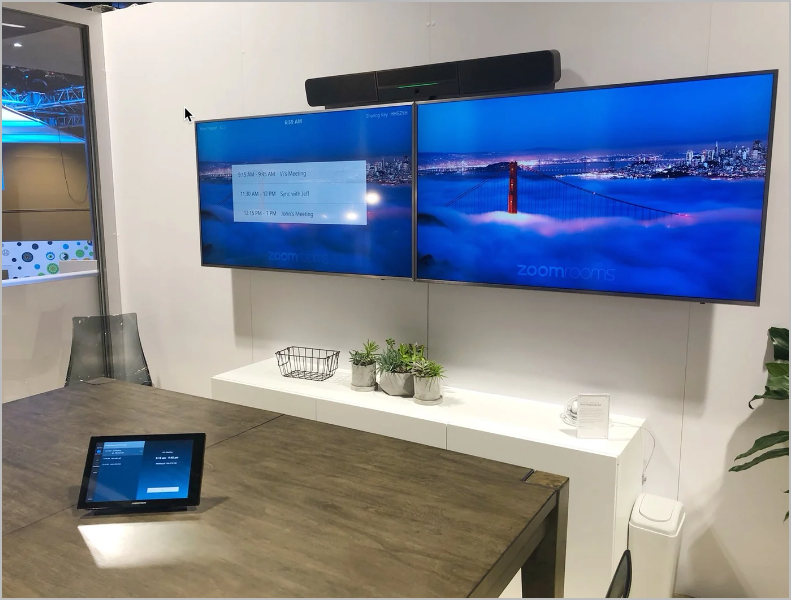
#### Zoom Rooms suele tener un mayor uso de ancho de banda debido al número de pantallas de vídeo y al tamaño de la pantalla
Zoom Rooms utiliza métricas de consumo de ancho de banda similares a las de las aplicaciones de Zoom Workplace. Sin embargo, en Zoom Rooms con más de una pantalla de vídeo, el ancho de banda de descarga aumentará por pantalla.
La siguiente tabla muestra el uso estimado de ancho de banda de Zoom Rooms según la resolución de vídeo y el número de pantallas.
| Resolución | Número de pantallas | Ancho de banda de carga | Ancho de banda de descarga | Ancho de banda de voz |
| ---------- | ------------------- | ----------------------- | -------------------------- | --------------------- |
| 720p HD | 1 | 2 Mbps | 2 Mbps | 60-80 kbps |
| 720p HD | 2 | 2 Mbps | 4 Mbps | 60-80 kbps |
| 720p HD | 3 | 2 Mbps | 6 Mbps | 60-80 kbps |
| 1080p HD | 1 | 4 Mbps | 4 Mbps | 60-80 kbps |
| 1080p HD | 2 | 4 Mbps | 8 Mbps | 60-80 kbps |
| 1080p HD | 3 | 4 Mbps | 12 Mbps | 60-80 kbps |
| 1080p 60 | 1-3 | 12.8 Mbps con límite | 12.8 Mbps con límite | 60-80 kbps |
#### El uso compartido de pantalla en Zoom Rooms generalmente añade 150-300 kbps de uso de ancho de banda, y algunos escenarios de uso compartido añaden más
El uso compartido de pantalla desde un Zoom Room añadirá 150-300 kbps de uso de ancho de banda, según la resolución nativa del contenido que compartas, el número de usos compartidos y el tipo de contenido. El contenido compartido a velocidad de fotogramas completa (30 fps), la reproducción de vídeo y las demostraciones de aplicaciones pueden aumentar considerablemente los requisitos de ancho de banda.
#### Las funciones adicionales dentro de la reunión aumentarán el consumo de ancho de banda de los productos de Zoom cuando estén en uso
Cuando se utilicen las siguientes funciones dentro de la reunión, la aplicación de Zoom o el dispositivo habilitado para Zoom consumirá ancho de banda adicional.
**Vista de galería**
[Vista de galería](https://support.zoom.com/hc/en/article?id=zm_kb\&sysparm_article=KB0063672) te permite ver miniaturas de los participantes, en una cuadrícula, que se expande y se contrae a medida que los participantes se unen a la reunión y la abandonan. Según tu CPU, la aplicación de escritorio puede mostrar hasta 25 o 49 participantes en una sola pantalla de la Vista de galería.

Cuando se usa Vista de galería, se pueden utilizar 2.0 Mbps de ancho de banda para 25 vistas y hasta 4.0 Mbps para 49 vistas.
Con una **Zoom Enhanced Media** licencia, la vista de galería mejorada usa galerías 4K que incluyen transmisiones de participantes en 1080p y puede usar hasta 14 Mbps para mostrar muros de vídeo y en estudios de eventos.
{% hint style="warning" %}
**Importante**
Esto es dinámico en función de tu diseño y otros factores en el momento de la reunión.
{% endhint %}
**Uso compartido de pantalla**
Cuando [compartes tu pantalla](https://support.zoom.com/hc/en/article?id=zm_kb\&sysparm_article=KB0060596), la aplicación de escritorio de Zoom Workplace mostrará el contenido a la resolución nativa del escritorio, la aplicación o la parte de la pantalla que se esté compartiendo.
Zoom ofrece dos modos de uso compartido de pantalla: uso compartido normal y uso compartido de vídeo. El uso de ancho de banda y la velocidad de fotogramas difieren entre estos modos.
* **Uso compartido normal** está optimizado para la claridad y tiene una menor velocidad de fotogramas
* **Uso compartido de vídeo** está optimizado para el movimiento y tiene una mayor velocidad de fotogramas
Existen controles de política disponibles en el portal del administrador de Zoom que dictan el uso de ancho de banda para el uso compartido normal y el uso compartido de vídeo.
### Zoom Phone
#### Las llamadas de Zoom Phone usan 60-100 kbps de ancho de banda
Con la compra de suscripciones de Zoom Phone, los usuarios pueden realizar llamadas de audio a través de las aplicaciones compatibles de Zoom Workplace o de teléfonos de escritorio. Tanto Zoom Phone como Zoom Phone for VDI utilizan el códec Opus al comunicarse entre puntos finales de Zoom. El códec Opus es adaptable y se ajustará al ancho de banda disponible en una red, consumiendo aproximadamente 60-100 kbps.
#### El ancho de banda será consumido por distintos componentes durante las llamadas de Zoom Phone for VDI según el modo de optimización de VDI
El ancho de banda se consume entre la estación de trabajo de un usuario final y el servidor VDI en distintas cantidades según el modo de optimización con el que se haya establecido la conexión VDI.
### Aplicación VDI de Zoom Workplace
#### La aplicación VDI de Zoom Workplace consume una cantidad de ancho de banda de red similar a la aplicación de escritorio de Zoom Workplace
Muchas organizaciones utilizan la infraestructura de escritorio virtual (VDI) por sus capacidades de administración centralizada y sus ventajas en seguridad de datos. Zoom Meetings a través de VDI utilizan la aplicación VDI de Zoom Workplace que está instalada en un servidor remoto y se comunica con un complemento cargado en una estación de trabajo de usuario final (conocida como cliente ligero) para lograr colaboración de vídeo de alta calidad a través de la infraestructura de escritorio virtual de una organización. El consumo de ancho de banda para Zoom Meetings que usan la aplicación VDI y el complemento variará según el número de participantes en la reunión, el uso de funciones dentro de la reunión y las resoluciones de vídeo seleccionadas, similar a la aplicación de escritorio de Zoom Workplace.
#### Una estación de trabajo y un servidor VDI usarán ancho de banda en distintas capacidades según el modo de optimización en el que se establezca la conexión VDI
Las conexiones VDI son compatibles en tres modos de optimización diferentes entre la aplicación VDI de Zoom Workplace que reside en un servidor y la estación de trabajo de un usuario final (cliente ligero). Aunque las tasas de consumo de ancho de banda para Zoom Meetings a través de VDI son similares a las de Zoom Meetings con la aplicación de escritorio estándar, los siguientes modos de optimización dictarán si el servidor o el cliente ligero usarán más ancho de banda de red. Encontrarás más información sobre estos modos de optimización en el [Explicación de la aplicación VDI de Zoom Workplace](/technical-library/es/servicios-empresarial-avanzados/vdi/core-concepts.md).
### La pantalla de estadísticas
#### El consumo de ancho de banda y otras métricas de rendimiento de red pueden verse en la pantalla de estadísticas de los productos de Zoom
La mayoría de las aplicaciones de Zoom Workplace y los dispositivos habilitados para Zoom tienen una página de estadísticas que te permite ver el consumo de ancho de banda en tiempo real y otras métricas de rendimiento de red.
#### Usa la sección de estadísticas en las aplicaciones de Zoom Workplace para ver el uso de ancho de banda mientras pruebas distintos casos de uso
Puedes supervisar el uso de ancho de banda desde las páginas de estadísticas de la aplicación de Zoom durante distintos escenarios de reunión para calcular el rango de ancho de banda que un producto de Zoom puede usar en tu red. Estos cálculos sirven como base para estimar el consumo total de ancho de banda de todas las aplicaciones de escritorio de Zoom que operan dentro de tu entorno de red.

La sección de estadísticas dentro de la Configuración de la aplicación de escritorio de Zoom Workplace muestra diversa información de diagnóstico durante una reunión. Te permite ver el uso de ancho de banda de la aplicación de escritorio, así como otras estadísticas como el uso de CPU y memoria.
El registro avanzado del cliente permite que el cliente actúe como un sensor para identificar el jitter y la pérdida de paquetes. Consulta el [Estadísticas de QoS de la reunión guardadas automáticamente](https://support.zoom.com/hc/en/article?id=zm_kb\&sysparm_article=KB0077003) artículo de soporte para más detalles.
Consulte las [Acceso a las estadísticas de reunión y teléfono](https://support.zoom.com/hc/en/article?id=zm_kb\&sysparm_article=KB0070504) artículo de soporte para obtener instrucciones sobre cómo acceder y utilizar la sección de estadísticas.
#### El uso de ancho de banda puede supervisarse desde la página de estadísticas de tu Dispositivo de Zoom Rooms o de tu equipo habilitado para Zoom Rooms
Los Dispositivos de Zoom Rooms y los equipos que ejecutan el software de Zoom Rooms ofrecen una página de estadísticas dentro de la Configuración de Zoom Rooms. Consulta nuestro [controles de reunión y Configuración de Zoom Rooms](https://support.zoom.com/hc/en/article?id=zm_kb\&sysparm_article=KB0060186) artículo de soporte y las instrucciones de tus respectivos Dispositivos de Zoom Rooms para obtener más información sobre cómo acceder a la Configuración de Zoom Rooms y ver el uso de ancho de banda.
---
# Agent Instructions
This documentation is published with GitBook. GitBook is the documentation platform designed so that both humans and AI agents can read, navigate, and reason over technical content effectively. Learn more at gitbook.com.
## Querying This Documentation
If you need additional information that is not directly available in this page, you can query the documentation by asking a question.
Perform an HTTP GET request on the following URL with the `ask` and `goal` query parameters:
```
GET https://library.zoom.com/technical-library/es/rincon-del-administrador/network-management/quality-of-service-and-network-best-practices-explainer/calculating-bandwidth-usage-for-zoom-meetings-and-phone.md?ask=&goal=
```
`ask` is the immediate question: it should be specific, self-contained, and written in natural language.
`goal` is what the user is ultimately trying to achieve, the reason they need the answer. Sharing it helps GitBook give you a better, more relevant answer. A goal is most helpful when it describes the outcome the user wants rather than restating the question. For example, with `ask=how do I create an API token`, a goal like `automate deployments from our CI pipeline` lets GitBook tailor the answer to that use case.
The response will contain a direct answer to the question and relevant excerpts and sources from the documentation.
Use this mechanism when the answer is not explicitly present in the current page, you need clarification or additional context, or you want to retrieve related documentation sections.