> For the complete documentation index, see [llms.txt](https://library.zoom.com/llms.txt). Markdown versions of documentation pages are available by appending `.md` to page URLs; this page is available as [Markdown](https://library.zoom.com/technical-library/es/rincon-del-administrador/account-and-endpoint-management/contacts-field-guide/administrative-controls.md).
# Controles administrativos
### Crear grupos de contactos dentro del Directorio de la empresa
Los administradores pueden crear grupos de contactos dentro del Directorio de la empresa importando grupos de usuarios existentes ([definidos manualmente](https://support.zoom.com/hc/en/article?id=zm_kb\&sysparm_article=KB0062584) o mediante asignación avanzada de SAML) o creando grupos de contactos personalizados. Los grupos de contactos son útiles para identificar distintos equipos o departamentos dentro de su Organización, como Facturación, IT y Soporte.
#### Importar un grupo de usuarios existente como grupo de contactos
Los grupos de usuarios permiten a los administradores controlar la Configuración para grupos específicos de usuarios a través del portal web de Zoom. Los grupos de contactos, por otro lado, se usan para organizar cómo se agrupan los usuarios en el Directorio de la empresa. Puede vincular grupos de usuarios existentes a grupos de contactos y controlar cómo aparecen estos grupos de contactos en la aplicación de escritorio y móvil de Zoom Workplace (mostrados en la sección Todos los contactos de la pestaña Contactos). Los grupos seleccionados se convertirán en su propio grupo de contactos individual. El nombre de cada grupo de contactos será el mismo que el nombre de su grupo de usuarios correspondiente.
1. Iniciar sesión en el [portal web de Zoom](https://www.zoom.com/) como administrador.
2. En la [**Centro del administrador**](https://zoom.com/account) menú de navegación, haga clic en **Usuarios**, luego [**Contactos**](https://zoom.com/account/contacts#/).
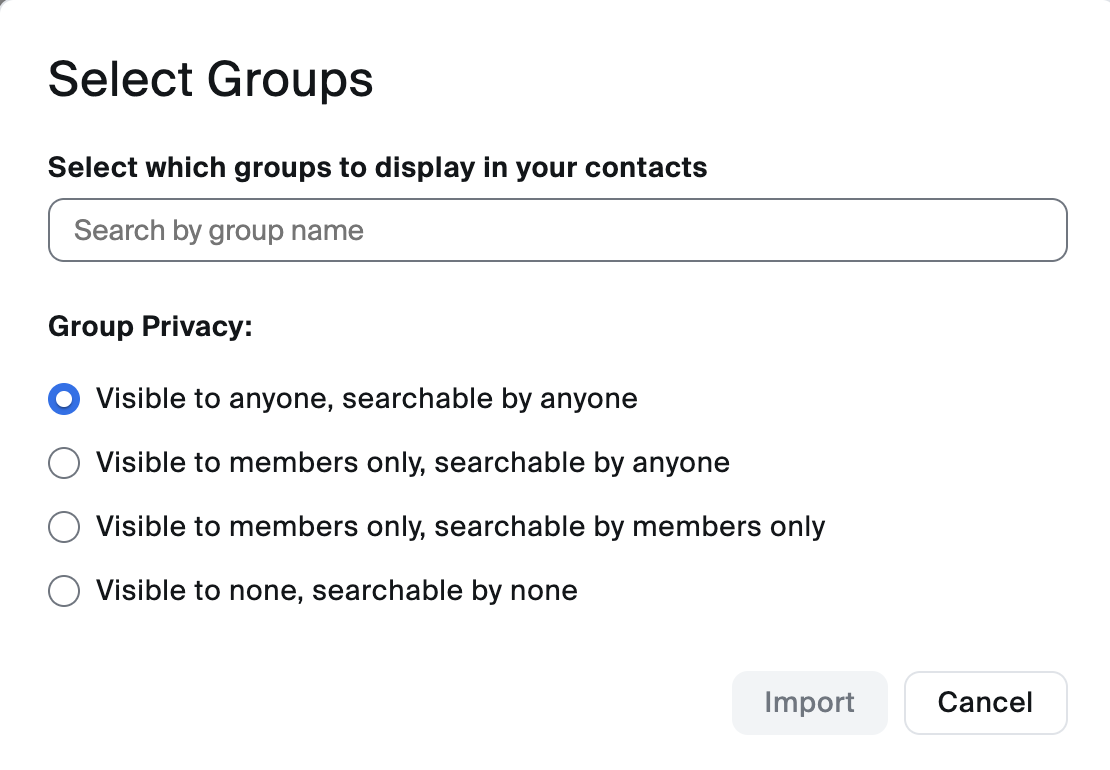
3. Haga clic en **Seleccione grupos** para importar grupos de usuarios existentes.
{% hint style="info" %}
Aunque seleccione varios grupos, cada grupo se creará como su propio grupo de contactos.
{% endhint %}
4. Busque y seleccione grupos para importar y luego seleccione una configuración de privacidad:
5. Haga clic en **Importar**.
Alternativamente, siga las instrucciones de la siguiente sección para crear y nombrar manualmente grupos de contactos (añadiendo usuarios individuales o basándose en uno o más grupos de usuarios). Los cambios en el grupo de usuarios, incluidas las adiciones o eliminaciones, actualizarán automáticamente el grupo de contactos asociado.
#### Crear un grupo de contactos personalizado
Es posible que algunos usuarios no encajen en un grupo concreto, debido a que sus responsabilidades abarcan varios equipos o a que su equipo está dividido en subequipos no oficiales. Sea cual sea el motivo, puede crear un grupo de contactos personalizado, con una visibilidad y unos miembros de grupo diferentes de los disponibles mediante el método de importación.
1. Iniciar sesión en el [portal web de Zoom](https://www.zoom.com/).
2. En la [**Centro del administrador**](https://zoom.com/account) menú de navegación, haga clic en **Usuarios**, luego [**Contactos**](https://zoom.com/account/contacts#/).
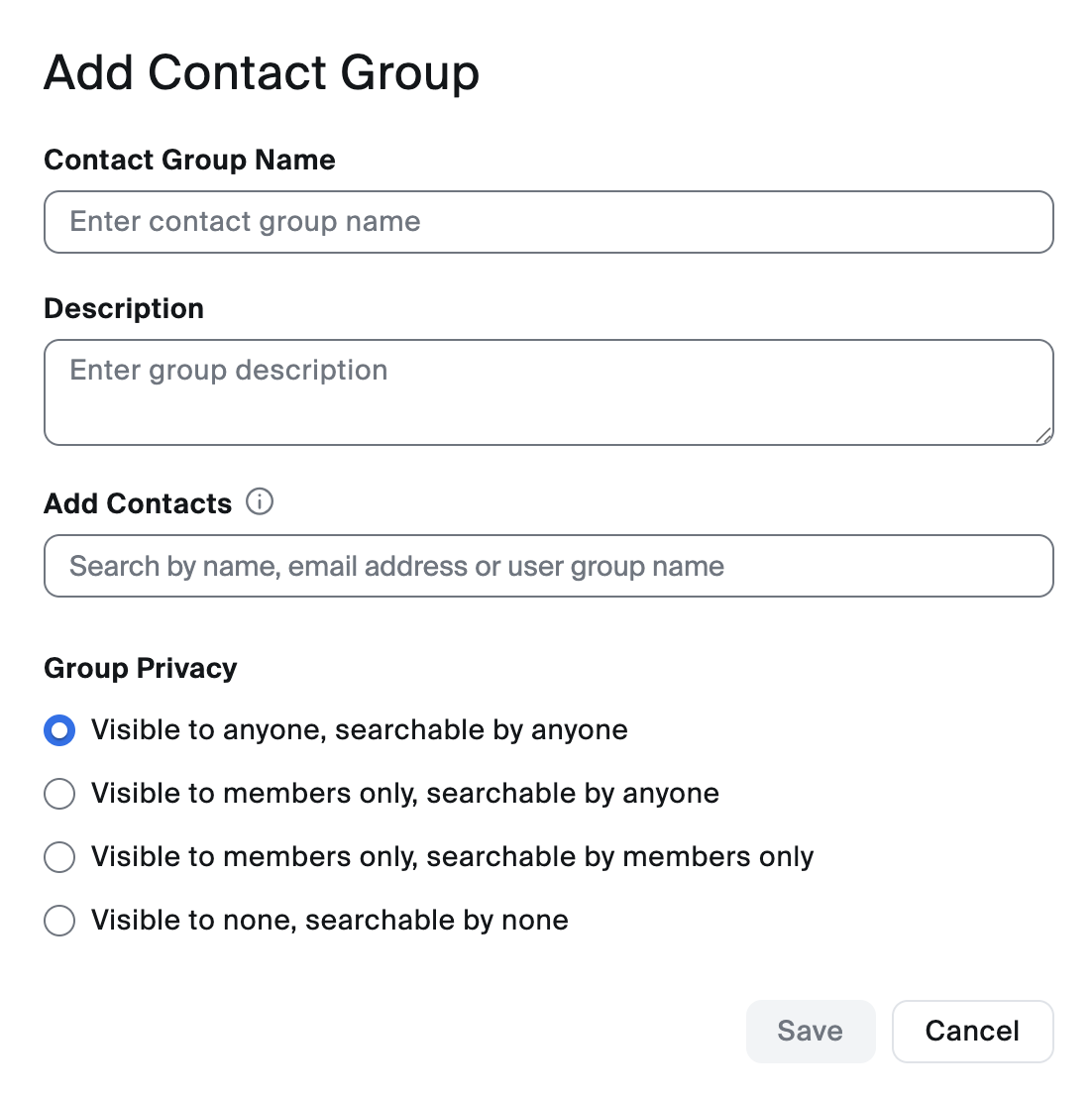
3. Haga clic en **Añadir grupo de contactos**.
4. Introducir un **Nombre del grupo de contactos** y Opcional **Descripción**.
5. Use la barra de búsqueda para encontrar y seleccionar usuarios según su nombre o dirección de correo electrónico. También puede buscar y seleccionar un grupo de usuarios existente para incluirlo en este grupo de contactos.
6. Seleccione una configuración de privacidad para este grupo. Luego haga clic en **Guardar** para confirmar el nuevo grupo.
#### Determine cómo se muestran los usuarios y grupos en el Directorio
Siga estos pasos para mostrar los usuarios y grupos de la cuenta en la aplicación de escritorio y móvil de Zoom Workplace. Estos usuarios se muestran en la sección Todos los contactos de la pestaña Contactos de los clientes de escritorio y móviles.
1. Iniciar sesión en el [portal web de Zoom](https://www.zoom.com/).
2. En la [**Centro del administrador**](https://zoom.com/account) menú de navegación, haga clic en **Usuarios**, luego [**Contactos**](https://zoom.com/account/contacts#/).
3. En la parte superior de la página, habilite la **Mostrar usuarios, grupos y Zoom Rooms en ‘Contacts’ en los clientes de escritorio, móviles y Zoom Room** control Alternar.
4. (Opcional) Seleccione las siguientes casillas:
* **Enumerar todos los usuarios de la cuenta en Todos los contactos**: Todos los usuarios aparecerán en **Contactos de la empresa** (mostrado en la **Todos los contactos** sección de la **Contactos** pestaña).
{% hint style="warning" %}
Los grupos de contactos creados no se mostrarán en la aplicación de escritorio o móvil cuando esta opción esté habilitada. Si habilita esta configuración, los ajustes a nivel de grupo de Zoom Chat no surtirán efecto.
{% endhint %}
* **Enumerar todos los Zoom Rooms en Todos los contactos**: Seleccione esto si no desea que Zoom Rooms se organicen como se define en la **Contactos** página > **Zoom Rooms** pestaña. En su lugar, todos los Zoom Rooms aparecerán en Zoom Rooms (mostrado en la **Todos los contactos** sección de la **Contactos** pestaña).
* **Enumerar todas las entidades de Zoom Phone (cola de llamadas, grupo de línea compartida, contestador automático) en Todos los contactos**: Seleccione esto si desea que las entidades de Zoom Phone se muestren en la **Zoom Phone** sección dentro de sus grupos de contactos.
5. Haga clic en **Continuar** para confirmar.
### Habilitar Integraciones de calendario y contactos
Los administradores pueden elegir habilitar Integraciones de calendario y contactos, lo que permite a los usuarios sincronizar Zoom con Google, Office365 o contactos de Exchange. Los pasos a continuación harán que la función de integración de calendario y contactos esté disponible para sus usuarios:
1. Iniciar sesión en el [portal web de Zoom](https://www.zoom.com/).
2. En la [**Centro del administrador**](https://zoom.com/account) menú de navegación, haga clic en [**Configuración**](https://zoom.com/account/setting).
3. Haga clic en la **Correo y calendario** pestaña. En **Integraciones**, habilite la **Integraciones de calendario y contactos** control Alternar.
Si está habilitado, los usuarios podrán configurar la integración en la pestaña Perfil del portal web de Zoom.
### Contactos externos compartidos para Zoom Phone
Además de los otros métodos analizados en este documento, los propietarios de la cuenta y los administradores también pueden crear un directorio compartido de contactos externos, que se pone a disposición de los usuarios de Zoom Phone en la aplicación de escritorio o móvil de Zoom Workplace.
Esta característica puede ser útil en estos casos:
* Al migrar un gran número de usuarios a Zoom Phone desde su antiguo proveedor, puede migrar una parte de sus usuarios y luego importar los contactos que están pendientes de migración.
* Su Organización requiere contactos telefónicos que utilicen un servicio de terceros. Por ejemplo, si su Organización tiene un centro de llamadas de terceros, puede importar contactos para que sus empleados puedan comunicarse fácilmente con los agentes de terceros.
#### Añadir contactos compartidos con un archivo CSV
Puede añadir muchos contactos a la vez usando un archivo CSV.
1. Iniciar sesión en el [portal web de Zoom](https://www.zoom.com/).
2. En la [**Centro del administrador**](https://zoom.com/account) menú de navegación, haga clic en **Configuración del producto**, luego **sistema de telefonía**, luego [**Información de la empresa**](https://zoom.com/pbx/page/telephone/settings#/settings).
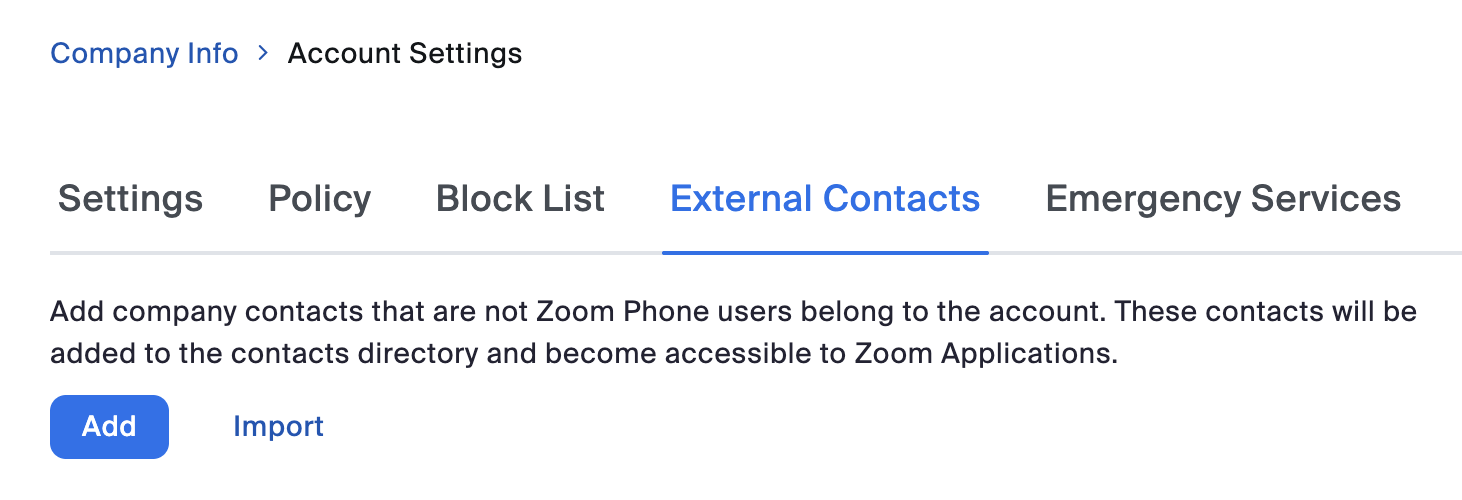
3. En la parte superior de la página, haga clic en **Configuración de la cuenta**. Luego seleccione la **Contactos externos** pestaña.
4. Seleccione la **Importar** opción. La opción de **Añadir contactos** o **Actualizar contactos** aparece.
5. En la pestaña Añadir contactos, seleccione la muestra de CSV y luego Descargar. Puede crear su archivo CSV utilizando esta plantilla.
{% hint style="info" %}
Cada archivo debe contener menos de 9999 contactos, pero puede cargar varios archivos; no hay límite en el número total de contactos.
{% endhint %}
6. Una vez que su CSV esté completo, haga clic en **Cargar CSV** para añadir la lista de contactos.
Si necesita actualizar la información de un contacto existente, cambie los campos necesarios en su archivo CSV y luego use la **Actualizar contactos** opción en lugar de la **Añadir contactos** pestaña.
---
# Agent Instructions
This documentation is published with GitBook. GitBook is the documentation platform designed so that both humans and AI agents can read, navigate, and reason over technical content effectively. Learn more at gitbook.com.
## Querying This Documentation
If you need additional information that is not directly available in this page, you can query the documentation by asking a question.
Perform an HTTP GET request on the following URL with the `ask` and `goal` query parameters:
```
GET https://library.zoom.com/technical-library/es/rincon-del-administrador/account-and-endpoint-management/contacts-field-guide/administrative-controls.md?ask=&goal=
```
`ask` is the immediate question: it should be specific, self-contained, and written in natural language.
`goal` is what the user is ultimately trying to achieve, the reason they need the answer. Sharing it helps GitBook give you a better, more relevant answer. A goal is most helpful when it describes the outcome the user wants rather than restating the question. For example, with `ask=how do I create an API token`, a goal like `automate deployments from our CI pipeline` lets GitBook tailor the answer to that use case.
The response will contain a direct answer to the question and relevant excerpts and sources from the documentation.
Use this mechanism when the answer is not explicitly present in the current page, you need clarification or additional context, or you want to retrieve related documentation sections.