> For the complete documentation index, see [llms.txt](https://library.zoom.com/llms.txt). Markdown versions of documentation pages are available by appending `.md` to page URLs; this page is available as [Markdown](https://library.zoom.com/technical-library/es/archive-content/emergency-services-best-practices/monitoring-emergency-services-readiness-with-zoom-phone.md).
# Monitoreo de la preparación de los servicios de emergencia con Zoom Phone
Para recapitular los pasos realizados hasta este punto:
1. Primero, configuramos una solución estática. Definimos direcciones predeterminadas para activos de la empresa como teléfonos del área común, y animamos a nuestra base de usuarios a definir sus direcciones personales de emergencia.
2. A continuación, habilitamos los servicios nómadas para un equipo de «prueba de características». Recopilamos los datos de nuestra red y definimos ubicaciones de la empresa. Y, cuando fue relevante, nuestro equipo de prueba ha «recorrido las instalaciones» para probar y validar esas ubicaciones con el Modo Bootstrap habilitado.
3. A continuación, habilitamos a nuestra población más amplia de aplicaciones Zoom Workplace de los usuarios para detectar e informar de sus ubicaciones. Cuando fue necesario, hemos animado a los usuarios a habilitar el uso compartido de la Ubicación para sus aplicaciones Zoom Workplace, o hemos forzado la Configuración desde el lado del administrador. Si era relevante, también hemos indicado (o ayudado) a los usuarios de Mac a descargar la aplicación de ayuda de ubicación para la detección de cambios de red.
4. Donde fue relevante, hemos permitido a los usuarios crear ubicaciones personales y los hemos animado a definir una dirección personal de emergencia y una Ubicación.
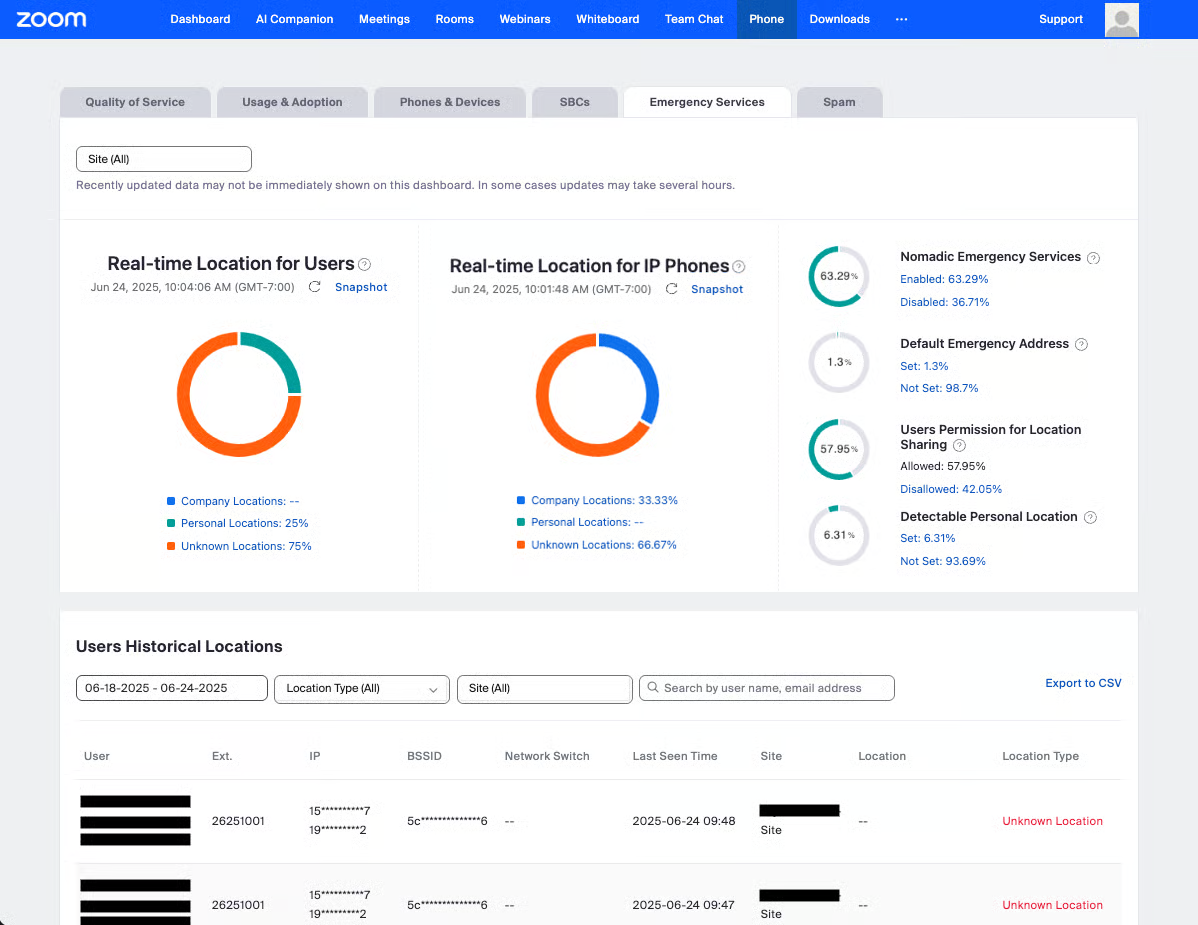
Hacer un seguimiento de cómo su Organización gestiona la preparación para llamadas de emergencia es fundamental, especialmente cuando los usuarios trabajan en varias ubicaciones. El Panel de control de Servicios de emergencia de Zoom Phone ayuda a los administradores a evaluar qué tan bien están preparados los usuarios y los Dispositivos para admitir el seguimiento de la Ubicación de emergencia. Ya sea revisando quién optó por compartir la ubicación, o administrando servicios nómadas y revisando la precisión de las direcciones, este Panel de control le brinda las herramientas para mantener el cumplimiento de seguridad en toda su implementación de Zoom Phone.
Un ejemplo práctico: un equipo global de RR. HH. que supervisa al personal híbrido puede necesitar comprobar que los usuarios hayan confirmado su dirección personal de emergencia y se hayan inscrito en el seguimiento de la Ubicación. El Panel de control proporciona una forma rápida de verificar estos datos y dar seguimiento cuando sea necesario.
{% hint style="info" %}
Es posible que los datos del Panel de control no reflejen de inmediato las actualizaciones más recientes. Espere un breve retraso, especialmente después de cambiar la Configuración o implementar actualizaciones.
{% endhint %}
### Requisitos de Acceso al Panel de control
Antes de acceder a los paneles de control, asegúrese de cumplir los siguientes requisitos previos:
* Usted es un administrador o propietario de cuenta con licencias de Zoom Phone.
* Los servicios de emergencia nómadas están configurados y habilitados.
* Las direcciones de emergencia ya están configuradas.
* Sus usuarios están en sistemas operativos de escritorio de la aplicación Zoom Workplace compatibles (Windows, macOS o Linux).
Una vez confirmado, vaya al portal web de Zoom y navegue a: Panel de control > Teléfono > Servicios de emergencia. Si su configuración incluye Varios sitios, use el selector de sitio de la parte superior para filtrar los datos en consecuencia.
### Lo que puede rastrear
El Panel de control incluye varias secciones ricas en información, cada una diseñada para ayudarle a mantenerse al tanto de las métricas clave de preparación para emergencias.
* Estado de la Ubicación del usuario Muestra la proporción de usuarios que actualmente se encuentran en direcciones reconocidas. Puede profundizar en listas de usuarios por ubicaciones de empresa, personales o desconocidas para investigar más a fondo.
* Visibilidad de la Ubicación del teléfono IP Similar a los usuarios, esta sección informa qué teléfonos de escritorio están asignados activamente a ubicaciones conocidas.
* Estado del servicio de emergencia nómada Muestra cuántos usuarios tienen activados los servicios nómadas. Si gestiona equipos que priorizan el trabajo remoto, esta métrica es especialmente importante.
* Configuración de la dirección de emergencia Ayuda a rastrear qué usuarios han configurado una dirección personal de emergencia. Esto importa cuando los valores predeterminados a nivel de sitio o de cuenta pueden no aplicarse, como en oficinas en casa o espacios de coworking.
* Permisos para compartir la Ubicación Informa cuántos usuarios aceptaron la Notificación de Zoom para compartir su Ubicación para llamadas de emergencia. Si una gran parte lo rechazó, probablemente querrá volver a insistirles.
* Las Ubicaciones personales detectables revelan cuántos usuarios tienen una ubicación confirmada vinculada a datos de red identificables, un componente esencial para un Enrutamiento de emergencia preciso.
### Administración de Permisos y datos de dirección
Si descubre que algunos usuarios han rechazado compartir la Ubicación, puede reiniciar la solicitud de Permiso directamente desde el Panel de control. Dentro de la sección de Compartir ubicación, busque a los usuarios que no se hayan inscrito y Seleccione volver a activar el aviso para todos los usuarios o para un grupo o grupos seleccionados. Esto les envía una Notificación a través de la aplicación de escritorio Zoom Workplace con pasos para habilitar el uso compartido de la Ubicación.
Si se muestra un usuario o Dispositivo en una «Ubicación desconocida», puede asociarlo con una dirección de emergencia. Seleccione la sección de Ubicación en tiempo real, busque al usuario y Asigne una dirección existente o cree una nueva que coincida con su ubicación actual. Una vez enviado, ese Dispositivo o usuario pasa a poder rastrearse con fines de emergencia.
### Exportación y revisión de datos
Para las organizaciones que necesitan flexibilidad de informes, el Panel de control ofrece funcionalidad de exportación CSV. Puede exportar datos de secciones individuales, como una instantánea de las ubicaciones de los usuarios, o descargar una vista histórica que muestra dónde los usuarios han registrado direcciones de emergencia a lo largo del tiempo.
Ya sea para auditorías internas, revisiones de cumplimiento o informes operativos, esta opción de exportación permite que sus datos de preparación para emergencias sigan siendo portátiles y revisables.
---
# Agent Instructions
This documentation is published with GitBook. GitBook is the documentation platform designed so that both humans and AI agents can read, navigate, and reason over technical content effectively. Learn more at gitbook.com.
## Querying This Documentation
If you need additional information that is not directly available in this page, you can query the documentation by asking a question.
Perform an HTTP GET request on the following URL with the `ask` and `goal` query parameters:
```
GET https://library.zoom.com/technical-library/es/archive-content/emergency-services-best-practices/monitoring-emergency-services-readiness-with-zoom-phone.md?ask=&goal=
```
`ask` is the immediate question: it should be specific, self-contained, and written in natural language.
`goal` is what the user is ultimately trying to achieve, the reason they need the answer. Sharing it helps GitBook give you a better, more relevant answer. A goal is most helpful when it describes the outcome the user wants rather than restating the question. For example, with `ask=how do I create an API token`, a goal like `automate deployments from our CI pipeline` lets GitBook tailor the answer to that use case.
The response will contain a direct answer to the question and relevant excerpts and sources from the documentation.
Use this mechanism when the answer is not explicitly present in the current page, you need clarification or additional context, or you want to retrieve related documentation sections.