> For the complete documentation index, see [llms.txt](https://library.zoom.com/llms.txt). Markdown versions of documentation pages are available by appending `.md` to page URLs; this page is available as [Markdown](https://library.zoom.com/technical-library/de/zoom-workplace/zoom-whiteboard/zoom-whiteboard-explainer.md).

# Zoom Whiteboard-Erklärung

Diese Erläuterung bietet einen Überblick über Zoom Whiteboard und seine Funktionen.

### Überblick <a href="#id-28jronwo8dy2" id="id-28jronwo8dy2"></a>

Dieser Abschnitt bietet einen Überblick und eine Einführung in Zoom Whiteboard und seine Kernkonzepte.

Dieser Erklärtext richtet sich an technische Gutachter, technische Vertriebsarchitekten, Lösungsingenieure, IT-Stakeholder und ähnliche Zielgruppen, die Zoom Whiteboard für den Enterprise-Einsatz bewerten. Er konzentriert sich auf Produktfunktionen, Integrationen, Administration, Migration, Lizenzierung und Sicherheitsaspekte statt auf Anweisungen für Endbenutzeraufgaben.

#### <mark style="color:blau;">Zoom Whiteboard ist eine nahezu unendliche Arbeitsfläche, die Produktivität und Zusammenarbeit in der Zoom Workplace App verbessert</mark>

Zoom Whiteboard ist ein kollaborativer Arbeitsplatz, in dem Teams Ideen sammeln, planen und lernen können. Ideen jederzeit und überall entwickeln. Dank geräteübergreifender Kompatibilität können Benutzer mit breiter Plattformunterstützung über Webbrowser, Desktop-Betriebssysteme mit der Zoom Workplace App (einschließlich Windows, macOS und Linux) sowie mobile Geräte (iOS, Android) auf ihre Whiteboards zugreifen. Die Kompatibilität erstreckt sich auch auf Zeichnen und Schreiben bei der Verwendung von Zoom Rooms für Touch auf großformatigen Displays sowie auf kompatiblen Tablets mit Stiften.

{% hint style="success" %}
Neue Benutzer erhalten ein vorgefertigtes Whiteboard „Welcome to Zoom“, das gängige Objekte der Arbeitsfläche und Beispiel-Layouts für Brainstorming, Diagrammerstellung und Priorisierung zeigt. Dieses Board kann umbenannt, bearbeitet, gelöscht oder wie jedes andere Board für die Zusammenarbeit verwendet werden.
{% endhint %}

<div data-full-width="false"><img src="https://590569539-files.gitbook.io/~/files/v0/b/gitbook-x-prod.appspot.com/o/spaces%2FctBXUMeBy4rtLMmMkKRG%2Fuploads%2Fgit-blob-af79bb6e346c79e499204ad3dd29890bff0222c4%2F4.png?alt=media" alt=""></div>

Whiteboards können mit jedem geteilt werden, sogar mit Kollegen ohne Zoom-Konten. Wenn die Whiteboard-Meeting-Integration von Zoom genutzt oder ein Whiteboard während eines Zoom-Meetings freigegeben wird, erhalten alle Teilnehmer automatisch Zugriff, ohne dass freigegebene Links oder Zoom-Anmeldungen erforderlich sind. Administratoren haben jedoch die volle Zugriffssteuerung über Whiteboards und darüber, ob sich ein Benutzer mit einem Zoom-Konto anmelden muss, um Beiträge zu leisten.

Benutzer können auch jedes Board mit Stern markieren, auf das sie die Berechtigung haben, darauf zuzugreifen, einschließlich per Link, über Kanäle oder Projekte freigegebener Boards. Dadurch erhalten sie schnellen Zugriff über ihr Dashboard, nicht nur auf Boards, die ihnen gehören.

#### <mark style="color:blau;">Zoom Whiteboard unterstützt Teams mit Zusammenarbeit in Echtzeit und Drag-and-drop-Tools</mark>

Zoom Whiteboard bietet umfassende Funktionen für die Zusammenarbeit in Echtzeit, die es mehreren gleichzeitigen Benutzern ermöglichen, gemeinsam auf geteilten Whiteboards zu arbeiten.

Erweiterte Whiteboarding-Tools verbessern die Zusammenarbeit, indem sie Benutzern ermöglichen, Ideen durch Funktionen wie das Einbetten von Videos, Kanban-Boards und Freihand-Hervorhebungen zu erweitern und zu verdeutlichen. Diagramm-Container bieten eine leistungsstarke Möglichkeit, verschiedene Inhalte wie Formen, Haftnotizen, Bilder und Karten zu gruppieren.

Laden Sie JPEG- und PNG-Bilder für Anmerkungen und die Freigabe hoch. Whiteboard-Formen bieten umfangreiche Anpassungsoptionen, mit denen Benutzer Füll- und Kontureigenschaften anpassen können, einschließlich Funktionen wie der Anpassung des Eckradius und gepunkteten Konturstilen.

Benutzer können außerdem eine benutzerdefinierte Farbauswahl verwenden, um exakte HEX-Werte für markenkonsistente Farben und Designs einzugeben.

Fügen Sie erweiterte Objekttypen wie Sticker, Emojis und GIFs hinzu, um Ihren kollaborativen Sitzungen das gewisse Etwas zu verleihen.

Benutzer können außerdem Freihandmarkierungen, Stempel und Sticker an andere Objekte anhängen – etwa an Haftnotizen, hochgeladene Dateien, Tabellen und Karten – für präzise Anmerkungen und kontextbezogenes Feedback.

![](https://590569539-files.gitbook.io/~/files/v0/b/gitbook-x-prod.appspot.com/o/spaces%2FctBXUMeBy4rtLMmMkKRG%2Fuploads%2Fgit-blob-0ca63620d1a64d2eab635d7b7e5fd885ec6fb6e2%2F5.png?alt=media)

#### <mark style="color:blau;">Zoom Whiteboard enthält Tools, die die Zusammenarbeit in Ihrem Unternehmen mit Brainstorming-, Visualisierungs-, Planungs- und Freigabetools verbessern</mark>

Zoom Whiteboard bietet außerdem offizielle Integrationen in Atlassian Jira, Asana und Azure DevOps und verwendet, wenn Ihr Unternehmen Workflows hat, die auf unternehmensweites Dokumentenmanagement angewiesen sind, die integrierten Verbindungen zu Google Drive und Microsoft OneDrive, um eine Dokumenten-Nachverfolgbarkeit aufrechtzuerhalten. Teams, die Figma verwenden, können Figma-Frame-Links direkt auf eine Zoom Whiteboard-Arbeitsfläche kopieren und einfügen.

Zoom Whiteboards sind eine dauerhafte und nicht nur einmalige Whiteboard-Lösung. Und da Whiteboards in der Cloud-Architektur von Zoom gespeichert werden, können Benutzer jederzeit in der Zoom Workplace Desktop- oder mobilen App oder über die Zoom Web App darauf zugreifen.

#### <mark style="color:blau;">Zoom Whiteboard bietet visuelle Zusammenarbeit auf Enterprise-Niveau mit von Zoom AI unterstützten Vorlagen, intelligenten Objekten und professionellen Diagrammwerkzeugen</mark>

Zoom Whiteboard bietet umfangreiche Möglichkeiten zur Vorlagen- und Objektverwaltung. Erstellen, teilen, Ändern oder duplizieren Sie Vorlagen für die schnelle Zusammenarbeit. Administratoren können sogar die Sammlung einzigartiger Vorlagen, die von einem Benutzer erstellt wurden, über ein Content-Management-Dashboard in einer unternehmensweiten Galerie teilen.

Die folgenden Details kratzen nur an der Oberfläche der vollständigen Diagrammwerkzeuge, die in Zoom Whiteboard verfügbar sind.

| Funktion                                      | Details                                                                                                                                                                                                                                                                                                                                                                                                                                                                                                                                                                                                                                                                                                                                                                                                                                                                                                                                                |
| --------------------------------------------- | ------------------------------------------------------------------------------------------------------------------------------------------------------------------------------------------------------------------------------------------------------------------------------------------------------------------------------------------------------------------------------------------------------------------------------------------------------------------------------------------------------------------------------------------------------------------------------------------------------------------------------------------------------------------------------------------------------------------------------------------------------------------------------------------------------------------------------------------------------------------------------------------------------------------------------------------------------ |
| **Vorlagen- und Veröffentlichungsverwaltung** | <ul><li><p>Unternehmensweite Veröffentlichungssteuerung</p><ul><li>Zentrale Verteilung</li><li>Versionskontrolle</li><li>Zugriffsberechtigungen</li><li>Präsentationsvorlagen</li><li>Diagrammvorlagen</li><li>Kanban-Board-Vorlagen</li></ul></li><li>Seiten zur Organisation von Inhalten</li></ul>                                                                                                                                                                                                                                                                                                                                                                                                                                                                                                                                                                                                                                                  |
| **Inhaltsbibliotheken**                       | <ul><li><p>Benutzerdefinierte Formbibliotheken</p><ul><li>Kategorisierungs- und Veröffentlichungssteuerung</li></ul></li><li><p>Container-Objekttyp</p><ul><li>Verschachtelte Container</li><li>Gruppierung und Massenverschiebung</li><li>AWS-, Azure-, Kubernetes- und Google Cloud-Container für Flussdiagramme und Architekturdiagramme</li></ul></li><li>Unterstützung für Symbole von Drittanbietern, einschließlich Cisco-, AWS-, Azure- und Google Cloud-Symbolsätze</li><li>Codeblöcke</li><li>Syntaxhervorhebung</li><li>Tabellen mit Formatierungssteuerungen, einschließlich voreingestellter Stile (Neutral, Hoher Kontrast, Kopfzeilenakzent, Minimale Rahmen), konsistentem Zelleninnenabstand und automatisch anpassbaren Spalten und Zeilen, die nach einer manuellen Größenänderung auf feste Größe umschalten</li><li>Optionen zur Schriftanpassung</li><li>Direkte Integration der Pexels-Bildbibliothek und Importtools</li></ul> |
| **Dynamische und interaktive Elemente**       | <ul><li><p>Unterstützung für dynamische Inhalte</p><ul><li>GIPHY, Emojis, benutzerdefinierte Symbole</li></ul></li><li><p>Erweiterte Visualisierung</p><ul><li>KI-generierte Mindmaps und Flussdiagramme</li><li>Automatische Größenanpassung, intelligentes Umbrechen, Transformationen</li></ul></li><li><p>Erstellung von Flussdiagrammen</p><ul><li>Intelligente Verbinder, Ankerpunkte</li><li>Anpassung von Linien- und Farbgestaltung</li><li>Sperren, Ebenen, Ausrichtung</li></ul></li><li>Schnelle Aktionen für häufige Aufgaben</li><li>Erweiterte Ebenen zum Organisieren von Inhalten</li></ul>                                                                                                                                                                                                                                                                                                                                           |
| **Tools für die Zusammenarbeit**              | <ul><li><p>Erweiterte Zusammenarbeitsmodi</p><ul><li>Strukturierte Abstimmungssitzungen</li><li>Private Zusammenarbeit</li><li>Präsentationsmodus</li></ul></li><li><p>Exportoptionen</p><ul><li>PNG, JPG, PDF</li></ul></li></ul>                                                                                                                                                                                                                                                                                                                                                                                                                                                                                                                                                                                                                                                                                                                     |

### Verwendung von Zoom Whiteboard <a href="#id-27edazs3thcr" id="id-27edazs3thcr"></a>

Die folgenden Abschnitte erläutern, wie Sie und Ihre Teams die leistungsstarken Funktionen von Zoom Whiteboard nutzen können, um die oft zeitintensiven Prozesse der Zusammenarbeit und Ideenfindung zu vereinfachen und zu beschleunigen.

Erschließen Sie das Potenzial Ihrer Teams mit Tools für Brainstorming, Visualisierung, Planung und Freigabe. Zoom Whiteboard zielt auf vier zentrale Anwendungsfälle ab:

* **Brainstorming**: Ideen auf einer nahezu unendlichen Whiteboard-Leinwand generieren
* **Visualisierung**: Prozesse mit einfach zu bedienenden Diagrammwerkzeugen dokumentieren
* **Planung**: Projekte auf visuellen Roadmaps und Kanban-Boards abbilden
* **Freigabe**: Boards interaktiv präsentieren und Ihr Publikum fesseln

Das mobile Nutzungserlebnis von Zoom Whiteboard wurde mit verbesserter Navigation, responsiven Tools und optimierter Leistung für die Zusammenarbeit unterwegs verbessert.

#### <mark style="color:blau;">Ermutigen Sie spontane Brainstorming-Sitzungen mithilfe unternehmensweiter Vorlagen</mark>

![](https://590569539-files.gitbook.io/~/files/v0/b/gitbook-x-prod.appspot.com/o/spaces%2FctBXUMeBy4rtLMmMkKRG%2Fuploads%2Fgit-blob-c4d94d6fd2fcbb8aa8d257c19a93de17ad089780%2F6.png?alt=media)

Unternehmen können die Produktivität steigern, indem sie standardisierte Assets bereitstellen – von professionellen Präsentationslayouts bis hin zu umfassenden Formenbibliotheken –, die Markenkonsistenz und Workflow-Effizienz im gesamten Enterprise ermöglichen. Mit nahtlosen Veröffentlichungs- und Freigabefunktionen können Teams vorab freigegebene Vorlagen nutzen und gleichzeitig kreative Flexibilität bewahren.

Als Board-Inhaber oder Moderator können Sie Teilnehmer dazu anregen, in bestimmten Bereichen der Leinwand Kommentare zu hinterlassen und Fragen zu stellen, während Sie antworten, ohne vom laufenden Gespräch abzulenken. Erhalten Sie direktes Feedback über Haftnotizen, Reaktionen oder Textfelder, um einem Diagramm zusätzlichen Kontext hinzuzufügen.

#### <mark style="color:blau;">Visualisieren Sie gängige Prozesse und erstellen Sie Flussdiagramme auf einer nahezu unendlichen Leinwand</mark>

![](https://590569539-files.gitbook.io/~/files/v0/b/gitbook-x-prod.appspot.com/o/spaces%2FctBXUMeBy4rtLMmMkKRG%2Fuploads%2Fgit-blob-6f53e33c0e7e6bf72d40d2700f4c5641081586b1%2F7.png?alt=media)

Erstellen Sie schnell Diagramme komplexer Business-Prozesse und hoch technischer Workflows. Mit der nahezu unendlichen Leinwand von Zoom Whiteboard geht Ihnen nie der Platz aus. Erzählen Sie eine Geschichte mit Videos, GIFs und einer umfangreichen integrierten Formenbibliothek. Sie können sogar eigene SVG-Dateien hochladen und eine benutzerdefinierte Formenbibliothek erstellen, die Sie in allen Ihren Boards verwenden können.

Zoom Whiteboard umfasst jetzt **die Ebenenverwaltung**, sodass Nutzer Inhalte über mehrere Ebenen hinweg organisieren können. Ebenen können neu angeordnet, ausgeblendet oder gesperrt werden, um die Bearbeitung komplexer Diagramme zu vereinfachen.

Zoom Whiteboard unterstützt **Mermaid** die Syntax zum Rendern von Flussdiagrammen, Sequenzdiagrammen und anderen strukturierten Visualisierungen direkt auf der Leinwand. Bearbeiten Sie Mermaid-Codeblöcke, um Diagramme zu erzeugen und zu aktualisieren.

Nutzer können **mathematische Gleichungen mithilfe von LaTeX**. Gleichungen werden dynamisch gerendert und können wie jedes andere Textelement in ihrer Größe geändert und positioniert werden.

Zoom Whiteboard bietet einen integrierten Barrierefreiheitsprüfer, zu finden unter **Board-Menü > Barrierefreiheit**. Er prüft den Textkontrast, Nicht-Text-Elemente, Bildbeschreibungen und Container-Überschriften für Rahmen, Tabellen und Kanban-Boards und unterstützt Teams dabei, Barrierefreiheitsprobleme vor der Freigabe oder Präsentation des Boards zu erkennen und zu beheben.

Diagramme mit intelligenten Verbindern und Objekt-Snapping abbilden. Visualisierungen in Jira-Tickets oder Aufgaben direkt aus Whiteboard umwandeln. Oder, für zusätzliche Visualisierung an anderer Stelle, ein Diagramm als PDF oder Bilddatei exportieren, um es in Dokumenten oder Präsentationen zu platzieren.

Benutzer können auch jedes Board mit Stern markieren, auf das sie die Berechtigung haben, darauf zuzugreifen, einschließlich per Link, über Kanäle oder Projekte freigegebener Boards. Dadurch erhalten sie schnellen Zugriff über ihr Dashboard, nicht nur auf Boards, die ihnen gehören.

#### <mark style="color:blau;">Der Diagramm-Modus gibt strukturierten Diagrammen einen eigenen fokussierten Arbeitsplatz</mark>

Nutzer können strukturierte Diagramme innerhalb eines dedizierten Diagrammrahmens direkt in Zoom Whiteboard erstellen. Fügen Sie über die Symbolleiste oder die Formen-Diskussionsgruppe einen Diagrammrahmen ein oder wandeln Sie vorhandene Formen und Verbinder auf der Leinwand in einen solchen um. Das Öffnen eines Diagrammrahmens wechselt in den Diagrammmodus, der ein fokussiertes Toolset – Container, Ebenen und Ausrichtungssteuerungen – getrennt von der allgemeinen Leinwand einblendet.

Nutzer können außerdem Business Process Model and Notation (BPMN)-Diagramme direkt auf der Leinwand erstellen, indem sie einen dedizierten Satz von Standardformen verwenden — Aufgaben, Ereignisse und Entscheidungselemente. BPMN-Formen sind im Formenmenü verfügbar und bieten Anpassungen für Standard-Füllung und -Umriss sowie Typ- und Markierungsoptionen für weitere Verfeinerungen.

Freihand-Striche mit dem Stift können ebenfalls in native Whiteboard-Objekte umgewandelt werden. Wählen Sie Stiftstriche aus und wählen Sie in der Symbolleiste „In Diagramm umwandeln“, um eine von KI generierte Vorschau der interpretierten Formen, Verbinder und Texte auszulösen. Übernehmen Sie das Ergebnis, um die Striche durch bearbeitbare Objekte zu ersetzen, oder verwerfen Sie es, um Ihre ursprüngliche Skizze unverändert zu lassen — übernommene Umwandlungen können rückgängig gemacht werden.

#### <mark style="color:blau;">Komplexe Projekt-Roadmaps und Kanban-Assets abbilden und nachverfolgen</mark>

![](https://590569539-files.gitbook.io/~/files/v0/b/gitbook-x-prod.appspot.com/o/spaces%2FctBXUMeBy4rtLMmMkKRG%2Fuploads%2Fgit-blob-f0d0fe5a711d64db827906fab9b5fe901b635522%2F8.png?alt=media)

Erstellen Sie komplexe Projektpläne für Ihre Produkt-Roadmaps oder Kanban-artigen Entwicklungszyklen und teilen Sie sie direkt in einem laufenden Meeting. Benutzer können Zoom Whiteboard mit Aufgabensystemen wie Jira und Asana integrieren, um die Verbindungen zu bestehenden Projektmanagement-Tools weiter zu vertiefen und den unendlichen Canvas zur Verwaltung von Projekten zu nutzen. Oder wandeln Sie Projekte in einfache Präsentationen um und senden Sie sie als Übertragung in einem Zoom-Meeting.

#### <mark style="color:blau;">Teilen Sie Ideen live über Zoom Workplace hinweg und fesseln Sie Ihr Publikum</mark>

![](https://590569539-files.gitbook.io/~/files/v0/b/gitbook-x-prod.appspot.com/o/spaces%2FctBXUMeBy4rtLMmMkKRG%2Fuploads%2Fgit-blob-9040bb7ce34c731cdc2bc0ff33182f93d1c00624%2F9.png?alt=media)

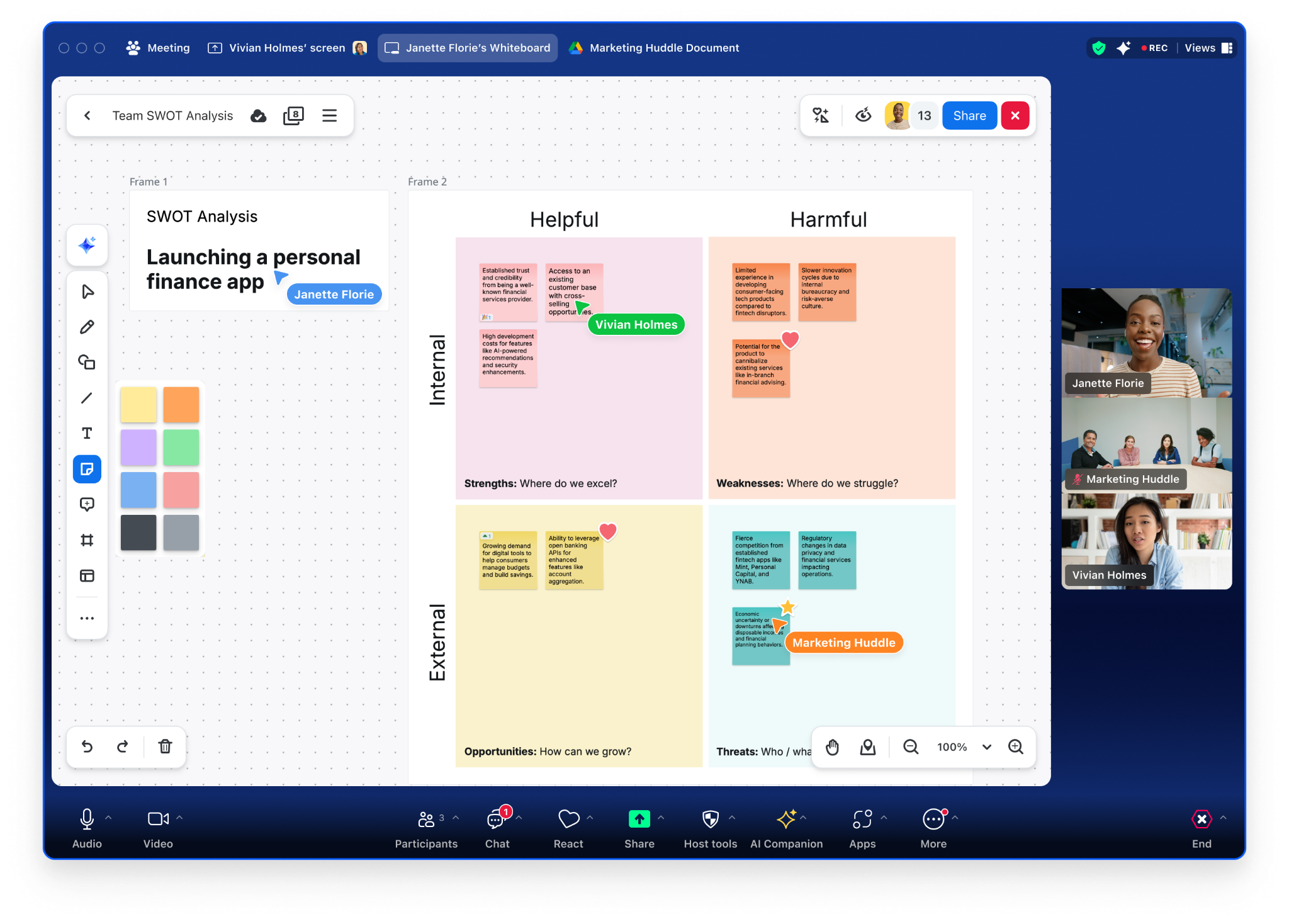
Teilen Sie Whiteboards schnell innerhalb von Zoom Workplace oder erstellen Sie sogar während eines Meetings mit integrierten Steuerelementen ein neues Whiteboard. Alle Präsentationsoptionen sind Verfügbar über einen einzelnen Einstiegspunkt — eine Wiedergabetaste mit einem Dropdown-Menü, das Canvas-Präsentation, Follow My View und rahmenbasierte Präsentation anzeigt, jeweils mit einer Beschreibung des Kontrollgrads, den sie bietet. Teilnehmer sehen eine klare Anzeige des aktiven Präsentationsstatus und dessen, was sie während der Sitzung tun können.

Nicht in einem Meeting? Verwenden Sie Zoom Chat, um einen Link zu senden, der Benutzer direkt zu Zoom Whiteboard führt. Zoom Canvas umfasst interaktive Vorschaufenster innerhalb jedes Dokuments, das mit einem Whiteboard verknüpft ist, sodass gelegentliche Betrachter keinen zusätzlichen Klick machen müssen, um ein Diagramm zu sehen.

Wenn Sie neben Zoom Workplace andere produktivitätsorientierte Chat-Anwendungen verwenden, ermöglichen Integrationen mit Slack und Microsoft Teams asynchrone Zusammenarbeit über Zoom Whiteboard.

Mit Support für Breakout-Räume und Tools zur Aufmerksamkeitsverwaltung, einschließlich Abstimmungssitzungen, ist Zoom Whiteboard Ihr Partner beim Teilen von Inhalten während Planungssitzungen, Workshops und mehr. Und anders als andere Whiteboard-Lösungen, die als eigenständige Apps fungieren, können Sie mit Zoom Whiteboard ein Board direkt in einem Meeting öffnen, und Ihre Meeting-Teilnehmer erhalten automatisch kollaborativen Access, ohne dass zusätzliche Aktionen von ihnen erforderlich sind.

Für Anwendungsfälle in der Bildung ermöglicht der Einzel-Whiteboard-Modus einem Lehrer, gleichzeitig für jeden Studierender eine private, einzelne Whiteboard-Seite zu starten, ähnlich wie bei Abstimmungs- oder Privatmodus. Jeder Studierender kann nur die eigene zugewiesene Seite bearbeiten und kann zwischen der eigenen Ansicht und dem Board des Lehrers Umschalten. Der Lehrer erhält eine spezielle Navigationsansicht, um zwischen Studierenden-Boards zu wechseln, den Fortschritt in Echtzeit zu überwachen und direkt auf der Seite eines Studierender anmerken zu können. Studierende können die Arbeit der anderen nicht sehen oder bearbeiten, was sich gut für Aufwärmübungen, stille Einzelarbeit und Bewertungen in der Sitzung mit minimalem Einrichtungsaufwand eignet.

#### <mark style="color:blau;">Verwandeln Sie die Zusammenarbeit mit intelligenten Lösungen für moderne Teams, indem Sie Zoom Whiteboard mit Zoom AI\* verstärken</mark>

Die KI-Funktionen von Zoom Whiteboard verbessern die digitale Zusammenarbeit durch gezielte Funktionen künstlicher Intelligenz, zugänglich über eine einheitliche AI-Diskussionsgruppe, die mit der Zoom AI-Erfahrung in anderen Zoom-Apps konsistent ist. Wählen Sie Inhalte direkt auf dem Canvas aus, stellen Sie Zoom AI Fragen dazu und generieren Sie neue Whiteboard-Objekte aus der Auswahl — alles aus derselben Diskussionsgruppe.

Zoom AI vereinfacht Whiteboarding-Aufgaben mit erweiterter Generierung und Unterstützung:

* Mindmaps
* Flussdiagramme
* Haftnotizen (einschließlich automatischer Gruppierung)
* Tabellen
* Karten (mehrere Karten mit automatischen Beschreibungen generieren)
* Kanban-Boards
* Präsentationen
* Diagramme
* Sequenzdiagramme
* Klassendiagramme
* Entitätsbeziehungsdiagramme
* Architekturdiagramme
* Quadrantendiagramme
* Bilder aus Textprompts

Sie können auch direkt im Chat mit Zoom AI Inhalte auf Ihrem Whiteboard verfeinern, bearbeiten oder Fragen dazu stellen und strukturierte Inhalte aus einem Prompt oder einem Zoom Meeting-Transkript generieren.

Besitzer und Bearbeiter des Boards können häufig verwendete Zoom AI-Prompts als benannte Schnellaktionsschaltflächen speichern und sie bestimmten Rahmen zuordnen. Jeder Mitwirkende kann dann einen gespeicherten Prompt mit einem einzigen Klick auslösen und ihn auf alle Inhalte innerhalb dieses Rahmens anwenden. So lässt sich standardisieren, wie Teams Zoom AI über ein gemeinsames Board hinweg verwenden.

Zoom AI kann auch Whiteboard-Inhalte zusammenfassen und prägnante Übersichten der während Sitzungen erfassten Ideen liefern. Zusammenfassungen können exportiert oder über Zoom Workplace geteilt werden.

Zoom AI kann aus Prompts neue Vorlagen generieren und aus Meeting-Inhalten Whiteboards erstellen, wodurch Nach-Meeting-Workflows optimiert werden. Sie können Zoom AI außerdem produktübergreifenden Kontext bereitstellen, indem Sie Zoom Meetings, Canvas oder Zoom Chat-Threads direkt über den einheitlichen **Kontext anhängen** Auswahlfeld in der AI Chat-Diskussionsgruppe. So können Sie einen Projektplan aus Zoom Canvas einbinden, um eine visuelle Zeitleiste zu erstellen, oder eine aktuelle Zoom Chat-Unterhaltung heranziehen, um wichtige Entscheidungen sichtbar zu machen – ganz ohne Ihr Whiteboard zu verlassen oder Inhalte manuell aus anderen Bereichen der Zoom Workplace App zu kopieren.

Zoom Whiteboard mit Zoom AI steigert die Produktivität von Teams, indem Routineaufgaben automatisiert werden, und bietet gleichzeitig die nötige Flexibilität für kreative Zusammenarbeit. Da Zoom AI in Zoom Workplace integriert ist, von Zoom Whiteboard bis Canvas, können Ihre Teams Inhalte nahtlos aus den Bereichen einbinden, in denen sie bevorzugt arbeiten, und in den entscheidenden frühen Phasen von Brainstorming und Ideengenerierung Zeit sparen. Dank Zoom AI, das verschiedene Zoom Whiteboard-Workflows unterstützt, benötigen Ihre Teams für die Erledigung täglicher Aufgaben weniger Schulung und Onboarding als auf anderen Plattformen.

Sie können in Ihren Zoom AI-Eingabeaufforderungen auch auf vorhandene Whiteboard-Inhalte verweisen: Wählen Sie bestimmte Canvas-Objekte aus oder beziehen Sie Ihr gesamtes Board als Kontext ein, um relevantere, von der KI generierte Ergebnisse zu erhalten, ohne Ihren Whiteboard-Workflow zu verlassen.

{% hint style="info" %}
\*Whiteboard Basic bietet keine Verbesserungen durch Zoom AI. Um Zoom AI-Funktionen mit Zoom Whiteboard zu nutzen, benötigen Sie eine kostenpflichtige Zoom-Lizenz.

Wenn Zoom AI auf Kontoebene aktiviert ist, für Whiteboard jedoch noch nicht aktiviert wurde, sehen Benutzer, die mit Einstiegspunkten der Zoom AI-Funktion interagieren, Anweisungen, um Zugriff bei ihrem Administrator anzufordern. Administratoren sehen eine Handlungsaufforderung, um die Zoom AI-Funktionen für Zoom Whiteboard direkt über diese Aufforderung zu aktivieren.
{% endhint %}

#### <mark style="color:blau;">Whiteboard-Integration für Zoom Rooms ermöglicht nahtlose geräteübergreifende Zusammenarbeit mit zentraler Verwaltung</mark>

Die Kompatibilität von Zoom Rooms bietet eine nahtlose Integration mit vorhandenen Zoom Rooms-Systemen und ermöglicht Ihnen den direkten Zugriff auf Whiteboarding-Funktionen über Touchscreen-Oberflächen.

Die Infrastruktur von Zoom Whiteboard unterstützt eine breite Palette digitaler Präsentationsgeräte und anzeigen-Technologien. Das System funktioniert nahtlos mit Ihren Touchscreen-Geräten und interaktiven Anzeigen und bleibt gleichzeitig mit Ihren Zoom Rooms-Appliances und Controllern kompatibel. Die Stiftunterstützung sorgt für höhere Präzision beim Zeichnen und Schreiben.

Gemeinsames Whiteboarding ist sowohl für Teilnehmer im Raum als auch für entfernte Teilnehmer möglich und angenehm und schafft ein einheitliches Erlebnis unabhängig vom Standort. Siehe den Support-Artikel [Zoom Whiteboard in Zoom Rooms verwenden](https://support.zoom.com/hc/en/article?id=zm_kb\&sysparm_article=KB0059245) für weitere Informationen zur Aktivierung der Whiteboard-Nutzung für Zoom Rooms. Wenn Sie an Zoom Rooms für Touch-Geräte interessiert sind, lesen Sie bitte den Support-Artikel [Verwenden eines Zoom Rooms für Touch-Geräte Whiteboards](https://support.zoom.com/hc/en/article?id=zm_kb\&sysparm_article=KB0068629) für Anweisungen, die speziell für diese Konfigurationen gelten.

#### <mark style="color:blau;">Verwenden Sie den Zoom Admin-Portal, um Whiteboard-fähige Geräte der Benutzer zu verwalten</mark> <a href="#of09a02dub65" id="of09a02dub65"></a>

Gerätverwaltungsfunktionen werden über das Zoom Admin-Portal zentralisiert und bieten Ihnen leistungsstarke Tools zur Systemüberwachung. Dazu gehört Ihre Möglichkeit, Whiteboard-fähige Gerät aus der Ferne zu Konfigurieren und zu aktualisieren, und zwar über Ihr Unternehmen hinweg. Die Plattform bietet eine detaillierte Steuerung Ihres Access und Ihrer Berechtigungen, die auf beiden Ebenen verwaltet werden kann: am Konto und an der Gruppe, um die passenden Sicherheits- und Funktionsauswahlen für Ihre unterschiedlichen Benutzersegmente zu Aktivieren.

Administratoren können über dieselbe Zoom Admin-Portal-Schnittstelle auf Whiteboard-Nutzungs-Analysen und Dashboards zugreifen, um die Einführung- und Engagement-Trends zu überwachen, sofern die anwendbaren Datenschutzgesetze gelten und [Zooms Datenschutzerklärung](https://www.zoom.com/en/trust/privacy/privacy-statement/).

#### <mark style="color:blau;">Datenklassifizierungslabels bieten eine verbesserte Verwaltung für Ihr Whiteboard Unternehmen</mark>

Admins können bis zu 30 benutzerdefinierte Datenklassifizierungs-Labels erstellen und verwalten (kann sich Ändern; siehe [Zoom-Support](https://support.zoom.com/hc/en/article?id=zm_kb\&sysparm_article=KB0088264) für weitere Informationen) für alle Boards in Ihrem Unternehmen. Jedes Label enthält:

* Ein Sensibilitätsgrad und eine Einstufung
* Ein farbcodiertes Symbol zur visuellen Identifizierung
* Eine Beschreibung
* Ein optionaler Link zu den Richtlinien Ihres Unternehmen zur Datenverarbeitung

{% hint style="info" %}
Zoom ist nicht für den Inhalt von Richtlinien Dritter oder von Kunden bereitgestellten Richtlinien verantwortlich, die innerhalb von Klassifizierungsbeschriftungen verlinkt sind.
{% endhint %}

Klassifizierungs-Symbole sind direkt auf Boards sowohl in Dashboards als auch auf der Leinwand sichtbar, sodass Teams den Sensibilitätsgrad eines beliebigen Whiteboard schnell erkennen können, ohne es zu öffnen.

{% hint style="info" %}
Klassifizierungsbeschriftungen werden vom Benutzer angewendet und dienen ausschließlich als organisatorische Hilfsmittel. Sie stellen keine technischen Zugriffskontrollen dar und erzwingen keine Richtlinien zur Datensicherheit.
{% endhint %}

Board-Inhaber, Co-Inhaber und Admins mit Berechtigungen zum Bearbeiten von Inhalten können Beschriftungen über ein Dropdown-Menü im Board-Kopfbereich anwenden. Admins können außerdem eine standardmäßig angewendete Beschriftung festlegen, die automatisch auf alle neuen Boards angewendet wird, zusammen mit einem verknüpften Richtliniendokument zur Prüfung durch Teams.

#### <mark style="color:blau;">Teilnahmeberichte verfolgen das Engagement zwischen Teilnehmer und Mitwirkenden</mark>

Whiteboard-Inhaber und Co-Inhaber können Teilnahmeberichte erstellen, um das Engagement über Whiteboard-Sitzungen hinweg zu verfolgen. Berichte sind über das Board-Aktivitätsprotokoll und den Verlauf verfügbar.

Jeder Bericht enthält:

* **Übersicht:** Gesamtmetriken, darunter die Gesamtzahl der Teilnehmer, die Anzahl aktiver Mitwirkender und die gesamten Whiteboard-Aktionen
* **Teilnehmer:** Eine Aufschlüsselung pro Benutzer, die aktive Mitwirkende (Benutzer, die Änderungen vorgenommen haben) von Teilnehmern mit Nur-Anzeige-Zugriff unterscheidet (Benutzer, die das Board geöffnet, aber keine Aktion ausgeführt haben)
* **Analysen:** Eine Zeitachsenansicht der Nutzungstrends mit konfigurierbaren Sortieroptionen

Zu den verfolgten Aktionen gehören das Hinzufügen von Objekten, das Bearbeiten von Inhalten, das Kommentieren, das Löschen von Elementen und Reaktionen — jeweils mit Zeitstempeln. So erhalten Board-Inhaber und Co-Inhaber ein Bild davon, wer wie beiträgt, ohne dass ein separates Analysen-Tool erforderlich ist.

### Migration und Import <a href="#migration-and-import" id="migration-and-import"></a>

#### <mark style="color:blau;">Inhalte zwischen Zoom Whiteboard und anderen Collaboration-Tools migrieren und importieren</mark>

Unternehmen, die **Lucidchart oder Lucidspark** verwenden, können ihre VSDX-Dateien direkt in Zoom Whiteboard importieren.

Für **Miro** und **Mural** bietet Zoom kompatible API-Methoden, um Metadaten – etwa Board-Eigentümerschaft und Mitwirkende – zusammen mit PDF-Dateien jedes Boards in einen Amazon S3-Bucket zu übertragen. Anschließend können Sie mithilfe von Zooms APIs zum Erstellen entsprechender Whiteboard-Boards Daten aus den exportierten PDFs extrahieren und Board-Eigentümerschaft und Mitgliedschaft automatisch aktualisieren.

<div data-with-frame="true"><figure><img src="https://590569539-files.gitbook.io/~/files/v0/b/gitbook-x-prod.appspot.com/o/spaces%2FctBXUMeBy4rtLMmMkKRG%2Fuploads%2FYV2SxnOYyrc5BMNZSmhA%2Fwb-import.png?alt=media&amp;token=9b5a21dc-a106-481c-879f-f2409f8f7c2f" alt=""><figcaption></figcaption></figure></div>

Die folgenden Exportoptionen sind derzeit in Zoom Whiteboard verfügbar:

<table><thead><tr><th width="230">Exportformat</th><th>Beschreibung</th></tr></thead><tbody><tr><td>CSV</td><td><ul><li>Sowohl Haftnotizen als auch Tabellen in ein CSV exportieren</li></ul></td></tr><tr><td>PDF</td><td><ul><li>Die meisten Whiteboard-Inhalte in ein statisches PDF exportieren</li><li>Für komplexe Migrationen werden PDF-Dateien verwendet, um einige Inhalte in Zoom Whiteboard hinein und heraus zu verschieben</li></ul></td></tr><tr><td>PNG</td><td><ul><li>Statische Bilddateien pro Rahmen oder für das gesamte Board im PNG-Format herunterladen</li></ul></td></tr><tr><td>PPT</td><td><ul><li>Whiteboard-Dateien in das Microsoft PowerPoint-Format exportieren</li></ul></td></tr></tbody></table>

Die folgenden Migrations- und Importoptionen sind derzeit in Zoom Whiteboard verfügbar:

<table><thead><tr><th width="230">Migrations-/Import-Funktion</th><th>Beschreibung</th></tr></thead><tbody><tr><td>Miro</td><td><ul><li>PDF-Export- und Importmethode</li><li>Verfügbare API-Methode für den Export von Miro-Inhalten nach Amazon S3</li><li>Verbesserte Verarbeitung komplexer Boards und Layouts mit mehreren Abschnitten für eine genauere Wiedergabe</li><li>Text, Notizen, Bilder, Formen, Verbindungen, Beschriftungen und Rahmen in Whiteboard-Objekte umwandeln</li></ul></td></tr><tr><td>Mural</td><td><ul><li>PDF-Export- und Importmethode</li><li>Verfügbare API-Methode für den Export von Mural-Inhalten nach Amazon S3</li><li>Verbesserte Importtreue: beibehaltene Textplatzierung, Hintergrundfarben, gedrehte Pfeile und Textzellen-Anhänge</li><li>Text, Notizen, Bilder, Formen, Verbindungen, Beschriftungen und Rahmen in Whiteboard-Objekte umwandeln</li></ul></td></tr><tr><td>Visio</td><td><ul><li>Support für Dateien im VSDX-Format</li></ul></td></tr><tr><td>Lucidchart/Lucidspark</td><td><ul><li>Support für die Migration von Inhalten mit dem VSDX-Format</li></ul></td></tr></tbody></table>

Der PDF-Import unterstützt jetzt Uploads von bis zu **100 MB** sowohl vom Dashboard als auch von der Zoom Whiteboard API.

#### <mark style="color:blau;">Einschränkungen für Drittanbieterimporte</mark> <a href="#id-5xct2bvb1ufx" id="id-5xct2bvb1ufx"></a>

Für Ihre Zoom Whiteboard-Importe gelten bestimmte Einschränkungen. Die aktuelle Importbeschränkung ist **10 Boards pro Upload**, und jedes Board muss **25 MB oder weniger**. Einige nicht unterstützte Objekttypen können auch als statische Elemente importiert werden.

#### <mark style="color:blau;">Zusätzliche Ressourcen und Details zur Integration</mark>

Weitere Informationen zu bestimmten Integrationen finden Sie in den folgenden Support-Artikeln:

* Siehe den [Support-Artikel zur Pexels-Bildbibliothek](https://support.zoom.com/hc/en/article?id=zm_kb\&sysparm_article=KB0082429)
* Siehe den [Support-Artikel zur Asana-Integration](https://support.zoom.com/hc/en/article?id=zm_kb\&sysparm_article=KB0057575)

### Analysen und Erkenntnisse <a href="#whiteboard-analytics-and-insights" id="whiteboard-analytics-and-insights"></a>

#### <mark style="color:blau;">Überwachen und analysieren Sie die Whiteboard-Nutzung und das Engagement</mark>

Administratoren können auf ein Access zugreifen **Whiteboard Administrator Dashboard** …über das Zoom Admin-Portal, um Nutzungsmetriken und das Engagement in ihrem Unternehmen zu überwachen. Das Dashboard bietet Transparenz in Bezug auf Whiteboard-Erstellungsraten, aktiv mitarbeitende Kollaboratoren und die allgemeinen Engagement-Trends und ermöglicht so ein datenbasiertes Management von Kollaborationsinitiativen.

#### <mark style="color:blau;">Teilnahme- und Aktivitätskennzahlen verfolgen</mark>

Die Whiteboard-Engagement-Analysen: Anzeigen von Benutzerteilnahmemustern wie Bearbeitungshäufigkeit, Objekterstellung und Dichte der Teamzusammenarbeit. Administratoren können aggregierte Analysen exportieren, um sie genauer zu überprüfen, oder sie in interne Berichtssysteme zur Produktivitätsverfolgung integrieren.

{% hint style="info" %}
Analysen-Daten spiegeln aggregierte Kollaborationsaktivitäten wider und legen weder individuelle Inhalte noch Whiteboard-Daten offen. Administratoren können die Sichtbarkeit über Zooms Datenschutzsteuerungen auf Kontoebene verwalten.
{% endhint %}

### Lizenzierung <a href="#xcvlzntpjxjc" id="xcvlzntpjxjc"></a>

#### <mark style="color:blau;">Zoom Whiteboard bietet flexible Lizenzstufen</mark>

Zoom Whiteboard wird in zwei Lizenzstufen angeboten: Whiteboard Basic und der Whiteboard-Plan.

* **Whiteboard Basic** ist die kostenlose Basisebene, die in jedem Zoom-Konto enthalten ist, einschließlich Zoom Workplace Basic und Pro.
* **Der Whiteboard-Plan** ist die kostenpflichtige Stufe mit vollem Funktionsumfang. Sie ist in gebündelten Lizenzen von Zoom Workplace Business, Business Plus, Enterprise Essentials und Enterprise Plus enthalten und außerdem für andere Zoom Workplace-Pläne separat zu kaufen. Diese Stufe umfasst alles, was zuvor auf Whiteboard Unlimited und Whiteboard Plus aufgeteilt war – darunter Integrationen von Drittanbietern, Diagramm-Modus, Private Mode und Layer-Verwaltung.

{% hint style="info" %}
Zoom ermöglicht eingeladenen Nutzern, innerhalb der Funktionsgrenzen ihrer zugewiesenen Lizenzstufe zu Whiteboards beizutragen. Bestimmte Funktionen erfordern eine kostenpflichtige Lizenz.
{% endhint %}

Zoom AI-Funktionen für Zoom Whiteboard sind in jeder kostenpflichtigen Zoom Workplace-Lizenz enthalten.

Siehe unsere [dedizierte Whiteboard-Preisseite auf der Zoom-Website](https://zoom.us/pricing/whiteboard) um mehr über Zoom Whiteboard, Zoom Workplace und darüber zu erfahren, welche Tarife Zoom AI-Funktionen anbieten.

#### <mark style="color:blau;">Mit dem Whiteboard-Plan können Ihre Teams unbegrenzt viele Leinwände erstellen, vorbehaltlich Verfügbar Kapazität</mark> <a href="#efs4jmhfd4v" id="efs4jmhfd4v"></a>

Der Whiteboard-Plan ist die voll ausgestattete Whiteboard-Stufe. Er ist als Paket in Zoom Workplace Business-, Business Plus-, Enterprise Essentials- und Enterprise Plus-Lizenzen enthalten und außerdem Verfügbar als eigenständige Option zu kaufen für andere Zoom Workplace-Pläne. Diese Stufe ermöglicht die unbegrenzte Erstellung von Whiteboards, vorbehaltlich der Cloud-Speicher-Kapazität, und umfasst Zoom AI-Funktionen wie Inhaltserstellung, Zusammenfassung und Versionsverwaltung; Integrationen von Drittanbietern mit Jira, Asana und Azure; den Diagrammierungsmodus; den Private Mode; benutzerdefinierte sowie von Unternehmen verwaltete Formen- und Vorlagenbibliotheken; erweiterte Formtypen; und die Ebenenverwaltung.

Für einen Benutzer können mehrere Lizenztypen gelten. Add-ons über Zoom Whiteboard hinaus umfassen Zoom Phone, Zoom Revenue Accelerator und mehr. Siehe den Support-Artikel [Zoom-Lizenzen zuweisen](https://support.zoom.com/hc/en/article?id=zm_kb\&sysparm_article=KB0064911) für weitere Informationen zum Hinzufügen von Lizenzen zu Benutzerkonten.

{% hint style="info" %}
Zoom AI-Funktionen sind möglicherweise nicht Verfügbar für alle Regionen oder für Konten, die regulatorischen Beschränkungen unterliegen, einschließlich, aber nicht beschränkt auf HIPAA-, FedRAMP- oder Einhaltungsvorgaben für Finanzdienstleistungen. Siehe [Zoom AI Whitepaper-Dokumentation](https://library.zoom.com/ai/ai-whitepaper) für Einzelheiten zur Berechtigung.
{% endhint %}

### Administration und Sicherheit <a href="#id-8xuxel50i9yv" id="id-8xuxel50i9yv"></a>

#### <mark style="color:blau;">Verwalten Sie Zoom Whiteboard-Daten, Zugriffskontrollen und die Bereitstellung mit Verwaltungsfunktionen auf Enterprise-Niveau</mark>

Zoom Whiteboard verwendet mehrschichtige Sicherheit auf Zoom-verwalteten Diensten. Dies schützt Whiteboard-Inhalte plattformübergreifend. Das System nutzt verteilte Rechenzentren mit regionsspezifischer Speicherung. Es umfasst SSO-Integration und domänenbasierte Zugriffskontrollen.

Organisationen können je nach ihren Sicherheitspräferenzen eine SSO-Authentifizierung verlangen. Organisationen können Datenresidenz-Optionen gemäß ihren Richtlinien festlegen.

{% hint style="info" %}
Ihr Unternehmen bevorzugt möglicherweise oder erfordert eine SSO-Authentifizierung, basierend auf Ihren Sicherheitsrichtlinien. Sie können Datenresidenz-Optionen festlegen, um diese Anforderungen zu erfüllen. Der Support für kundenseitig verwalteter Schlüssel (Customer Managed Key, CMK) bietet optionale Schutzfunktionen und wird im folgenden Abschnitt beschrieben.
{% endhint %}

Konto-spezifische Einstellungen setzen administrative Kontrollen um und ermöglichen Administratoren, die Whiteboard-Erstellung, Bearbeitungsberechtigungen und Freigabefunktionen im gesamten Unternehmen zu verwalten. Dies ermöglicht eine angemessene Governance bei gleichzeitiger Wahrung der Flexibilität für kollaboratives Arbeiten.

Inhaber des Kontos und Administratoren können außerdem den Zugriff auf in der Cloud gespeicherte Whiteboards nach IP-Adresse einschränken, auf Konto- oder Gruppenebene, mit der Option, die Einstellung zu sperren. Außerhalb von Zoom Meetings können nur Benutzer mit einer gültigen IP-Adresse ein in der Cloud gespeichertes Whiteboard öffnen — dies schränkt das Teilen von Whiteboards oder das Generieren von Freigabelinks nicht ein. In Zoom Meetings können Administratoren eine zusätzliche Einschränkung aktivieren, die Benutzer mit ungültiger IP-Adresse auf Nur-Lesezugriff beschränkt und sie daran hindert, Whiteboards zu kopieren, zu exportieren oder zu teilen. Wenn diese zusätzliche Einschränkung deaktiviert ist, können Benutzer mit ungültiger IP-Adresse weiterhin kollaboratives Arbeiten an Whiteboards betreiben, die ihnen in einem Meeting freigegeben wurden, aber vorhandene kontoverwaltete Whiteboards außerhalb davon nicht öffnen. Diese Einstellung ist standardmäßig deaktiviert und nicht gesperrt.

Administratoren erhalten über die Meeting-Einstellungen umfangreiche Kontrolle. Sie können Richtlinien zur Aufbewahrung von Inhalten und automatisierte Whiteboard-Lebenszyklusprotokolle festlegen. Administratoren können auch kollaboratives Arbeiten zwischen Unternehmen einschränken.

Für Zoom AI-Funktionen können Administratoren die folgenden vorgesehenen Steuerelemente verwenden, um das Niveau der Zoom AI-Nutzung und Access zu steuern:

* Konfigurationsoptionen auf Ebene des Unternehmens
* Granulare Access-Kontrollen für AI-Funktionen
* Domänenbasierte Einschränkungen
* Benutzerdefinierte Nutzungsrichtlinien pro Gruppe von Benutzern

#### <mark style="color:blau;">Zoom verschlüsselt Whiteboard-Daten während der Übertragung über das öffentliche Internet und im Ruhezustand innerhalb seiner Produktinfrastruktur</mark>

Die Sicherheitsarchitektur von Zoom implementiert robuste Verschlüsselung und Access-Kontrollen auf seiner Plattform. Zoom sichert Datenverbindungen über das öffentliche Internet in den Desktop- und mobilen Apps von Zoom Workplace mithilfe von TLS-1.2-Sicherheitsprotokollen, und Verschlüsselung nach Branchenstandard schützt den Datenverkehr im Meeting.

Innerhalb von Zooms Produktumgebung ist Benutzer-Meeting-Inhalt im Ruhezustand verschlüsselt, wobei die Access-Kontrollen von den Inhabern des Kontos, Administratoren und benannten privilegierten Benutzern verwaltet werden.

#### <mark style="color:blau;">kundenseitig verwalteter Schlüssel (Customer Managed Key, CMK) bietet verbesserte Enterprise-Sicherheit auf Unternehmensebene</mark> <a href="#id-3ijhgpswoeni" id="id-3ijhgpswoeni"></a>

kundenseitig verwalteter Schlüssel (Customer Managed Key, CMK) bietet erweiterte Sicherheitsfunktionen für Enterprise-Kunden, die strengere Einhaltung und regulatorische Kontrollen benötigen. Dieses System ermöglicht es Ihnen, eigene Verschlüsselungsschlüssel über AWS beizubehalten, um Ihre Daten und Assets zu verschlüsseln und zu entschlüsseln. Diese Implementierung funktioniert über den Whiteboard-Server (DAS) von Zoom, der mit dem CMK-System zusammenarbeitet, um Vorgänge zur Datenverschlüsselung und -speicherung zu handhaben.

Beim Speichern von Daten ruft DAS den Verschlüsselungsschlüssel des Dokument-Inhabers aus CMK ab, verschlüsselt die Zieldaten und speichert sie im Zielspeicher. Bei Datenabrufvorgängen erhält DAS den Entschlüsselungsschlüssel von CMK, um die Daten zu entschlüsseln, während sie aus dem Speicher abgerufen werden. Diese Architektur ermöglicht es Ihnen, die Kontrolle über Ihre Verschlüsselungsschlüssel zu behalten und gleichzeitig eine sichere Datenverarbeitung innerhalb von Zooms Infrastruktur zu ermöglichen.

#### <mark style="color:blau;">Governance-Funktionen und Schutzmaßnahmen für den Datenfluss bieten Kontrolle, Einfachheit und Sicherheit für Inhalte in Zoom Whiteboard</mark> <a href="#c66zgw1fkr10" id="c66zgw1fkr10"></a>

Governance ist eine weitere Schlüsselfunktion von Zoom Whiteboard. Admins können veröffentlichungsbasierte Workflows auf Vorlagenbasis durchsetzen und umfassende Whiteboard-Metadaten für Ursachenanalysen untersuchen. Massenoperationen unterstützen außerdem Content-Management-Aktivitäten.

Whiteboard-Datenbankregionen im Rechenzentrum, die im Zoom-Admin-Portal für Whiteboard-Inhalte festgelegt werden, gelten ebenso.

Das administrative Framework von Zoom Whiteboard bietet umfassende Kontroll- und Verwaltungsmöglichkeiten für Enterprise-Bereitstellungen. Das System umfasst eine ausgefeilte Verwaltung von Meeting-Einstellungen in Kombination mit konfigurierbaren Aufbewahrungsrichtlinien für die automatisierte Verwaltung des Whiteboard-Lebenszyklus. Administrative Kontrollen erstrecken sich auf Datenresidenz-Optionen, die mit den Kontoprofil-Richtlinien der Organisation für die Verwaltung des Speicherorts von Inhalten übereinstimmen.

Die Plattform bietet umfangreiche API-Integrationsmöglichkeiten und ermöglicht die Entwicklung kundenspezifischer Lösungen sowie die Integration mit vorhandenen Enterprise-Systemen. Zu den Sicherheitsfunktionen gehören anpassbare Hinweise zur Zusammenarbeit sowie granulare Steuerungen für Beschränkungen der organisationsübergreifenden Zusammenarbeit.

#### <mark style="color:blau;">Whiteboard-Projekte sind privat, bis sie geteilt werden</mark>

Enterprise-Verwaltungstools für IT-Admins zulassen es ihnen, den Access zu Zoom Whiteboard zu verwalten und zu kontrollieren, einschließlich standardmäßig freigegebener Freigabeberechtigungen wie der Möglichkeit, ein Whiteboard mit jeder Person zu teilen, die ein aktives Zoom-Konto hat.

Inhaber und Administratoren von Whiteboards können steuern, wer Zugriff auf ihre Whiteboards hat und sie sehen kann. standardmäßig ist der Ersteller, der als Inhaber aufgeführt wird, die einzige Person, die auf neue Whiteboards zugreifen kann, die außerhalb von Meetings erstellt werden; diese Whiteboards sind privat. Inhaber können dann zusätzliche Bearbeiter, Kommentierende oder Zuschauer einladen und Links erstellen, um sie mit ihrem Unternehmen zu teilen.

Sie können auch die Inhaberschaft an einem Whiteboard direkt innerhalb der Zoom Workplace App zwischen Nutzern übertragen.

{% hint style="info" %}
Konto-Inhaber und Whiteboard-Administratoren haben die Möglichkeit, zusätzliche Mitwirkende hinzuzufügen (einschließlich sich selbst) oder die Inhaberschaft an einem Zoom Whiteboard zu ändern.
{% endhint %}

Bei Whiteboards, die über Zoom Webinars erstellt wurden, ist der Zugriff an die zugehörige Webinar-Lizenz gebunden. Wenn diese Lizenz pausiert ist, werden die betroffenen Whiteboards nur für den Dokument-Inhaber schreibgeschützt; wenn sie gekündigt wurde, werden die Whiteboards vollständig unzugänglich. In beiden Fällen erscheint auf dem Board eine Statusanzeige mit einem Link zur Abrechnungsverwaltung. Whiteboards mit gekündigter Lizenz werden für eine Kulanzfrist von 30 Tagen aufbewahrt — der erneute Erwerb der Lizenz innerhalb dieses Zeitraums stellt den Zugriff wieder her — danach werden sie dauerhaft und unwiderruflich gelöscht.

#### <mark style="color:blau;">Administratoren können den Zugriff auf Zoom Whiteboard einschränken</mark>

Zoom-Administratoren können den Whiteboard-Zugriff auf Gruppen- und Kontoebene gezielt aktivieren und den Zugriff auf die Funktion auf genehmigte Nutzer oder Gruppen beschränken.

Whiteboard-Administratoren können außerdem:

* Zoom Whiteboard für die Nutzung im Meeting oder außerhalb von Meetings aktivieren oder deaktivieren
* Cloud-Speicher für Whiteboards aktivieren oder deaktivieren
* Die Möglichkeit, Whiteboards als PNG oder PDF zu exportieren, aktivieren oder deaktivieren
* Aktivieren oder deaktivieren Sie die Möglichkeit, Boards außerhalb ihres Unternehmens zu teilen


---

# Agent Instructions
This documentation is published with GitBook. GitBook is the documentation platform designed so that both humans and AI agents can read, navigate, and reason over technical content effectively. Learn more at gitbook.com.

## Querying This Documentation
If you need additional information that is not directly available in this page, you can query the documentation dynamically by asking a question.

Perform an HTTP GET request on the current page URL with the `ask` query parameter, and the optional `goal` query parameter:

```
GET https://library.zoom.com/technical-library/de/zoom-workplace/zoom-whiteboard/zoom-whiteboard-explainer.md?ask=<question>&goal=<endgoal>
```

`ask` is the immediate question: it should be specific, self-contained, and written in natural language.
`goal` is optional and describes the broader end goal you are ultimately trying to accomplish on behalf of the user. GitBook uses it to tailor the answer towards what is most useful for that goal.

The response will contain a direct answer to the question and relevant excerpts and sources from the documentation.

Use this mechanism when the answer is not explicitly present in the current page, you need clarification or additional context, or you want to retrieve related documentation sections.