> For the complete documentation index, see [llms.txt](https://library.zoom.com/llms.txt). Markdown versions of documentation pages are available by appending `.md` to page URLs; this page is available as [Markdown](https://library.zoom.com/technical-library/de/zoom-workplace/zoom-phone/zoom-phone-sms-field-guide/using-zoom-phone-sms.md).
# Verwendung von Zoom Phone SMS
Dieser Abschnitt beschreibt, wie Sie die Zoom Phone SMS-Funktionen verwenden. Die folgenden Anweisungen setzen voraus, dass Sie bei einer kompatiblen Zoom Workplace App oder der Zoom Web App angemeldet sind.
### SMS-Funktionen und -Möglichkeiten
Nachfolgend finden Sie eine Liste der mit Zoom Phone SMS verfügbaren Funktionen.
#### Eine neue SMS-Nachricht verfassen
So senden Sie eine neue SMS-Nachricht:
1. Klicken Sie auf die Registerkarte Telefon und dann auf die Registerkarte SMS.
2. Klicken Sie auf das Verfassen-Symbol unter der Registerkarte SMS.
3. Geben Sie im Feld „An“ oben einen Namen oder eine Telefonnummer ein, um Ihr Kontaktverzeichnis zu durchsuchen, oder geben Sie manuell eine Telefonnummer ein. Wenn der Empfänger in Ihrem Kontaktverzeichnis ist, wird die Nummer durch den Namen des Kontakts ersetzt, andernfalls bleibt es eine Telefonnummer.
4. Das Hinzufügen von bis zu 10 Kontakte/Telefonnummern ist möglich.
5. Wenn der Kontakt mehrere Telefonnummern hat, klicken Sie auf das Pfeilsymbol nach rechts, um die Nummer anzuzeigen und auszuwählen, an die die SMS gesendet werden soll.
6. Eine Nachricht eingeben und Presse die Eingabetaste oder klicken Sie auf das Senden-Symbol.
#### Auf eine vorhandene SMS-Unterhaltung antworten
Um auf eine vorhandene SMS-Unterhaltung zu antworten:
1. Klicken Sie auf die Registerkarte Telefon und dann auf die Registerkarte SMS.
2. Eine SMS-Unterhaltung auswählen.
3. Eine Nachricht eingeben, dann Presse die Eingabetaste oder klicken Sie auf das Senden-Symbol.
#### Multimedia senden (MMS, JPG, PNG, GIF, PDF)
Um Multimedia an eine SMS (MMS) anzuhängen:
1. Eine SMS-Unterhaltung öffnen.
2. Über dem Chat-Verfassenfeld klicken Sie auf die Datei-Schaltfläche, um ein Bild auszuwählen.\\
3. Um das Bild zu senden, Presse die Eingabetaste oder klicken Sie auf das Senden-Symbol.
#### Anruf an einen SMS-Teilnehmer
Um einen SMS-Teilnehmer aus einem Thread per Anruf zu kontaktieren:
1. Eine SMS-Unterhaltung auswählen.
2. In der oberen linken Ecke der SMS-Konversation auf die Anruf-Schaltfläche klicken.
3. Telefonnummern und Details anzeigen, die in der SMS-Konversation involviert sind.
#### Konversationsdetails anzeigen
Um die Details einer Konversation anzuzeigen:
1. SMS-Konversation auswählen.
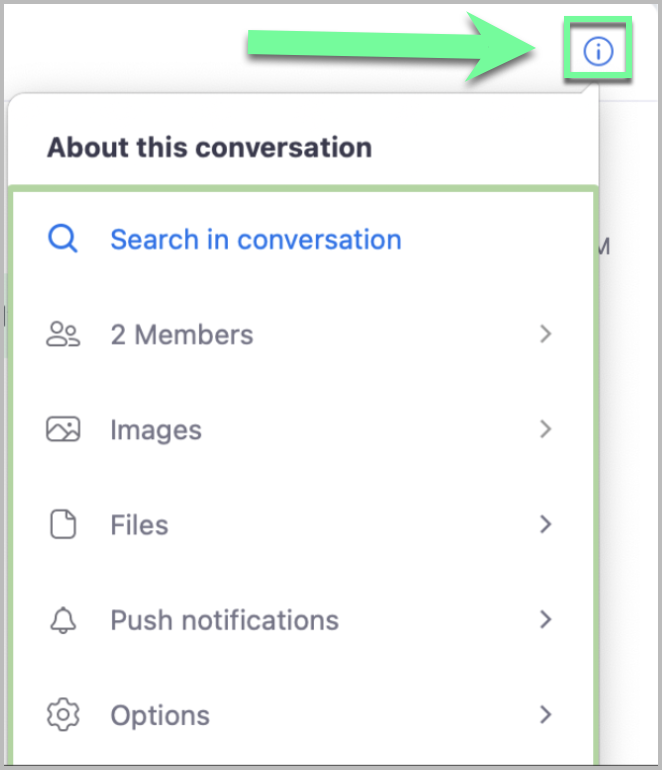
2. In der oberen rechten Ecke der SMS-Konversation auf die Info-Schaltfläche klicken.
3. Das Dropdown wird Details wie Mitglieder, Bilder, Dateien, Push-Benachrichtigungen und die Möglichkeit anzeigen, die Nummer des Teilnehmers zu blockieren.
### Team-SMS
Wenn Team-SMS von einem Administrator aktiviert ist, können Telefonbenutzer SMS-Nachrichten mithilfe von Zoom Phone Telefonnummern senden oder empfangen, die mit Anrufwarteschlangen oder automatischen Empfangsmitarbeitern verknüpft sind. Dadurch können Sie SMS-Nachrichten anzeigen, die an eine Gruppe von Benutzern gesendet werden. Sie können dann auf die Unterhaltung antworten, wodurch verhindert wird, dass andere Benutzer auf dieselbe Unterhaltung antworten, und einen Thread an einen anderen Benutzer übertragen, um Informationen zu teilen, die möglicherweise übersehen wurden. Sie können eine Unterhaltung auch freigeben, um anderen Mitgliedern das Antworten zuzulassen.
{% hint style="danger" %}
**Wichtig**
Team SMS erfordert, dass jeder Benutzer ein Customer Engagement Pack Add-on hat, das seinem Zoom-Konto zugewiesen ist.
{% endhint %}
#### Team-SMS-Nachrichten empfangen
Team-SMS-Nachrichten werden in der SMS-Registerkarte angezeigt, genau wie Ihre normalen SMS-Nachrichten. Um auf SMS zuzugreifen:
1. Anmelden bei der Zoom Workplace-Desktop-App, der Zoom Workplace mobile App oder der Zoom Web App.
2. Klicken oder tippen Sie auf die Registerkarte „Phone“, dann klicken oder tippen Sie auf SMS.
Wenn Sie auf Systemebene (Windows, macOS, Linux, Android oder iOS) und in den SMS-Konversationseinstellungen Benachrichtigungen aktiviert haben, erhalten Sie je nach Status der SMS-Konversation eine Benachrichtigung.
* Sie sehen Benachrichtigungen, wenn kein Mitglied auf „Antworten“ geklickt hat, um die Konversation zu übernehmen, oder wenn Sie auf „Antworten“ geklickt haben.
* Sie werden keine Benachrichtigungen sehen, wenn ein anderes Mitglied auf „Antworten“ geklickt hat, um die Unterhaltung zu übernehmen.
#### Auf eine Nachricht antworten und das Gespräch übernehmen
Benutzer können auf Nachrichten antworten, die von der Warteschleife oder automatischen Rufannahme empfangen wurden, um die Konversation zu übernehmen. Dadurch wird verhindert, dass andere Mitglieder auf dieselbe Konversation antworten, während andere Mitglieder die Konversation weiterhin sehen können.
Um eine Konversation zu übernehmen:
1. Öffnen Sie eine SMS-Konversation, die zu einer Warteschleife oder automatischen Rufannahme gehört. Der anzeigen-Name der Warteschleife oder automatischen Rufannahme wird unter der Anrufer-ID des Absenders angezeigt.
2. Klicken Sie unten im Konversations-Thread auf Antworten. Sie sehen eine Pop-up-Benachrichtigung zur Bestätigung.
1. Hinweis: Im Konversations-Thread sehen Sie eine Benachrichtigung, wenn ein anderer Telefonbenutzer sich zum Antworten entschieden hat, wodurch Sie nicht antworten können.
3. Klicken Sie zur Bestätigung auf Antworten.
4. Bitte die Nachricht eingeben und senden.
{% hint style="info" %}
**Hinweis**
Übernommene Konversationen werden nach 5 Minuten Inaktivität automatisch freigegeben.
{% endhint %}
#### Eine Konversation freigeben
Benutzer können eine Konversation freigeben, um anderen Mitgliedern das Antworten auf die Konversation zuzulassen und sie zu übernehmen. Um eine Konversation freizugeben:
1. Öffnen Sie eine SMS-Konversation, die zu einer Warteschleife oder automatischen Rufannahme gehört. Der anzeigen-Name der Warteschleife oder automatischen Rufannahme wird unter der Anrufer-ID des Absenders angezeigt.
2. Klicken Sie oben im Gesprächsverlauf auf „Freigeben“.
1. Sie werden eine Pop-up-Benachrichtigung sehen, um zu bestätigen.
3. Klicken Sie auf „Freigeben“, um zu bestätigen.
4. Sobald dies abgeschlossen ist, können andere Mitglieder auf die Unterhaltung antworten. Wenn ein anderes Mitglied auf die Unterhaltung antwortet, um sie zu übernehmen, hat dies keine Auswirkung auf die Anrufer-ID, die dem anderen SMS-Teilnehmer angezeigt wird.
#### Zusammenfassung des Team-SMS-Threads mit Zoom AI
Wenn Sie eine Add-on-Lizenz für einen Customer Engagement Pack haben, können Sie einen SMS-Team-Thread mit Zoom AI mithilfe der folgenden Schritte zusammenfassen:
1. Eine SMS-Unterhaltung öffnen.
2. Klicken Sie im Textfeld auf das Symbol „Mit Zoom AI zusammenfassen“.
1. Die Zusammenfassung wird innerhalb weniger Sekunden nach dem Klicken auf das Symbol zum Anzeigen bereitstehen.
3. (optional) Klicken Sie im Dialogfeld auf Kopieren, um die Zusammenfassung zu kopieren und dort einzufügen, wo Sie sie benötigen.
4. (optional) Klicken Sie erneut auf das Symbol „Zusammenfassen mit Zoom AI“, um die Zusammenfassung neu zu generieren, wenn Sie mit dem generierten Ergebnis nicht zufrieden sind.
Beispiel für eine threaded Team-SMS-Konversation
Beispiel für eine Zusammenfassung einer threaded Team-SMS-Konversation
{% hint style="info" %}
**Hinweis**
Sie können eine Zusammenfassung für einen SMS-Thread generieren, der in den letzten 24 Stunden stattgefunden hat.
{% endhint %}
---
# Agent Instructions
This documentation is published with GitBook. GitBook is the documentation platform designed so that both humans and AI agents can read, navigate, and reason over technical content effectively. Learn more at gitbook.com.
## Querying This Documentation
If you need additional information that is not directly available in this page, you can query the documentation by asking a question.
Perform an HTTP GET request on the following URL with the `ask` and `goal` query parameters:
```
GET https://library.zoom.com/technical-library/de/zoom-workplace/zoom-phone/zoom-phone-sms-field-guide/using-zoom-phone-sms.md?ask=&goal=
```
`ask` is the immediate question: it should be specific, self-contained, and written in natural language.
`goal` is what the user is ultimately trying to achieve, the reason they need the answer. Sharing it helps GitBook give you a better, more relevant answer. A goal is most helpful when it describes the outcome the user wants rather than restating the question. For example, with `ask=how do I create an API token`, a goal like `automate deployments from our CI pipeline` lets GitBook tailor the answer to that use case.
The response will contain a direct answer to the question and relevant excerpts and sources from the documentation.
Use this mechanism when the answer is not explicitly present in the current page, you need clarification or additional context, or you want to retrieve related documentation sections.