> For the complete documentation index, see [llms.txt](https://library.zoom.com/llms.txt). Markdown versions of documentation pages are available by appending `.md` to page URLs; this page is available as [Markdown](https://library.zoom.com/technical-library/de/zoom-workplace/zoom-phone/zoom-phone-sms-field-guide/10dlc-compliance.md).
# 10DLC-Einhaltung
10DLC (10-stelliger Long Code) ist ein Compliance-Framework, das sicherstellt, dass Mobilfunkanbieter wissen, wer Textnachrichten von Telefonnummern aus dem Business-Kontext sendet und zu welchem Zweck. Mobilfunkanbieter in den USA und Kanada (AT\&T, Verizon Wireless, T-Mobile, US Cellular und andere) verlangen nun die Einhaltung von 10DLC, bevor Nachrichten über anwendungsbasierte Dienste wie Zoom Phone und Zoom Contact Center gesendet werden können. Diese Anforderung trägt dazu bei, Vertrauen zwischen Unternehmen und Verbrauchern aufzubauen, indem Spam reduziert und sichergestellt wird, dass Nachrichten von registrierten Unternehmen stammen.
Die 10DLC-Registrierung besteht aus drei wesentlichen Schritten: Erstellung und Genehmigung der Marke, Erstellung und Genehmigung der Kampagne sowie die Zuweisung von Telefonnummern zu Ihrer Kampagne. Die folgenden Abschnitte führen Sie durch die 10DLC-Registrierung für die Prüfung durch den Mobilfunkanbieter.
### Eine Marke erstellen
Um SMS mit Zoom Phone zu verwenden, müssen Sie zunächst eine 10DLC-Marke erstellen, um Ihre Business-Informationen bei Zoom Phone-Carriern zu registrieren. Das Erstellen und Verifizieren der Identität Ihrer Marke gibt den Carriern die Gewissheit, dass der SMS-Absender legitim ist. Ihre Marke muss erstellt und genehmigt werden, bevor Sie eine SMS-Kampagne erstellen. standardmäßig werden Sie im Zoom-Webportal dazu berechtigt, eine Marke zu erstellen. Wenn Sie mehr als eine Marke erstellen müssen, wenden Sie sich für weitere Informationen an Ihren Zoom-Konto-Manager. Bitte beachten Sie, dass für jede zusätzlich registrierte Marke monatliche Kosten anfallen.
{% hint style="danger" %}
**Wichtig**
Sie benötigen eine gültige Steuer-ID, um die Brand Registrierung abzuschließen. Wenn Sie keine gültige Steuer-ID haben, müssen Sie eine beantragen. Sozialversicherungsnummern werden nicht akzeptiert.
{% endhint %}
1. Melden Sie sich im Zoom-Webportal als Administrator mit der Berechtigung an, Kontoeinstellungen zu bearbeiten.
2. Im Navigationsmenü Nummer Management auswählen, dann auf SMS-Kampagnen klicken.
3. Ihnen wird ein Link angezeigt, über den Sie die Checkliste zur Erstellung von 10DLC-Marke und -Kampagne überprüfen können.
4. Bitte das folgende Bestätigungs-Kontrollkästchen auswählen: Ich bestätige, dass ich die Checkliste zur Erstellung der 10DLC-Kampagne gelesen und verstanden habe.
5. Klicken Sie auf „10DLC Brand erstellen“, um mit der Erstellung der Marke zu beginnen.
#### Schritt 1: Markenübersicht
Auf der Seite „Markenübersicht“ geben Sie Folgendes ein:
* Rechtlicher Firmenname
* DBA-/Markenname (falls zutreffend). Dieser Name wird in Ihren Opt-in-, Opt-out- und Hilfenachrichten verwendet, die an SMS-Empfänger gesendet werden.
* Ihre Rechtsform. Wählen Sie aus den folgenden Optionen in der Dropdown-Liste: Privat gewinnorientiert, öffentlich gewinnorientiert, gemeinnützig, Behörden.
{% hint style="info" %}
**Hinweis**
Wenn Ihre Rechtsform Public Profit ist, müssen Sie vor der Genehmigung Ihrer Marke eine zusätzliche, auf Multi-Faktor-Authentifizierung basierende Verifizierung durchlaufen.
{% endhint %}
* Land/Region der Registrierung. Folgende Länder werden unterstützt: Vereinigte Staaten, Kanada, Australien, Belarus, Chile, Kroatien, Ungarn, Island, Irland, Italien, Lettland, Litauen, Luxemburg, Malaysia, Malta, Niederlande, Neuseeland, Norwegen, Polen, Portugal, Rumänien, Saudi-Arabien, Singapur, Slowakei, Slowenien, Schweden, Taiwan und die Vereinigten Arabischen Emirate.
* Bundesland/Provinz
* Steuernummer, MwSt.-Nummer ID oder EIN (Employer Identification Number). Dies gilt nur für die Vereinigten Staaten und Kanada. Unternehmen in Kanada müssen ihre Business Identification Number (BIN) verwenden.
* Ihre Business-Standortadresse
{% hint style="info" %}
**Hinweis**
Wenn Sie die Stadt im Dropdown nicht finden, können Sie sie in das Feld eingeben.
{% endhint %}
* Sobald Sie fertig sind, klicken Sie auf Fortfahren.
#### Schritt 2: Markendetails & Kontakt
Unter Markendetails vervollständigen Sie die Markendetails und die Kontaktinformationen und geben Sie Folgendes ein:
* Website: Geben Sie Ihre Website ein und fügen Sie https\:// hinzu
{% hint style="info" %}
**Hinweis**
Public Profit-Brands sehen ein zusätzliches Feld namens Kontakt-E-Mail für die Verifizierung. Geben Sie die Kontaktdaten der Person ein, die den Passcode für die Zwei-Faktor-Authentifizierung (2FA) per E-Mail erhalten wird, und schließen Sie die Verifizierung ab.
{% endhint %}
* Vertical Type: Der Vertical Type ist die Branche Ihres Unternehmens.
* Börse (falls zutreffend)
* Börsenkürzel (falls zutreffend)
* Sobald Sie fertig sind, klicken Sie auf Fortfahren.
#### Schritt 3: Bestätigung
Überprüfen Sie Ihre Markeninformationen und stellen Sie sicher, dass alle Angaben korrekt sind.
{% hint style="danger" %}
**Wichtig**
Sobald Sie eingereicht haben, können Sie Ihre Marke nicht mehr bearbeiten. Bitte nehmen Sie vor dem Einreichen alle erforderlichen Änderungen vor. Wenn Sie nach dem Einreichen Änderungen vornehmen müssen, müssen Sie die Marke aufgrund rechtlicher Beschränkungen und der Sichtbarkeit für Netzbetreiber löschen und erneut einreichen.\\
Durch die Auswahl von „Senden“ unterschreiben Sie elektronisch, um Ihr Konto bei unseren Anbietern zu erstellen und eine neue Marke aufzubauen, die für SMS verwendet werden soll.
{% endhint %}
* Sobald Sie bereit sind, klicken Sie auf Absenden. In den meisten Fällen dauert die Markenfreigabe 1–2 Stunden.
Sie können den Status Ihrer Brand überprüfen, indem Sie im Zoom-Webportal SMS Campaigns aufrufen. Unter My Brand sehen Sie den Status in der Spalte Brand Status. Der Brand-Status wird als ausstehend, abgelehnt oder aktiv (falls genehmigt) Anzeigen. Die Person, die die 10DLC Brand eingereicht hat, erhält eine E-Mail-Benachrichtigung, wenn die Brand abgelehnt oder genehmigt wird.
### Kampagne erstellen
Sobald Ihre 10DLC-Marke genehmigt ist, können Sie die SMS-Kampagne erstellen, die verwendet wird, um Ihre Unternehmens- Telefonnummern zuzuweisen und SMS zu aktivieren. Standardmäßig ist es Ihnen gestattet, eine Kampagne für Zoom Phone zu erstellen. Wenn Sie jedoch auch ein Kunde von Zoom Contact Center oder Zoom Meetings sind, können Sie zwei Kampagnen erstellen, d. h. eine für Zoom Phone und eine für Zoom Contact Center oder Zoom Meetings. Wenn Sie mehr als eine Kampagne für Zoom Phone erstellen müssen, wenden Sie sich bitte an Ihren Account Manager, um Details zu erhalten. Für alle zusätzlich registrierten Zoom Phone Kampagnen fallen monatliche Kosten an.
#### Schritt 1: Kampagnendetails
Die folgenden Schritte beschreiben den Prozess zum Abschließen des Abschnitts „Kampagnendetails“.
**Anforderung an die Checkliste**
Führen Sie die folgenden Schritte aus:
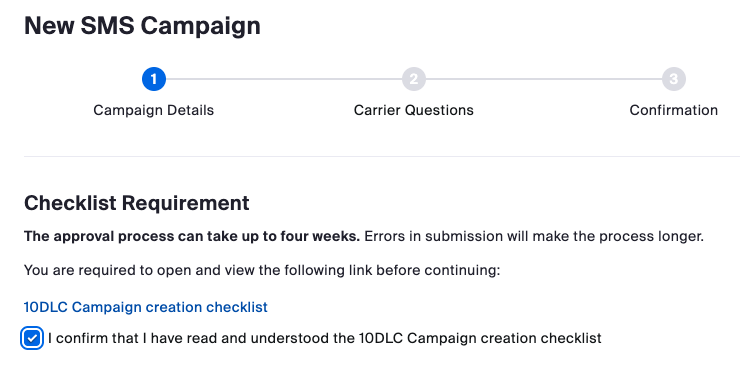
1. Access SMS-Kampagnen im Zoom-Webportal und klicken Sie dann auf „SMS-Kampagne erstellen“. Sie werden zur Seite „Anforderung an die Checkliste“ weitergeleitet, auf der Ihnen ein Link zur Überprüfung der Checkliste zur Erstellung von 10DLC-Brand und -Kampagne angezeigt wird.
2. Klicken Sie auf den [Link zur Checkliste zur Erstellung von 10DLC-Kampagnen](https://support.zoom.com/hc/en/article?id=zm_kb\&sysparm_article=KB0010208). Sie müssen den Link öffnen und ansehen, bevor Sie fortfahren.
3. Nachdem Sie den Link geöffnet und überprüft haben, auswählen Sie das Kontrollkästchen „Ich bestätige, dass ich die Checkliste zur Erstellung von 10DLC-Kampagnen gelesen und verstanden habe“. Sobald dies erledigt ist, wird der Abschnitt mit den Kampagnendetails angezeigt. Auf dieser Seite vervollständigen Sie die Anforderungen und Details.
4. Konfigurieren Sie Ihre SMS-Kampagne in den folgenden Abschnitten.
**Kampagnendetails**
Im Abschnitt Kampagnendetails füllen Sie die folgenden Informationen aus:
* Kampagnenname: Geben Sie einen Namen für Ihre Kampagne ein.
* Beschreibung: Beschreiben Sie, wie Ihr Unternehmen SMS verwendet. Geben Sie Details dazu an, wer Nachrichten senden wird, wer Nachrichten erhalten wird, welche Art von Inhalten gesendet wird, welche Art von Inhalten nicht gesendet wird und wie häufig diese Nachrichten gesendet werden.
{% hint style="info" %}
**Hinweis**
Beim Ausfüllen dieser Felder geben Sie bitte so viele Details wie möglich an. Unzureichende oder unklare Angaben führen zu einer Ablehnung.
{% endhint %}
* Kampagnentyp: Wählen Sie das Produkt aus, für das Sie eine Kampagne erstellen. Stellen Sie sicher, dass Sie den richtigen Kampagnentyp entsprechend dem Produkt auswählen, mit dem Sie SMS verwenden möchten. Klicken Sie auf das Dropdown-Menü und wählen Sie die Anwendung aus.
{% hint style="info" %}
**Hinweis**
Kampagnen können nicht über Anwendungen hinweg geteilt werden.
{% endhint %}
**Einwilligung für SMS Messaging**
Im Abschnitt „Einwilligung für SMS Messaging“ geben Sie Details dazu an, wie Sie die Einwilligung von SMS-Empfängern einholen.
* Unter „Wie holen Sie die Einwilligung ein, um SMS/MMS zu senden?“ wählen Sie die folgenden Optionen aus, die auf Ihre Kampagne zutreffen.
{% hint style="info" %}
**Hinweis**
Sie müssen mindestens eine dieser Optionen auswählen. Wenn Sie eine der Optionen auswählen, werden Ihnen Beispiele für diese Option angezeigt.
{% endhint %}
* Vervollständigen Sie die Beschreibung für jede Option und erläutern Sie mit eigenen Worten, wie Sie die Einwilligung einholen. Sie können nur Textnachrichten an Verbraucher senden, die Ihnen ihre Einwilligung erteilt haben. Geben Sie so viele Details wie möglich an. Wenn Sie Telefonnummern von Ihrer Website erfassen, müssen Sie die Website-Option auswählen und Details dazu angeben, wie Sie die Einwilligung einholen. Andernfalls wird Ihre Kampagne abgelehnt.
**Website-Anforderungen**
Im Abschnitt „Website-Anforderungen“ füllen Sie die folgenden Informationen aus:
* Datenschutzrichtlinie: Geben Sie im URL-Feld einen Link zum Abschnitt der Datenschutzrichtlinie Ihrer Markenwebsite ein. Ihre Markenwebsite muss über eine Datenschutzrichtlinie eines Drittanbieters verfügen, um einen Hinweis für Textnachrichten aufzunehmen und dem Mobilfunkanbieter nachzuweisen, dass mit Verbraucherdaten und Einwilligung ordnungsgemäß umgegangen wird.
* Aktivieren Sie das folgende Kontrollkästchen: Ich bestätige, dass ich die erforderliche Datenschutzrichtlinie zu meiner Markenwebsite hinzugefügt habe, und ich verstehe, dass meine Kampagne ohne diese Aktualisierung abgelehnt wird.
* Website/Schriftliches Formular: Wählen Sie eine Option aus, die am besten beschreibt, wie Sie Web-/schriftliche Formulare zur Erfassung von Telefonnummern verwenden:
* Ich verwende ein Web-/schriftliches Formular, um Telefonnummern für diese Kampagne zu erfassen. Ich bestätige außerdem, dass ich diesen SMS-Hinweis unter dem Web-/schriftlichen Formular hinzugefügt habe.
* Ich verwende keine Web-/schriftlichen Formulare, um Telefonnummern für diese Kampagne zu erfassen.
{% hint style="info" %}
**Hinweis**
Wenn die erste Option ausgewählt ist, müssen Sie einen Nachweis anhängen, indem Sie Bilder Ihrer Webformulare hochladen, auf denen der SMS-Hinweis zu sehen ist. Wenn Sie eine schriftliche Einwilligung verwenden, fügen Sie eine Kopie des schriftlichen Opt-in-Formulars bei.
{% endhint %}
**Benutzerberechtigungen**
Im Abschnitt „Benutzerberechtigungen“ wählen Sie aus, wie Sie Opt-in und Opt-out für Ihre mit der Kampagne verbundenen Nummern durchsetzen möchten:
* Unter ausgehende Nachrichten an unbekannte Nummern wählen Sie eine Option für ausgehende Nachrichten an unbekannte Nummern aus (d. h. Nummern, die Sie zum ersten Mal anschreiben):
* Zulassen, dass meine Benutzer jede Nachricht senden: Dies ist die standardmäßig voreingestellte Option. Benutzer können jede Nachricht an jede Nummer senden, wenn diese Option ausgewählt ist. Vor dem Senden der Nachricht erhalten sie in der Zoom Workplace-App eine Warnung mit folgendem Inhalt: Wir wissen nicht, ob Sie von dieser Nummer eine Einwilligung erhalten haben. Bitte stellen Sie sicher, dass Sie die Einwilligung haben, diese Nummer anzuschreiben. Bitte beachten Sie, dass diese Warnung das Senden der Nachricht nicht verhindern wird.
* Benutzer dazu verpflichten, die Opt-in-Nachricht zu senden und auf die Opt-in-Antwort zu warten: Bei dieser Option wird der Benutzer gezwungen, eine Nachricht zur Anforderung der Opt-in-Einwilligung zu senden, bevor er irgendeine andere Nachricht senden kann. Der Empfänger muss auf die Opt-in-Nachricht mit dem Opt-in-Schlüsselwort antworten. Erst dann können nachfolgende Nachrichten gesendet werden.
* Verhindern Sie, dass meine Benutzer irgendeine ausgehende Nachricht senden: Diese Option verhindert, dass Benutzer ausgehende Nachrichten senden.
{% hint style="info" %}
**Hinweis**
Da Zoom nicht überprüfen kann, ob eine Person ihre Einwilligung auf anderem Weg als per SMS erteilt hat, wählen Sie die erste oder zweite Option unten nur aus, wenn Sie nachweisen können, dass Sie die Einwilligung über andere Methoden wie mündlich, E-Mail, schriftliches Formular usw. einholen.
{% endhint %}
* Unter eingehende Nachrichten von unbekannten Nummern bestimmen Sie, was Ihre Benutzer tun können, wenn eine neue Nummer ein Gespräch begonnen hat:
* Zulassen, dass meine Benutzer jede Nachricht senden: Diese standardmäßig voreingestellte Option ermöglicht es Ihnen, auf eine eingehende Nachricht zu antworten, sobald sie eingeht. Eingehende SMS gelten als Einwilligung des Absenders.
* Automatisch eine Nachricht senden, die sie um Opt-in bittet, und auf die Opt-in-Antwort warten: Sobald eine eingehende Nachricht empfangen wurde, wird eine automatisierte Opt-out-Nachricht gesendet, und der Empfänger muss mit dem Opt-in-Schlüsselwort antworten, bevor der Benutzer ihm weitere Nachrichten senden kann. Dies bietet eine zusätzliche Ebene der Einhaltung für eingehende Nachrichten.
**Opt-In-Messaging**
Im Abschnitt „Opt-In-Messaging“ richten Sie Nachrichtenvorlagen ein.
* Opt-In-Nachricht: Dies ist die erste Nachricht, die an den Empfänger gesendet wird, um die Opt-in-Einwilligung anzufordern. Eine vom Mobilfunkanbieter genehmigte Nachricht ist bereits vorab ausgefüllt. Klicken Sie auf Bearbeiten, um die Opt-In-Nachricht anzupassen, und klicken Sie dann auf Speichern.
* Nachrichtenvorschau: Klicken Sie auf Bearbeiten, um die Nachricht für die Opt-In-Nachricht in der Vorschau anzuzeigen. Diese Nachricht kann außer den Zusätzen nicht bearbeitet werden.
* Zusätze: Geben Sie Ihre zusätzliche Nachricht oder Anpassung für die Opt-In-Vorschau oder den Nachrichtenanhang ein. Dieser Inhalt wird der Nachrichtenvorschau hinzugefügt und nach dem Satz angezeigt, der mit Ihrem Markennamen endet.
* Starttext: Geben Sie den Starttext für Opt-In-Messaging ein. Dieses Schlüsselwort wird der obigen Nachricht hinzugefügt und erscheint am Anfang der Nachricht nach dem Wort Text.
* Automatisch angehängte Nachricht: Dieser Inhalt ist zusätzlicher Text, der am Ende Ihrer Nachricht(en) an den Empfänger eingefügt wird. Dies wird hinzugefügt, um sicherzustellen, dass Ihre Nachrichten den Anforderungen des Mobilfunkanbieters entsprechen. Klicken Sie auf Bearbeiten, um die automatisch angehängte Nachricht zu bearbeiten, und klicken Sie dann auf Speichern.
* Nachrichtenvorschau: Zeigen Sie die Nachricht für die automatisch angehängte Nachricht in der Vorschau an. Diese Nachricht kann außer den Zusätzen nicht bearbeitet werden.
* Fügen Sie der automatisch angehängten Nachricht eine Anpassung hinzu: Fügen Sie dem Text der automatisch angehängten Nachricht benutzerdefinierten Text hinzu. Dieser Inhalt wird am Anfang der Nachrichtenvorschau hinzugefügt.
* Häufigkeit: Wählen Sie diese Option, damit dieser abschließende Text in ausgehende Nachrichten aufgenommen wird. Standardmäßig wird bei einer neuen Nummer der Text der automatisch angehängten Nachricht nur bei der ersten ausgehenden Nachricht gesendet. Wählen Sie aus den folgenden Optionen für die Nachrichtenfrequenz aus und klicken Sie dann auf Speichern:
* Immer bei jeder Nachricht: Fügen Sie diesen Inhalt in alle ausgehenden Nachrichten ein. Dies ist die empfohlene Option.
* Nur bei der ersten ausgehenden Nachricht: Fügen Sie diesen Inhalt nur in die erste ausgehende Nachricht ein, die nach der ersten Opt-In-Nachricht gesendet wird.
* Zeigen Sie den Inhalt der Antwort auf Opt-in an, der gesendet wird, wenn der Empfänger mit dem Opt-in-Text auf Ihre Nachricht antwortet. Sie können auch die Schlüsselwörter der Antwort anzeigen.
* Zeigen Sie den Inhalt der Antwort auf Opt-out an, der gesendet wird, wenn der Empfänger mit dem Opt-out-Text auf Ihre Nachricht antwortet. Sie können auch die Schlüsselwörter der Antwort anzeigen. Nur die Telefonnummer, die das Schlüsselwort „Stop“ erhält, ist vom Senden von Nachrichten ausgeschlossen.
* Antwort auf Hilfe: Dies ist der Inhalt, der gesendet wird, wenn der Empfänger mit HELP auf Ihre Nachricht antwortet. Klicken Sie auf Bearbeiten, um die Antwort auf Hilfe zu bearbeiten, und klicken Sie dann auf Speichern. Sie können auch die Schlüsselwörter der Antwort anzeigen.
* Kontakttyp: Klicken Sie auf das Dropdown-Menü und wählen Sie den Kontakttyp aus. Ihr Unternehmen muss Ihren Kunden zusätzliche Unterstützung über eine Website, E-Mail oder Telefonnummer anbieten. Korrekt eingegebene URLs und E-Mails werden nach dem Speichern Ihrer Änderungen in Hyperlinks umgewandelt.
* Kontaktinformationen: Geben Sie die Kontaktinformationen für den Hilfebereich Ihrer Marke ein. Diese Kontaktdaten werden der vom Mobilfunkanbieter genehmigten Nachrichtenvorlage hinzugefügt.
**Benötigen Sie SMS für mehr als 49 Nummern?**
Unter der Option „Benötigen Sie SMS für mehr als 49 Nummern?“ wählen Sie Ja oder Nein aus. Wenn ja, geben Sie eine Begründung an. Der Genehmigungsprozess kann bis zu zwei Wochen dauern.
Sobald Sie fertig sind, klicken Sie auf Fortfahren. Sie werden zum Abschnitt „Fragen des Mobilfunkanbieters“ weitergeleitet.
#### Schritt 2: Carrier-Fragen
Im Abschnitt „Fragen zur Carrier-Kampagne“ geben Sie Informationen zu den SMS-Nachrichtenkategorien Ihres Unternehmens und zugehörige Informationen an. Vervollständigen Sie die folgenden Angaben:
* Werden die Nachrichten Folgendes enthalten:
* URL-Links?: Bitte auswählen: Ja oder Nein.
* Telefonnummern?: Bitte auswählen: Ja oder Nein.
* Inhalte mit Altersbeschränkung?: Bitte auswählen: Ja oder Nein.
* Darlehens- oder Kreditvereinbarungen?: Bitte auswählen: Ja oder Nein.
{% hint style="info" %}
**Hinweis**
Wenn Ihr Business in irgendeiner Weise mit Darlehen oder Krediten zu tun hat, müssen Sie diese Option als Ja auswählen. Andernfalls wird Ihre Kampagne abgelehnt.
{% endhint %}
* Im Abschnitt „Beispielnachrichten“ bitte Folgendes eingeben:
* Im Feld Beispielnachricht 1 bitte Ihre erste Beispielnachricht eingeben. Stellen Sie sicher, dass der Name Ihres Business/Marke erwähnt wird. Andernfalls wird Ihre Kampagne abgelehnt.
* Im Feld Beispielnachricht 2 bitte Ihre zweite Beispielnachricht eingeben. Stellen Sie sicher, dass der Name Ihres Business/Marke erwähnt wird. Andernfalls wird Ihre Kampagne abgelehnt.
* (optional) Klicken Sie auf + Hinzufügen einer weiteren Beispielnachricht, um zusätzliche Beispielnachrichten hinzuzufügen
* Klicken Sie auf Fortfahren. Sie werden zum Abschnitt „Bestätigung“ weitergeleitet.
{% hint style="info" %}
**Hinweis**
Sie können bis zu fünf Beispielnachrichten des Typs bereitstellen, den Ihr Unternehmen voraussichtlich senden wird. Für Ihre Beispielnachricht müssen Sie am Ende jeder von Ihnen erstellten Beispielnachricht „Antworten Sie mit STOP, um zu kündigen“ hinzufügen. Ohne diesen Zusatz am Ende Ihrer Nachricht wird Ihre Kampagne abgelehnt. Zoom unterstützt STOP, um den Empfang von Nachrichten in Ihrem Namen zu kündigen. Stellen Sie außerdem sicher, dass der Name Ihres Business/Marke erwähnt wird.
{% endhint %}
#### Schritt 3: Bestätigung
Führen Sie die folgenden Schritte aus:
1. Auf der Bestätigungsseite überprüfen Sie die Abschnitte „Anforderungen & Details“ und „Carrier-Fragen“.
2. Klicken Sie auf Bearbeiten, um Änderungen vorzunehmen, und dann auf Speichern, wenn Sie Änderungen vorgenommen haben.
3. Sobald Ihre Überprüfung abgeschlossen ist, klicken Sie auf Absenden. Geben Sie den Carriern bis zu 4 Wochen für ihre Prüfung und Genehmigung.
4. Sie können den Status Ihrer Kampagne überprüfen, indem Sie im Zoom-Webportal auf SMS-Kampagnen zugreifen. Unter SMS-Kampagnen sehen Sie den aktuellen Status Ihrer Marke unter der Spalte „Kampagnenstatus“. Der Status wird als aktiv angezeigt, wenn er genehmigt ist.
### Zuweisen von Zoom Phone-Nummern zu Ihrer SMS-Kampagne
Sobald Ihre Kampagne genehmigt ist und 10DLC aktiviert ist, können Sie Telefonnummern der Kampagne zuweisen.
1. Im Zoom-Webportal wählen Sie Nummernverwaltung aus und klicken dann auf Telefonnummern.
2. Wählen Sie links neben den Telefonnummern das Kontrollkästchen der Nummer aus, die Sie zuweisen möchten.
3. Wählen Sie oben auf der Seite die Registerkarte SMS-Kampagnen aus. Wählen Sie im Dropdown-Menü Zuweisen.
4. Wählen Sie im Dropdown-Menü „Kampagne auswählen“ die Kampagne aus, der Sie die Telefonnummer zuweisen möchten.
5. Klicken Sie auf Fortfahren.
6. Sie werden aufgefordert, eine LOA auszufüllen. Wählen Sie Fortfahren zu LOA, um das Formular anzuzeigen und auszufüllen. Sobald die LOA eingereicht wurde, geben Sie bitte bis zu drei Business-Tage Zeit, bis SMS/MMS aktiviert ist.
Sobald die Aktivierung abgeschlossen ist, ist SMS bereit zur Verwendung. Stellen Sie bitte sicher, dass Benutzern, die SMS-Funktionen benötigen, ein kompatibler Zoom Phone-Tarif und eine 10-stellige Telefonnummer zugewiesen wurden (die ebenfalls einer Kampagne zugewiesen wurde). Bitte beachten Sie den folgenden Abschnitt „Administrator-Steuerelemente“, um sicherzustellen, dass SMS für die richtigen Benutzer oder Gruppen aktiviert ist.
---
# Agent Instructions
This documentation is published with GitBook. GitBook is the documentation platform designed so that both humans and AI agents can read, navigate, and reason over technical content effectively. Learn more at gitbook.com.
## Querying This Documentation
If you need additional information that is not directly available in this page, you can query the documentation dynamically by asking a question.
Perform an HTTP GET request on the current page URL with the `ask` query parameter, and the optional `goal` query parameter:
```
GET https://library.zoom.com/technical-library/de/zoom-workplace/zoom-phone/zoom-phone-sms-field-guide/10dlc-compliance.md?ask=&goal=
```
`ask` is the immediate question: it should be specific, self-contained, and written in natural language.
`goal` is optional and describes the broader end goal you are ultimately trying to accomplish on behalf of the user. GitBook uses it to tailor the answer towards what is most useful for that goal.
The response will contain a direct answer to the question and relevant excerpts and sources from the documentation.
Use this mechanism when the answer is not explicitly present in the current page, you need clarification or additional context, or you want to retrieve related documentation sections.