> For the complete documentation index, see [llms.txt](https://library.zoom.com/llms.txt). Markdown versions of documentation pages are available by appending `.md` to page URLs; this page is available as [Markdown](https://library.zoom.com/technical-library/de/zoom-workplace/zoom-phone/zoom-phone-local-survivability-field-guide/overview.md).
# Überblick
### Was ist Zoom Phone Local Survivability?
#### ZPLS ist eine lokale virtuelle Appliance, die interne Telefonanrufe zwischen Benutzern an einem gemeinsamen Standort unterstützt, wenn Zoom-Rechenzentren nicht erreichbar sind
Das ZPLS-Modul ist eine Appliance vor Ort, die es Benutzern am selben **Standort** ermöglicht, einander anzurufen, wenn die Zoom-Rechenzentren nicht erreichbar sind. Dadurch entsteht eine Ausfallsicherheitslösung zur Aufrechterhaltung des Geschäftsbetriebs bei einem Netzwerkausfall.
{% hint style="danger" %}
In diesem Leitfaden ist ein **Standort** ein spezifischer Begriff in Zoom Phone, der Benutzer unter einer gemeinsamen Identität zusammenfasst, beispielsweise einem Bürostandort. Bei manchen Kunden werden mehrere Gebäude durch einen einzigen Standort repräsentiert; bei anderen kann jedes Gebäude auf einem Campus einen eigenen Standort bilden. Kunden sollten bei der Planung des ZPLS-Moduls ihre bestehenden oder möglichen Standortkonfigurationen berücksichtigen, da diese Auswirkungen auf die in diesem Artikel beschriebenen Designüberlegungen haben.
{% endhint %}
**ZPLS unterstützt auch standortübergreifende Anrufe, wenn ZPLS-Appliances und ihre zugehörigen Standorte über ein gemeinsames Netzwerk verbunden sind**
Für sich genommen bietet eine ZPLS-Appliance (auch als Modul bezeichnet, d. h. ein *Zoom Node-Modul*) Benutzern an einem gemeinsamen Zoom Phone- **Standort**. Über ein lokales Netzwerk, Campusnetz oder Weitverkehrsnetz verbundene ZPLS-Module können jedoch die standortübergreifende Kommunikation unterstützen und Nutzer von verschiedenen Standorten während eines Survivability-Events miteinander verbinden, solange das interne Netzwerk betriebsbereit bleibt.
#### Kunden können ZPLS mit einem SBC integrieren, um PSTN-Anrufe zu tätigen und zu empfangen, wenn Zoom Rechenzentren nicht erreichbar sind
Kunden können das ZPLS-Modul mit einem Sitzungsgrenzen-Controller (SBC) für externe Anrufe über das öffentliche Telefonnetz (PSTN) integrieren, wenn Zoom Rechenzentren nicht erreichbar sind. Dadurch können Benutzer mit von Zoom oder Drittanbieter-BYOC-Carriern bereitgestellten PSTN-Nummern Eingehend-Anrufe von externen Parteien empfangen, wenn die Anrufweiterleitung zur Ausfallsicherung in der Cloud aktiviert ist, und externe Telefonanrufe unabhängig von lokalen Netzwerkbedingungen oder der Verfügbarkeit eines Zoom Rechenzentrum tätigen; interne Anrufe können jedoch durch das Standortdesign eingeschränkt sein.
#### Das ZPLS-Modul ist der Registrierungspunkt dritter Priorität für unterstützte Geräte und bevorzugt die primären und sekundären SIP-Zonen von Zoom Phone innerhalb der Cloud, wenn diese verfügbar sind
Während eines routinemäßigen Startvorgangs lädt ein Zoom Phone-Client die DNS-SRV-Einträge der primären und sekundären SIP-Zonen (Registrierungspunkte) in den Zoom-Rechenzentren herunter. Für Standorte mit aktivierter Ausfallsicherheit und einem ZPLS-Modul werden unterstützte Clientgeräte jedoch zusätzlich mit einem *dritte* SRV-Eintrag, der auf die IP-Adresse des Moduls am Standort verweist.
#### Das ZPLS-Modul überwacht die Verfügbarkeit der Zoom Cloud durch routinemäßige OPTIONS-Pings an Standort-spezifische SIP-Zonen
Im normalen Betrieb ist das ZPLS-Modul im lokalen Netzwerk in der Regel inaktiv und nimmt nicht an der Anrufbearbeitung teil. Stattdessen sendet das ZPLS-Modul routinemäßige OPTIONS-Pings an Standort-spezifische SIP-Zonen, um zu überwachen, ob die Konnektivität zwischen Standorten aktiv ist.
#### Der Ausfallsicherungsmodus wird nur aktiviert, wenn sowohl das ZPLS-Modul als auch die Clientgeräte keine Verbindung zu Standort-spezifischen SIP-Zonen herstellen können
Ein ZPLS-Modul wechselt nur dann in den Überlebensmodus, wenn die regulären OPTIONS-Pings zwischen dem ZPLS-Modul und den primären und sekundären SIP-Zonen fehlschlagen. Client-Geräte, die gleichzeitig mit dem ZPLS-Modul die Verbindung zu den SIP-Zonen verlieren, registrieren sich beim Modul, vorausgesetzt, zwischen den Geräten besteht IP-Konnektivität. Wenn das ZPLS-Modul die Verbindung zur Zoom Phone Cloud aufrechterhält, akzeptiert es keine SIP-Registrierungen.
#### Die ungefähre Zeit für den Failover zu einem ZPLS-Modul beträgt etwa drei Minuten, kann jedoch je nach Anzahl der Geräte variieren.
Im Event, dass standortspezifische SIP-Zonen nicht erreichbar sind, liegt die ungefähre Geräte-Failover-Zeit zu einem ZPLS-Modul bei unter drei Minuten. Diese Zeit kann jedoch je nach Anzahl der gleichzeitig versuchenden Geräte variieren, die sich bei jedem ZPLS-Modul registrieren möchten.
#### Desktop-Clients benachrichtigen Benutzer beim Eintritt in den Überlebensmodus und beim Verlassen des Überlebensmodus
Wenn Zoom-Desktop-Clients in den Überlebensmodus failovern, erhalten Benutzer einen Warnhinweis, der sie darüber informiert, dass keine Internetverbindung besteht, der Telefondienst jedoch weiterhin Verfügbar ist.
Sobald die Dienste wiederhergestellt sind, erhalten Benutzer einen Warnhinweis zur Wiederherstellung der Verbindung.
{% hint style="info" %}
Dieser Warnhinweis ist nur für Zoom-Desktop-Clients einzigartig; IP-Telefone werden keinen Failover- oder Fallback-Warnhinweis anzeigen.
{% endhint %}
#### Wenn Anrufe aktiv sind und der Überlebensmodus aktiviert wird, werden aktive Anrufe unterbrochen, und Benutzer müssen den Anruf manuell neu aufbauen.
Benutzer, die bei einem Anruf aktiv sind, wenn die Verbindung zu den SIP-Zonen ihres Standorts getrennt wird, hören vor der Trennung ihres Anrufs ein schnelles Beschäftigtsignal. Nach der Trennung und dem Failover in den Überlebensmodus müssen Benutzer ihren Anruf manuell neu aufbauen.
#### Die Anrufweiterleitung kann Eingehende Anrufe an eine BYOC-Nummer weiterleiten, wenn der Überlebensmodus aktiv ist
Während eines Überlebensereignisses sind Geräte mit Telefonnummern, die bei der Zoom Phone Cloud registriert sind, aufgrund des Verlusts der Internetverbindung nicht erreichbar. Kunden von ZPLS mit einem SBC und einem unabhängigen Netzbetreiber können jedoch im Webportal Regeln zur Anrufweiterleitung für die direkte Durchwahl einrichten. Wenn die Anrufweiterleitung aktiviert ist, werden eingehende Anrufe an eine bei Zoom Phone registrierte Nummer weitergeleitet oder an eine *separat* Nummer, die mit einem lokalen PSTN-Trunk eines Kunden verknüpft ist. Dadurch können Kunden flexibel Nummern direkt bei Zoom kaufen und Anrufe dennoch direkt an einem Standort entgegennehmen, der die Verbindung zur Cloud verloren hat.
Beispielsweise gilt, wenn ein Benutzer die Telefonnummer X55-555-5555 bei Zoom Phone registriert hat und der Standort des Benutzers in den Überlebensmodus wechselt, ist die Telefonnummer des Benutzers aus Sicht der Zoom Cloud nicht verfügbar. Wenn die Anrufweiterleitung aktiviert ist und seine Nummer angerufen wird, kann Zoom Phone die Anfrage über das PSTN an die vom Kunden vorgesehene Weiterleitungsrufnummer (z. B. X11-111-1111) zum SBC des Kunden weiterleiten. Folglich können externe Anrufer Benutzer innerhalb eines betroffenen Standorts erreichen, der ein Survivability-Event durchläuft.
#### ZPLS unterstützt Survivability Distribution Groups und bietet ausgefeilte Anrufweiterleitungsmöglichkeiten während eines Survivability Event
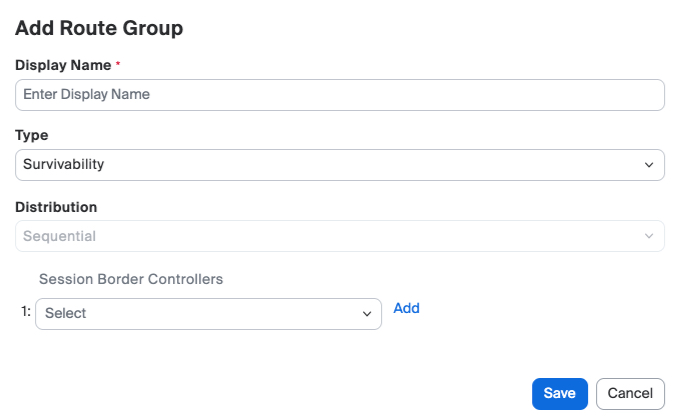
ZPLS-Module unterstützen Survivability Distribution Groups (SDGs) für differenzierte Anrufweiterleitungskonfigurationen während eines Überlebensfähigkeits-Events. Mit SDGs kann ein Business interne und Eingehend-PSTN-Anrufe an einen individuellen Benutzer, an eine Gruppe von Benutzern (ähnlich einer Warteschleife oder einer gemeinsamen Gruppe), an ein Sprachdialogsystem-Menü, an eine andere Telefonnummer oder, falls erforderlich, an eine andere SDG weiterleiten.
Obwohl SDGs nicht die gleiche voll ausgestattete Funktionalität wie Anrufwarteschlangen im Standard-Betrieb, Gruppen mit gemeinsamer Leitung oder automatische Rezeptionisten bieten, können SDGs weiterhin die kritischen Anforderungen an die Anrufweiterleitung eines Unternehmens unterstützen, bis der Normalbetrieb wiederhergestellt ist.
Ein SDG kann mithilfe von **Route-Gruppe hinzufügen** Konfiguration innerhalb des Admin-Portals.
#### Interne Anrufe zwischen Benutzern im Überlebensmodus werden weiterhin durch SRTP geschützt
Während des Überlebensmodus werden interne Telefongespräche zwischen Benutzern durch das Secure Real-time Transport Protocol (SRTP) mit AES-128- oder AES-256-Verschlüsselung geschützt, abhängig von den [Gerätefunktionen](https://support.zoom.us/hc/en-us/articles/360001299063-Zoom-Voice-Supported-Devices).
#### Cloud-Dienste/Weiterleitung werden wiederhergestellt, nachdem das ZPLS-Modul etwa fünf Minuten lang eine zuverlässige SIP-Zonen-Konnektivität aufrechterhalten hat
Sobald die Client-Geräte und das ZPLS-Modul eine Verbindung zu den SIP-Zonen des Standorts wiederhergestellt haben, beträgt die ungefähre Wiederherstellungszeit bis zum normalen Betrieb fünf Minuten. Dies umfasst einen Zeitraum, um sicherzustellen, dass die Netzwerkverbindungen stabil sind, falls es zu einem intermittierenden oder teilweisen Netzwerk-Event bei der Wiederherstellung (Flapping) kommt. Wenn die Netzwerkkonnektivität intermittierend ist, bleiben die Client-Geräte und das ZPLS-Modul im Überlebensmodus, bis festgestellt wird, dass die Verbindungen stabil sind.
#### Das ZPLS-Modul lädt Anrufdetaildatensätze für alle Anrufe hoch, die nach dem Verlassen des Überlebensmodus getätigt wurden
Nachdem das ZPLS-Modul den Überlebensmodus erfolgreich verlassen hat und die SIP-Zonen-Konnektivität stabil ist, lädt das Modul Anrufdetaildatensätze (CDRs) für alle Anrufe hoch, die im Überlebensmodus getätigt wurden. Diese Datensätze werden in Berichten als Anrufe gekennzeichnet, die im Überlebensmodus abgeschlossen wurden.
#### Änderungen am Standort, einschließlich des Hinzufügens oder Änderns von Benutzern oder Geräten, werden alle 10 Stunden mit dem ZPLS-Modul synchronisiert
Aktualisierungen an der Konfiguration des Standorts über das Zoom-Webportal, einschließlich des Hinzufügens oder Änderns von Benutzern oder Geräten, werden alle 10 Stunden mit dem ZPLS-Modul synchronisiert. Wenn ein Ausfall-Event auftritt, bevor neue Konfigurationsänderungen mit dem ZPLS-Modul synchronisiert wurden, verwendet das Modul die zuletzt bekannte Konfiguration.
#### Kunden können Failover-Events mit dem Testmodus testen oder simulieren
Kunden können Failover-Events für einen Standort simulieren, indem sie den Testmodus im Webportal aktivieren. Sobald der Testmodus für einen bestimmten Standort aktiviert ist, muss das ZPLS-Modul neu gestartet werden, um Client-Registrierungen zu akzeptieren. Danach werden sich Benutzer, die sich von ihrem Desktop-Client abmelden und wieder anmelden, automatisch beim ZPLS-Modul registrieren, solange der Testmodus aktiviert ist.
Während der Testmodus aktiv ist, arbeitet das ZPLS-Modul so, als würde ein Failover-Event stattfinden. Interne Benutzer können Anrufe an andere Benutzer innerhalb ihres Standorts tätigen. Zusätzlich werden ausgehende und eingehende Anrufe über das verbundene SBC weitergeleitet, falls es konfiguriert ist, und eingehende Anrufe folgen den Regeln für Anrufweiterleitung, falls diese konfiguriert und aktiviert sind.
Nach dem Deaktivieren des Testmodus muss das ZPLS-Modul neu gestartet werden, um den normalen Netzwerkbetrieb wieder aufzunehmen.
{% hint style="info" %}
Der Testmodus gilt nicht für IP-Telefongeräte. Der Testmodus kann nur mit Zoom-Desktopanwendungen getestet werden.
{% endhint %}
### Unterstützte Features und Clients
#### Verfügbare Features in Survivability Mode
Die folgende Liste enthält unterstützte Features aus dem ZPLS-Modul, wenn der Survivability Mode aktiviert ist:
**Anruffunktionen**
* Interne Nebenstellenwahl
* Vollständige Nebenstellenwahl mit Standortcode
* Wählen aus dem Anrufverlauf
* DTMF (RFC 2833)
* Ad-hoc-3-Parteien-Konferenz
* Anrufweiterleitung\*
* Eingehend/Ausgehend PSTN\*
* Kontaktsuche/Wahl (erste 25.000 Kontakte)
* Wählen nach Name
* Stummschalten/Stummschaltung aufheben
* Anruf halten/Fortsetzen
* Parken von Anrufen
**Übergabe & Weiterleitung**
* Übergabe mit Rücksprache
* Übergabe ohne Rücksprache
* Notfall-Ortsidentifikationsnummer
* Anrufe zwischen ZPLS-Modulen
**Verteilung für den Survivability Mode**
* Weiterleitung an Benutzer
* Weiterleitung an Mitglieder der Gruppe
* Weiterleitung an Telefonnummer\*
* Weiterleitung an Sprachdialogsystem
* Geschäftszeiten
* Sequenzielles Klingeln
* Simultanes Klingeln
* Audioansagen
*\*Erfordert SBC- & BYOC-Integration*
#### Nicht verfügbare Features in Survivability Mode
Die folgende Liste enthält Features, die nicht unterstützt werden, wenn der Survivability Mode aktiviert ist:
* Kontakt hinzufügen/entfernen
* Mailbox
* Zu Multi-Party-Konferenz (4+ Benutzer) eskalieren
* Zu Meeting eskalieren
* Anrufannahme
* Zum Carrier wechseln
* Nomadische e911-Anrufe
* Kurzwahl
* Überwachung (Einschalten/Überwachen/Flüstern)
* Anrufdelegierung
* Gegensprechanlage
* Ende-zu-Ende-verschlüsselte Anrufe (E2EE)
* automatische Rufannahme
* Warteschleife
#### Unterstützte Client-Geräte
Eine Liste der [unterstützten Clientgeräte](https://support.zoom.us/hc/en-us/articles/360029698771-Supported-desk-phone-features#h_01GGF32MEZ6DDT3VBE8Y2D6JH3) und [unterstützten Firmwareversionen finden Sie in unserem Support-Center.](https://support.zoom.us/hc/en-us/articles/360001299063-Zoom-Phone-Certified-Hardware).
### Netzwerk-Ports und Datenfluss
#### Übersichtsdiagramm
Das folgende Diagramm veranschaulicht die Netzwerkports und Datenflüsse, die mit einem ZPLS-Modul und einer SBC-Konfiguration verwendet werden.
#### Firewall-Anforderungen für ZPLS Survivability
In der folgenden Tabelle sind die Netzwerkports aufgeführt, die Zoom Phone im Normalbetrieb verwendet, wenn die Verbindung zur Cloud nicht gestört ist. Eine [vollständige Liste der IP-Adressen](https://support.zoom.us/hc/en-us/articles/201362683-Zoom-network-firewall-or-proxy-server-settings#h_01EEBSGCKBYVB20MCVPR78T0NN) für die Zoom Phone Cloud finden Sie in unserem Support-Center.
| Transport | Quell-IP | Ziel-IP | Zielport | Zweck |
| --------- | ----------------- | ---------------- | ----------- | -------------------------------------------------- |
| TCP | Zoom Phone-Client | Zoom Phone Cloud | 5091 | SIP-Signalisierungsverkehr |
| TCP | Zoom Phone-Client | Zoom Phone Cloud | 443 | Webverkehr - Client-Einstellungen |
| TCP | Zoom Phone-Client | Zoom Phone Cloud | 390 | Verzeichnissuche von Tischtelefonen |
| UDP | Zoom Phone-Client | Zoom Phone Cloud | 20000-64000 | SRTP-Medienverkehr |
| TCP | ZPLS | Zoom Phone Cloud | 5091 | SIP-Options-Ping (Keepalive) |
| TCP | ZPLS | Zoom Phone Cloud | 443 | Node-/Betriebssystem-Management-Verkehr |
| TCP | ZPLS | Zoom Phone Cloud | 9669 | Anrufverlauf / Wiederherstellungs-Synchronisierung |
| TCP | SBC | Zoom Phone Cloud | 5061 | SIP-Signalisierungsverkehr (BYOC) |
| UDP | SBC | Zoom Phone Cloud | 10000-64000 | SRTP-Medienverkehr (BYOC) |
Die folgende Tabelle beschreibt die TCP- und UDP-Ports, die von Zoom Phone verwendet werden, wenn das Failover zu ZPLS aufgrund einer Unterbrechung der Cloud-Konnektivität aktiv ist.
| Transport | Quell-IP | Ziel-IP | Zielport | Zweck |
| --------- | ----------------- | ------- | ----------- | ----------------------------------- |
| TCP | Zoom Phone-Client | ZPLS | 5091 | SIP-Signalisierungsverkehr |
| UDP | Zoom Phone-Client | ZPLS | 20000-64000 | SRTP-Medienverkehr |
| TCP | ZPLS | SBC | 5061 | Verzeichnissuche von Tischtelefonen |
| UDP | ZPLS | SBC | 20000-64000 | SRTP-Medienverkehr |
#### Firewall-Anforderungen für BYOC Premises Peering
Kunden, die das ZPLS-Modul mit einem SBC für externe Wählvorgänge während eines Survivability-Events integrieren, müssen die erforderlichen Ports für Premises Peering aktivieren. Nachdem Sie eine Routengruppe konfiguriert haben, sind die erforderlichen IP-Adressen für die Routengruppe im Web verfügbar. Um auf die IP-Adressen zuzugreifen, führen Sie die folgenden Schritte aus:
1. Melden Sie sich beim Zoom-Webportal an.
2. Klicken Sie im [**Administratorcenter**](https://zoom.com/account) Navigationsmenü auf **Produktkonfiguration**, dann auf **Telefonsystem**, dann auf [**Unternehmensinformationen**](https://zoom.com/pbx/page/telephone/settings#/settings).
3. Klicken Sie auf **Kontoeinstellungen**
4. Suchen Sie die Option **Routengruppen**. Klicken Sie auf **Verwalten** , um eine neue Seite zu laden.
5. Suchen Sie auf der folgenden Seite die gewünschte Routengruppe und bewegen Sie den Mauszeiger über das **„i“** -Symbol.
6. Aktivieren Sie die angegebene IP-Adresse und die Ports im Fenster bei Bedarf in Ihrem Netzwerk.
---
# Agent Instructions
This documentation is published with GitBook. GitBook is the documentation platform designed so that both humans and AI agents can read, navigate, and reason over technical content effectively. Learn more at gitbook.com.
## Querying This Documentation
If you need additional information that is not directly available in this page, you can query the documentation by asking a question.
Perform an HTTP GET request on the following URL with the `ask` and `goal` query parameters:
```
GET https://library.zoom.com/technical-library/de/zoom-workplace/zoom-phone/zoom-phone-local-survivability-field-guide/overview.md?ask=&goal=
```
`ask` is the immediate question: it should be specific, self-contained, and written in natural language.
`goal` is what the user is ultimately trying to achieve, the reason they need the answer. Sharing it helps GitBook give you a better, more relevant answer. A goal is most helpful when it describes the outcome the user wants rather than restating the question. For example, with `ask=how do I create an API token`, a goal like `automate deployments from our CI pipeline` lets GitBook tailor the answer to that use case.
The response will contain a direct answer to the question and relevant excerpts and sources from the documentation.
Use this mechanism when the answer is not explicitly present in the current page, you need clarification or additional context, or you want to retrieve related documentation sections.