> For the complete documentation index, see [llms.txt](https://library.zoom.com/llms.txt). Markdown versions of documentation pages are available by appending `.md` to page URLs; this page is available as [Markdown](https://library.zoom.com/technical-library/de/zoom-workplace/zoom-phone/third-party-integrations/zoom-phone-for-microsoft-teams.md).
# Zoom Phone für Microsoft Teams
Dieser Abschnitt bietet einen Überblick über den Dienst für die direkte Weiterleitung von Zoom Phone für den Microsoft Teams-Client. Siehe das Support-Center von Zoom für Anweisungen zu [wie Sie die Integration von Zoom Phone für Microsoft Teams konfigurieren](https://support.zoom.com/hc/en/article?id=zm_kb\&sysparm_article=KB0067825).
#### Zoom Phone für Microsoft Teams stellt die PSTN-Dienste von Zoom Phone direkt innerhalb der Teams-Client-Oberfläche bereit
Zoom Phone für Microsoft Teams verbindet die Telefonie-Dienste von Zoom Phone mit Ihrem Microsoft Teams-Telefonsystem als zugrunde liegenden Anbieter des Telefonnetzes (PSTN). Mit diesem Dienst können Benutzer den Microsoft Teams-Client weiterhin für ihre täglichen Aufgaben mit vorhandenen Workflows verwenden; wenn ein Benutzer jedoch einen Anruf tätigt oder empfängt, werden alle Anrufe über die Telefonie-Infrastruktur von Zoom Phone im Backend weitergeleitet.
In diesem Szenario behalten Benutzer eine konsistente Teams-Client-Erfahrung bei, bei der ihre Workflows und Oberflächen unverändert bleiben, aber Telefonmedien und Signalisierung vom Teams-Client an die Infrastruktur von Zoom Phone für Anrufbearbeitung und Zustellung übertragen werden, im Allgemeinen ohne dass sie dies bemerken.
#### Zoom Phone für Microsoft Teams ist *nicht* dasselbe wie die In-App-Integration von Zoom für Microsoft Teams
Zoom Phone für Microsoft Teams ist nicht dasselbe wie [Zooms In-App-Integration für Microsoft Teams](/technical-library/de/administrator-bereich/third-party-integrations/integrating-zoom-with-microsoft-teams/zooms-in-app-integration-for-microsoft-teams.md), wie zuvor in diesem Dokument erläutert. Während Zooms In-App-Integration für Microsoft Teams verschiedene Elemente von Zoom Meetings, Zoom Phone und Zoom Whiteboard über eine Anwendungsschnittstelle in den Client integriert, ist Zoom Phone für Microsoft Teams ein *direkte Weiterleitung als Dienst* Angebot.
#### Zoom Phone für Microsoft Teams unterstützt eine Vielzahl hybrider Bereitstellungskonfigurationen für unterschiedliche Szenarien
Die Einbindung von Zoom Phone in den Teams-Client hilft Unternehmen dabei, vielfältige hybride Dienstkonfigurationen für verschiedene Szenarien und Benutzer-Workflows bereitzustellen. So kann ein Unternehmen mit dieser Integration Benutzer für Zoom Phone je nach Bedarf oder in Vollzeit bereitstellen oder basierend auf betrieblichen Anforderungen, wie im folgenden Beispiel gezeigt:
{% hint style="success" %}
**Beispiel**
Ein Fertigungsunternehmen nutzt Microsoft Teams als primäres internes Kollaborationstool, bevorzugt jedoch die Funktionen von Zoom Phone für die Verwaltung von Warteschleifen, Telefonen im gemeinsamen Bereich, Paging und gemeinsam genutzten Leitungen für seine kundenorientierten Teams.
Mit Zoom Phone für Microsoft Teams kann das Unternehmen den Teams-Client weiterhin als primäre Kollaborationsplattform für interne Benutzer verwenden und gleichzeitig Benutzer mit Kundenkontakt je nach Bedarf für Zoom Phone bereitstellen. In diesem Szenario können die kundenorientierten Teams weiterhin von der Warteschleifenverwaltung und integrierten Telefonie-Workflows von Zoom Phone profitieren und zugleich allen Benutzern im Unternehmen eine konsistente Client- und Hardware-Erfahrung bieten.
{% endhint %}
#### Zoom Phone für Microsoft Teams kann als primärer Dienstanbieter für Telefonie fungieren oder für Szenarien der Geschäftskontinuität und Notfallwiederherstellung reserviert werden
Mit Zoom Phone für Microsoft Teams haben Kunden Flexibilität bei ihrem primären Telefonie-Dienstanbieter. Kunden können Zoom Phone für ihre täglichen geschäftlichen Anforderungen nutzen oder den Dienst für Szenarien zur Geschäftskontinuität und Notfallwiederherstellung beibehalten, falls ihr primärer Telefonie-Dienstanbieter ausfällt. Über eine einfache und leicht zu verwaltende Benutzeroberfläche im Zoom-Webportal können Benutzer [innerhalb weniger Minuten auf Zoom Phone-Anrufe umgestellt werden](https://support.zoom.com/hc/en/article?id=zm_kb\&sysparm_article=KB0057686#h_01H5WWHH008RVKFT9AC4PW2DZF) wenn die Integration vorkonfiguriert ist.
{% hint style="success" %}
**Beispiel**
Ein Sicherheitsunternehmen verwendet den Microsoft Teams-Client für Meetings, Chat und Telefonie, benötigt jedoch im Rahmen seiner Partnervereinbarungen eine Telefonie-Dienstverfügbarkeit von 99,9 %. Um dies zu erreichen, nutzt das Unternehmen Zoom Phone als sekundären Telefonieanbieter für Geschäftskontinuität und Notfallwiederherstellung. Falls das Sicherheitsunternehmen ein dienstbeeinträchtigendes Event mit seinem primären Telefoniedienst erlebt, kann es zu Zoom Phone wechseln, bis der normale Betrieb wieder aufgenommen wird.
{% endhint %}
#### SMS wird im Teams-Client nicht nativ durch Zoom Phone unterstützt
Zoom Phone für Microsoft Teams unterstützt derzeit keine native Funktionalität für Kurz-Messaging-Dienste (SMS) innerhalb des Teams-Clients. Kunden, die SMS-Funktionalität benötigen, wird empfohlen, diesen Dienst durch Zooms In-App-Integration für Microsoft Teams zur SMS-Unterstützung zu ergänzen.
#### Zoom Phone für Microsoft Teams erfordert keine zusätzlichen Plug-ins, Zusatzmodule oder Netzwerkkonfigurationen
Sobald ein Konto für den Dienst bereitgestellt wurde, können autorisierte Administratoren die Integration über die Zoom- und Microsoft Teams-Administratorportale Konfigurieren. Dieser Prozess wird [im Zoom Support-Center beschrieben](https://support.zoom.com/hc/en/article?id=zm_kb\&sysparm_article=KB0057686); Administratoren sollten jedoch beachten, dass für diesen Prozess weder zusätzliche Plug-ins oder Zusatzmodule auf Benutzergeräten installiert werden müssen noch komplexe Netzwerkkonfigurationen für die Weiterleitung oder manuelles SIP-Trunking erforderlich sind. Stattdessen kann dieser Prozess vollständig über das Web anhand der bereitgestellten Anweisungen konfiguriert werden, was zur Vereinfachung des Konfigurationsprozesses beiträgt.
#### Kunden müssen über eine Microsoft-Telefonsystem-Lizenz verfügen *und* eine Lizenz von Zoom, um diesen Dienst zu nutzen
Zoom Phone für Microsoft Teams erfordert, dass Kunden über zwei getrennte Lizenzen verfügen: eine Microsoft-Telefonsystem-Lizenz und eine Zoom Phone für Microsoft Teams-Lizenz. Kunden ohne eine dieser Lizenzen können den Dienst nicht nutzen.
### Funktions-Support
Zoom Phone für Microsoft Teams kann Funktionen aus beiden Telefonsystemen von Zoom Phone und Microsoft Teams nutzen. Die folgenden zwei Abschnitte beschreiben den Funktions-Support und die Verfügbarkeit zwischen den beiden Diensten.
#### Von Zoom Phone unterstützte Microsoft Teams-Funktionen
Die folgenden Listen enthalten **Microsoft Teams** Funktionen, die mit dem Direktweiterleitungsdienst von Zoom Phone kompatibel sind.
**Unterstützte Funktionen**
Eingehend/Ausgehend Anrufe zu PSTN
Internationale Anrufe
Cloud-basierte Mailbox
Benutzern zugewiesene Geräte
Anrufweiterleitung
Simultan klingeln
Gruppe-Anrufübernahme
An Gruppe weiterleiten
Weiterleitungen (direkt, beratend, Mailbox)
Anruf parken/abrufen
Gerätewechsel
Unverwechselbare Klingeltonwarnungen
Verwalten gemeinsam genutzter Leitungen/Delegierung
Microsoft Teams Anruf-Warteschlangen
Microsoft Teams automatische Rufannahme
Beschäftigt bei Beschäftigt
Anruf halten/Fortsetzen
Live-Transkriptionen
Ad-hoc-Konferenzen
Ad-hoc-Aufzeichnung
Notfalldienste (US/CA - nomadisch)
Notfalldienste (Rest der Welt)
Mobilitätsrichtlinien
Anrufbearbeitung an Feiertagen
Anrufe von Zoom zu Microsoft
Anrufe von Microsoft zu Zoom
Anrufsperrung
Anrufer-ID (eingeschränkt)
Telefone im gemeinsamer Bereich
**Nicht unterstützte Funktionen**
* Behandlung nicht zugewiesener Nummern
#### Zoom Phone-Funktionen, die mit Microsoft Teams unterstützt werden
Die folgende Liste enthält **Zoom Phone** Funktionen, die für Microsoft Teams-Benutzer unterstützt werden.
**Unterstützte Funktionen**
|
Automatische Anrufaufzeichnung
Zoom automatische Rufannahme
Zoom Anruf-Warteschlangen
Nebenstellenwahl von Zoom zu Teams
KI-Zusammenfassung und Weiter Schritte
|
Anrufweiterleitung
SMS/MMS (erfordert Zooms Teams-Integration)
Minderung von Anruf-Spam
Eingehende Sperrliste
Mailbox-Priorisierung
|
| ----------------------------------------------------------------------------------------------------------------------------------------------------------------------------------------------------------------- | ------------------------------------------------------------------------------------------------------------------------------------------------------------------------------------- |
### Unterstützte Länder/Territorien
Die folgenden Länder/Territorien sind für Zoom Phone für Microsoft Teams berechtigt:
Nordamerika
Kanada
Vereinigte Staaten
Puerto Rico
Lateinamerika
Argentinien
Brasilien
Chile
Kolumbien
Costa Rica
Ecuador
Mexiko
Panama
Peru
Asien-Pazifik
Australien
Hongkong SVR
Neuseeland
Singapur
EMEA
Österreich
Belgien
Kroatien
Tschechische Republik
Dänemark
Estland
Finnland
Frankreich
Deutschland
Griechenland
Ungarn
Irland
Israel
Italien
Litauen
Luxemburg
Niederlande
Norwegen
Polen
Portugal
Rumänien
Slowakei
Slowenien
Südafrika
Spanien
Schweden
Schweiz
Vereinigtes Königreich
#### Zoom Phone für Microsoft Teams zeigt den Präsenzstatus des Benutzers während der gesamten Integration an
Die Verwaltung von Zoom und Microsoft Teams gleichzeitig kann eine Herausforderung sein: Kollegen sehen Sie in Teams möglicherweise als Verfügbar, während Sie sich tatsächlich in einem Zoom-Meeting befinden, oder umgekehrt. Die bidirektionale Präsenzstatus-Synchronisierung löst dies, indem sie Ihren Status auf beiden Plattformen synchron hält.
#### Die Präsenzsynchronisierung funktioniert über Authentifizierung beim Verbinden Ihres Microsoft-Kontos mit Zoom.
Sobald Sie Ihr Microsoft-Konto über das Webportal mit Zoom verbunden haben, wird Ihr Präsenzstatus in beide Richtungen synchronisiert. Wenn Sie sich in einem Zoom-Meeting befinden, wird Ihr Microsoft Teams-Status automatisch zu „In einem Anruf.“ aktualisiert. Wenn Sie in Teams auf „Nicht stören“ setzen, wird dieser Status auch in Zoom angezeigt. Diese Synchronisierung geht über Teams hinaus – Ihr Präsenzstatus wird auch in Microsoft 365-Apps wie Outlook und SharePoint aktualisiert.
Durch die Autorisierung der Integration über das Webportal von Zoom mit Ihrem Microsoft-Konto stellen Sie eine direkte Verbindung zwischen den beiden Plattformen her. Von dort an erfolgt die Verbindung automatisch.
#### Die Präsenzsynchronisierung erfordert die Aktivierung durch den Administrator und Version 6.1.5 oder höher
Ihr Unternehmen muss diese Funktion auf Administrator-Ebene aktivieren. Außerdem benötigen Sie ein Pro, Business, Enterprise, Zoom Phone oder ein Zoom Contact Center Konto sowie ein Microsoft-Konto, um eine Verbindung herzustellen. Die Funktion funktioniert über Zoom-Desktop-Apps (Windows, macOS, Linux), mobile Apps (iOS, Android), die Zoom Web App, persönliche Zoom Rooms und Zoom Phone Appliances – alles mit Version 6.1.5 oder höher.
#### Die Kontaktpräsenz erscheint in den Registerkarten Anrufverlauf, Mailbox, Leitungen und Kontakte in der Zoom-Registerkarte
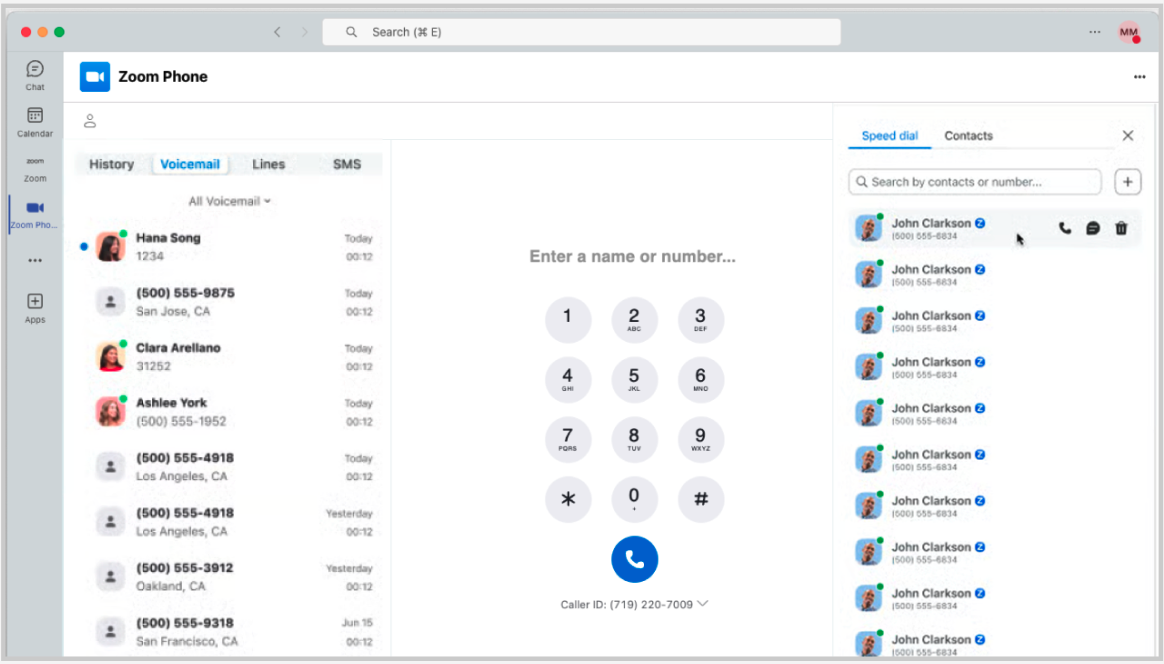
Mit **Zoom Phone für Microsoft Teams**, der Präsenzstatus Ihres Kontakts in Microsoft Teams erscheint in Ihrem Anrufverlauf, Ihrer Mailbox sowie auf den Registerkarten Leitungen und Kontakte. Sie sehen den Präsenzstatus außerdem auf Ihrer Registerkarte für Kurzwahl. Ihr Kontakt **Zoom** Die Anwesenheit wird auch in Microsoft Teams angezeigt. So sehen Sie in Echtzeit, ob jemand Verfügbar ist, bevor Sie ihm einen Anruf machen.
#### Zoom und Microsoft Teams übersetzen Anwesenheitsstatus in ihre jeweils nächstliegenden Entsprechungen
Die beiden Plattformen verwenden keine identischen Statusbezeichnungen, daher übersetzt Zoom zwischen ihnen. Das System ordnet Status intelligent ihren nächstliegenden Entsprechungen zu und trägt dazu bei, dass Ihre Verfügbarkeit unabhängig davon, welche Plattform Ihre Kollegen verwenden, genau kommuniziert wird.
Zoom-Präsenz
Microsoft Teams-Präsenz
In einem Anruf
In einem Anruf
In einem Zoom Meeting
In einem Anruf
Präsentiert
Präsentiert
Verfügbar
Verfügbar
In einem Kalender-Event
Beschäftigt
Nicht stören
Nicht stören
Beschäftigt
Beschäftigt
Abwesend
Abwesend
#### Zoom Phone für Microsoft Teams verwendet Microsoft Graph für Präsenzberechtigungen
Dieser Abschnitt listet die wesentlichen Microsoft Graph-Berechtigungen auf, die für die Integration von Zoom Phone und Microsoft Teams erforderlich sind.
| Berechtigung | Microsoft Beschreibung | Zoom-Nutzung |
| ---------------------------------------------------------------------------- | ---------------------------------------------------------------------------------------------------------------------------------------------------------------------------------------------------------------------------------------------------------- | --------------------------------------------------------------------------------------------------------------------------------------------------------------------------------------------------------------------------------------------------------------------------------------------------------------------------------------------- |
|
Benutzer.Read
|
Ermöglicht Benutzern, sich bei der App anzumelden. Außerdem ermöglicht es der App, Basic-Unternehmensinformationen von angemeldeten Benutzern zu lesen.
|
Benutzer Authentifizierung und Basic Profil Access (Benutzer-ID, Name, Nachname).
|
|
Benutzer.ReadBasic.All
|
Ermöglicht der App, im Auftrag des angemeldeten Benutzers einen grundlegenden Satz von Profileigenschaften anderer Benutzer in Ihrem Unternehmen zu lesen. Dies umfasst Anzeigename, Vor- und Nachname, E-Mail-Adresse und Foto.
|
Suche nach Unternehmenskontakten und grundlegenden Benutzerinformationen (Benutzer-ID, Name, Nachname, E-Mail).
|
|
Chat.Read
|
Ermöglicht einer App, im Auftrag des angemeldeten Benutzers 1:1- oder Gruppen-Chatverläufe zu lesen.
|
Mitgliederlisten beim Planen von Anrufen aus Chat-Kontexten lesen.
Liest keine tatsächlichen Chat-Nachrichten.
|
| **Calendars.Read** | Ermöglicht der App, Ereignisse in Benutzer-Kalendern zu lesen. | Kalenderintegration und Optimierung beim Planen von Meetings. |
|
Calendars.ReadWrite.Shared
| Ermöglicht der App, Ereignisse in allen Kalendern im Unternehmen zu erstellen, zu lesen, zu aktualisieren und zu löschen, auf die der Benutzer Zugriff hat. Dies umfasst delegierte und freigegebene Kalender. |
Zoom Meetings auf freigegebenen oder delegierten Kalendern planen.
|
|
Contacts.Read
| Ermöglicht der App, Benutzerkontakte zu lesen. | Kontaktsynchronisierung zwischen Microsoft Teams und Zoom Phone. |
|
Benutzer.Read.All
| Ermöglicht der App, im Namen des angemeldeten Benutzers den vollständigen Satz an Profileigenschaften, Berichten und Vorgesetzten anderer Benutzer in Ihrem Unternehmen zu lesen. |
Das Profil des Benutzers lesen, um grundlegende Informationen über den Benutzer (Name, Nachname, E-Mail, Gebietsschema, TelefonNummer).
Suchen Sie die Telefonnummer des Benutzers, um einen Anruf zu tätigen.
|
| **Presence.Read.All** | Ermöglicht der App, Anwesenheitsinformationen aller Benutzer im Verzeichnis im Namen des angemeldeten Benutzers zu lesen. Anwesenheitsinformationen umfassen Aktivität, Verfügbarkeit, Statusnotiz, Kalender-Abwesenheitsnachricht, Zeitzone und Standort. | Rufen Sie die Anwesenheit eines Microsoft-Kontakts ab. |
|
Place.Read.All
|
Ermöglicht der App, im Namen des angemeldeter Benutzer die Orte Ihres Unternehmens (Konferenzräume und Raumlisten) für Kalender-Events und andere Anwendungen zu lesen.
|
Wird verwendet, um Raumdaten für geplante Meetings abzurufen. Wenn die Raumdaten 200 überschreiten, müssen Sie den Place-Bereich autorisieren, um alle Räume abzurufen. Dies ist eine Microsoft-Einschränkung.
|
|
ChatMessage.Send
| Ermöglicht einer App, im Namen des angemeldeter Benutzer Einzel- und Gruppen-Chatnachrichten in Microsoft Teams zu senden. | Für CMC (**Kontinuierlicher Meeting-Chat**)-Funktion: BI-Synchronisieren von Zoom Meeting-Chat und Microsoft Teams Gruppen-Chat. Zoom Meeting-Chatnachricht mit Teams Synchronisieren. |
|
ChatMember.ReadWrite
| Fügt im Namen des angemeldeter Benutzer Mitglieder zu Chats hinzu und entfernt sie daraus. | Für die CMC-Funktion: BI-Synchronisieren von Zoom Meeting-Chat und Microsoft Teams Gruppen-Chat. Mitgliedsänderungs-Event im Zoom Meeting-Chat mit Teams Synchronisieren. |
|
Chat.ManageDeletion.All
| Ermöglicht der App, im Namen des angemeldeter Benutzer gelöschte Chats zu löschen und wiederherzustellen. | Für die CMC-Funktion: BI-Synchronisieren von Zoom Meeting-Chat und Microsoft Teams Gruppen-Chat. Lösch-Event von Zoom Meeting-Nachrichten mit Teams Synchronisieren. |
|
TeamsAppInstallation.ReadWriteSelfForChat
| Ermöglicht einer Microsoft Teams App, sich selbst in Chats zu lesen, zu installieren, zu aktualisieren und zu deinstallieren, auf die der angemeldeter Benutzer zugreifen kann. | Für die CMC-Funktion: BI-Synchronisieren von Zoom Meeting-Chat und Microsoft Teams Gruppen-Chat. Zoom App im Teams-CMC-Chat installieren und Teams-CMC-Chatnachricht mit Zoom Meeting-Chat Synchronisieren. |
| **TeamsAppInstallation.ReadWriteForChat** | Ermöglicht der App, Microsoft Teams Apps in Chats zu lesen, zu installieren, zu aktualisieren und zu deinstallieren, auf die der angemeldeter Benutzer zugreifen kann. Gewährt nicht die Möglichkeit, spezifische Einstellungen der Anwendung zu lesen. |
Für die CMC-Funktion: BI-Synchronisieren von Zoom Meeting-Chat und Microsoft Teams Gruppen-Chat.
Wenn sich ein Zoom Meeting-Chatmitglied nicht bei der Zoom App in Teams angemeldet hat, verwenden wir einen Bot, um die Zoom Meeting-Nachricht des Mitglieds mit Teams zu Synchronisieren.
|
| **Chat.ReadWrite** | Ermöglicht einer App, im Namen des angemeldeter Benutzer Threads von Einzel- oder Gruppen-Chats zu lesen und zu schreiben. | Für die CMC-Funktion: BI-Synchronisieren von Zoom Meeting-Chat und Microsoft Teams Gruppen-Chat. |
\\
#### Anforderungen für die Präsenz-Synchronisierung
Dieser Abschnitt behandelt die spezifischen Berechtigungen, die für die bidirektionale Präsenz-Synchronisieren für Zoom Phone und Microsoft Teams erforderlich sind, und warum die **Presence.Read.All** nicht ausreicht. Die Kernberechtigungen beziehen sich speziell auf Präsenz, während die unterstützenden Berechtigungen wichtige Details liefern, die mit der Präsenz zusammenhängen, beispielsweise die Zuordnung von Benutzeridentitäten und Telefonnummern. Ohne die zusätzlichen Präsenzberechtigungen kann keine bidirektionale Synchronisierung erfolgen, und die Präsenz in Microsoft Teams wird nicht aktualisiert.
**Kernberechtigungen:**
* **Presence.Read.All** - Liest den Microsoft Präsenzstatus zur Synchronisierung mit Zoom Phone
* **Presence.ReadWrite** - Aktualisiert den Präsenzstatus von Microsoft Teams basierend auf Zoom-Aktivitäten (bidirektionale Synchronisierung)
**Unterstützende Berechtigungen:**
* **Benutzer.ReadBasic.All** - Korreliert Präsenzdaten mit Benutzeridentitäten systemübergreifend
* **Benutzer.Read.All** - Gewährleistet eine umfassende Benutzerzuordnung und Telefonnummernkorrelation
**Hinweise zur technischen Implementierung**
Microsoft Graph-Präsenzressourcen:
* **GET-Berechtigungen** - **Presence.Read.All** ermöglicht den optimierten Batchabruf des Präsenzstatus über Microsoft Graph-GET-Vorgänge
* **SET-Berechtigungen** - **Presence.ReadWrite** ermöglicht die Aktualisierung des Microsoft Teams Präsenzstatus über Microsoft Graph-SET-Vorgänge
Detaillierte technische Spezifikationen finden Sie im [Microsoft Learn-Artikel zum Präsenzressourcentyp](https://learn.microsoft.com/en-us/graph/api/resources/presence?view=graph-rest-1.0), insbesondere **GET** und **SET** Berechtigungen.
**Einschränkungen des Berechtigungsbereichs:**
* Berechtigungen für die Präsenz-Synchronisieren sind von anderen Microsoft Teams Funktionen isoliert
* Berechtigungen für Kalender, Chat und Meetings arbeiten unabhängig voneinander
* Jede Berechtigung wird nur für ihren angegebenen Zweck verwendet
#### Sicherheit und Einhaltung
**Grundsätze für den Datenzugriff:**
* **Geringste Berechtigung** - Jede Berechtigung wird nur angefordert, wenn sie für bestimmte Funktionen erforderlich ist
* **Zweckbindung** - Berechtigungen werden ausschließlich für die angegebenen Zwecke der Zoom Integration verwendet
* **Benutzereinwilligung** - Für alle Berechtigungen ist während der Einrichtung eine ausdrückliche ადმინისტrative Einwilligung erforderlich, es sei denn, der Kunde erlaubt eine benutzerbasierte Einwilligung (weitere Informationen finden Sie in [Microsoft-Artikel zur Anwendungseinwilligung](https://learn.microsoft.com/en-us/entra/identity/enterprise-apps/configure-user-consent?pivots=portal#configure-user-consent-in-microsoft-entra-admin-center))
* **Datenminimierung** - Keine funktionsübergreifende Nutzung von Berechtigungen über den angegebenen Bereich hinaus
---
# Agent Instructions
This documentation is published with GitBook. GitBook is the documentation platform designed so that both humans and AI agents can read, navigate, and reason over technical content effectively. Learn more at gitbook.com.
## Querying This Documentation
If you need additional information that is not directly available in this page, you can query the documentation dynamically by asking a question.
Perform an HTTP GET request on the current page URL with the `ask` query parameter, and the optional `goal` query parameter:
```
GET https://library.zoom.com/technical-library/de/zoom-workplace/zoom-phone/third-party-integrations/zoom-phone-for-microsoft-teams.md?ask=&goal=
```
`ask` is the immediate question: it should be specific, self-contained, and written in natural language.
`goal` is optional and describes the broader end goal you are ultimately trying to accomplish on behalf of the user. GitBook uses it to tailor the answer towards what is most useful for that goal.
The response will contain a direct answer to the question and relevant excerpts and sources from the documentation.
Use this mechanism when the answer is not explicitly present in the current page, you need clarification or additional context, or you want to retrieve related documentation sections.