> For the complete documentation index, see [llms.txt](https://library.zoom.com/llms.txt). Markdown versions of documentation pages are available by appending `.md` to page URLs; this page is available as [Markdown](https://library.zoom.com/technical-library/de/zoom-workplace/zoom-phone/third-party-integrations/zoom-and-mitel-phone-system-integration-field-guide.md).
# Leitfaden zur Integration von Zoom und Mitel-Telefonsystem
### Übersicht
Zoom und Mitel arbeiten zusammen, um Ihr VoIP-System zu verbessern. Mit dieser Integration für das Telefonsystem — oder PSI — erhalten Sie das Beste aus beiden Welten: die Leistungsfähigkeit von Zoom Workplace für die Zusammenarbeit und die Anruffunktionen Ihres vorhandenen Mitel-Systems, alles direkt in den Desktop- und Mobil-Apps von Zoom Workplace.
Wenn Sie Zoom Workplace bereits verwenden, mit Zoom Workplace beginnen möchten oder weitere Zoom Workplace-Funktionen hinzufügen und bereits ein kompatibles Mitel-Setup haben, passt diese Integration hervorragend.
Hier ist die Idee: Ihre Zoom Phone-Registerkarte wird zu einem SIP (Sitzungseinleitungsprotokoll)-Softphone, das direkt mit der Mitel-Anrufplattform verbunden ist. Beim Verbinden über das Internet verwendet es den OpenScape Sitzungsgrenz-Controller von Mitel, oder SBC. Außerdem verwenden Sie Mitel CloudLink, um Anmeldungen zu vereinfachen und Benutzer zwischen Zoom und Mitel reibungsloser zu verwalten.
Nur zur Info: Sie müssen alle richtigen Zoom- und Mitel-Komponenten bereit haben, damit diese Integration ordnungsgemäß funktioniert.
#### Zoom- und Mitel-PSI-Funktionen
Diese Integration bringt eine ganze Reihe von Funktionen für Ihre aktuelle Mitel-Bereitstellung mit sich. Hier sind nur einige, von denen Sie profitieren können:
* Anrufe tätigen und empfangen
* Mehrere Anrufe gleichzeitig bearbeiten
* Anrufe im Warteraum halten oder eine Konferenz starten
* Anrufe weiterleiten (kalt oder warm)
* Mailbox aufrufen
* Anrufverlauf und Protokolle anzeigen
* Richten Sie die Anrufweiterleitung ein
* Verwenden Sie den Modus Nicht stören
* Synchronisieren Sie Firmenkontakte
* Verwandeln Sie einen Telefonanruf in ein Zoom-Meeting
* Präsenzstatus zwischen Zoom-Apps anzeigen (eingeschränkt mit Mitel-Telefonen)
* Wechseln Sie vom Chat zu einem PSI-Anruf
#### Anforderungen auf hoher Ebene
Die folgenden Abschnitte skizzieren die Anforderungen auf hoher Ebene für diese Integration.
**Zoom-spezifische Details**
Um auf der Zoom-Seite alles zum Laufen zu bringen, benötigen Sie:
* Eine Kontoinhaber- oder Administrator-Rolle zum Verwalten von Benutzern, der PSI und Zoom Phone
* Eine unterstützte Lizenz pro Benutzer, z. B.:
* Zoom Workplace Business/Business+
* Zoom Workplace Essentials/Enterprise/Enterprise+/Enterprise Premier
* Ältere Meeting-Lizenzen (ENH/EAH)
* Jeder Tarif mit Zoom Phone Pro
* Zoom Phone für Ihr Unternehmen konfiguriert und aktiv
* [**Automatische Telefonzuweisung**](#disable-the-automatic-phone-license-assignment-for-zoom-workplace) für Zoom Workplace-Lizenzen deaktiviert
* Zoom Workplace-App-Version 6.3.6 oder höher
**Mitel-spezifische Details**
Auf der Mitel-Seite benötigen Sie Folgendes:
**PBX-Hardwarekompatibilität:**
* OpenScape Voice (OSV)
* OpenScape 4k (OS4k)
* Mitel CloudLink
* MiVoice Business (MiVB)
**Unterstützte Apps und Plattformen:**
* Mitel Administration App
* OpenScape 4000 Plattform (für OS4k)
* OpenScape Common Management Plattform (für OSV)
* OpenScape SBC Management Portal (für OSV und OS4k)
* OpenScape SBC (für externe Registrierung mit OSV/OS4k)
**Lizenzen:**
* Mitel ZoomPSI oder Hybrid
* Teleworker-Lizenz
Es gibt einige wichtige Dinge, die Sie wissen sollten, bevor Sie mit dem Integrationsprozess beginnen:
* Die Zoom Workplace App verwendet die [Standard-Firewall-Ports und IP-Bereiche](https://support.zoom.com/hc/en/article?id=zm_kb\&sysparm_article=KB0060548).
* Telefon-Signalisierungs-/Medien-IPs und -Ports werden durch die Mitel-Konfiguration bestimmt und können von den Standards abweichen. Kontaktieren Sie Mitel oder Ihren Mitel-Partner, wenn Sie weitere Informationen benötigen.
* Sie benötigen eine Teleworker-Lizenz für sowohl die Zoom Workplace Desktop- als auch die Mobil-Apps — zwei Lizenzen pro Benutzer. Diese sind essenziell für das Verbinden mit der Mitel PBX.
### Architektur
#### Standard-Integrationsarchitektur
Wichtige Verbindungen:
* **Zoom Cloud zu Mitel CloudLink**: REST API über TLS
* **Zoom Workplace-Verbindung**: TLS zu den Rechenzentren von Zoom
* **Benutzergerät zu Mitel**: Telefonsignalisierung/Medien über TLS
* **Mitel CloudLink zu PBX**: Proprietäre Protokolle
#### Hybride Konfiguration
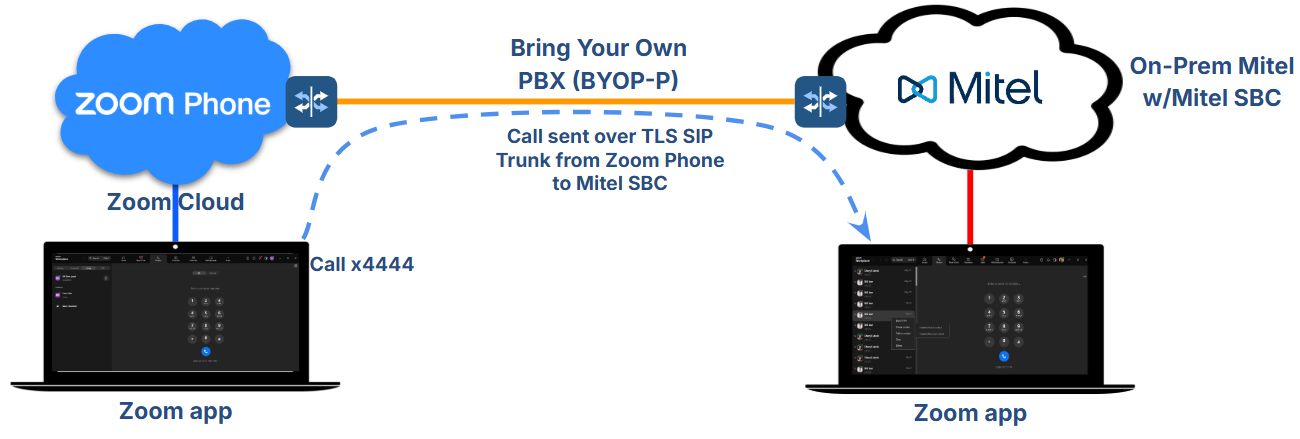
Unternehmen betreiben sowohl Zoom Phone als auch die Mitel-Integration gleichzeitig. Benutzer mit Zoom Phone-Lizenzen verbinden sich mit dem Zoom Phone-SBC, während Benutzer mit der Mitel-Integration sich mit dem Mitel-SBC verbinden. Mit einem BYOP-Trunk, der zum Verbinden dient, können Benutzer Durchwahlen zwischen verschiedenen Systemen wählen.
#### Überblick über die technische Architektur
**Mitel CloudLink-Verbindung**
CloudLink ist eine cloudbasierte Plattform, die Ihre lokale PBX mit Cloud-Lösungen verbindet. Zoom nutzt CloudLink für den Cloud-API-Zugriff auf Mitel-PBX-Komponenten und schafft so eine einheitliche Schnittstelle, statt die einzigartige Sprache jeder PBX „sprechen“ zu müssen.
{% hint style="success" %}
**Beispiel**
Wenn Sie Nicht stören aktivieren, sendet Zoom einen API-Befehl an CloudLink, der ihn für die spezifische Mitel PBX interpretiert (OS4K und MiVoice Business handhaben dies unterschiedlich).
{% endhint %}
**Synchronisierung von Zoom Cloud zu CloudLink**
Sie stellen eine sichere Kommunikation über **Zoom-Apps** von beiden **Zoom** und **CloudLink**. Wenn Sie diese Apps installieren, muss sich ein Administrator bei beiden Systemen anmelden, um eine sichere OAuth-Verbindung herzustellen.
Sobald die Verbindung hergestellt ist, ruft Zoom die Telefon-Anmeldedaten des Benutzers über TLS ab:
* SIP „Benutzername“ (oft die Telefonnummer)
* SIP-Anmeldedaten (nur sicherer Hash)
* Registrierungs-IP-Adressen (SBC und Backup-SBC oder interne PBX)
**App-Registrierungsprozess**
1. Die Zoom Cloud übergibt die Anmeldedaten des Benutzers über TLS an dessen Zoom Workplace-App
2. Zoom Workplace aktiviert die Registerkarte Telefon
3. Die Zoom Workplace-App verbindet sich direkt über TLS mit dem Mitel-SBC oder der PBX (nicht über die Zoom Cloud weitergeleitet)
**Zusätzlich** **Abläufe**
* Funktionen: Die Zoom Workplace-App kommuniziert direkt mit Mitel CloudLink über REST API über TLS für Anrufprotokolle, Voicemails und den Status „Nicht stören“
* Mobiles Push: Der Mitel-SBC sendet Push-Benachrichtigungen an die Zoom Cloud, die sie an Mobilgeräte weiterleitet
* Netzwerkanpassung: Remote-Benutzer verbinden sich über CloudLink und Mitel-SBC. Desktop-Computer vor Ort verbinden sich direkt mit der Mitel PBX. Mobile Geräte nutzen den sicheren externen Pfad.
### Die Integration konfigurieren
Die Integration zwischen Zoom und Mitel ist unkompliziert; der Aufwand auf der Zoom-Seite liegt im Durchschnitt bei etwa 45 Minuten, wobei der größere Teil auf der Mitel-Seite anfällt. Wenden Sie sich bei weiteren Fragen oder Informationen zum Zeitplan an Mitel oder Ihren Mitel-Partner.
Jeder Administrator, der diese Schritte ausführt, benötigt die **Telefonsystem-Integration** Berechtigung, um alle Schritte abzuschließen.
#### Schließen Sie die erste Zoom Phone-Einrichtung ab
Wenn Sie ein neuer Kunde sind und Zoom Phone noch nicht konfiguriert haben, folgen Sie unserem Support-Dokument zu [Erste Schritte mit Zoom Phone](https://support.zoom.com/hc/en/article?id=zm_kb\&sysparm_article=KB0060257#h_5ae26a3a-290c-4a8d-b3b0-6384ed267b13). Andernfalls Fortfahren mit dem nächsten Schritt.
#### Deaktivieren Sie die automatische Telefon-Lizenzzuweisung für Zoom Workplace
Um die automatische Lizenzzuweisung für Zoom Phone für alle Benutzer im Konto zu deaktivieren:
1. Anmelden bei der [Zoom-Webportal](https://zoom.us/profile) als Administrator.
2. Klicken Sie im linken Navigationsmenü auf **Kontoverwaltung**, dann **Kontoeinstellungen**.
3. Klicken Sie auf die **Zoom Phone** Registerkarte.
4. Unter **Allgemein**, klicken Sie auf das **Zoom Phone-Benutzer automatisch aktivieren** Umschalten, um es zu deaktivieren.
5. Wenn ein Verifizierungsdialog angezeigt wird, klicken Sie auf **deaktivieren** um die Änderung zu bestätigen.
#### Benutzer zu Zoom hinzufügen
Sie können Benutzer einzeln, mit einer CSV-Datei oder mithilfe von SSO (Single Sign-On) anhand der Schritte in unserem Support-Dokument zu [Benutzer verwalten](https://support.zoom.com/hc/en/article?id=zm_kb\&sysparm_article=KB0061789#h_8b193526-997c-4385-955b-ffddda0b0404). Wenn Sie einen vorhandenen Benutzer einladen, Ihrem Zoom-Konto beizutreten, erfahren Sie mehr über den Prozess des [Hinzufügens vorhandener Benutzer zu einem kostenpflichtigen Konto](https://support.zoom.com/hc/en/article?id=zm_kb\&sysparm_article=KB0063202), z. B. den Umgang mit verbleibenden Guthaben und Daten, die auf Ihr Konto übertragen werden.
#### Lizenzen Benutzern zuweisen
Sie können Zoom-Produktlizenzen einzeln oder in großen Mengen zuweisen. Weitere Informationen finden Sie dazu, wie Sie [Zoom-Lizenzen zuweisen](https://support.zoom.com/hc/en/article?id=zm_kb\&sysparm_article=KB0064911) im verlinkten Artikel.
#### Installieren Sie die Mitel App aus dem Zoom App Marketplace
Um Zoom mit Mitel CloudLink zu verbinden, führen Sie die folgenden Schritte aus:
1. Anmelden bei der [Zoom-Webportal](https://zoom.us/profile) als Administrator.
2. Im linken Navigationsmenü unter **Erweitert** klicken Sie auf **App Marketplace**.
3. Verwenden Sie das Suchfeld, um die **Mitel PSI App** und wählen Sie sie aus. Klicken Sie auf **Hinzufügen**.
4. Klicken **Connector erstellen**.
5. Klicken **Verbinden** um zu bestätigen, dass Sie den Drittanbieter-Connector von Mitel mit Ihrem Zoom-Konto verbinden möchten. Ein Browserfenster wird geöffnet und leitet Sie zu Mitel CloudLink weiter.
6. Melden Sie sich bei Mitel CloudLink an. Die Kommunikation zwischen Zoom und dem CloudLink von Mitel ist nun abgeschlossen.
{% hint style="info" %}
**Hinweis**
Mitel hat auch einen App Store für CloudLink, in dem Zoom hinzugefügt werden kann, um zur Fertigstellung zu Zoom weitergeleitet zu werden.
{% endhint %}
#### Telefoneintegrations-Einstellungen konfigurieren
Um Benutzern der mobilen Zoom Workplace App zu ermöglichen, Anrufe über ein lokales Mitel-System zu tätigen, führen Sie die folgenden Schritte aus:
1. Anmelden bei der [Zoom-Webportal](https://zoom.us/profile) als Administrator.
2. Klicken Sie im linken Navigationsmenü auf **Kontoverwaltung**, dann **Telefonsystem-Integration**.
3. Klicken Sie auf die **Einstellungen** Registerkarte.
4. Um Anrufe in der mobilen Zoom Workplace App zu integrieren, wählen Sie die **Verwendung des integrierten Telefonsystems für Anrufe mit der mobile Zoom App zulassen** Umschalten.
5. Wenn ein Verifizierungsdialog angezeigt wird, klicken Sie auf **Aktivieren** oder **deaktivieren** um die Änderung zu bestätigen.
{% hint style="info" %}
**Notizen**
* Stellen Sie sicher, dass diese Einstellung immer aktiviert ist.
* Wenn diese Option aktiviert ist und die Benutzer in der Liste der Telefonsystem-Integration stehen, können diese Benutzer über ein lokales Mitel-System über die mobile Zoom Workplace App einen Anruf tätigen.
{% endhint %}
#### Zoom-Benutzer zum Mitel PSI hinzufügen
Sie können wählen, Benutzer manuell oder in großen Mengen über CSV hinzuzufügen. Siehe die Schritte zum [Hinzufügen von Zoom-Benutzern zur Mitel-Integration](https://support.zoom.com/hc/en/article?id=zm_kb\&sysparm_article=KB0079172#mcetoc_1iiurdfim2r8) in unserem verlinkten Support-Artikel.
#### Überprüfen Sie die Zoom-Mitel-Integration in der Zoom Workplace App
Um zu überprüfen, ob die Integration korrekt konfiguriert ist, melden Sie sich bei der Zoom Workplace App (Desktop oder mobil) an und klicken Sie auf die **Telefon** Registerkarte. Stellen Sie sicher, dass Sie die Anrufer-ID (Nebenstelle von Mitel) sehen können und dass keine Fehlermeldungen vorhanden sind. Wenn Fehler vorliegen, enthält die Statusspalte relevante Informationen:
| Status | Beschreibung |
| ---------------------------------- | -------------------------------------------------------------------------------------------------------------------------------------------- |
| **Ausstehende SIP-Anmeldedaten** | Warten auf die Autorisierung des Benutzers durch CloudLink. |
| **Inaktiv** | Die SIP-Anmeldedaten wurden bereits mit Zoom synchronisiert, der Benutzer hat sich jedoch noch nicht mit der Zoom Workplace App registriert. |
| **Registriert** | Die Zoom Workplace App hat sich erfolgreich beim SIP-Server registriert. |
| **SIP-Fehlercodes (verschiedene)** | Dies bietet gängige SIP-Fehlercodes und eine allgemeine Beschreibung, um bei der Fehlerbehebung des Registrierungsproblems zu helfen. |
#### Mitel Benutzerverwaltung konfigurieren
Verwenden Sie die Verweise in unserem [Zoom-Mitel PSI-Konfiguration](https://support.zoom.com/hc/en/article?id=zm_kb\&sysparm_article=KB0079172#mcetoc_1iiurmd8a34k) Leitfaden mit einigen Informationen, um Ihnen den Einstieg zu erleichtern. Kontakt Mitel oder Ihren Mitel-Partner bei Fragen oder für zusätzliche Informationen.
#### Sicherheitsüberlegungen
Unser [Zoom-Mitel PSI-Konfiguration](https://support.zoom.com/hc/en/article?id=zm_kb\&sysparm_article=KB0079172#mcetoc_1iiurmd8a34k) Der Leitfaden enthält einige Sicherheitsüberlegungen für Ihr Unternehmen. Kontakt Mitel oder Ihren Mitel-Partner bei Fragen oder für zusätzliche Informationen.
#### Externe Kontakte verwalten (nicht-Zoom-Kontakte)
Konto-Inhaber und Administratoren können ein gemeinsames Verzeichnis externer Kontakte erstellen. Weitere Informationen finden Sie in unserem[ Zoom-Mitel PSI-Konfiguration](https://support.zoom.com/hc/en/article?id=zm_kb\&sysparm_article=KB0079172#mcetoc_1iiurmd8a34k) Leitfaden. Kontakt Mitel oder Ihren Mitel-Partner bei Fragen oder für zusätzliche Informationen.
#### Eigene PBX mitbringen (BYOP)
BYOP ermöglicht es Ihnen, einen SIP-Trunk zwischen Zoom Phone und Mitel für das Wählen per Durchwahl einzurichten. Kombinieren Sie nach Bedarf – einige Büros verwenden Zoom Phone, während andere die Mitel Integration nutzen. Mit einem BYOP-Trunk wählen Benutzer Durchwahlen zwischen den Systemen.
Dieses Setup erfordert zusätzliche Firewall-Regeln und verwendet Mutual TLS. Siehe unseren Support Standort für die Anforderungen. Wir haben gemeinsam mit Mitel Support-Dokumente für OpenScape SBC und MiVoice Border Gateway verfasst, die auf unserer Zoom Phone unterstützten Hardware-Seite Verfügbar sind.
#### Mitel Desk Phone Support auf Zoom Phone
Benutzer auf Zoom Phone können Mitel-Deskphones verwenden, die sich direkt bei Zoom Phone registrieren. Eine Liste unterstützter Modelle finden Sie in Zooms [Liste zertifizierter Hardware](https://support.zoom.com/hc/en/article?id=zm_kb\&sysparm_article=KB0060242).
### Häufig gestellte Fragen
#### Lizenz- oder Software-Updates können erforderlich sein, abhängig von Ihrer Mitel-Systemkonfiguration
Jedes Mitel-Setup ist anders, daher hängt das, was Sie benötigen, von Ihrer spezifischen Konfiguration ab. Ihr Mitel-Partner kann Ihr System schnell bewerten und Ihnen sagen, ob Sie Lizenz-Upgrades (wie Teleworker-Lizenzen) oder Software-Updates benötigen, damit alles kompatibel ist. Ein kurzer Check lohnt sich, da die Anforderungen je nach Bereitstellung stark variieren.
#### Mitel CloudLink ist erforderlich, damit diese Integration funktioniert
Ja, CloudLink ist entscheidend. Es hilft dabei, alles zwischen Zoom und Ihrem Mitel-System zu Synchronisieren, etwa Ihre Benutzerinfos und Anmeldedaten. Es vereinfacht auch die Verwaltung von Benutzern.
#### Ja, diese Integration funktioniert neben Zoom Phone-Bereitstellungen
Sie können Dinge flexibel kombinieren — einige Büros können unintegriertes Zoom Phone verwenden, während andere die Mitel-Integration nutzen. Mit einem BYOC/BYOP-Trunk zum Verbinden der beiden Systeme können Benutzer sogar Durchwahlen zwischen verschiedenen Systemen wählen. Verwenden Sie das, was für jeden Standort am besten funktioniert.
#### Sie können sowohl ein Mitel-Tischtelefon als auch die Zoom Workplace App verwenden
Die Zoom Workplace App funktioniert neben Ihrem vorhandenen Tischtelefon und nicht anstelle davon. Beide können klingeln, wenn jemand Ihre Durchwahl anruft, sodass Sie das bequemere Gerät annehmen können. Ihr Mitel-System behandelt Zoom Phone wie ein weiteres Telefon auf Ihrem Schreibtisch.
#### Zoom verbindet sich über CloudLink mit Mitel
CloudLink ist die Brücke, die Zoom und Mitel miteinander kommunizieren lässt. Es übernimmt drei Hauptaufgaben: zu überprüfen, ob die Benutzer auch wirklich die sind, die sie vorgeben zu sein, Benutzerinformationen zwischen beiden Systemen synchron zu halten und die Anmeldedaten sicher zu übermitteln, die Zoom benötigt, um sich mit Ihrem Mitel-System zu verbinden. Ohne CloudLink als Übersetzer könnten diese beiden Systeme nicht zusammenarbeiten — erst dadurch wird die Integration möglich.
#### Über diese Integration können keine SMS-Nachrichten gesendet werden
SMS wird derzeit nicht unterstützt, da die Zoom Workplace App im Grunde als Softphone fungiert, das sich nur für Sprachanrufe mit Ihrem Mitel-System verbindet. SMS basiert auf einer völlig anderen Technologie, die Ihr Mitel-System separat verwaltet. Stellen Sie es sich so vor: Zoom leiht sich die Anruffunktionen Ihres Mitel-Systems, aber SMS befindet sich in einem anderen Teil dieses Systems, der über diese Integration nicht zugänglich ist. Vorerst müssen Sie bei Ihren aktuellen Mitel-SMS-Tools bleiben, obwohl sich das in zukünftigen Updates Ändern könnte.
#### Das Tool für Netzwerkkonnektivität funktioniert nicht mit Mitel-Telefonen
Das Network Connectivity Tool von Zoom kann Ihre Mitel-Telefonverbindungen nicht testen, weil es dafür ausgelegt ist, die eigenen Server von Zoom zu prüfen, nicht Ihr Mitel-System. Wenn Sie diese Integration verwenden, laufen Ihre Anrufe über das Mitel-Netzwerk (entweder direkt zu Ihrer PBX oder über die Server von Mitel), sodass das Testtool von Zoom diese Pfade einfach nicht sehen oder testen kann. Es ist, als würde man das Diagnose-Tool eines Autos bei einer anderen Marke verwenden — sie sprechen einfach verschiedene Sprachen. Das Tool funktioniert weiterhin problemlos zum Testen Ihrer normalen Zoom Meeting-Verbindungen.
#### Zoom-Benutzer können den Präsenzstatus für Benutzer, die nur Mitel-Tischtelefone haben, nicht sehen
Ihre herkömmlichen Mitel-Tischtelefone teilen Zoom nicht mit, ob jemand Verfügbar ist oder einen Anruf hat. Die Integration eignet sich hervorragend dafür, die Anwesenheit zwischen Benutzern der Zoom Workplace App anzuzeigen, aber diese altmodischen Tischtelefone funktionieren in ihrer eigenen Welt und können ihren Status nicht mit dem System von Zoom teilen. Es steht auf der Roadmap, dies zu verbessern, aber vorerst sehen Sie die Anwesenheit nur für Personen, die tatsächlich die Zoom Workplace App verwenden.
#### Derzeit sind mit der Mitel-PSI-Integration keine KI-Funktionen verfügbar
Deine Anrufe laufen über Mitels System, nicht über Zooms Cloud, in der die KI lebt, sodass Zoom AI nicht auf deine Gespräche zugreifen kann. Das bedeutet keine automatische Mailbox-Transkription, keine Anrufzusammenfassungen oder andere KI-Funktionen, die du mit unintegriertem Zoom Phone erhalten würdest. Die Anrufe umgehen die KI-Verarbeitung von Zoom vollständig. Zukünftige Updates könnten dies Ändern, aber vorerst musst du die KI-Tools verwenden, die dein Mitel-System bietet.
#### Wenn nach der Einrichtung etwas nicht funktioniert, überprüfen Sie Ihre Einstellungen für die Telefon-Integration in Zoom
Wenn Anrufe nicht funktionieren, prüfen Sie den Synchronisierungsstatus auf der Registerkarte „Integrierte Benutzer“ unter der Integrationseinstellungen im Telefonsystem in der Admin-Portal. Synchronisierungsfehler bedeuten normalerweise, dass CloudLink die Anmeldeinformationen nicht ordnungsgemäß weitergibt — dann sollten Sie Ihre CloudLink-Protokolle überprüfen, um zu sehen, was nicht stimmt.
#### Sie verwalten die Zertifikate Ihres Geräts
Da Sie beim Verbinden mit Ihrem eigenen Mitel-System (nicht mit den Servern von Zoom) Ihre Sicherheitszertifikate des Unternehmens auf jedem Gerät installieren müssen, das diese Integration verwenden wird, stellen Sie sich Zertifikate wie digitale Schlüssel vor — Zoom verwaltet seine eigenen Schlüssel für ein nicht integriertes Zoom Phone, aber bei dieser Integration verwenden Sie Ihre eigenen „Schlüssel“, um eine Verbindung zu Ihrem eigenen System herzustellen. Ihr IT-Team muss sicherstellen, dass auf jedem Laptop, Telefon und Tablet die richtigen Zertifikate installiert sind, sonst können keine sicheren Verbindungen zu Ihrem Mitel-System hergestellt werden.
#### Verbinden ist einfach, egal ob am Standort oder im Unternehmensnetzwerk
Das System passt die Verbindungsart daran an, wo Sie sich befinden. Wenn Sie Arbeiten im Homeoffice oder in einem Café, verbinden sich Ihre mobilen und Desktop-Apps zur Sicherheit über CloudLink und den Mitel Sitzung Border Controller. Wenn Sie jedoch im Büro in Ihrem Unternehmensnetzwerk sind, kann Ihr Desktop eine direkte Verbindung zur Mitel PBX herstellen, um schneller und effizienter zu telefonieren. Mobile Geräte verwenden für Konsistenz und Sicherheit immer die sichere externe Route, unabhängig vom Standort.
#### Nur Konto-Inhaber oder Admins können die Mitel PSI App zu Zoom hinzufügen
Während die Mitel PSI App nach der Installation keine Inhaber- oder Administratorrechte verwendet, sind sie für die Ersteinrichtung erforderlich. **Bitte beachten Sie:** Wenn der Inhaber oder Administrator, der die App ursprünglich hinzugefügt hat, das Konto verlässt, wird die Integration nicht mehr funktionieren. Um die Funktionalität wiederherzustellen, muss ein anderer Administrator oder der neue Inhaber die App erneut autorisieren.
---
# Agent Instructions
This documentation is published with GitBook. GitBook is the documentation platform designed so that both humans and AI agents can read, navigate, and reason over technical content effectively. Learn more at gitbook.com.
## Querying This Documentation
If you need additional information that is not directly available in this page, you can query the documentation dynamically by asking a question.
Perform an HTTP GET request on the current page URL with the `ask` query parameter, and the optional `goal` query parameter:
```
GET https://library.zoom.com/technical-library/de/zoom-workplace/zoom-phone/third-party-integrations/zoom-and-mitel-phone-system-integration-field-guide.md?ask=&goal=
```
`ask` is the immediate question: it should be specific, self-contained, and written in natural language.
`goal` is optional and describes the broader end goal you are ultimately trying to accomplish on behalf of the user. GitBook uses it to tailor the answer towards what is most useful for that goal.
The response will contain a direct answer to the question and relevant excerpts and sources from the documentation.
Use this mechanism when the answer is not explicitly present in the current page, you need clarification or additional context, or you want to retrieve related documentation sections.