> For the complete documentation index, see [llms.txt](https://library.zoom.com/llms.txt). Markdown versions of documentation pages are available by appending `.md` to page URLs; this page is available as [Markdown](https://library.zoom.com/technical-library/de/zoom-workplace/zoom-phone/expert-insights/zoom-phone-salesforce-integration.md).
# Zoom Phone Salesforce Integration
Verfasst von Nate Raper
### Einleitung
Die Zoom Phone Integration für Salesforce (SFDC) Lightning ermöglicht es Endbenutzern, ein Zoom Phone-Wähl-Widget in SFDC zu nutzen, um Anrufe zu tätigen und entgegenzunehmen, Aktivitäten über Aufgaben zu protokollieren, Kontakte einzublenden und Zoom AI-Anrufzusammenfassungen einzubeziehen. Diese Integration funktioniert, unabhängig davon, ob Benutzer bei Salesforce angemeldet sind oder nicht. Dies ist ideal für Benutzer, die gelegentlich Anrufe auf ihrem mobilen Gerät entgegennehmen. Wenn sie sich wieder bei SFDC anmelden, können sie die mit einem vorhandenen Kontakt verknüpfte Aufgabe sehen oder aus diesen vorherigen Anrufen einen neuen Kontakt erstellen. Die Zoom Integration für Salesforce (SFDC) Lightning umfasst außerdem eine Integration mit Zoom Revenue Accelerator (ZRA). Diese Integration umfasst:
* ZRA: Wird verwendet, um Kundeninteraktionen zu analysieren und Informationen bereitzustellen, die mit SFDC-Kunden und Opportunities verknüpft sind. Dieser Leitfaden geht nicht auf die vollständige Integration von ZRA mit SFDC ein. Diese finden Sie unter [Zoom Revenue Accelerator mit einem CRM konfigurieren](https://support.zoom.com/hc/en/article?id=zm_kb\&sysparm_article=KB0059005).
* Zoom Auto Dialer: Bietet eine schlanke Lösung für Vertriebsanrufe zur Kundenansprache, die mit SFDC verknüpft ist.
Dieser Artikel befasst sich mit der Einrichtung, Konfiguration und Benutzererfahrung mit der Zoom Phone Integration für Salesforce. Dieser Artikel setzt Folgendes voraus:
* Zoom Phone ist für Ihre Benutzer bereits eingerichtet und funktioniert korrekt.
* (optional) Zoom Revenue Accelerator oder Zoom Auto Dialer ist für Ihre Benutzer bereits eingerichtet und funktioniert korrekt.
* Salesforce ist für Ihre Benutzer bereits eingerichtet und funktioniert korrekt.
* Es wurde keine bestehende Integration zwischen Zoom und Salesforce eingerichtet.
{% hint style="info" %}
Zusätzlich zur Textbeschreibung gibt es ein zugehöriges kurzes Video, das Sie durch die einzelnen Abschnitte führt.
{% endhint %}
### Installation
Die Einrichtung dieser Integration erfordert die folgenden Berechtigungen:
* Zoom - Kontoinhaber oder Administrator mit Zoom App Marketplace-Berechtigungen (über Rolle).
* SFDC - Administratorberechtigungen und Access zu Salesforce Trailblazer. Auf hoher Ebene werden wir zuerst die Integration App aus dem Zoom App Marketplace installieren, wodurch wir zur Salesforce-Webseite weitergeleitet werden, um die Integration App von deren Seite aus zu installieren. Der detaillierte Schritt-für-Schritt-Prozess ist in unserem [Support-Artikel](https://support.zoom.com/hc/en/article?id=zm_kb\&sysparm_article=KB0060915), aber hier sind die Schritte auf höherer Ebene.
1. Melden Sie sich beim [Zoom App Marketplace](https://marketplace.zoom.us/), suchen Sie nach "[Salesforce Lightning](https://marketplace.zoom.us/apps/ozGm-qsFRBqBkYYzJg4Y6g)" um die Integration App zu finden, und klicken Sie **Hinzufügen.**
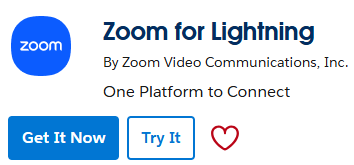
2. Sie werden zum Salesforce AppExchange für weitergeleitet **Zoom für Lightning** wo Sie auf **Jetzt erhalten** (für Production) oder **Ausprobieren** (für Sandbox).
3. Stellen Sie sicher, dass Sie das richtige Konto für die Production- oder Sandbox-Umgebung auswählen.
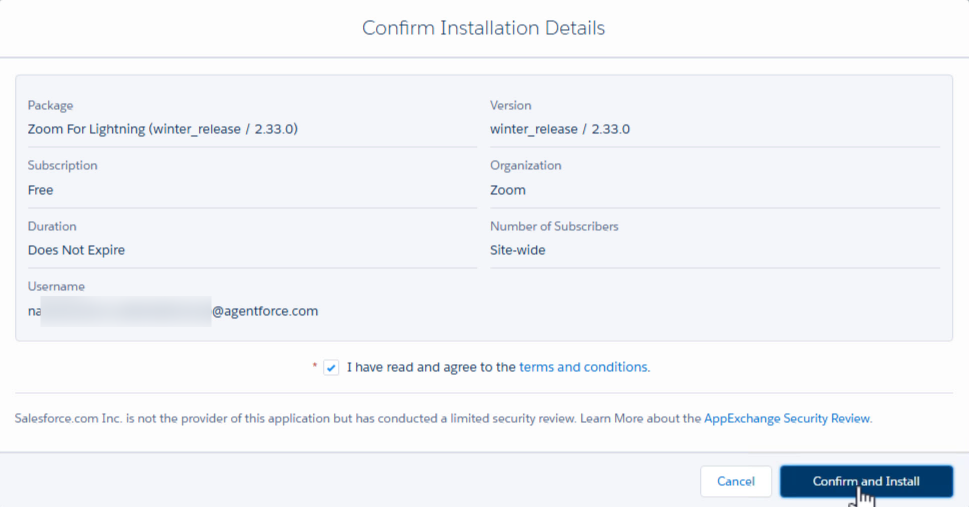
4. Notieren Sie die aktuelle Release-Nummer (dieser Screenshot ist Version 2.33.0 im Januar 2026) und auswählen **Bestätigen und installieren**.
5. Wir empfehlen, Folgendes auszuwählen **Nur für Administratoren installieren** damit Ihr SFDC Administrator steuern kann, wer Berechtigungen für diese Integration erhält. Presse **Installieren** und genehmigen Sie den Access von Drittanbietern zu Zoom.
{% hint style="info" %}
Die Installation dauert normalerweise 5–10 Minuten. Wahrscheinlich sehen Sie eine Meldung, dass die Installation länger dauert als erwartet. Das ist normal. Möglicherweise möchten Sie auf die Abschluss-E-Mail warten oder den Status in SFDC Setup → Apps → Packaging → Installed Packages prüfen.
{% endhint %}
#### Video - Installation
{% embed url="" %}
### Konfiguration für Zoom Phone
#### Benutzer-Setup und Berechtigungen
Bevor jemand die Zoom Phone Integration in Salesforce verwenden kann, musst du ihm den richtigen Access geben. Dazu gehören Berechtigung-Sets und die Anruf-Center-Zuweisung.
1. Berechtigungssätze zuweisen
1. Access das SFDC-Setup über das Zahnradsymbol und klicken Sie auf Setup.
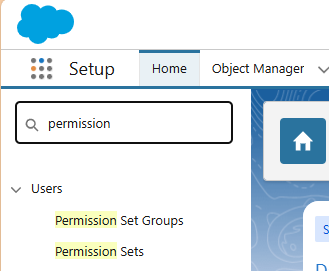
2. Suchen Sie im SFDC-Setup nach Berechtigungssätzen.
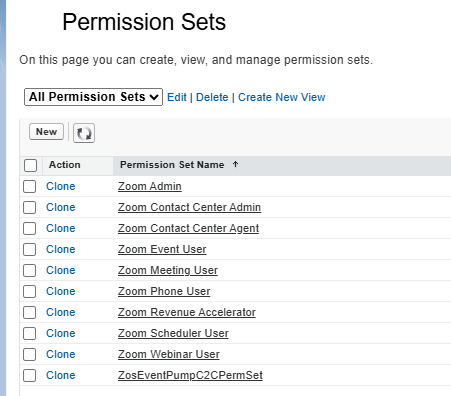
3. Diese Integration hat zwei Berechtigungssätze: **Zoom Administrator** und **Zoom Phone Benutzer**. (Andere Zoom-Komponenten wie Meetings, Contact Center, Scheduler usw. haben ebenfalls eigene Berechtigungssätze.) Öffnen Sie den entsprechenden Berechtigungssatz. Verwenden Sie nur Zoom Admin für Benutzer, die Zugriff auf den Zoom Admin für die Lightning Anwendung benötigen, der üblicherweise für Administratoren bestimmt ist. Telefonbenutzer sollte der einzige Berechtigungssatz sein, der für Standardbenutzer erforderlich ist.
4. Unter Manage Assignments: Hinzufügen von Benutzern zum Zoom Phone Benutzer-Berechtigungssatz.
2. Hinzufügen von SFDC-Benutzern zu Anrufcenter-Sets
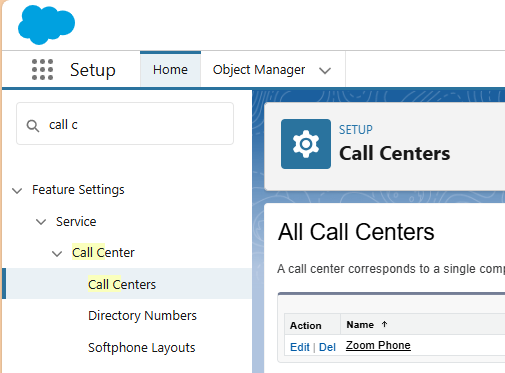
1. Suchen Sie das Zoom Phone Anruf-Center. Navigieren Sie im Setup zum Abschnitt Anruf-Center und finden Sie Ihre konfigurierte Zoom Phone Integration. Klicken Sie auf den Namen. Klicken Sie nicht auf Bearbeiten.
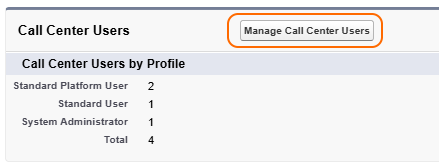
2. Verwalten von Benutzerzuweisungen - Verwenden des **Benutzer des Anrufcenters verwalten** Schaltfläche, Hinzufügen von Benutzern zu diesem Anruf-Center-Set.
{% hint style="info" %}
Wenn Sie die Zoom Phone Integration mit Salesforce einrichten, gibt es einen entscheidenden Schritt, der oft übersehen wird: das Hinzufügen von Benutzern zur Call Centers -Kategorie. Dadurch wird festgelegt, ob ein Benutzer Zoom Phone oder Zoom Contact Center sieht. Jeder Benutzer kann in Salesforce jeweils zu jedem Zeitpunkt nur in einem Call Center sein.
{% endhint %}
#### Zoom Phone-Oberfläche einrichten
Weiter, wir müssen das **Zoom Phone-Widget** in Salesforce erscheinen, damit Agenten es verwenden können. In vielen Fällen werden Sie es zum Hinzufügen zur **Vertrieb** oder **Vertriebskonsole** App in SFDC, aber dies ist eine Entscheidung, die für jeden Kunden einzigartig sein kann.
1. Hinzufügen von Open CTI Softphone zur SFDC App (automatischen Start einschließen)
1. Weiter: Sie müssen die Open CTI Softphone-Utility zu Ihren Lightning-Apps hinzufügen und Aktivieren Sie die Einstellung „Automatisch starten“. Dadurch wird das Zoom Phone-Widget direkt in die Utility-Leiste platziert, wo Benutzer darauf zugreifen können, und die Funktion für den automatischen Start stellt sicher, dass die Komponente im Hintergrund vorab geladen wird, selbst wenn die Utility-Leiste eingeklappt ist — sodass die Click-to-Dial-Funktion auf jeder Seite leicht zugänglich ist.
2. **Hinzufügen des Utility-Elements** - Bearbeiten Sie eine vorhandene Lightning-App über **App-Manager** und Hinzufügen des **Open CTI Softphone** zum **Utility-Elemente** Registerkarte.
3. **CTI-Widget anpassen** - Am besten aktualisieren Sie die Größe des ZP CTI-Widgets auf 400 (B) x 640 (H) und stellen Sie sicher, dass Sie das Kästchen „Start automatisch“ aktivieren, solange Sie hier sind.
### Konfigurieren, wie Anruf/SMS funktionieren
{% hint style="info" %}
Den Support-Artikel sollten Sie sich ansehen, wenn Sie zu einer bestimmten Einstellung tiefer eintauchen möchten!
{% endhint %}
Dieser wichtige Abschnitt führt Sie durch die Einrichtung Ihrer Business Rules dafür, wie Anrufe und SMS-Nachrichten in Salesforce behandelt werden.
#### **Zoom Administrator für Lightning** Einstellungen
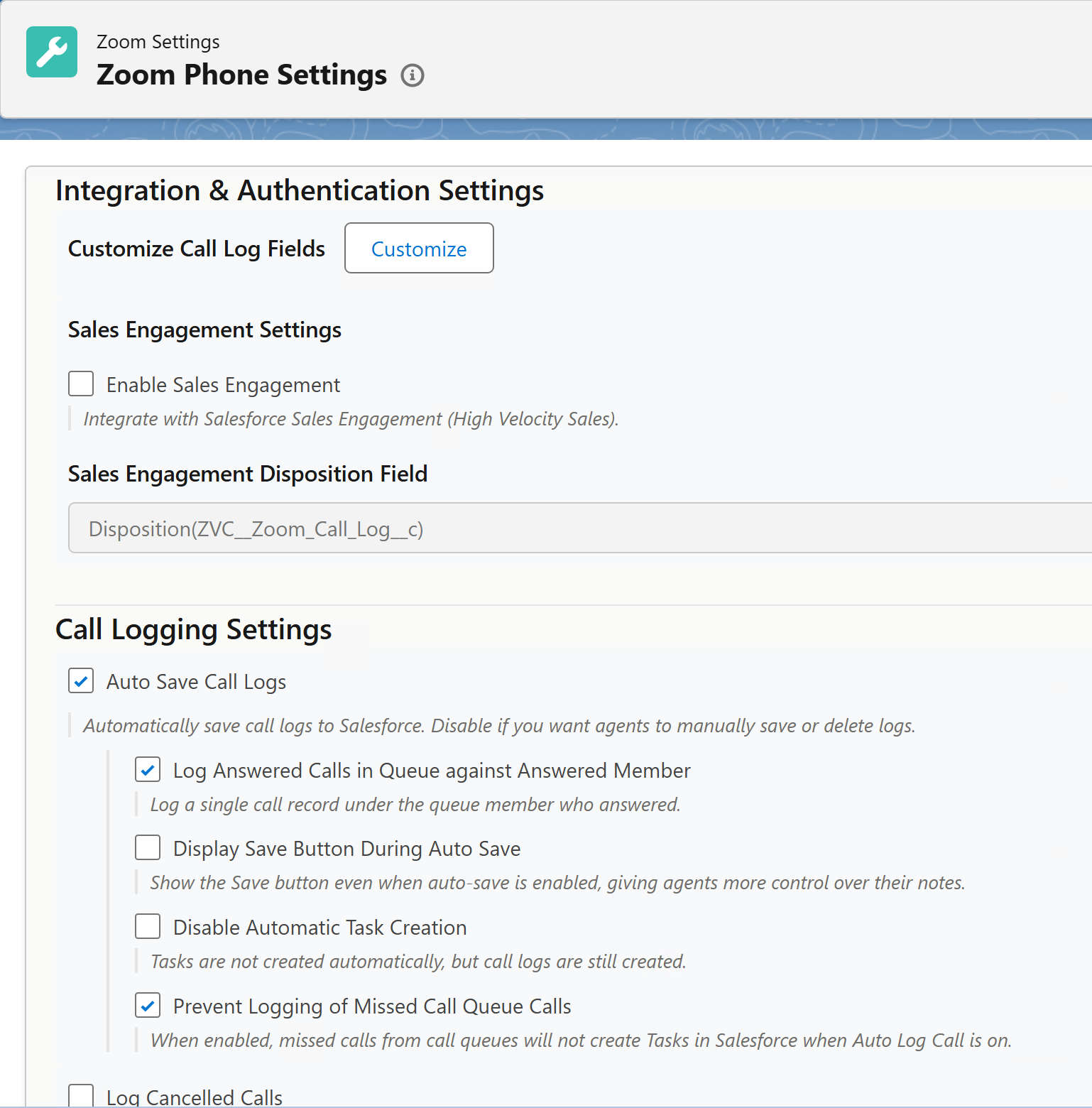
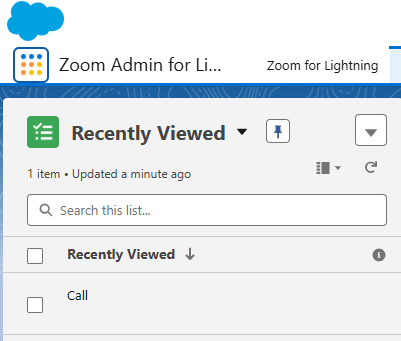
1. Sobald Ihre Zoom Phone Integration in Salesforce eingerichtet und betriebsbereit ist, werden Sie die Einstellungen feinjustieren wollen, damit sie zum Workflow Ihres Unternehmens passen. Diese Konfiguration erfolgt über die **Zoom Administrator für Lightning** App, in der Sie alles anpassen können, vom Verhalten der Anrufprotokollierung bis zu Optionen der Benutzeroberfläche. Beachten Sie, dass Sie, wenn Sie Änderungen vornehmen, *Benutzer müssen ihre Salesforce-Seiten aktualisieren, um die Änderungen zu sehen*!
1. Access die Konfiguration über die **Zoom Administrator für Lightning** App in Salesforce und navigieren Sie dann zum **Zoom Phone** Abschnitt „Einstellungen“. Zu den wichtigsten Bereichen gehören:
1. **Optionen für die Protokollierung von Anrufen und SMS** - Steuern Sie das automatische Speichern von Anrufprotokollen und Textnachrichten, passen Sie an, welche Felder im Zoom Phone-Widget angezeigt werden, und richten Sie die Integration mit Funktionen für den Vertriebs-Engagement ein.
2. **Steuerelemente der Benutzeroberfläche** - Diese Steuerelemente umfassen Elemente wie:
1. Konfigurieren der Einstellungen für Kontakte/Leads
2. Aktivieren des erweiterten Click-to-Dial-Verhaltens
3. Steuern der Einstellungen für „Bezogen auf“, Bildschirm-Pop-ups und der Sichtbarkeit von Schaltflächen (z. B. Speicher-/Löschoptionen).
2. **Authentifizierung und Systemeinstellungen** - Richten Sie den Benutzerabgleich zwischen Zoom- und Salesforce-Konten ein und Konfigurieren Sie die interne Anrufbearbeitung.
3. Anrufprotokoll-Diskussionsgruppe anpassen (optional)
1. Während Sie sich in den Zoom Phone-Einstellungen befinden, können Sie die Anrufprotokoll-Diskussionsgruppe mit den Feldern anpassen, die Sie sehen möchten, und die hinzugefügten Felder neu anordnen.
4. Aufgaben-Detailseite anpassen
1. Um den vollen Wert aus Ihrer Zoom Phone-Integration zu ziehen, werden Sie die Anrufprotokoll-Details direkt zu Ihren Salesforce-Aufgabenseiten Hinzufügen wollen. Dies gibt Benutzern einfachen Zugang zu Anrufinformationen genau dort, wo sie bereits arbeiten, und macht das Wechseln zwischen Bildschirmen überflüssig.
2. Diese Anpassung erfolgt über Salesforces Lightning App Builder und umfasst die Arbeit mit dem Layout der Aufgaben-Detailseite. Der Prozess umfasst:
1. **Auf den Lightning App Builder zugreifen** - Navigieren Sie zu einem beliebigen *vorhandenen* Aufgaben-Datensatz und gehen Sie zu **Seite bearbeiten** um das Aufgabenlayout zu ändern.
2. **Hinzufügen der Zoom-Komponente** - Ziehen Sie die Komponente zoomCallLogDetail auf das Seitenlayout für Aufgabendetails.
3. zoomCallLogDetail enthält außerdem Zoom AI-Anrufzusammenfassungen sowie Links zum aufzeichnen und zu Voicemails.
5. **Aktivieren der Änderungen** - Speichern und aktivieren Sie das aktualisierte Layout und weisen Sie es anschließend den entsprechenden aufzeichnen-Typen, Benutzerprofilen oder organisationsweit zu.
#### Mobile SFDC-Konfiguration
Wenn Ihre Benutzer die mobilen Apps von SFDC und Zoom Workplace verwenden, um unterwegs Anrufe zu bearbeiten, werden in diesem Abschnitt zusätzliche Einrichtungsschritte erläutert, die erforderlich sind, damit diese Integration noch reibungsloser funktioniert.
1. Einrichten **Klicken zum Anruf** und **Klicken für SMS**.
1. Dadurch können Benutzer Telefonnummern direkt in ihrer mobilen Salesforce-App antippen und den Anruf tätigen oder eine SMS über ihre mobile Zoom Workplace-App starten, wodurch ein nahtloses Erlebnis zwischen den beiden Plattformen entsteht.
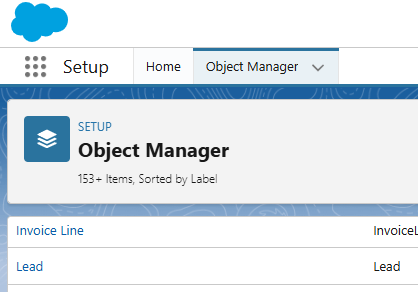
2. **Öffnen des Objekt-Managers** - Öffnen Sie den Objekt-Manager und Wählen Sie das Objekt aus, dem Sie die Zoom Phone-Aktion Hinzufügen möchten (Leads, Kontakte und Accounts sind häufig aktualisierte Objekte).
3. Wählen Sie „Seitenlayout“ aus und suchen Sie den Abschnitt „Mobile & Lightning-Aktionen“.
4. Hinzufügen **Zoom Phone** zu diesem Abschnitt.
#### Video – Konfiguration für Zoom Phone
{% embed url="" %}
### Konfiguration für Zoom Auto Dialer für SFDC
Zoom Auto Dialer nutzt Komponenten von Zoom Revenue Accelerator (ZRA) zusätzlich zu Zoom Phone, um ein leistungsstarkes Tool für Ausgehend-Kundenkontakt bereitzustellen. Mit der SFDC-Integration können Benutzer Anruflisten aus SFDC-Kontakten abrufen und dieselbe Zoom Phone-Integration verwenden, um Anrufprotokolle, Zoom AI-Anrufzusammenfassungen, aufzeichnen usw. nach jedem Anruf in die SFDC-Aufgabe einzuschließen. Zoom Auto Dialer erfordert nicht die vollständige ZRA-Integration mit SFDC. Nachdem Sie die oben beschriebene Zoom Phone-Integration abgeschlossen haben, erfordert die ZRA-Integration zum Suchen nach Kontakten nur eine schnelle OAuth-Autorisierung auf Benutzerseite. Siehe hierzu den [OAuth-Autorisierung ](#oauth-authorization-process)Abschnitt unten für diese Komponente.
### Endbenutzer-Erfahrung
#### Abschließende Einrichtung und persönliche Einstellungen
Sobald Ihre Zoom Phone-Integration in Salesforce konfiguriert ist, müssen einzelne Benutzer ihre persönliche Einrichtung abschließen, um Anrufe zu tätigen und SMS-Nachrichten zu senden. Dazu gehören der Abschluss des OAuth-Autorisierungsprozesses und die Konfiguration persönlicher Einstellungen dafür, wie sie mit Telefonnummern in Salesforce interagieren möchten.
#### OAuth-Autorisierungsprozess
Wenn Benutzer beim Anmelden eine Meldung zum Abschluss von OAuth sehen, müssen sie die Verbindung über die **Zoom Benutzer-Konfiguration** App in Salesforce autorisieren. Nach Abschluss können sich Benutzer mit ihren Zoom-Anmeldedaten beim Zoom Phone-Widget anmelden, und die Autorisierung bleibt aktiv, solange sie die Integration regelmäßig verwenden.
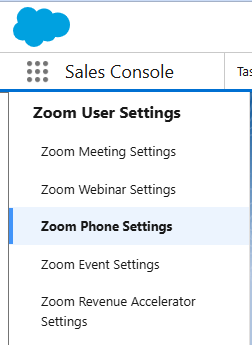
1. Wählen Sie die Apps-Drop-down-Liste aus und suchen Sie nach **Zoom Benutzer-Konfiguration.**
2. Klicken **Zoom Phone-Einstellungen.**
1. Klicken Sie auf die **Über den Zoom App Marketplace autorisieren** Feld. Dadurch wird ein weiteres Browserfenster geöffnet und der Benutzer wird aufgefordert, sich mit seinen Zoom-Anmeldedaten oder per SSO anzumelden.
2. Benutzer können aus drei Optionen auswählen, was geschehen soll, wenn sie in Salesforce auf eine Telefonnummer klicken.
3. Benutzer können auch auswählen, ob das Zoom Phone-Widget auf jeder Seite, bei jeder Aktualisierung einer Registerkarte oder bei jedem Klick auf einen Link automatisch eingeblendet werden soll. Dies wird normalerweise nicht empfohlen, es sei denn, Sie möchten ausdrücklich, dass das Zoom Phone-Widget immer auf allen Seiten angezeigt wird. Ohne diese aktivierte Option bleibt das Widget minimiert und wird eingeblendet, wenn Sie Ausgehend-Anrufe tätigen oder Eingehend-Anrufe erhalten.
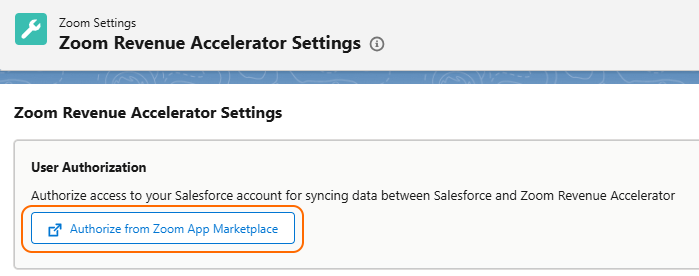
3. (optional) Für die Zoom Auto Dialer-Integration auswählen **Zoom Revenue Accelerator-Einstellungen** unter derselben **Zoom Benutzer-Einstellungen** SFDC-App.
1. Klicken **Über den Zoom App Marketplace autorisieren**.
#### Video – Endbenutzer-Erfahrung
{% embed url="" %}
### Verwenden des Zoom Phone-Widgets in Salesforce
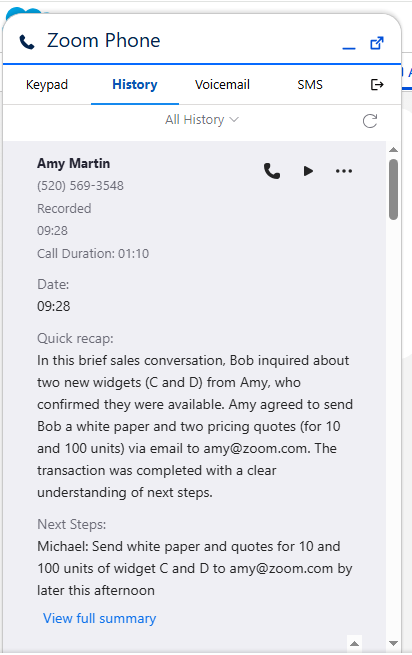
Sobald Sie angemeldet und konfiguriert sind, wird das Zoom Phone-Widget zu Ihrer Zentrale für sämtliche Telefon- und SMS-Kommunikation in Salesforce. Das Widget wird bei eingehenden Anrufen automatisch eingeblendet (sofern nicht deaktiviert) und bietet eine nahtlose Integration mit Ihren Salesforce-aufzeichnen, sodass Sie problemlos verbunden bleiben und Ihre CRM-Daten aktuell halten können.
#### Tätigen und Empfangen von Anrufen
* **Eingehend-/Ausgehend-Anrufe** - Suchen Sie Kontakte nach Namen oder wählen Sie direkt über die Registerkarte „Tastenfeld“.
* **Kontaktabgleich** - Zeigen Sie bei der Suche Telefonnummerntypen und „Nicht anrufen“-Indikatoren an.
* **Anrufsteuerung** - Verwenden Sie Stummschalten, Halten, Aufzeichnen und Notizen während aktiver Anrufe.
* **Eingehende Anrufe** - Das Widget wird automatisch mit Optionen zum Annehmen/ablehnen eingeblendet.
#### SMS-Kommunikation und -Verwaltung
* **Nachrichten senden** - Geben Sie Kontaktnamen oder Telefonnummern in der SMS-Registerkarte ein oder verwenden Sie die Click-to-SMS-Funktion.
* **Automatische Verknüpfung** - Nachrichten werden automatisch mit passenden Kontakten/Leads verknüpft.
* **Gesprächsansicht** - Alle SMS-Threads werden nach Kontakt organisiert.
* **Option zum automatischen Speichern** - Nachrichten erstellen Salesforce-Aufgaben, wenn dies vom Administrator aktiviert ist.
#### Anrufverlauf und Mailbox-Zugriff
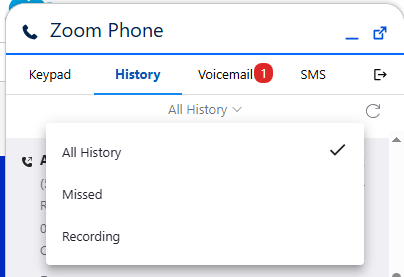
* **Verlaufsfilterung -** Alle Anrufe, nur verpasste Anrufe, Aufzeichnungen oder Notizen anzeigen.
* **Schnellaktionen -** Nummern erneut wählen, Aufzeichnungen abspielen oder Notizen nach dem Anruf hinzufügen.
* **Mailbox-Wiedergabe -** Sprachnachrichten mit Rückrufoptionen aufrufen und abspielen.
* **Anrufdetails -** Datum, Uhrzeit, Dauer und Informationen zum Anrufer anzeigen.
#### Verwaltung nicht verknüpfter Anrufprotokolle
* **Nicht verknüpftes Anrufprotokoll** - Dies sind Anrufe, die getätigt werden, während der Zoom Phone-Benutzer nicht mit Salesforce verbunden ist. Beispiele wären, wenn der Benutzer unterwegs ist und Anrufe über seine mobile App von Zoom Workplace entgegennimmt.
* **Selektive Synchronisierung** - Prüfen Sie eine Liste von Anrufen der letzten bis zu 3 Tage ab dem aktuellen Datum und Wählen Sie aus, welche Anrufe importiert und welchen Salesforce-Datensätzen sie zugewiesen werden sollen.
* **Kontaktabgleich** - Das System zeigt für jeden Anruf übereinstimmende Leads/Kontakte an.
* **Aufzeichnungen/Mailboxen** - Diese sind für nicht verknüpfte Anrufprotokolle nicht verfügbar.
#### Video - Endbenutzererfahrung
Das folgende Video zeigt die Endbenutzererfahrung für die folgenden Szenarien:
* Eingehender Anruf mit Kontakt-Bildschirm-Popup und erstellter Aufgabe
* Ausgehender Anruf
* Verknüpfen eines nicht verknüpften Anrufprotokolls
{% embed url="" %}
### Referenzen
* [Installieren der Zoom für Salesforce Lightning-App](https://support.zoom.com/hc/en/article?id=zm_kb\&sysparm_article=KB0060915)
* [Konfigurieren von Zoom Phone für Salesforce Lightning](https://support.zoom.com/hc/en/article?id=zm_kb\&sysparm_article=KB0057958)
* [Verwenden von Zoom Phone in Salesforce für Lightning](https://support.zoom.com/hc/en/article?id=zm_kb\&sysparm_article=KB0057953)
---
# Agent Instructions
This documentation is published with GitBook. GitBook is the documentation platform designed so that both humans and AI agents can read, navigate, and reason over technical content effectively. Learn more at gitbook.com.
## Querying This Documentation
If you need additional information that is not directly available in this page, you can query the documentation dynamically by asking a question.
Perform an HTTP GET request on the current page URL with the `ask` query parameter, and the optional `goal` query parameter:
```
GET https://library.zoom.com/technical-library/de/zoom-workplace/zoom-phone/expert-insights/zoom-phone-salesforce-integration.md?ask=&goal=
```
`ask` is the immediate question: it should be specific, self-contained, and written in natural language.
`goal` is optional and describes the broader end goal you are ultimately trying to accomplish on behalf of the user. GitBook uses it to tailor the answer towards what is most useful for that goal.
The response will contain a direct answer to the question and relevant excerpts and sources from the documentation.
Use this mechanism when the answer is not explicitly present in the current page, you need clarification or additional context, or you want to retrieve related documentation sections.