# Zoom Auto Dialer

## Einleitung

Zoom Auto Dialer ist ein intelligentes, integriertes Tool für ausgehende Anrufe, das speziell für moderne Vertrieb- und Outreach-Teams entwickelt wurde. Als nativer Zoom Phone Add-on gebaut, beseitigt es Workflow-Zersplitterung und Ineffizienzen, die den heutigen Vertriebs- und Anrufprozessen zu schaffen machen.\
\
Unsere Lösung ermöglicht es Vertriebs-, Support-, Service- und Outreach-Mitarbeitern, sich auf das zu konzentrieren, was am wichtigsten ist—sinnvolle Gespräche mit Leads und Kontakten—statt Zeit mit technischen Konfigurationen und manuellen Prozessen zu verschwenden. Zoom Auto Dialer enthält:

* Automatisches Sequenzielles Wählen
* Intelligenter Mailbox-Drop
* KI-generierte Zusammenfassungen
* Verlauf, Notizen und Kontakt-Dispositionen
* Integrierte E-Mail und Planen
* Integration mit Drittanbietern und CSV-Importe für Anruflisten

Dieser Leitfaden hilft Zoom Phone-Administratoren, die Gesamtstruktur und die Konfigurationsoptionen zu verstehen, um die beste Auswahl für ihre geschäftlichen Anforderungen zu treffen. Die Artikel des Zoom-Supports beschreiben bereits die spezifischen Konfigurationsschritte im Detail, daher verweist dieser Leitfaden auf diese Support-Artikel und legt den Schwerpunkt auf Anleitungen und Vorschläge, die bei der Auswahl von Konfigurationsoptionen helfen.

**In diesem Artikel behandelt:**

* Einrichten von Zoom Auto Dialer
* Anruflisten und Interessenten
  * CSV
  * Salesforce
  * Outreach
  * HubSpot
  * API
* Endbenutzererfahrung
* Berichterstattung

Am Ende jedes Abschnitts ist ein kurzes Video enthalten, das zeigt, was in dem Abschnitt behandelt wurde.

## Einrichten von Zoom Auto Dialer

Zoom Auto Dialer kann in nur wenigen Minuten eingerichtet werden und mit der Nutzung beginnen! Wie oben erwähnt, gehen wir in diesem Artikel nicht jede verfügbare Einstellung durch, aber wir sprechen über den Gesamtprozess mit Verweisen auf relevante Support-Artikel, wenn Sie sich in jede Einstellung vertiefen möchten. Obwohl wir auf viele der Optionen eingehen, die Sie für Ihre Zoom Auto Dialer-Benutzer einrichten können, beachten Sie bitte, dass die Standardeinstellungen es Benutzern ermöglichen, Anruflisten zu importieren und sofort mit dem Wählen zu beginnen! Die Konfigurationsoptionen ermöglichen es Ihnen, die Einrichtung für Ihr Unternehmen so granular wie gewünscht vorzunehmen oder auch nicht. Ein wichtiger Punkt, den Sie bei dieser Einrichtung im Hinterkopf behalten sollten, ist, dass Zoom Auto Dialer mit Zoom Phone zusammenarbeitet, um Anrufe zu tätigen. Sie sollten sicherstellen, dass Zoom Phone für die Benutzer eingerichtet ist und funktioniert, bevor Sie Zoom Auto Dialer hinzufügen. Die Wählregeln und Richtlinien von Zoom Phone (wie Anrufaufzeichnung) werden für jeden Anruf genutzt. Wenn ein Benutzer nicht berechtigt ist, bestimmte Länder anzurufen, oder die Anrufaufzeichnung mit einem Haftungsausschluss in Zoom Phone aktiviert hat, folgt Auto Dialer denselben Regeln und Richtlinien.

#### Lizenzen

Sie müssen zunächst Zoom Auto Dialer-Lizenzen zu Zoom Phone-Benutzern hinzufügen. Der Typ der Zoom Auto Dialer-Lizenz (Region sowie Unbegrenzt/Abgerechnet) muss zum Typ der Zoom Phone-Lizenz passen. Nachfolgend finden Sie eine kurze Referenztabelle zum Abgleich von Zoom Auto Dialer- und Phone-Lizenzen.

| Zoom Phone (ZP) Lizenz                 | Zoom Auto Dialer-Lizenz                             |
| -------------------------------------- | --------------------------------------------------- |
| ZP Pro (BYOC oder abgerechnete Anrufe) | Zoom Auto Dialer                                    |
| ZP USA/Kanada abgerechnet              | Zoom Auto Dialer                                    |
| ZP Japan abgerechnet                   | Zoom Auto Dialer                                    |
| ZP UK/Irland abgerechnet               | Zoom Auto-Dialer (spätes Q1 2026)                   |
| ZP AU/NZ nutzungsabhängig              | Zoom Auto-Dialer (spätes Q1 2026)                   |
| ZP US/CA unbegrenzt                    | Zoom Auto-Dialer US/CA unbegrenzt                   |
| ZP Japan unbegrenzt                    | Zoom Auto-Dialer Japan unbegrenzt                   |
| ZP UK/Ireland unbegrenzt               | Zoom Auto-Dialer US/IR unbegrenzt (März/April 2026) |
| ZP AU/NZ unbegrenzt                    | Zoom Auto-Dialer AU/NZ unbegrenzt (März/April 2026) |

Kurz gesagt, die **Zoom Auto Dialer** Die Lizenz gilt für jeden nutzungsbasierten oder BYOC-Tarif, während jeder regionale Unlimited-Calling-Tarif eine eigene Auto-Dialer-Lizenz hat. Zoom bietet außerdem ein gebündeltes Paket namens: **US/CA** **Auto-Wähler Plus**, das die folgenden Lizenzen zusammenfasst.

* Zoom Phone US/CA Unbegrenzt
* 10 Zoom Phone US/CA-Nummernlizenzen
* Zoom Auto-Dialer US/CA unbegrenzt
* Zoom Scheduler
* Zoom Revenue Accelerator
* Zoom Clips

**HINWEIS:** Im 1. Quartal 2026 wird Auto Dialer Plus auch für den japanischen Markt verfügbar sein und die oben genannten US/CA-Lizenzen durch Japan-Lizenzen ersetzen.

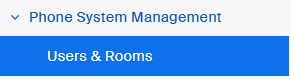
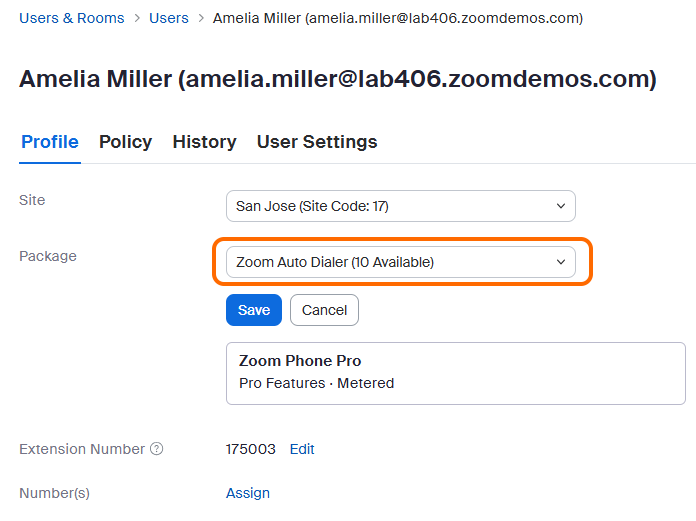
Sobald Sie die richtigen Lizenzen haben, fügen Sie sie einfach dem Zoom Phone-Benutzer hinzu! Das kann erfolgen, indem Sie zu **Telefonsystem-Verwaltung → Benutzer & Räume** navigieren und sie in Bulk oder einzeln hinzufügen.
<div data-with-frame="true"><img src="https://content.gitbook.com/content/ctBXUMeBy4rtLMmMkKRG/blobs/sgvisBW3O7OcK1UCrp4Y/1fkpZNPVRCGhUMT0VdWp8w" alt=""></div>

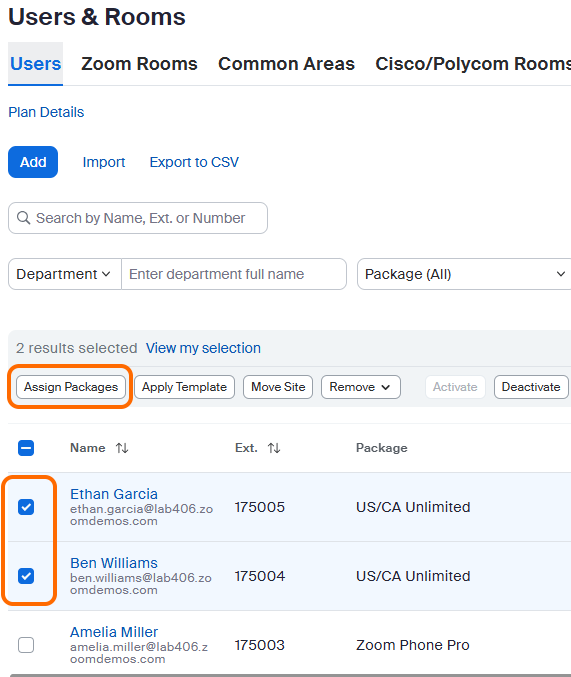
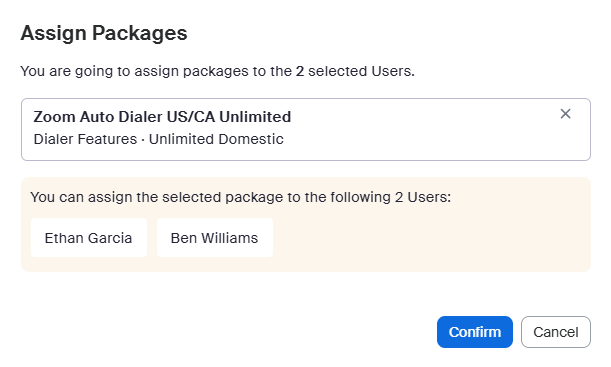
* **Bulk** - Wählen Sie mehrere Zoom Phone-Benutzer aus, **Pakete zuweisen**, und wählen Sie dann die richtige Auto Dialer-Lizenz aus und klicken Sie auf Bestätigen.

<div data-with-frame="true"><img src="https://content.gitbook.com/content/ctBXUMeBy4rtLMmMkKRG/blobs/ahCtX4rCdNr7NLWxHELd/VNnyC0EvSwO%20y0UzNSqepw" alt=""></div>

<div data-with-frame="true"><img src="https://content.gitbook.com/content/ctBXUMeBy4rtLMmMkKRG/blobs/JgmJloZ5FcHokkQJtVJP/hseEAUs1RqyS5rwN%20x_Uiw" alt=""></div>

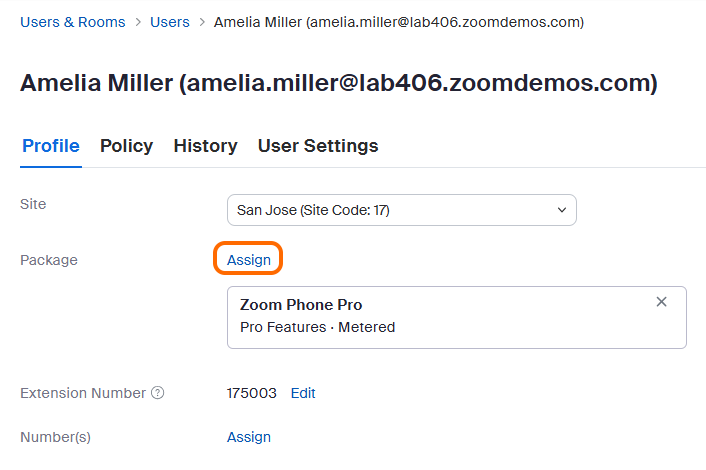
* **Einzeln** - Öffnen Sie den spezifischen Zoom Phone-Benutzer, klicken Sie auf **Zuweisen**, und wählen Sie die richtige Auto Dialer-Lizenz aus und klicken Sie auf Speichern.

<div data-with-frame="true"><img src="https://content.gitbook.com/content/ctBXUMeBy4rtLMmMkKRG/blobs/5w89V3vQEeQHJyJ5sFls/2SV0dZxnSrC4iqcOIiKuDg" alt=""></div>

<div data-with-frame="true"><img src="https://content.gitbook.com/content/ctBXUMeBy4rtLMmMkKRG/blobs/MdZ5WM9ogapRwHManWql/CuxPN4WHTDmxNlr7yeWb7g" alt=""></div>

#### Standard-Einstellungen konfigurieren

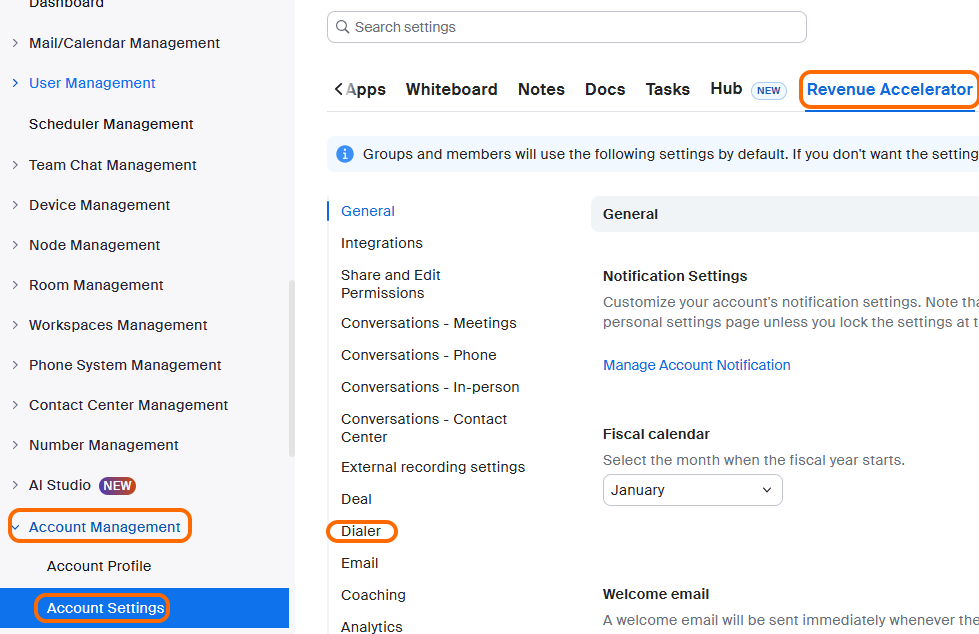
Administratoren möchten möglicherweise einige der standardmäßigen Einstellungen für Auto Dialer anpassen, damit Benutzer sie nicht einzeln einrichten müssen, aber die sofort einsatzbereiten Einstellungen ermöglichen es Ihren Benutzern, Anruflisten zu erstellen und sofort mit dem Anrufen zu beginnen! Navigieren Sie zu **Konto-Verwaltung** → **Konto-Einstellungen** und wählen Sie dann die Registerkarte **Revenue Accelerator** aus. Sie können dann auf **Dialer** klicken, um direkt zu den spezifischen Auto Dialer-Einstellungen zu gelangen. (Je nachdem, ob Sie zusätzliche Lizenzierung für Zoom Revenue Accelerator haben, stehen möglicherweise weniger Optionen zur Verfügung – immer großartig zu haben, aber nicht für Auto Dialer erforderlich.) Viele Elemente in der Konfiguration haben das **SPERREN** Symbol. Wenn Sie diese Einstellungen sperren, können Endbenutzer sie nicht ändern.

<div data-with-frame="true"><img src="https://content.gitbook.com/content/ctBXUMeBy4rtLMmMkKRG/blobs/5h4dnl0yKm5udira2giS/UCkGtHTuSUWLpMQ4GxMv3Q" alt=""></div>

Hier sind einige Hinweise zu jeder der verfügbaren Einstellungen, die Ihnen helfen sollen zu entscheiden, was für Ihr Unternehmen am besten sein könnte.

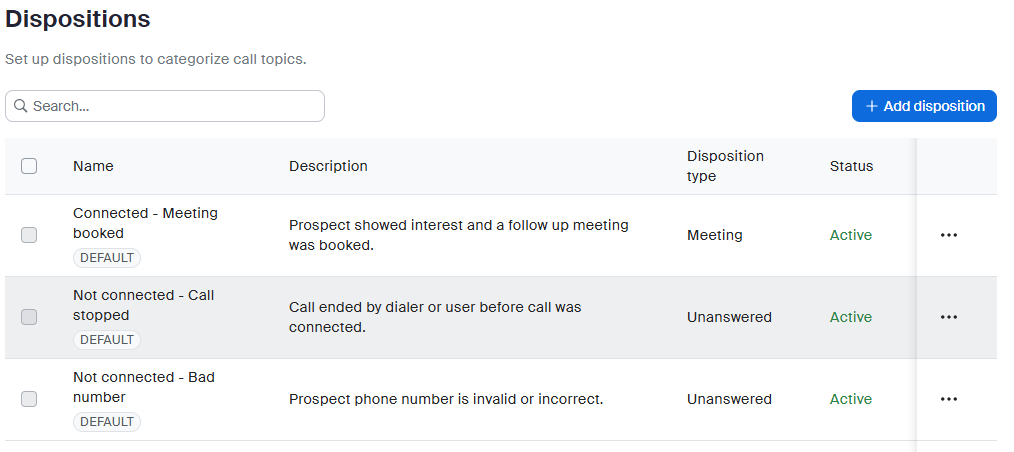
* **Dispositionen** - Die standardmäßigen Dispositionen (Verbunden, Nicht beantwortet, Beschäftigt usw.) funktionieren für die meisten Teams hervorragend. Erwägen Sie das Hinzufügen benutzerdefinierter Dispositionen, wenn Ihr Vertriebsprozess einzigartige Ergebnisse hat – wie „Demo geplant“ oder „Technische Prüfung erforderlich“ –, die Ihrem Team helfen, das zu verfolgen, was für Ihr Unternehmen am wichtigsten ist.

<div data-with-frame="true"><img src="https://content.gitbook.com/content/ctBXUMeBy4rtLMmMkKRG/blobs/B4ZmARaDMY5rBMmKmhPC/XnbOTf2ASICCnVFi80%20Yiw" alt=""></div>

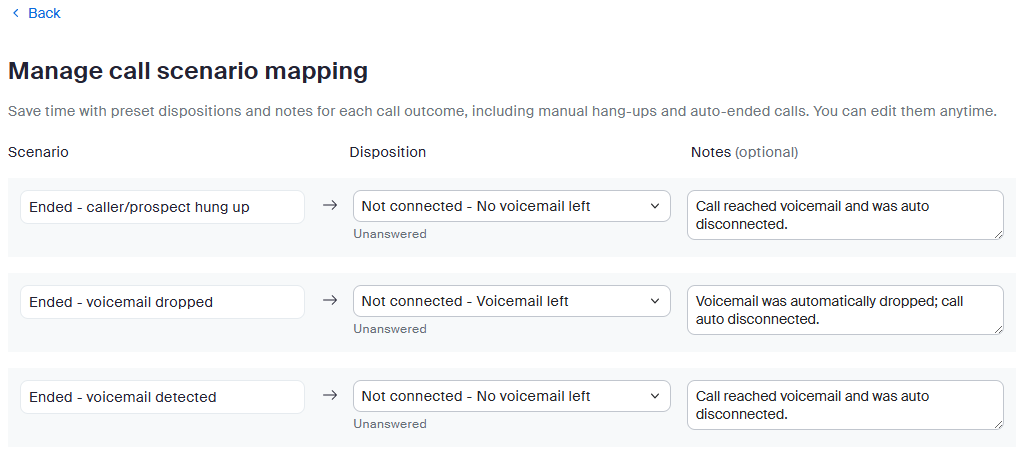
* **Zuordnung von Anruf-Szenarien** - Die Zuordnung von Anruf-Szenarien ist eine enorme Zeitersparnis! Wenn Anrufe auf die Mailbox gehen oder ein Besetztzeichen ertönen, kann Auto Dialer sie automatisch markieren und Notizen hinzufügen – so verlieren Ihre Vertriebsmitarbeiter keine Zeit mit manueller Dateneingabe. Die meisten Teams beginnen mit den Standardwerten und verfeinern sie nach ein oder zwei Wochen Praxiseinsatz.

<div data-with-frame="true"><img src="https://content.gitbook.com/content/ctBXUMeBy4rtLMmMkKRG/blobs/W4jqNOcjZRDAshAOBpUm/sPYpoNBBSkW02LYDLlt3sw" alt=""></div>

**Einstellungen, die die Anrufgeschwindigkeit beeinflussen**

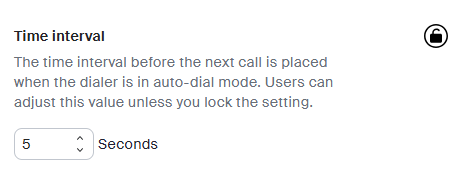
* **Zeitintervall** - Bei sequenziellem Wählen (mehr als 1 Interessenten gleichzeitig anrufen) bestimmt dies, wie schnell zum nächsten Anruf gewechselt wird (0–20 Sekunden). Beginnen Sie mit 3–5 Sekunden, damit die Vertriebsmitarbeiter zwischen den Anrufen kurz durchatmen können.

<div data-with-frame="true"><img src="https://content.gitbook.com/content/ctBXUMeBy4rtLMmMkKRG/blobs/OLkHLq87EJaWsXsp2faE/9bJ5KIXoSkOGh2pdY25Aow" alt=""></div>

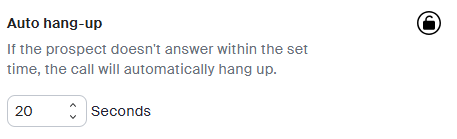
* **Automatisches Auflegen** - Wenn ein Anruf klingelt und nicht beantwortet wird, wie lange gewartet werden soll, bevor aufgelegt wird. Denken Sie daran: 6 Sekunden ≈ 1 Klingelton in den USA.

<div data-with-frame="true"><img src="https://content.gitbook.com/content/ctBXUMeBy4rtLMmMkKRG/blobs/oUuFS7YR5laF3GsvVrtD/qWbVe_mWTKSYyjt466KErQ" alt=""></div>

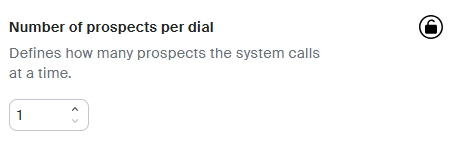
* **Anzahl der Interessenten pro Wählvorgang** - Das ist Ihre Leistungs-Einstellung! Auf 1 setzen für einen Anruf gleichzeitig oder auf 2–4 für Kampagnen mit hohem Volumen, bei denen Geschwindigkeit zählt. Die maximale Einstellung ist 4, da dies die maximale Anzahl gleichzeitiger Anrufe ist, die ein Zoom Phone-Benutzer haben kann.

<div data-with-frame="true"><img src="https://content.gitbook.com/content/ctBXUMeBy4rtLMmMkKRG/blobs/NPk9tMoCQYlNdQQwN8Pu/FNzRNFR3QDy6e6ML%20Gh0Hw" alt=""></div>

* **Einstellungen, die bei der Einhaltung helfen**
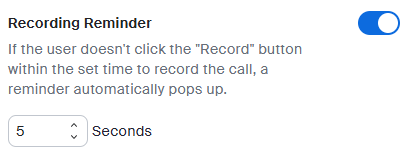
  * **Erinnerung zur Aufzeichnung** - Fordert Vertriebsmitarbeiter auf, die Aufzeichnung nach X Sekunden zu starten, sodass sie Zeit haben, den Kunden zuerst zu benachrichtigen. Der Bereich reicht von 0 bis zu einer beliebigen Anzahl von Sekunden, die Sie wünschen.

<div data-with-frame="true"><img src="https://content.gitbook.com/content/ctBXUMeBy4rtLMmMkKRG/blobs/UyX98cBDA68ovcJ1787i/7w6sn9IBToGcxrLOobIOoA" alt=""></div>

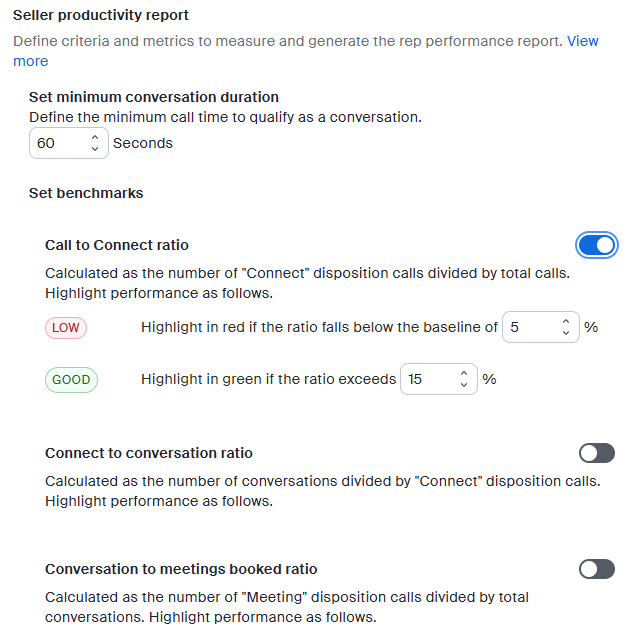
* **Bericht zur Verkäuferproduktivität** - Diese Einstellung konfiguriert, wie die Berichterstellung gehandhabt wird. Jeder Umschalter bietet, wenn aktiviert, einen Schwellenwert, um die **Niedrig** und **Gut** Kennzeichnungen im Bericht auszulösen. Diese helfen Ihnen schnell zu sehen, ob Zoom Auto Dialer-Benutzer ihre Ziele erreichen, wenn Sie den Bericht ansehen. Bitte lesen Sie den unten stehenden Support-Artikel, wenn Sie sich jedes einzelne Element genauer ansehen möchten.

<div data-with-frame="true"><img src="https://content.gitbook.com/content/ctBXUMeBy4rtLMmMkKRG/blobs/lIGuB2N2KkA2soCm0hUc/oA3V0FbxTdSM6uWqdebJYg" alt=""></div>

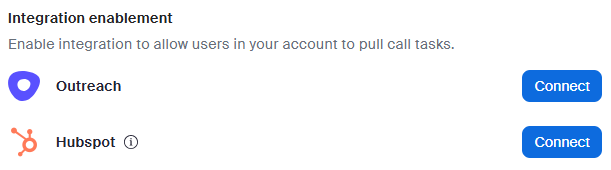
* **Integration aktivieren** - Dieser Abschnitt kann je nach aktivierter Integration vorhanden sein oder nicht. Er ermöglicht es Ihnen, auf Kontoebene eine Verbindung zu einem Drittanbieter herzustellen. Nicht alle Integrationen verfügen über dieses Verbindungswerkzeug auf Kontoebene.

<div data-with-frame="true"><img src="https://content.gitbook.com/content/ctBXUMeBy4rtLMmMkKRG/blobs/EgnLAlJX34kl53EUqDjZ/OT3I6BKVSISklt_5Z3LYTQ" alt=""></div>

Bitte lesen Sie unseren [Support-Artikel - Zoom Auto Dialer-Kontoeinstellungen verwalten](https://support.zoom.com/hc/en/article?id=zm_kb\&sysparm_article=KB0079171) wenn Sie zusätzliche Details zu einer beliebigen Einstellung wünschen.

#### Einrichten eines Nummernpools für Local Dial

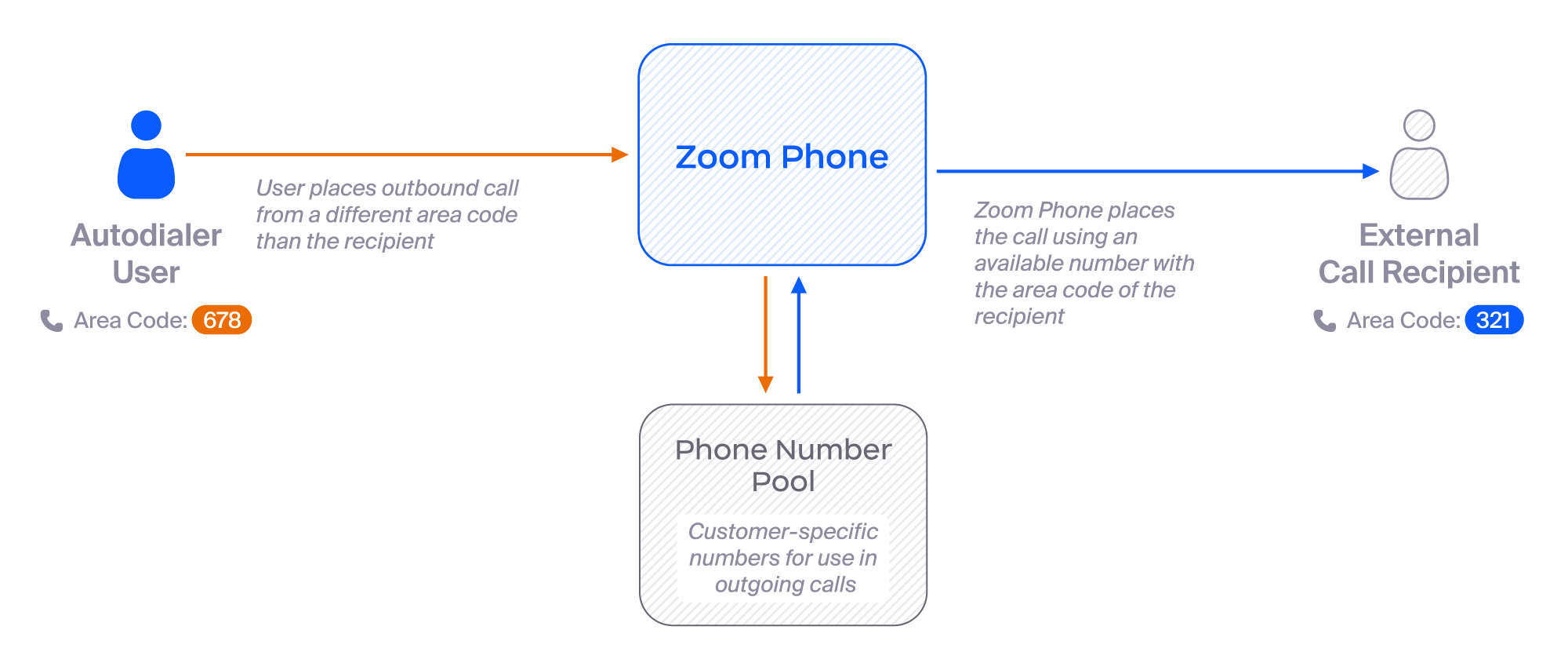
Zoom Auto Dialer verfügt über eine erstaunliche Funktion namens **Local Dial**. Local Dial ermöglicht es Ihnen, einen Pool von Zoom Phone-Nummern zu erstellen, der von allen Auto Dialer-Benutzern verwendet werden kann. Wenn der Auto Dialer-Benutzer dann einen Ausgehend-Anruf tätigt, versucht Local Dial, eine Nummer mit derselben Ortsvorwahl wie die Nummer des Angerufenen zu finden und diese als Anrufer-ID für diesen Anruf zu verwenden. Dadurch wirkt der Anruf lokaler!

<div data-with-frame="true"><img src="https://content.gitbook.com/content/ctBXUMeBy4rtLMmMkKRG/blobs/6YAAsvQIS3AfY4wmLqA6/5E%20YSxKdRQeMhv%20o1EYZ_A" alt=""></div>

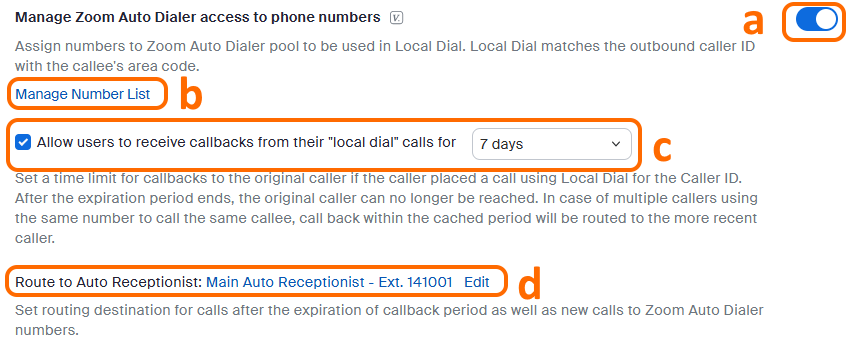
Zusätzlich zu Ausgehenden Anrufen bietet Local Dial auch die Möglichkeit, Kundenrückrufe (Anrufer) zu behandeln und zu steuern, wie sie weitergeleitet werden. Hier ist die Konfiguration auf hoher Ebene:

* Navigieren Sie zu **Konto-Verwaltung** → **Konto-Einstellungen** und wählen Sie dann die Registerkarte **Zoom Phone** Registerkarte.
* Scrollen Sie nach unten (oder suchen Sie) nach **Verwalten Sie den Access von Zoom Auto Dialer zu Telefonnummern.**
* In diesem Abschnitt können Sie:
  1. Local Dial aktivieren.
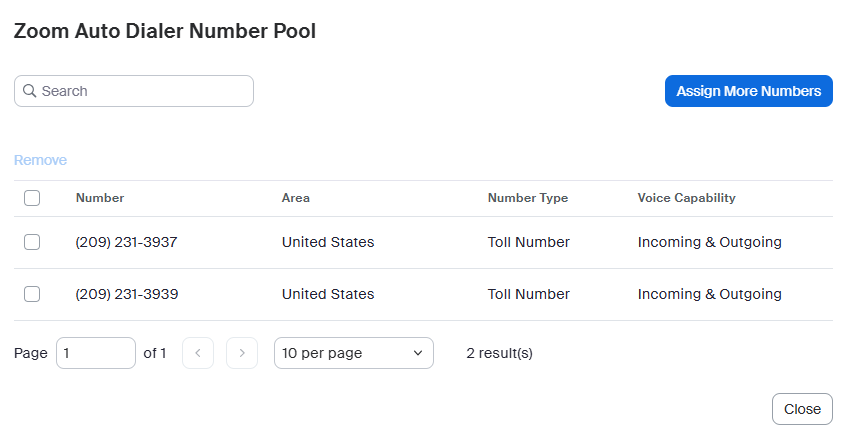
  2. Verwalten Sie die Nummernliste – Numbers Anzeigen alle nicht zugewiesenen Zoom Phone-Nummern. Wenn zusätzliche Nummern benötigt werden, verwenden Sie denselben Zoom Phone-Prozess. *und* Nummernlizenzen, als ob Sie Nummern erhalten würden, um sie zu einem Zoom Phone Benutzer hinzuzufügen.

  3. Rückrufe an den Auto-Dialer-Benutzer zulassen (gleicht die Anrufer-ID des Angerufenen dem Auto-Dialer-Benutzer zu, der den Anruf getätigt hat).
  4. Wohin Anrufe weitergeleitet werden sollen, wenn sie außerhalb des Rückrufzeitraums eingehen. Dies gilt auch, wenn jemand anruft und nicht mit der Anrufer-ID übereinstimmt.

<div data-with-frame="true"><img src="https://content.gitbook.com/content/ctBXUMeBy4rtLMmMkKRG/blobs/BHw9OuNsbzbu0QBL0w5E/raxXNk5cRvqq0GSLXtlCpw" alt=""></div>

<div data-with-frame="true"><img src="https://content.gitbook.com/content/ctBXUMeBy4rtLMmMkKRG/blobs/EvtN7cpF8F7a9SLeiO8O/uPbVrr6bS2SsH7JaJXwwOQ" alt=""></div>

#### Integrieren Sie sich in E-Mail und Kalender

Ein weiterer Vorteil von Auto Dialer ist die Möglichkeit, schnell E-Mails an Kontakte zu senden und Nachfolgetermine zu planen. Dies geschieht direkt aus dem Anruf-Fenster in Auto Dialer, um Benutzer davor zu bewahren, zwischen verschiedenen Windows zu Umschalten.

<div data-with-frame="true"><img src="https://content.gitbook.com/content/ctBXUMeBy4rtLMmMkKRG/blobs/Ln96PnizyPxFQfwnK9HD/JQHMzPTmSH2ywRnGPEIK4A" alt=""></div>

Bitte beachten Sie [Support-Artikel - Einrichten der Revenue Accelerator E-Mail-Integration](https://support.zoom.com/hc/en/article?id=zm_kb\&sysparm_article=KB0058880) für Einzelheiten zum Verknüpfen Ihrer E-Mail und Kalender mit Auto Dialer (derselbe Vorgang wie beim Verknüpfen mit dem vollständigen Revenue Accelerator).

## Anruflisten und Interessenten

Zoom Auto Dialer hat die Möglichkeit, Anruflisten mit einzelnen potenziellen Kontakten zu importieren, die angerufen werden sollen, entweder direkt über CSV (durch Kommas getrennte Werte), über eine der von uns unterstützten Integrationen von Drittanbietern oder über eine API, sodass eine flexible Anpassung möglich ist. Denken Sie daran, dass Zoom Auto Dialer ein Add-on zu Zoom Phone ist. Die unten aufgeführten Lösungen von Drittanbietern nutzen das *vorhanden* Zoom Phone-Integrationen, um Daten von Zoom in die Drittanbieterlösung zu schreiben. Zum Beispiel die Protokollierung des Anrufs, Links zu Aufzeichnungen und KI-Zusammenfassungen von Anrufen. Diese Integrationen müssen eingerichtet werden, falls das noch nicht geschehen ist. Bitte verweisen Sie auf den [Support-Artikel - Importieren von Zoom Auto Dialer-Leads und Verwalten von Anruflisten](https://support.zoom.com/hc/en/article?id=zm_kb\&sysparm_article=KB0079684) um die spezifischen Einrichtungsanweisungen durchzugehen. Im Folgenden werden wir den übergeordneten Ablauf für jede Methode sowie wichtige Hinweise zu jeder Methode zum Erstellen von Anruflisten erläutern.

#### CSV

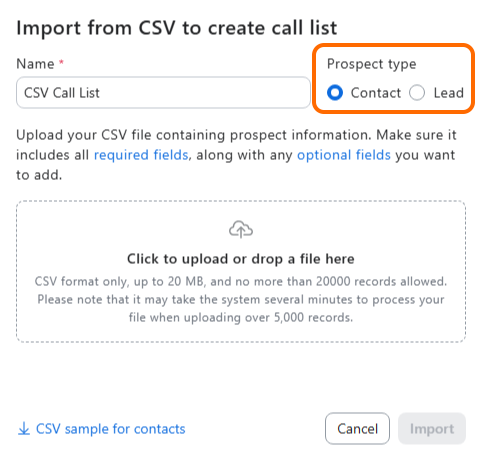
Das Erstellen einer CSV-Anrufliste ist unkompliziert – stellen Sie es sich vor wie das Ausfüllen einer Tabelle:

* **Zuerst**, entscheiden Sie, ob Sie bestehende Kunden (Kontakte) oder potenzielle Kunden (Leads) anrufen. Das ist wichtig, weil sich die Felder leicht unterscheiden.
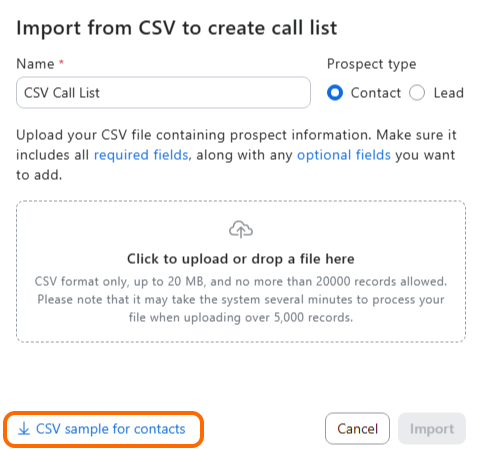
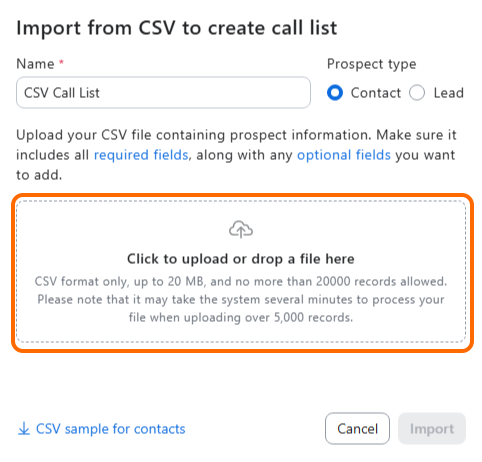
* **Dann**, nehmen Sie die CSV-Vorlage (im Grunde eine vorformatierte Tabelle), füllen Sie Ihre Interessentendaten ein und laden Sie sie hoch. Fertig! Beachten Sie, dass sich die CSV-Vorlage für Kontakte und Leads leicht unterscheidet!
* **Pro-Tipp:** Beginnen Sie mit einer kleinen Testliste von 5–10 Interessenten, um sicherzustellen, dass Ihre Daten vor dem Hochladen von Hunderten von Kontakten korrekt zugeordnet werden.

<div data-with-frame="true"><img src="https://content.gitbook.com/content/ctBXUMeBy4rtLMmMkKRG/blobs/eaLD0q1oFVyHndGDGDok/1oXvDenwSW6fYAsuefbKvA" alt=""></div>

<div data-with-frame="true"><img src="https://content.gitbook.com/content/ctBXUMeBy4rtLMmMkKRG/blobs/eESCIDdzZpbXnboMkU3w/l5Owi0SCSeG4_lsrlBe4WQ" alt=""></div>

<div data-with-frame="true"><img src="https://content.gitbook.com/content/ctBXUMeBy4rtLMmMkKRG/blobs/a9oAVGvo4eZ7wCs01PLW/wCIQMNXrS826QGs0gh8YrA" alt=""></div>

#### Integration von Drittanbietern

Integrationen von Drittanbietern zulassen Ihren Benutzern, Anruflisten und Interessenten automatisch aus unterstützten Systemen von Drittanbietern abzurufen.\
Nur eine Erinnerung: Sie möchten die Zoom Phone Integration in diese gleichen Lösungen von Drittanbietern abgeschlossen haben *bevor* Sie die Zoom Auto Dialer Integration einrichten. Die Einrichtung dieser Integrationen umfasst die folgenden Schritte:

* **Administrator** - Autorisieren Sie die Integration für das Drittanbietersystem von **Konto-Verwaltung** → **Konto-Einstellungen** → **Revenue Accelerator** → **Integration aktivieren** Abschnitts konfiguriert wurde.
* **HINWEIS**: Die Salesforce-Autorisierung wird als Teil der [Einrichtung der Zoom Phone Integration durchgeführt](https://support.zoom.com/hc/en/article?id=zm_kb\&sysparm_article=KB0060915).

<div data-with-frame="true"><img src="https://content.gitbook.com/content/ctBXUMeBy4rtLMmMkKRG/blobs/EgnLAlJX34kl53EUqDjZ/OT3I6BKVSISklt_5Z3LYTQ" alt=""></div>

* **Benutzer** - Autorisieren Sie die Integration innerhalb von Zoom Auto Dialer.
* **Benutzer** - Wählen Sie die richtigen Filter aus, um die Anrufliste und die Interessenten zu importieren, die Sie anrufen möchten.

#### **Salesforce**

* **Administrator-Einrichtung** - Für Zoom Auto Dialer ist keine spezielle Konfiguration erforderlich, damit es mit Salesforce funktioniert. Stellen Sie sicher, dass Sie die [Support-Artikel - SFDC-Zoom Phone Integration Setup](https://support.zoom.com/hc/en/article?id=zm_kb\&sysparm_article=KB0060915) sowie den [Zoom Phone Salesforce Integration Tech Library-Artikel](https://library.zoom.com/zoom-workplace/zoom-phone/expert-insights/zoom-phone-salesforce-integration)
* **Benutzer-Einrichtung** - Damit Benutzer Anruflisten von Salesforce in Auto Dialer ziehen können, müssen sie die Benutzerautorisierung für beide abschließen [Zoom Phone](https://support.zoom.com/hc/en/article?id=zm_kb\&sysparm_article=KB0057953) und [Zoom Revenue Accelerator](https://support.zoom.com/hc/en/article?id=zm_kb\&sysparm_article=KB0077576).
  * Die [Zoom Phone](https://support.zoom.com/hc/en/article?id=zm_kb\&sysparm_article=KB0057953) Die Autorisierung erlaubt es dem Dialer (und Zoom Phone), Anrufergebnisse, Transkripte, Mailbox-Links und KI-Anrufzusammenfassungen zurück in die Aufgaben in SFDC zu schreiben.
  * Die [Zoom Revenue Accelerator](https://support.zoom.com/hc/en/article?id=zm_kb\&sysparm_article=KB0057953) Die Autorisierung erlaubt es Auto Dialer, Kontakte in eine Anrufliste zu laden. Wenn Sie die SFDC-Zoom Phone Integration bereits eingerichtet haben, finden Sie hier ein kurzes Video zur benutzerseitigen Autorisierung für sowohl Zoom Phone als auch Zoom Revenue Accelerator.

{% embed url="<https://zoom.us/clips/share/RDDtriB_QyKxbsgITNv9jg>" %}

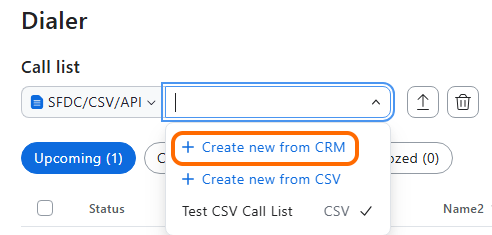
Nachdem Salesforce mit dem Benutzer von Zoom Auto Dialer verknüpft wurde, können Sie eine neue Anrufliste erstellen, indem Sie **Neu aus CRM erstellen** aus dem Dropdown der Anrufliste wählen.

<div data-with-frame="true"><img src="https://content.gitbook.com/content/ctBXUMeBy4rtLMmMkKRG/blobs/z4Y21fNEZtCzY2DGIvIu/N3tZqpK5Q16VvtmaBI5alQ" alt=""></div>

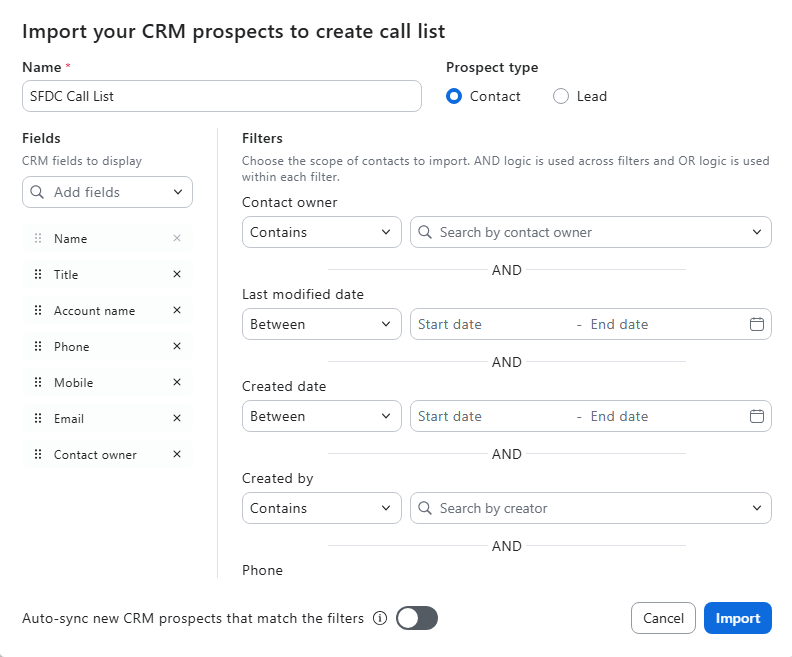
* Anschließend können Sie Ihre Salesforce-Kontakte mit vielen verfügbaren Filterfeldern laden, wie zum Beispiel **Kontoname, Abteilung, E-Mail, Kontaktinhaber usw.** Diese Felder werden oft von Zoom aktualisiert. Prüfen Sie daher bitte das Integrationsfenster oder die Support-Dokumente für die aktuellsten Verfügbaren Filter.
* Halten Sie die Liste aktuell, indem Sie die automatische Synchronisierung neuer SFDC-Interessenten aktivieren, die Ihren Filterkriterien entsprechen!

<div data-with-frame="true"><img src="https://content.gitbook.com/content/ctBXUMeBy4rtLMmMkKRG/blobs/9UBShe5pwEVB446NPFZS/dRWQqRoMTYShP1wOfNaD_Q" alt=""></div>

#### Outreach

**Administrator-Einrichtung** - Administratoren müssen Auto Dialer mit ihrer Outreach-Instanz verbinden und können dann einige Konfigurationsschritte durchlaufen.

* Verbinden - Navigieren Sie zur **Konto-Verwaltung** → **Konto-Einstellungen** und wählen Sie dann die Registerkarte **Revenue Accelerator** Registerkarte und klicken Sie auf Connect für Outreach, wodurch Sie zur Anmeldung bei Outreach aufgefordert werden.

<div data-with-frame="true"><img src="https://content.gitbook.com/content/ctBXUMeBy4rtLMmMkKRG/blobs/EgnLAlJX34kl53EUqDjZ/OT3I6BKVSISklt_5Z3LYTQ" alt=""></div>

* Sobald die Verbindung hergestellt ist, gehen Sie zu Konfigurieren.

<div data-with-frame="true"><img src="https://content.gitbook.com/content/ctBXUMeBy4rtLMmMkKRG/blobs/pcjCuc3FdIzuJ7xgE74j/cI2h4W3vSVyGVvSafkrEYw" alt=""></div>

* Sie können dann entscheiden, was Sie anpassen möchten:
  * Welche Outreach-Felder Benutzer in Auto Dialer sehen sollen.

<div data-with-frame="true"><img src="https://content.gitbook.com/content/ctBXUMeBy4rtLMmMkKRG/blobs/5w4YsjUE1xDqYPpZEYar/YtGfu3t9QuO4WaLzQk%20I4A" alt=""></div>

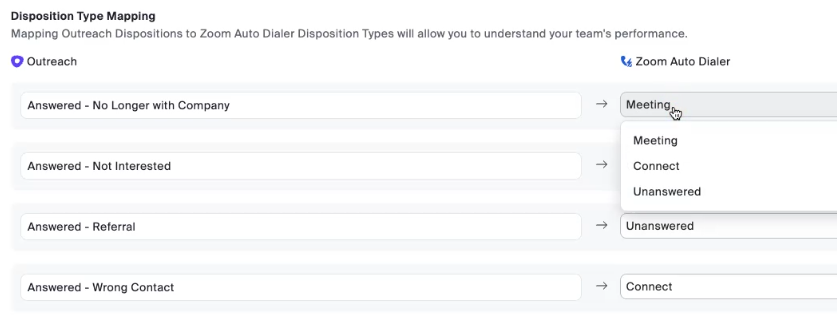
* Outreach-Disposition zu Zoom Auto Dialer Disposition.

<div data-with-frame="true"><img src="https://content.gitbook.com/content/ctBXUMeBy4rtLMmMkKRG/blobs/7WNLtPlx19UMQ4f2A3WM/rWk8LpP7R8Gt0N2U0Wzaww" alt=""></div>

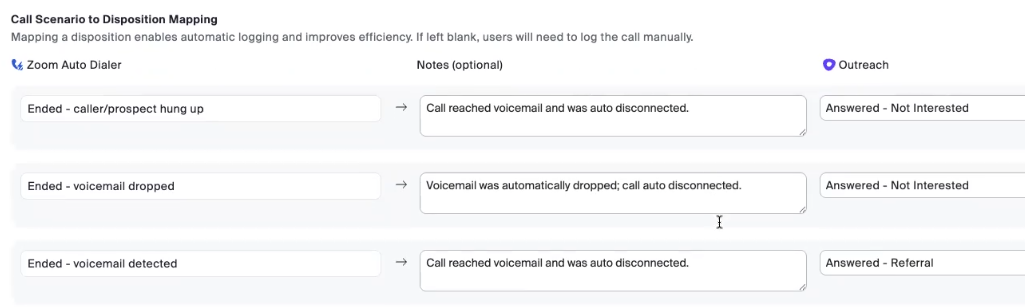
* Zuordnung von Anrufszenarien, wie in der Einrichtung der Auto Dialer-Konfiguration beschrieben, um Zeit zu sparen, wenn Sie nicht mit einer Person sprechen!

<div data-with-frame="true"><img src="https://content.gitbook.com/content/ctBXUMeBy4rtLMmMkKRG/blobs/8vr0TOQbBKpjHIhc2cvo/XEx3Oc9LQ_ChLnZHYeSNyg" alt=""></div>

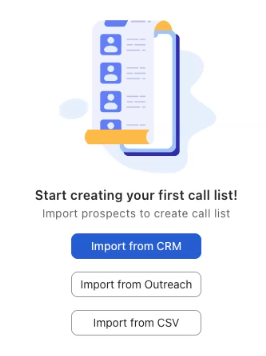
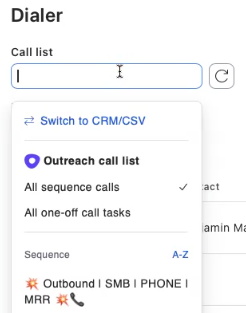
* **Benutzer-Einrichtung** - Wählen Sie einfach die **Aus Outreach importieren** Schaltfläche beim Erstellen einer neuen Anrufliste, melden Sie sich als Benutzer bei Outreach an und suchen und laden Sie dann Ihre Sequenzen aus Outreach. Wenn Sie bereits vorhandene Anruflisten haben, können Sie von dort aus direkt eine Verbindung zu Outreach herstellen und Ihre Anrufliste erstellen.

<div data-with-frame="true"><img src="https://content.gitbook.com/content/ctBXUMeBy4rtLMmMkKRG/blobs/tip20ldVJUHZUVQWQm3m/ZboH5O0mRkKKYdfOJBUppw" alt=""></div>

<div data-with-frame="true"><img src="https://content.gitbook.com/content/ctBXUMeBy4rtLMmMkKRG/blobs/xCrZzkNLB2JffyP99MXs/hlXNl258R_CU6KwnKF%20Szg" alt=""></div>

<div data-with-frame="true"><img src="https://content.gitbook.com/content/ctBXUMeBy4rtLMmMkKRG/blobs/8jBNUR1PbWtXpVKXIOgk/tVFBL%20SaQMqVFJpjPuB0iA" alt=""></div>

#### HubSpot

* **Administrator-Einrichtung** - Administratoren müssen Auto Dialer mit ihrer HubSpot-Instanz verbinden und können dann einige Konfigurationsschritte durchlaufen.
  * Verbinden - Navigieren Sie zur **Konto-Verwaltung** → **Konto-Einstellungen** und wählen Sie dann die Registerkarte **Revenue Accelerator** Registerkarte und klicken Sie auf Connect für HubSpot, wodurch Sie zur Anmeldung bei HubSpot aufgefordert werden.

<div data-with-frame="true"><img src="https://content.gitbook.com/content/ctBXUMeBy4rtLMmMkKRG/blobs/EgnLAlJX34kl53EUqDjZ/OT3I6BKVSISklt_5Z3LYTQ" alt=""></div>

* Sobald die Verbindung hergestellt ist, gehen Sie zu Konfigurieren.

<div data-with-frame="true"><img src="https://content.gitbook.com/content/ctBXUMeBy4rtLMmMkKRG/blobs/gbYy89iY0uAMOBVaHnLA/rHh8H%208iRvacnFSxC8UPmg" alt=""></div>

* Sie können dann entscheiden, was Sie anpassen möchten:
  * Welche HubSpot-Felder Benutzer in Auto Dialer sehen sollen.

<div data-with-frame="true"><img src="https://content.gitbook.com/content/ctBXUMeBy4rtLMmMkKRG/blobs/1gbRvgYIBL5EpgJEr7Nv/Bf5aiMHASAiZJBBqTP7aAA" alt=""></div>

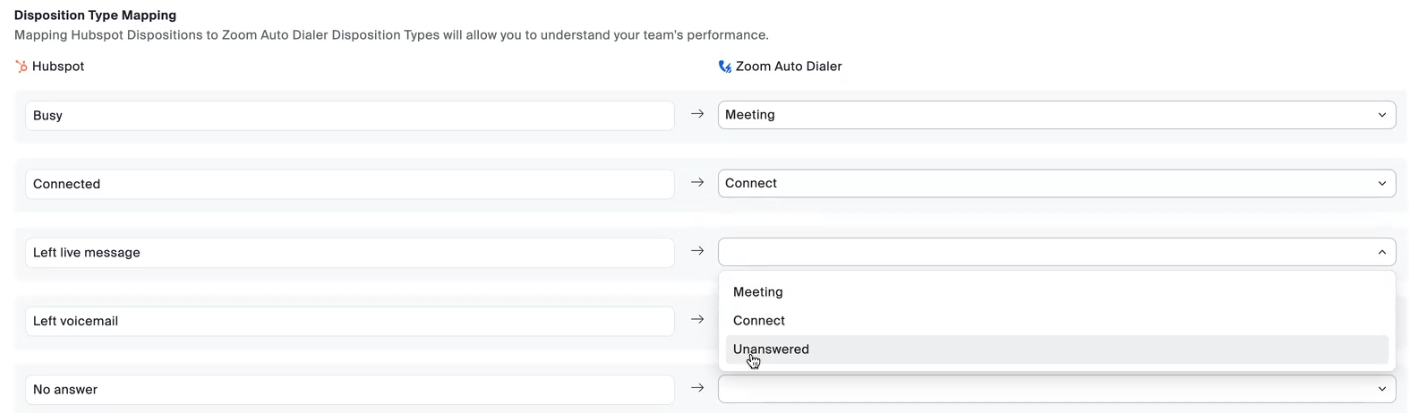
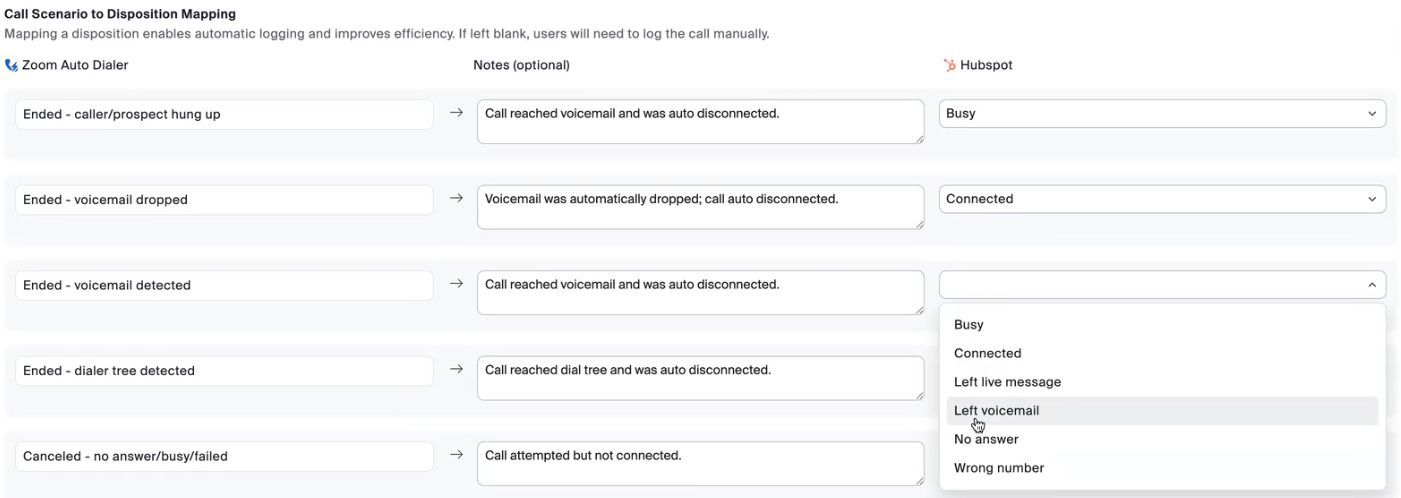
* HubSpot-Dispositionszuordnung zu Zoom Auto Dialer Disposition.

<div data-with-frame="true"><img src="https://content.gitbook.com/content/ctBXUMeBy4rtLMmMkKRG/blobs/6lprI90NCgBATwE9rVzQ/4GK54dVvTl6hls704kb3LA" alt=""></div>

* Zuordnung von Anrufszenarien, wie in der Einrichtung der Auto Dialer-Konfiguration beschrieben, um Zeit zu sparen, wenn Sie nicht mit einer Person sprechen!

<div data-with-frame="true"><img src="https://content.gitbook.com/content/ctBXUMeBy4rtLMmMkKRG/blobs/ORjbcIONQG79WO4uR3B5/wXo2qXAlSumaZSSgPpWUGg" alt=""></div>

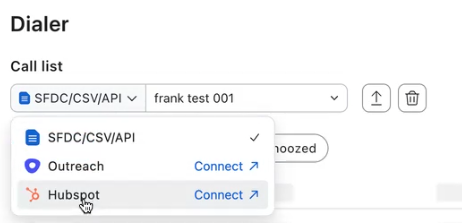
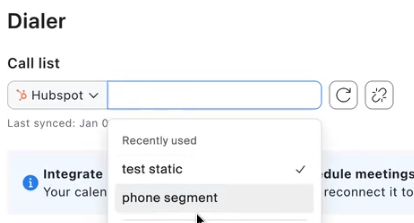
* **Benutzer-Einrichtung** - Wählen Sie einfach die **Aus HubSpot importieren** Schaltfläche beim Erstellen einer neuen Anrufliste, melden Sie sich als Benutzer bei HubSpot an und suchen und laden Sie dann Ihre Sequenzen aus Outreach. Wenn Sie bereits vorhandene Anruflisten haben, können Sie von dort aus direkt eine Verbindung zu HubSpot herstellen und Ihre Anrufliste erstellen.

<div data-with-frame="true"><img src="https://content.gitbook.com/content/ctBXUMeBy4rtLMmMkKRG/blobs/xCrZzkNLB2JffyP99MXs/hlXNl258R_CU6KwnKF%20Szg" alt=""></div>

<div data-with-frame="true"><img src="https://content.gitbook.com/content/ctBXUMeBy4rtLMmMkKRG/blobs/DbDSAJX2rMzRwmHTowzn/ToCUVxfXRn2FJquBGWNL1Q" alt=""></div>

#### API

Die Auto Dialer-APIs können genutzt werden, um Zoom Auto Dialer für viele Benutzer schnell zu verwalten. Sie sind ideal für Kunden mit Programmierkenntnissen und Ressourcen, um benutzerdefinierte Integrationen zwischen Ihren Datenquellen (Datenbanken, CRMs usw.) und Zoom Auto Dialer zu erstellen. Diese APIs umfassen die Möglichkeit, Folgendes zu tun:

* Anruflisten für Benutzer erstellen
* Anruflisten mit Interessenten befüllen
* Anrufhistorie und Berichte anzeigen

Ein häufiger Anwendungsfall für APIs ist, dass Sie ein Drittpartei- oder selbst entwickeltes CRM haben, das keinen integrierten Connector zu Zoom Auto Dialer besitzt. Dann können Sie die APIs nutzen, um Anruflisten für alle Ihre Zoom Auto Dialer-Benutzer zu erstellen, diese Anruflisten mit Interessenten aus Ihrem CRM zu befüllen und anschließend Anruf-/Dialer-Ergebnisse nach dem Anruf zur Berichterstattung/Protokollierung zurück in Ihr CRM zu übertragen. Die Entwicklung mit APIs liegt außerhalb des Umfangs dieses Dokuments. Sie können alle verfügbaren APIs für Zoom Auto Dialer auf unserer Zoom Developers-Seite in der [Auto Dialer](https://developers.zoom.us/docs/api/auto-dialer/) Abschnitts konfiguriert wurde.
#### Video - Anruflisten erstellen

Dieses Video zeigt die Erstellung einer Anrufliste aus einer CSV-Datei sowie aus der SFDC-Integration.

{% embed url="<https://zoom.us/clips/share/H6UhgWUbQByxppZ5bQVfnw>" %}

## Endbenutzererfahrung

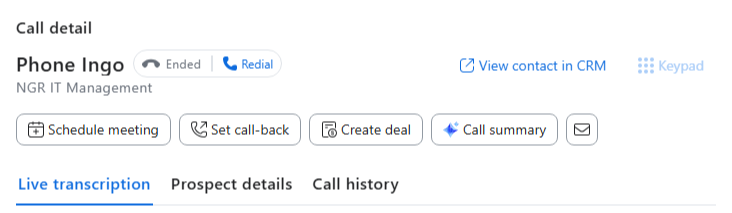
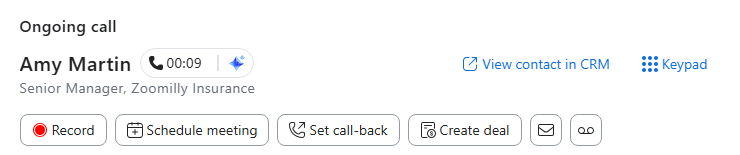
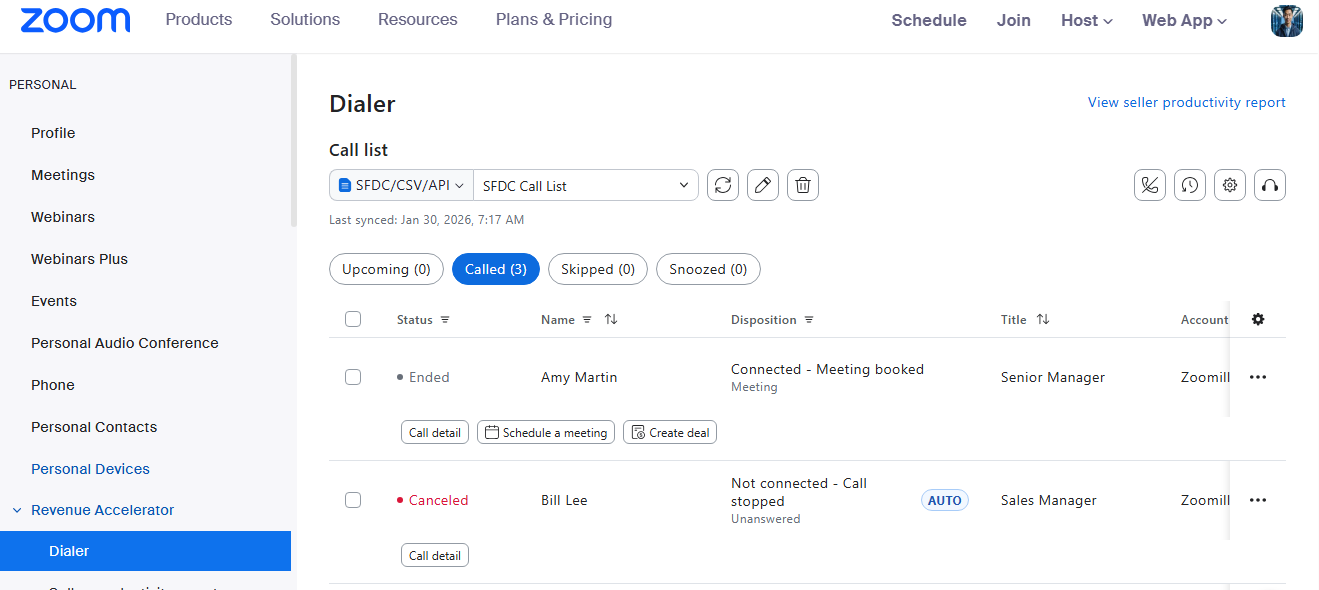
Zoom Auto Dialer bietet dem Benutzer eine **einheitliche Oberfläche** zum: Hinzufügen/Anzeigen/Bearbeiten von Anruflisten, Festlegen von Wähloptionen, Interaktion mit live Kunden während des Wählvorgangs, Planen von Folgeterminen und Senden von E-Mails an Kunden. Kein Wechsel zwischen Fenstern oder verschiedenen Apps erforderlich! Bitte beachten Sie den [Support-Artikel - Zoom Auto Dialer verwenden](https://support.zoom.com/hc/en/article?id=zm_kb\&sysparm_article=KB0079730) um alle Details zu erfahren, aber dem Thema dieses Artikels folgend, finden Sie hier den allgemeinen Benutzerprozess für die Nutzung von Auto Dialer.
1. **Anrufliste** - Import ([siehe oben](#call-lists-and-prospects)), sehen Sie bevorstehende Anrufe sowie angerufene, übersprungene und aufgeschobene Kontakte (jene, die Sie angehalten haben, um sie zu einem späteren Zeitpunkt anzurufen).
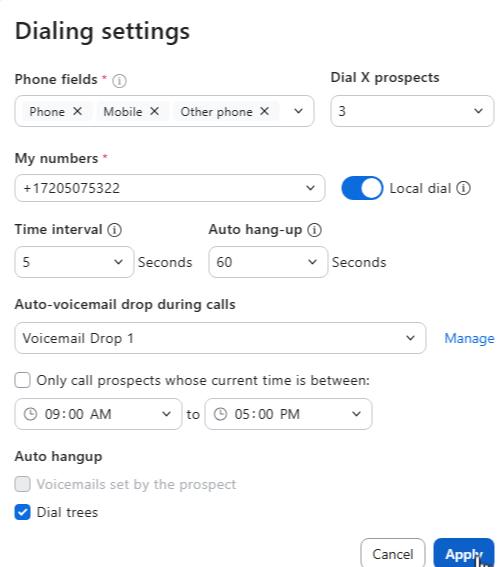
2. **Wähleinstellungen** - Denken Sie an alle [Standard-Einstellungen](#configure-default-settings) die wir oben vorgenommen haben? Hier kann ein Benutzer diese Einstellungen aktualisieren, wenn der Administrator sie nicht gesperrt hat.
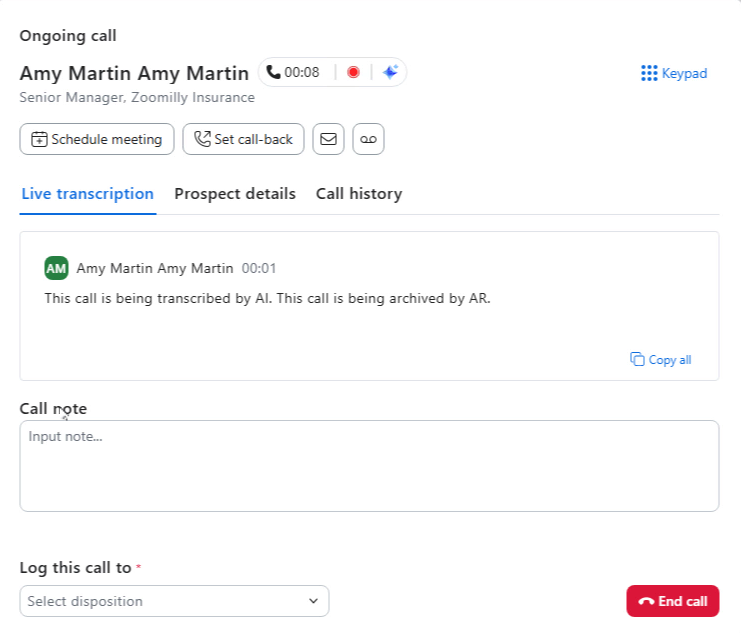
3. **Interaktion mit Live-Anrufern** - Wenn der Auto Dialer eine live Person erkennt (er filtert Mailboxes heraus, um Mailbox-Drops und Sprachdialogsystem/Anruf-Bäume durchzuführen), können Sie hier die Live-Transkription, Kundendetails, Hinzufügen von Notizen, die Disposition des Anrufs, Folgetermine planen, Rückrufe planen und dem Kunden sogar E-Mails senden sehen. Sie können auf die [Support-Artikel - Verständnis des Zoom Auto Dialer Anrufstatus](https://support.zoom.com/hc/en/article?id=zm_kb\&sysparm_article=KB0081551) um bei den Statusmeldungen zu helfen, die während aktiver Wählvorgänge angezeigt werden.
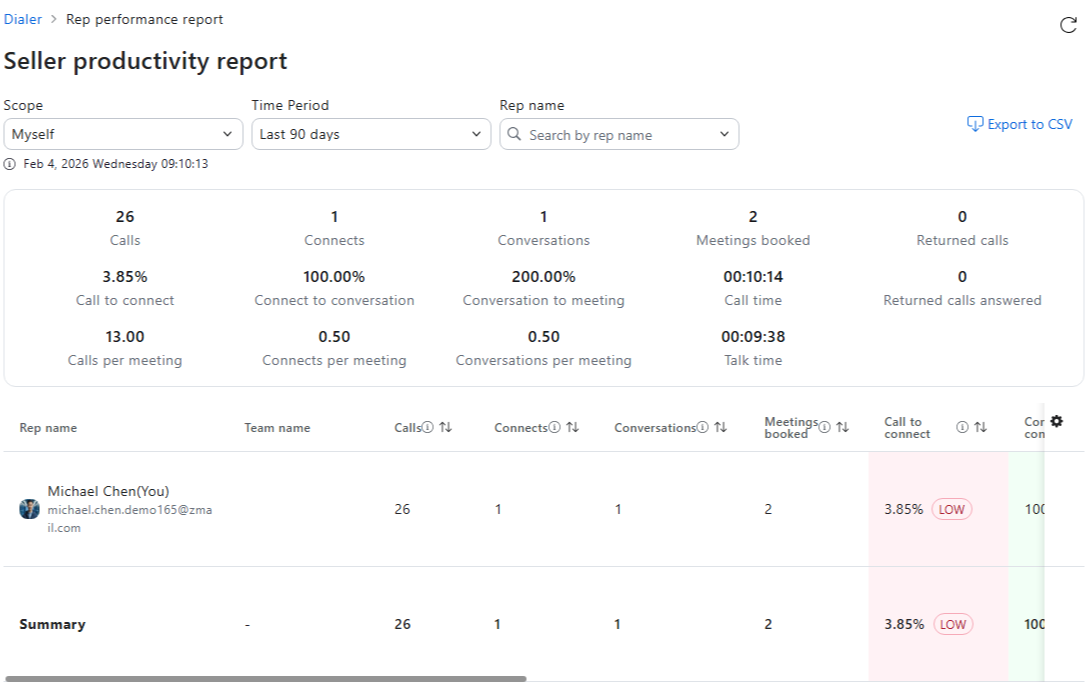
4. **Produktivitätsbericht anzeigen** - Sehen Sie, wie gut Ihre Anrufe gelaufen sind! Es nutzt die Ziele für die Anzahl der Verbindungen, gebuchte Meetings usw., die zuvor festgelegt wurden [Bericht zur Verkäuferproduktivität](#setting-up-zoom-auto-dialer) um Benutzern dabei zu helfen, auf dem Laufenden zu bleiben, ob sie ihre Ziele für den Tag, die Woche, den Monat oder länger erreichen!

Auch wenn wir nicht auf jede Einstellung eingehen werden, hier sind einige Vorschläge für Nutzer, die helfen könnten!

#### Access zu Auto Dialer

* Zoom Workplace Desktop/mobile App oder Zoom-Webportal?
  * Wussten Sie, dass Auto Dialer innerhalb der Zoom Workplace Desktop- oder mobile App oder direkt im Zoom Admin-Portal arbeiten kann? Unter **Persönlich → Umsatzbeschleuniger → Dialer,** Sie haben in der Zoom Workplace-Desktop- und mobilen App dieselben Anruflisten und Optionen verfügbar! Verwenden Sie, was für Ihren Arbeitsablauf am besten funktioniert!

<div data-with-frame="true"><img src="https://content.gitbook.com/content/ctBXUMeBy4rtLMmMkKRG/blobs/w1tMCl2sqOWCoiEDFlww/SkugJzP2TrmRA_Y1CAN4ow" alt=""></div>

* Wähleinstellungen
  * **Telefonfeld** - Pro-Tipp: Importiere Kontakte mit mehreren Telefonnummern! Der Auto-Dialer versucht automatisch alternative Nummern, wenn die erste keine Verbindung herstellt – kein manuelles erneutes Wählen erforderlich.
  * **Wählen Sie X Interessenten** - Hier ist der Zauber: Stelle dies auf 2–4 Interessenten ein, und der Auto Dialer kümmert sich im Hintergrund um Mailboxen, während du bereits mit der Weiter Person sprichst. Kein Leerlauf mehr beim Warten auf Mailbox-Systeme!

<div data-with-frame="true"><img src="https://content.gitbook.com/content/ctBXUMeBy4rtLMmMkKRG/blobs/s0qaqbUDM7U2TQToum5R/s05ZEixrSKqHVnUGLEvcgw" alt=""></div>

#### Interaktion mit Live-Anrufern

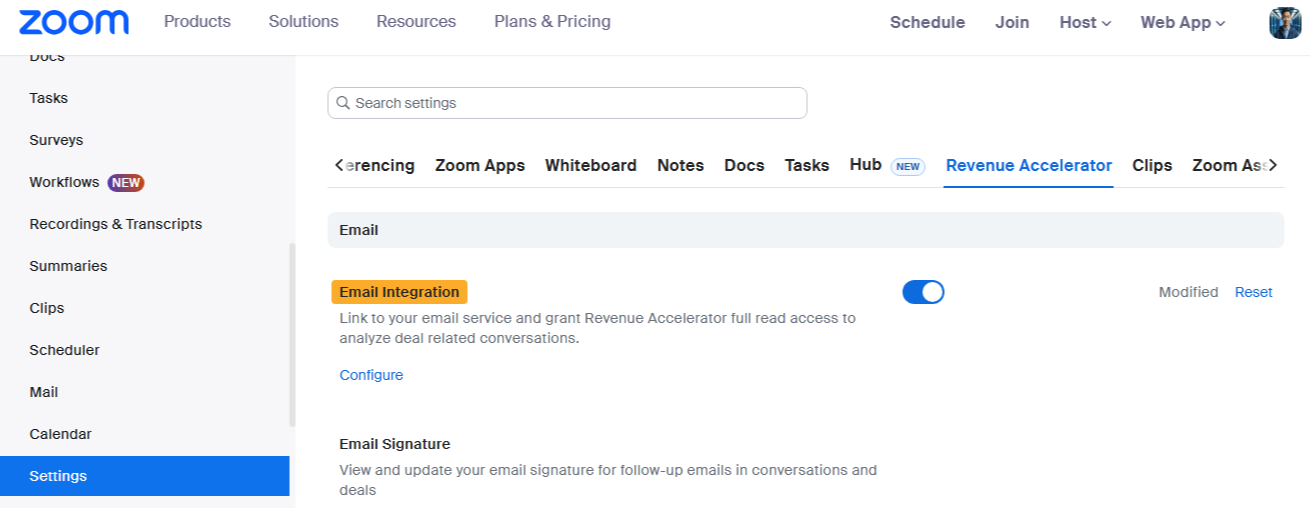
* Denken Sie daran, Ihre E-Mail mit Auto Dialer zu integrieren, bevor Sie Anrufe starten! Unter **Personal → Einstellungen → Revenue Accelerator**, Aktivieren **E-Mail-Integration** und mit Ihrem Google- oder Microsoft 365-Konto verknüpfen.

<div data-with-frame="true"><img src="https://content.gitbook.com/content/ctBXUMeBy4rtLMmMkKRG/blobs/mxmxWudh3y2tQr56k3r1/vmYYwVm2SbOw3ht5_IqMGA" alt=""></div>

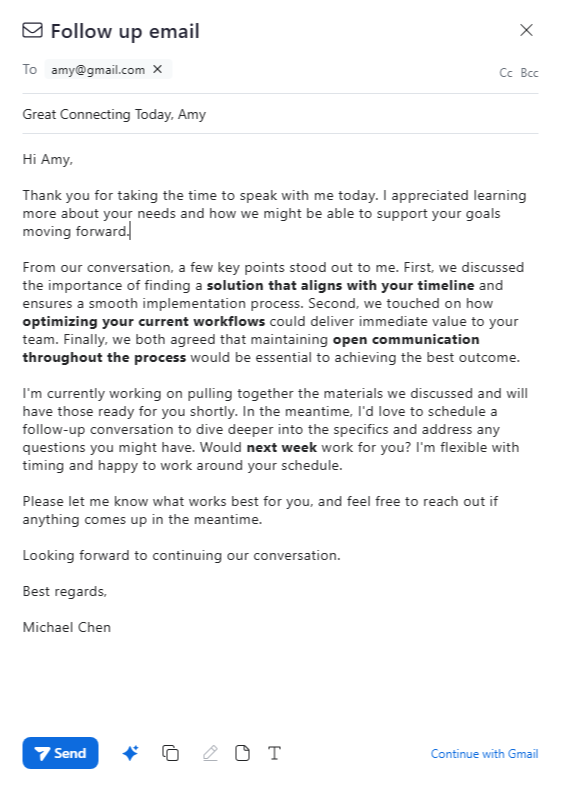
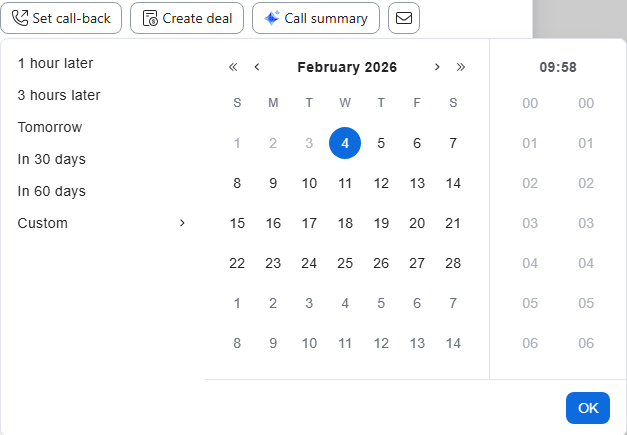
* **Wenn Sie mit jemandem in Kontakt treten**: Nutzen Sie die Live-Transkription, um Details festzuhalten, die Sie möglicherweise verpassen, und lassen Sie AI Companion eine E-Mail für Ihre Nachverfolgung auf Grundlage des Besprochenen entwerfen. Wenn die Person beschäftigt ist und später mit Ihnen sprechen möchte, können Sie direkt in demselben Fenster einen Rückruf vereinbaren!

<div data-with-frame="true"><img src="https://content.gitbook.com/content/ctBXUMeBy4rtLMmMkKRG/blobs/LgplLL8r6CB6kC53Wlfv/QQkVGn3nTeGB4gyzaOc8uQ" alt=""></div>

<div data-with-frame="true"><img src="https://content.gitbook.com/content/ctBXUMeBy4rtLMmMkKRG/blobs/gh9Mvq86bQDTVSuC0Zpq/him9kWZ7T8ueG4NSjIxndw" alt=""></div>

<div data-with-frame="true"><img src="https://content.gitbook.com/content/ctBXUMeBy4rtLMmMkKRG/blobs/fKgmYVfmwxbn9mkuxSTL/GvGRSyQ9SWCuTqz9QpFc_g" alt=""></div>

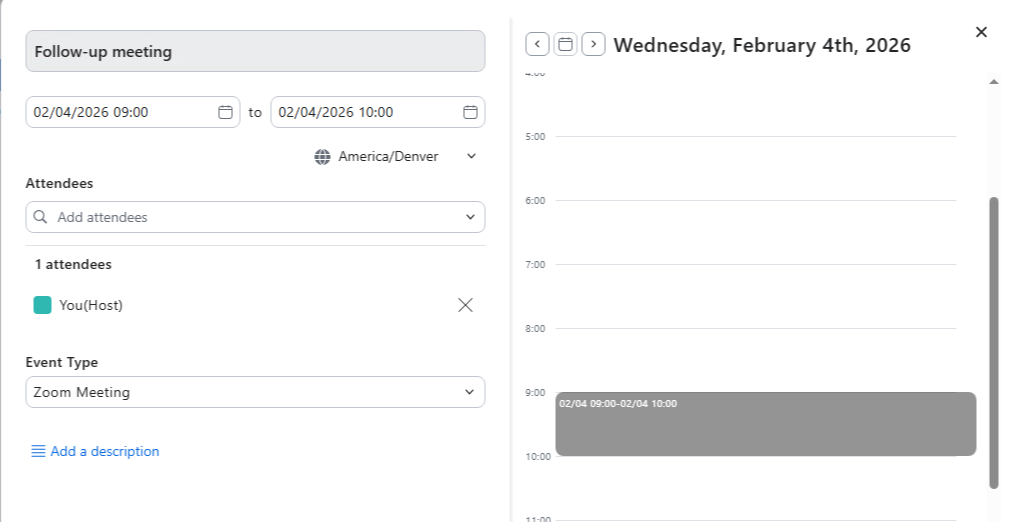
* **Müssen Sie die nächsten Schritte planen?** Klicken Sie direkt im Anruf-Fenster auf die Schaltfläche „Meeting planen“ – Sie müssen Ihren Kalender nicht separat öffnen.

<div data-with-frame="true"><img src="https://content.gitbook.com/content/ctBXUMeBy4rtLMmMkKRG/blobs/1TvVUSoYBYfiKAzAV4Gh/9Q_NsZpzQ7O2wQjY%20IWXTQ" alt=""></div>

<div data-with-frame="true"><img src="https://content.gitbook.com/content/ctBXUMeBy4rtLMmMkKRG/blobs/2vqJjIQ7adKDyKZDwGlc/PyC7lcx%20TJekNsMAVHUI0A" alt=""></div>

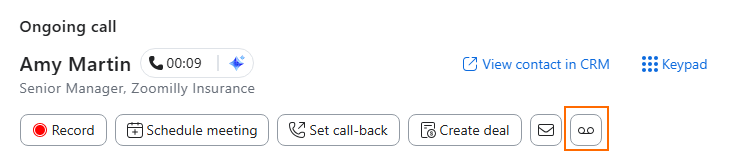
* **Aus Versehen die Mailbox erreicht?** Klicken Sie einfach auf die Schaltfläche „Mailbox“, um Ihre vorab aufgezeichnete Nachricht zu hinterlassen und fortzufahren. Der Auto Dialer erfasst dies normalerweise automatisch, aber das ist Ihre Backup-Option.

<div data-with-frame="true"><img src="https://content.gitbook.com/content/ctBXUMeBy4rtLMmMkKRG/blobs/0vIKvBtv3NYHUDq2qa7u/fv14YcuNScOWApMKvuALsQ" alt=""></div>

#### Video - Endbenutzererfahrung

{% embed url="<https://zoom.us/clips/share/0_HV3edbQIGr26BEvwcWmA>" %}

## Berichterstattung

Zoom Auto Dialer bietet Benutzern und Administratoren einen Vertriebsproduktivitätsbericht, der Details zu Anrufen, Verbindungen, gebuchten Meetings und mehr zeigt. Die standardmäßigen Schwellenwerte für die Bewertungen werden vom Administrator in unseren [Konfigurieren der standardmäßigen Einstellungen](#configure-default-settings) Abschnitt. Wir werden nicht auf jedes Feld im Detail eingehen, da der folgende Support-Artikel diese gut abdeckt, aber wir werden Ihnen einen Screenshot davon bereitstellen, was verfügbar ist, sowie ein Video, das durch die Einstellungen und den Bericht führt. [Support-Artikel – Verständnis von Zoom Auto Dialer Analysen](https://support.zoom.com/hc/en/article?id=zm_kb\&sysparm_article=KB0081548)

<div data-with-frame="true"><img src="https://content.gitbook.com/content/ctBXUMeBy4rtLMmMkKRG/blobs/DLNt9uP8onkRoSvXyJeK/1t28pBCvTkqpn6BAeyFSBQ" alt=""></div>

#### Video – Berichterstattung

{% embed url="<https://zoom.us/clips/share/0XKzFSfXSWKRIiJFJVHo_w>" %}