> For the complete documentation index, see [llms.txt](https://library.zoom.com/llms.txt). Markdown versions of documentation pages are available by appending `.md` to page URLs; this page is available as [Markdown](https://library.zoom.com/technical-library/de/zoom-workplace/zoom-mail-and-calendar/clients.md).
# Zoom Mail und Kalender-Clients
Dieses Dokument bietet einen Überblick und eine Einführung in die Zoom Mail und die Zoom Calendar *Kunden*, nicht zu verwechseln mit Zoom Mail und Kalender *Dienstleistungen*. Die Zoom Mail- und Kalender-Clients beziehen sich speziell auf die In-Client-Benutzeroberflächen zur Verwaltung der E-Mail und Kalender eines Benutzers und gilt nicht für die Kalender- und E-Mail-Infrastruktur oder den Service von Zoom.
### Was ist das?
Die Zoom Mail- und Kalender-Clients bringen unterstützte E-Mail- und Kalenderkonten in die Zoom Workplace Desktop- und Mobil-Apps.
### Kompatibilität
Benutzer können ihre Gmail- oder Microsoft 365-Konten für Arbeit und Schule mit nativen Kalender- und E-Mail-Zugriff über die Zoom Workplace App integrieren. Zoom Mail Nutzer verwenden automatisch die Zoom Workplace App als E-Mail- und Kalender-Client. Informationen zur Drittanbieter-Integration, Autorisierung und Zugriff sind unten beschrieben.
### Vorteile der Nutzung von E-Mail- und Kalender-Client-Integrationen
Benutzer mit abgeschlossener Zoom Mail und Kalenderintegration können in der Zoom Workplace App auf ihr E-Mail-Konto und ihre Kalender zugreifen, wodurch sich der Arbeitsablauf optimiert und die Abhängigkeiten von separaten E-Mail-Anwendungen oder Browsern reduziert werden.
#### Die Zoom Mail-Anwendung unterstützt die grundlegende E-Mail-Funktionalität
Benutzer mit der Zoom Mail-Anwendung Integration können auf zentrale E-Mail-Funktionen und -Anwendungen zugreifen, einschließlich, aber nicht beschränkt auf Posteingang, Postausgang, Entwürfe, gesendete Nachrichten, Archivierung, Suche, Regeln (Filter), Markierungen, benutzerdefinierte Labels, Abwesenheitsnachrichten und Signaturen.
#### Benutzer mit der Zoom Calendar-Anwendung können Kalenderereignisse planen, aktualisieren und löschen, innerhalb der Anwendung
Benutzer haben in der Zoom Workplace App vollen Access zu ihren Kalendern, einschließlich geteilter und Ressourcen-Kalender. Dazu gehört die Möglichkeit, Kalenderereignisse für alle Kalender zu planen, zu aktualisieren oder zu löschen, auf die sie Access haben und für die sie berechtigt sind.
#### Die Zoom Calendar-Anwendung unterstützt außerdem Planen und Berechtigung für die Kalender anderer Benutzer
Autorisierte Stellvertreter mit Planen-Berechtigung für den Kalender eines Benutzers innerhalb ihres Kalenderanbieters **und** In Zoom können Besprechungen direkt im Kalender des Benutzers im Namen des Benutzers geplant werden. Besprechungen, die auf diese Weise geplant werden, werden automatisch unter dem Zoom-Konto des Kalender-Inhabers geplant, können aber bei Bedarf manuell unter dem Konto des Bevollmächtigten geplant werden.
### Funktionen zur Optimierung von Benutzer-Workflows
Benutzer mit den Zoom Mail- und Kalender-Client-Integrationen können Arbeitsabläufe innerhalb der Zoom Workplace App vereinfachen und konsolidieren. Die folgenden Funktionen stehen Benutzern mit beiden Integrationen zur Verfügung:
{% columns %}
{% column %}
* Integriertes Planen (siehe Verfügbarkeit: Eingeladener)
* E-Mails in Zoom Chat teilen
* Cloud-Aufzeichnungen an eine Kalender-Einladen anhängen
* Mit einer Zoom Phone-Nummer planen
{% endcolumn %}
{% column %}
* Einen Chat mit Event-Teilnehmer starten
* Sehen Sie in der Seitenleiste, wer dem Zoom Meeting beigetreten ist
* Zoom Kontaktkarte mit E-Mail und Kalender integrieren
{% endcolumn %}
{% endcolumns %}
### Zoom Mail und Kalender Client-Funktionalität
#### Die Zoom Mail- und Kalender-Clients sind standardmäßig für alle Business-, Enterprise-, Bildung- und Gesundheitswesen-Konten deaktiviert, sofern sie nicht von einem Administrator aktiviert werden
Zoom Mail and Kalender Clients werden automatisch für alle Zoom Business, Enterprise, Bildung und Gesundheitswesen (mit einem unterschriebenen BAA) Konten deaktiviert. Kontoadministratoren können diese Einstellung im Web unter Aktivieren **Kontoeinstellungen**. Siehe unsere Support-Dokumentation für weitere Informationen zum Aktivieren des [Zoom Mail-Anwendung und Kalender-Client](https://support.zoom.us/hc/en-us/articles/9868737154061).
* **Benutzer können sich für eine oder beide Integrationen für E-Mail und Kalender entscheiden**\
\
Wenn sowohl Zoom Mail als auch Kalender-Clients in einem Konto aktiviert sind, fordert Zoom die Nutzer standardmäßig auf, beide Dienste zu integrieren. Nutzer können sich für eine oder beide Integrationen abmelden, indem sie die Umfangsberechtigungen abwählen, um **E-Mail** oder **Kalender** während des Konto-Integrationsprozesses.
* **Administratoren können die Zoom Mail-Anwendung und den Kalender-Client auf Konto- oder Gruppenebene aktivieren**\
\
Konto-Administratoren oder autorisierte Benutzer können die Zoom Mail-Anwendung und den Kalender-Client für das gesamte Konto oder auf Gruppenebene Aktivieren. Weitere Informationen zum Aktivieren der finden Sie in unserer Support-Dokumentation. [Zoom Mail-Anwendung und Kalender-Client](https://support.zoom.us/hc/en-us/articles/9868737154061).
* **Zoom Workplace-Apps enthalten bei Markteinführung keine Client-Steuerelemente wie MSI- oder GPO-Einstellungen für Zoom Mail und Kalender-Clients**\
\
Desktop- und Mobile-Clients von Zoom enthalten keine MSI- oder Gruppenrichtlinien (GPO)-Steuerelemente zur Einschränkung des Clientzugriffs auf die Zoom Mail- und Zoom Calendar-Clients. Kontoadministratoren oder autorisierte Benutzer können den Zugriff auf diese Funktionen ausschließlich über das Web einschränken.
* **Zoom Mail und Kalender-Clients sind für Zoom für Behörden Kunden nicht verfügbar**\
\
Zoom Mail und Kalender-Clients sind nicht verfügbar für Zoom für Behörden (FedRAMP)-Kunden.
#### Die Zoom Mail-Anwendung unterstützt jeweils ein authentifiziertes E-Mail-Konto
Benutzer können im Client jeweils maximal ein E-Mail-Konto integrieren; sie können jedoch auf so viele Kalender zugreifen, wie ihr E-Mail-Konto autorisiert ist. Benutzer mit delegiertem Zugriff können bei entsprechender Anmeldung weiterhin E-Mail-Benachrichtigungen für neue Kalenderereignisse erhalten.
#### Die Zoom Mail- und Zoom Calendar-Clients senden und empfangen Daten über REST-APIs mit Authentifizierung über OAuth 2.0
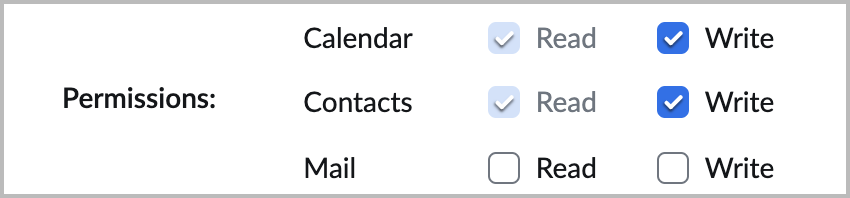
Ähnlich wie bei der bestehenden Kalender- und Kontakte-Integration von Zoom verwendet die Kalender- und E-Mail-Integration zusätzliche Anwendungscopes für E-Mail- sowie Kalender-Lese- und Schreibberechtigungen. Zoom Workplace Apps rufen die Kalender- und E-Mail-Daten aus Gmail, Microsoft 365 und Zoom Mail über REST-API-Anfragen ab, die OAuth 2.0 Authentifizierung nutzen.
#### Kein Mail- oder Kalenderdaten von Drittanbietern wird innerhalb der Zoom Mail-Server gespeichert
Keine E-Mail- oder Kalenderdaten von Drittanbieter-Integrationen mit den Zoom Mail- und Kalender-Clients werden innerhalb der Zoom Mail-Server gespeichert. Alle Daten werden direkt vom Dienstanbieter an den Client des Benutzers verarbeitet.
#### Kalenderereignisse werden im temporären Speicher gespeichert, bis der Client beendet wird
Benutzer-Kalenderereignisse werden im temporären Speicher (RAM) auf dem lokalen Rechner gespeichert. Diese Daten verbleiben auf dem Rechner, bis sie beim Beenden des Clients gelöscht werden.
#### E-Mail-Daten werden in einer verschlüsselten Datenbank auf dem lokalen Rechner gespeichert, bis der Benutzer abgemeldet ist
Daten aus der E-Mail-Client-Integration werden in einer verschlüsselten Datenbank auf dem lokalen Gerät des Benutzers gespeichert. Diese Daten laufen nicht ab und werden nicht vom Gerät entfernt, es sei denn, der Benutzer ist in seinem E-Mail-Konto innerhalb der Zoom Workplace App abgemeldet.
#### Die Zoom Mail-Anwendung unterstützt keine Add-ins von Drittanbietern
Die Zoom Mail-Anwendung unterstützt keine Add-Ins von Drittanbietern oder Entwicklungsmöglichkeiten, wie z. B. integriertes Planen für alternative Anbieter von Video-Konferenzen. Nutzer können nur Zoom Meetings innerhalb der Zoom Mail-Anwendung planen.
---
# Agent Instructions
This documentation is published with GitBook. GitBook is the documentation platform designed so that both humans and AI agents can read, navigate, and reason over technical content effectively. Learn more at gitbook.com.
## Querying This Documentation
If you need additional information that is not directly available in this page, you can query the documentation by asking a question.
Perform an HTTP GET request on the following URL with the `ask` and `goal` query parameters:
```
GET https://library.zoom.com/technical-library/de/zoom-workplace/zoom-mail-and-calendar/clients.md?ask=&goal=
```
`ask` is the immediate question: it should be specific, self-contained, and written in natural language.
`goal` is what the user is ultimately trying to achieve, the reason they need the answer. Sharing it helps GitBook give you a better, more relevant answer. A goal is most helpful when it describes the outcome the user wants rather than restating the question. For example, with `ask=how do I create an API token`, a goal like `automate deployments from our CI pipeline` lets GitBook tailor the answer to that use case.
The response will contain a direct answer to the question and relevant excerpts and sources from the documentation.
Use this mechanism when the answer is not explicitly present in the current page, you need clarification or additional context, or you want to retrieve related documentation sections.