> For the complete documentation index, see [llms.txt](https://library.zoom.com/llms.txt). Markdown versions of documentation pages are available by appending `.md` to page URLs; this page is available as [Markdown](https://library.zoom.com/technical-library/de/erweiterte-enterprise-services/zoom-node/zoom-recording-hybrid.md). Agents can also search and read this documentation through its [MCP server](https://library.zoom.com/~gitbook/mcp).
# Zoom Aufzeichnung Hybrid
#### Zoom Recording Hybrid: Aufzeichnungsspeicherung vor Ort mit cloudbasierter oder lokaler Verarbeitung
Das Modul Zoom Recording Hybrid ist ein Zusatzmodul, das Zoom Meetings Hybrid ergänzt. Es gibt Kunden mehr Kontrolle darüber, wo Aufzeichnungen von Zoom Meetings erstellt und verarbeitet werden, bevor sie vor Ort gespeichert werden. Diese zusätzliche Flexibilität unterstützt Unternehmen mit spezifischen Anforderungen an Datenschutz, Sicherheit oder Einhaltung beim Verwalten aufgezeichneter Gespräche. Wie das Modul Meetings Hybrid bietet auch das Modul Recording Hybrid verschiedene Aufzeichnungsoptionen, die auf folgende Modi zugeschnitten sind: **Hybrid-** oder **Private-** Modus-Meetings, die in den folgenden Abschnitten erläutert werden.
{% hint style="warning" %}
**Achtung**
Machen Sie sich vor dem Fortfahren unbedingt mit den Unterschieden zwischen den [Meeting-Modi von Zoom Meetings Hybrid](https://library.zoom.com/technical-library/de/erweiterte-enterprise-services/zoom-node/zoom-meetings-hybrid.md) (Hybrid und Private) vertraut.
{% endhint %}
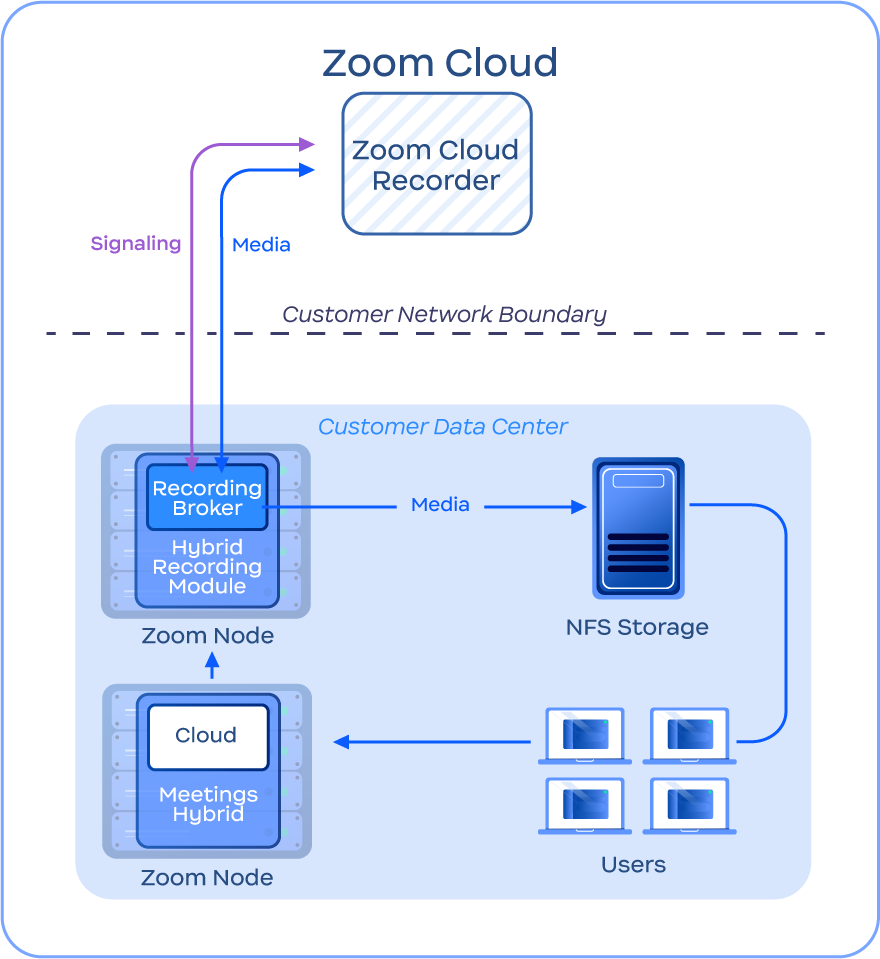
#### **Im Hybrid-Modus werden Aufzeichnungen in der Cloud erstellt und verarbeitet, die Dateien jedoch vor Ort gespeichert**
Wenn Sie ein **Hybrid-** Meeting mit den Modulen Meetings Hybrid und Recording Hybrid hosten, wird die Meeting-Aufzeichnung zunächst in der Zoom Cloud verarbeitet und vorübergehend gespeichert. Sobald das Meeting beendet und die Verarbeitung abgeschlossen ist, wird die Aufzeichnung automatisch in den festgelegten NFS-Speicher des Host-Kontos übertragen, damit lokal darauf zugegriffen werden kann. Die Kopie in der Cloud wird anschließend gelöscht. Wenn Benutzer auf die Aufzeichnung zugreifen, erhalten sie einen Link, der sie zur NFS-Umgebung des Kontos führt, in der die Datei gespeichert ist.
Dieses Design bietet die Flexibilität, die Verarbeitung der Aufzeichnungen in die Cloud auszulagern und so lokale Maschinenressourcen zu schonen. Gleichzeitig bleibt die Kontrolle über die lokale und potenziell regionsspezifische Speicherung im eigenen Rechenzentrum des Kunden erhalten.
Die folgende Abbildung zeigt ein Beispiel für die Aufzeichnungskonfiguration und den Ablauf im Hybrid-Modus.
Diagramm zur Aufzeichnung im Hybrid-Modus
#### **Im Private-Modus werden Aufzeichnungen lokal erstellt, verarbeitet und gespeichert, was jedoch hohe Rechenleistung erfordert**
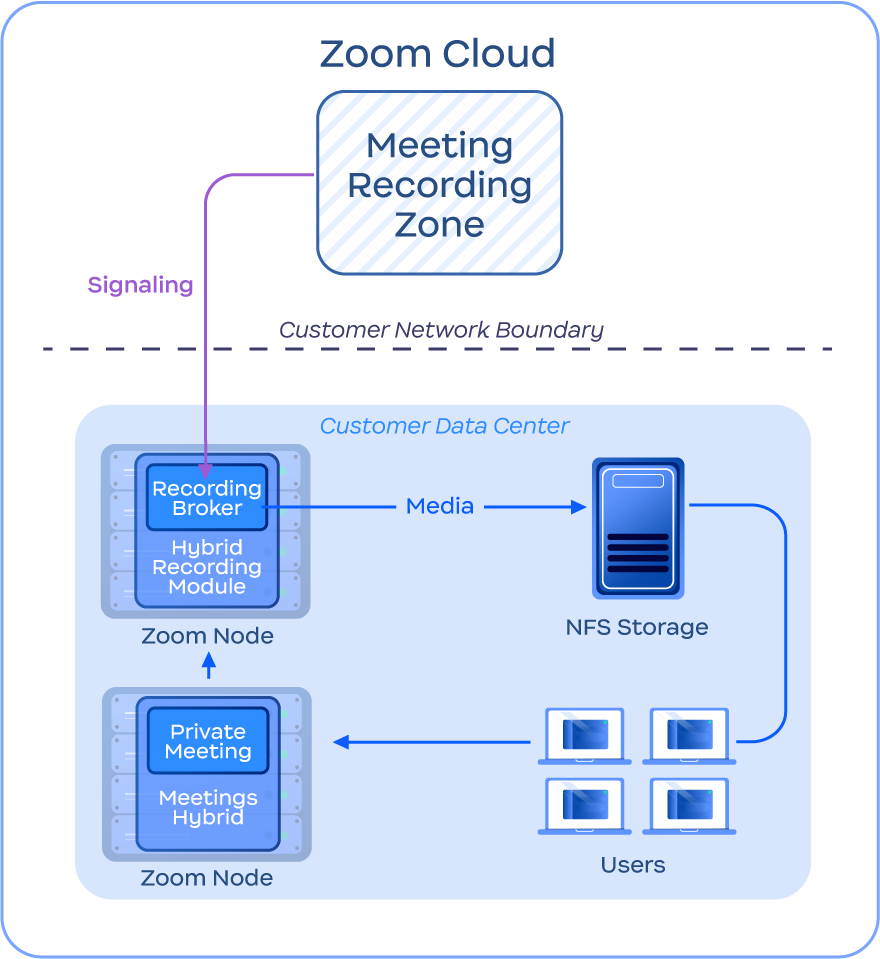
Wenn Sie ein **Private-** Meeting mit den Modulen Meetings Hybrid und Recording Hybrid hosten, finden sämtliche Meeting-Aktivitäten, einschließlich Hosting, Aufzeichnung und Verarbeitung, vollständig vor Ort über das integrierte Modul statt.
Nach Ende des Private-Meetings wird die Aufzeichnung auf dem lokalen Rechner verarbeitet (d. h. transkodiert) und anschließend an das entsprechende NFS-Speichersystem übertragen, wo Benutzer über einen direkten Link darauf zugreifen können.
Mit diesem Design können Kunden *Meetings vor Ort hosten und aufzeichnen* , ohne dass Meeting-Mediendaten die Cloud durchlaufen. So erhalten Kunden zusätzliche Sicherheits- und Datenschutzebenen für vertrauliche Meetings und behalten zugleich die Flexibilität, bei Bedarf hybride Aufzeichnungen zu erstellen. Kunden sollten jedoch beachten, dass die Transkodierung rechenintensiv ist, sich in großem Umfang schwierig umsetzen lässt und dazu führen kann, dass Aufzeichnungen erst mit Verzögerung nach dem Ende eines Meetings verfügbar sind. Weitere Informationen zu den Rechenanforderungen für Aufzeichnung und Transkodierung finden Sie im Support-Artikel „Zoom Recording Hybrid – [Empfohlene Hardware ](https://support.zoom.com/hc/en/article?id=zm_kb\&sysparm_article=KB0060770)“.
Die folgende Abbildung zeigt ein Beispiel für die Aufzeichnungskonfiguration und den Ablauf im Private-Modus.
Diagramm zur Aufzeichnung im Private-Modus
{% hint style="info" %}
**Hinweis**
Das Modul Recording Hybrid unterhält eine Signalisierungsverbindung zur Zoom Cloud, um Events zu registrieren und zu protokollieren (d. h. um festzuhalten, dass das Gerät das Meeting aufgezeichnet hat). Im Rahmen dieses Prozesses werden jedoch keine Meeting-Mediendaten an die Cloud übertragen.
{% endhint %}
---
# Agent Instructions
This documentation is published with GitBook. GitBook is the documentation platform designed so that both humans and AI agents can read, navigate, and reason over technical content effectively. Learn more at gitbook.com.
## Querying This Documentation
If you need additional information that is not directly available in this page, you can query the documentation by asking a question.
Perform an HTTP GET request on the following URL with the `ask` and `goal` query parameters:
```
GET https://library.zoom.com/technical-library/de/erweiterte-enterprise-services/zoom-node/zoom-recording-hybrid.md?ask=&goal=
```
`ask` is the immediate question: it should be specific, self-contained, and written in natural language.
`goal` is what the user is ultimately trying to achieve, the reason they need the answer. Sharing it helps GitBook give you a better, more relevant answer. A goal is most helpful when it describes the outcome the user wants rather than restating the question. For example, with `ask=how do I create an API token`, a goal like `automate deployments from our CI pipeline` lets GitBook tailor the answer to that use case.
The response will contain a direct answer to the question and relevant excerpts and sources from the documentation.
Use this mechanism when the answer is not explicitly present in the current page, you need clarification or additional context, or you want to retrieve related documentation sections.