> For the complete documentation index, see [llms.txt](https://library.zoom.com/llms.txt). Markdown versions of documentation pages are available by appending `.md` to page URLs; this page is available as [Markdown](https://library.zoom.com/technical-library/de/erweiterte-enterprise-services/zoom-node/zoom-node-deployment-field-guide/zoom-node-service-module-deployments.md).
# Bereitstellungen von Zoom Node Service-Modulen
Nach der Konfiguration nach der Bereitstellung können Sie mithilfe der folgenden Anweisungen ein oder mehrere Zoom-Service-Module bereitstellen.
Der folgende Abschnitt enthält Bereitstellungsschritte für die verschiedenen Zoom Node-Service-Module.
### Bereitstellung von Service-Modulen: Zoom Meetings Hybrid
Zoom Meetings Hybrid erfordert die Erstellung mindestens einer Hybrid-Meeting-Zone. Die Hybrid-Meeting-Zone ist an ein Zoom Hybrid-Rechenzentrum gebunden, das in der Regel als dasjenige ausgewählt wird, das dem geografischen Gebiet, das von der Hybrid-Zone bedient wird, am nächsten liegt.
1. Erstellen Sie eine **Hybrid-Zone** und wählen Sie eine **Rechenzentrumsregion** aus, der die Zone zugeordnet werden soll.
2. Unter **Zoom Node > Knoten (im Menüband)**, wählen Sie **Meeting-Zone** in der Menüleiste aus:
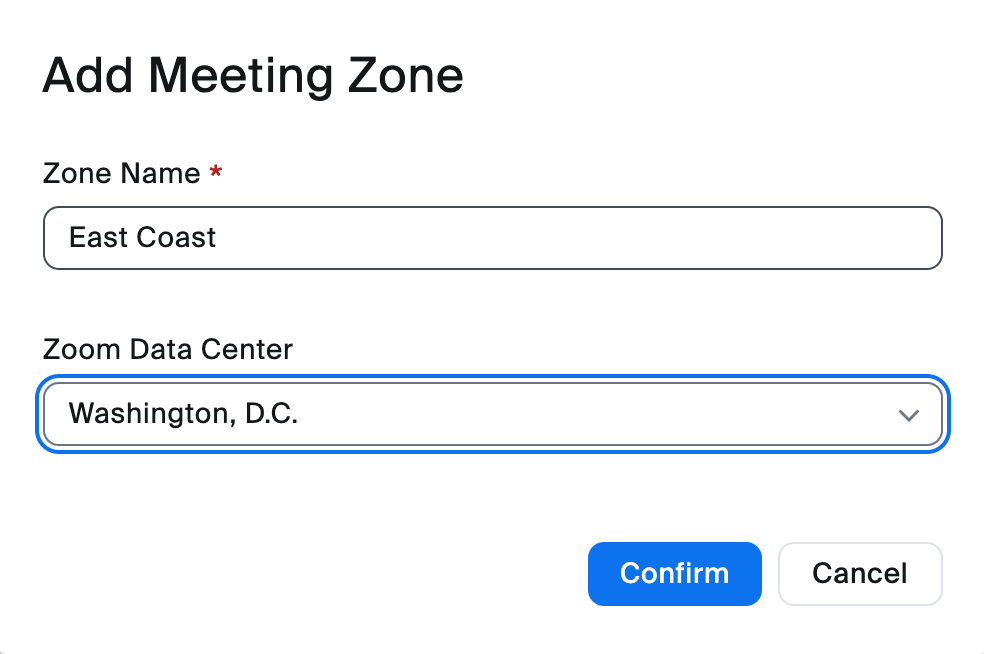
3. Klicken Sie auf **+ Meeting-Zone hinzufügen** um eine Hybrid-Meeting-Zone zu erstellen.
4. Geben Sie einen Namen für die Meeting-Zone ein.
5. Klicken Sie auf die **Zoom-Rechenzentrum** Dropdownliste aus und wählen Sie die entsprechende Rechenzentrumsregion aus.
6. Klicken Sie auf **Bestätigen**.
#### Installation des Hybrid-Zonen-Controller-Proxys (ZCP)
1. Klicken Sie auf die **Services** Menüoption im Zoom Node-Menüband, um zur Ansicht auf Serviceebene zu gelangen.
2. Klicken Sie auf **Hinzufügen von Diensten** um den Installationsvorgang für Hybrid-Meeting-Services zu starten.

{% hint style="info" %}
Für eine Produktionsbereitstellung von Zoom Meetings Hybrid sind zwei Hybrid-Zonen-Controller-Proxys und mindestens ein Hybrid-Multimedia-Router erforderlich.
{% endhint %}
3. Auswählen **Hybrid-Zonen-Controller-Proxy** um diese Komponente zu installieren.

4. Wählen Sie den Zoom Node-Server aus, den Sie im vorherigen Abschnitt bereitgestellt haben, um den **Hybrid-ZC-Proxy** Service zu installieren.
5. Wählen Sie aus, welche Methode zur Zertifikatsregistrierung Sie verwenden möchten.
1. Zoom Auto-PKI wird empfohlen.
6. Definieren Sie die **primäre IP-Adresse** des Zoom Node.
1. Diese wird automatisch ausgefüllt, wenn Sie auf das Feld klicken.
7. Klicken Sie auf **Hinzufügen**.
Zoom Node beginnt mit der Bereitstellung des Hybrid-Zonen-Controller-Proxy-Service.
Warten Sie mindestens 1 Minute, bis der Zonen-Controller-Proxy-Service installiert ist und seine Zertifikate automatisch registriert hat. Sie können während der Wartezeit für die Installation alle Fehlermeldungen neben dem Installationsstatus ignorieren.
Nach der Bereitstellung des Service ändert sich der Status von Installiert zu Gestoppt. Nachdem Sie mindestens eine Minute gewartet haben, müssen Sie auf Aktualisieren klicken, um die Statusänderung anzuzeigen.
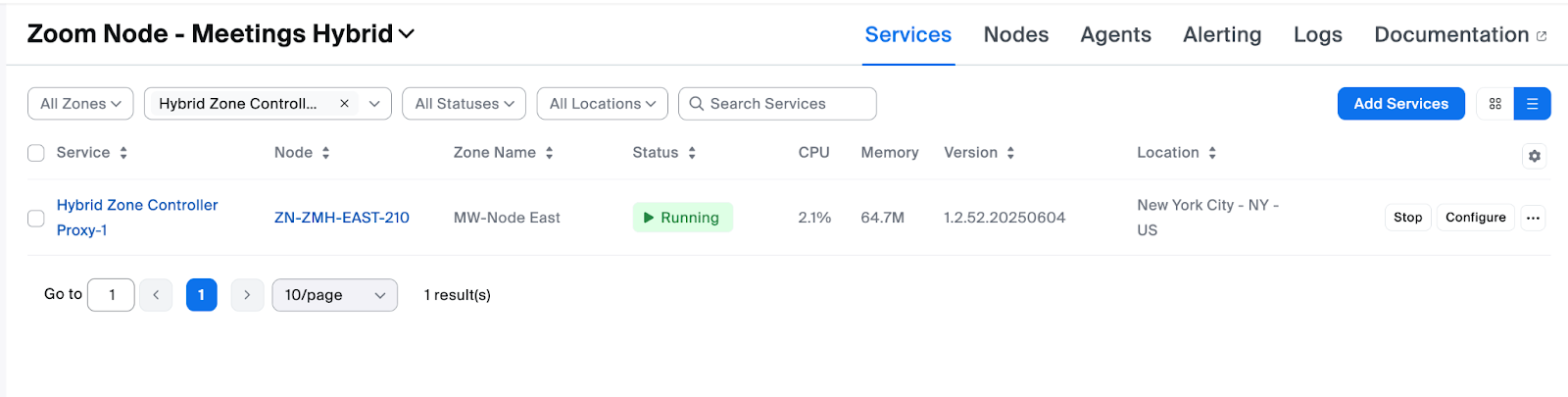
Klicken Sie anschließend auf die Schaltfläche **Starten** um den neuen Hybrid-Zonen-Controller-Proxy zu Aktivieren und den Prozessstatus anzuzeigen.
(Optional) Klicken Sie auf den Namen des Hybrid-Zonen-Controller-Proxys, um die Attribute des neuen Zonen-Controller-Proxys anzuzeigen. Klicken Sie anschließend auf die Schaltfläche **Bearbeiten** auf der rechten Seite des Bildschirms, um den **Service-Name**zu Ändern. Klicken Sie nach allen Änderungen auf **Speichern** um den Namen zu Ändern.
Installieren Sie für eine Produktionsbereitstellung einen zweiten Hybrid-Zonen-Controller-Proxy auf einer separaten Zoom Node-VM, indem Sie diese Anweisungen wiederholen.
#### Installation des Hybrid-Multimedia-Routers (HMMR)
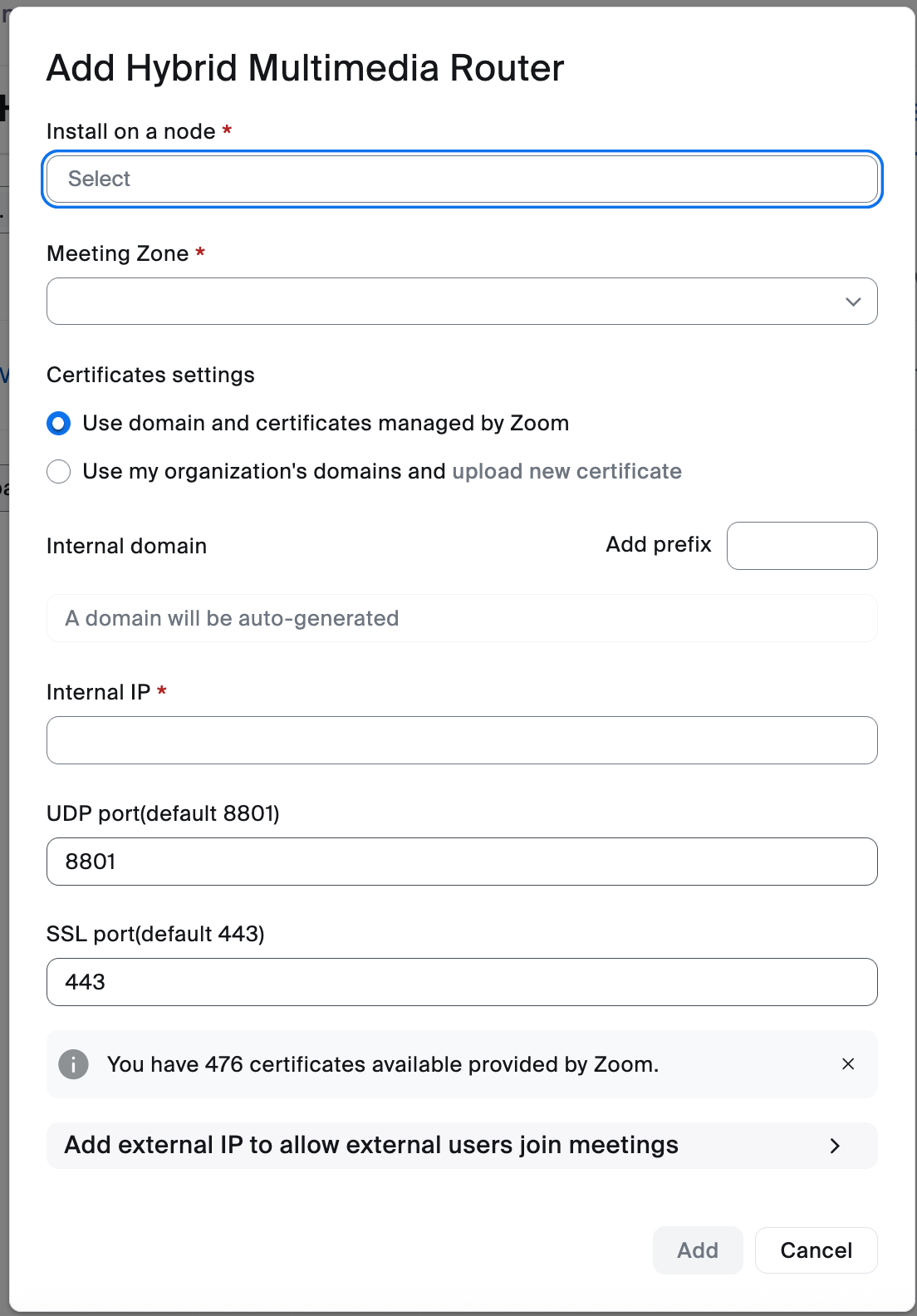
Als Nächstes können Sie einen Hybrid-Multimedia-Router (HMMR) hinzufügen, indem Sie denselben Prozess wie im vorherigen Abschnitt zum Hybrid-ZC-Proxy durchführen, aber **Hybrid-Multimedia-Router** auswählen.
So installieren Sie den HMMR-Service:
1. Wählen Sie den Zoom Node-Server aus, auf dem Sie gerade den Hybrid-ZC-Proxy-Service bereitgestellt haben.
2. Wählen Sie die **Meeting-Zone** die dieser HMMR bedient.
3. Wählen Sie aus, welche Methode zur Zertifikatsregistrierung Sie verwenden möchten.
1. Zoom Auto-PKI wird empfohlen.
4. Wählen Sie eine der **sekundären IP-Adressen** aus, die dem Zoom Node zugewiesen sind.
1. Diese wird automatisch ausgefüllt, wenn Sie auf das Feld klicken.
5. Klicken Sie auf **Hinzufügen**.
Zoom Node beginnt mit der Bereitstellung des HMMR-Service.
Warten Sie mindestens 1 Minute, bis der HMMR-Service installiert ist und seine Zertifikate automatisch registriert hat. Sie können während der Wartezeit für die Installation alle Fehlermeldungen neben dem Installationsstatus ignorieren.
Sobald der Service installiert ist, lautet sein Status **Gestoppt**.
Klicken Sie auf die **Starten** Schaltfläche, um den HMMR-Service zu Aktivieren.
Um die Skalierung zu erhöhen, führen Sie denselben Prozess erneut durch und stellen Sie einen zweiten Hybrid-MMR auf dem zweiten Zoom Node bereit.
#### Benutzer für die Verwendung von Hybrid-Meeting-Services Aktivieren
Kehren Sie zum Zoom Administrator-Portal zurück. Im [**Administrator-Center**](https://zoom.com/account), gehen Sie zu **Einstellungen** → [**Im Meeting (Erweitert)**](https://zoom.com/account/setting#tab-meeting) und scrollen Sie nach unten zur **Option „Hybrid-Services für Meeting-Hosts und Teilnehmer verwenden“**.
Aktivieren Sie den **Optionsschieberegler** und wählen Sie aus, in welcher Hybrid-Meeting-Zone Sie Ihre Zonen-Controller-Proxys bereitgestellt haben.
#### Testen des Hybrid-Meeting-Service
Starten Sie von einem Konto, das in der Zoom-Testinstanz definiert ist, ein Meeting und treten Sie über einige Clients bei, die über interne L3-Konnektivität und eine geringe Latenz zum Zoom Node verfügen.
{% hint style="info" %}
Die Zoom Workplace-App testet die Verbindung zu den Zonen-Controllern, die dem Konto zugewiesen sind. Derjenige, der am schnellsten antwortet, wird als der „nächste“ angesehen, und der Client wird zu den bei ihm registrierten MMRs geleitet. Wenn eine Cloud-Ressource Verfügbar und „näher“ als eine netzinterne Ressource ist, wird die Cloud-Ressource ausgewählt.
{% endhint %}
#### Proxy-Interaktionen und Sicherheit
Das Zoom Node-Betriebssystem unterstützt Proxyserver-Kommunikation für seine Nicht-Medienfunktionen, einschließlich Zertifikatsregistrierung und Zoom Node-Verwaltungsdatenverkehr. Der gesamte Mediendatenverkehr muss jedoch direkt zur Zoom Cloud übertragen werden und dabei alle zutreffenden Proxys umgehen.
### Bereitstellung von Service-Modulen: Meeting-Ausfallsicherheit
Zoom Node Meeting-Ausfallsicherheit führt ausfallsichere Zonen ein, logische Gruppierungen von Infrastrukturkomponenten, die eine unterbrechungsfreie Kommunikation während Netzwerkausfällen ermöglichen.
Eine Region enthält eine oder mehrere ausfallsichere Meeting-Zonen (SMZs), die aus ausfallsicheren Zonen-Controllern und Hybrid-Multimedia-Routern für resilientes Meeting-Hosting bestehen. Innerhalb einer SMZ leiten ausfallsichere Multimedia-Router den Mediendatenverkehr weiter. Benutzer treten Meetings in einer ausfallsicheren Zone über dieselbe Zoom Workplace-App und eine ausfallsichere Meeting-URL bei, wodurch Meetings auch ohne Internet fortgesetzt werden können. Diese Unternehmen hilft sicherzustellen, dass kritische Meetings trotz Netzwerkausfällen fortgesetzt werden.
Zuordnung ausfallsicherer Zonen:
* Region (enthält SMZs)
* Ausfallsichere Meeting-Zone (enthält ausfallsichere Zonen-Controller)
* Hybrid-Multimedia-Router
* Ausfallsichere Meeting-URL
* Zoom Workplace-App
Bei der ersten Einführung dieser Funktion erfordert Zoom Meetings Local Survivability für jede der fünf (5) Komponenten einen eigenen Zoom Node. Da diese Services nur minimale Ressourcen erfordern, können die VM-Einstellungen gegenüber den standardmäßigen Zoom Node-OVA/QCOW2-Konfigurationen reduziert werden. Die vCPU-Anzahl kann auf drei (3) vCPUs reduziert und der RAM auf 8 GB verringert werden.
#### Definieren von Ausfallsicherheitszonen
Mindestens eine (1) Ausfallsicherheitszone muss die Zoom Workplace-App zu Ausfallsicherheitsressourcen leiten. Eine Ausfallsicherheitszone kann mehrere Hybrid-Meeting-Zonen bedienen.
So definieren Sie diese Zonen:
1. Navigieren Sie zum Zoom Administrator-Portal.
2. Auswählen **Knotenverwaltung > Module**.
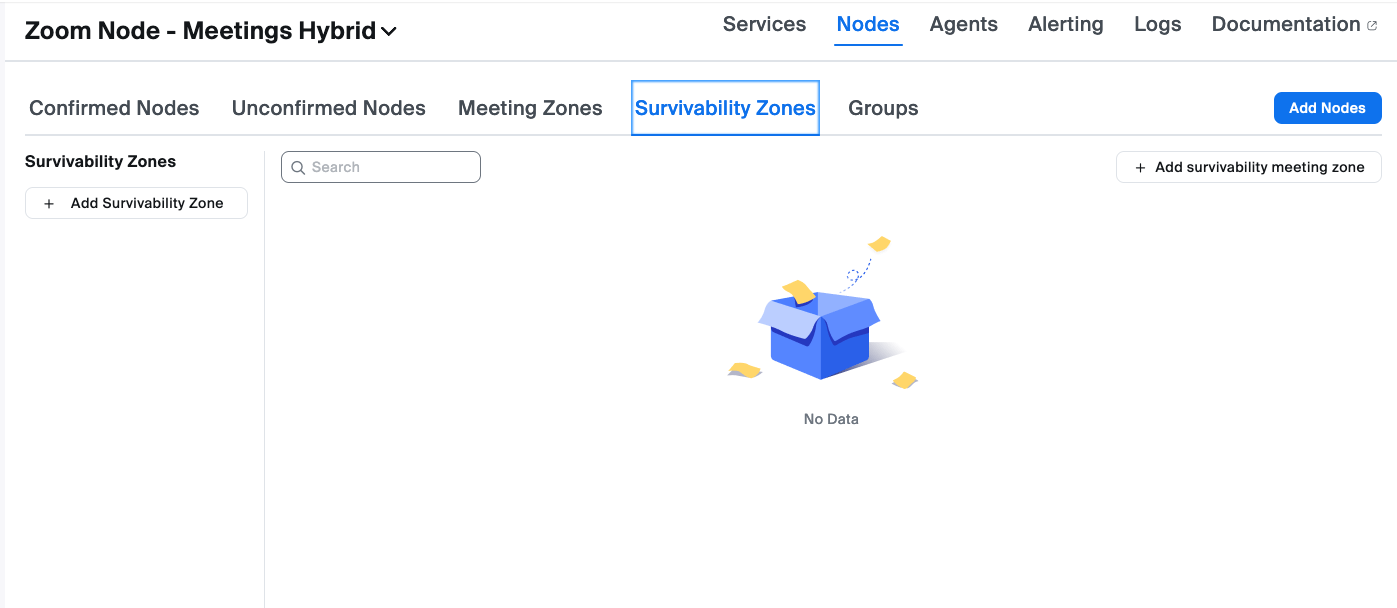
3. Klicken Sie auf **Nodes** oben auf dem Bildschirm.
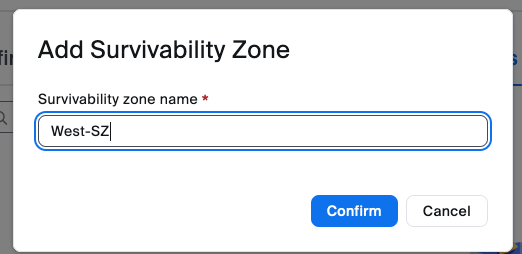
4. Klicken Sie auf **Ausfallsicherheitszonen**.
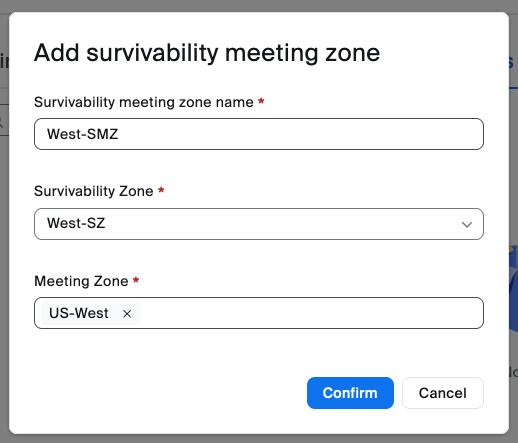
5. Klicken Sie auf **Ausfallsicherheitszone hinzufügen** auf der linken Seite des Bildschirms.
6. Geben Sie einen Namen ein.
7. Klicken Sie auf die **Ausfallsicherheitszone** Dropdown-Menü und wählen Sie die **Ausfallsicherheitszone** aus, die gerade erstellt wurde.
8. Wählen Sie über die Dropdownlisten eine oder mehrere Hybrid-Meeting-Zonen aus, für die Ausfallsicherheit bereitgestellt werden soll.
{% hint style="info" %}
Bei der Auswahl der Hybrid-Meeting-Zonen, die von der Ausfallsicherheits-Meeting-Zone abgedeckt werden, müssen die Netzwerktopologie und der gewünschte Umfang der Ausfallsicherheitsabdeckung berücksichtigt werden.
{% endhint %}
#### Bereitstellen von Ausfallsicherheitskomponenten
Als Nächstes müssen Sie fünf (5) Zoom Node-VMs bereitstellen.
Jeder Knoten benötigt nur eine IP-Adresse, da jeweils ein einzelnes Modul ausgeführt wird. Weitere Informationen finden Sie im [Leitfaden zur Bereitstellung eines Zoom Node-Verwaltungsservers](https://support.zoom.com/hc/en/article?id=zm_kb\&sysparm_article=KB0061896) auf Zoom-Support.
**Installieren von Zoom Node-Modulen**
Nach der Bereitstellung der Meetings-Hybrid-Module (Zonen-Controller-Proxy und Hybrid-Multimedia-Router) müssen noch fünf (5) erforderliche Komponenten für die Meeting-Ausfallsicherheit bereitgestellt werden.
{% hint style="danger" %}
Diese Komponenten müssen bereitgestellt werden **in der richtigen Reihenfolge** um Bereitstellungsfehler zu vermeiden, da bestimmte Module darauf angewiesen sind, dass andere bereits installiert sind.
{% endhint %}
Die folgenden Komponenten stellen die ausfallsichere Infrastruktur bereit, die im Fall eines Ausfalls verwendet wird:
1. **Ausfallsicherheitsdatenbank**: Stellt persistenten Speicher für Ausfallsicherheitskomponenten bereit.
2. **Ausfallsicherheits-Load-Balancer**: Verteilt eingehenden Datenverkehr auf mehrere Webserver, um hohe Verfügbarkeit und Skalierbarkeit bereitzustellen.
3. **Ausfallsicherheits-Secret-Agent: CSMS (Credential Store and Management Service)**: Speichert und verwaltet sicher alle sensiblen Anmeldeinformationen und Geheimnisse, die innerhalb der Meeting-Ausfallsicherheitszone verwendet werden.
4. **Ausfallsicherheits-Webserver**: Verwaltet die Einstellungen für die Meeting-Ausfallsicherheit und kommuniziert mit Clients).
5. **Ausfallsicherheitszonen-Controller**: Leitet Clients für den Meeting-Betrieb zu vorhandenen HMMRs.
Der **Service hinzufügen** Menü im Zoom Administrator-Portal ermöglicht Ihnen das Hinzufügen dieser Komponenten. Beachten Sie, dass jede dieser Komponenten unter der Überschrift **Meeting-Ausfallsicherheit** Verfügbar ist. In den nächsten Schritten dieses Leitfadens installieren Sie alle Komponenten, die im folgenden Screenshot angezeigt werden:
{% hint style="info" %}
Sie müssen zu diesem **Service hinzufügen** Abschnitt nach jeder Installation zurückkehren.
{% endhint %}
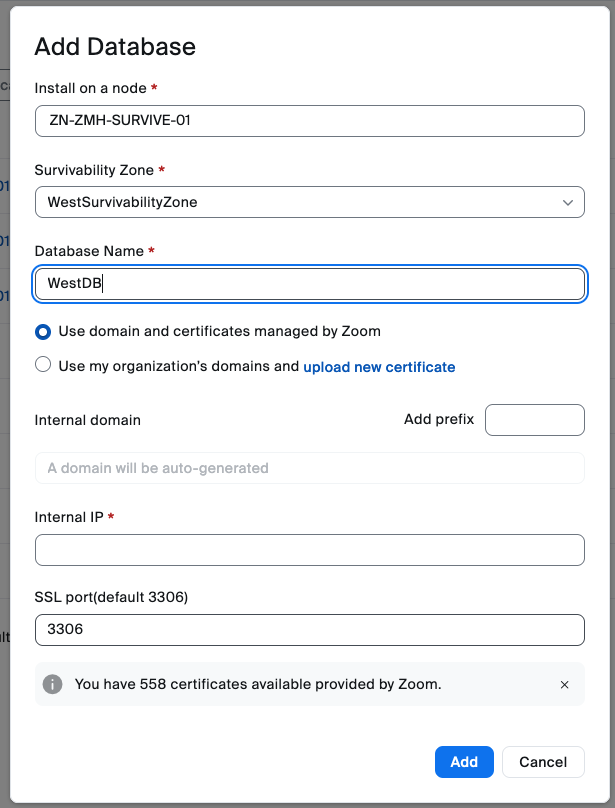
Der **Ausfallsicherheitsdatenbank** Komponente ist zuerst an der Reihe. Das **Datenbank hinzufügen** Dialogfenster wird angezeigt. Nachdem Sie den richtigen Knoten und die Ausfallsicherheitszone ausgewählt und die neue Datenbank benannt haben, fügen Sie den Load-Balancer hinzu.
Als Nächstes installieren Sie die **Ausfallsicherheits-Load-Balancer** Komponente.
Nach dem Hinzufügen müssen Sie warten, bis diese Komponenten installiert und gestartet sind. Sobald die Komponenten als aktiv und gestartet angezeigt werden, können Sie mit den Installationen der anderen Komponenten fortfahren.
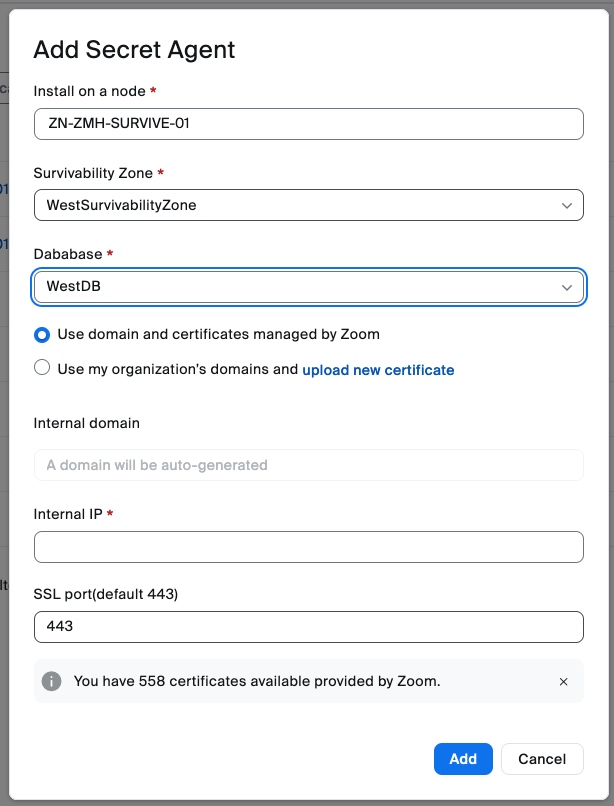
Als Nächstes folgt der **Ausfallsicherheits-Secret-Agent**, der ebenfalls unter dem **Service hinzufügen** Menü im Zoom Administrator-Portal zu finden ist.
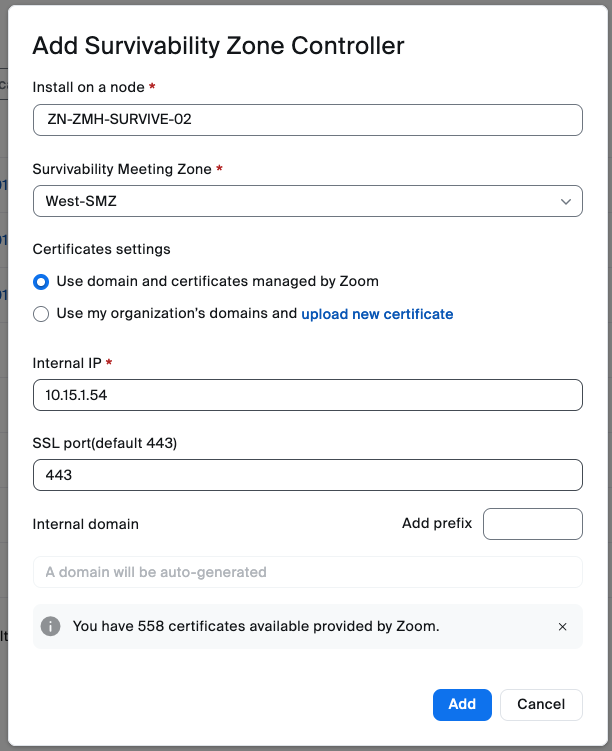
Fahren Sie fort und installieren Sie als Nächstes den **Ausfallsicherheitszonen-Controller**.
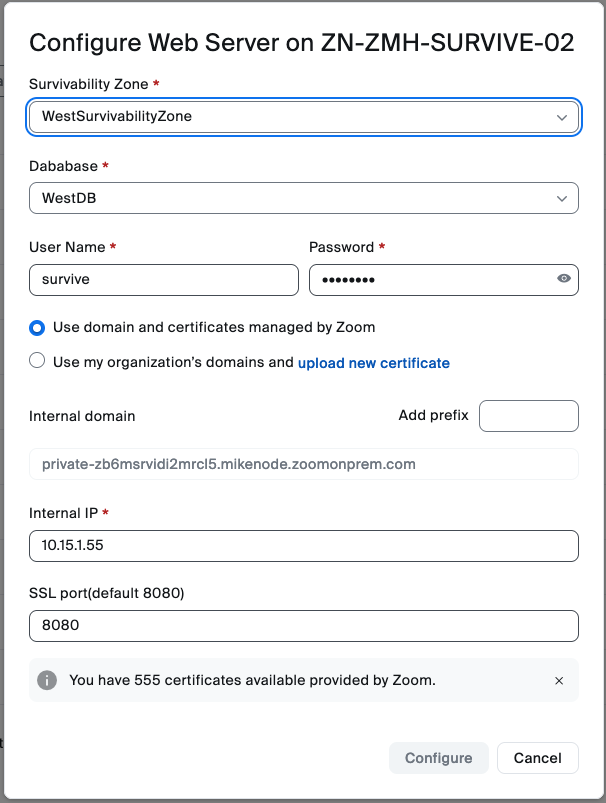
Die nächste zu installierende Komponente ist der **Ausfallsicherheits-Webserver**.
Der **Benutzername** und **Passwort** die Sie eingeben, sind für den Administrator zur Verwaltung und Aktivierung der Ausfallsicherheit bestimmt. Speichern und bewahren Sie diese Anmeldeinformationen auf: Sie werden sie später in diesem Leitfaden verwenden.
Diese Komponenten werden normalerweise automatisch gestartet. Falls eine Komponente nicht startet, müssen Sie diesen spezifischen Service beheben, bevor Sie fortfahren.
Das manuelle Starten der Services erfordert eine bestimmte Reihenfolge. Starten Sie die Services in der folgenden Reihenfolge:
1. Ausfallsicherheitsdatenbank (3306)
2. Ausfallsicherheits-Load-Balancer (443)
3. Ausfallsicherheits-Secret-Agent (443)
4. Ausfallsicherheits-Webserver (8080)
5. Ausfallsicherheitszonen-Controller (443)
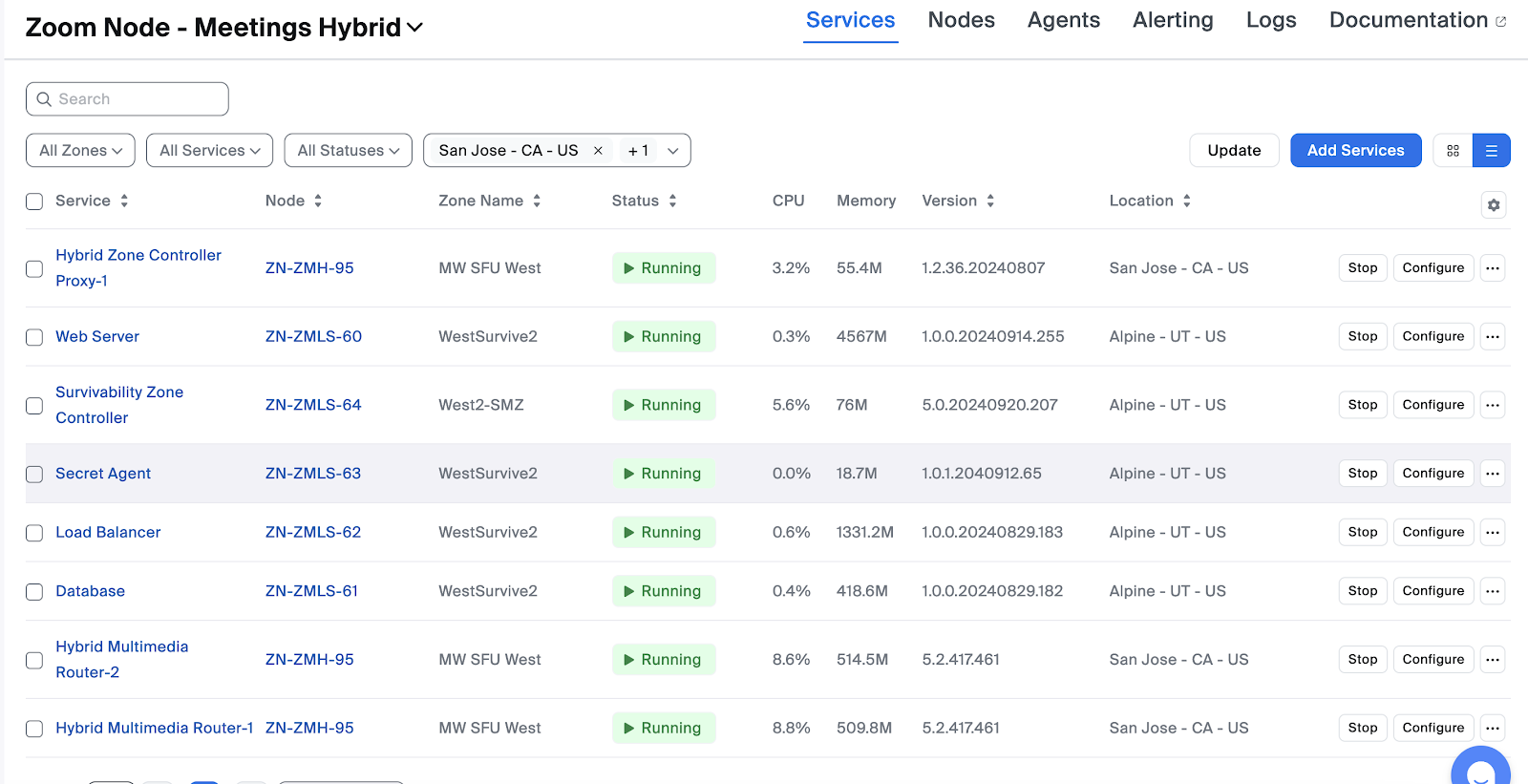
Sobald alle Services aktiv sind und ausgeführt werden, sollte der Abschnitt Hybrid-Meetings ähnlich wie das folgende Bild aussehen:
#### DNS-Konfiguration für Ausfallsicherheit
Um sicherzustellen, dass sich die Zoom Workplace-App im Fall eines Netzwerkausfalls mit ausfallsicheren Ressourcen verbinden kann, erfordert Zoom Meetings Local Survivability, dass jeder Meeting-Service über einen lokal auflösbaren DNS-Hostnamen erreichbar ist.
Der Zoom Auto-PKI-Service registriert Zoom Node und alle darauf bereitgestellten Module automatisch mit gültigen, öffentlich vertrauenswürdigen Zertifikaten einer Zertifizierungsstelle (DigiCert).
{% hint style="info" %}
Vom Kunden bereitgestellte, öffentlich vertrauenswürdige CA-Zertifikate mit einer vom Kunden kontrollierten Domäne werden ebenfalls unterstützt.
{% endhint %}
Zoom Node-Module registrieren sich für diesen Prozess bei der Zoom-Domäne zoomonprem.com. Normalerweise verwaltet Zoom bei Verwendung einer von Zoom verwalteten Domäne alle DNS-Einträge im Namen unserer Kunden.
Während eines Netzwerkausfalls ist das öffentliche DNS jedoch möglicherweise nicht erreichbar, um diese Hostnamen aufzulösen. Die Hostnamenauflösung ist erforderlich, um die TLS-Aushandlung und sichere Kommunikation zwischen Clients und Ausfallsicherheitskomponenten sicherzustellen.
Es ist unerlässlich, dass diese Hostnamen auf Ihrem lokalen DNS-Server auflösbar sind, um während eines Ausfalls die Kommunikation mit jedem Service zu ermöglichen. Die Meeting-Ausfallsicherheit funktioniert ohne ordnungsgemäße DNS-Auflösung nicht.
Damit interne Zoom Workplace-App-Instanzen während eines Ausfalls Hostnamen auflösen können, müssen Sie eine selbst gehostete `.zoomonprem.com` Domäne auf dem lokalen DNS-Server zusammen mit den erforderlichen A-Einträgen erstellen.
{% hint style="info" %}
Es kann auch ein bedingter Weiterleiter für diese Zone verwendet werden; alle erforderlichen A-Einträge müssen sich jedoch in dieser Zone befinden.
{% endhint %}
Die folgenden Services erfordern einen eindeutigen DNS-Eintrag:
* Alle HMMR-Module
* Ausfallsicherheitsdatenbank
* Ausfallsicherheits-Load-Balancer
* Ausfallsicherheits-Webserver
* Ausfallsicherheits-Secret-Agent
* Ausfallsicherheitszonen-Controller
Im Folgenden finden Sie ein Beispiel dafür, wie diese DNS-Einträge aussehen könnten:
````
```private-fa4dfs828ds8f2321d8311.customer.zoomonprem.com```
````
Zoom Node verwendet diese Hostnamen, um sich mit jedem Service zu verbinden, auch wenn keine öffentliche Internetverbindung besteht. Diese Hostnamen werden bei der dynamischen Registrierung der Zertifikate für jeden Zoom Node-Service generiert und können anschließend nicht geändert werden.
Sie finden die erforderlichen DNS-Hostnamen im Zoom Node-Administrator-Portal Ihres Unternehmens, das Sie durch Verbinden mit in Ihrem Browser erreichen können.
Im folgenden Beispiel gibt es zwei (2) HMMRs und die fünf (5) Ausfallsicherheitskomponenten, die Sie im letzten Abschnitt installiert haben.
Eine Exportfunktion ist Verfügbar, mit der alle erforderlichen Einträge exportiert werden können.
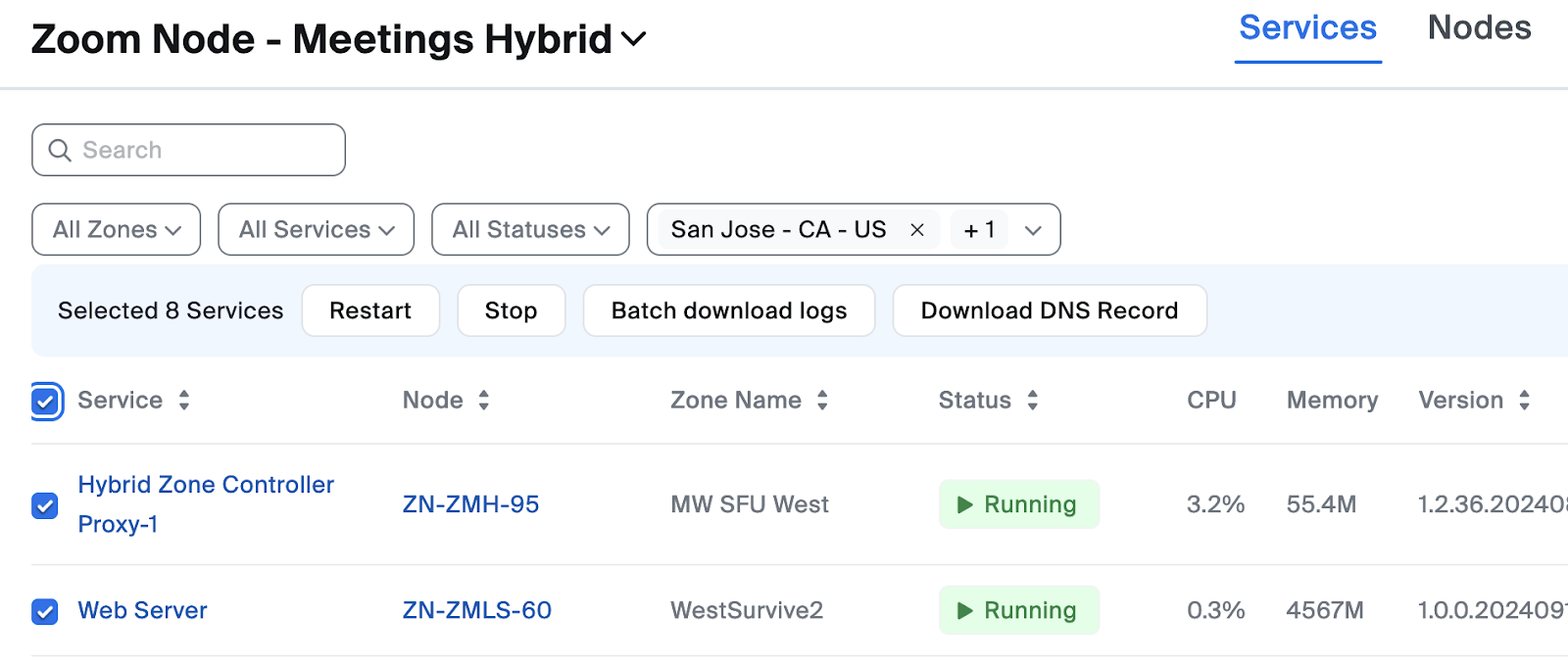
So verwenden Sie sie: Wählen Sie alle Einträge aus, indem Sie auf das Kontrollkästchen neben der Spalte Service klicken. Eine neue Schaltfläche, DNS-Eintrag herunterladen, wird angezeigt.
Klicken Sie auf die Schaltfläche, um die Einträge in eine Textdatei herunterzuladen.
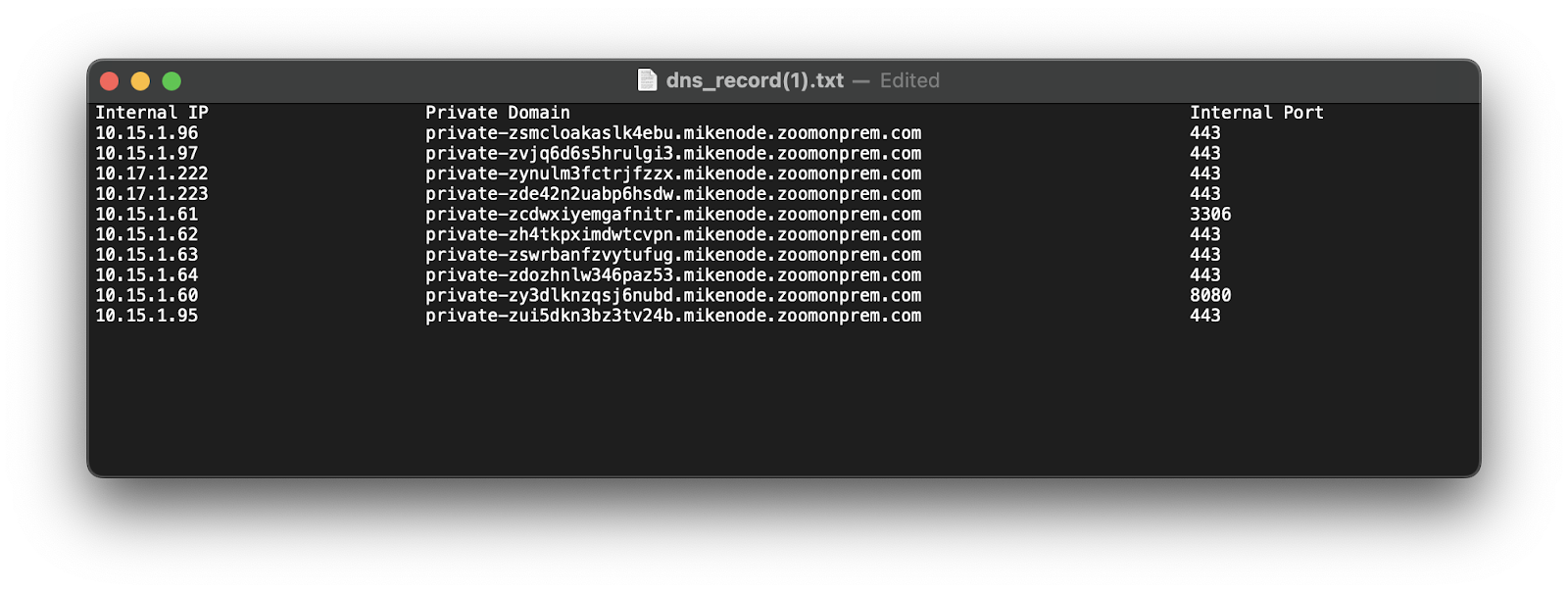
Die Textdatei sieht in etwa wie das folgende Beispiel aus:
Jetzt müssen Sie für jeden Eintrag in der DNS-Eintragsliste einen Eintrag erstellen.
{% hint style="info" %}
Die Portnummer ist für die DNS-Auflösung nicht relevant und kann ignoriert werden.
{% endhint %}
{% hint style="warning" %}
Falls künftig zusätzliche Module bereitgestellt werden, müssen diese Einträge **ebenfalls hinzugefügt werden**. Andernfalls kann die Ausfallsicherheit funktionsunfähig werden, wenn die Zoom Workplace-App nicht alle Komponentennamen auflösen kann.
{% endhint %}
Wenn der DNS-Eintrag jedes Service nicht mit dem zugewiesenen Zoom Node-Zertifikat übereinstimmt, wird beim Beitreten zu einem Meeting oder beim Navigieren zu einem geplantes Meeting möglicherweise der folgende Fehler angezeigt:
Dies weist darauf hin, dass die DNS-Auflösung nicht ordnungsgemäß funktioniert. Stellen Sie sicher, dass sich alle Einträge im lokalen DNS befinden.
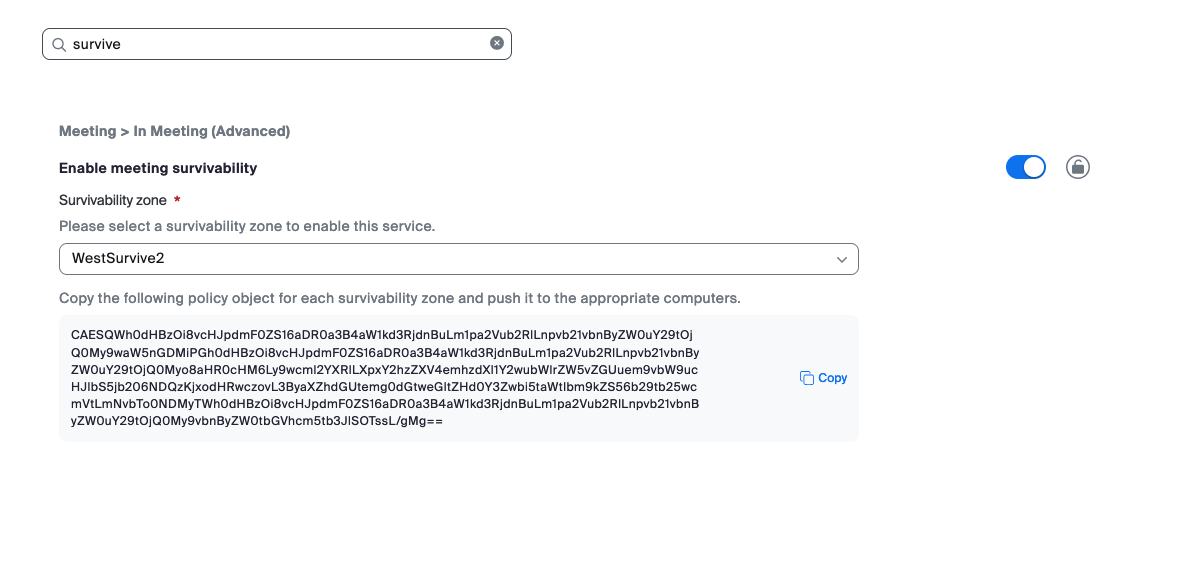
#### Aktivieren von Services auf Konto-/Gruppen-/Benutzerebene
Nach der Bereitstellung und dem Start der Ausfallsicherheitskomponenten kann die Konfiguration im Zoom Administrator-Webportal abgeschlossen werden. Dadurch wird die Ausfallsicherheit auf drei Ebenen aktiviert: für das gesamte Konto, die Gruppe (vorteilhaft bei mehreren Ausfallsicherheitszonen in unterschiedlichen geografischen Regionen) oder den einzelnen Benutzer (nützlich zum Testen).
So Aktivieren Sie die Meeting-Ausfallsicherheit auf Kontoebene:
1. Klicken Sie im Navigationsmenü von [**Administrator-Center**](https://zoom.com/account), gehen Sie zu **Einstellungen** → [**Meeting**](https://zoom.com/account/setting#tab-meeting) → **Im Meeting (Erweitert)**.
2. Wählen Sie über das Dropdown-Menü die **Ausfallsicherheitszone** für das Konto aus.
3. Klicken Sie auf die **Umschalten-Schaltfläche** daneben aus, um sie zu Aktivieren.
4. (Optional) Um die Meeting-Ausfallsicherheit auf Gruppen- oder Benutzerebene zu Aktivieren, navigieren Sie zur gleichen Einstellung auf Gruppen- oder Benutzerebene und wiederholen Sie die vorherigen Schritte.
### Bereitstellung von Service-Modulen: Zoom Recording Hybrid
Zoom Recording Hybrid (ZRH) ist eine wichtige Begleitfunktion zu Zoom Meetings Hybrid (ZMH). Es unterstützt zwei Aufzeichnungsmodi:
* Zoom Meetings Hybrid – Meeting-Aufzeichnung im privaten Modus
* Zoom Meetings Hybrid – Meeting-Aufzeichnung im Hybridmodus
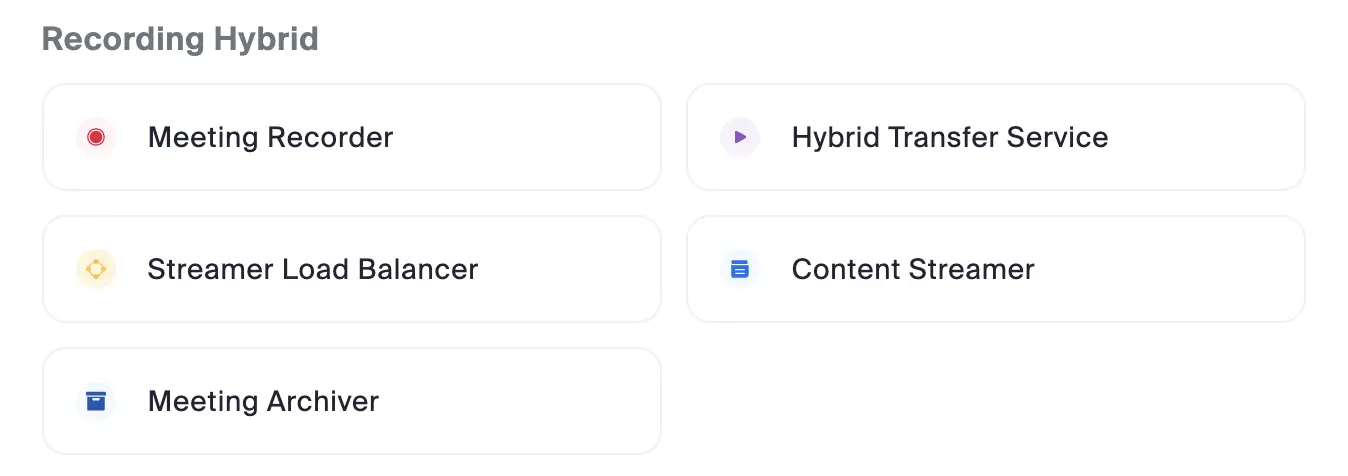
Das Zoom Recording Hybrid-Modul umfasst fünf Services mit unterschiedlichen Verwendungszwecken:
* **Meeting-Recorder**: Zeichnet Meetings im privaten Modus auf, indem es dem lokalen Hybrid-MMR beitritt. Meeting-Medien und Aufzeichnungen verbleiben in Ihrem Netzwerk.
* **Hybrid-Übertragungsservice**: Übertragen Sie Ihre Meeting-Aufzeichnungen von der Zoom Cloud in lokalen NFS-Speicher.
* **Content-Streamer**: Ermöglicht die bedarfsgesteuerte Wiedergabe durch direktes Streamen von Meeting-Aufzeichnungen in die Zoom Workplace-App. Benutzer können über einen Browser auf ihre lokalen Aufzeichnungen zugreifen.
* **Streamer-Load-Balancer**: Verteilt den Datenverkehr auf einen oder mehrere Content-Streamer. Diese Komponente ist erforderlich, wenn ein Content-Streamer bereitgestellt wird.
* **Meeting-Archivierer**: Führt lokale Archivierung zur Einhaltung von Vorschriften für Meeting-Aufzeichnungen von Benutzern durch, denen diese Funktionalität zugewiesen ist.
#### Zoom Meetings Hybrid – Meeting-Aufzeichnung im privaten Modus
Meetings im privaten Modus halten Meeting-Medien und Signalisierung lokal. Alle Meeting-Teilnehmer sind direkt mit Meeting-Ressourcen verbunden, die innerhalb der Kundenumgebung ausgeführt werden, ohne dass Benutzer über die Cloud-Ressourcen von Zoom dem Meeting beitreten können.
Der **Zoom Recording Hybrid – Meeting-Recorder** Service tritt diesem Meeting direkt bei, um ein Meeting aufzuzeichnen. Der Meeting-Medienpfad und die Aufzeichnungsdaten verbleiben im Netzwerk Ihres Unternehmens. Sobald das Meeting endet, wird die Aufzeichnung zur Transkodierung und Bereitstellung in Ihrem bereitgestellten NFS-Speicher in die Warteschlange gestellt.
#### Zoom Meetings Hybrid – Meeting-Aufzeichnung im Hybridmodus
Zoom Meeting Hybrid verarbeitet Meeting-Medien lokal für lokale Benutzer und ermöglicht externen Benutzern, Meetings über die Zoom Cloud beizutreten. Die Meeting-Medien werden zwischen den Cloud-MMRs von Zoom und den lokalen Hybrid-MMRs kaskadiert. Die aus der Zoom Cloud bereitgestellten Services wie AI Companion, Untertitel, Transkription und Cloud-Aufzeichnung sind für diesen Meeting-Typ Verfügbar.
Meeting-Aufzeichnungs- und Transkodierungsfunktionen werden für Meetings im Hybridmodus in der Zoom Cloud ausgeführt. Der **Zoom Recording Hybrid – Hybrid-Übertragungsservice** wird auf Zoom Node bereitgestellt, um die Verschiebung von Meeting-Aufzeichnungen in Ihren NFS-Speicher zu ermöglichen.
#### Hybrid-Meeting-Archivierer
Die Meeting-Archivierungslösung von Zoom wird typischerweise in Szenarien bereitgestellt, die durch Einhaltung von Vorschriften bestimmt sind und bei denen vorgeschrieben ist, dass alle Meetings, an denen ein bestimmter Benutzer teilnimmt, automatisch aufgezeichnet und archiviert werden. Im Gegensatz zur Meeting-Aufzeichnung, bei der ein Meeting-Host die Aufzeichnung nach Wunsch stoppen oder starten kann, zeichnet die Meeting-Archivierung das gesamte Meeting auf und archiviert es. Ein Benutzer, dem die Meeting-Archivierungsfunktion zugewiesen ist, interagiert überhaupt nicht mit der Meeting-Archivierungsfunktion.
Der **Meeting-Archivierer-Service** verschiebt Meeting-Archive aus der Zoom Cloud in Ihren NFS-Speicher.
#### Bereitstellen von Recording-Hybrid-Services
Die Meeting-Typen, die Sie lokal aufzeichnen möchten, bestimmen, welche Services bereitgestellt werden müssen.
* Um Meetings im privaten Modus aufzuzeichnen, stellen Sie den **Meeting-Recorder**.
* Um Meetings im Hybridmodus aufzuzeichnen, stellen Sie den **Hybrid-Übertragungsservice**.
* Um Ihren Benutzern die Wiedergabe ihrer Aufzeichnungen zu ermöglichen, stellen Sie den **Content-Streamer** und **Streamer-Load-Balancer**.
* Um Meeting-Archive aus der Zoom Cloud in Ihren lokalen NFS-Speicher zu verschieben, stellen Sie den **Meeting-Archivierer** Service zu installieren.
{% hint style="info" %}
Aufgrund der erheblichen Rechenwerk-Ressourcen, die diese Services benötigen, können die meisten nicht gemeinsam auf demselben Knoten installiert werden.
{% endhint %}
| Service | Knoten-Co-Residency |
| -------------------------- | ------------------------ |
| Meeting-Recorder | Einzelner Service |
| Hybrid-Übertragungsservice | Co-Residency unterstützt |
| Streamer-Load-Balancer | Co-Residency unterstützt |
| Content-Streamer | Co-Residency unterstützt |
| Meeting-Archivierer | Co-Residency unterstützt |
Wenn Sie alle fünf (5) Services für eine minimale Bereitstellung bereitstellen würden, benötigten Sie 1–2 Zoom Node-VMs (eine für den Meeting-Recorder bei privater Meeting-Aufzeichnung) sowie eine weitere für die übrigen Komponenten. Für zusätzliche Systemkapazität können weitere Knoten erforderlich sein.
Bestimmen Sie, welche Services Sie für die Anforderungen Ihres Unternehmens bereitstellen müssen. Typische Kundenbereitstellungen zielen darauf ab, sicherzustellen, dass Meeting-Aufzeichnungen im privaten Modus innerhalb des Unternehmens bleiben. In diesem Szenario würden der Meeting-Recorder, Content-Streamer und Streamer-Load-Balancer bereitgestellt.
Jeder Meeting-Recorder muss auf einer eigenen Zoom Node-VM installiert werden, da dieser Service die gesamte Kapazität des Knotens nutzt und keine anderen Services darauf bereitgestellt werden dürfen.
Der Content-Streamer und der Streamer-Load-Balancer können gemeinsam auf einer einzelnen Zoom Node-VM installiert werden.
#### Dimensionierung der Zoom Node-VM – privater Modus
Es ist wichtig zu wissen, wie viele gleichzeitige Meetings Sie aufzeichnen werden, da die Aufzeichnung und Transkodierung von Medien ein rechenintensiver Prozess ist und ausreichende Hardware-Ressourcen zugewiesen werden müssen.
Die standardmäßige Zoom Node-VM-Größe (8 vCPU, 16 GB RAM, 200 GB HDD) stellt ausreichend Ressourcen bereit, um 10 simultane Aufzeichnungen und 2 Transkodierungen zu verarbeiten.
Informationen zu den Standard- und Mindest-Hardware-Spezifikationen für VMs finden Sie im [Infrastrukturanforderungen für Zoom Node](/technical-library/de/erweiterte-enterprise-services/zoom-node/zoom-node-deployment-field-guide/zoom-node-infrastructure-prerequisites.md#virtual-machine-hardware-specifications) Abschnitt des [Infrastrukturanforderungen für Zoom Node](/technical-library/de/erweiterte-enterprise-services/zoom-node/zoom-node-deployment-field-guide/zoom-node-infrastructure-prerequisites.md) Seite.
Die Aufzeichnung ist der Echtzeitprozess, der Meeting-Medien empfängt und über ausreichende CPU-Verarbeitungsleistung verfügen muss, um zu funktionieren.
Die Transkodierung wird nach dem Meeting durchgeführt, um ein h.264-Video zu rendern. Dieser Prozess muss nicht in Echtzeit erfolgen, und Aufzeichnungen werden für die Transkodierung in die Warteschlange gestellt, wenn derzeit keine Kapazität Verfügbar ist.
Bestimmen Sie, wie viele gleichzeitige Meetings Sie aufzeichnen werden. Wenn Sie nur Meetings im privaten Modus aufzeichnen, stellen Sie sicher, dass Sie die gleichzeitige Anzahl dieser Meeting-Typen berücksichtigen.
In der folgenden Tabelle können Sie ermitteln, ob Sie 20 oder 30 gleichzeitige Meeting-Aufzeichnungen benötigen. Sie müssen die CPU- und RAM-Einstellungen für die VM wie dargestellt manuell anpassen:
| | Konfigurationsoption 1 | Konfigurationsoption 2 | Konfigurationsoption 3 |
| ------------------------------------------- | --------------------------------------------- | ---------------------------------------------- | ---------------------------------------------- |
| Hardware-Spezifikationen |
8 CPU
16 GB RAM
100 GB HDD
|
16 CPU
32 GB RAM
100 GB HDD
|
24 CPU
84 GB RAM
100 GB HDD
|
| Sekundäres Volume empfohlen | 200 GB | 350 GB | 500 GB |
| Maximale Anzahl simultaner Aufzeichnungen | 10 Aufzeichnungen | 20 Aufzeichnungen | 30 Aufzeichnungen |
| Maximale Anzahl simultaner Transkodierungen | 2 Transkodierungen | 4 Transkodierungen | 6 Transkodierungen |
{% hint style="info" %}
Hybrid-Meetings werden von der Zoom Cloud aufgezeichnet und transkodiert. Nach Abschluss dieses Prozesses in der Cloud verschiebt der Hybrid-Übertragungsservice eine Aufzeichnung in einen lokalen Speicher. Dies ist kein rechenintensiver Prozess.
{% endhint %}
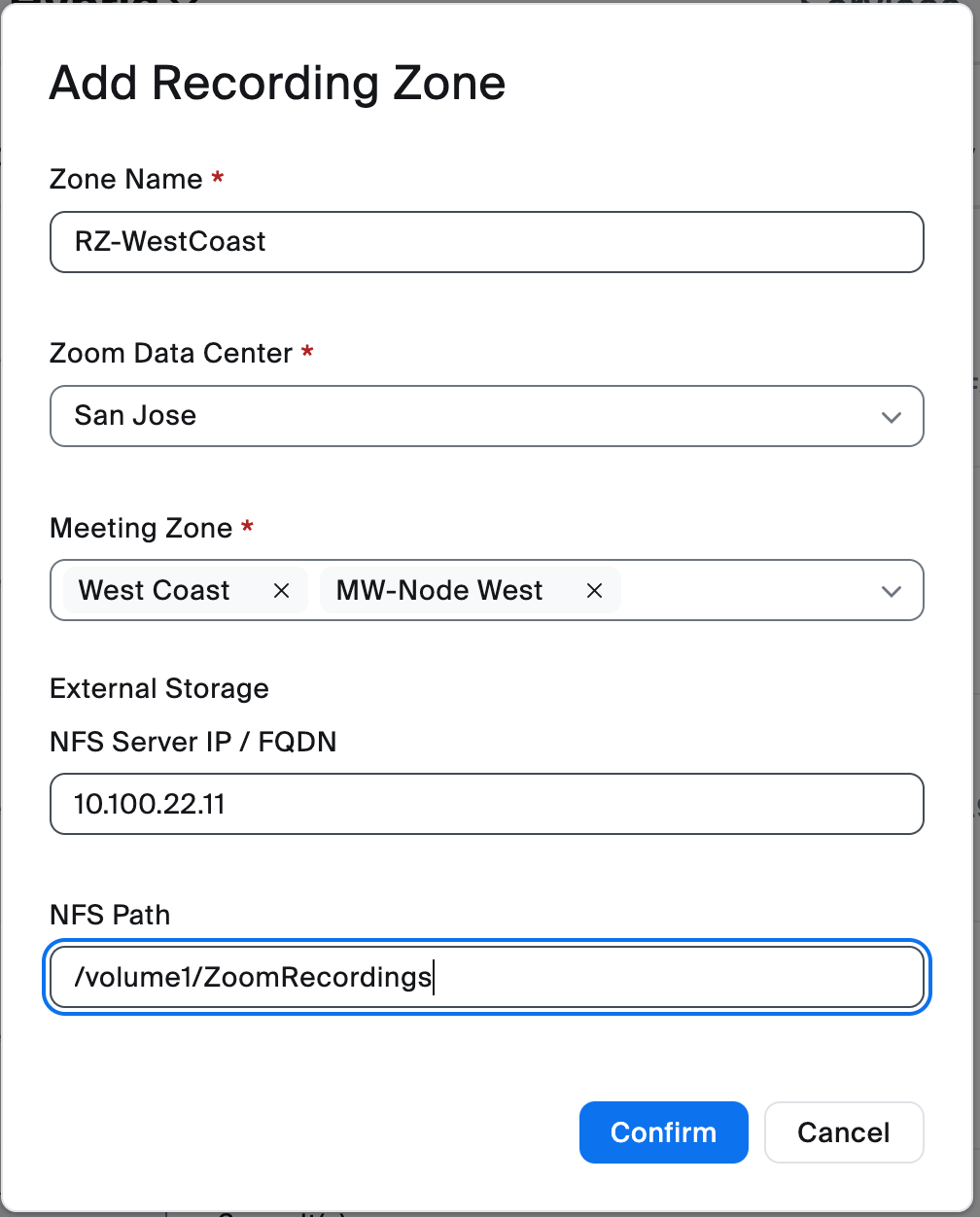
#### Konfigurieren einer Aufzeichnungszone
Eine Aufzeichnungszone unterstützt eine oder mehrere Hybrid-Meeting-Zonen als Aufzeichnungspool für diese Meeting-Zonen.
1. Navigieren Sie zum Zoom Administrator-Portal.
2. Auswählen **Knotenverwaltung > Module > Knoten > Aufzeichnungszonen**.
3. Klicken Sie auf die **Aufzeichnungszone hinzufügen** Schaltfläche.\\
4. Treffen Sie die folgenden Auswahlen:
1. Wählen Sie die **Zonenname**.
2. Klicken Sie auf die **Zoom-Rechenzentrum** Dropdown-Menü und wählen Sie das relevante Rechenzentrum aus.
3. Geben Sie den NFS-Server im Textfeld **NFS-Server-IP / FQDN** ein.
4. Fügen Sie den NFS-Pfad im Textfeld **NFS-Pfad** hinzu; dort werden Aufzeichnungen gespeichert.
{% hint style="info" %}
Ihr NFS-Server muss so Konfigurieren sein, dass er Lese- und Schreibzugriff auf die Freigabe zulässt. Bei NFS bedeutet dies normalerweise, die entsprechenden Berechtigungen für die Zoom Node-IP-Adressen zu Konfigurieren, die sich verbinden dürfen.
Wenn auf der Knotenseite ein Fehler für den Status Externer Speicher angezeigt wird, hängt dies häufig mit NFS-Berechtigungen zusammen. Überprüfen Sie die NFS-Serverprotokolle sowie die Node-Agent-Protokolle, um die Grundursache des Problems zu ermitteln.
Um einen der Hybrid-Aufzeichnungsservices bereitzustellen, muss NFS erfolgreich verbunden sein, da es für den Aufzeichnungs-/Archivspeicher erforderlich ist.
{% endhint %}
#### Bereitstellen des Meeting-Recorder-Service für Meetings im privaten Modus
So stellen Sie den Service bereit:
1. Navigieren Sie zurück zum **Knotenverwaltung** Dashboard.
2. Auswählen **Knotenverwaltung > Module > Services**.
3. Klicken Sie auf **Hinzufügen von Diensten**.
4. Klicken Sie auf **Meeting-Recorder**.\\
5. Unter **Auf einem Knoten installieren**, wählen Sie den Server aus, auf dem Sie den Service bereitstellen möchten.
6. Unter **Aufzeichnungszone**, wählen Sie die dem Meeting-Recorder zugewiesene Zone aus.
{% hint style="info" %}
Falls noch keine Aufzeichnungszone erstellt wurde, klicken Sie auf **Zone hinzufügen** um eine neue Aufzeichnungszone hinzuzufügen.
{% endhint %}
7. Klicken Sie auf **Erweiterte Einstellungen** um zusätzliche Einstellungen für den Meeting-Recorder-Service zu Konfigurieren:
1. Unter **Anzahl gleichzeitiger Aufzeichnungen**, legen Sie die maximale Anzahl von Meetings fest, die gleichzeitig aufgezeichnet werden können.
2. Unter **Anzahl gleichzeitiger Transkodierungen**, legen Sie die maximale Anzahl von Aufzeichnungen fest, die gleichzeitig transkodiert werden können.
{% hint style="info" %}
Die maximale Anzahl gleichzeitiger Aufzeichnungen sollte die[ empfohlenes Maximum basierend auf der Hardware des Node-Servers](https://support.zoom.com/hc/en/article?id=zm_kb\&sysparm_article=KB0060770).
{% endhint %}
8. Klicken Sie auf **Hinzufügen**.
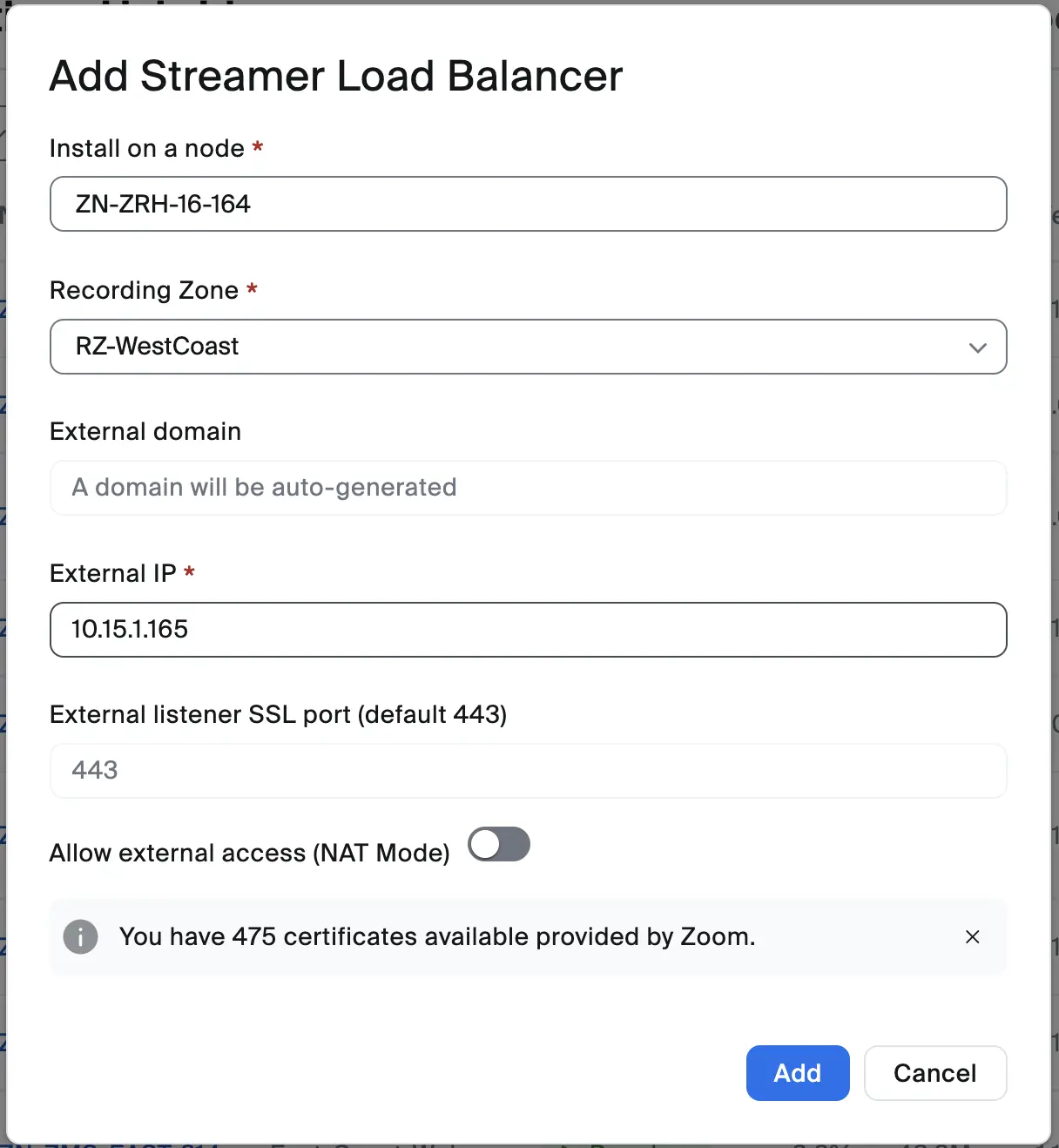
#### Bereitstellung des Streamer Load Balancer-Dienstes
Um den Load Balancer bereitzustellen:
1. Navigieren Sie zurück zum Node Management Dashboard.
2. Auswählen **Knotenverwaltung > Module > Services**.
3. Klicken Sie auf **Hinzufügen von Diensten**.
4. Unter **Recording Hybrid**, klicken Sie **Streamer-Load-Balancer**.
5. Unter **Auf einem Knoten installieren**, wählen Sie den Server aus, auf dem Sie den Service bereitstellen möchten.
6. Unter **Aufzeichnungszone**, die Zone auswählen, der der Dienst zugewiesen werden soll.
{% hint style="info" %}
Wenn ein[ Aufzeichnungszone](https://support.zoom.com/hc/en/article?id=zm_kb\&sysparm_article=KB0074360#mcetoc_1i9rqarc6l) nicht erstellt wurde, klicken Sie **Zone hinzufügen** um eine neue Aufzeichnungszone hinzuzufügen.
{% endhint %}
7. Unter **Interne IP**, die für den Dienst konfigurierte interne IP eingeben.
8. (Optional) Unter **Erweiterte Einstellungen**, Sie können optional Aktivieren:
1. Externe Zugriffe zulassen (NAT-Modus): Aktivieren, um die Netzwerkadressübersetzung zu aktivieren und externen Benutzern das Beitreten von Meetings zuzulassen.
{% hint style="info" %}
Eine externe IP muss eingegeben werden, wenn NAT aktiviert ist. Zusätzlich kann der SSL-Portieren für die Portieren-Weiterleitung konfiguriert werden, und ein Präfix kann für die externe Domäne hinzugefügt werden.
{% endhint %}
9. Klicken Sie auf **Hinzufügen**.\\
{% hint style="warning" %}
Im obigen Beispiel-Screenshot gibt es einen UX-Fehler, der "External IP" anstelle von "Internal IP" angibt. Geben Sie Ihre interne IP in dieses Feld ein, wenn Sie auf dieses Problem stoßen.
{% endhint %}
#### Bereitstellung des Content-Streamer-Dienstes
{% hint style="info" %}
Der Content Steamer-Dienst kann bis zu 1000 Streaming-Sitzungen unterstützen, wenn er auf einem Node Server bereitgestellt wird, basierend auf den[ Mindestsystemanforderungen für die Bereitstellung von Recording-Diensten](https://support.zoom.com/hc/en/article?id=zm_kb\&sysparm_article=KB0060770).
Vor der Installation des Content Streamers müssen Sie einen Streamer Load Balancer installieren.
{% endhint %}
Um den Streamer-Dienst bereitzustellen:
1. Navigieren Sie zurück zum Node Management Dashboard.
2. Auswählen **Knotenverwaltung > Module > Services**.
3. Klicken Sie auf **Hinzufügen von Diensten**.
4. Unter **Recording Hybrid**, klicken Sie **Content-Streamer**.
5. Unter **Auf einem Knoten installieren**, wählen Sie den Server aus, auf dem Sie den Service bereitstellen möchten.
6. Unter **Aufzeichnungszone**, die Zone auswählen, der der Dienst zugewiesen werden soll.
{% hint style="info" %}
Wenn ein[ Aufzeichnungszone](https://support.zoom.com/hc/en/article?id=zm_kb\&sysparm_article=KB0074360#mcetoc_1i9rqarc6l) nicht erstellt wurde, klicken Sie **Zone hinzufügen** um eine neue Aufzeichnungszone hinzuzufügen.
{% endhint %}
7. Unter **Interne IP**, die für den Dienst konfigurierte interne IP eingeben.
8. (optional) Wenn gewünscht, aktualisieren Sie den SSL Portieren (standardmäßig ist 443).
9. Klicken Sie auf **Hinzufügen**.\\
{% hint style="info" %}
Wenn Sie erwarten, mehr als 1.000 gleichzeitige Streams unterstützen zu müssen, stellen Sie zusätzliche Content Streamer-Dienste bereit. Der Streamer Load Balancer leitet den Datenverkehr automatisch über alle Content Streamer-Dienste.
{% endhint %}
Sobald er läuft, wird der Content Streamer nahtlos aufgerufen, wenn Meeting-Aufzeichnungen aus der Cloud-Aufzeichnungs-Weboberfläche von Zoom wiedergegeben werden. Die Wiedergabe-URL in der Cloud verweist auf den Streamer Load Balancer, der den Content Streamer verwendet, um die Aufzeichnung aus dem NFS-Speicher wiederzugeben.
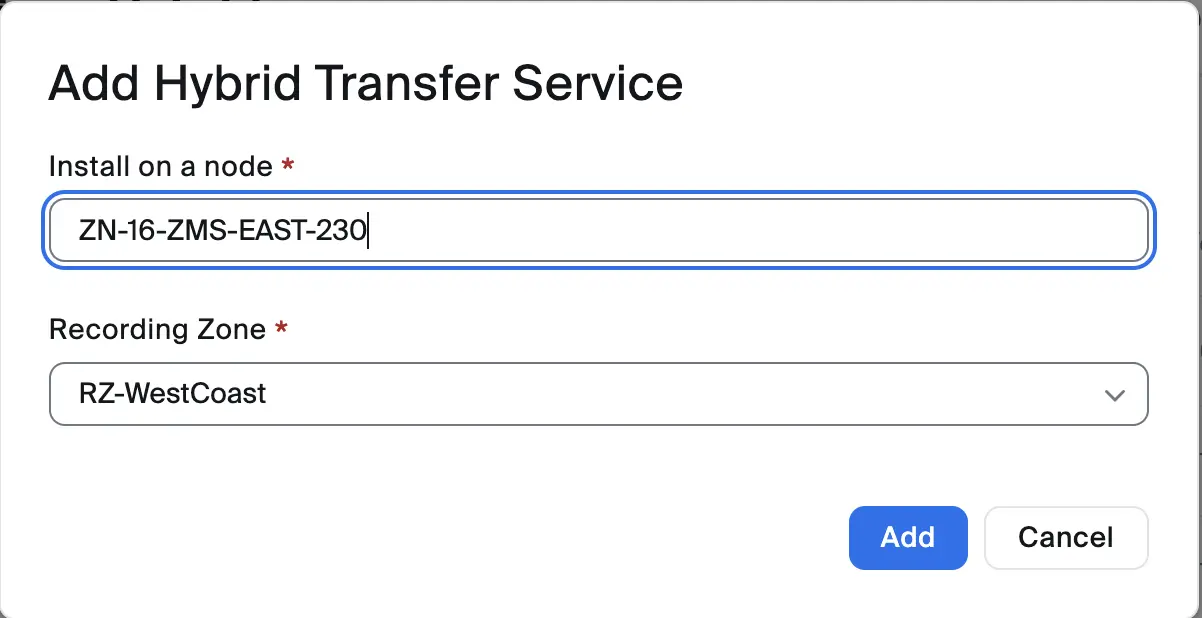
#### Bereitstellung des Hybrid Transfer-Dienstes
Um den Übertragungsdienst bereitzustellen:
1. Navigieren Sie zurück zum Node Management Dashboard.
2. Auswählen **Knotenverwaltung > Module > Services**.
3. Klicken Sie auf **Hinzufügen von Diensten**.
4. Unter **Recording Hybrid**, klicken Sie **Hybrid-Transfer-Dienst**.
5. Unter **Auf einem Knoten installieren**, wählen Sie den Server aus, auf dem Sie den Service bereitstellen möchten.
6. Unter **Aufzeichnungszone**, die Zone auswählen, der Sie den Meeting Recorder zuweisen möchten.
{% hint style="info" %}
Wenn ein[ Aufzeichnungszone](https://support.zoom.com/hc/en/article?id=zm_kb\&sysparm_article=KB0074360#mcetoc_1i9rqarc6l) nicht erstellt wurde, klicken Sie **Zone hinzufügen** um eine neue Aufzeichnungszone hinzuzufügen.
{% endhint %}
7. Klicken Sie auf **Hinzufügen**.
Die Hybrid-Transfer-Dienstkomponente beginnt mit der Installation. Nach Abschluss wird der Dienst **Status** wird sein **Gestoppt**. Neben dem neu bereitgestellten Dienst, klicken Sie auf Weiter **Starten**.
Der Dienst **Status** wird aktualisiert auf **Läuft**.
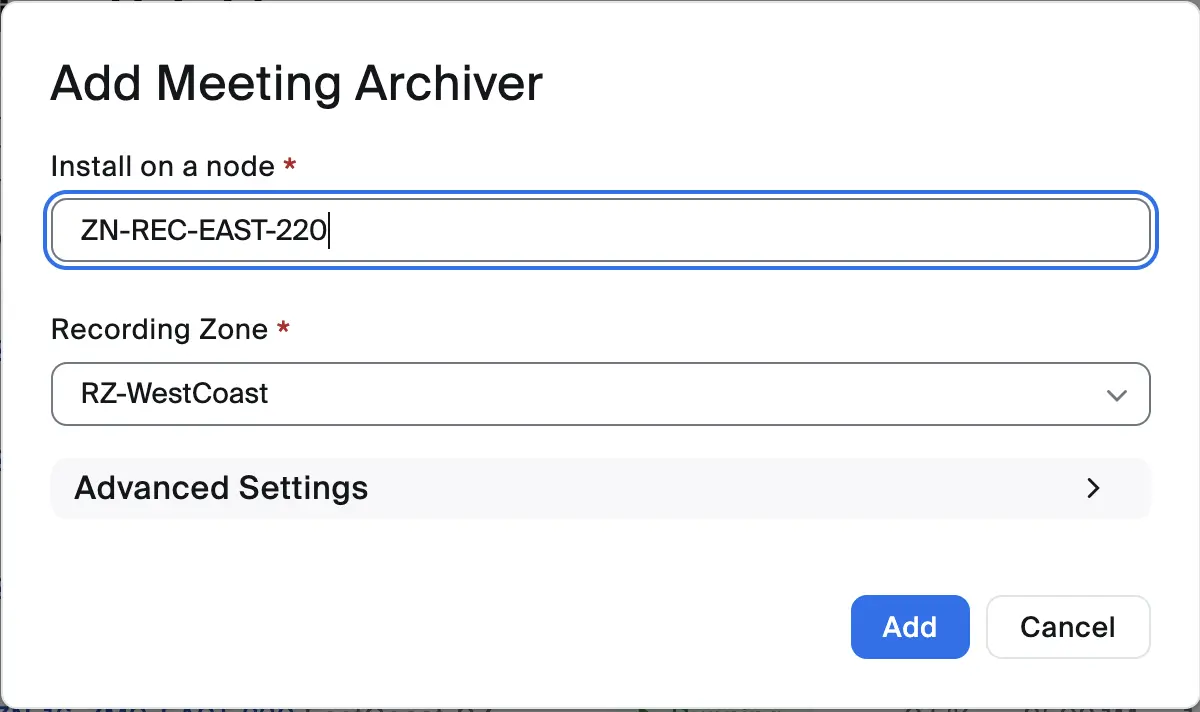
#### Bereitstellung des Meeting Archiver-Dienstes
Um den Archiver-Dienst bereitzustellen:
1. Navigieren Sie zurück zum Node Management Dashboard.
2. Auswählen **Knotenverwaltung > Module > Services**.
3. Klicken Sie auf **Hinzufügen von Diensten**.
4. Unter **Recording Hybrid**, klicken Sie **Meeting-Archivierer**.
5. Unter **Auf einem Knoten installieren**, wählen Sie den Server aus, auf dem Sie den Service bereitstellen möchten.
6. Unter **Aufzeichnungszone**, die Zone auswählen, der Sie den Meeting Recorder zuweisen möchten.
{% hint style="info" %}
Wenn ein[ Aufzeichnungszone](https://support.zoom.com/hc/en/article?id=zm_kb\&sysparm_article=KB0074360#mcetoc_1i9rqarc6l) nicht erstellt wurde, klicken Sie **Zone hinzufügen** um eine neue Aufzeichnungszone hinzuzufügen.
{% endhint %}
7. Klicken Sie auf **Erweiterte Einstellungen** zum Konfigurieren zusätzlicher Einstellungen für den Meeting Archiver-Dienst:
1. Unter **Anzahl gleichzeitiger Archivierer**, legen Sie die maximale Anzahl von Meeting-Aufzeichnungen fest, die gleichzeitig zur Archivierung aufgezeichnet werden können.
2. Unter Anzahl gleichzeitiger Archivierer legen Sie die maximale Anzahl von Aufzeichnungen fest, die gleichzeitig für die Archivierung transkodiert werden können.
{% hint style="info" %}
Die maximale Anzahl gleichzeitiger Aufzeichnungen sollte die[ empfohlenes Maximum basierend auf der Hardware des Node-Servers](https://support.zoom.com/hc/en/article?id=zm_kb\&sysparm_article=KB0060770).
{% endhint %}
8. Klicken Sie auf **Hinzufügen**.
Die Dienstkomponente von Meeting Archiver beginnt mit der Installation. Nach Abschluss wird der Dienst **Status** wird sein **Gestoppt**. Neben dem neu bereitgestellten Dienst, klicken Sie auf Weiter **Starten**.
Der Dienst **Status** wird aktualisiert auf **Läuft**.
---
# Agent Instructions
This documentation is published with GitBook. GitBook is the documentation platform designed so that both humans and AI agents can read, navigate, and reason over technical content effectively. Learn more at gitbook.com.
## Querying This Documentation
If you need additional information that is not directly available in this page, you can query the documentation by asking a question.
Perform an HTTP GET request on the following URL with the `ask` and `goal` query parameters:
```
GET https://library.zoom.com/technical-library/de/erweiterte-enterprise-services/zoom-node/zoom-node-deployment-field-guide/zoom-node-service-module-deployments.md?ask=&goal=
```
`ask` is the immediate question: it should be specific, self-contained, and written in natural language.
`goal` is what the user is ultimately trying to achieve, the reason they need the answer. Sharing it helps GitBook give you a better, more relevant answer. A goal is most helpful when it describes the outcome the user wants rather than restating the question. For example, with `ask=how do I create an API token`, a goal like `automate deployments from our CI pipeline` lets GitBook tailor the answer to that use case.
The response will contain a direct answer to the question and relevant excerpts and sources from the documentation.
Use this mechanism when the answer is not explicitly present in the current page, you need clarification or additional context, or you want to retrieve related documentation sections.