> For the complete documentation index, see [llms.txt](https://library.zoom.com/llms.txt). Markdown versions of documentation pages are available by appending `.md` to page URLs; this page is available as [Markdown](https://library.zoom.com/technical-library/de/erweiterte-enterprise-services/zoom-node/zoom-node-deployment-field-guide/zoom-node-post-deployment-configuration-and-management.md).
# Konfiguration und Verwaltung von Zoom Node nach der Bereitstellung
Schließen Sie diesen Abschnitt nach der Bereitstellung Ihrer Hypervisor-Lösung ab, um Netzwerkeinstellungen zu konfigurieren, Zertifikate zu verwalten und vieles mehr.
Nach der Bereitstellung von Zoom Node in einer Hypervisor-Umgebung beginnt die Konfiguration mit der Terminal-Benutzeroberfläche (TUI), in der Administratoren wichtige Plattform-Einrichtungsaufgaben wie das Festlegen von System-Passwörtern und das Aktivieren von Netzwerkschnittstellen abschließen.
Nachdem die anfängliche Konfiguration abgeschlossen ist, wechselt die Plattformverwaltung zur Web-GUI von Zoom Node, die eine zentrale Oberfläche für erweiterte Vorgänge bietet. Über diese Oberfläche können Administratoren detaillierte Netzwerkeinstellungen Konfigurieren, den Node bei Zoom registrieren, Zertifikate verwalten und Funktionsmodule bereitstellen.
Jeder Schritt innerhalb des Konfigurations-Workflows wird in diesem Abschnitt beschrieben, und dieser Workflow unterstützt Bereitstellungen, die sicher, skalierbar und auf Ihre Richtlinien abgestimmt sind.
### Erste Plattformkonfiguration über Konsole und Web-GUI
Die Konfiguration von Zoom Node beginnt über die Hypervisor-Konsole, wo Administratoren ein sicheres Passwort und einen Hostnamen Konfigurieren. Nach diesem ersten Setup verwenden Sie die lokale Web-GUI für Netzwerkkonfiguration, statische IP-Zuweisung und Plattform-Registrierung.
Dieser Abschnitt führt durch den vollständigen Einrichtungs-Workflow, um den Node für die Bereitstellung des Dienstes vorzubereiten.
#### Console Access und erste Einrichtung
Zum Konfigurieren von Zoom Node:
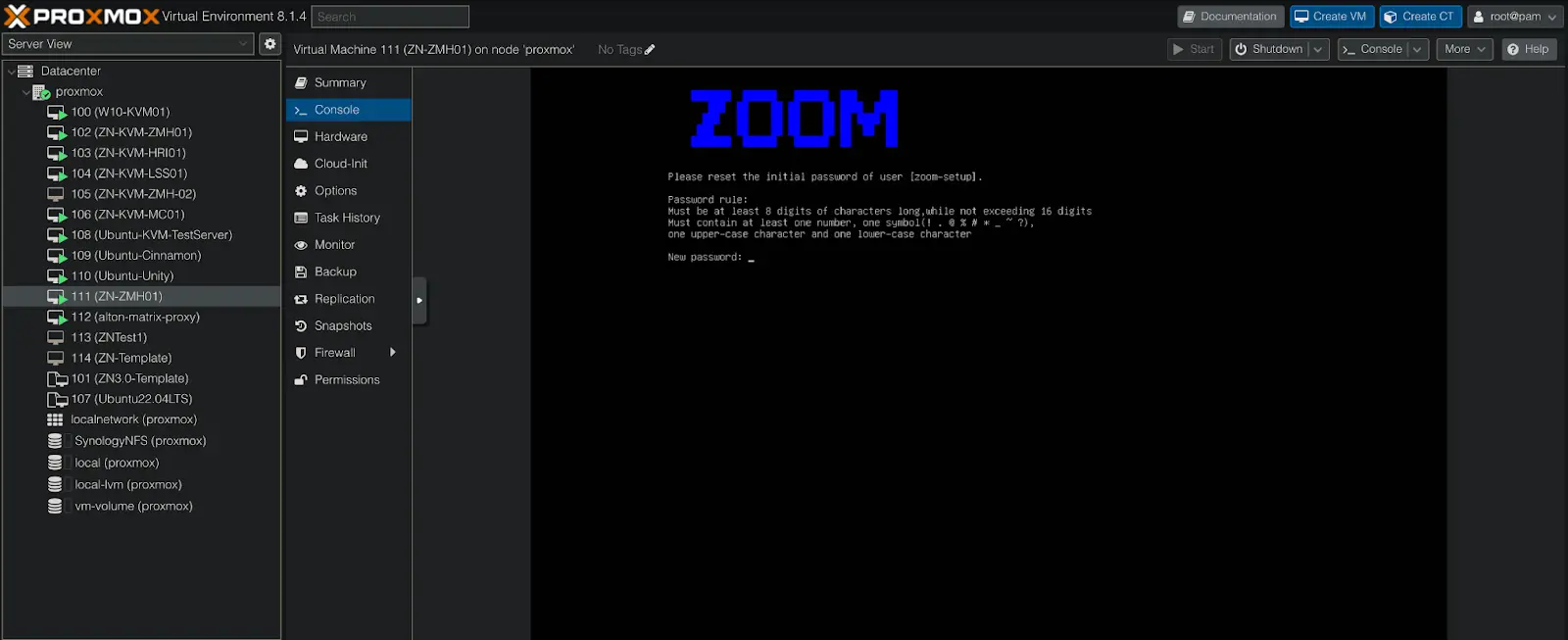
1. Access die Konsole der Zoom Node-VM über die Hypervisor-Konsole.
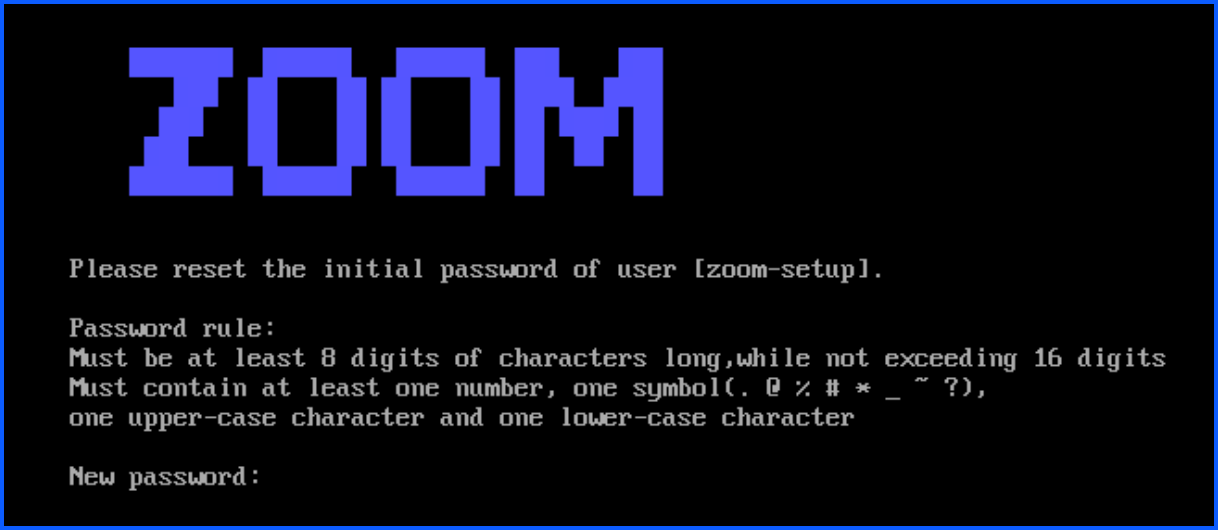
2. Der Node wird booten und warten, bis ein neues Passwort Konfiguriert wird.\\\\
{% hint style="info" %}
Möglicherweise müssen Sie ESC ein paar Mal drücken, um zu diesem Bildschirm zurückzukehren, wenn ungültige Zeichen an die Konsole gesendet wurden.
{% endhint %}
3. Geben Sie ein Passwort ein, das die folgenden Anforderungen erfüllt:
1. 8-16 Zeichen mit einer Zahl
2. Ein Symbol aus diesen Optionen ( ! . @ % # \* \_ \~ ?)
3. Ein Großbuchstabe und ein Kleinbuchstabe
4. Geben Sie das Passwort ein zweites Mal ein.
{% hint style="info" %}
Der für den lokalen Zugriff verwendete Benutzername ist zoom-setup (kleingeschrieben und mit Bindestrich). Dieser Benutzername wird für den Zugriff über die lokale GUI oder die Konsole benötigt.
{% endhint %}
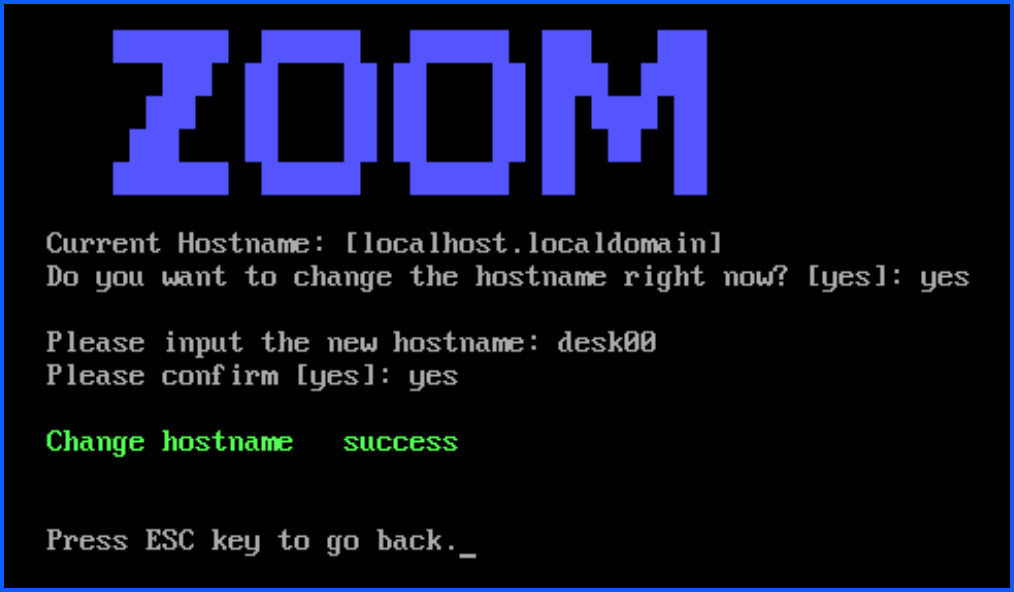
5. Auswählen **eingeben** zum Ändern des Hostnamens.\\
6. Bitte eingeben **Vollqualifizierter Domänenname (FQDN)**, was der Hostname und ein beliebiges Domänensuffix ist.
1. In diesem Beispiel heißt der Node `zn-sjc-zn01.localdomain.com`.
{% hint style="info" %}
Dieser FQDN wird für die Zertifikatverwaltung und zur Benennung des Zoom Node im Zoom Admin-Portal verwendet. Wenn Sie eigene Zertifikate anstelle der von Zoom automatisch verwalteten Zertifikate verwenden möchten, muss dieser FQDN **genau übereinstimmen** die CN oder SAN im Zertifikat.
{% endhint %}
7. Auswählen **eingeben** den Namen anzunehmen.
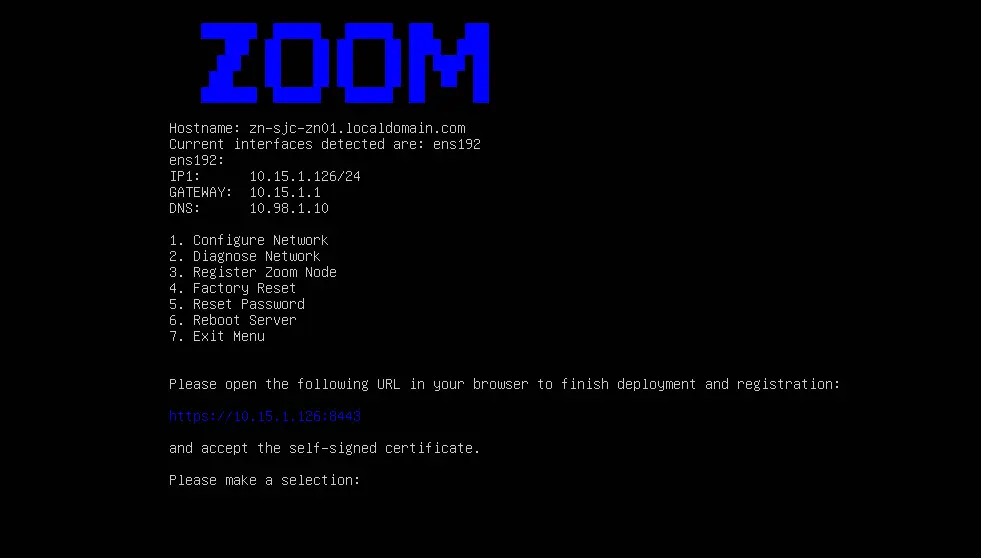
8. auswählen die **ESC-Taste zweimal** um zum Hauptmenü zurückzukehren. Der Bildschirm wird ähnlich wie das folgende Bild aussehen:\\\\
Die IP-Adressen können entweder über die Konsolen-Textbenutzeroberfläche (TUI) oder über die lokale grafische Benutzeroberfläche (GUI, auch bekannt als Webportal) über einen Browser konfiguriert werden, sobald dem Knoten eine Adresse zugewiesen wurde.
Im obigen Screenshot wurde Zoom Node in einem Netzwerk mit einem DHCP-Server bereitgestellt und die IP-Adresse zugewiesen `10.15.1.126`.
Wenn auf dem Subnetz kein DHCP-Server Verfügbar ist, muss die erste Adresse manuell über die TUI Konfiguriert werden. Anschließend können Sie die nachfolgenden Adressen entweder über die TUI oder die GUI Konfigurieren.
#### Netzwerkkonfiguration
Zoom empfiehlt die lokale GUI als einfachere Methode. Zum Konfigurieren mit der lokalen GUI:
1. Rufen Sie die in Blau angezeigte URL auf der Konsolenseite von Zoom Node auf.
1. Im Beispiel des vorherigen Abschnitts war es: `https://10.15.1.126:8443`.
2. Akzeptieren Sie die selbstsignierten Zertifikate.
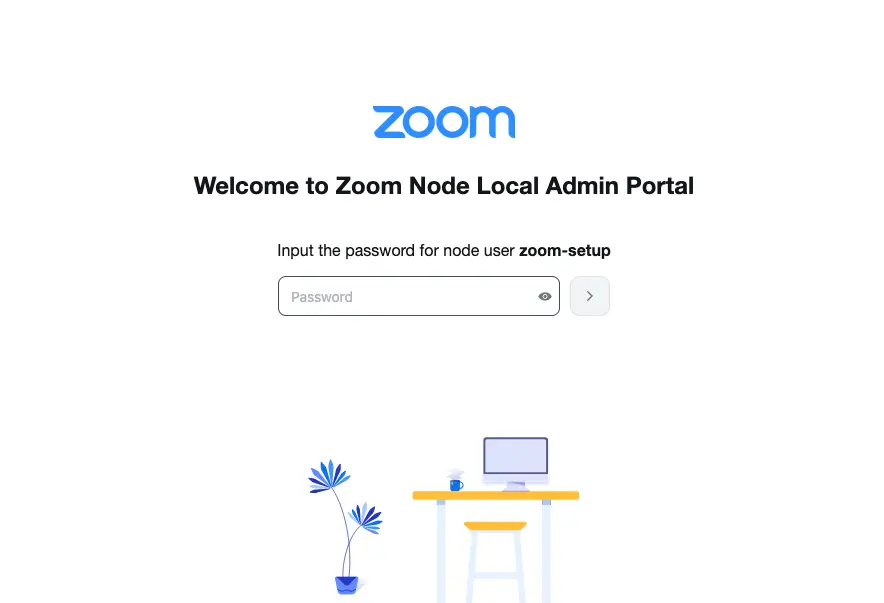
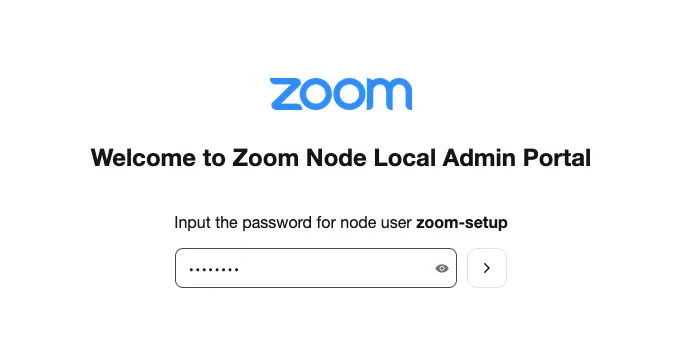
3. Der Zoom Node-Anmelde-Bildschirm erscheint.\\
4. Bitte das in der TUI festgelegte Passwort eingeben.
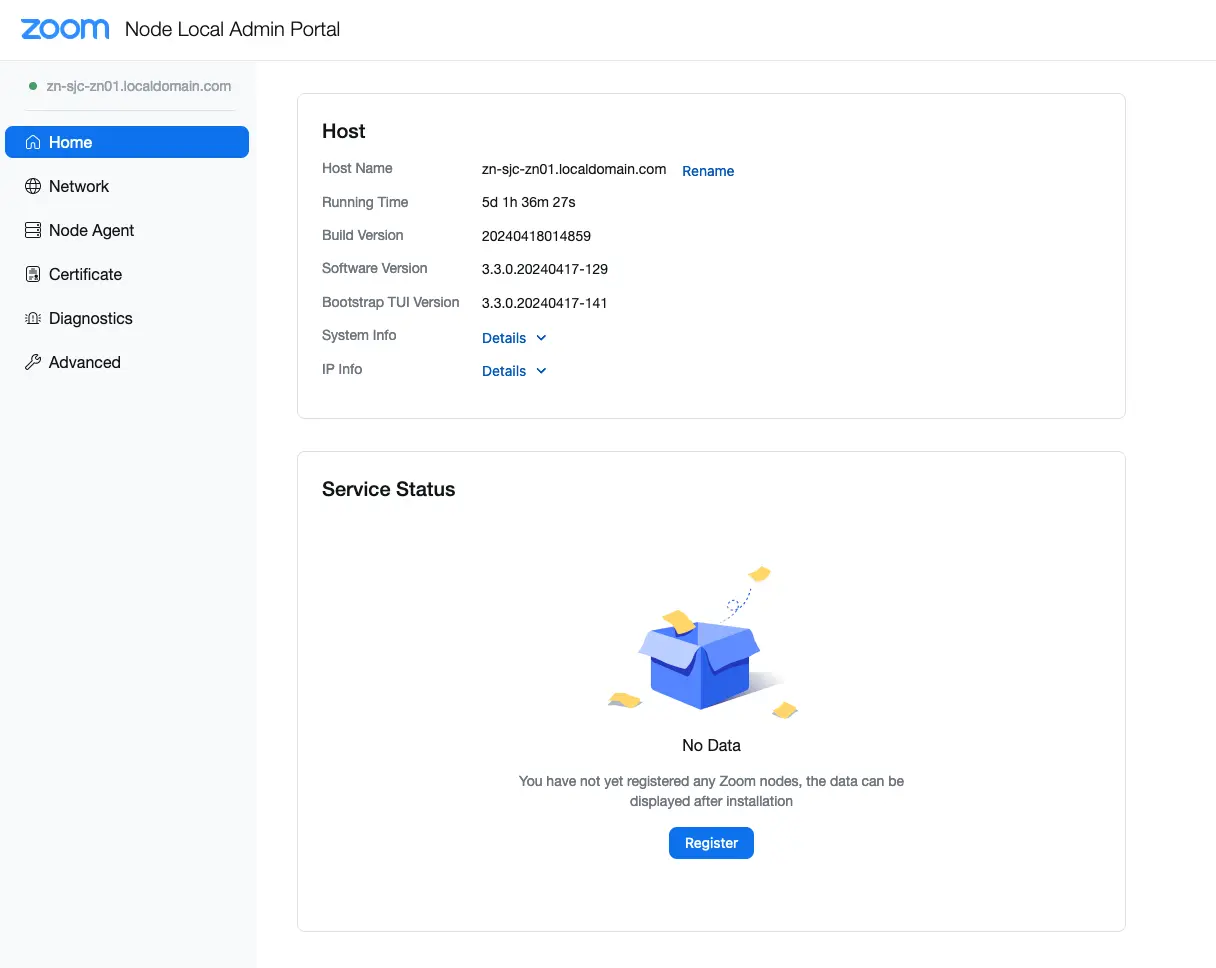
5. Das Dashboard im Node Local Admin-Portal wird angezeigt.\\
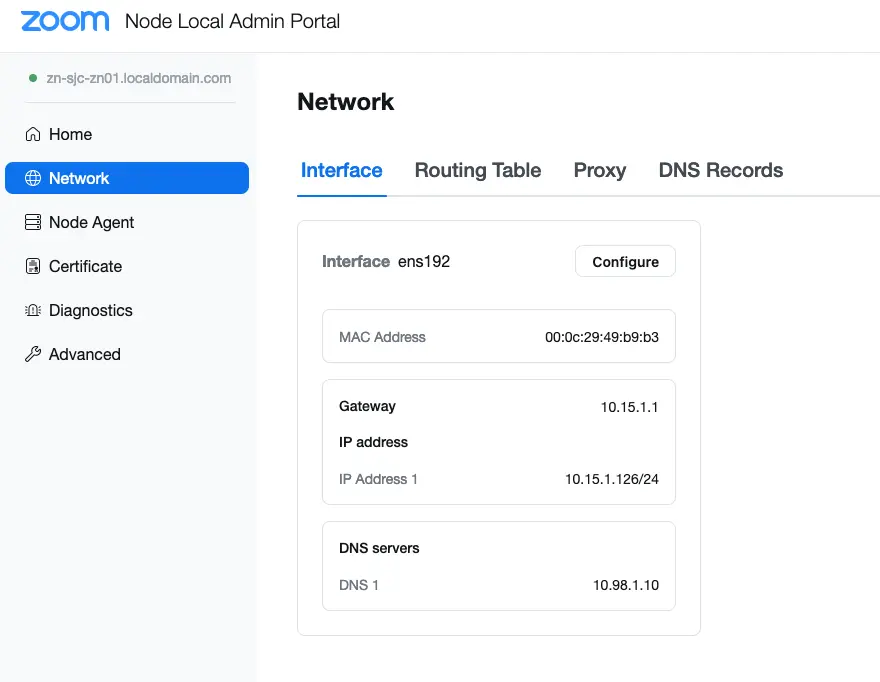
6. Klicken Sie auf **Netzwerk** auf der linken Seite vom Bildschirm.\\
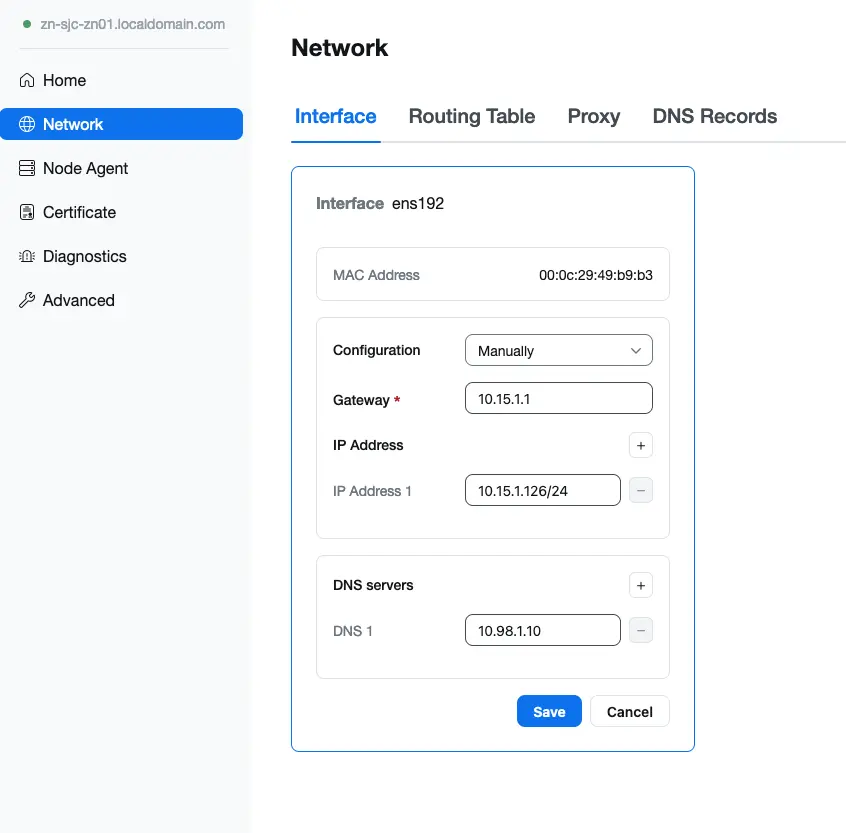
7. Klicken Sie auf die **Konfigurieren** Schaltfläche zum Ändern der Netzwerkeinstellungen.
{% hint style="info" %}
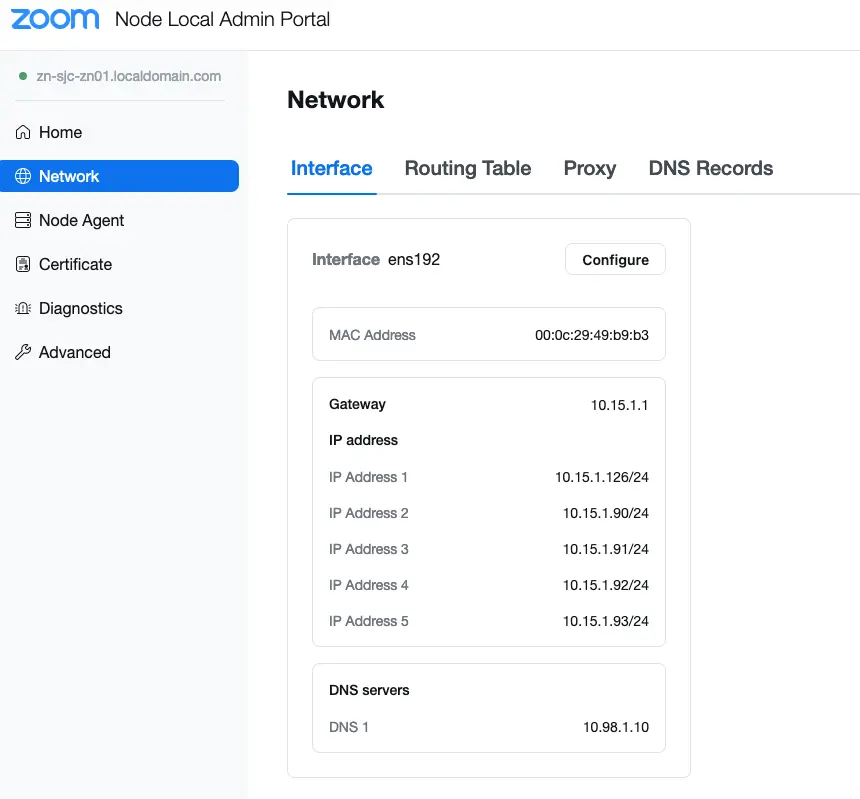
Ein Zoom Node verwendet bis zu fünf (5) IP-Adressen, eine für das Node-Betriebssystem und eine für jeden auf dem Node bereitgestellten Dienst. Zoom Node kann die IP-Adresse des Betriebssystems mit dem zuerst bereitgestellten Dienst teilen. Je nach Zweck dieses Zoom Node werden zwischen einer (1) und fünf (5) IP-Adressen benötigt. Zum Beispiel erfordert Zoom Meetings Hybrid mindestens zwei (2) pro Node (1 ZCP + 1 HMMR) und bis zu fünf (5) (1 NodeOS + 1 ZCP + 3 HMMRs).
{% endhint %}
In diesem Beispiel hat DHCP automatisch die erste IP-Adresse zugewiesen. Es wird dringend empfohlen, dem Zoom Node statische IP-Adressen zu geben, um sicherzustellen, dass sie sich nicht Ändern, falls der DHCP-Server in Zukunft eine andere ausgibt.
Da Sie gerade aktiv mit der lokalen GUI von Zoom Node über die von DHCP zugewiesene IP-Adresse kommunizieren, können Sie sie nicht entfernen. Dadurch würden Sie die Verbindung zum Knoten trennen. Sie müssen zuerst die anderen Adressen über „Hinzufügen“ hinzufügen; danach können Sie sich mit der GUI über die neue IP verbinden und anschließend die DHCP-IP entfernen.
**Hinzufügen zusätzlicher IP-Adressen**
Zum Hinzufügen zusätzlicher Adressen:
1. Klicken Sie auf die **plus** Schaltfläche über IP-Adresse 1.
2. Geben Sie die neue IP-Adresse im CIDR-Format ein.
1. Das CIDR-Format enthält am Ende die Subnetzmaske in Schrägstrich-Schreibweise. Beispiel: `/24` entspricht `255.255.255.0`; `/23` ist `255.255.252.0`; `/16` ist `255.255.0.0`; und so weiter.\\
3. Klicken Sie auf **Hinzufügen** um die Adresse einzugeben.
4. (Optional) Wiederholen Sie diesen Vorgang für so viele IP-Adressen, wie Sie benötigen.
5. Sobald die IP-Adressen hinzugefügt wurden, klicken Sie **Speichern** um die Adressen auf den Zoom Node anzuwenden.\\
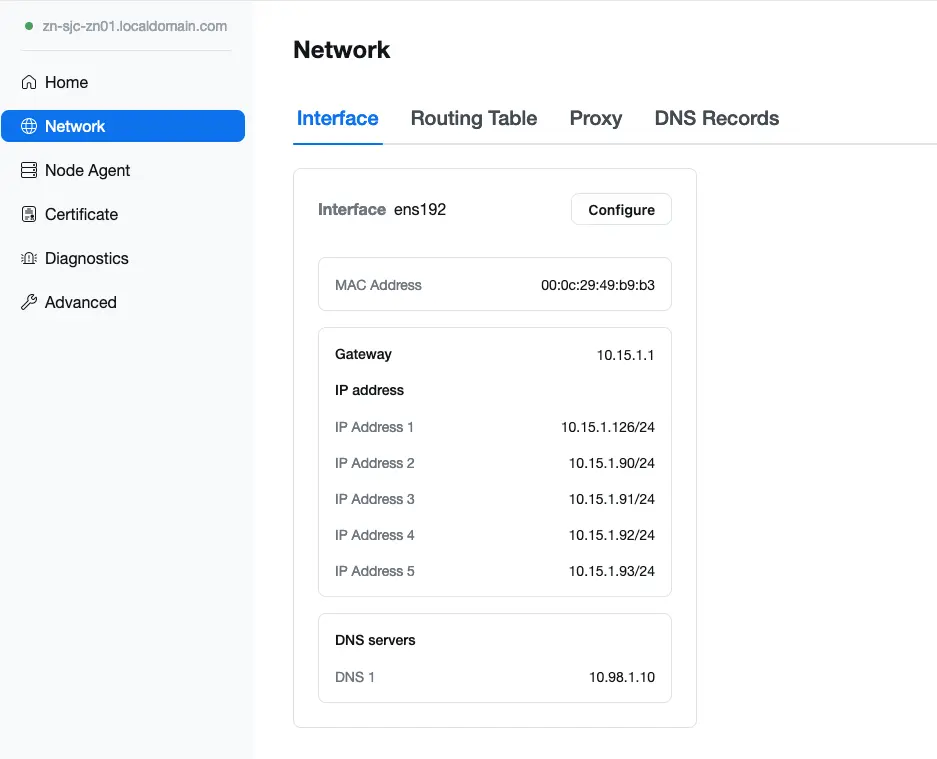
6. Überprüfen Sie die Registerkarte Network im Dashboard, und unter der Registerkarte Interface sehen Sie alle hinzugefügten IP-Adressen.\\
**Mit der neuen IP-Adresse verbinden**
Nachdem die vier statischen IP-Adressen hinzugefügt wurden, wird die alte DHCP-Adresse dem Node in der Liste zugewiesen.
Bevor Sie die DHCP-Adresse entfernen, müssen Sie sich mit einer der statisch zugewiesenen IPs verbinden. Im folgenden Beispiel ist die **primäre** Adresse wird `10.15.1.90`.
Zum Verbinden:
1. Ändern Sie die URL in einem Browserfenster, um die neue IP-Adresse zu verwenden. Verbinden Sie sich mit: `https://10.15.1.90:8443`.
2. Akzeptieren Sie das selbstsignierte Zertifikat, um die Verbindung herzustellen.
3. Geben Sie das Passwort ein, das Sie dem Node zugewiesen haben.
4. Das Hauptmenü wird wieder erscheinen.
5. Klicken Sie auf **Netzwerk** von der linken Seite des Bildschirms.\\
6. Klicken Sie auf **Konfigurieren**.
7. Suchen Sie in der Liste nach der über DHCP zugewiesenen IP-Adresse.
8. Klicken Sie auf die **- (Minus)** Schaltfläche neben der DHCP-Adresse, um sie zu entfernen.
9. Klicken Sie auf **Löschen** um zu bestätigen.
10. Klicken Sie auf **Speichern** um die Einstellungen für die IP-Adresse anzuwenden.
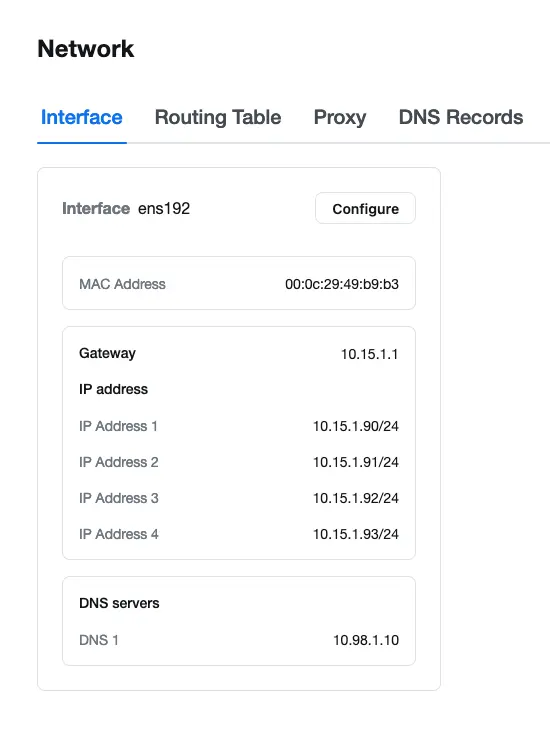
Im folgenden Beispiel-Screenshot haben wir nun die vier statischen IP-Adressen, die wir dem Node zugewiesen haben möchten.
Optional können Sie andere Einstellungen für das Netzwerk wie DNS, die Einstellungen des Proxyservers oder zusätzliche Netzwerkschnittstellen Konfigurieren.
Beachten Sie, dass Zoom Node automatisch nach zusätzlichen der VM zugewiesenen NICs suchen und eine Konfiguration zulassen wird, wenn eine Multi-NIC-Bereitstellung gewünscht ist.
#### Plattform Registrierung
Wie bereits zuvor im Feldhandbuch erwähnt, müssen Sie sicherstellen, dass Ihr **Vanity-URL** wurde vom Zoom-Support genehmigt und auf Ihr Konto angewendet. Dies ist obligatorisch.
Um festzustellen, ob Ihnen eine Vanity-URL zugewiesen wurde, melden Sie sich beim Zoom Admin-Portal an. Klicken Sie auf [**Administrator-Center**](https://zoom.com/account) → **Konto** → [**Kontoprofil**](https://zoom.com/account) und dann nach unten scrollen zu der **Vanity-URL** Abschnitt.
Weiter stellen Sie sicher, dass die Netzwerk- und Firewallregeln vorhanden sind, damit Zoom Node gemäß den in diesem Dokument genannten Voraussetzungen mit Zooms Cloud kommunizieren kann.
Um festzustellen, ob Zoom Node über ausreichende Konnektivität zur Cloud von Zoom verfügt, klicken Sie auf die **Diagnose** Menü aus der lokalen Zoom Node GUI:
Der obige Screenshot zeigt, dass Zoom Node vollständig verbunden ist und bereit ist, in der Zoom Cloud registriert zu werden.
Jetzt erstellen Sie einen Registrierungscode. Melden Sie sich wieder beim Admin-Portal von Zoom an.
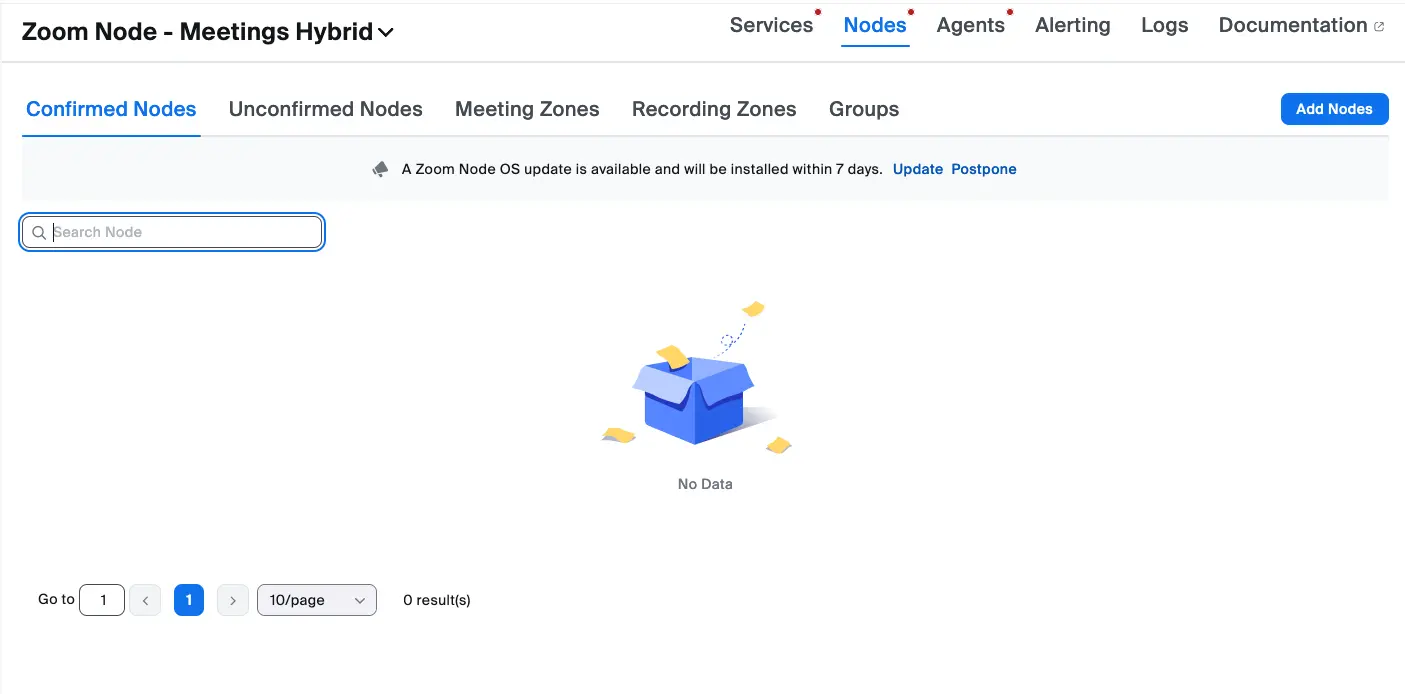
Auf der Hauptseite nach unten scrollen und auf die **Knotenverwaltung** nach unten unter dem **Administrator** Abschnitt. Klicken **Module**. Dann klicken Sie auf die **Nodes** Registerkarte oben auf dem Bildschirm.
Standardmäßig, das **Zoom Node - hybride Meetings** Der Abschnitt erscheint. Sie können auf den Modulnamen oben auf dem Bildschirm klicken, der als Dropdown-Liste dient. Dann können Sie bei Bedarf zusätzliche Service-Module auswählen.
Das Zoom Node muss unter der entsprechenden Modulfamilie bereitgestellt werden. Wenn Sie beispielsweise ein Recording Hybrid-Modul bereitstellen, gehört es zur selben Familie wie das Meetings Hybrid-Modul. Dadurch können sie auf demselben Zoom Node mit reduzierter Kapazität bereitgestellt werden.
{% hint style="info" %}
Es ist wichtig zu verstehen, dass derzeit ein einzelner Zoom Node keine Module aus verschiedenen Familien gleichzeitig ausführen kann. Eine einzelne Zoom Node-VM kann nur einen einzelnen Modulfamilientyp wie Meetings Hybrid oder Chat Hybrid bereitstellen.
{% endhint %}
### Überprüfung des laufenden Node-Agenten
Nach der Einrichtung muss Zoom Node als aktiv und registriert im Zoom Admin-Portal bestätigt werden. Der Status des Node Agent kann über die lokale GUI überprüft werden, während die endgültige Registrierung im Abschnitt „Nicht bestätigte Knoten“ des Portals erfolgt. Nach der Bestätigung installiert das System automatisch die erforderlichen Agents, um die Aktivierung abzuschließen.
So bestätigen Sie, dass Zoom Node aktiv ist:
1. Klicken Sie auf **Startseite** auf der linken Seite des Bildschirms.
2. Unter der **Servicestatus** Abschnitt sehen Sie, dass der Node Agent ausgeführt wird.
3. Klicken Sie auf Ihre geöffnete Zoom Administrator-Portal-Registerkarte. Wenn sie noch vom vorherigen Schritt geöffnet war, sehen Sie die **Code generieren** Bildschirm.
4. Klicken Sie auf die **< Zurück** Link oben auf der Seite, um zur Liste der Nodes zurückzukehren.
5. (optional) Andernfalls navigieren Sie zu der **Nodes** Abschnitt des Admin-Portals.
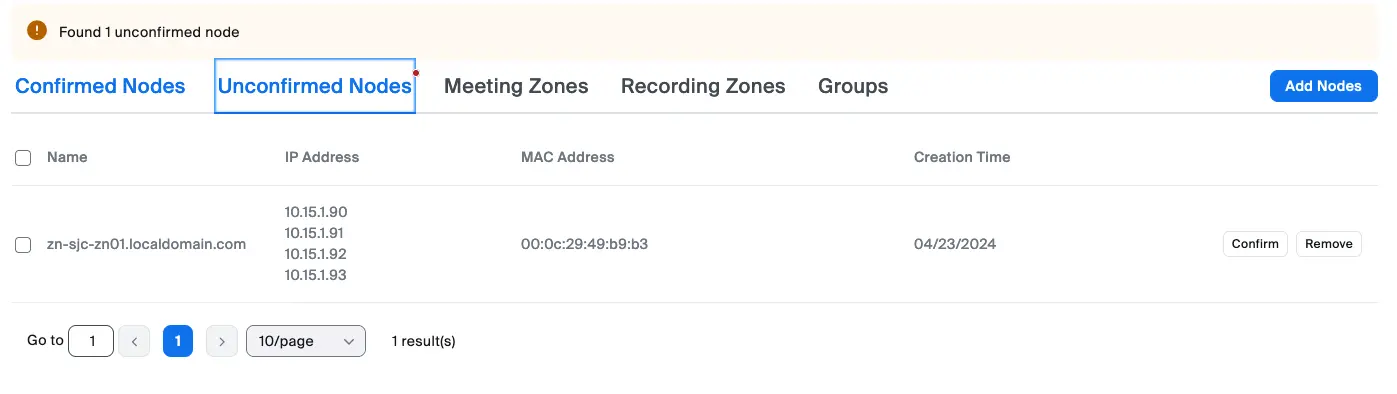
6. Überprüfen Sie die **Unbestätigte Knoten** Registerkarte oben auf dem Bildschirm. Beachten Sie, dass sich jetzt ein kleiner roter Punkt neben **Unbestätigte Knoten** zeigt an, dass ein neuer Knoten registriert wurde. Es muss bestätigt werden.
7. Klicken Sie auf die **Unbestätigte Knoten** Registerkarte aus.
8. Überprüfen Sie, ob der Knotenname und die IP-Adressen für den neuen Knoten korrekt sind.
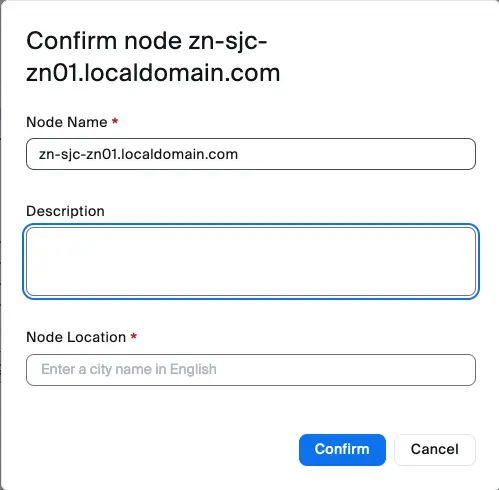
9. Klicken Sie auf die **Bestätigen** Schaltfläche, wenn bereit.
10. Ein neues Dialogfenster erscheint.
11. (optional) Geben Sie bei Bedarf eine Beschreibung des Knotens ein.
12. Klicken Sie auf die **Knoten-Standort** Feld und geben Sie den physischen Standort des Node ein.
13. Klicken Sie auf **Bestätigen**.
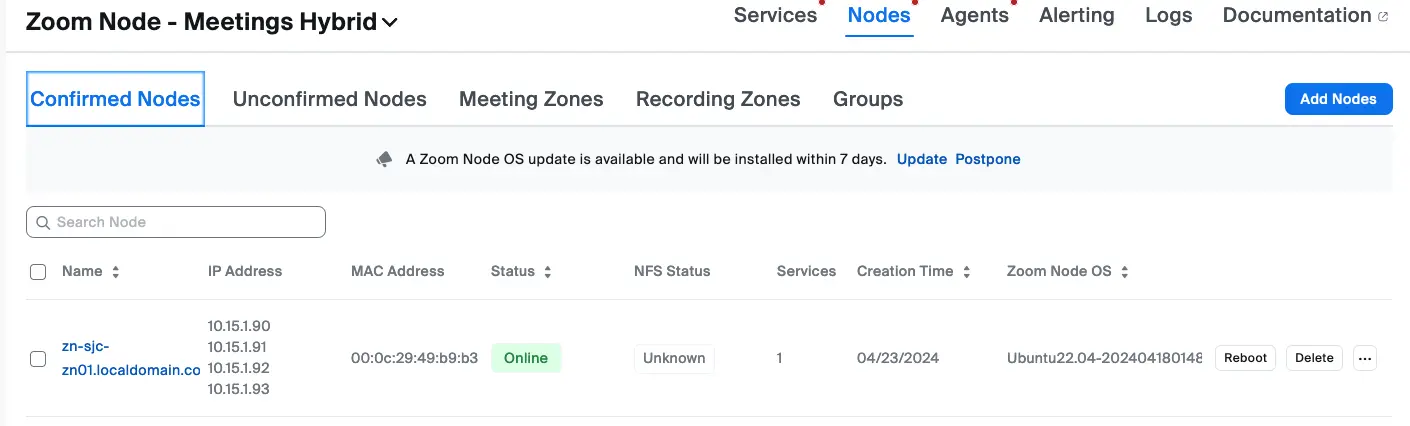
Der Node wird nun von der Seite „Unbestätigte Nodes“ verschwinden.
Klicken Sie auf der Haupt-Node-Seite erneut auf die **Bestätigte Nodes** Registerkarte oben auf dem Bildschirm, um den Node aufgelistet zu sehen.
Der Node ist jetzt bei der Zoom Cloud registriert. Sobald der Node registriert ist, beginnt ein Vorgang, um die neuesten Node Agents auf das System zu übertragen. Dies kann bis zu fünf (5) Minuten dauern.
Sie können auf die **Zoom Node-Name** klicken, um Details zu den Agents zu erhalten. Dies kann mehrere Minuten dauern. Warten Sie einige Minuten und kehren Sie zur Seite zurück oder aktualisieren Sie sie, um den Status zu überprüfen.
Sobald alle drei Agents installiert sind und ausgeführt werden, ist die Node-Bestätigung abgeschlossen.
### Zertifikatsverwaltung (BYOC)
Wenn Sie wählen, Ihre eigenen Zertifikate bereitzustellen, anstatt Auto-PKI zu verwenden, müssen Sie die Zertifikate registrieren, indem Sie auf die lokale Zoom Node-GUI zugreifen. Sie haben die Möglichkeit, entweder einen privaten Schlüssel und eine CSR-Datei zur Signierung durch eine öffentlich vertrauenswürdige CA zu erstellen, oder Sie können Ihren eigenen privaten Schlüssel und ein an anderer Stelle erstelltes und von der öffentlich vertrauenswürdigen CA signiertes Zertifikat importieren.
Sie sollten eine Browser-Registerkarte mit Ihrer lokalen Zoom Node-GUI geöffnet haben, wenn Sie den vorherigen Einrichtungs- und Konfigurationsanweisungen gefolgt sind.
{% hint style="info" %}
Sie können auch zu `https://:8443` um sich anzumelden.
{% endhint %}
Authentifizieren Sie sich mit den während der Node-Bereitstellung festgelegten Anmeldedaten. Der Benutzername ist `zoom-setup`, und das Passwort ist Ihr konfiguriertes Passwort.
#### Registrierung des Zertifikats
Um Ihr Zertifikat bereitzustellen und zu registrieren:
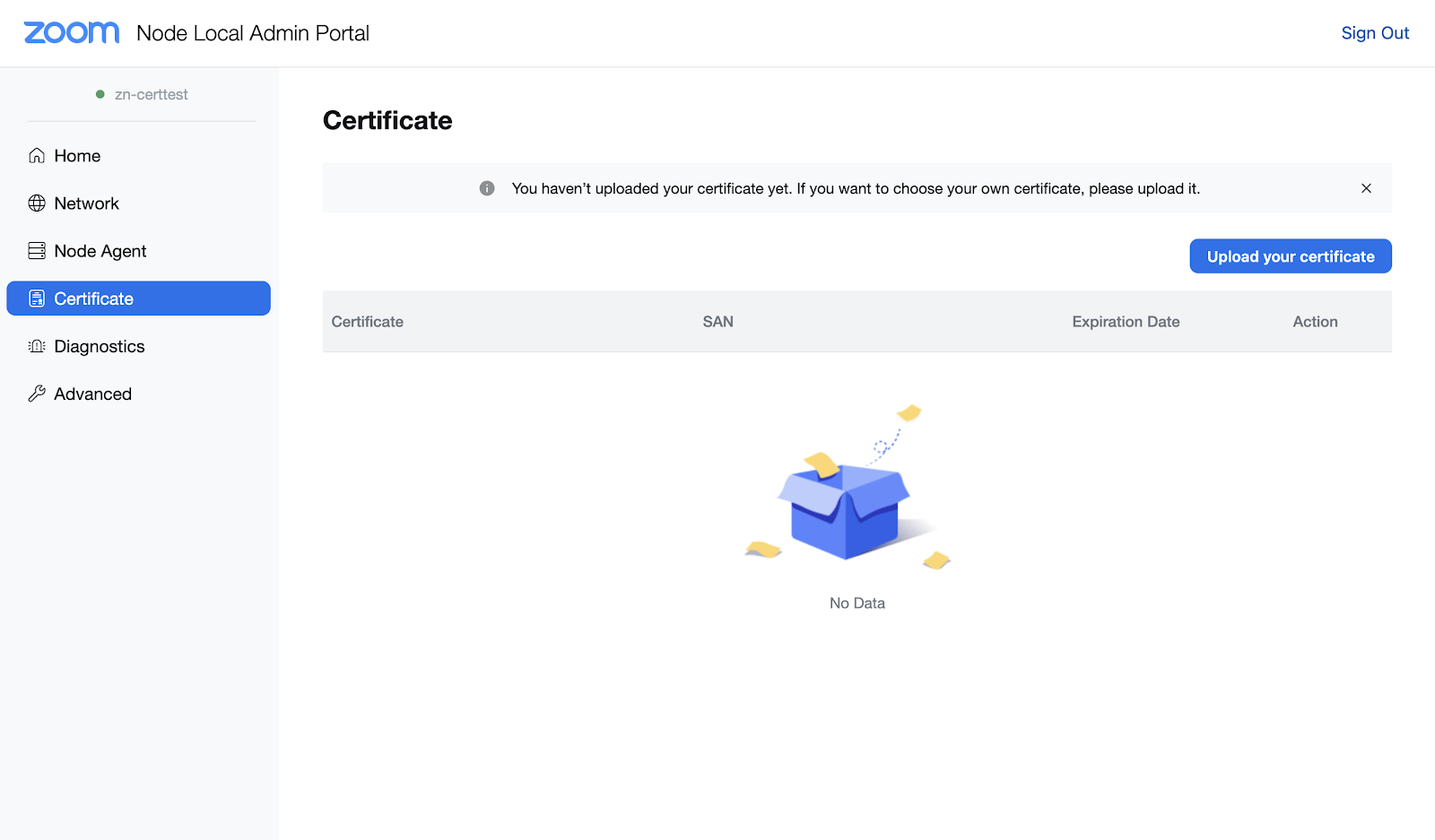
1. Klicken Sie auf **Zertifikat** auf der linken Seite vom Bildschirm.\\
2. Klicken Sie auf **Laden Sie Ihr Zertifikat hoch** um den Registrierungsprozess zu beginnen.
1. Vorerst werden noch keine Uploads vorgenommen.\\
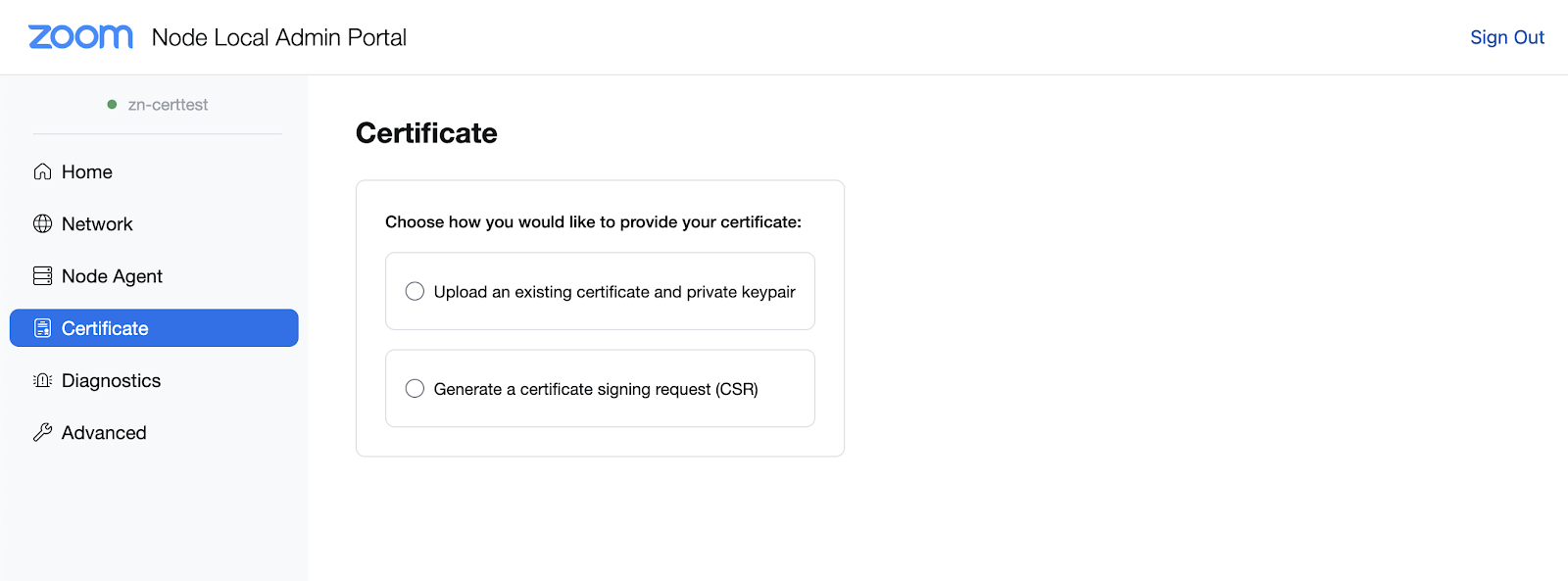
3. Unter der **Zertifikat** Abschnitt, Wählen Sie eine Methode, um das Zertifikat bereitzustellen.
Wenn Sie unsicher sind, welche Option Sie Wählen sollen, nehmen Sie Kontakt mit dem Sicherheitsteam auf, das die Zertifikate für Ihr Unternehmen verwaltet. Es ist ein gängigerer Ablauf, dass einzelne Server eine CSR erstellen, sie signieren lassen und dann das Zertifikat auf den Server hochladen. Wenn Sie bereits über einen privaten Schlüssel und ein Zertifikat verfügen, das signiert wurde und die Anforderungen erfüllt, können Sie sie direkt hochladen.
{% hint style="info" %}
Zertifikate für Zoom Node müssen Base-64-kodiert sein und haben typischerweise eine Erweiterung wie `pem`, cer oder `crt`). Die Dateien sind in einem Texteditor bearbeitbar und enthalten Header wie den folgenden:
`-----BEGIN Zertifikat-----`
Beispielbild:
{% endhint %}
Die Anleitung zu beiden Optionen folgt unten.
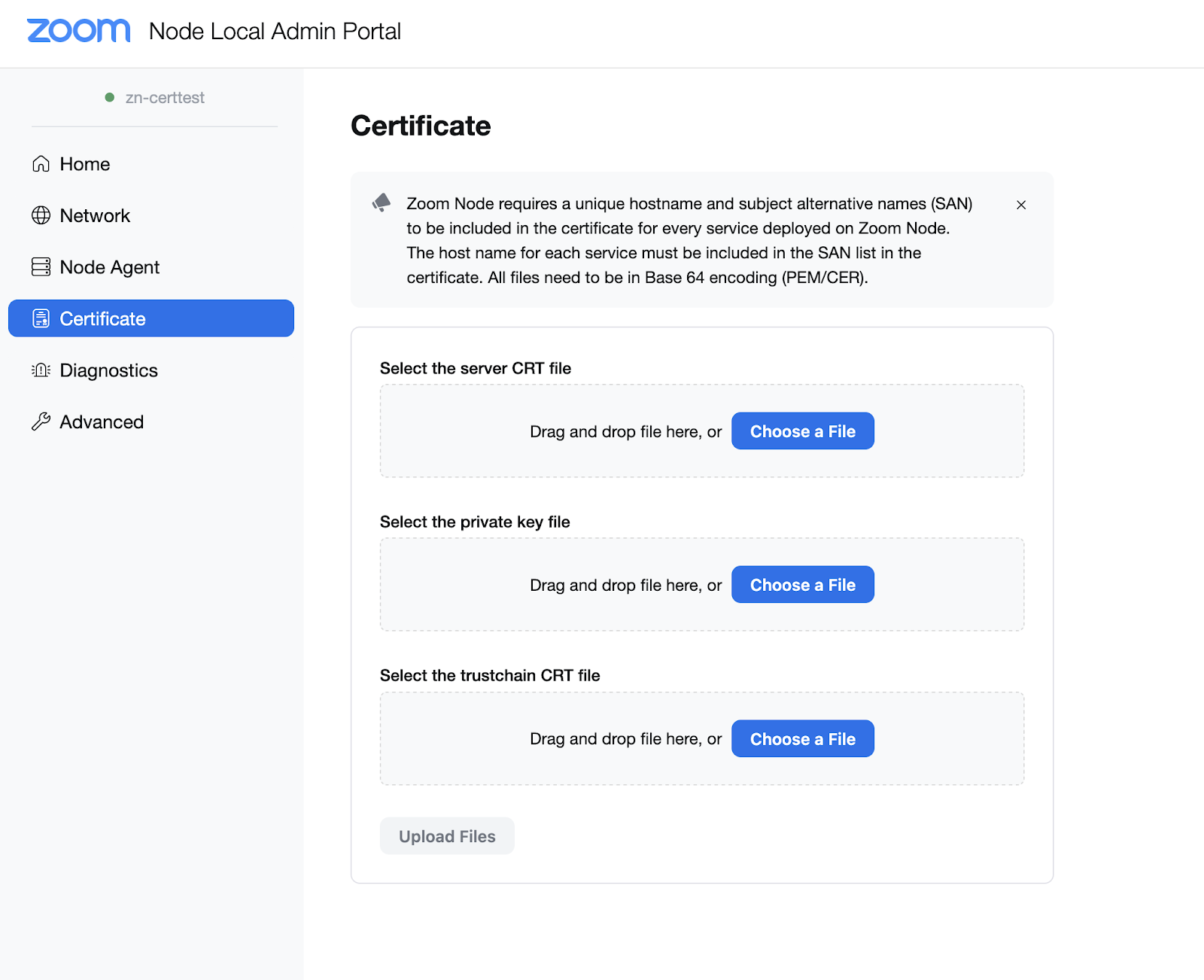
#### Option 1: Ein vorhandenes Zertifikat und ein privates Schlüsselpaar hochladen
Der folgende Bildschirm erscheint nach dem Auswählen dieser Option:
Weiter müssen Sie für jede Abschnittsaufforderung drei Dateien zum Hochladen bereitstellen:
* **Bitte die Server-CRT-Datei auswählen.**: Dies ist das selbst base64-codierte Server-Zertifikat.
* Dieses Server-Zertifikat wird ein einzelner Textblock sein, der ein `----BEGINN DES ZERTIFIKATS----` Kopfzeile und ein `----ENDE DES ZERTIFIKATS----` Fußzeile.
* **Wählen Sie die Datei des privaten Schlüssels aus**: Dies ist der private Verschlüsselungsschlüssel, den der Server verwendet.
* Die Vertraulichkeit dieser Datei hat oberste Priorität. Geben Sie sie nicht weiter.
* **Wählen Sie die Trustchain-CRT-Datei aus**: Diese Datei enthält alle Zwischenzertifikate und Stammzertifikate, mit denen Ihr Server-CRT von der öffentlichen CA signiert wurde.
* Manchmal kann eine Zertifikatskette den Server-Zertifikatsteil enthalten. Sie verwenden in dieser Datei nur alle Zwischen- und Stammzertifikate, jedoch nicht den Serverteil.
{% hint style="info" %}
Eine einzelne Datei mit Zertifikat enthält oft das Serverzertifikat, gefolgt von den Zwischenzertifikaten und dem Root-Zertifikat in einer Kette. Sie müssen einen Texteditor verwenden, um das Serverzertifikat (typischerweise ganz oben) vom Rest der Vertrauenskette zu trennen. Dadurch entstehen zwei Zertifikatdateien (eine für den Server und eine für die Vertrauenskette) sowie eine einzelne Datei mit dem privaten Schlüssel.
{% endhint %}
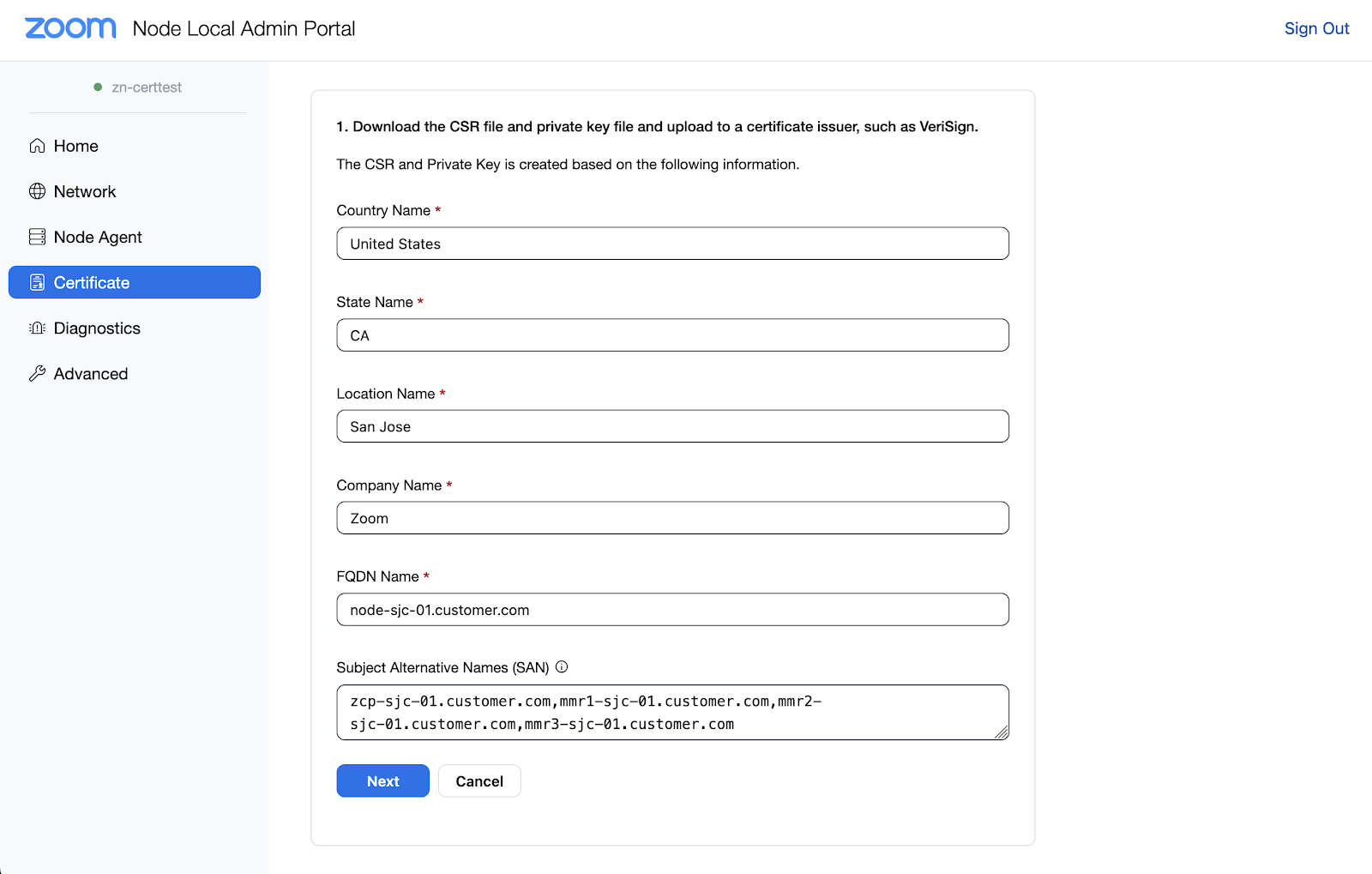
#### Option 2: Erzeugen Sie eine Zertifikatsanforderung (CSR)
Der folgende Bildschirm erscheint nach dem Auswählen dieser Option:
1. Füllen Sie alle Felder mit den Informationen Ihres Unternehmens aus.
1. Denken Sie daran, dass es **kritisch** ist, dass vor der Signierung alle SANs in der CSR enthalten sind.
2. Klicken Sie auf **Weiter**.\\
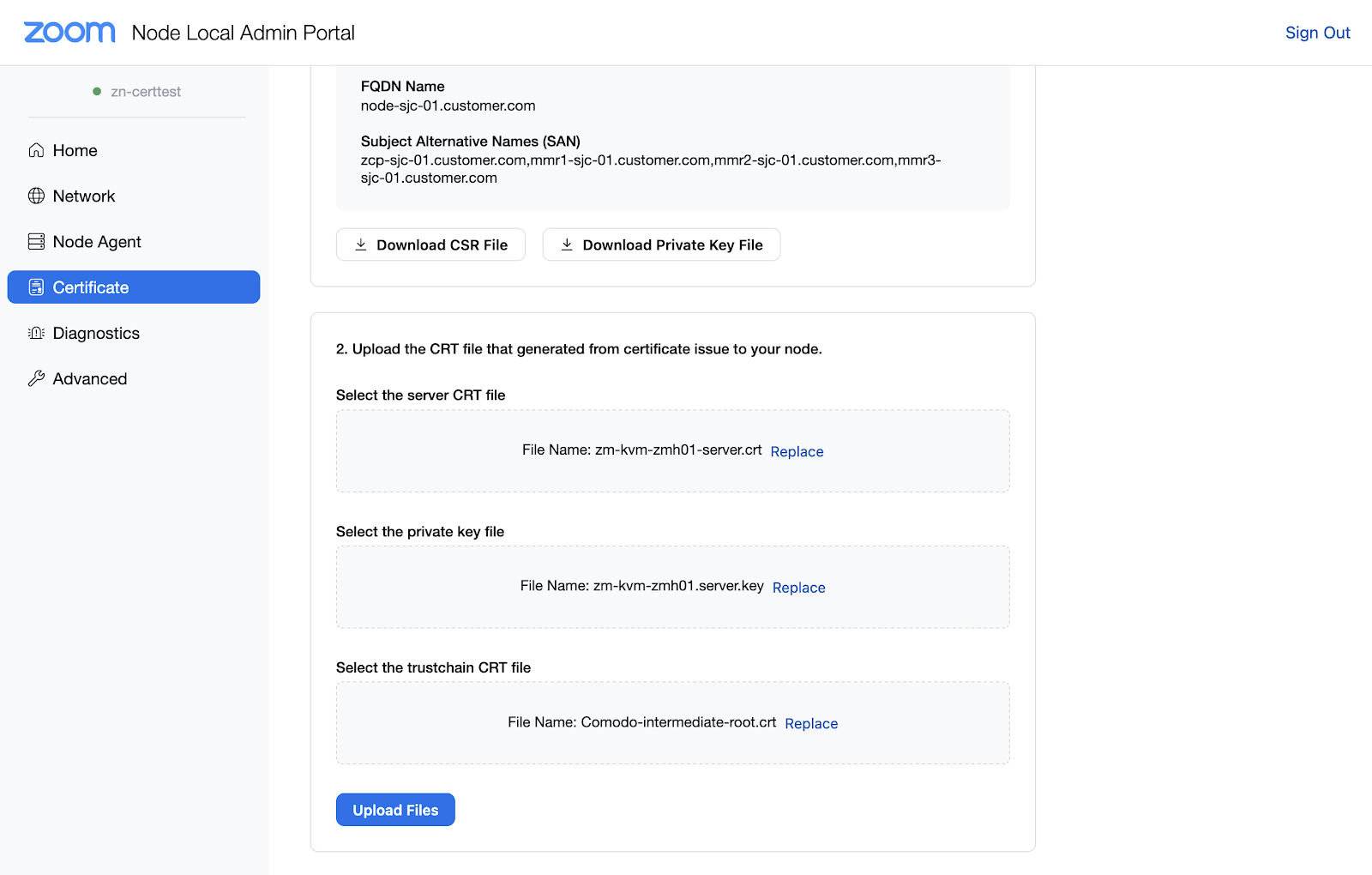
3. Klicken Sie auf die **CSR-Datei herunterladen** Schaltfläche.
4. Klicken Sie auf die **Datei mit privatem Schlüssel herunterladen** Schaltfläche.
{% hint style="danger" %}
Bewahren Sie den privaten Schlüssel sicher auf.
{% endhint %}
{% hint style="info" %}
Das CSR muss zur Unterzeichnung an die öffentlich vertrauenswürdige CA gesendet werden. Sobald es signiert wurde, können Sie den Prozess fortsetzen.
{% endhint %}
5. Scrollen Sie nach unten zum nächsten Abschnitt.\\
Weiter müssen Sie für jede Abschnittsaufforderung drei Dateien zum Hochladen bereitstellen:
* **Bitte die Server-CRT-Datei auswählen.**: Dies ist das selbst base64-codierte Server-Zertifikat.
* Dieses Server-Zertifikat wird ein einzelner Textblock sein, der ein `----BEGINN DES ZERTIFIKATS----` Kopfzeile und ein `----ENDE DES ZERTIFIKATS----` Fußzeile.
* **Wählen Sie die Datei des privaten Schlüssels aus**: Dies ist der private Verschlüsselungsschlüssel, den der Server verwendet.
* Die Vertraulichkeit dieser Datei hat oberste Priorität. Geben Sie sie nicht weiter.
* **Wählen Sie die Trustchain-CRT-Datei aus**: Diese Datei enthält alle Zwischenzertifikate und Stammzertifikate, mit denen Ihr Server-CRT von der öffentlichen CA signiert wurde.
* Manchmal kann eine Zertifikatskette den Server-Zertifikatsteil enthalten. Sie verwenden in dieser Datei nur alle Zwischen- und Stammzertifikate, jedoch nicht den Serverteil.
{% hint style="info" %}
Eine einzelne Datei mit Zertifikat enthält oft das Serverzertifikat, gefolgt von den Zwischenzertifikaten und dem Root-Zertifikat in einer Kette. Sie müssen einen Texteditor verwenden, um das Serverzertifikat (typischerweise ganz oben) vom Rest der Vertrauenskette zu trennen. Dadurch entstehen zwei Zertifikatdateien (eine für den Server und eine für die Vertrauenskette) sowie eine einzelne Datei mit dem privaten Schlüssel.
{% endhint %}
---
# Agent Instructions
This documentation is published with GitBook. GitBook is the documentation platform designed so that both humans and AI agents can read, navigate, and reason over technical content effectively. Learn more at gitbook.com.
## Querying This Documentation
If you need additional information that is not directly available in this page, you can query the documentation by asking a question.
Perform an HTTP GET request on the following URL with the `ask` and `goal` query parameters:
```
GET https://library.zoom.com/technical-library/de/erweiterte-enterprise-services/zoom-node/zoom-node-deployment-field-guide/zoom-node-post-deployment-configuration-and-management.md?ask=&goal=
```
`ask` is the immediate question: it should be specific, self-contained, and written in natural language.
`goal` is what the user is ultimately trying to achieve, the reason they need the answer. Sharing it helps GitBook give you a better, more relevant answer. A goal is most helpful when it describes the outcome the user wants rather than restating the question. For example, with `ask=how do I create an API token`, a goal like `automate deployments from our CI pipeline` lets GitBook tailor the answer to that use case.
The response will contain a direct answer to the question and relevant excerpts and sources from the documentation.
Use this mechanism when the answer is not explicitly present in the current page, you need clarification or additional context, or you want to retrieve related documentation sections.






 {% endhint %}
Die Anleitung zu beiden Optionen folgt unten.
#### Option 1: Ein vorhandenes Zertifikat und ein privates Schlüsselpaar hochladen
Der folgende Bildschirm erscheint nach dem Auswählen dieser Option:
{% endhint %}
Die Anleitung zu beiden Optionen folgt unten.
#### Option 1: Ein vorhandenes Zertifikat und ein privates Schlüsselpaar hochladen
Der folgende Bildschirm erscheint nach dem Auswählen dieser Option: