> For the complete documentation index, see [llms.txt](https://library.zoom.com/llms.txt). Markdown versions of documentation pages are available by appending `.md` to page URLs; this page is available as [Markdown](https://library.zoom.com/technical-library/de/erweiterte-enterprise-services/zoom-node/zoom-node-deployment-field-guide/zoom-node-hypervisor-specific-deployments.md).
# Hypervisor-spezifische Bereitstellungen von Zoom Node
Stellen Sie Zoom Node mithilfe dieses Abschnitts auf verschiedenen Hypervisor-Plattformen bereit
Bei der Bereitstellung von Zoom Node in virtualisierten Umgebungen müssen Sie die Installations- und Konfigurationsschritte an die verwendete spezifische Hypervisor-Plattform anpassen. Jeder Hypervisor – beispielsweise VMware vSphere, Microsoft Hyper-V oder andere – kann besondere Anforderungen hinsichtlich Ressourcenzuweisung, Speicherzugriff und Netzwerkschnittstellenkonfiguration mit sich bringen.
Dieser Abschnitt enthält detaillierte Anleitungen für unterstützte Hypervisoren, damit Zoom Node in Ihrer virtuellen Infrastruktur zuverlässig und effizient funktioniert.
### VMware-vSphere-Bereitstellungen
Der folgende Abschnitt beschreibt die VMWare-vSphere-Installationsmethode, bei der eine OVA-Dateiversion (Open Virtual Appliance) von Zoom Node heruntergeladen und bereitgestellt werden muss.
#### OVA-Image herunterladen
So laden Sie die Image-Datei herunter:
1. Melden Sie sich beim Zoom Administrator-Webportal an.
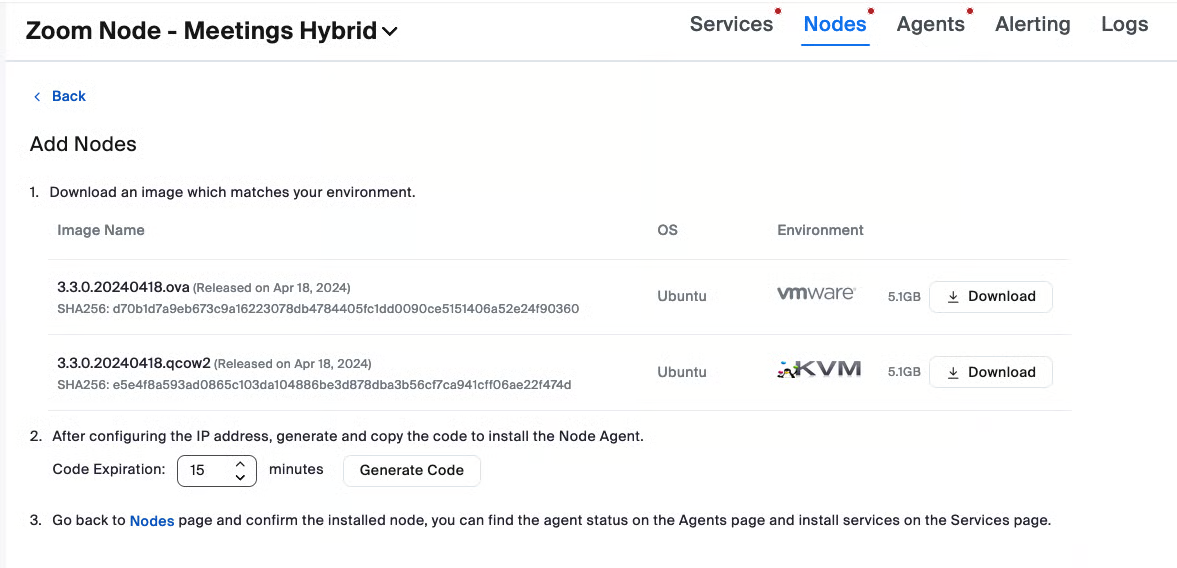
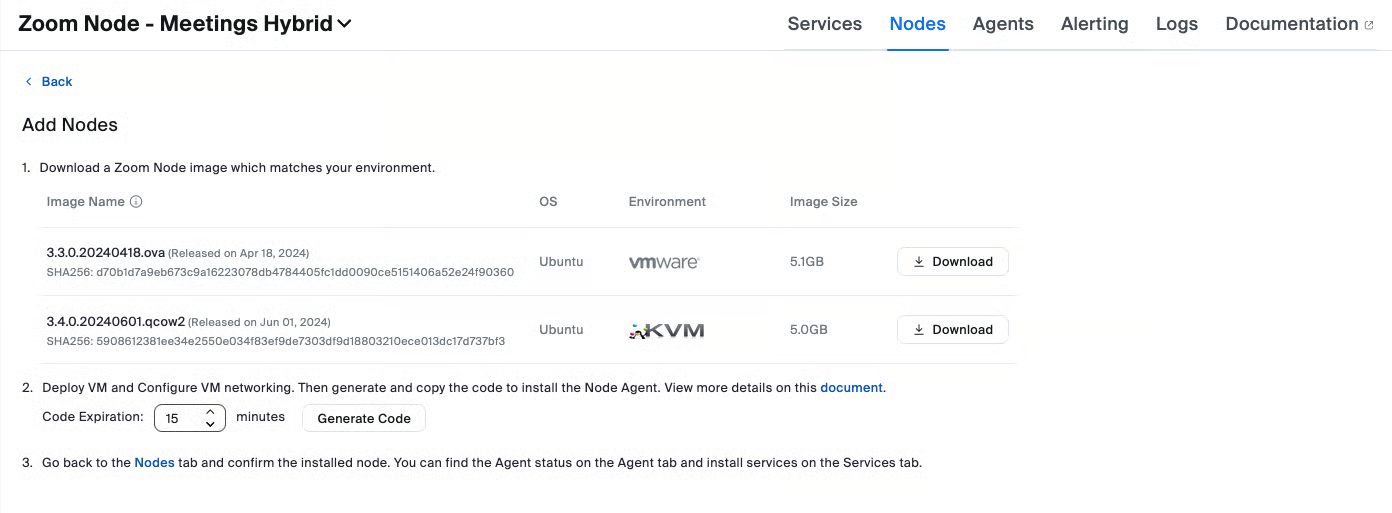
2. Laden Sie die Zoom Node-OVA-Image-Datei herunter, indem Sie zu folgendem Pfad navigieren: **Node-Verwaltung > Module > Node > Hinzufügen Node**.\\
3. Klicken Sie auf den **Herunterladen** Schaltfläche.
#### OVA-Image bereitstellen
So stellen Sie die Image-Datei bereit:
1. Melden Sie sich bei der VMware-Weboberfläche an.
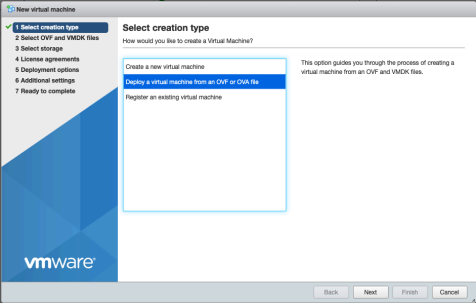
2. Klicken Sie **VM erstellen/registrieren**.
3. Klicken Sie im Menü „Erstellungstyp“ auf **Virtuelle Maschine aus einer OVF- oder OVA-Datei bereitstellen**.\\
4. Klicken Sie **Weiter**.
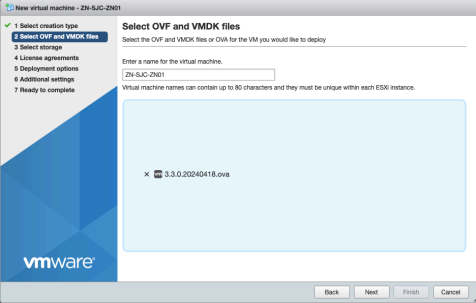
5. Geben Sie einen Namen für die Zoom Node-VM ein.
6. Klicken Sie auf das blaue Dialogfeld, um einen Datei-Browser zu öffnen und die heruntergeladene Zoom Node-OVA-Image-Datei auszuwählen.
1. (optional) Ziehen Sie die Image-Datei per Drag-and-Drop in das Feld.
7. Klicken Sie **Weiter**.
8. Wählen Sie das Speichervolume aus, auf dem Sie Zoom Node speichern werden, und klicken Sie auf **Weiter**.
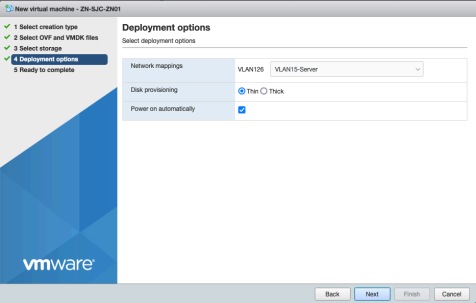
9. Wählen Sie das Netzwerk aus, in dem sich der Server befinden wird.
1. (optional) Sie können die VM bei Bedarf mit Thin Provisioning bereitstellen.
{% hint style="info" %}
„Thin Provisioning“ ermöglicht es, dass der Datenträger einer virtuellen Maschine physischen Speicher nur dann verwendet, wenn Daten geschrieben werden, anstatt die vollständige Datenträgergröße im Voraus zu reservieren. Diese Methode spart Speicherplatz, es besteht jedoch das Risiko, dass der Speicherplatz ausgeht, wenn die Gesamtnutzung schneller wächst als die verfügbare Kapazität.
{% endhint %}
10. Klicken Sie **Weiter**.
11. Überprüfen Sie Ihre Auswahl und klicken Sie auf **Fertigstellen** um die VM bereitzustellen.
Die Bereitstellung der VM kann einige Minuten dauern.
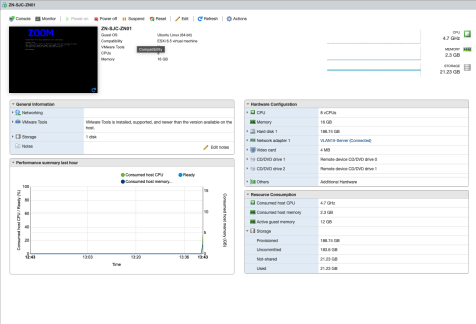
Nach dem Start verfügt die VM über ähnliche Einstellungen und Details wie in der folgenden Abbildung dargestellt:
Die Bereitstellung der VM ist abgeschlossen.
### Microsoft Hyper-V-Bereitstellung
Der folgende Abschnitt beschreibt die Microsoft Hyper-V-Installationsmethode, bei der eine VHDX-Dateiversion von Zoom Node heruntergeladen und bereitgestellt werden muss.
#### Zoom Node-VHDX-Archiv herunterladen
Das Zoom-Archiv enthält sowohl das Zoom Node-VHDX-Datenträger-Image als auch die Konfigurationsmetadaten der VM.
So laden Sie das Archiv herunter:
1. Melden Sie sich beim Zoom Administrator-Webportal an.
2. Laden Sie das **Zoom Node VHDX** Image aus dem Zoom Administrator-Portal herunter, indem Sie zu folgendem Pfad navigieren: **Node-Verwaltung > Module > Node > Hinzufügen Node**.\\
3. Laden Sie die Zoom Node-VHDX-Datei herunter.
4. Extrahieren Sie die Datei zur temporären Verwendung in einen lokalen Ordner.
### (optional) Erstellen eines VHDX-Images aus einem QCOW2-(KVM)-Datenträger-Image mit `qemu-img` unter Windows
Um ein QCOW2-(KVM)-Datenträger-Image in einer Hyper-V-Umgebung zu verwenden, können Sie es mit in das VHDX-Format konvertieren `qemu-img` innerhalb von PowerShell.
**Schritt 1: Herunterladen und installieren `qemu-img` für Windows**
1. Navigieren Sie zum offiziellen Cloudbase-Repository:\
2. Laden Sie die Windows-Version von herunter `qemu-img`.
3. Extrahieren Sie den Inhalt in ein bekanntes Verzeichnis, z. B.: `C:\Users\Administrator\Downloads\qemu-img`.
**Schritt 2: QCOW2 mit PowerShell in das VHDX-Format konvertieren**
Öffnen Sie PowerShell und führen Sie den folgenden Befehl aus, um Ihr Image zu konvertieren:
{% code overflow="wrap" %}
```powershell
.\qemu-img.exe convert `
-f qcow2 `
-O vhdx `
-p `
.\ubuntu22-zoomcommon-build-dev-20250312012853-2.qcow2 `
.\ubuntu22-zoomcommon-build-dev-20250312012853.vhdx
```
{% endcode %}
Sie sollten eine Fortschrittsausgabe ähnlich der folgenden sehen:
```
(100.00/100%)
```
{% hint style="info" %}
* `-f qcow2` gibt das Eingabeformat an
* `-O vhdx` gibt das mit Hyper-V kompatible Ausgabeformat an
* `-p` aktiviert während der Konvertierung die anzeigen eines Fortschrittsbalkens
* Passen Sie Dateipfade bei Bedarf an Ihre Umgebung an
{% endhint %}
**Implementierungskontext und praktisches Ergebnis**
Die Konvertierung zu VHDX ermöglicht es Ihnen, selbst erstellte Linux-Images (z. B. Ubuntu mit vorinstallierten Zoom-Agenten oder -Diensten) in eine Hyper-V-VM zu importieren. Dies unterstützt maßgeschneiderte Laborumgebungen, CI/CD-Tests oder lokalisierte Entwicklung mit konsistenten Systemkonfigurationen.
#### Bereitstellung einer Zoom Node Hyper-V-VM
Hyper-V unterstützt die Bereitstellung von VMs über zwei Hauptmethoden: die erste über die GUI im Hyper-V-Manager und die zweite über PowerShell-Skripte. PowerShell ist die einfachste Methode, um mehrere Node-Bereitstellungen zu automatisieren.
Es gibt zwei Methoden, die zum Bereitstellen der virtuellen Maschine verwendet werden können. Die einfache Methode, Option 1, verwendet PowerShell-Befehle, um mithilfe der VMDK mit den richtigen Attributen eine neue Zoom Node-VM zu erstellen. Option 2 verwendet die GUI des Hyper-V-Managers, um die VM bereitzustellen.
Siehe die [Infrastrukturanforderungen für Zoom Node](/technical-library/de/erweiterte-enterprise-services/zoom-node/zoom-node-deployment-field-guide/zoom-node-infrastructure-prerequisites.md#supported-hypervisors) Voraussetzungsseite für weitere Informationen.
{% hint style="info" %}
Für bestimmte Modulfamilien (ZPLS, ZRH, CRC Hybrid) muss die VM-Dimensionierung von Zoom Node möglicherweise angepasst werden. Weitere Informationen zu den richtigen Attributen finden Sie in der modulspezifischen Dokumentation.
{% endhint %}
#### Option 1 (Empfohlen): Stellen Sie die Zoom Node VM über PowerShell bereit
{% hint style="info" %}
Ab 2025 ist Microsoft PowerShell v5.1 die unterstützte Version für das Hyper-V-Verwaltungs-Plug-in. PowerShell 7 kann funktionieren, aber einige Hyper-V-spezifische Befehle funktionieren nicht ordnungsgemäß.
{% endhint %}
Ermitteln Sie den Speicherstandort für Ihre Hyper-V-virtuellen Maschinen. In diesem Beispiel sind auf dem Hyper-V-Server VMs gespeichert in `D:\!-HyperVMs`.
Die folgenden PowerShell-Befehle werden verwendet, um die VM zu erstellen, das VHDX-Image anzufügen und die VM mit den richtigen Attributen anzupassen.
{% code overflow="wrap" %}
```powershell
# ===========================
# Zoom Node VM: Hyper-V-Einrichtung
# ===========================
# Bearbeiten Sie diese vier Werte
$VMName = "ZN-PROD-01"
$RootPath = "D:\!-HyperVMs" # Ordner, der den VM-Ordner enthalten wird
$SourceVhdx = "D:\Downloads\ubuntu22-zoomcommon-build-20250502110711.vhdx"
$SwitchName = "vSwitch-Production"
# Abgeleitete Pfade
$VMFolder = Beitreten-Path $RootPath $VMName
$TargetVhdx = Beitreten-Path $VMFolder "$VMName.vhdx"
# --- Erstellen Sie einen Ordner für die VM und kopieren Sie die VHDX (vollständiger, unabhängiger Klon) ---
New-Item -ItemType Directory -Path $VMFolder -Force | Out-Null
Copy-Item -LiteralPath $SourceVhdx -Destination $TargetVhdx -Force
# --- Gen-2-VM erstellen (noch keine Festplatte) ---
New-VM `
-Name $VMName `
-Generation 2 `
-MemoryStartupBytes 16GB `
-Path $VMFolder `
-NoVHD | Out-Null
# --- CPU: 8 vCPU ---
Set-VMProcessor -VMName $VMName -Count 8
# --- Speicher: statisch 16 GB (Dynamischen Speicher deaktivieren) ---
Set-VMMemory -VMName $VMName -DynamicMemoryEnabled:$false -StartupBytes 16GB
# --- Die geklonte Festplatte anfügen ---
Hinzufügen-VMHardDiskDrive -VMName $VMName -Path $TargetVhdx
# --- Secure Boot + Microsoft UEFI CA + Starten von der Festplatte ---
# Secure Boot für Linux (Ubuntu) mit Microsoft UEFI CA Aktivieren
Set-VMFirmware -VMName $VMName -EnableSecureBoot On -SecureBootTemplate "MicrosoftUEFICertificateAuthority"
# Das Systemfestplattenobjekt abrufen und als erstes Startgerät festlegen
$sysDisk = Get-VMHardDiskDrive -VMName $VMName | Where-Object { $_.Path -eq $TargetVhdx }
Set-VMFirmware -VMName $VMName -BootOrder $sysDisk
# --- Netzwerk: mit vSwitch verbinden (optionale VLAN-Zeile auskommentiert) ---
Connect-VMNetworkAdapter -VMName $VMName -SwitchName $SwitchName
# Set-VMNetworkAdapterVlan -VMName $VMName -Access -VlanId 123
# --- Managementverhalten & Kontrollpunkte ---
Set-VM -Name $VMName -AutomaticStartAction StartIfRunning -AutomaticStopAction ShutDown
Set-VM -Name $VMName -CheckpointType Production -AutomaticCheckpointsEnabled:$false
# --- Integration-Dienste: Aktivieren Gast-Service-Schnittstelle ---
$gsi = Get-VMIntegrationService -VMName $VMName -Name 'Gast Service Interface' -ErrorAction SilentlyContinue
if ($gsi -and -not $gsi.Enabled) {
Aktivieren-VMIntegrationService -VMName $VMName -Name 'Gast Service Interface'
}
# --- Starten Sie die VM (optional) ---
Start-VM -Name $VMName
```
{% endcode %}
#### Option 2: VHDX bereitstellen und die virtuelle Maschine manuell erstellen
Option 2 umfasst das manuelle Erstellen der virtuellen Maschine durch Bereitstellen der VHDX-Datei. Diese Methode erfordert das Übertragen des Festplattenabbilds aus dem extrahierten Zoom Node-Archiv in den vorgesehenen Speicher-Standort für Hyper-V-virtuelle Maschinen sowie das manuelle Konfigurieren der VM-Einstellungen.
**Kopieren Sie die VMDK in den Hyper-V-VM-Speicher**
1. Suchen Sie den Standort für Ihre Hyper-V-virtuellen Maschinen. (In diesem Beispiel sind auf dem Hyper-V-Server VMs gespeichert unter `D:\HyperVMs`.)
2. Erstellen Sie einen eindeutigen Ordner für das Zoom Node, das Sie bereitstellen, und erstellen Sie in diesem Verzeichnis ein neues Unterverzeichnis mit dem Namen **Virtuelle Festplatten**.
3. Kopieren Sie die VHDX-Image-Datei, die Sie von Zoom heruntergeladen haben, in das Verzeichnis Virtuelle Festplatten.
4. Melden Sie sich bei der Microsoft Hyper-V-Manager-Konsole an, um die VMs zu verwalten.
**Definieren Sie die VM**
Im Hyper-V-Manager auf **Neu** und auswählen **Virtuelle Maschine** im rechten Bereich. Dadurch wird der **Assistent für neue virtuelle Maschine**.
1. Führen Sie den **Schritt „Name und Standort angeben“** aus:
1. einen Namen für Ihre virtuelle Maschine eingeben.
2. (optional) Wählen Sie einen Speicherstandort. Es ist üblich, die VM-Konfigurationsdateien im selben Ordner wie die VM-virtuelle Festplatte zu speichern.
3. Aktivieren Sie das Kontrollkästchen für „Die virtuelle Maschine an einem anderen Standort speichern“ und klicken Sie auf **Durchsuchen**.
2. Navigieren Sie zu dem VM-Speicherordner, den Sie zuvor erstellt haben.
3. Ordner auswählen.
4. Klicken Sie **Weiter**.
5. Führen Sie den **Generation festlegen** aus:
1. Wählen Sie die **Generation 2** Optionsfeld
2. Klicken Sie **Weiter**
7. Führen Sie den **Zuweisen von Speicher** aus:
1. In der **Startspeicher:** Textfeld, eingeben `16384` (MB)
2. (optional) Aktivieren Sie "Use Dynamic Memory for this virtual machine", um den zugewiesenen RAM zu reduzieren
3. Klicken Sie **Weiter**
8. Führen Sie den **Netzwerk Konfigurieren** aus:
1. Klicken Sie auf den **Verbindung:** Öffnen Sie das Dropdown-Menü und einen virtuellen Switch auswählen, um die VM mit Ihrem Netzwerk zu verbinden. Dies ist spezifisch für Ihre Hyper-V-Netzwerkumgebung.
9. Klicken Sie **Weiter**.
**Verbinden Sie das VHDX-Datenträgerabbild**
Weiter im Assistenten für neue virtuelle Maschinen schließen Sie den **Virtuelle Festplatte verbinden** Schritt ab. Um das Abbild zu verbinden:
1. Wählen Sie die **Eine vorhandene virtuelle Festplatte verwenden** Optionsfeld.
2. Klicken Sie **Durchsuchen** und suchen Sie den zuvor erstellten VM-Ordner.\\
3. Im Fenster zum auswählen von Dateien klicken Sie auf **Öffnen**.
4. Klicken Sie **Weiter**.
5. Überprüfen Sie Ihre Einstellungen und klicken Sie auf **Fertigstellen** um die VM mit der angehängten VHDX-Festplatte zu erstellen.\\
{% hint style="danger" %}
Starten Sie die VM noch nicht.
{% endhint %}
**Zusätzliche VM-Einstellungen Konfigurieren**
Um zusätzliche Einstellungen zu Konfigurieren:
1. Klicken Sie mit der rechten Maustaste auf die bereitgestellte VM und auswählen **Einstellungen...**.\\
2. Unter dem **Hardware** Kategorie auf der linken Seite des Bildschirms, klicken Sie auf **Sicherheit**.
3. Auf der rechten Seite des Bildschirms und unter der **Sicherheit** Überschrift, klicken Sie auf die **Vorlage:** Dropdown-Liste.
4. Wählen Sie die **Microsoft UEFI Zertifikatbehörde** Option.\\
5. Klicken Sie **Übernehmen**.
6. Unter dem **Hardware** Kategorie auf der linken Seite des Bildschirms, klicken Sie auf **Prozessor**.
7. Auf der rechten Seite des Bildschirms und unter der **Prozessor** Überschrift, stellen Sie das **Anzahl der virtuellen Prozessoren:** Feld auf `8` (virtuelle Prozessoren).\\
{% hint style="info" %}
Dies ist standardmäßig erforderlich, damit der Zoom Node vier (4) Module ausführen kann. Siehe die [Infrastrukturanforderungen für Zoom Node](/technical-library/de/erweiterte-enterprise-services/zoom-node/zoom-node-deployment-field-guide/zoom-node-infrastructure-prerequisites.md#deployment-sizing-and-capacity-planning-matrix) Seite für weitere Informationen zum Anpassen der VM-Größe beim Ausführen weniger Module.
{% endhint %}
8. Klicken Sie **OK** um die Änderungen zu übernehmen.
**Virtuelle Maschine starten**
Um die VM zu starten:
1. Wählen Sie Ihre neu erstellte VM im Hyper-V-Manager aus, um sie auszuwählen.
2. Von der **Aktionen** Bereich auf der rechten Seite des Bildschirms, klicken Sie auf **Starten**.
3. Klicken Sie **Verbinden** um das VM-Konsolenfenster zu öffnen.\\
Eine funktionierende VM-Startsequenz wird den Linux-Startbildschirm Anzeigen. Anschließend wird die Textoberfläche von Zoom Node geladen.
{% hint style="info" %}
Wenn beim Booten eine UEFI-Fehlermeldung angezeigt wird, haben Sie die Methode für den sicheren Start möglicherweise nicht auf "UEFI Zertifikatbehörde" festgelegt.
{% endhint %}
### KVM-Bereitstellungen
Der folgende Abschnitt beschreibt die Installationsmethode Kernel-based Virtual Machine (KVM), die Zoom Node-Installationen entweder über Proxmox VE oder KVM Virtual Machine Manager (Virt-manager) ermöglicht.
#### KVM Proxmox Virtual Environment (VE)
Die Bereitstellung von Zoom Node auf Proxmox VE mithilfe des qcow2-Images erfordert zusätzliche Schritte im Vergleich zur Bereitstellung eines ISO-Images. Die folgenden Schritte erstellen eine neue, konfigurierte VM, damit das Zoom Node qcow2-Image an diese VM angehängt werden kann.
{% hint style="info" %}
Eine standardmäßige Bereitstellung von QEMU/KVM verwendet Hypervisor-NAT und einen privaten IP-Adresspool zur Bereitstellung von VMs, die von KVM verwaltet werden. Dies ist keine unterstützte Architektur für Zoom Node. Während es möglich ist, Zoom Node hinter Hypervisor-NAT bereitzustellen und auszuführen, können die Clients im Netzwerk nicht ordnungsgemäß mit ihm kommunizieren. Zoom Node muss auf einer gebrückten Schnittstelle bereitgestellt werden, damit es über eine IP-Adressierung verfügt, die in den IP-Bereich fällt, mit dem die Clients kommunizieren können.
{% endhint %}
**Die Zoom Node-VM definieren**
Um die VM zu definieren:
1. Melden Sie sich an der Proxmox-Verwaltungsanwendung an.
2. Klicken Sie auf den **VM erstellen** Schaltfläche. Dies wird die Zoom Node-Vorlagen-VM.
3. Benennen Sie die VM und **speichern Sie die VM-ID**.
1. Diese Informationen werden in einem späteren Schritt verwendet.
4. Klicken Sie **Weiter** Fortfahren.
5. Auswählen **Verwenden Sie keine Medien** auf der Betriebssystem-Einstellungsseite.
6. Klicken Sie **Weiter**.
7. Wählen Sie den `q35` Option unter **Machine** Einstellungen.
1. Für den **BIOS** Typ, auswählen **OVMF (UEFI)** und wählen Sie das Volume aus, auf dem die EFI-Einstellungen gespeichert werden sollen. Dies wird auf dasselbe VM-Volume festgelegt, das Sie zum Speichern der VM selbst verwenden.
{% hint style="info" %}
Die Machine- und BIOS-Einstellungen müssen wie beschrieben festgelegt werden. Andernfalls wird die VM nicht erfolgreich starten.
{% endhint %}
8. Klicken Sie **Weiter**.
9. Auf der **Datenträger** Seite, wählen Sie das Speicher-Volume aus, von dem aus die VM ausgeführt wird.
10. Legen Sie die **Datenträgergröße (GiB)** auf `200`.
11. Wählen **Write-Through** für den Cache.
12. Klicken Sie **Weiter**.
13. Ändern Sie die **Kerne** Einstellung auf `8`.
14. Klicken Sie **Weiter**.
15. Passen Sie die **Speicher (GiB)** Einstellung auf `16384`.
16. Klicken Sie **Weiter**.
17. Wählen Sie die richtigen Netzwerkeinstellungen für Ihre Bereitstellung aus, typischerweise eine Bridge-Schnittstelle mit einem VLAN-Tag.
18. Klicken Sie **Weiter**.
19. Auf der **Bestätigen** Seite, stellen Sie sicher, dass das **Nach dem Erstellen starten** Kontrollkästchen nicht ausgewählt ist.
20. Überprüfen Sie die Einstellungen noch einmal, wobei Sie besonders auf `q35` als den Machine-Typ und `omvf` als den BIOS-Typ.
21. Klicken Sie **Fertigstellen** nachdem Sie überprüft haben, dass die Einstellungen korrekt sind.
22. Melden Sie sich bei dem [Zoom Administrator-Webportal](https://zoom.us/) als Administrator unter .
**Bereiten Sie das Zoom Node QCOW2-Image vor**
Um das Bild vorzubereiten:
1. Navigieren Sie zum Zoom Admin-Portal unter **Zoom Node > Module > Knoten > Hinzufügen Knoten**.
2. Laden Sie die aktuelle Version von **Zoom Node qcow2-Image-Datei**.
3. Kopieren Sie die Datei in ein Verzeichnis, auf das Proxmox zugreifen kann (z. B. ein NFS-Volume).
1. (optional) Kopieren Sie es auf das Proxmox-Server-Volume, in dem die VMs gespeichert sind.
4. Beachten Sie die Erstellung des `111` Verzeichnis und das leere Disk-Image.
5. Notieren Sie den Namen des Datenträgerabbilds in diesem Ordner
1. Beispiel: `vm-111-disk-0.qcow2`.
6. Löschen Sie die Festplattenimagedatei.
7. Kopieren Sie die **Zoom Node qcow2** Datei in dieses Verzeichnis.
8. Benennen Sie diese Datei in den zuvor notierten ursprünglichen Namen des Festplatten-Images um (d. h. `vm-111-disk-0.qcow2`).
9. Kehren Sie zur Haupt-Weboberfläche von Proxmox zurück und die gerade bereitgestellte VM auswählen.
10. Rechts klicken Sie auf die ausgewählte VM und Wählen Sie zu **klonen** es.
11. Wandeln Sie den Klon in eine Vorlage um, indem Sie ihn benennen und auf **Klon**.
12. Sobald das Klonen abgeschlossen ist, klicken Sie mit der rechten Maustaste auf den Klon und auswählen **In Vorlage umwandeln**.
1. Sie haben nun eine bereitstellbare Vorlage.
13. Die ursprüngliche VM auswählen und klicken Sie, um die **Konsole**.
14. Starten Sie die VM, indem Sie auf die **Jetzt starten** Schaltfläche.
Bestätigen Sie, dass die VM startet und die lokale textuelle Benutzeroberfläche von Zoom Node anzeigt, was die Verwendbarkeit der Vorlage für zukünftige Bereitstellungen bestätigt.
#### KVM-Virtual-Maschinen-Manager (Virt-manager)
Virtual Machine Manager (auch als virt-manager bekannt) ist ein beliebter, auf der Anwendung basierender Manager für QEMU/KVM-virtuelle Maschinen.
Dieses Bereitstellungsbeispiel verwendet den Virtual Machine Manager unter Ubuntu 22.04 LTS. Es kann jedoch auf vielen Linux-Distributionen ausgeführt werden.
Eine standardmäßige Bereitstellung von QEMU/KVM verwendet Hypervisor-NAT und einen privaten IP-Adresspool, um VMs bereitzustellen, verwaltet von KVM. Dies ist **nicht** eine unterstützte Architektur für Zoom Node.
{% hint style="info" %}
Obwohl es möglich ist, einen Zoom Node hinter dem NAT des Hypervisors bereitzustellen und auszuführen, können die Clients im Netzwerk nicht ordnungsgemäß kommunizieren. Um eine ordnungsgemäße Client-Kommunikation zu gewährleisten, stellen Sie den Zoom Node auf einer Bridge-Schnittstelle bereit, die mit dem Bereich der IP-Adresse des Clients übereinstimmt.
{% endhint %}
Zur Installation mit der virt-manager-Methode:
1. Melden Sie sich bei dem [Zoom Administrator-Webportal](https://zoom.us/) als Administrator.
2. Laden Sie die aktuelle Version von **Zoom Node qcow2-Image-Datei** von dem Zoom Node Admin-Portal durch Auswählen **Zoom Node > Module > Knoten > Hinzufügen Knoten**.
3. Benenne die Datei in den gewünschten VM- oder Festplattennamen um.
1. Beispiel: `ZN-SJC01-NODE01.qcow2`.
4. Verschiebe die Datei auf ein Volume, auf das Virtual Manager Access hat.
5. Erstelle eine neue VM in Virtual Manager.
6. Klicken Sie **Bestehendes Festplatten-Image importieren**.
7. Bitte das Volume auswählen, in dem du das umbenannte qcow2-Image gespeichert hast.
8. Klicken Sie auf den **Volume Wählen** Schaltfläche.
1. (optional) Wenn du das richtige Verzeichnis noch nicht zu virt-manager hinzugefügt hast, kannst du **Lokal durchsuchen** um es Hinzufügen.
9. (Optional) Wenn das Betriebssystem nicht automatisch erkannt wird, legen Sie es auf **Ubuntu 22.04 LTS**.
10. Ändern Sie die RAM-Konfiguration auf `16384 MB` (16 GB) und die CPU-Konfiguration auf `8 CPUs`.
1. Mit diesen Einstellungen kann Zoom Node vier (4) Module ausführen.
{% hint style="info" %}
Sie können diese Werte anpassen, aber Anpassungen können die Kapazität und Leistung von Zoom Node beeinträchtigen. Wenn Sie nur ein einzelnes Modul auf Zoom Node ausführen, können Sie die RAM-Einstellung auf 6 GB und die CPUs auf 3 als absolute Mindestwerte anpassen.
{% endhint %}
11. Geben Sie einen Namen für den Node ein.
12. **Klicken Sie vor der Installation auf „Konfiguration anpassen“**.
{% hint style="danger" %}
Wenn Sie diese Konfiguration nicht durchführen, wird der Node nicht gestartet. Zusätzliche Einstellungen müssen geändert werden.
{% endhint %}
13. Stellen Sie sicher, dass das Netzwerkgerät auf **Überbrücktes Ethernet** und nicht auf NAT eingestellt ist.
{% hint style="info" %}
Die Bereitstellung eines Zoom Node hinter einem NAT auf KVM verhindert, dass Clients mit ihm kommunizieren können.
{% endhint %}
14. Wenn der Bereich **VM-Details** geöffnet wird, ändern Sie den **Chipsatz** auf **Q35**.
15. Ändern Sie die **Firmware** auf **UEFI**.
{% hint style="warning" %}
Zoom Node wird ohne die UEFI-Einstellung nicht gestartet.
{% endhint %}
16. Klicken Sie **Übernehmen**.
17. Klicken Sie **Installation starten** oben im Menüband, um die VM bereitzustellen.
Die VM wird starten und den Bootvorgang beginnen. Sobald die ursprüngliche VM gestartet ist, wissen wir, dass die von uns erstellte Vorlage offiziell verwendbar ist.
### Nutanix-AHV-Bereitstellungen
Zoom Node kann als virtuelle Maschine (VM) auf Nutanix AHV ausgeführt werden. Zoom Node wird in einem Rechenzentrum bereitgestellt, um Zoom Hybrid Services, auch Service Modules genannt, wie Meetings Hybrid, Recording Hybrid, Chat Hybrid und Phone Local Survivability zu betreiben.
Dieser Abschnitt behandelt die Installation der Zoom Node Betriebssystem-VM auf Nutanix AHV-Versionen 6.8.1 bis 7.0.1.
#### Allgemeine Anforderungen an Hypervisor und virtuelle Maschinen
Die [Infrastrukturanforderungen für Zoom Node](/technical-library/de/erweiterte-enterprise-services/zoom-node/zoom-node-deployment-field-guide/zoom-node-infrastructure-prerequisites.md)Die Seite enthält die für die Bereitstellung erforderlichen Hardware- und Softwarevoraussetzungen.
#### Bereitstellung von Zoom Node
Für die Bereitstellung von Zoom Node müssen Sie ein Image herunterladen, das Image in AHV importieren und eine VM erstellen.
**Laden Sie die Zoom Node-Image-Datei herunter**
So laden Sie die Image-Datei herunter:
1. Melden Sie sich bei dem [Zoom Administrator-Webportal](https://zoom.us/).
2. Laden Sie das **Zoom Node QCOW2** Image aus dem Zoom Administrator-Portal herunter, indem Sie **Node-Verwaltung > Module > Node > Hinzufügen Node**.\\
3. Laden Sie das **QCOW2-Image** durch Klicken auf das **Herunterladen** Schaltfläche.
{% hint style="info" %}
AHV kann entweder das QCOW2- oder das .ova/VMDK-Image importieren. Sie können beide verwenden, Zoom empfiehlt jedoch die Verwendung des QCOW2-Images. Dieses Format kann nativ hochgeladen werden, ohne ein .ova-Format entpacken zu müssen, um die VMDK zu extrahieren.
{% endhint %}
**Importieren Sie das Zoom Node-Image in AHV**
1. Melden Sie sich bei der Nutanix-AHV-Konsole an, indem Sie zu `https://:9440`.
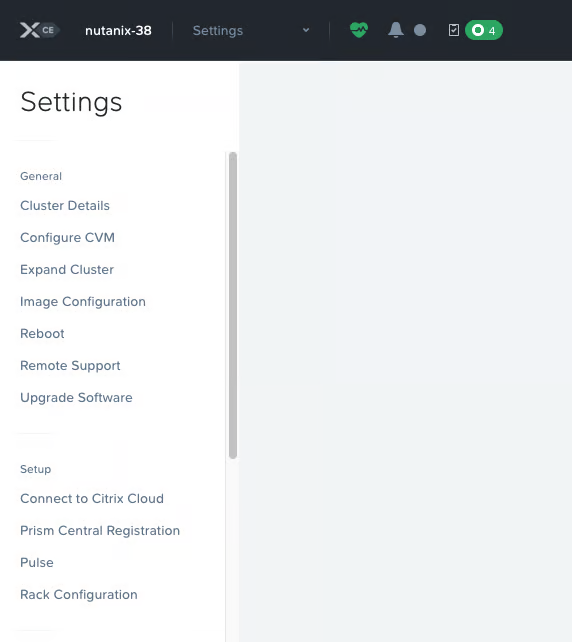
2. Klicken Sie auf den **Startseite** Drop-down-Menü und wählen Sie **Einstellungen** aus der Liste aus.
3. Überprüfen Sie die **Einstellungen** Seite.
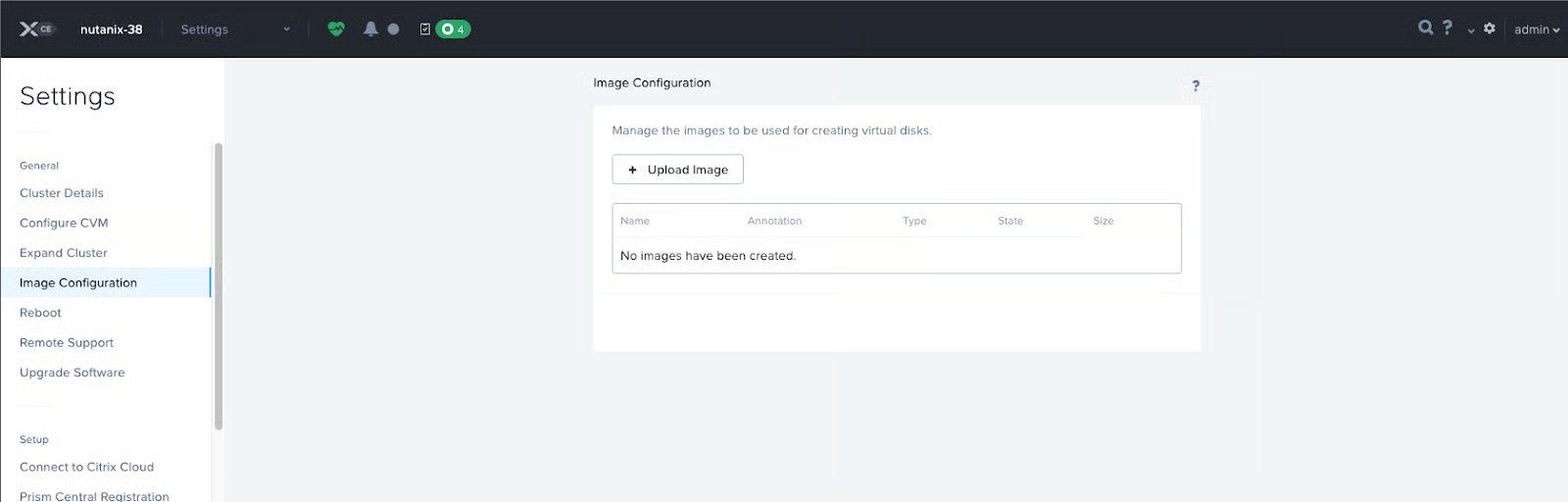
4. Klicken Sie auf der linken Seite des Bildschirms auf **Image-Konfiguration**. Das Dialogfeld zum Hochladen eines Disk-Images wird angezeigt.
5. Klicken Sie auf die Schaltfläche „+ Image hochladen“.
6. Geben Sie Ihre bevorzugten Informationen in die Textfelder des Dialogfelds „Image erstellen“ ein.
1. Anmerkungen ist ein optionales Feld.
2. Klicken Sie auf den **Image-Typ** Drop-down-Menü und wählen Sie **DISK**.
3. Klicken Sie auf den **Speichercontainer** Drop-down-Menü und wählen Sie die für Ihre Umgebung geeignete Option aus.
7. Klicken Sie auf den **Eine Datei hochladen** Optionsfeld und klicken Sie dann auf **Durchsuchen...**.
8. Wählen Sie das zuvor heruntergeladene QCOW2-Image aus.
9. Klicken Sie **Speichern** um mit dem Hochladen des Images zu beginnen.
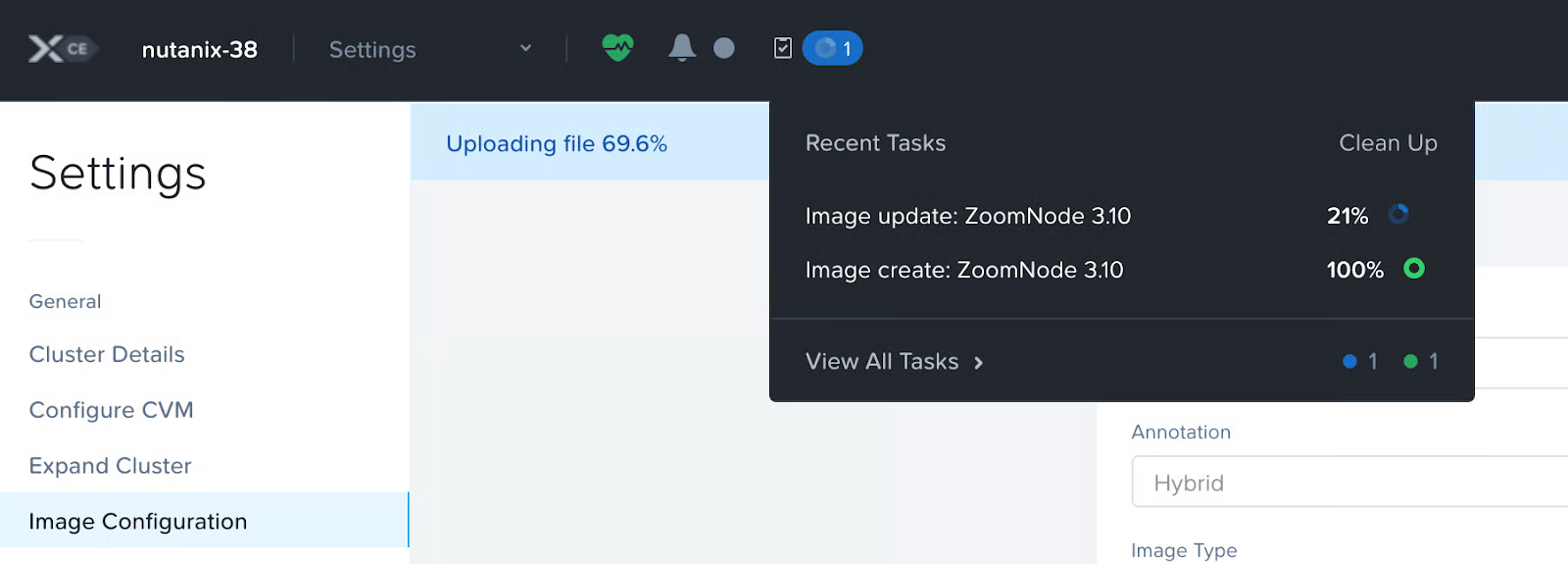
Der Uploadfortschritt wird im blauen Menüband angezeigt.
{% hint style="danger" %}
Lassen Sie das aktuelle Browserfenster oder die Registerkarte geöffnet, um sicherzustellen, dass der Upload abgeschlossen wird. Versuchen Sie nicht, während der Upload aktiv ist, an eine andere Stelle in der AHV-Oberfläche zu navigieren.
{% endhint %}
Nach Abschluss des Uploads wird der Image-Aktualisierungsprozess ausgeführt. Klicken Sie auf das blinkende Symbol für den Auftragsstatus im Menüband, um den Fortschritt zu verfolgen.
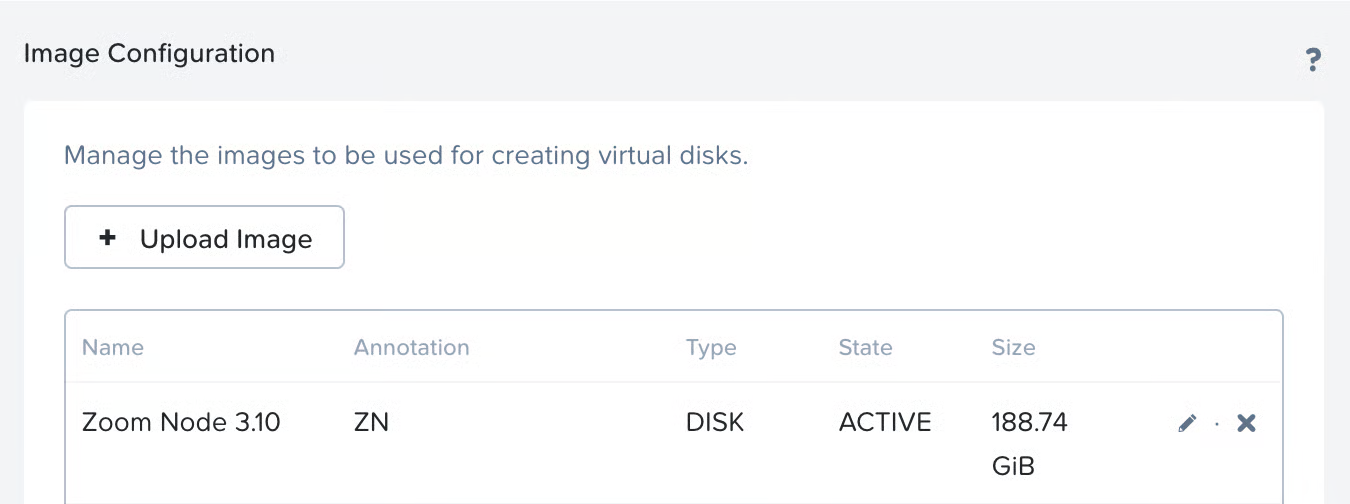
Der Importvorgang kann mehrere Minuten dauern. Nach Abschluss wird das Image in der Liste mit dem Status **AKTIV** angezeigt:
{% hint style="info" %}
Das Zoom Node-Disk-Image ist nach dem Import ungefähr 200 GB groß.
{% endhint %}
**Erstellen der virtuellen Zoom Node-Maschine**
Als Nächstes erstellen Sie die virtuelle Maschine. So erstellen Sie die VM:
1. Klicken Sie auf den **Einstellungen** Drop-down-Menü und wählen Sie **VM**.
2. Klicken Sie im VM-Bildschirm auf **+ VM erstellen** auf der rechten Seite des Bildschirms.
3. Geben Sie einen **Name**, **Beschreibung** (optional) ein und wählen Sie die entsprechende **Zeitzone**.
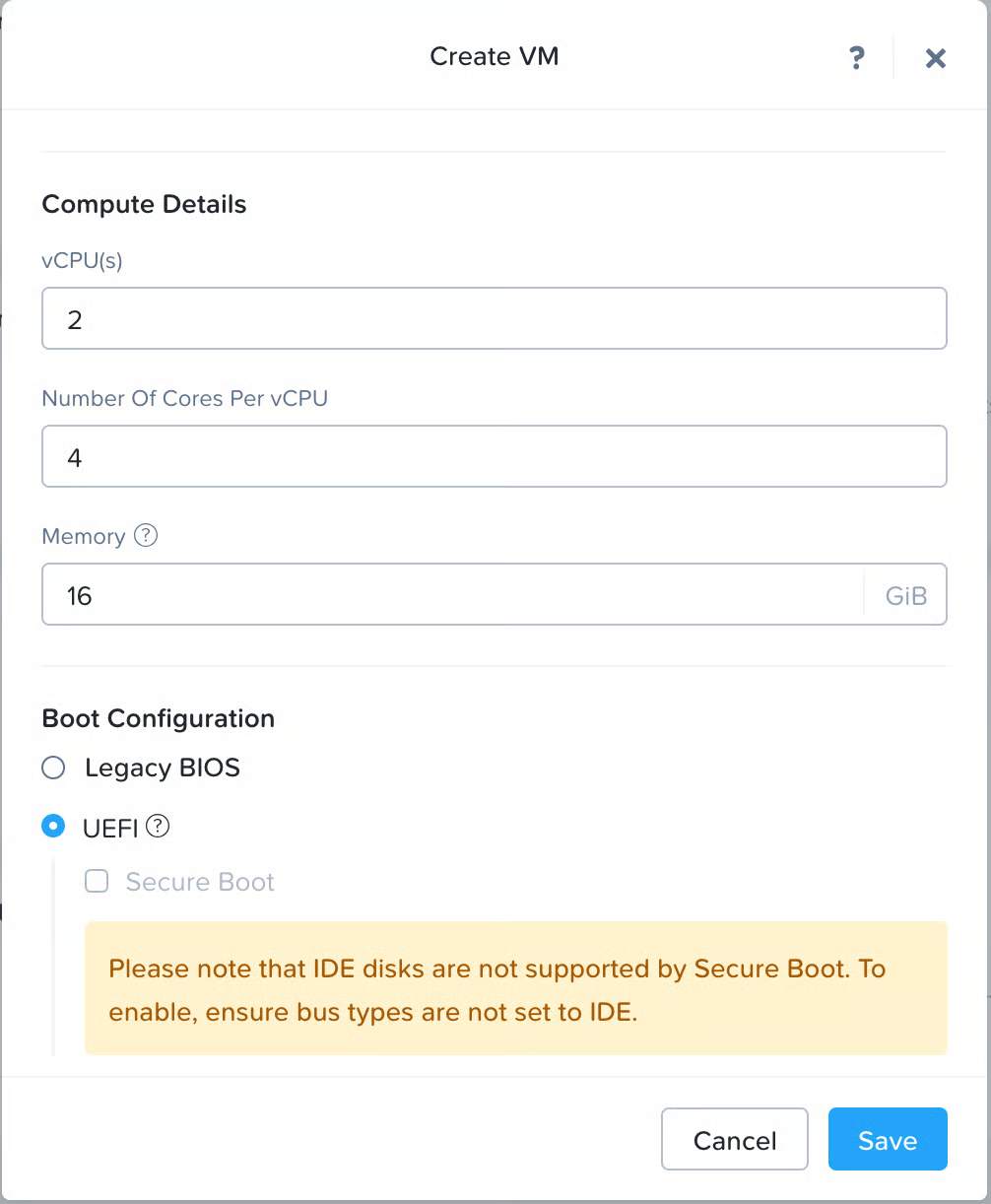
4. Unter **Rechenwerksdetails**, geben Sie Ihre Rechenwerksspezifikationen ein.\\
{% hint style="warning" %}
Wie oben gezeigt, benötigt Zoom Node für eine Produktionsbereitstellung 8 vCPU-Kerne. Zoom empfiehlt, bei der Konfiguration der vCPU-Einstellungen die Sockelanzahl des physischen Servers zu übernehmen. Die folgenden Einstellungsbeschreibungen erfüllen die Standard-Bereitstellungsanforderungen:
* Legen Sie die **vCPU(s)** Feld so, dass es der Anzahl der Sockel auf dem Server entspricht, auf dem Nutanix AHV ausgeführt wird. Bei einem typischen Server mit zwei Sockeln würden Sie diesen Wert auf **2**.
* Legen Sie die **Anzahl der Kerne pro vCPU** auf **4**setzen, was ergibt **8 vCPUs**.
* Legen Sie die **Arbeitsspeicher** (RAM) auf **16** GB.
* Unter **Boot-Konfiguration**, wählen Sie **UEFI**.
{% endhint %}
{% hint style="danger" %}
Zoom Node wird NICHT gestartet, wenn UEFI nicht ausgewählt ist.
{% endhint %}
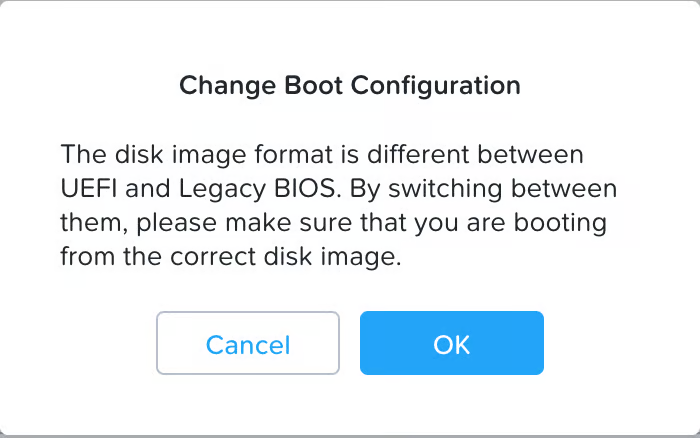
5. Ein Warndialogfeld wird angezeigt. Klicken Sie auf **OK** um ihn zu bestätigen.\\
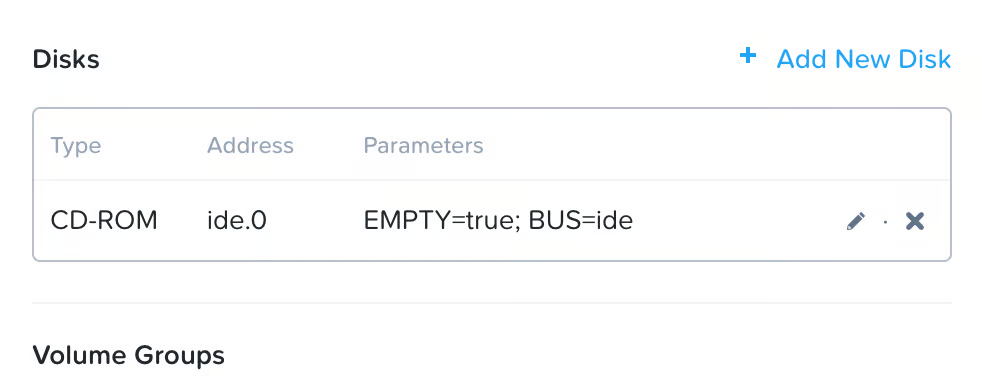
6. Scrollen Sie nach unten bis zur **Datenträger** Abschnitt.\\
7. Klicken Sie **+ Neue Festplatte hinzufügen** um eine Festplatte zu erstellen, auf der Zoom Node ausgeführt wird.\\
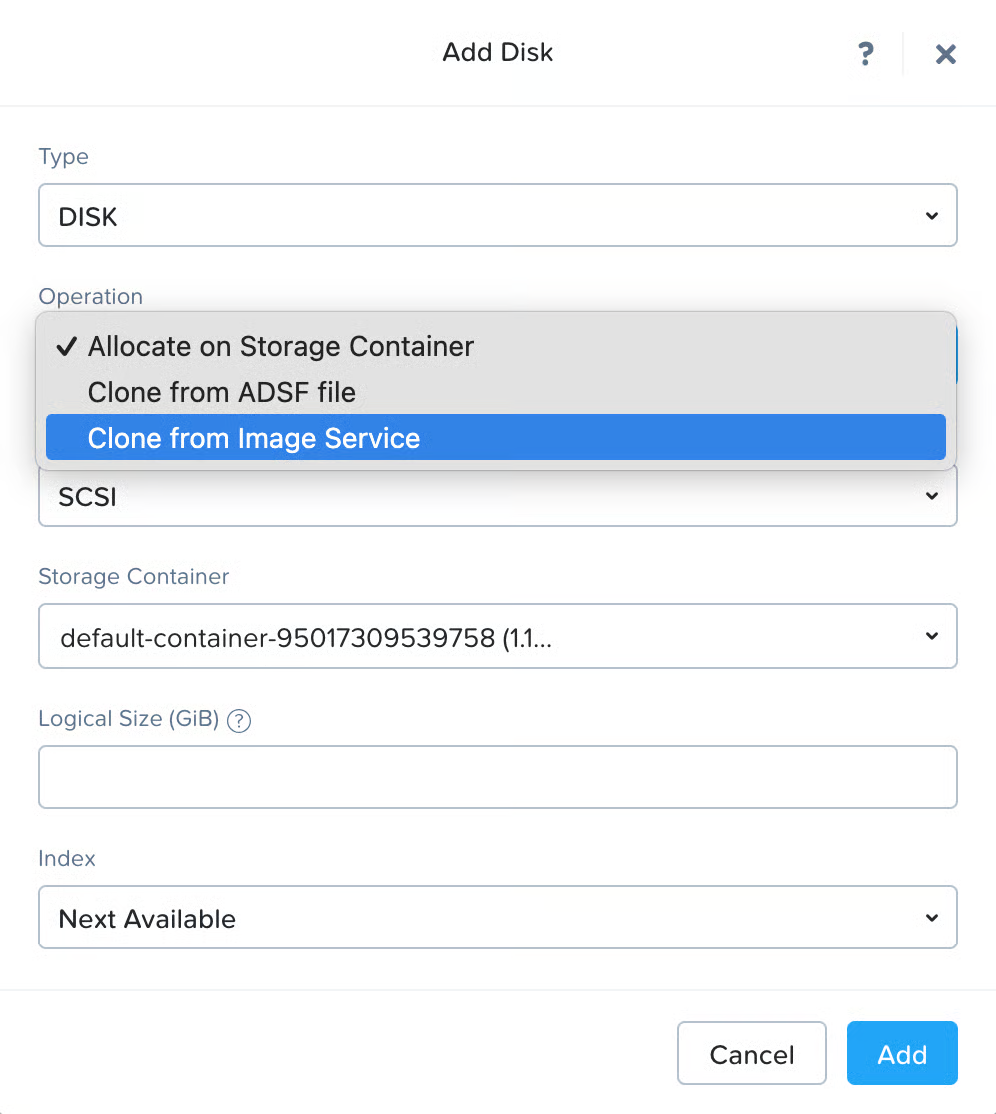
8. Unter dem **Typ** Drop-down-Menü, wählen Sie **DISK**.
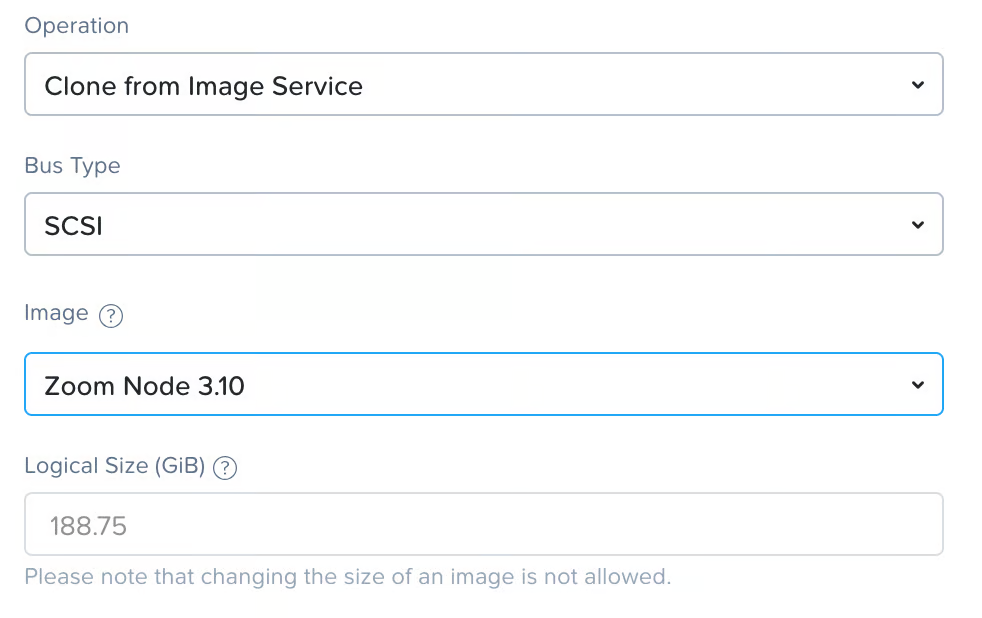
9. Unter dem **Vorgang** Drop-down-Menü, wählen Sie **Aus Image-Service klonen**.\\
10. Unter dem **Image** Drop-down-Menü, wählen Sie den Namen des Images aus, das Sie beim vorherigen Import des Zoom Node-Datenträgers erstellt haben.
11. Klicken Sie **Hinzufügen**.
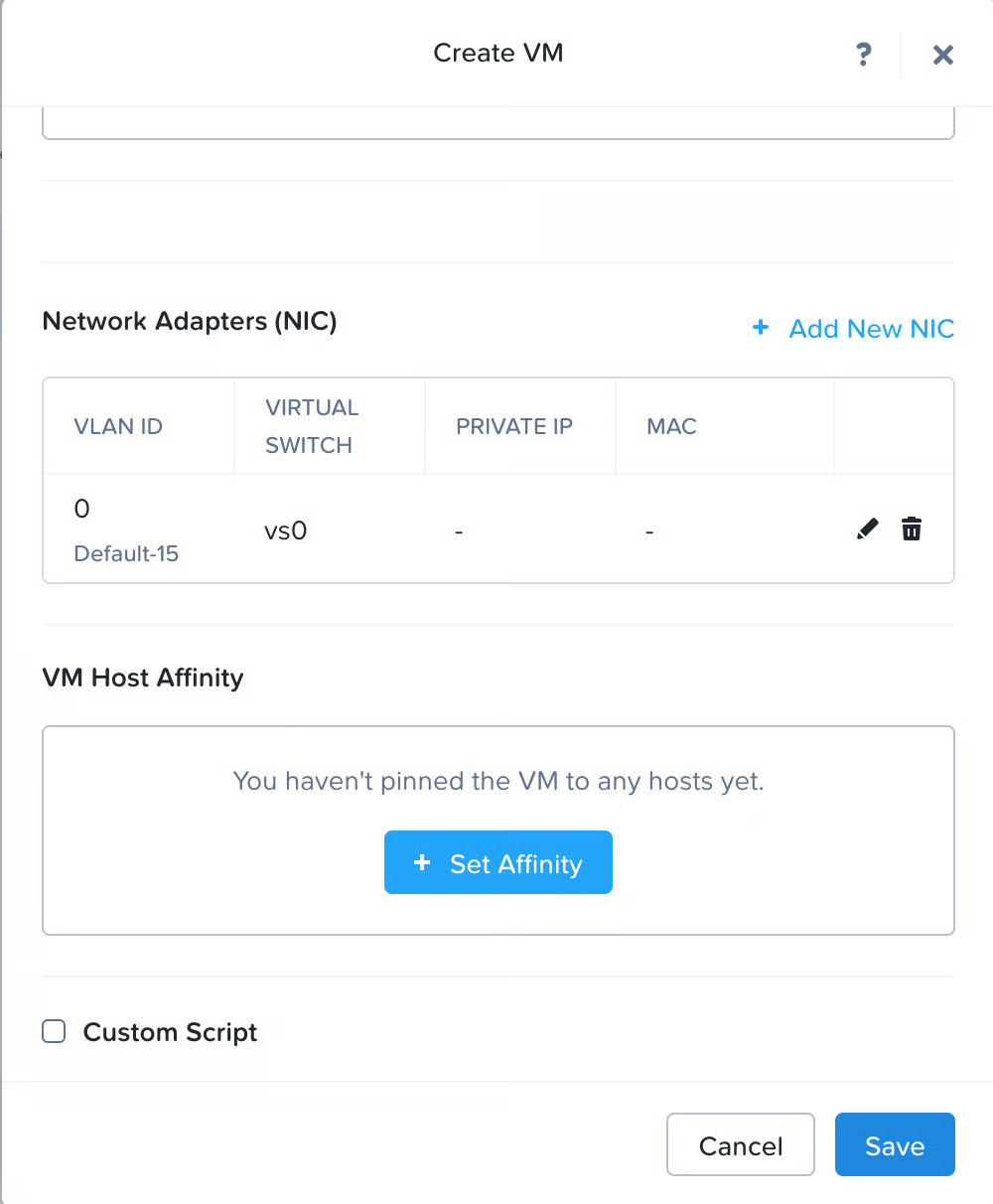
12. Scrollen Sie nach unten bis zur **Netzwerkadapter (NIC)** Abschnitt.\\
13. Klicken Sie auf „+ Neue NIC hinzufügen“.\\
14. Unter dem **Subnetzname** Drop-down-Menü, wählen Sie die Option mit direktem IP-Zugriff aus.
{% hint style="info" %}
Zur Erinnerung: Hypervisor-NAT wird nicht unterstützt.
{% endhint %}
15. Unter **Status der Netzwerkverbindung**, wählen Sie **Verbunden**.
16. Klicken Sie **Hinzufügen**.\\
17. Klicken Sie **Speichern** um die VM zu erstellen.
**Schalten Sie die neue Zoom Node-VM ein**
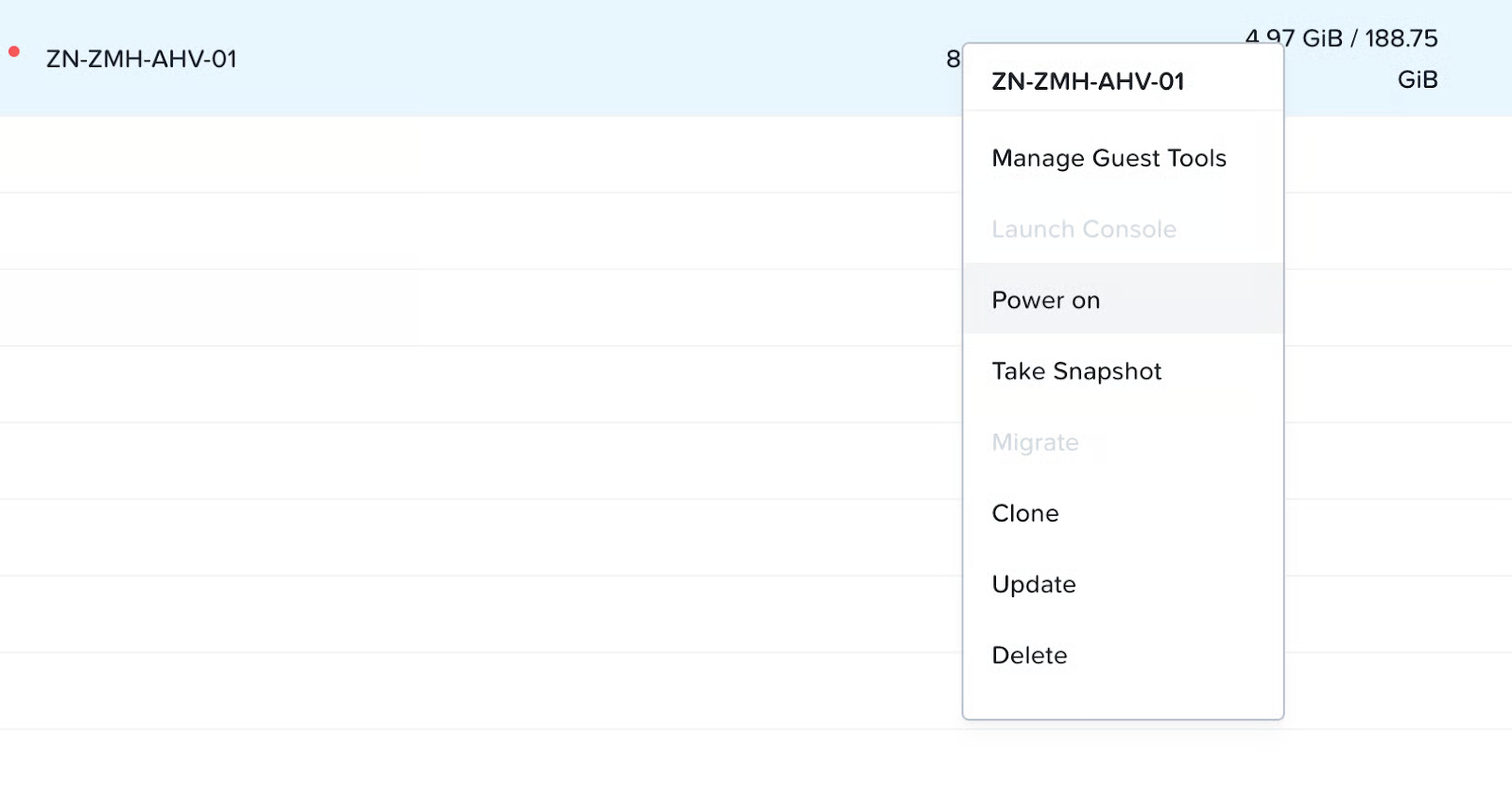
Der neue Node wird in der Liste der VMs angezeigt. Sie können die Tabellenansicht auswählen, um eine Liste der VMs leichter sehen zu können.
Klicken Sie mit der rechten Maustaste auf die neu erstellte VM und wählen Sie **Einschalten**.
Die VM beginnt nach einigen Sekunden mit dem Bootvorgang.
Klicken Sie erneut mit der rechten Maustaste auf die VM und wählen Sie **Konsole starten** aus, um mit der VM zu interagieren.
{% hint style="info" %}
Ein Pop-up-Fenster wird geöffnet. Wenn Sie das Fenster nicht sehen, müssen Sie möglicherweise Pop-ups für AHV in Ihren Browser-Einstellungen zulassen.
{% endhint %}
Nach dem Start ist die Bereitstellung von Zoom Node in Nutanix AHV abgeschlossen.
#### Verwalten des Zoom Node
Weitere Informationen zur Verwaltung Ihrer aktivierten Zoom Nodes finden Sie im Zoom-Support-Artikel [Verwalten von Zoom Node-Servern und -Modulen](https://support.zoom.com/hc/en/article?id=zm_kb\&sysparm_article=KB0063730).
### AWS-EC2-Bereitstellungen
{% hint style="info" %}
Die Zoom Node-AMI ist noch nicht im Zoom App Marketplace verfügbar. Derzeit muss eine AMI manuell erstellt werden. Dieser Vorgang muss einmalig für das AWS-Konto durchgeführt werden.
Sie können diesen Abschnitt überspringen, wenn Ihr Konto bereits über die erstellte Zoom Node-AMI verfügt und Sie nur eine neue Zoom Node-Instanz bereitstellen möchten.
{% endhint %}
#### Voraussetzungen
Die [Infrastrukturanforderungen für Zoom Node](/technical-library/de/erweiterte-enterprise-services/zoom-node/zoom-node-deployment-field-guide/zoom-node-infrastructure-prerequisites.md)Die Seite enthält die für die Bereitstellung erforderlichen Hardware- und Softwarevoraussetzungen.
#### Herunterladen des OVA-Images
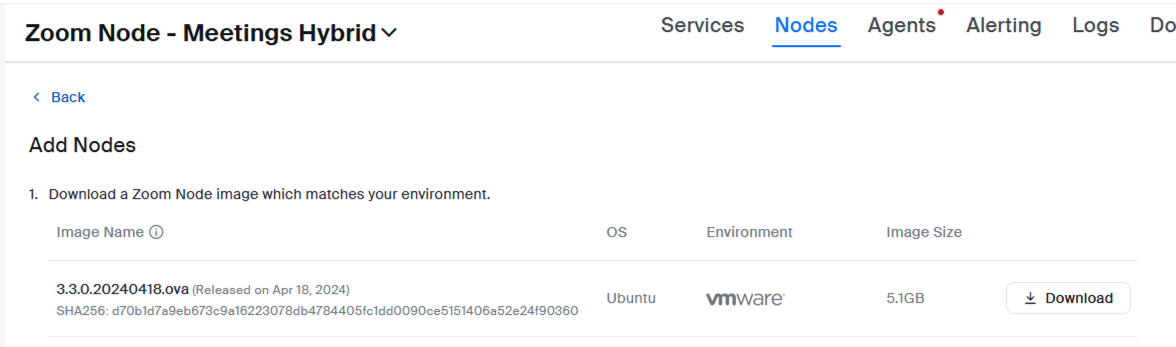
1. Laden Sie das neueste Zoom Node-OVA-Image aus dem Zoom Administrator-Webportal herunter, indem Sie zu **Administrator-Portal > Zoom Node > Module > Nodes > Nodes hinzufügen**.
2. Laden Sie das VMWare-OVA-Image herunter und notieren Sie sich den Namen. Die Datei ist etwa 5 GB groß und das Herunterladen kann einige Zeit dauern.
3. Entpacken Sie die OVA-Datei in ein Arbeitsverzeichnis. (Verwenden Sie unter Windows PowerShell für den Zugriff auf den Befehl tar.)
1. Geben Sie ein: `tar xvf .ova`
2. Die Ausgabe sieht ungefähr wie folgt aus:\\
3. Notieren Sie sich den Namen der .vmdk-Datei. In diesem Beispiel lautet er: `ubuntu22-zoomcommon-build-go-20240418014859-disk-0.vmdk`.
4. Laden Sie die .vmdk-Datei in einen S3-Bucket hoch. Verwenden Sie die AWS-Weboberfläche oder vorzugsweise die AWS-CLI, um eine einheitliche .vmdk-Benennung sicherzustellen.
1. Geben Sie den folgenden Befehl ein, um die Datei nach AWS S3 zu kopieren: `aws s3 cp ubuntu22-zoomcommon-build-go-20240418014859-disk-0.vmdk s3:///node3.4.vmdk`.
2. Abhängig von der Geschwindigkeit der Internetverbindung kann der Upload einige Minuten bis mehrere Stunden dauern. Die Dateigröße beträgt ungefähr 5 GB.\\
{% hint style="info" %}
Der vorhergehende Befehl benennt die Datei in S3 in einen benutzerfreundlicheren Namen um `node3.4.vmdk` um die Arbeit damit beim Import zu erleichtern.
Wenn der S3-Bucket beispielsweise `vhd-import-bucket` heißt, würde der Befehl lauten: `aws s3 cp ubuntu22-zoomcommon-build-go-20240418014859-disk-0.vmdk s3://vhd-import-bucket/node3.4.vmdk`.
{% endhint %}
5. Bereiten Sie eine JSON-Datei mit den folgenden Details vor, die das zu importierende Disk-Image beschreiben:
```json
{
"Beschreibung": "Zoom Node 3.4 VMDK",
"Format": "vmdk",
"UserBucket": {
"S3Bucket": "vhd-import-bucket",
"S3Key": "node3.4.vmdk"
}
}
```
{% hint style="info" %}
Dieser Code kennzeichnet Ihren Import des `node3.4.vmdk` Images, das derzeit in einem S3-Bucket gespeichert ist, als Zoom Node-Version 3.4.
{% endhint %}
6. Importieren Sie das Zoom Node-.vmdk-Image als **Snapshot**.
{% hint style="warning" %}
Sie müssen die Festplatte als Snapshot und **nicht** als Image importieren.
{% endhint %}
7. Geben Sie den folgenden Befehl ein: `aws ec2 import-snapshot --disk-container file://.json`.
8. (Optional) Wenn die JSON-Datei den Namen `node.json`trägt, geben Sie den folgenden Befehl ein: `aws ec2 import-snapshot --disk-container file://node.json`.
9. Überprüfen Sie die `StatusMessage:` Feld auf den Status „pending“, wenn der Import beginnt.\\
{% hint style="info" %}
Der Import kann 20 Minuten oder länger dauern.
{% endhint %}
10. Überprüfen Sie die CLI-Ausgabe auf den `ImportTaskId` Wert.
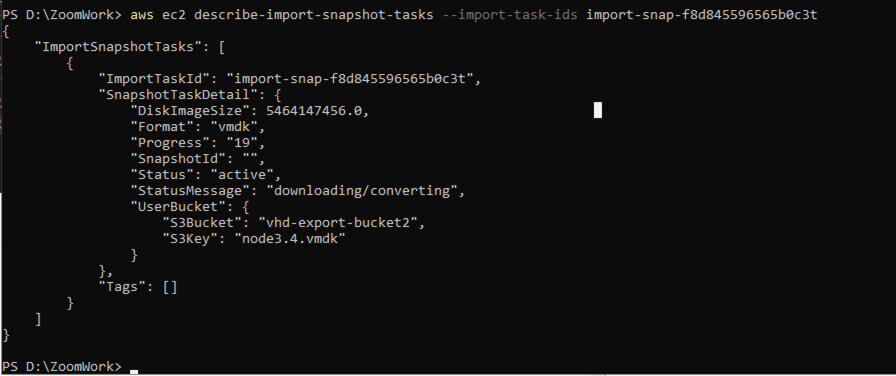
1. Im obigen Beispiel ist der `ImportTaskId` ist `import-snap-f8d845596565b0c3t`. Dieser Wert prüft regelmäßig den Status des Auftrags.
2. Geben Sie den folgenden Befehl ein: `aws ec2 describe-import-snapshot-tasks --import-task-ids ` wobei `ImportTaskId` der im obigen Schritt ermittelte eindeutige Wert ist.
3. Die folgende Ausgabe sollte erscheinen, wobei Ihr `ImportTaskId` Wert eingetragen ist:\\
4. Beachten Sie, dass der aktuelle Status des Auftrags „downloading/converting“ lautet, was bedeutet, dass der Auftrag die Datei noch verarbeitet. Das Feld `Progress: <##>,` zeigt den Prozentsatz der Fertigstellung an. Das obige Beispiel zeigt den Wert `19` für 19 % abgeschlossen.
5. Überprüfen Sie die `Status:` Feld, um den Abschluss des Auftrags zu überprüfen:\\
#### Konvertieren Sie den Snapshot in ein Amazon Machine Image (AMI)
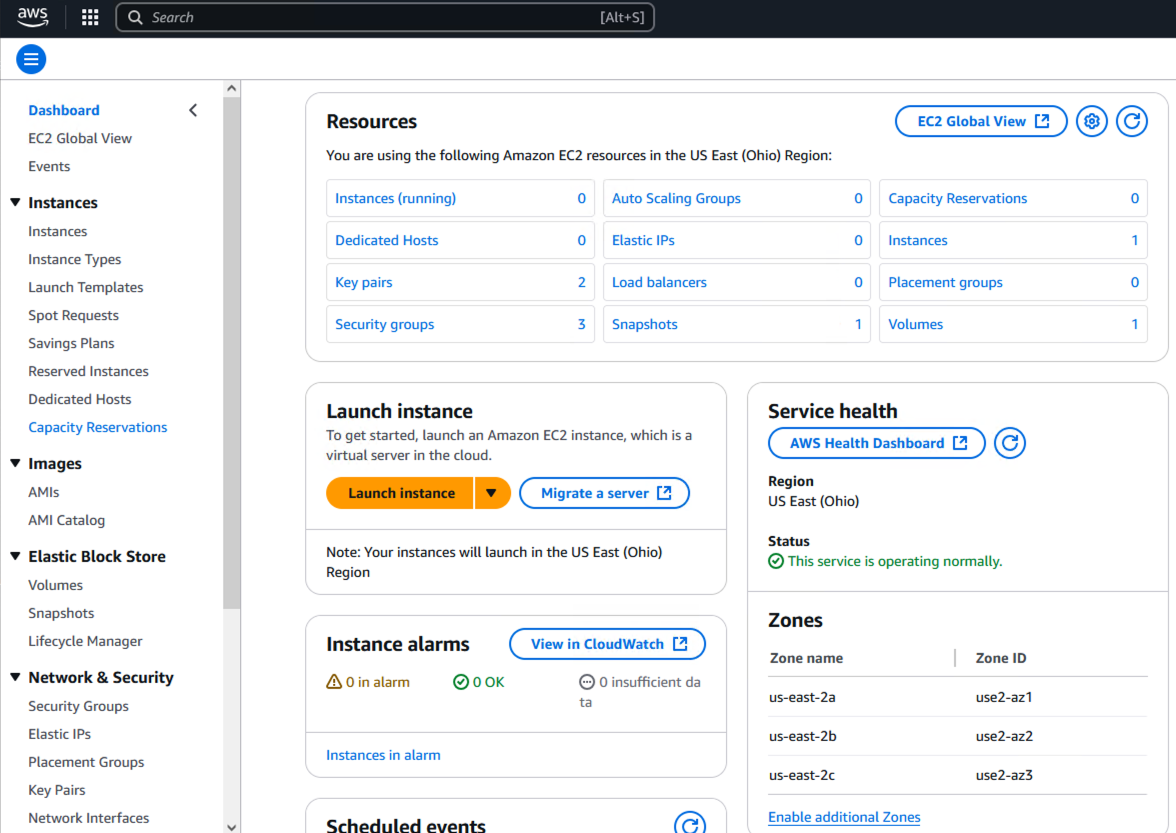
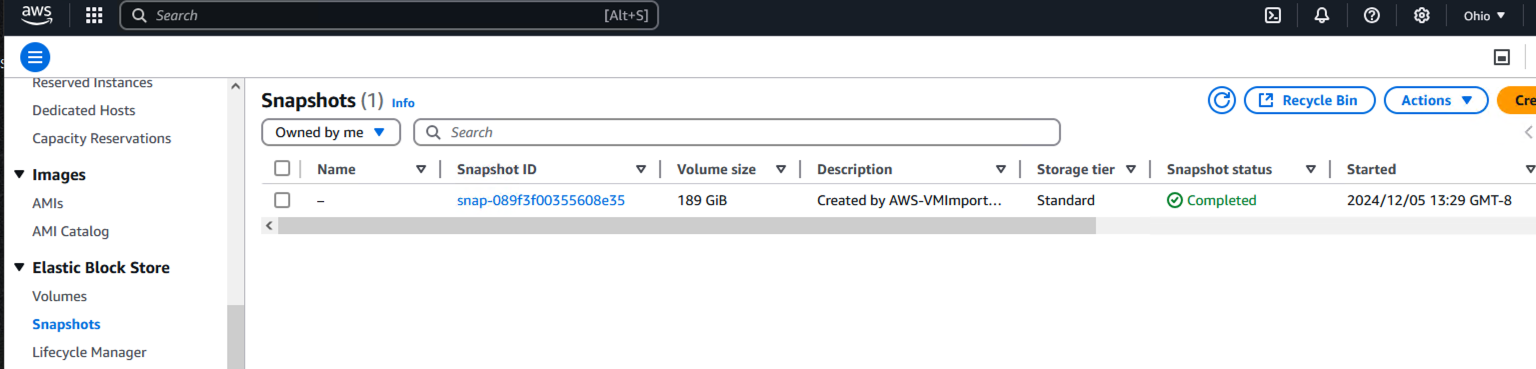
1. Melden Sie sich beim EC2-Dashboard der AWS-Konsole an.\\
2. Auf der linken Seite des Bildschirms unter **Elastic Block Store** Dropdown-Menü, klicken Sie auf **Snapshots**.\\
3. Klicken Sie auf den **Snapshot-ID-Link** an, um dessen Details anzuzeigen.\\
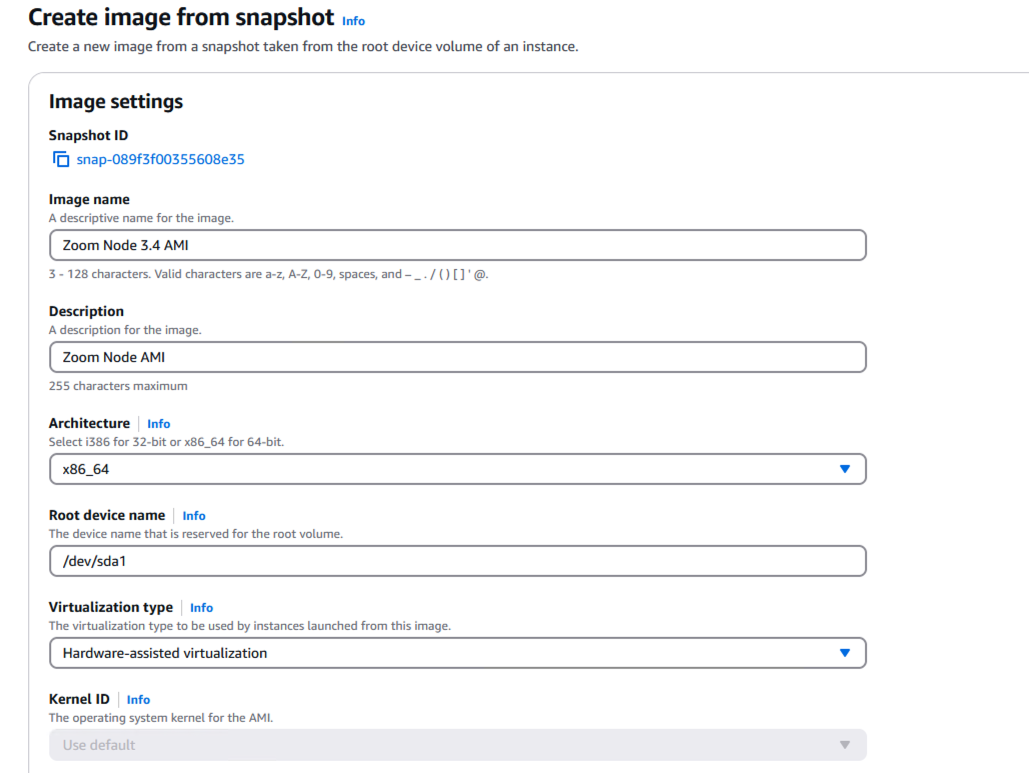
4. Klicken Sie auf den **Aktionen** Drop-down-Schaltfläche oben rechts auf dem Bildschirm und wählen Sie **Image aus Snapshot erstellen**.
5. Die **Image-Einstellungen** Fenster wird angezeigt.
6. Geben Sie einen **Image-Name** für die AMI.
1. Beispiel: **Zoom Node 3.4 AMI**.
7. (Optional) Geben Sie eine Beschreibung ein.\\
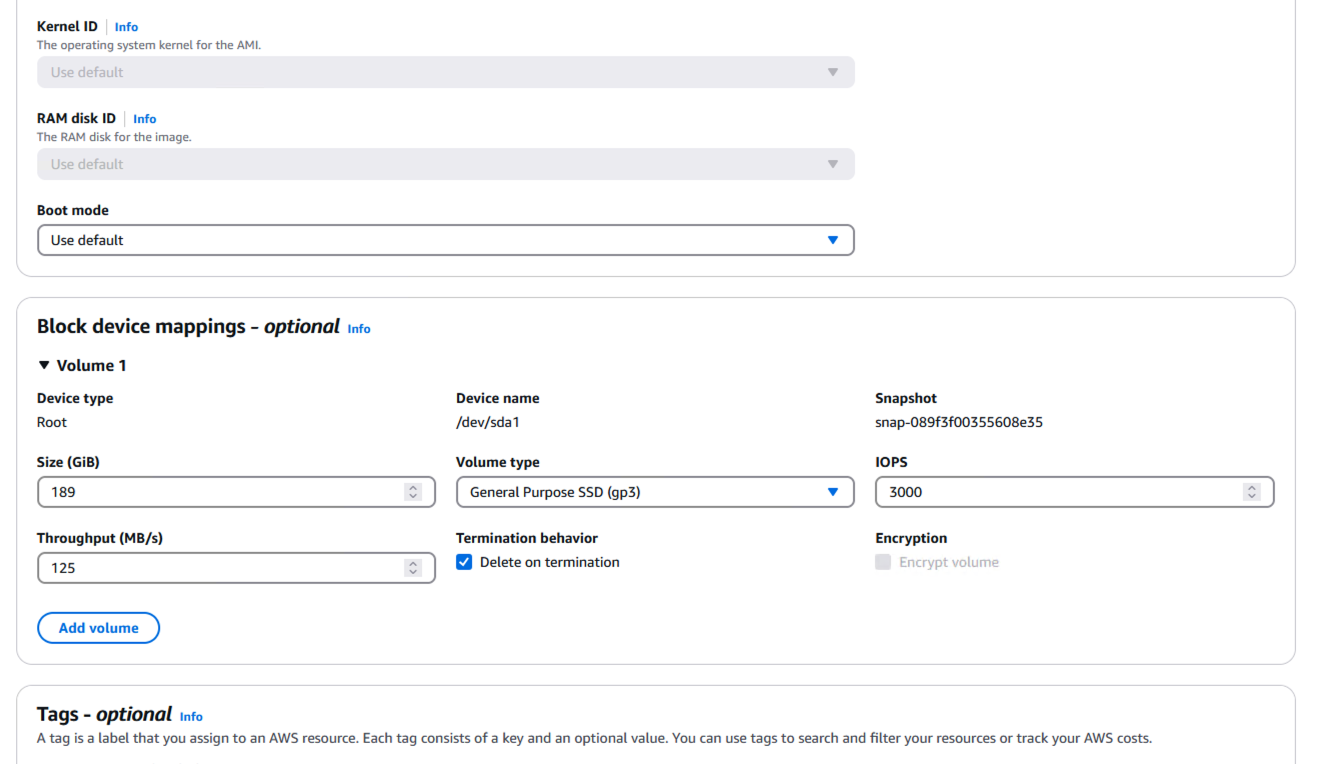
8. Scrollen Sie im Fenster nach unten, um zusätzliche Einstellungen anzuzeigen.
9. Bestätigen Sie, dass das zugewiesene 189-GB-Datenträgervolumen unter **Größe (GiB)**.\\
10. Unter dem **Startmodus** Drop-down-Menü, wählen Sie **UEFI**.
#### Bereitstellen von Zoom Node-Instanzen auf AWS EC2
1. Melden Sie sich beim EC2-Dashboard der AWS-Konsole an.\\
2. Auf der linken Seite des Bildschirms unter **Instanzen** Dropdown-Menü, klicken Sie auf **Instanzen**.
3. Erstellen Sie eine neue Instanz mit der Zoom Node AMI.
4. Geben Sie einen Namen für die Instanz ein.
5. Unter dem **Anwendungs- und Betriebssystem-Images (Amazon Machine Image)** Abschnitt, klicken Sie auf das **Meine AMIs** Registerkarte.
6. Suchen Sie nach der Zoom Node AMI, die Sie gerade erstellt und benannt haben.\\
7. Klicken Sie auf die von Ihnen erstellte AMI, um verschiedene Parameter festzulegen.
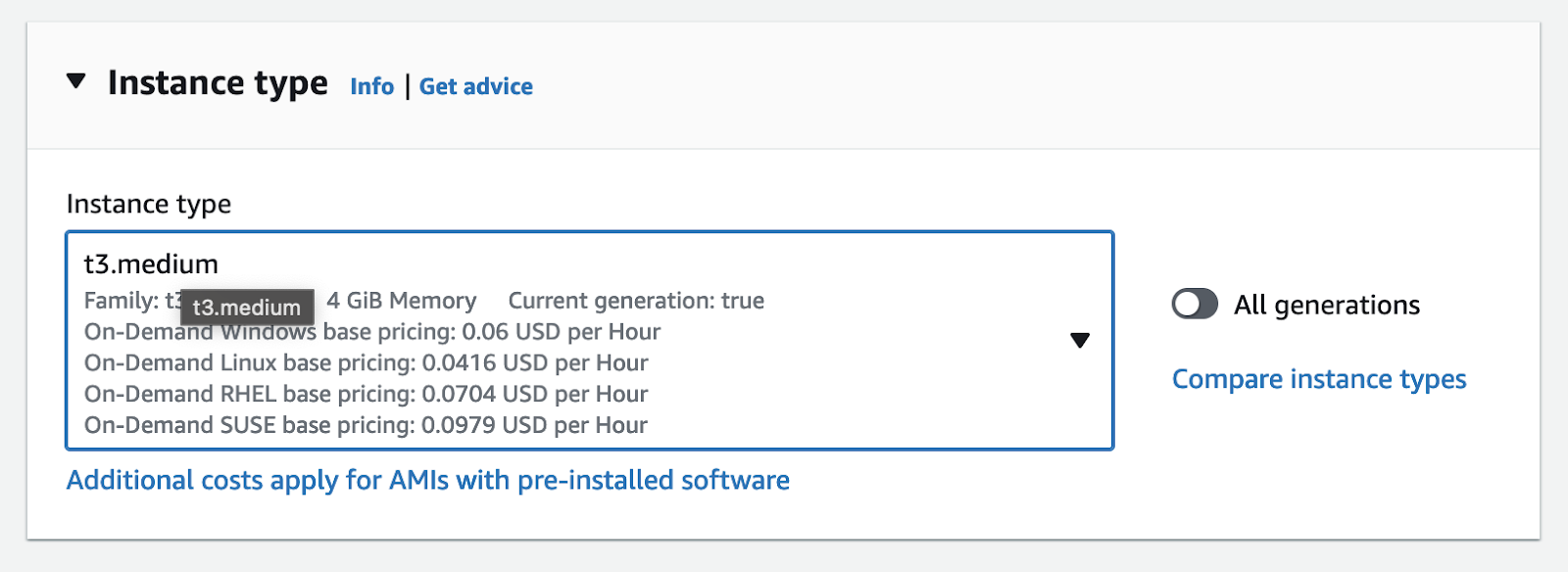
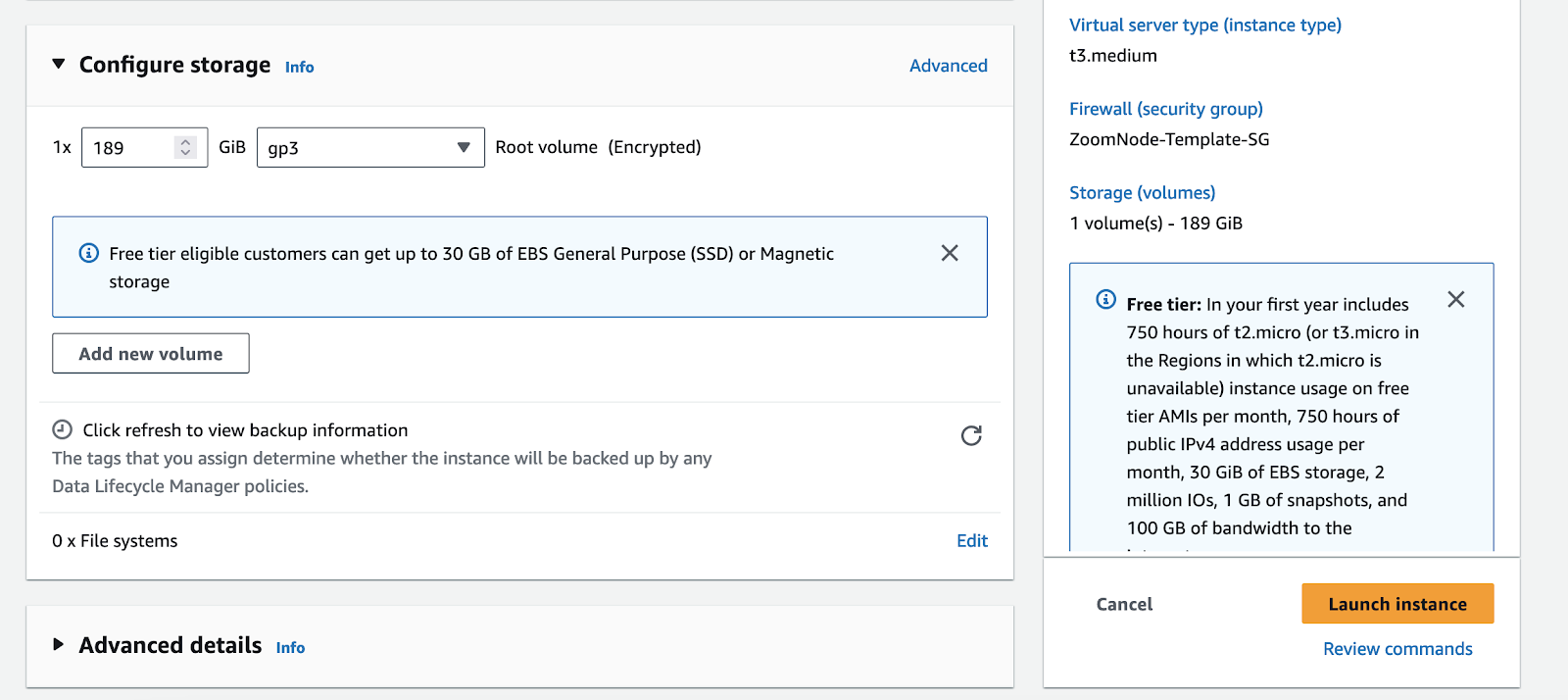
8. Unter dem **Instanztyp** Abschnitt, klicken Sie auf das **Instanztyp** Dropdown-Liste und wählen Sie **t3.medium**.
{% hint style="info" %}
Für Produktionsbereitstellungen benötigt Zoom Node 8 vCPU und 16 GB RAM. Im Gegensatz dazu können Laborumgebungen mit 2 vCPU und 4 GB RAM betrieben werden, wobei eine t3.medium-Instanz empfohlen wird. Wenn Zoom Meetings Hybrid auf dem System ausgeführt wird, ist wahrscheinlich eine t3.large-Instanz erforderlich, um mehr als einige wenige Benutzer in einem Meeting zu unterstützen.
{% endhint %}
9. Unter dem **Schlüsselpaar (Anmeldung)** Abschnitt, klicken Sie auf das **Name des Schlüsselpaars** Dropdown-Liste und wählen Sie **Ohne Schlüsselpaar fortfahren (nicht empfohlen)**.
1. Das Weglassen eines Schlüsselpaars ist erforderlich, da SSH auf Zoom Node für den Konsolenzugriff nicht aktiviert ist.
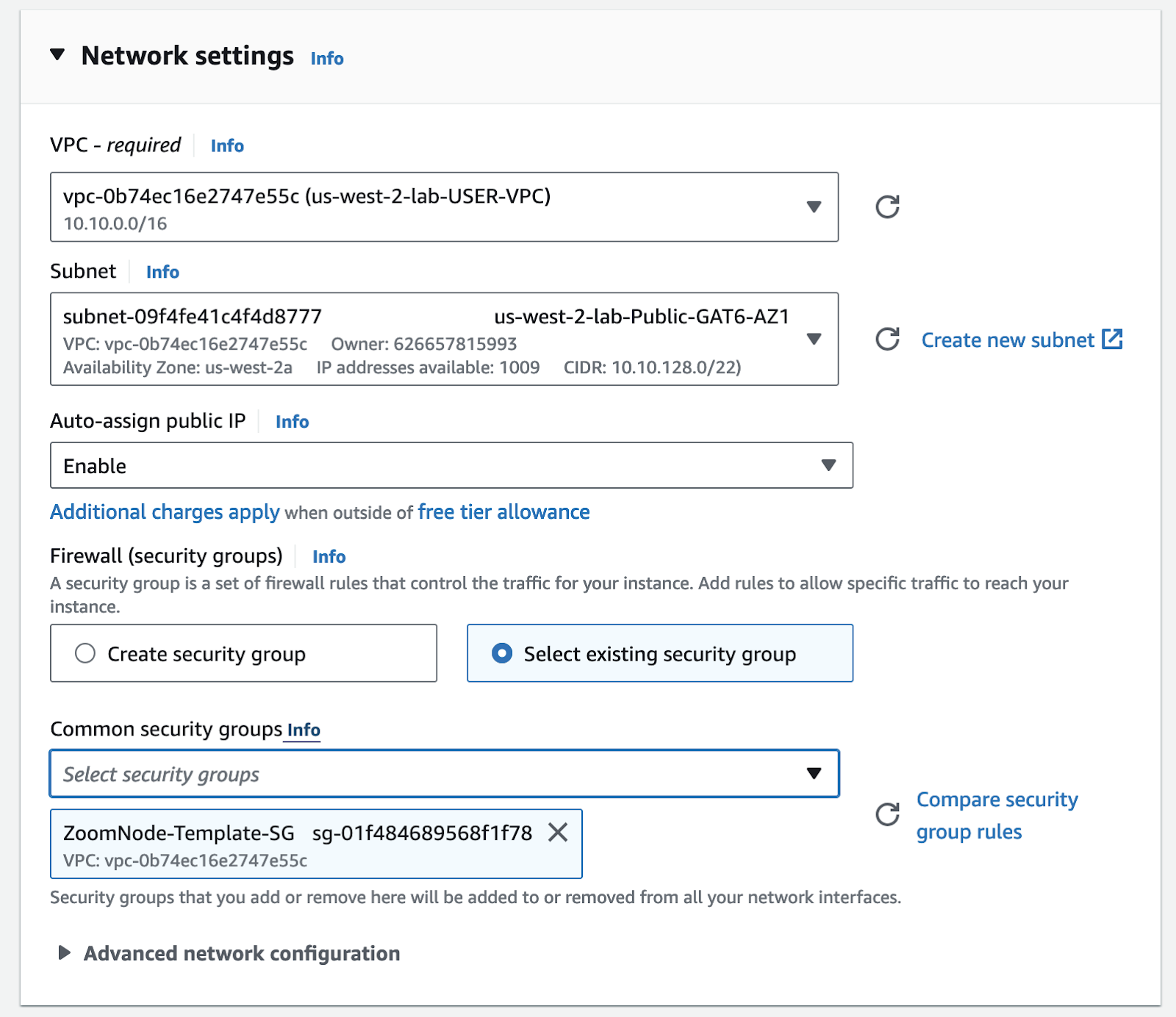
10. Konfigurieren Sie unter Netzwerkeinstellungen die folgenden Optionen:
1. Unter **VPC – erforderlich**, wählen Sie eine VPC, die Ihren Zoom Workplace-Apps direkten gerouteten L3-Zugriff ermöglicht.
2. Unter **Subnetz**, wählen Sie das Subnetz, in dem diese VM betrieben wird.\\
3. **Zoom Node benötigt ausgehende Kommunikation mit der Zoom Cloud**. Sie müssen eine öffentliche IP-Adresse bereitstellen.
4. Auswählen **Aktivieren** aus dem **Öffentliche IP automatisch zuweisen** Feld.
5. Erstellen Sie eine **Sicherheitsgruppe** die eingehenden Zugriff von der Zoom Workplace-App über den erforderlichen Portieren zulässt.
6. Verwenden Sie die dokumentierten Firewallregeln im Zoom-Support-Artikel [Firewallregeln für den Zoom Node-Verwaltungsserver](https://support.zoom.com/hc/en/article?id=zm_kb\&sysparm_article=KB0066766).\\
{% hint style="info" %}
Eingehender Internetzugriff ist für Zoom Node nicht erforderlich, außer wenn direkter Medienzugriff von externen Quellen aktiviert ist (eine optionale Bereitstellung für Meeting-Connector oder zur Bereitstellung von externem Benutzerzugriff für Zoom Meetings Hybrid – Private Meetings).
{% endhint %}
11. Klicken Sie **Erweiterte Details**.
12. Klicken Sie auf den **Metadatenversion** Dropdown-Liste und wählen Sie **Nur V2 (Token erforderlich)**.\\
{% hint style="danger" %}
Sie müssen die Metadatenversion auf V2 festlegen, andernfalls schlägt die Bereitstellung fehl.
{% endhint %}
#### (Optional) Zoom Node vorkonfigurieren
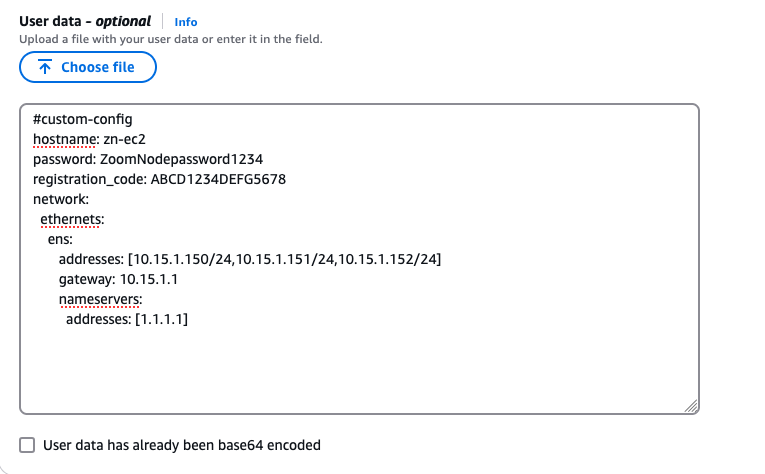
Zoom Node-Betriebssystem-Einstellungen wie Netzwerkeinstellungen, der Hostname, lokale Passwörter und 16-stellige Registrierungscodes können automatisch mit den **Benutzerdaten – *****optional*** Abschnitt in AWS EC2.
Wenn Zoom Node startet, ruft es diese vorkonfigurierten Informationen von AWS EC2 (IDMSv2-Server) ab und konfiguriert den Node automatisch, wie im folgenden Bild gezeigt:
Verwenden Sie den folgenden Code, um eine neue Benutzerdatendatei zu erstellen:
```yaml
#custom-config
hostname: zn-ec2
Passwort: ZoomNodePasswort1234
Registrierung_code: ABCD1234DEFG5678
network:
ethernets:
ens:
addresses:
- 10.15.1.150/24
- 10.15.1.151/24
- 10.15.1.152/24
gateway: 10.15.1.1
nameservers:
addresses:
- 1.1.1.1
```
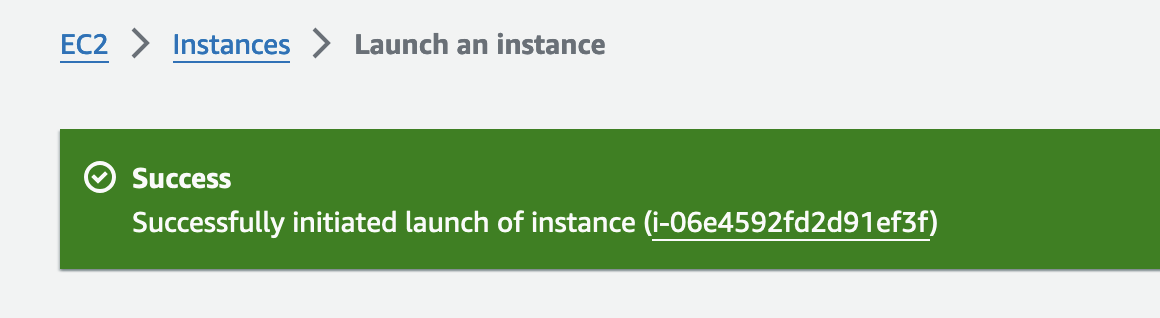
Nachdem Sie die Benutzerdatendatei zu AWS EC2 hochgeladen haben, stellen Sie die Instanz bereit, indem Sie auf **Instanz starten**.
#### Überprüfen einer bereitgestellten Instanz
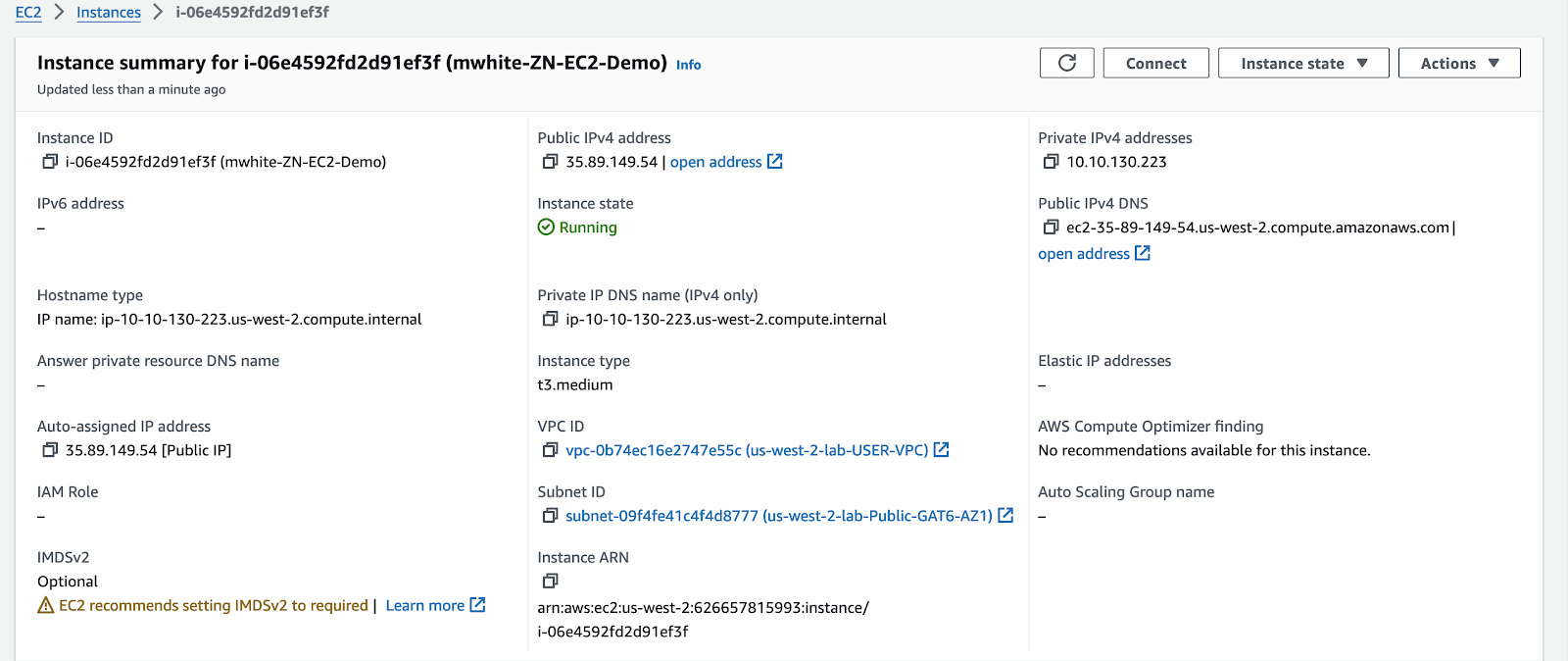
Klicken Sie auf den **Instanz-ID-Link** (i-06e4592fd2d91ef3f wie im obigen Bild gezeigt), um die **interne IP-Adresse** zu finden, die dem Node zugewiesen ist.
Es dauert einige Minuten, bis der Node startet und eine lokale Web-GUI startet.
Öffnen Sie innerhalb der ersten 10 Minuten nach dem Starten der Instanz einen Web-Browser und geben Sie die **privaten IPv4-Adressen** aufgelistet (`10.10.130.223` im obigen Bild).
Zum Beispiel: `https://<10.10.130.223>:8443`.
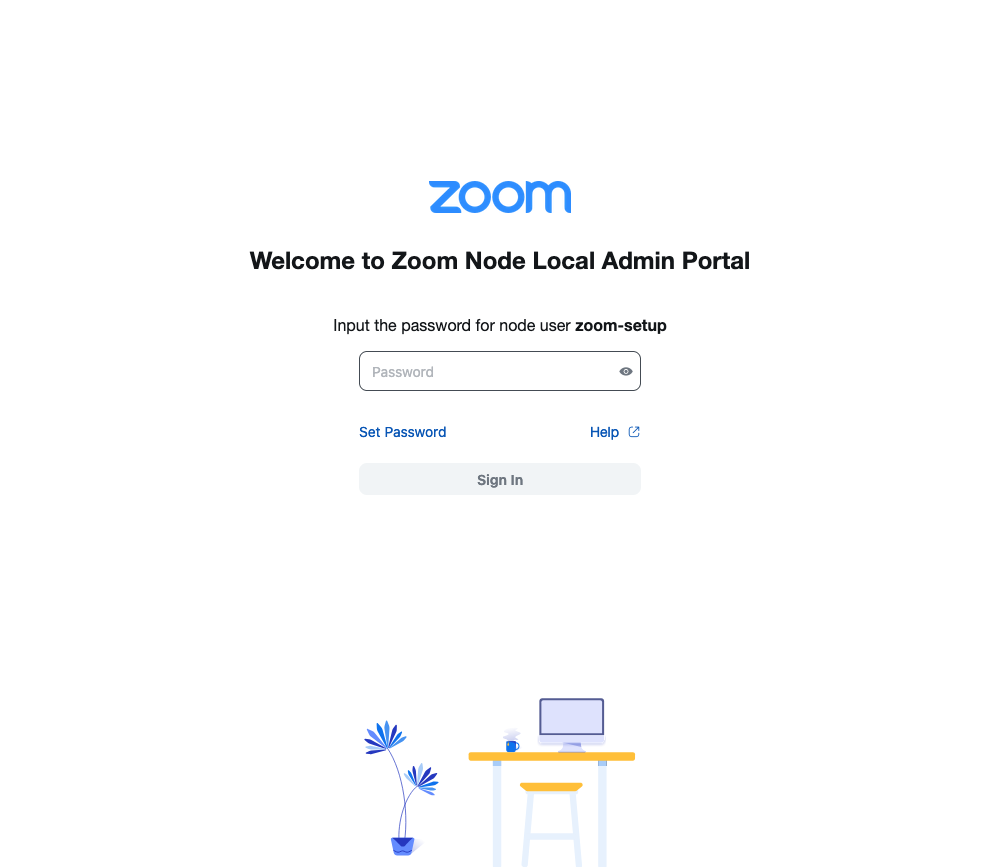
Akzeptieren Sie die angezeigte Warnung zum ungültigen Zertifikat. Das lokale Zoom Node-Administrator-Portal wird angezeigt und fordert Sie zur Eingabe eines Passworts auf.
Klicken Sie auf den **Passwort festlegen** Link zum Konfigurieren eines Administrator-Passworts.
Der Benutzername lautet immer `zoom-setup`.
{% hint style="info" %}
Der Link „Passwort festlegen“ ist nur in den ersten 10 Minuten nach dem Starten der VM sichtbar. Wenn er nicht sichtbar ist, starten Sie die VM neu, um die Option wieder verfügbar zu machen.
{% endhint %}
Nachdem die Bereitstellung nun abgeschlossen ist, können Sie mit der Konfiguration fortfahren, indem Sie den Anweisungen ab dem [Konfiguration und Verwaltung von Zoom Node nach der Bereitstellung](/technical-library/de/erweiterte-enterprise-services/zoom-node/zoom-node-deployment-field-guide/zoom-node-post-deployment-configuration-and-management.md#network-configuration)Schritte des [Konfiguration und Verwaltung von Zoom Node nach der Bereitstellung](/technical-library/de/erweiterte-enterprise-services/zoom-node/zoom-node-deployment-field-guide/zoom-node-post-deployment-configuration-and-management.md) Seite.
---
# Agent Instructions
This documentation is published with GitBook. GitBook is the documentation platform designed so that both humans and AI agents can read, navigate, and reason over technical content effectively. Learn more at gitbook.com.
## Querying This Documentation
If you need additional information that is not directly available in this page, you can query the documentation by asking a question.
Perform an HTTP GET request on the following URL with the `ask` and `goal` query parameters:
```
GET https://library.zoom.com/technical-library/de/erweiterte-enterprise-services/zoom-node/zoom-node-deployment-field-guide/zoom-node-hypervisor-specific-deployments.md?ask=&goal=
```
`ask` is the immediate question: it should be specific, self-contained, and written in natural language.
`goal` is what the user is ultimately trying to achieve, the reason they need the answer. Sharing it helps GitBook give you a better, more relevant answer. A goal is most helpful when it describes the outcome the user wants rather than restating the question. For example, with `ask=how do I create an API token`, a goal like `automate deployments from our CI pipeline` lets GitBook tailor the answer to that use case.
The response will contain a direct answer to the question and relevant excerpts and sources from the documentation.
Use this mechanism when the answer is not explicitly present in the current page, you need clarification or additional context, or you want to retrieve related documentation sections.