> For the complete documentation index, see [llms.txt](https://library.zoom.com/llms.txt). Markdown versions of documentation pages are available by appending `.md` to page URLs; this page is available as [Markdown](https://library.zoom.com/technical-library/de/erweiterte-enterprise-services/zoom-node/zoom-meetings-hybrid.md).
# Zoom Meetings Hybrid
### Übersicht
Zoom Meetings Hybrid ist eine On-Premises-Hybrid-Lösung, die die Audio-, Video- und Bildschirmfreigabe-Streams eines Meetings oder Webinars innerhalb eines Unternehmensnetzwerks neu verteilt und dadurch Bandbreite spart. Zoom Meetings Hybrid kann dies in zwei unterschiedlichen Modi tun: **Hybrid-Modus** und **Privatmodus**, wobei beide Modi lokale Ausfallsicherheit bieten.
### Hybrid-Modus
#### Der Hybrid-Modus reduziert den Bandbreitenverbrauch, indem Medienströme innerhalb eines Netzwerks zusammengeführt und neu verteilt werden
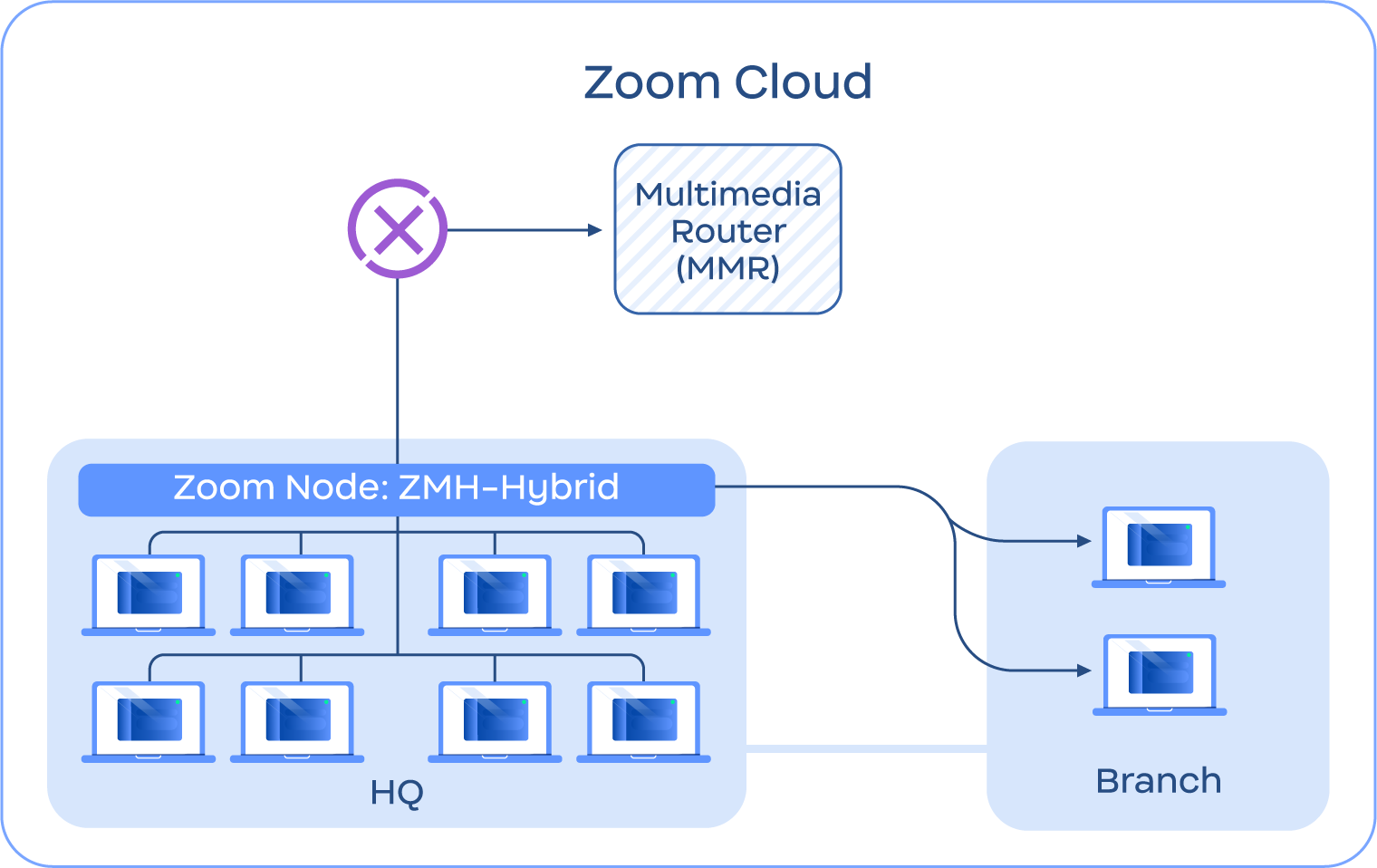
**Hybrid-Modus** ist eine bandbreitenoptimierte Nutzung des Meetings-Hybrid-Dienstes, bei der Nutzer im Netzwerk sich mit einer zwischengeschalteten, lokalen Appliance (d. h. dem Zoom Node) verbinden, die eingehende und ausgehende Medienströme zwischen den Nutzern und der Zoom Cloud unabhängig empfangen, multiplexen und neu verteilen kann.
Zum Beispiel muss jeder Benutzer in einem standardmäßigen, cloudbasierten Zoom-Meeting (d. h. einem Meeting ohne Meetings Hybrid oder Zoom Node) unabhängig eine Verbindung zur Zoom Cloud herstellen. Das bedeutet, dass bei 100 Benutzern im Netzwerk, die am selben Meeting teilnehmen, jeder Benutzer eine unabhängige Audio-, Video- und/oder Bildschirmfreigabe-Verbindung mit der Zoom Cloud aufbauen muss, was erhebliche Bandbreite und ungefähr 300 separate ausgehende Verbindungen erfordert.
Mit Zoom Meetings Hybrid im Hybrid-Modus fungiert das Modul als Vermittlungspunkt zwischen den Nutzern im Netzwerk und der Zoom Cloud. Für jedes aktive Meeting sendet und empfängt das Meetings-Hybrid-Modul einen einzelnen Medienstream zu und von der Zoom Cloud für jeden Kanal — Audio, Video und Bildschirmfreigabe. Mit diesem Design, **Ausgehend** Daten werden im Netzwerk von allen verbundenen Benutzern multiplexiert und zusammengeführt, während **Eingehend** Daten lokal innerhalb des Netzwerks an alle verbundenen Benutzer neu verteilt werden. Das bedeutet, dass bei 100 Benutzern im Netzwerk, die am selben Meeting teilnehmen, jeder Benutzer mit dem lokalen Meetings-Hybrid-Modul verbunden wird, das eingehende Medien an verbundene Benutzer neu verteilt und so hypothetisch die Anzahl der externen Medienverbindungen von 300 auf 3 reduziert.
Das folgende Bild bietet einen Überblick über diese Funktion, wobei Benutzer an den **HQ** und **Niederlassungs** standorten sich mit dem Zoom Meetings-Hybrid-Modul verbinden, das mit dem cloudbasierten Multimedia-Router (MMR) zusammenarbeitet, der das Meeting im Namen aller Teilnehmer hostet. Dieses Setup minimiert externe Cloud-Medienverbindungen, was zu einem geringeren externen Bandbreitenverbrauch und einer erhöhten Sicherheit für das Unternehmen führt.
Diagramm zum Hybrid-Modus
### **Privater Modus**
**Der Private Modus bietet Kunden Off-Cloud- und On-Premises-Datenschutz**
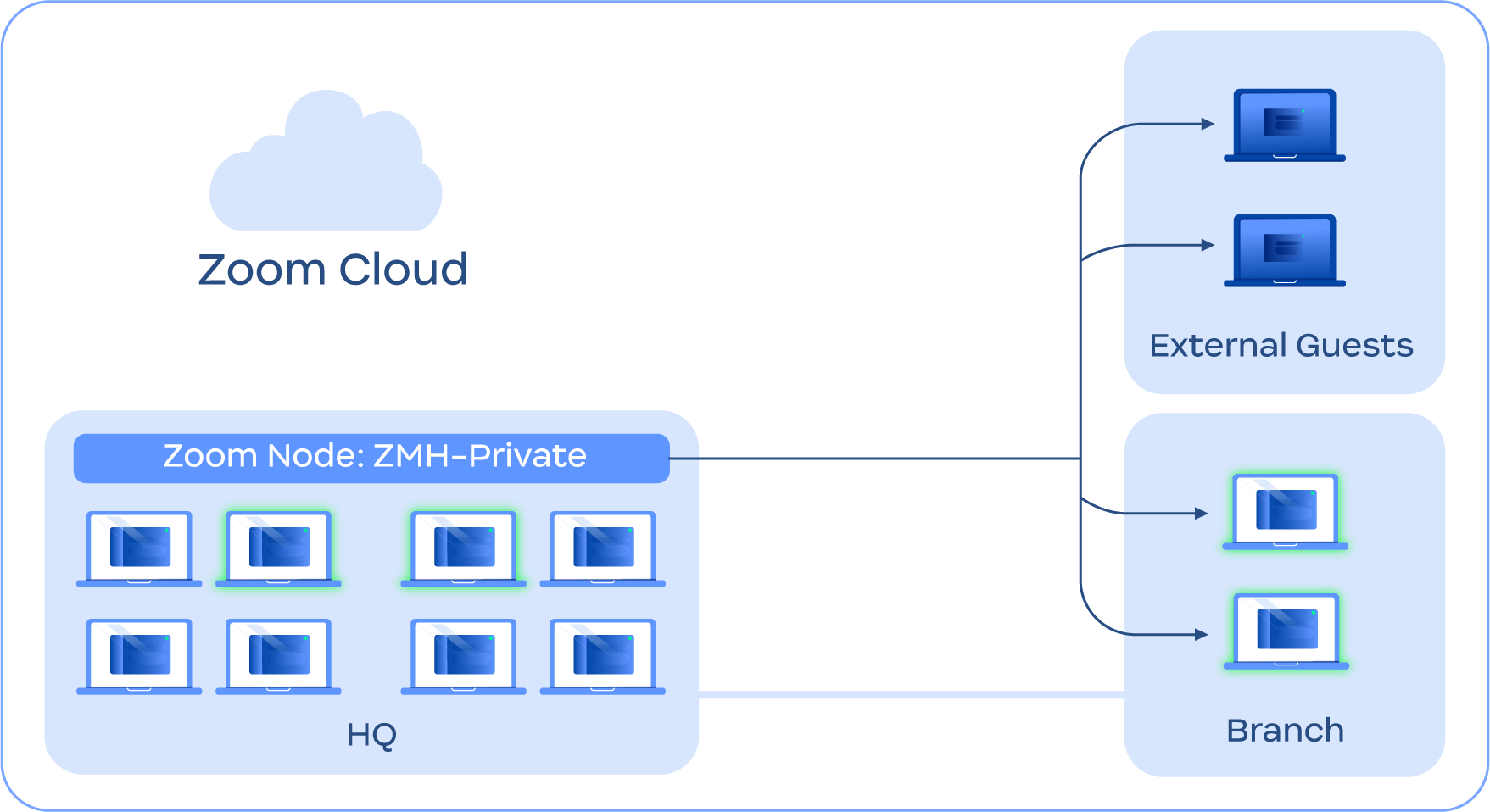
**Privater Modus** ist eine auf Datenschutz und Einhaltung ausgerichtete Nutzung des Meetings-Hybrid-Dienstes. Anders als der Hybrid-Modus, der es Benutzern ermöglicht, sich in der Zoom Cloud mit Meetings zu verbinden, ermöglicht der Private Modus Benutzern, Meetings lokal und vor Ort zu hosten, ohne Medien an die Zoom Cloud zu senden.
{% hint style="info" %}
**Hinweis**
Obwohl der Private Modus normalerweise keinen Zoom Cloud-Zugriff zulässt, können Kunden den Zoom Cloud-Zugriff für Meetings im Privaten Modus bei Bedarf aktivieren, um Funktionen wie Transkription, Übersetzung oder andere Cloud-basierte Funktionen zu nutzen.
{% endhint %}
Wenn der Private Modus während des Planungsprozesses für ein Meeting ausgewählt wird, verbinden sich die Benutzer nicht mit der Zoom Cloud für das Meeting. Stattdessen, *interne* Benutzer verbinden sich über das lokale Netzwerk mit einem Meetings-Hybrid-Modul und verbinden sich mit seiner privaten und internen IP, während *externe* Benutzer sich über seine öffentliche IP mit dem Modul verbinden.
Dies kann Kunden ermöglichen, private, vertrauliche Meetings vor Ort mit dem Meetings-Hybrid-Dienst zu hosten und so verbesserte Sicherheit für sensible Gespräche sowie die Einhaltung von Meeting- oder Datenschutzanforderungen bereitzustellen.
Das folgende Bild bietet einen Überblick über diese Funktion, wobei **alle Benutzer**intern, Niederlassung und extern sich direkt mit dem Meetings-Hybrid-Modul verbinden und die Medienübertragung an die Zoom Cloud umgehen.
Diagramm zum Privaten Modus
{% hint style="info" %}
**Hinweis**
Benutzer werden über die Back-end-Dienste der Zoom Cloud an das Meetings-Hybrid-Modul weitergeleitet, aber dieser Prozess umfasst keine Medienübertragung. Das Meetings-Hybrid-Modul muss aus Konnektivitätsgründen eine laufende Signalisierungsverbindung (ohne Medien) mit der Zoom Cloud aufrechterhalten.
{% endhint %}
### **Lokale Survivability**
#### **Lokale Ausfallsicherheit hält Meetings am Laufen, wenn die Zoom Data Center nicht erreichbar sind**
Zoom Meeting Survivability (ZMS) ist eine integrierte Funktion, die im Meetings-Hybrid-Service enthalten ist und Unternehmen im Falle einer Internet- oder Dienstunterbrechung, wenn die Rechenzentren von Zoom nicht erreichbar sind, eingeschränkte Zoom Meetings-Funktionalität vor Ort bereitstellt. Mit ZMS können Benutzer weiterhin mit vertrauten Workflows Zoom Meetings beitreten, mit Support für eine Offline-Ausfallsicherheit von bis zu 30 Tagen am Stück.
Während eines Ausfallsicherheitsereignisses kann die ZMS-Komponente Meetings innerhalb des lokalen Netzwerks in mehreren Kapazitäten aufrechterhalten.
1. Wenn die Zoom Cloud von Ihrem Netzwerk aus nicht zugänglich ist, können Benutzer im Netzwerk lokale (d. h. nicht in der Cloud) Meetings mithilfe der Meetings Hybrid-Infrastruktur als Host durchführen. Wenn Benutzer an verschiedenen Standorten über ein Wide-Area- oder Campus-Netzwerk Zugriff auf die Zoom Node-Maschine haben, können sie auch dem lokal gehosteten Meeting beitreten und so eine kontinuierliche Kommunikation ermöglichen. Das folgende Bild zeigt ein Beispiel für dieses Szenario.\\
Diagramm zur lokalen Ausfallsicherheit
2. Wenn Benutzer innerhalb eines gemeinsamen Netzwerks *vorübergehend* von einem Cloud-basierten Meeting getrennt werden, erstellt das ZMS-Modul eine lokale Version des Meetings, und alle Benutzer im Netzwerk wechseln automatisch zur lokalen Version des Meetings. Wenn die Verbindung während des laufenden Cloud-basierten Meetings wiederhergestellt wird, treten die Benutzer automatisch wieder der Cloud-Version bei. Das folgende Bild zeigt ein Beispiel für dieses Szenario.\\
Diagramm zur lokalen Ausfallsicherheit
3. Konten können spezifische Meeting-IDs für Ausfallsicherheitsereignisse verwalten und festlegen. Zum Beispiel kann eine dedizierte Meeting-ID von Unternehmensleitern im Notfall beigetreten werden.\\
4. Benutzer können spontane Offline-Meetings erstellen und so Zusammenarbeit zulassen, auch wenn die Cloud nicht verfügbar ist.\\
5. Meetings können für Ausfallsicherheit festgelegt werden, wodurch sichergestellt wird, dass sie unabhängig von den Netzwerkbedingungen verfügbar sind, solange sich die Benutzer in einem gemeinsamen Netzwerk befinden und mit den erforderlichen Geräten kommunizieren können.
Weitere Informationen zu Meeting-Szenarien mit Ausfallsicherheit erhalten Sie von Ihrem Zoom-Konto-Team.
### **Zusätzliche Funktionen**
Zu den zusätzlichen Funktionen von Zoom Meetings Hybrid gehören:
* **Cloud-Funktionen bleiben erhalten**: Hybride Meetings haben weiterhin Zugriff auf Zoom Cloud-Funktionen wie Whiteboard, Cloud-Aufzeichnung und KI-Tools.\\
* **Support für bis zu 400 Benutzer gleichzeitig**: Zoom Meetings Hybrid-Module können gleichzeitig bis zu 400 Benutzer auf einem einzelnen Zoom Node-Gerät unterstützen.\\
* **Kaskadierende hybride Meetings**: Mehrere Zoom Meetings Hybrid-Module können sich über ein Netzwerk miteinander verbinden, um zusätzliche Benutzer für größere Meetings zu unterstützen. Mit mehreren Modulen sind 400 Benutzer nicht mehr die Grenze.\\
* **Gastbeitritt**: Wenn ein privates Meeting gehostet wird, können Hosts externe Gäste angeben (d. h. Mitglieder eines anderen Zoom-Kontos), die dem Meeting beitreten können.\\
* **Schwarzes Brett für den Ausfallsicherheitsmodus**: Wenn der Ausfallsicherheitsmodus aktiviert ist, können Kontoadministratoren Nachrichten an Benutzer in der Zoom Workplace-App senden und so Aktualisierungen und Anweisungen bereitstellen, bis die Situation behoben ist.
---
# Agent Instructions
This documentation is published with GitBook. GitBook is the documentation platform designed so that both humans and AI agents can read, navigate, and reason over technical content effectively. Learn more at gitbook.com.
## Querying This Documentation
If you need additional information that is not directly available in this page, you can query the documentation by asking a question.
Perform an HTTP GET request on the following URL with the `ask` and `goal` query parameters:
```
GET https://library.zoom.com/technical-library/de/erweiterte-enterprise-services/zoom-node/zoom-meetings-hybrid.md?ask=&goal=
```
`ask` is the immediate question: it should be specific, self-contained, and written in natural language.
`goal` is what the user is ultimately trying to achieve, the reason they need the answer. Sharing it helps GitBook give you a better, more relevant answer. A goal is most helpful when it describes the outcome the user wants rather than restating the question. For example, with `ask=how do I create an API token`, a goal like `automate deployments from our CI pipeline` lets GitBook tailor the answer to that use case.
The response will contain a direct answer to the question and relevant excerpts and sources from the documentation.
Use this mechanism when the answer is not explicitly present in the current page, you need clarification or additional context, or you want to retrieve related documentation sections.