> For the complete documentation index, see [llms.txt](https://library.zoom.com/llms.txt). Markdown versions of documentation pages are available by appending `.md` to page URLs; this page is available as [Markdown](https://library.zoom.com/technical-library/de/erweiterte-enterprise-services/device-management/automatic-update-explainer.md).
# Erläuterung zu automatischen Updates
Dieser Abschnitt bietet einen Überblick über die Funktion der automatischen Aktualisierung.
Die automatische Aktualisierung vereinfacht die Verwaltung von Client-Versionen für Unternehmen, wendet kritische Sicherheitsupdates an, sobald sie verfügbar sind, und hilft sicherzustellen, dass die Zoom-Anwendung innerhalb des rollierenden [9-Monats-Freigabefensters](https://support.zoom.us/hc/en-us/articles/360059429231-9-month-release-window-) nach der Implementierung.
### Update-Zeitpläne
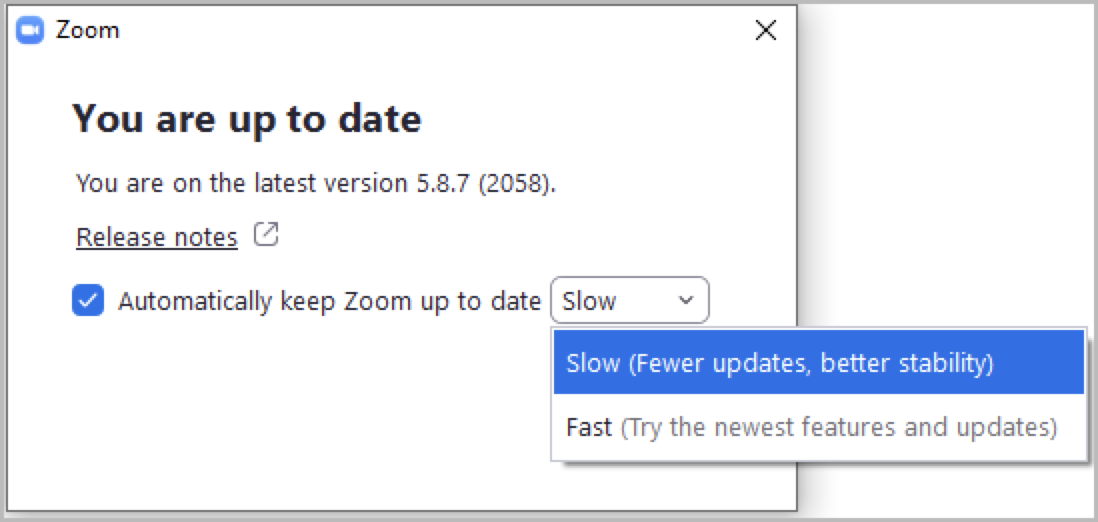
Unternehmen und Kunden, die die Funktion für automatische Updates verwenden, haben die Möglichkeit, entweder einen **schnellen** oder **langsamen** Update-Zeitplan auszuwählen.
#### **Schnelle Updates aktualisieren auf die neueste Client-Version innerhalb weniger Tage nach der Veröffentlichung**
Diese Veröffentlichungen enthalten die neuesten Client-Funktionen und verfügbaren Updates, können jedoch gelegentlich zu Instabilitäten des Clients führen.
#### **Langsame Updates fordern Benutzer innerhalb weniger Wochen nach der Veröffentlichung zum Upgrade auf**
Zoom wird eine neue Veröffentlichung in der Regel innerhalb von zwei Wochen nach der Veröffentlichung vom Fast- zum Slow-Publikum befördern, sofern in diesem Zeitraum nicht die Notwendigkeit einer kritischen Fehlerbehebung festgestellt wird.
#### **Je nach ausgewähltem Update-Zeitplan werden für Benutzer unterschiedliche Client-Versionen erzwungen.**
Als Beispiel nehmen wir eine Anwendung, die Version 5.10.0 ausführt, wenn Version 5.10.1 veröffentlicht wird. Es gibt zwei mögliche Szenarien, abhängig vom ausgewählten Zeitplan:
* Fast-Zeitplan, bei dem es keine Mindestversion gibt
* Die Anwendung installiert Version 5.10.1.
* Slow-Zeitplan, bei dem die von Zoom festgelegte stabile Version 5.10.0 ist
* Die Anwendung behält Version 5.10.0 bei
Auch wenn Version 5.10.1 technisch veröffentlicht und verfügbar ist, installiert die Anwendung im langsamen Zeitplan sie nicht, da sie von Zoom noch nicht als stabile Version markiert wurde.
#### Kritische Sicherheitsupdates werden auf *beide* schnelle und langsame Zeitpläne
Zoom wird alle kritischen Sicherheitsupdates sowohl auf den schnellen als auch auf den langsamen Kanal bereitstellen. Für keinen der beiden Zeitpläne gibt es die Möglichkeit, sich dagegen zu entscheiden.
#### Client-Updates werden ausgelöst, wenn die aktuelle Version unter der Mindestversion der ausgewählten Update-Geschwindigkeit liegt
Jede Update-Geschwindigkeit hat ihren eigenen Schwellenwert für die Mindestversion. Client-Updates werden ausgelöst, wenn die Version des Clients niedriger ist als die Mindestversion für die konfigurierte Update-Geschwindigkeit.
Sobald neue Updates veröffentlicht werden, staffelt Zoom die Verfügbarkeit der neuen Client-Version über einen zunehmenden Prozentsatz von Clients, sodass nicht alle Benutzer das Update zur gleichen Zeit erhalten.
### Automatische Updates verwalten
Dieser Abschnitt beschreibt erweiterte Konfigurationsoptionen in Bezug auf die Funktion der automatischen Updates.
{% hint style="danger" %}
**Zoom-Empfehlung**\
Für die beste Erfahrung empfiehlt Zoom, automatische Updates ohne zusätzliche Konfigurationen zu aktivieren.
{% endhint %}
#### Windows-MSI- und macOS-PKG-Installer *nicht* haben automatische Updates standardmäßig aktiviert
Meeting-Clients für Massendeployments für IT-Administratoren, wie die MSI- und PKG-Installer, installieren Updates nicht automatisch, sofern dies nicht über MSI-Schalter oder Gruppenrichtlinien (GPO) für Windows-Geräte oder eine PLIST für Mac-Geräte konfiguriert ist.
#### Windows-EXE- und macOS-DMG-Installer *tun* haben automatische Updates standardmäßig aktiviert
Standard-Meeting-Clients, wie die EXE- und DMG-Installer, *tun* haben automatische Updates standardmäßig aktiviert, und Benutzer können nach Belieben auf schnelle oder langsame Updates umsteigen. Administratoren können Standard-Meeting-Clients über Windows-GPO- oder macOS-PLIST-Parameter von automatischen Updates ausschließen.
#### Administratoren können das Verhalten der automatischen Updates für jeden Installer steuern
{% hint style="danger" %}
**Warnung**
Zoom hat die Konfigurationsparameter für automatische Updates aktualisiert, um ein neues System mit der Zoom-Anwendungsversion 5.10.3 zu unterstützen. Alle **neuen** Schlüssel für automatische Updates beginnen mit dem Präfix **AU2\_**.
Aktivierung **jedes** Der AU2\_-Schlüssel deaktiviert Legacy-Parameter für: **`ZoomAutoUpdate`**, **`EnableSilentAutoUpdate`**, **`SetUpdatingChannel`**, und **`AlwaysCheckLatestVersion`**.
Kunden, die Legacy-Parameter verwenden, sollten diese auf die AU2-Werte aktualisieren, um Dienstunterbrechungen zu vermeiden. Siehe unsere Supportdokumentation zu [Massendeployment für Windows](https://support.zoom.us/hc/en-us/articles/201362163-Mass-deployment-with-preconfigured-settings-for-Windows), [Gruppenrichtlinienoptionen](https://support.zoom.us/hc/en-us/articles/360039100051-Using-Group-Policy-options), [Massendeployments für Mac-Geräte](https://support.zoom.us/hc/en-us/articles/115001799006-Mass-deploying-preconfigured-settings-for-Mac), und [Enterprise-Auto-Update-Richtlinien](https://support.zoom.us/hc/en-us/articles/10365151862285-Enterprise-Auto-Update-policies-for-the-Zoom-client) für weitere Informationen.
{% endhint %}
* **Windows-MSI-Bereitstellungen können den Parameter AU2\_EnableAutoUpdate enthalten, um automatische Updates zu aktivieren**\
\
Administratoren können MSI-Bereitstellungen so konfigurieren, dass automatische Updates mithilfe des Parameters AU2\_EnableAutoUpdate mit einem Wert von aktiviert werden **true** in ihrer Installationszeichenfolge. Automatische Updates werden deaktiviert, wenn der MSI-Parameter nicht enthalten ist oder auf false gesetzt wird.\\
* **Windows-MSI- und EXE-Bereitstellungen berücksichtigen beide die GPO-Einstellung AU2\_EnableAutoUpdate, um automatische Updates zu steuern**
\
MSI-Schalter funktionieren nicht beim Windows-EXE-Installer, aber beide Installationen berücksichtigen dieselbe GPO-Einstellung AU2\_EnableAutoUpdate. Wenn die GPO-Konfiguration auf einen positiven Zeichenfolgenwert gesetzt wird (z. B. „true“ oder „1“), werden automatische Updates aktiviert. Die Verwendung eines negativen Werts (z. B. „false“ oder „0“) deaktiviert die automatische Update-Funktion.\\
* **macOS-PKG- und DMG-Bereitstellungen berücksichtigen beide den PLIST-Parameter AU2\_EnableAutoUpdate, um automatische Updates zu steuern**\
\
DMG-basierte Bereitstellungen haben automatische Updates standardmäßig aktiviert, aber Administratoren können automatische Updates für beide Installer mithilfe des Parameters AU2\_EnableAutoUpdate mit den entsprechenden Werten „true“ oder „false“ aktivieren oder deaktivieren.\\
* **Administratoren können automatische Updates deaktivieren und manuelle Updates erzwingen oder Updates vollständig deaktivieren**\
\
Administratoren können Benutzer mit dem Parameter AU2\_EnableManualUpdate dazu verpflichten, ihre Anwendung manuell zu aktualisieren, oder Anwendungsupdates vollständig deaktivieren. Wenn der Parameter AU2\_EnableAutoUpdate **deaktiviert**ist, erfordert die Konfiguration von AU2\_EnableManualUpdate mit einem positiven Wert (z. B. „true“ oder „1“), dass Benutzer manuell nach Updates suchen und diese anwenden. Wird dieser Parameter mit einem negativen Wert (z. B. „false“ oder „0“) konfiguriert, kann die Anwendung unter keinen Umständen aktualisiert werden. Wenn diese Einstellung nicht definiert ist, ist der Standardwert **true**.\\
* **Automatische Updates können nach einem Zeitplan oder bei Inaktivität der Geräte installiert werden**\
\
Administratoren können Geräte so konfigurieren, dass sie mit dem Parameter AU2\_SetUpdateSchedule und einem Zeichenfolgenwert nach einem festgelegten Zeitplan nach Geräte-Updates suchen. Wenn diese Richtlinie mit einer gültigen Zeichenfolge konfiguriert ist, lädt die Anwendung das Update-Paket innerhalb des angegebenen Zeitraums herunter. Das Format dieser Zeichenfolge sollte HHMM-HHMM sein, zum Beispiel bedeutet „0900-1800“ 09:00 bis 18:00 Uhr und „1800-0400“ 18:00 Uhr bis 04:00 Uhr des nächsten Tages.\
\
Alternativ können Administratoren Geräte so konfigurieren, dass sie mit dem Parameter AU2\_InstallAtIdleTime nur dann aktualisiert werden, wenn sie inaktiv sind. Diese Einstellung ist standardmäßig deaktiviert und muss zum Aktivieren mit einem positiven Wert (z. B. „true“ oder „1“) konfiguriert werden.\
\
Der Parameter AU2\_InstallAtIdleTime kann in Verbindung mit dem Parameter AU2\_SafeUpgradePeriod und einem Zeichenfolgenwert weiter definiert werden. Wenn diese Richtlinie eine gültige Zeichenfolge ist, installiert die Anwendung automatische Updates innerhalb des angegebenen Zeitraums im Leerlauf. Das Format dieser Zeichenfolge sollte HHMM-HHMM sein, zum Beispiel bedeutet „0900-1800“ 09:00 bis 18:00 Uhr und „1800-0400“ 18:00 Uhr bis 04:00 Uhr des nächsten Tages.
#### Automatische Updates werden ohne Benutzeraufforderung installiert, sobald sie aktiviert sind
Das Aktivieren automatischer Updates aktiviert passiv einen Parameter, der Client-Updates unauffällig installiert, ohne eine Benutzeraufforderung zu erfordern. Updates werden beim Neustart der Anwendung installiert, sofern nicht anders aufgefordert, und unterbrechen laufende Meetings nicht. Nach Anwendung eines Updates erhalten Benutzer eine Benachrichtigung, dass ihre Anwendung erfolgreich aktualisiert wurde.
* **Administratoren können das Verhalten der Anwendung ändern, sodass Benutzer zur Aktualisierung aufgefordert werden**\
\
Windows- und macOS-Administratoren können automatische *Hintergrund-* Updates ändern und den Benutzer auffordern, die Update-Installationen zu bestätigen. Die Verwendung des Parameters AU2\_EnableUpdateAvailableBanner mit einem positiven Wert (z. B. „true“ oder „1“) innerhalb der PLIST-, Installationszeichenfolge- oder GPO-Konfiguration fordert den Benutzer auf, die Anwendung zu aktualisieren, wenn ein Update verfügbar ist. Wenn diese Einstellung nicht definiert ist, ist der Standardwert **false**.\
\
Außerdem kann die Anwendung Benutzer beim Verlassen eines Meetings oder Webinars zur Aktualisierung auffordern, wenn der Parameter AU2\_EnablePromptUpdateForAU2 mit einem positiven Wert (z. B. „true“ oder „1“) innerhalb der PLIST-, Installationszeichenfolge- oder GPO-Konfiguration konfiguriert ist. Wenn diese Einstellung nicht definiert ist, ist der Standardwert **false**.
* **Benachrichtigungen nach dem Update können deaktiviert werden**\
\
Nach Anwendung eines Updates erhalten Benutzer eine Benachrichtigung, dass ihre Anwendung erfolgreich aktualisiert wurde. Administratoren können diese Funktion mit dem Parameter AU2\_EnableUpdateSuccessNotification deaktivieren, der innerhalb der PLIST-, Installationszeichenfolge- oder GPO-Konfiguration mit einem negativen Wert (z. B. „false“ oder „0“) konfiguriert ist.
#### Die Standard-Update-Geschwindigkeit ist langsam, aber Administratoren können jede Update-Geschwindigkeit erzwingen
Administratoren können mit dem Parameter AU2\_SetUpdateChannel in den Installationszeichenfolge-, GPO- oder PLIST-Einstellungen bestimmte Update-Geschwindigkeiten erzwingen. Ein Wert von „0“ verwendet den **langsamen** Zeitplan und ein Wert von „1“ verwendet den **schnellen** Zeitplan. Wenn dieser Parameter nicht definiert ist, ist der Standardwert **langsamen**.
#### Die Konfigurationseinstellungen für Zoom-Updates können innerhalb der Anwendung ausgeblendet werden
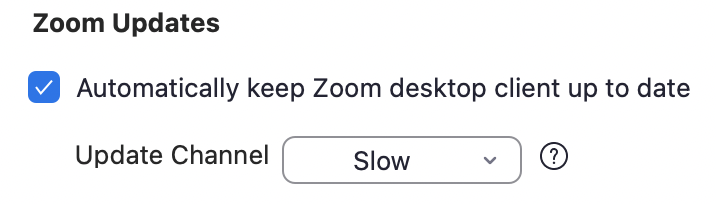
Zoom-Update-Einstellungen, die sich innerhalb **Allgemein** der Anwendungseinstellungen befinden, können mithilfe des Parameters AU2\_EnableShowZoomUpdates ausgeblendet werden, der auf einen negativen Wert (z. B. „false“ oder „0“) gesetzt ist. Wenn diese Einstellung nicht definiert ist, ist der Standardwert **true.**\\
{% hint style="info" %}
**Hinweis**
Die Zoom-Update-Einstellungen im obigen Bild können je nach Verwendung von ZRecommend oder ZConfig in der Anwendungskonfiguration ausgegraut und unveränderlich für Benutzer sein.
{% endhint %}
### Zusätzliche Ressourcen
[Massendeployment für Windows](https://support.zoom.us/hc/en-us/articles/201362163-Mass-deployment-with-preconfigured-settings-for-Windows)
[Gruppenrichtlinienoptionen](https://support.zoom.us/hc/en-us/articles/360039100051-Using-Group-Policy-options)
[Massendeployments für Mac-Geräte](https://support.zoom.us/hc/en-us/articles/115001799006-Mass-deploying-preconfigured-settings-for-Mac)
[Enterprise-Auto-Update-Richtlinien](https://support.zoom.us/hc/en-us/articles/10365151862285-Enterprise-Auto-Update-policies-for-the-Zoom-client)
---
# Agent Instructions
This documentation is published with GitBook. GitBook is the documentation platform designed so that both humans and AI agents can read, navigate, and reason over technical content effectively. Learn more at gitbook.com.
## Querying This Documentation
If you need additional information that is not directly available in this page, you can query the documentation by asking a question.
Perform an HTTP GET request on the following URL with the `ask` and `goal` query parameters:
```
GET https://library.zoom.com/technical-library/de/erweiterte-enterprise-services/device-management/automatic-update-explainer.md?ask=&goal=
```
`ask` is the immediate question: it should be specific, self-contained, and written in natural language.
`goal` is what the user is ultimately trying to achieve, the reason they need the answer. Sharing it helps GitBook give you a better, more relevant answer. A goal is most helpful when it describes the outcome the user wants rather than restating the question. For example, with `ask=how do I create an API token`, a goal like `automate deployments from our CI pipeline` lets GitBook tailor the answer to that use case.
The response will contain a direct answer to the question and relevant excerpts and sources from the documentation.
Use this mechanism when the answer is not explicitly present in the current page, you need clarification or additional context, or you want to retrieve related documentation sections.