> For the complete documentation index, see [llms.txt](https://library.zoom.com/llms.txt). Markdown versions of documentation pages are available by appending `.md` to page URLs; this page is available as [Markdown](https://library.zoom.com/technical-library/de/business-dienstleistungen/zoom-workforce-management/workforce-management-explainer/management-and-administration.md).
# Verwaltung
## Planen
Das Erstellen eines Plans innerhalb von Workforce Management erfolgt in drei Schritten: **Einrichtung**, **Planung**, und **Optimierung**.
### **Einrichtung**
Um das Planen in Workforce Management zu beginnen, richten Sie die grundlegende Infrastruktur für den Planungsprozess ein. Dazu gehören das Erstellen von Planungsgruppen, Aktivitäten und Schichten, die den Agents zugeordnet werden. Sobald diese Infrastrukturelemente für eine bestimmte Planungsgruppe eingerichtet sind, kann ein Administrator für das Planen mit der Planungsphase fortfahren.
### **Planung**
In der Planungsphase wird die Art eines Plans festgelegt. Zum Produktstart stehen Administratoren für das Planen zwei Planungsmethoden zur Verfügung:
* **Manuelles Planen**: Erstellen und anpassen eines Plans mithilfe von Aktivitäten und Schichten.
* **Prognose**: Eine automatisierte Planen-Lösung, die Aktivitäten und Schichtinformationen verwendet, um Agents entsprechend dem prognostizierten Anfragevolumen einzuplanen, aber möglicherweise *einige* manuelle Anpassungen.
Nachdem der Planungsansatz festgelegt und die erforderlichen Teilprozesse durchgeführt wurden (falls zutreffend), kann der Administrator für die Planung mit der Verfeinerungsphase fortfahren.
### **Verfeinerung**
In der Verfeinerungsphase wird ein Plan oder eine Prognose fein abgestimmt, um eine angemessene Aktivität und Schichtabdeckung sicherzustellen. Bei der manuellen Planung bedeutet dies, zu bestätigen, dass die geplante Abdeckung dem erwarteten Bedarf entspricht. Bei Prognosen ist zu bestätigen, dass ausreichend Nettopersonal für das erwartete Engagement-Volumen zur Verfügung steht.
## Prognose
### **Eine Prognose erstellen**
Verwenden Sie Prognosen, um das zukünftige Kontakt-Center-Interaktionsvolumen vorherzusagen und eine ausreichende Personalausstattung sicherzustellen. Obwohl eine Prognose von der Entwicklung zusätzlicher Planen-Infrastruktur – wie etwa Planungsgruppen – abhängt, lässt sich die Erstellung einer Prognose in drei Phasen unterteilen: **Initialisierung**, **Vorschau** und **Veröffentlichung**.
### **Initialisierung**
Die Initialisierungsphase nutzt die bereits vorhandene Infrastruktur, insbesondere Planen-Gruppen. Wenn eine Planen-Gruppe mit mindestens einer Contact-Center-Warteschlange und den zugehörigen Agenten eingerichtet ist, müssen in den verbleibenden Schritten die wesentlichen Aspekte der Prognose definiert werden. Dazu gehören:
* einen Namen zuweisen
* das Startdatum angeben
* Festlegen der Dauer (bis zu vier Wochen)
* Festlegung der zu berücksichtigenden Zielmetriken
### **Vorschau**
Die Vorschau bietet eine umfassende Übersicht über das prognostizierte Anrufvolumen und den erwarteten Personalbedarf. Dazu gehören das erwartete Volumen für jedes 15-Minuten-Intervall und die durchschnittliche Dauer der Anrufbearbeitung (z. B. Gesprächszeit + Haltezeit + Nachbearbeitungszeit). Administratoren für das Planen können die Prognose anpassen oder in großen Mengen bearbeiten, um erwartete Volumenänderungen zu berücksichtigen, die sich nicht aus historischen Daten ableiten lassen. Nachdem Sie das prognostizierte Volumen bestätigt haben, können Sie die empfohlene Personalbesetzung für die Prognose erstellen.
### **Veröffentlichung**
Nachdem Sie das Anrufvolumen und den Personalbedarf einer Prognose in der Vorschau geprüft haben, schließen Sie die Prognose ab und veröffentlichen Sie sie im Plan. Möglicherweise müssen Sie die Personalstärke in einem zweiten Durchgang feinabstimmen, um eine ausreichende Abdeckung für das prognostizierte Engagement-Volumen sicherzustellen. Sobald die Personalstärke bestätigt ist, veröffentlichen Sie den prognostizierten Plan.
## Intraday-Management
Der folgende Abschnitt beschreibt die Verwaltung von Intraday-Agenten und die Planung.
### **Planung und Aktivitätsverwaltung**
Im Laufe eines Arbeitstags stimmen die prognostizierten Interaktionsvolumen und die tatsächliche Besetzung durch Agenten möglicherweise nicht immer überein. Daher müssen Callcenter-Supervisoren kurzfristige Anpassungen an Plänen und Aktivitäten vornehmen. Um solche Änderungen effektiv zu handhaben, können Supervisoren das Intraday-Management innerhalb des Plans nutzen und so geplante Aktivitäten dynamisch hinzufügen, entfernen oder ersetzen – entweder gesammelt oder für einzelne Agenten.
Im veröffentlichten Zeitplan können Teamleitungen zur Intraday-Verwaltung die folgenden Aktionen ausführen:
Zugewiesene Aktivität bearbeiten
Dauer oder Start-/Endzeit der Aktivität bearbeiten
Netto-Personalbesetzung überprüfen
Aktivitäten zu einer Person hinzufügen
Aktivitäten gesammelt hinzufügen
### Adhärenz-Dashboard
Workforce Management umfasst ein Echtzeit-Adherence-Dashboard für das Intraday-Management von Mitarbeitern und Teams. Es bietet Contact-Center-Supervisoren einen Live-Einblick darüber, wie der Zeitplan eingehalten wird. Die im Adherence-Dashboard enthaltenen Daten umfassen:
|
Agentenkonformität
Gesamtkonformität (Teamebene)
Name des Agenten
Ein-/Aus-Status
Geplante Aktivität
|
Bereitschaftsstatus
Unterstatus
Zeit im Status
Zeit außerhalb der Konformität
Täglicher Konformitätsprozentsatz des Agenten
|
| ------------------------------------------------------------------------------------------------------------------------------------------------------ | ----------------------------------------------------------------------------------------------------------------------------------------------------------------------------- |
Das Dashboard „Adherence“ erfasst die aktuelle Aktivität der Agents im Vergleich zum veröffentlichten Zeitplan. Wenn der aktuelle Status eines Agents nicht mit seiner geplanten Aktivität übereinstimmt, wird er als nicht plangerecht eingestuft und sein täglicher Adherence-Wert dynamisch aktualisiert.
{% hint style="success" %}
**Beispiel**
Wenn ein Agent für eine Telefonwarteschlangenaktivität zwischen 8 und 10 Uhr eingeplant ist, aber um 9 Uhr eine ungeplante Pause macht, wird er als nicht planmäßig markiert. Sein täglicher Planerfüllungsgrad wird dynamisch aktualisiert, bis sein Status wieder der zugewiesenen Aktivität entspricht.
{% endhint %}
## Berichte
In den folgenden Abschnitten werden verschiedene Berichte und Daten vorgestellt, die in Workforce Management verfügbar sind.
### **Bericht zum historischen Planerfüllungsgrad**
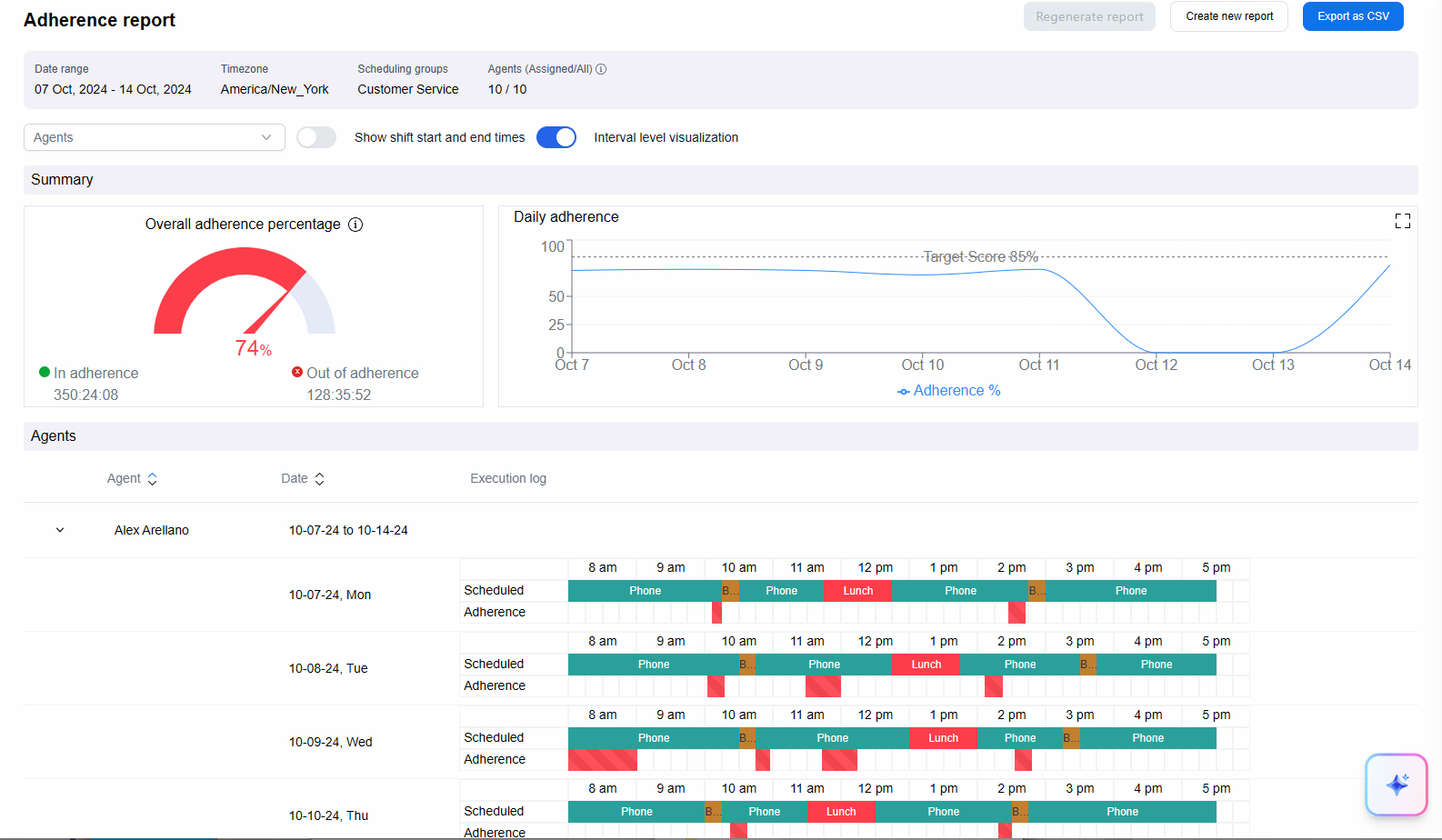
Der Bericht zum historischen Planerfüllungsgrad bietet eine Zusammenfassung der Planerfüllung von Agents für einen bestimmten Zeitraum von bis zu 30 Tagen pro Bericht.
Enthält der Bericht mehrere Tage, wird zunächst der durchschnittliche Planerfüllungsgrad des Benutzers für den angegebenen Zeitraum angezeigt. Vorgesetzte können den Durchschnittsbericht des Benutzers erweitern und die Planerfüllung für jeden einzelnen Tag prüfen.
### **Bericht zu geplanten Aktivitäten**
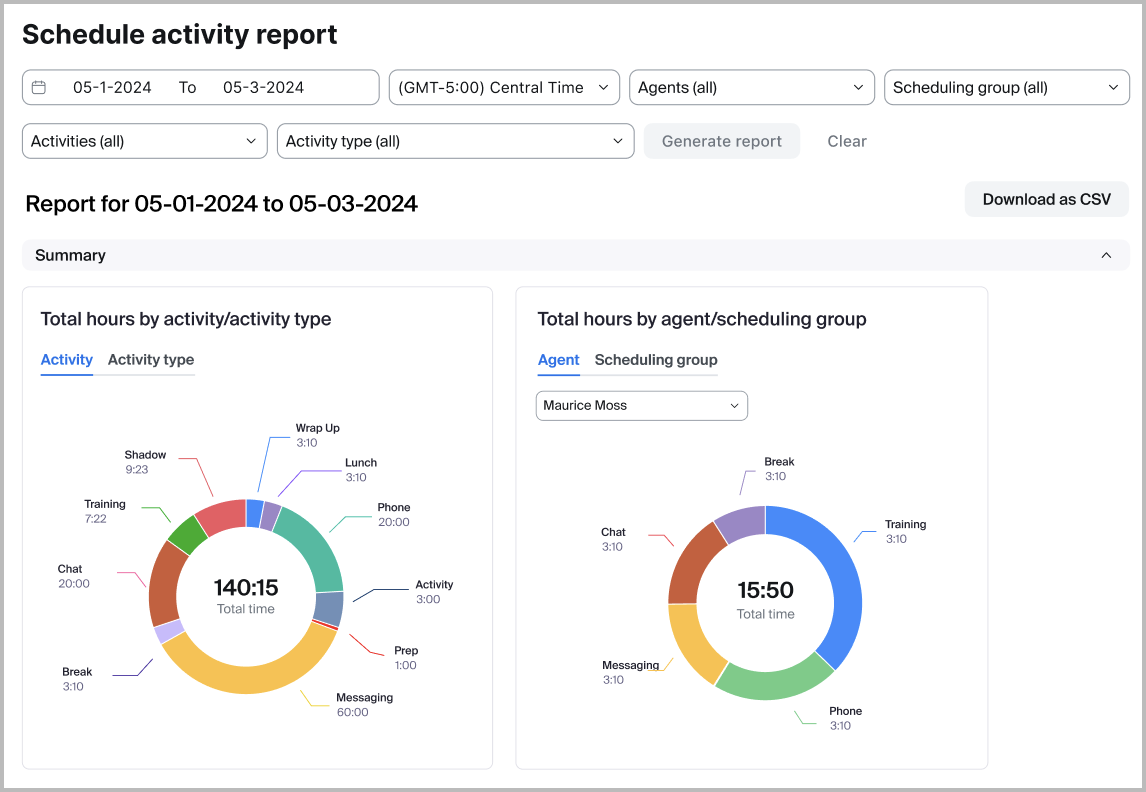
Der Bericht zu geplanten Aktivitäten bietet eine detaillierte Zusammenfassung der geplanten Aktivitäten von Agents für vergangene und zukünftige Daten und zeigt, wie viel Zeit für jede Aktivität an jedem Tag vorgesehen ist. Vorgesetzte können den Bericht nach einzelnen Personen, bestimmten Aktivitäten und Planungsgruppen filtern, um eine angemessene Personalbesetzung sicherzustellen und die Servicelevel aufrechtzuerhalten. Der Bericht lässt sich außerdem als CSV exportieren. Das erleichtert die Zusammenarbeit und eine gründliche Prüfung der Arbeitspläne und ermöglicht ein besseres Ressourcenmanagement und eine bessere Planung.
### **Bericht: Prognose und Ist-Werte**
Im Bericht „Prognose und Ist-Werte“ können Vorgesetzte Prognose- und Ist-Volumen, die durchschnittliche Bearbeitungsdauer (AHD) sowie die Personalbesetzung für einen ausgewählten Zeitraum einfach vergleichen. Der Bericht hilft Teams, Abweichungen zu erkennen und die zukünftige Planung zu verbessern. Die Daten lassen sich täglich, wöchentlich oder monatlich anzeigen; prozentuale Abweichungen sind ebenfalls enthalten. Für genauere Vergleiche der Personalbesetzung können Vorgesetzte Schichtdauern für kurzfristige Prognosen festlegen, um die Anzahl der einzelnen Mitarbeitenden pro Tag zu berechnen.
### **Intraday-Bericht**
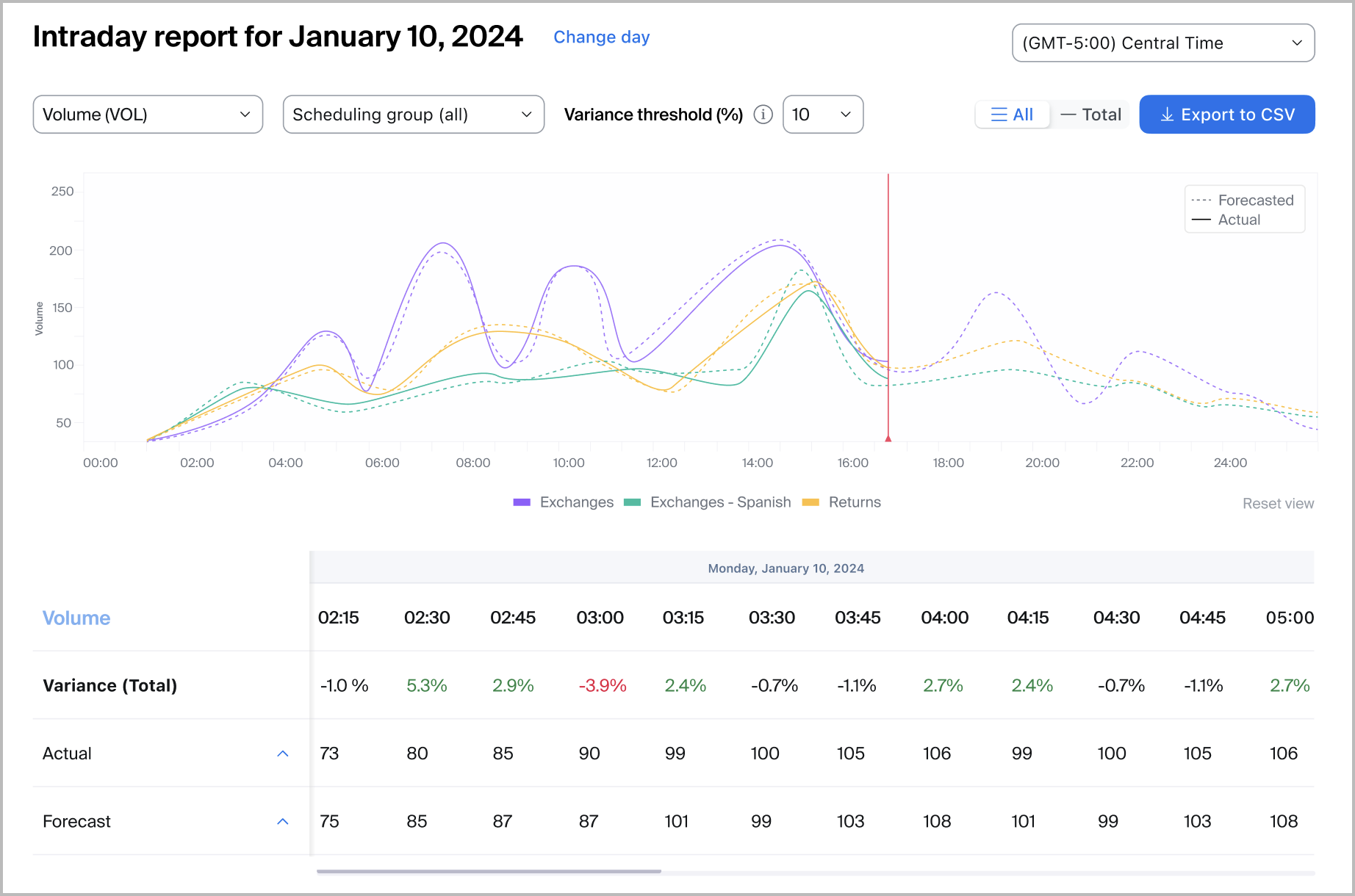
Administratoren und Vorgesetzte können in einem Intraday-Bericht die Prognosegenauigkeit eines Plans mit dem Engagement-Volumen eines vorherigen oder aktuellen Tages vergleichen. So können Vorgesetzte Abweichungen von der Prognose erkennen und dynamische Personalentscheidungen treffen, wenn das Engagement-Volumen an einem Tag deutlich von der Prognose abweicht.
### **Audit-Protokolle**
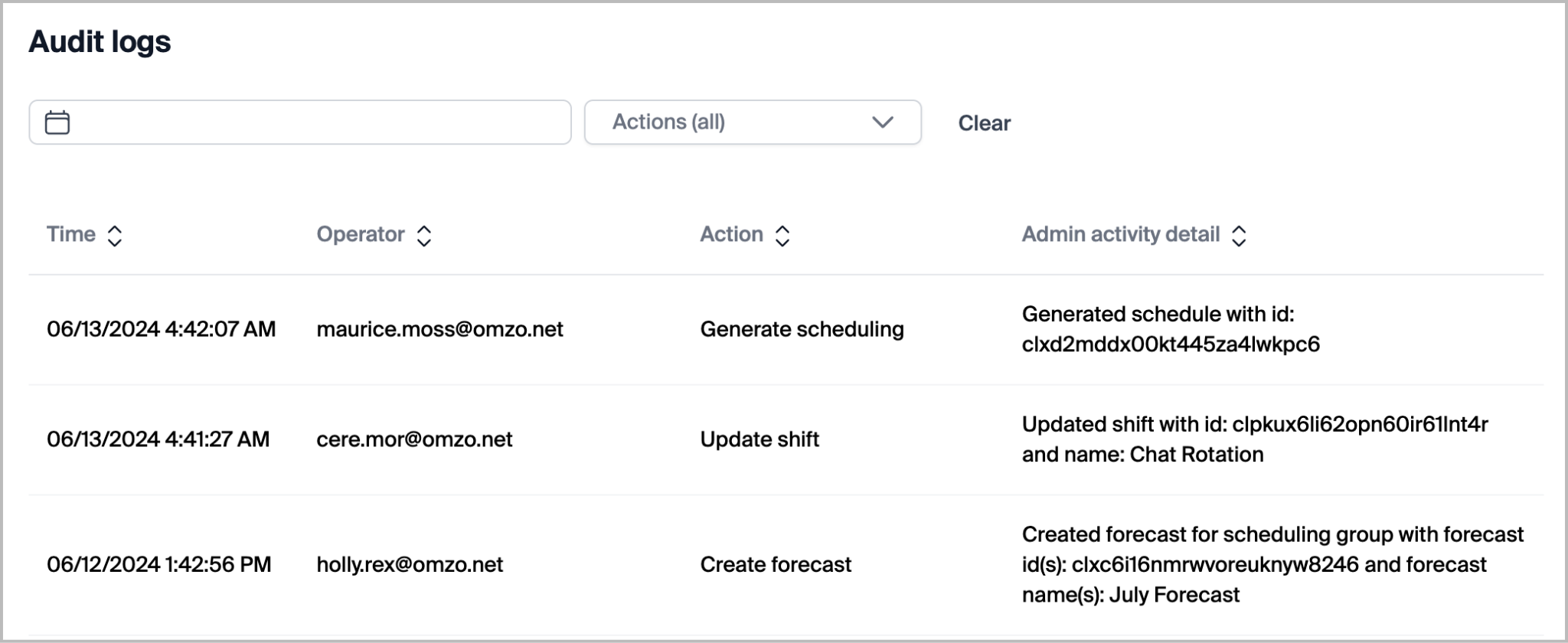
Administratoren und Vorgesetzte von Workforce Management mit ausreichenden Berechtigungen können auf den Audit-Log-Bericht zugreifen. Dieser Bericht enthält eine umfassende Liste der Aktionen, die Administratoren, Vorgesetzte und Benutzer im Produkt ausgeführt haben. Benutzer mit Zugriff auf die Audit-Protokolle können nach Datum oder bestimmten ausgeführten Aktionen filtern. Im Bericht sind unter anderem folgende Protokolle enthalten:
|
Änderungsanfrage für Agentenplan kündigen
Antrag auf Abwesenheit kündigen
Aktivität erstellen
Änderungsanfrage für Agentenplan erstellen
Prognose erstellen
Warteschlange erstellen
Planungsgruppe erstellen
Schicht erstellen
Antrag auf Abwesenheit erstellen
Aktivität löschen
Prognose löschen
Warteschlange löschen
Planungsgruppe löschen
Schicht löschen
Unveröffentlichten Plan löschen
Plan duplizieren
|
Ersten Wochentag ändern
Planung erstellen
Inaktiver Plan
Plan veröffentlichen
Plan erneut veröffentlichen
Aktivität aktualisieren
Status der Änderungsanfrage für Agentenplan aktualisieren
## Änderungen an der Anfrage zur Planung des Agenten verwalten
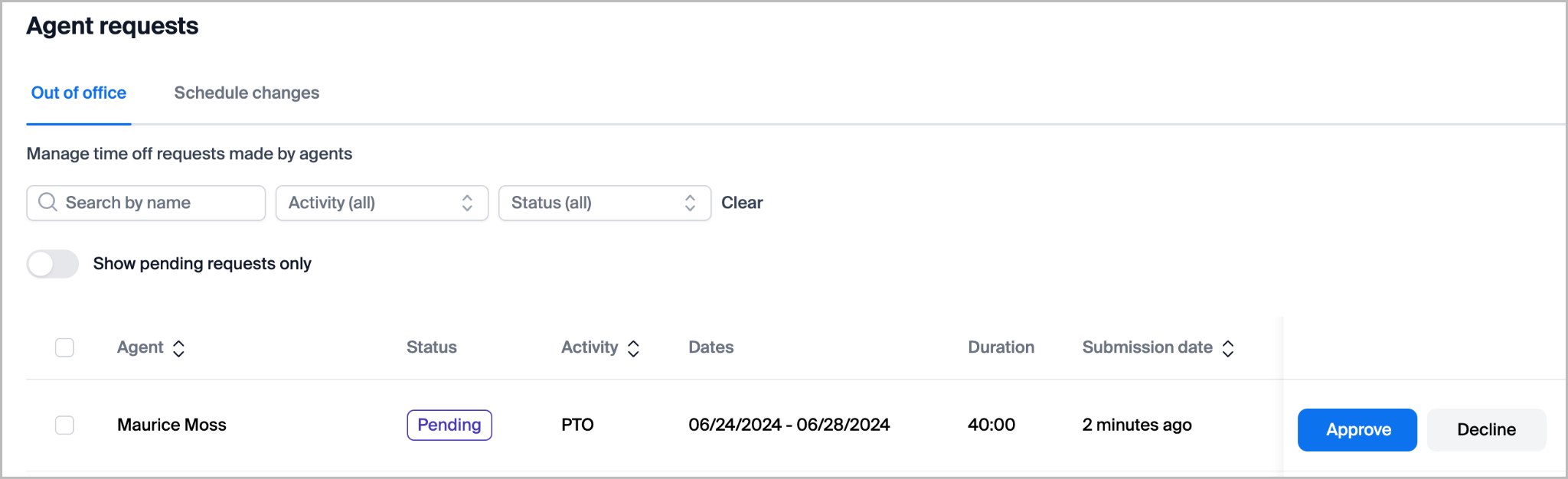
Wenn sie dazu berechtigt sind, können Workforce Management-Agenten über das Webportal Anträge auf Abwesenheit und Änderungen am Plan einreichen und so die Planverwaltung vereinfachen. Administratoren und Vorgesetzte von Workforce Management können diese Anträge über das Webportal genehmigen und verwalten.
### Agent Board
#### Vorgesetzte können mit Agent Board die Schichtbesetzung und die Personalkosten verwalten.
Agent Board bietet Vorgesetzten einen Arbeitsplatz, um Personalengpässe und -überschüsse mithilfe von Schichtangeboten und freiwilligen Freistellungsmöglichkeiten auszugleichen. Vorgesetzte erstellen Angebote, wenn die prognostizierte Nachfrage nicht mit der geplanten Besetzung übereinstimmt. So können Mitarbeitende ihre Arbeitszeiten an den betrieblichen Bedarf anpassen.
#### Die Supervisor-Oberfläche gliedert das Agent Board in Angebote, Ansprüche und Ankündigungen.
Aus Sicht einer Führungskraft zeigt die Agent Board-Oberfläche drei Registerkarten:
Angebote stehen für Schichtmöglichkeiten oder freiwillige Freistellungen, die Agents in Anspruch nehmen können. Anfragen stehen für Antworten von Agents, die noch auf Genehmigung warten. Ankündigungen sind Übertragungen, die Supervisoren an Agents senden.
#### Unterbesetzung löst Schichtangebote aus
Wenn die prognostizierte Nachfrage die vorhandene Agentenabdeckung übersteigt, können Vorgesetzte Schichtangebote erstellen. Diese Angebote erscheinen auf den Agent-Board-Oberflächen der Agenten, wo sie verfügbare Schichten übernehmen können. So können Kontaktzentren Abdeckungslücken schließen, ohne dass Vorgesetzte Schichten manuell zuweisen müssen.
#### Überbesetzung ermöglicht freiwillige Angebote für freie Zeit
Wenn die prognostizierte Nachfrage unter die geplante Abdeckung fällt, können Vorgesetzte freiwillige Freistellungen anbieten. Agents, die freiwillige Freistellungsangebote annehmen, reduzieren die geplanten Arbeitsstunden. Dadurch kann das Contact Center die Personalausstattung an die tatsächliche Nachfrage anpassen und die Personalkosten senken. Freiwillige Freistellungsangebote beseitigen einen Personalüberschuss, ohne Änderungen am Plan zu erzwingen.
#### Die Genehmigung von Ansprüchen erfolgt durch manuelle Prüfung oder Automatisierungsregeln.
Sobald ein Agent ein Angebot beansprucht, wird der Anspruch zur Überprüfung vorgelegt. Vorgesetzte können Ansprüche manuell über die Agent-Board-Oberfläche genehmigen. Alternativ kann das System [Ansprüche automatisch genehmigen](#agent-board-claims) die vordefinierte Automatisierungsregeln erfüllen. Anspruchsregeln legen fest, unter welchen Bedingungen ein Anspruch automatisch genehmigt wird, und begrenzen so die Anzahl der Ansprüche, die manuell bearbeitet werden müssen.
### Automatisierungsregeln
#### Genehmigung von Dienstplanänderungen
Workforce Management-Administratoren können Regeln festlegen, um Dienstplanänderungen von Agenten automatisch zu genehmigen. Sie können die Anzahl der Änderungen pro Woche oder Monat anhand von Aktivitätscodes begrenzen, wobei die Grenzen je nach Sicherheitsgruppe unterschiedlich sein können. Administratoren können automatische Genehmigungen auch für bestimmte Agenten oder Aktivitätscodes deaktivieren. Das System überprüft, ob Agenten Planungsgruppen angehören, in denen Dienstplanänderungen zulässig sind. Dies vereinfacht den Prozess und reduziert manuelle Prüfungen.
#### Automatische Genehmigung von Abwesenheitsanträgen von Agenten
Workforce Management-Administratoren können Regeln festlegen, um Abwesenheitsanträge von Agenten automatisch zu genehmigen. Sie können Schwellenwerte nach Servicegruppe definieren, entweder als Prozentsatz oder als feste Anzahl von Anträgen. Administratoren können außerdem die Anzahl der Anträge von Agenten pro Woche oder Monat begrenzen und bestimmte Agenten von der Verwendung bestimmter Aktivitätscodes ausschließen. Diese Automatisierung vereinfacht Genehmigungen und reduziert den Verwaltungsaufwand für Kontaktcenter.
#### Inanspruchnahme von Board-Angeboten durch Agenten
Workforce Management-Supervisoren können die Inanspruchnahme von Board-Angeboten durch Agenten automatisch verwalten und genehmigen. Dazu verwenden sie dasselbe Regelwerk wie für Abwesenheitsanträge von Agenten. Administratoren können Regeln definieren, die Berechtigung und Genehmigungen anhand von Aktivitätscodes, Angebotstypen, Schwellenwerten, Obergrenzen für die Inanspruchnahme und Einschränkungen für bestimmte Agenten steuern.
### Aufbau und Salden von Urlaubs- und Krankheitszeiten
#### Nachverfolgung von Abwesenheitsguthaben
Supervisoren können ein umfassendes Verzeichnis einsehen, das alle Änderungen an den Abwesenheitsguthaben von Mitarbeitern anzeigt. Das Verzeichnis enthält Einträge für den Guthabenaufbau, Urlaubsanträge und manuelle Guthabenanpassungen. Jeder Eintrag zeigt das Datum, den Grund für die Änderung, den geänderten Betrag und den daraus resultierenden Saldo. Benutzer können das Verzeichnis nach Aktivitätstyp filtern, um sich auf bestimmte Guthabenänderungen zu konzentrieren.
## Auf Workforce Management zugreifen und es verwenden
In diesem Abschnitt werden Aspekte von Workforce Management behandelt, darunter Lizenzen, Berechtigungen, Voreinstellungen und mehr.
### Lizenzierung und Berechtigungen
#### **Workforce Management verwendet ein Lizenzmodell pro Arbeitsplatz**
Zoom Workforce Management verwendet ein Lizenzmodell pro Set. Jedem Benutzer, der Zugriff auf Funktionen benötigt, muss eine Lizenz für das Produkt zugewiesen werden. Beispielsweise benötigen ein Supervisor und neun Agenten insgesamt 10 Workforce Management-Lizenzen.
#### **Benutzern muss eine Rollenbasierte Berechtigung erteilt werden, um auf Workforce Management zuzugreifen und es zu verwenden**
Workforce Management wird im Bereich „Rollen“ des Zoom-Webportals als eigene Registerkarte angezeigt. Workforce Management-Rollen können in Kombination mit Rollen aus anderen Produktbereichen zugewiesen werden.
#### **standardmäßig konfigurierte Rollen**
**WFM Administrator**: Die Rolle „WFM Administrator“ gewährt vollständigen Zugriff auf alle Workforce Management-Funktionen in sämtlichen Planungsgruppen. Nur Benutzer, denen die vordefinierte Rolle „WFM Administrator“ zugewiesen ist, werden im Workforce Management-System als Administratoren erkannt.
**WFM Supervisor**: Die Rolle „WFM Supervisor“ bietet Zugriff auf Verwaltungsfunktionen innerhalb der zugewiesenen Planungsgruppen. Supervisoren können Dienstpläne ändern, Agenten verwalten und Einstellungen für die Planungsgruppen konfigurieren, denen sie ausdrücklich als Supervisoren zugewiesen sind. In Planungsgruppen, in denen sie keine Supervisorrechte haben, können Supervisoren die Informationen nur einsehen.
**WFM Supervisor** (Nur Anzeige): Die Rolle „WFM Supervisor (Nur Anzeige)“ gewährt Lesezugriff auf alle Planungsgruppen, jedoch keine Änderungsrechte.
**WFM Agent**: Die Rolle „WFM Agent“ bietet Zugriff auf die Benutzeroberfläche für Agenten. Benutzer mit dieser Rolle können ihre eigenen Dienstpläne einsehen und an geplanten Aktivitäten teilnehmen, haben jedoch keinen Zugriff auf Verwaltungs- oder Konfigurationsfunktionen.
#### Einplanbare Supervisoren
Supervisoren können für die Planung als Agenten verfügbar gemacht werden. Diese Verfügbarkeit wird durch die Einstellung „einplanbar“ in der dem Benutzer zugewiesenen Rolle gesteuert. Die Einstellung legt fest, ob der Benutzer im System als Person angezeigt wird, der Schichten oder Aufgaben zugewiesen werden können.
Die Einstellung „einplanbar“ wird aktiviert, indem das Attribut „einplanbar“ in der Rollenkonfiguration ausgewählt wird. Dieses Attribut kann jederzeit geändert werden, nachdem die Rolle einem Benutzer erstmals zugewiesen wurde.
Diese Einstellung ist unabhängig von den Supervisorberechtigungen. Ein Benutzer kann gleichzeitig Supervisor und für die Planung verfügbar sein. Die beiden Möglichkeiten schließen einander nicht aus.
#### Konfiguration benutzerdefinierter Rollen
Benutzerdefinierte Rollen können mit detailliert zugewiesenen Berechtigungen erstellt werden. Die Berechtigungen sind nach Funktionsbereichen innerhalb von Workforce Management gegliedert. Jedem Funktionsbereich ist eine Berechtigungssteuerung zugeordnet, die unabhängig aktiviert oder deaktiviert werden kann.
Zu den unterstützten Berechtigungen gehören:
* Erstellen und Bearbeiten von Prognosen
* Konfiguration und Optimierung von Dienstplänen
* KI-gestützte und gebündelte Planungsvorgänge
* Erstellen und Ändern von Schichten
* Verwaltung von Aktivitätscodes und Arbeitsregeln
* Genehmigungsabläufe für Abwesenheitsanträge und Schichttausch
* Konfiguration von Automatisierungsregeln
* Verwaltung der Abwesenheitsguthaben von Agenten
* Verwaltung von Benutzern und Filtergruppen
* Zuordnung des Agentenstatus
* Berichterstellung zur Planeinhaltung und Ausnahmebehandlung
Wenn in einer benutzerdefinierten Rolle eine beliebige Supervisorberechtigung ausgewählt wird, wird der Benutzer als Supervisor eingestuft. Wird dieser Rolle das Attribut „einplanbar“ hinzugefügt, ist der Benutzer sowohl Supervisor als auch Agent. Benutzerdefinierte Rollen verleihen jedoch unabhängig von der Anzahl der zugewiesenen Berechtigungen keinen WFM Administrator-Status. Der Administratorstatus ist ausschließlich der vordefinierten Rolle „WFM Administrator“ vorbehalten.
#### Berechtigungsumfang auf Grundlage von Planungsgruppen
Berechtigungen innerhalb von Workforce Management gelten auf Ebene der Planungsgruppen. Organisationen können steuern, was Supervisoren innerhalb ihrer zugewiesenen Planungsgruppen einsehen oder verwalten dürfen.
Supervisorrollen beschränken die operative Kontrolle auf zugewiesene Planungsgruppen, während Lesezugriff auf alle Gruppen erhalten bleibt. Ein Supervisor kann Dienstpläne nur innerhalb der ihm zugewiesenen Planungsgruppen ändern, Agenten zuweisen und Einstellungen konfigurieren. Warteschlangen, Agentenlisten und Prognosen anderer Gruppen kann er weiterhin einsehen, aber nicht ändern.
Bestimmte Ansichten, etwa das Dropdown-Menü für die Planung und die Oberfläche zur Dienstplankonfiguration, werden automatisch gefiltert, sodass nur die dem Supervisor zugewiesenen Gruppen angezeigt werden. Andere Ansichten, etwa die Prognoseansicht, zeigen standardmäßig die eigene Gruppe des Supervisors an, ermöglichen aber auch die Einsicht in andere Gruppen ohne Änderungsrechte.
Supervisoren können sich selbst weder Planungsgruppen zuweisen noch ihre eigene Zuordnung entfernen. Sie können auch keine weiteren Supervisoren den von ihnen verwalteten Gruppen zuweisen. Diese Aktionen erfordern entweder eine Rolle mit ausdrücklichen Berechtigungen zur Verwaltung von Supervisoren oder die Rolle „WFM Administrator“.
### Einstellungen
Sie können die Workforce Management-Einstellungen an die individuellen Anforderungen Ihres Unternehmens anpassen. Lesen Sie weiter, um mehr über die Einstellungen „Allgemein“ und „Zuordnung des Agentenstatus“ zu erfahren.
#### **Allgemeine Einstellungen**
**Systemkonfiguration**
* Datumsformat
* Zeitformat
* Zeitzone
* Erster Wochentag: Der Starttag Ihrer Planungswoche bestimmt die Anordnung der Tage in einem Zeitplan. Wenn Sie beispielsweise Montag festlegen, werden Samstag und Sonntag am Ende der Woche gruppiert. Wenn Sie Sonntag festlegen, steht der Sonntag am Anfang und der Samstag am Ende der Woche.
**Planungskonfiguration**
* Schwellenwert für die geplante Zeit: Der Mindestprozentsatz eines bestimmten Zeitintervalls, für den ein Agent eingeplant sein muss, damit seine Anwesenheit gezählt wird.\
Beispiel: Ist der Schwellenwert auf 60 % festgelegt, muss ein Agent innerhalb eines 15-minütigen Intervalls für 9 von 15 Minuten eingeplant sein, damit seine Anwesenheit berücksichtigt wird.
* Zeitpunkt der Benachrichtigung über bevorstehende Aktivitäten im Zeitplan: Wenn die Benachrichtigung über bevorstehende Aktivitäten im Zeitplan aktiviert ist, legt diese Einstellung fest, wie lange im Voraus ein Agent über eine bevorstehende Aktivität in seinem Zeitplan benachrichtigt werden soll.
* Schichten einer Zeitzone zuweisen: Wenn diese Option aktiviert ist, steht beim Erstellen oder Bearbeiten einer Schicht ein optionales Zeitzonenfeld zur Verfügung. Wenn eine Zeitzone ausgewählt wird, erhalten die zugewiesenen Agenten die Schicht entsprechend dieser Zeitzone.
* Organisationsgruppen: Ermöglicht Administratoren, Planungsgruppen in Organisationseinheiten zu gliedern.
**Einhaltung**
* Zielwert für die Einhaltung des Plans in Prozent: Die standardmäßigen Zielbereiche für die Einhaltung des Plans, die in Berichten zur Einhaltung des Plans verwendet werden.\
Beispiel: Wenn „Gut“ einen Bereich von 90–100 % abdeckt, kann „Verbesserungswürdig“ bei 80–89 % liegen und „Unzureichend“ alles unter 80 % umfassen.
* Tägliches prozentuales Ziel: Das tägliche Ziel für die Einhaltung des Plans, das im Dashboard „Einhaltung des Plans“ verwendet wird.\
Beispiel: Wenn ein Callcenter für alle Agents an jedem Tag eine Gesamteinhaltung des Plans von 90 % anstrebt, sollte dieser Wert auf 90 % festgelegt werden.
**Bericht zur Einhaltung des Plans für Agents**
* Berichte zur Einhaltung des Plans für Agents: Ermöglicht Agents, ihre eigenen Berichte zur Einhaltung des Plans anzuzeigen.
* Planungsgruppen für Berichte zur Einhaltung des Plans für Agents: Wählen Sie Planungsgruppen aus, die Berichte zur Einhaltung des Plans für Agents anzeigen können.\
Wichtig: Wenn keine Gruppen ausgewählt sind, sind alle Gruppen zugelassen.
**Rotationsplanung**
* Rotationsplanung: Fügen Sie Vorlagen für ausgewählte Schichten hinzu, zwischen denen Agents automatisch wechseln.
**Einstellungen für externe Kalender**
* Planinformationen automatisch unidirektional zwischen Zoom Workforce Management und integrierten Kalendern synchronisieren: Veröffentlichte Pläne werden automatisch mit Kalenderintegrationen synchronisiert, die gerade verwendet werden.
* WFM-Plan im Kalender von Agents als verfügbar anzeigen: Wenn diese Option aktiviert ist, wird der Kalender eines Agents als verfügbar markiert, auch wenn für ihn ein Plan vorliegt. Wenn sie deaktiviert ist, werden Pläne als beschäftigt markiert und blockieren den Kalender des Agents.
**Sitzplatzlimit**
* Sitzplatzlimit: Lege für jeden Wochentag Mindest- und Höchstgrenzen für die Sitzplätze zu verschiedenen Tageszeiten fest.
**Abwesenheitsanfragen**
* Standardmäßige tägliche Dauer: Die standardmäßige tägliche Dauer für Anfragen von Mitarbeitenden nach einer Freistellung. Anhand dieser Zahl wird die Gesamtdauer der beantragten Freistellung berechnet.
* Anfragen für Teiltage: Zulassen, dass Mitarbeitende einzelne Tage teilweise freinehmen können (weniger als die standardmäßige tägliche Dauer).
* Automatische Genehmigung von Abwesenheiten: Aktivieren Sie die automatische Genehmigung von Abwesenheitsanfragen und ermöglichen Sie die Konfiguration von Regeln in der Anfragenverwaltung.\
Wichtig: Bis Regeln konfiguriert sind, werden alle Änderungen genehmigt.
**Sichtbarkeit von Mitarbeiterplänen**
* Mitarbeiterpläne anzeigen: Zulassen, dass Mitarbeitende die Pläne anderer Mitarbeitender anzeigen können.
**Mitarbeiterplan-Tausch**
* Pläne tauschen: Zulassen, dass Mitarbeitende ihre Pläne tauschen.
* Automatische Genehmigungen für Tauschanfragen: Aktivieren Sie automatische Genehmigungen für Tausche und lassen Sie Regelkonfigurationen in der Anfragenverwaltung zu.\
Wichtig: Bis Regeln konfiguriert sind, werden alle Tausche genehmigt, sobald ein Agent sie annimmt.
**Schichtgebotsverfahren**
* Schichtgebote: Lassen Sie Agents auf Schichten bieten, um Dienstpläne zu erstellen.
**Schichtpräferenzen**
* Bevorzugte Startzeit: Lassen Sie Agents bevorzugte Startzeiten für Schichten festlegen.
**Agent Board**
* Agentenübersicht: Lassen Sie Agents Dienstplanangebote von Vorgesetzten anzeigen und annehmen.
**Anfragen zur Zeitplanänderung**
* Anfragen zur Dienstplanänderung: Lassen Sie Agents Änderungen an ihrem Dienstplan anfragen.
**Planungsgruppen verwalten**
* Vorgesetzte Planungsgruppen zuweisen: Lassen Sie Vorgesetzte sich selbst Planungsgruppen zuweisen und ermöglichen Sie Administratoren, Vorgesetzte Planungsgruppen zuzuweisen. Vorgesetzte erhalten Benachrichtigungen entsprechend ihren zugewiesenen Planungsgruppen und ihren Benachrichtigungseinstellungen für Vorgesetzte. Vorgesetzte können Ressourcen nur innerhalb ihrer zugewiesenen Planungsgruppen anzeigen und bearbeiten, haben jedoch Zugriff auf Prognosen für alle Planungsgruppen.
**Sekundäre Planungsgruppe**
* Weisen Sie eine Planungsgruppe einem oder mehreren Agents als sekundäre Planungsgruppe (SG) zu.
**Prognostizierter Servicelevel**
* Projected SLA auf der Zeitplanseite aktivieren
**Abwesend-Guthaben und Richtlinien**
* Richten Sie Ansammelrichtlinien ein und sehen Sie die Salden für Abwesenheitsaktivitäten ein
**Einschränkungen beim Planen**
* Verhindern Sie gleichzeitiges Bearbeiten auf der Planungsseite: Lassen Sie jeweils nur einen Benutzer einen Zeitplan bearbeiten.
#### **Zuordnung des Agentenstatus**
Mit den Einstellungen für die Agent Status Mapping können Contact-Center-Administratoren und -Supervisoren Aktivitäten mit mehreren Status und/oder Unterstatus für das Adherence-Reporting anpassen. Obwohl [Aktivitäten](https://library.zoom.com/business-services/zoom-workforce-management/workforce-management-explainer) sind die verschiedenen Aufgaben oder Verantwortlichkeiten, die ein Agent während seiner Schicht übernimmt. Aktivitäten benötigen Statusangaben, die die allgemeine Verfügbarkeit eines Agents für Compliance- und Berichtszwecke widerspiegeln. In Workforce Management kann ein Kontoadministrator Aktivitäten über das Menü „Agent Status Mapping“ mit mehreren Status und/oder Unterstatus anpassen, um die Verfügbarkeit eines Agents genau abzubilden.
Ein Agent, der beispielsweise für eine Telefonwarteschlangenaktivität eingeplant ist, kann die Status „Bereit“ und „Beschäftigt“ aufweisen. Sie zeigen an, dass er arbeitsbereit oder gerade mit seiner Arbeit beschäftigt ist.
Ein Agent mit der Aktivität „Pause“ kann den Status „Nicht bereit“ aufweisen. Dieser lässt sich durch Unterstatus weiter präzisieren, die zusätzliche Informationen enthalten, z. B. „Mahlzeit“, „Erzwungen“, „Kaffee“ oder „Nach dem Anruf“.
#### **Benachrichtigungen**
In der **Benachrichtigungen** Registerkarte können Workforce-Management-Administratoren und Vorgesetzte Einstellungen für die Zustellung von Benachrichtigungen festlegen, z. B. ob Benachrichtigungen direkt an das Activity Center eines Benutzers oder per E-Mail gesendet werden. In diesem Menü lassen sich folgende Einstellungen bearbeiten:
| Benachrichtigungstyp | Empfänger |
| -------------------------------------------------------------------------------------------- | --------------------------- |
| Generierung des Adhärenzberichts | Administrator, Vorgesetzter |
| Generierung des Adhärenzberichts fehlgeschlagen | Administrator, Vorgesetzter |
| Schichten im KI-Plan automatisch zugewiesen | Administrator, Vorgesetzter |
| Schichten im KI-Plan generiert | Administrator, Vorgesetzter |
| Fehler beim automatischen Hinzufügen von Aktivitäten für Verspätungen oder vorzeitiges Gehen | Administrator, Vorgesetzter |
| Anfrage zum Löschen von Plänen abgeschlossen | Administrator, Vorgesetzter |
| Dynamischer Plan generiert | Administrator, Vorgesetzter |
| Prognose generiert | Administrator, Vorgesetzter |
| Intraday-Warnhinweis | Administrator, Vorgesetzter |
| Warnhinweis für Agenten bei Nichteinhaltung | Agent |
| Warnhinweis für Vorgesetzte bei Nichteinhaltung | Vorgesetzter |
| Antrag auf Abwesenheit eingereicht | Vorgesetzter |
| Antrag auf Abwesenheit aktualisiert | Agent |
| Anfrage zur Neuoptimierung abgeschlossen | Administrator, Vorgesetzter |
| Schichtangebote prüfen | Administrator, Vorgesetzter |
| Planaktivität steht bevor | Agent |
| Planaktivität aktualisiert | Agent |
| Anfrage zur Planänderung eingereicht | Vorgesetzter |
| Anfrage zur Planänderung aktualisiert | Agent |
| Plansperre aufgehoben | Administrator, Vorgesetzter |
| Statusänderung beim Beanspruchen eines Planangebots | Agent |
| Planangebot beansprucht | Administrator, Vorgesetzter |
| Planangebot veröffentlicht | Agent |
| Plan veröffentlicht | Agent |
| Statusänderung bei Schichttausch-Anfrage | Agent, Vorgesetzter |
| Schichttausch-Anfrage eingereicht | Agent |
| Schichtgebot abgebrochen | Agent |
| Schichtgebot geschlossen | Agent |
| Schichtgebot geöffnet | Agent |
| Rangfolge des Schichtgebots geändert | Agent |
| Rangfolge des Schichtgebots eingereicht | Agent |
| Erinnerung an das Schichtgebot | Agent |
---
# Agent Instructions
This documentation is published with GitBook. GitBook is the documentation platform designed so that both humans and AI agents can read, navigate, and reason over technical content effectively. Learn more at gitbook.com.
## Querying This Documentation
If you need additional information that is not directly available in this page, you can query the documentation by asking a question.
Perform an HTTP GET request on the following URL with the `ask` and `goal` query parameters:
```
GET https://library.zoom.com/technical-library/de/business-dienstleistungen/zoom-workforce-management/workforce-management-explainer/management-and-administration.md?ask=&goal=
```
`ask` is the immediate question: it should be specific, self-contained, and written in natural language.
`goal` is what the user is ultimately trying to achieve, the reason they need the answer. Sharing it helps GitBook give you a better, more relevant answer. A goal is most helpful when it describes the outcome the user wants rather than restating the question. For example, with `ask=how do I create an API token`, a goal like `automate deployments from our CI pipeline` lets GitBook tailor the answer to that use case.
The response will contain a direct answer to the question and relevant excerpts and sources from the documentation.
Use this mechanism when the answer is not explicitly present in the current page, you need clarification or additional context, or you want to retrieve related documentation sections.