> For the complete documentation index, see [llms.txt](https://library.zoom.com/llms.txt). Markdown versions of documentation pages are available by appending `.md` to page URLs; this page is available as [Markdown](https://library.zoom.com/technical-library/de/business-dienstleistungen/zoom-workforce-management/expert-insights/workforce-management-activity-to-status-mapping.md). Agents can also search and read this documentation through its [MCP server](https://library.zoom.com/~gitbook/mcp).
# Zuordnung von Aktivitäten zu Status
Verfasst von Rick Arps
Adherence ist eine leistungsstarke Kennzahl und eines der am häufigsten erfassten Elemente innerhalb einer Workforce Management-Lösung (WFM). Adherence berechnet die Differenz zwischen der Aktivität, die ein Agent laut Plan ausführen sollte, und der Aktivität, die er tatsächlich ausführt. Eine häufige Herausforderung, die wir bei WFM beobachten, ist, dass Adherence nicht ordnungsgemäß mit der Tätigkeit des Agenten im Zoom Contact Center (ZCC) übereinstimmt. Sehen wir uns die verwendeten Strukturen an und wie WFM die in ZCC erfassten Aktivitäten den verschiedenen beim Planen verwendeten Aktivitäten zuordnet.
## Aktivitäten
In WFM ist eine Aktivität jede Handlung, für die ein Agent eingeplant werden kann. Aktivitäten dienen dazu, die Schicht eines Agents zusammenzustellen. Für jede Aktivität kann festgelegt werden, ob sie bei der Berechnung der Einhaltung des Zeitplans für einen Agent berücksichtigt wird.
Zu den häufigsten Aktivitäten gehören:
* Telefon
* Pause
* Mahlzeit
* Meeting
* PTO\\
In der Regel werden produktive Aktivitäten (Telefon, Chat usw.) für die Berechnung der Planerfüllung herangezogen, nicht produktive Aktivitäten (Pause, Essen usw.) dagegen nicht. Die Planerfüllung wird verwendet, um sicherzustellen, dass die Agents Kunden bedienen, wenn sie dafür eingeplant sind. Macht ein Agent 5 Minuten später Pause, wird ihm nur für 5 Minuten eine Abweichung von der Planerfüllung angerechnet. Würde auch die Pausenaktivität zur Berechnung der Planerfüllung herangezogen, würde ihm eine Abweichung von 10 Minuten angerechnet, da er während 5 Minuten seiner Pause telefonieren und während 5 Minuten seiner Telefonzeit Pause machen würde.
{% hint style="info" %}
**Hinweis**
Die Aktivitätskonfiguration finden Sie im Zoom-WFM-Webportal unter **Planungskonfiguration → Aktivitäten**.
{% endhint %}
## ZCC-Status
ZCC verwendet den Agentenstatus, um die Aktivität von Agenten zu verfolgen und festzustellen, wann ihnen weitere Interaktionen zugewiesen werden können. Die integrierten Status sind:\\
* Bereit – Ein Agent ist verfügbar, um Interaktionen entgegenzunehmen
* Beschäftigt – Ein Agent bearbeitet gerade eine Interaktion oder schließt sie ab
* Nicht bereit – Ein Agent hat sich gegen die Annahme von Anrufen entschieden oder wurde davon ausgeschlossen\\
Für „Nicht bereit“ können Unterstatus festgelegt werden, die angeben, warum ein Agent die Warteschlange verlassen hat. Diese werden häufig als Gründe bezeichnet. Beispiele für Gründe sind:\\
* Pause
* Schicht beenden
* Erzwungen
* Mahlzeit
* Meeting
## Status Aktivitäten zuordnen
WFM erhält von ZCC Informationen zum Agentenstatus und muss diesen Status Aktivitäten und damit der Einhaltung des Zeitplans zuordnen können. Dafür verwenden wir die Agentenstatuszuordnung.
{% hint style="info" %}
**Hinweis**
Die Agentenstatuszuordnung finden Sie im Zoom WFM-Webportal unter **Einstellungen → Agentenstatus** **Zuordnung**.
{% endhint %}
Hier sehen Sie eine Liste aller in WFM konfigurierten Aktivitäten. Um diese Zuordnungen einzurichten, überlegen wir, welchen Status ein Agent in ZCC haben müsste, um die entsprechende Aktivität in WFM auszuführen.
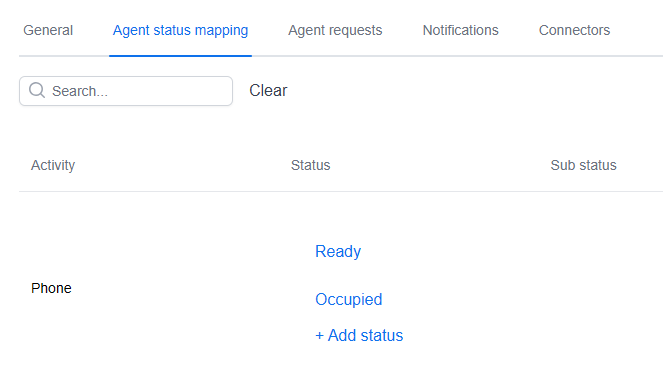
Wenn ein Agent beispielsweise für die Aktivität „Telefon“ eingeplant ist, erwarten wir, dass er den Status „Bereit“ oder „Beschäftigt“ hat. Das heißt, er ist entweder bereit, einen Anruf entgegenzunehmen, oder führt gerade einen Anruf.
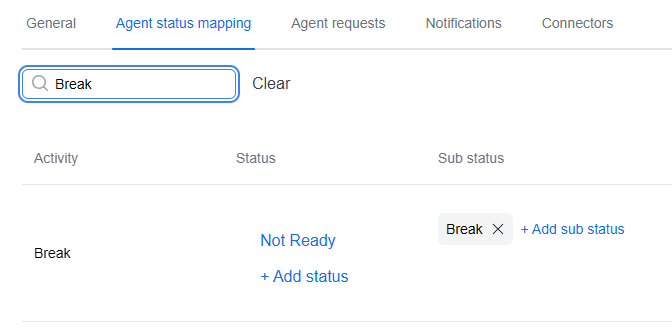
Ein weiteres Beispiel ist die Aktivität „Pause“, bei der sich die Reason-Codes in ZCC nutzen lassen. Wenn ein Agent Pause macht, wechselt er in ZCC zum Status „Nicht bereit“ und wählt als Grund „Pause“ aus. In WFM fügen wir zunächst den Status „Nicht bereit“ hinzu und wählen dann „Unterstatus hinzufügen“, um den Grund einzubinden.
Wenn diese Status den Aktivitäten zugeordnet sind, können wir die Einhaltung des Plans nun anhand der tatsächlichen Agentenaktivität korrekt berechnen.
### Spezielle Anwendungsfälle für Gründe und Unterstatus
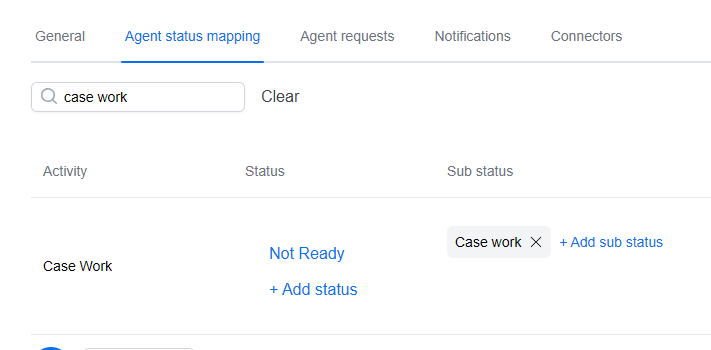
Manchmal möchten Supervisoren Agentenaktivitäten erfassen, die außerhalb von ZCC stattfinden. Ein Agent muss beispielsweise im Rahmen seiner täglichen Aufgaben Fälle bearbeiten. Dafür können wir in WFM eine Aktivität „Fallbearbeitung“ erstellen und sie in ZCC einem benutzerdefinierten Reason-Code mit demselben Namen zuordnen. Wenn der Agent dann Fälle bearbeitet, wählt er diesen Grund in ZCC aus. So kann WFM diese Aktivität bei der Berechnung der Einhaltung des Plans korrekt erfassen.
---
# Agent Instructions
This documentation is published with GitBook. GitBook is the documentation platform designed so that both humans and AI agents can read, navigate, and reason over technical content effectively. Learn more at gitbook.com.
## Querying This Documentation
If you need additional information that is not directly available in this page, you can query the documentation by asking a question.
Perform an HTTP GET request on the following URL with the `ask` and `goal` query parameters:
```
GET https://library.zoom.com/technical-library/de/business-dienstleistungen/zoom-workforce-management/expert-insights/workforce-management-activity-to-status-mapping.md?ask=&goal=
```
`ask` is the immediate question: it should be specific, self-contained, and written in natural language.
`goal` is what the user is ultimately trying to achieve, the reason they need the answer. Sharing it helps GitBook give you a better, more relevant answer. A goal is most helpful when it describes the outcome the user wants rather than restating the question. For example, with `ask=how do I create an API token`, a goal like `automate deployments from our CI pipeline` lets GitBook tailor the answer to that use case.
The response will contain a direct answer to the question and relevant excerpts and sources from the documentation.
Use this mechanism when the answer is not explicitly present in the current page, you need clarification or additional context, or you want to retrieve related documentation sections.