> For the complete documentation index, see [llms.txt](https://library.zoom.com/llms.txt). Markdown versions of documentation pages are available by appending `.md` to page URLs; this page is available as [Markdown](https://library.zoom.com/technical-library/de/business-dienstleistungen/zoom-virtual-agent/pci-pal-integration-for-zoom-virtual-agent.md).
# PCI Pal Integration für Zoom Virtual Agent
Konfigurieren Sie PCI Pal Secure Zahlung für secure-Zahlung-link-Workflows in Zoom Virtual Agent.
Dieser Leitfaden erklärt, wie Sie PCI Pal Secure Payments mit Zoom Virtual Agent Konfigurieren. Er behandelt die Einrichtung, die Konfiguration des Zahlungslinks und ein Beispiel für einen Voice-Agenten.
### Überblick
Der **Integration von PCI Pal Secure Payments für Zoom Virtual Agent** führt sichere Zahlungsfunktionen direkt in Zoom Virtual Agent ein und ermöglicht KI-gesteuerte Zahlungsabläufe ohne menschliche Unterstützung durch einen Agenten.
Wenn ein Kunde mit einem virtuellen Voice- oder Chat-Agenten interagiert und eine Zahlung vornehmen muss, kann Zoom Virtual Agent das PCI-Pal-Tool aufrufen, um einen sicheren Zahlungslink zu generieren. Dieser Link wird dann per SMS oder E-Mail oder als Link im Chat an Kunden übermittelt, sodass sie die Zahlung auf der sicheren, gehosteten Seite von PCI Pal abschließen können.
{% hint style="warning" %}
**Warnung**
Diese Integration ist darauf ausgelegt, zu funktionieren, indem dem Kunden ein Zahlungslink gesendet wird, über den der Kunde die Zahlung in seinem Web-Browser abschließt. Diese Integration soll nicht zulassen, dass der Kunde seine Zahlungskarteninformationen per Dual Tone Multi Frequency (DTMF) an Zoom Virtual Agent übermittelt.
{% endhint %}
Dies ermöglicht es Unternehmen, End-to-End-Zahlungsabläufe innerhalb eines virtuellen Agents zu automatisieren und die Notwendigkeit zu verringern, Kunden für die Zahlungsabwicklung an Live-Agenten weiterzuleiten. Der virtuelle Agent übernimmt den Gesprächsverlauf, identifiziert Kunden, bestätigt den Betrag und erfasst nicht sensible Details, während PCI Pal die sichere Zahlungsabwicklung übernimmt. Zu keinem Zeitpunkt empfängt, verarbeitet oder speichert der virtuelle Agent Karten-Zahlungsdaten.
### Voraussetzungen
Dafür müssen Sie über Folgendes verfügen:
* Geeignete Lizenzen für Zoom Virtual Agent (Voice und Chat).
* Ein Benutzerkonto mit Administratorberechtigung zum Konfigurieren von Zoom Virtual Agent.
* Access zu AI Studio mit Berechtigung zum Hinzufügen von Integrationen.
### Erstmalige Einrichtung
Für die PCI-Pal-Integration mit Zoom Virtual Agent ist eine integrierte App erforderlich, die verfügbar ist in **KI-Studio**, unter dem **Integrationen** Menü. Die Einrichtungsschritte folgen unten.
{% hint style="info" %}
**Hinweis**
Sie finden zwei Zoom-Apps im Zoom App Marketplace für die PCI Pal Integration. Jede App hat einen anderen Anwendungsfall.
{% endhint %}
**Option 1:**
[**PCI Pal Secure-Zahlungslösung für Kontaktcenter**](https://marketplace.zoom.us/apps/MxNTkUxtQYSja9I-2YbMwQ): Diese Version ermöglicht die Zahlungsabwicklung durch menschliche Agenten im Zoom Contact Center mithilfe der Integrationsmethode der Zoom App.
**Option 2:**
[**PCI Pal Secure Payments, Zoom Virtual Agents**](https://marketplace.zoom.us/apps/PlJfA-OkSvGTHAdt82ZF9g): Diese App ermöglicht die Zahlungsabwicklung über Zoom Virtual Agent.
Installieren Sie die passende App für die Anwendungsfälle, die sich aus den Anforderungen Ihrer Bereitstellung ergeben. **Sie müssen nicht beide Apps installieren, es sei denn, beide Zahlungsintegrationen werden benötigt.**
{% hint style="info" %}
**Hinweis**
Für die in dieser Anleitung erläuterten Integrationen sowie den Anwendungsfall im Beispiel müssen Sie die **PCI Pal Secure Payments, Zoom Virtual Agent** App in AI Studio unter Integrationen verbinden. Sie müssen die App nicht direkt über den Zoom App Marketplace installieren.
{% endhint %}
#### Verbinden der Integration mit Zoom Virtual Agent
1. Rufen Sie [zoom.com](https://www.zoom.com/) auf und melden Sie sich an.
2. Navigieren Sie zu **AI Studio > Integrationen**.
3. Scrollen Sie zum Ende der Seite und klicken Sie auf den Link **Alle Marketplace-Tool-Integrationen anzeigen**.
4. Suchen Sie die **PCI Pal Secure Payments, Zoom Virtual Agents** App.
4. Klicken Sie auf die Schaltfläche **Connect** . Sie werden aufgefordert, Informationen zu Ihrem PCI-Pal-Konto anzugeben, um die Einrichtung abzuschließen.
{% hint style="info" %}
**Hinweis**
PCI Pal kann Ihnen die Konfigurationsinformationen bereitstellen, die in den obigen Screenshots erforderlich sind.
{% endhint %}
5. Zurück zu **AI Studio > Integrationen**. Die Integration sollte jetzt verbunden und mit dem Status „aktiv“ einsatzbereit sein.
Die PCI Pal-Integration ist jetzt bereit, von Ihren Sprach- und Chat-Agenten verwendet zu werden.
#### Hinzufügen des Tools zu einem Skill
Zoom Virtual Agent kann dem Kunden durch das Aufrufen eines Tools innerhalb eines Skills ein Zahlungserlebnis bieten.
{% hint style="info" %}
**Hinweis**
Weitere Informationen zum Erstellen von Tools und Skills für Zoom Virtual Agent finden Sie im Zoom-Support-Artikel [Zoom Virtual Agent-Tools erstellen](https://support.zoom.com/hc/en/article?id=zm_kb\&sysparm_article=KB0081099).
{% endhint %}
Zum Hinzufügen des Tools:
1. Erstellen Sie einen neuen Virtual Agent oder ändern Sie einen vorhandenen.
2. Erstellen oder bearbeiten Sie einen **Skill**.
3. Drücken Sie die **/ (Schrägstrich)** -Taste, um die zu öffnen **Menü für Variablen, Tools und Skills**.
4. auswählen **Tool**, scrollen Sie dann nach unten, um Folgendes zu finden: **PCI Pal Marketplace-Eintrag**.
5. Wählen Sie die **PCI\_Pal\_Create\_a\_Zahlung\_Link** Tool aus dem Menü.
6. Geben Sie dem Tool einen Namen und eine Beschreibung.
7. Konfigurieren Sie die **Parameter und Antworten** Informationen.
Sie können die Informationstabellen im folgenden Abschnitt verwenden, um das Tool zu Konfigurieren.
**Parameter**
Parameter dienen als Eingaben für das PCI Pal-Tool, um eine Zahlungssitzung zu erstellen. Einige dieser Parameter sind obligatorisch, während andere optional sind. Ähnlich wie bei anderen Tools, die Sie möglicherweise verwenden, können diese Eingaben entweder sein:
* Statische Werte
* Aus Variablen zugeordnet
* Über LLM erfasst
Die Liste der verfügbaren Felder in den folgenden Tabellen umfasst alle potenziellen Informationen, die zur Abwicklung einer Zahlung erforderlich sein können. Der Kunde muss mit PCI Pal und seinem Zahlungsdienstleister (PSP) zusammenarbeiten, um festzulegen, welche Felder für sein individuelles Szenario erforderlich sind.
{% hint style="success" %}
**Tipp**
Wenn Sie den Kunden bitten, eine Zahlung zu leisten, können Sie davon ausgehen, dass Sie bereits festgestellt haben, wer anruft, seinen Bestellstatus geprüft haben und so weiter. Verwenden Sie zusätzliche Skills und Tools, um diese Informationen mithilfe globaler Variablen zur Referenz innerhalb des PCI Pal-Tools zu speichern.
{% endhint %}
| Variablenname | Anforderung | Beschreibung |
| -------------- | ------------- | ----------------------------------------------------------------------------------------------------------------------------------------------------------------------------------------------------------------------------------------------------------------------------------------- |
| `flowId` | Obligatorisch | Die eindeutige flowId für Ihren PCI-Pal-Zahlungsworkflow. Diese Nummer finden Sie in Ihrer PCI-Pal-Einrichtungsanleitung.
- Hinweis: Sie müssen mit PCI Pal zusammenarbeiten, um die richtige ID für den Zahlungsablauf zu ermitteln.
|
| `reference` | Obligatorisch | Ein Feld zum Anwenden einer benutzerdefinierten Referenz auf die Zahlung. Diese wird in allen Zahlungs-Webhooks gemäß der Vereinbarung mit PCI Pal enthalten sein. |
| `amount`\*\* | Obligatorisch | Der zu zahlende Betrag. Geben Sie ihn in dem in Ihrem PCI Pal-Einrichtungsleitfaden angegebenen Format an.
- Hinweis: Sie müssen nur einen Wert angeben. Eine Währung ist nicht erforderlich.
|
| `Währung` | Optional | Die Währung im ISO-4217-Format (USD/GBP). Dies ist ein optionales Feld. Prüfen Sie Ihren PCI Pal-Einrichtungsleitfaden auf Einzelheiten oder Anforderungen. |
| `firstName` | Obligatorisch | Der Vorname des Kunden. Möglicherweise werden Sie aufgefordert, sowohl den Vor- als auch den Nachnamen des Karteninhabers in einem einzigen Feld zu senden. Prüfen Sie Ihren PCI Pal-Einrichtungsleitfaden. |
| `lastName` | Obligatorisch | Der Nachname des Kunden. Möglicherweise werden Sie aufgefordert, sowohl den Vor- als auch den Nachnamen des Karteninhabers in einem einzigen Feld zu senden. Prüfen Sie Ihren PCI Pal-Einrichtungsleitfaden. |
| `addressLine1` | Obligatorisch | Die erste Zeile der Kundenadresse. Geben Sie diese in dem in Ihrem PCI Pal-Einrichtungsleitfaden angegebenen Format an. |
| `addressLine2` | Optional | Die zweite Zeile der Kundenadresse. Geben Sie diese in dem in Ihrem PCI Pal-Einrichtungsleitfaden angegebenen Format an. |
| `city` | Obligatorisch | Adressdaten des Kunden. Geben Sie diese in dem in Ihrem PCI Pal-Einrichtungsleitfaden angegebenen Format an. |
| `state` | Optional | Adressdaten des Kunden. Geben Sie diese in dem in Ihrem PCI Pal-Einrichtungsleitfaden angegebenen Format an. |
| `zipcode` | Obligatorisch | Adressdaten des Kunden. Geben Sie diese in dem in Ihrem PCI Pal-Einrichtungsleitfaden angegebenen Format an. |
| `country` | Optional | Adressdaten des Kunden. Geben Sie diese in dem in Ihrem PCI Pal-Einrichtungsleitfaden angegebenen Format an. |
| `E-Mail` | Optional | Die E-Mail-Adresse des Kunden. Optional. Geben Sie sie nur an, wenn dies in Ihrem PCI Pal-Einrichtungsleitfaden erforderlich ist. |
| `phoneNumber` | Optional | Die Telefonnummer des Kunden. Optional. Geben Sie sie nur an, wenn dies in Ihrem PCI Pal-Einrichtungsleitfaden erforderlich ist. Der Leitfaden enthält auch das erforderliche Zahlenformat. |
| `customData1` | Optional | Ein optionales zusätzliches Datenfeld. Alle erforderlichen Daten werden im PCI Pal-Einrichtungsleitfaden zusammen mit dem erforderlichen Format angegeben. |
| `customData2` | Optional | Ein optionales zusätzliches Datenfeld. Alle erforderlichen Daten werden im PCI Pal-Einrichtungsleitfaden zusammen mit dem erforderlichen Format angegeben. |
| `customData3` | Optional | Ein optionales zusätzliches Datenfeld. Alle erforderlichen Daten werden im PCI Pal-Einrichtungsleitfaden zusammen mit dem erforderlichen Format angegeben. |
| `customData4` | Optional | Ein optionales zusätzliches Datenfeld. Alle erforderlichen Daten werden im PCI Pal-Einrichtungsleitfaden zusammen mit dem erforderlichen Format angegeben. |
| `customData5` | Optional | Ein optionales zusätzliches Datenfeld. Alle erforderlichen Daten werden im PCI Pal-Einrichtungsleitfaden zusammen mit dem erforderlichen Format angegeben. |
{% hint style="info" %}
**Hinweis**
Die `additionalField1`, `additionalField2`, und `additionalField3` Felder sind Platzhalter, die benutzerdefinierte Werte zulassen. Beispielsweise kann der PSP eines Kunden spezifische Fluginformationen wie den Abflughafen, den Zielflughafen und die Flugnummer verlangen. Diese Felder bieten eine Möglichkeit, solche spezifischen Informationen zu erfassen.
{% endhint %}
{% hint style="warning" %}
**\*\*Zusätzliche Hinweise zum `amount`** **-Feld**:
Das `amount` -Feld **muss** mit dem Betrag ausgefüllt werden, den der Kunde zahlen wird.
Ein Zahlungsbetrag hat **zwei Bestandteile,** die berücksichtigt werden müssen: **Währung** und **Wert**.
| Währung | Wert |
| ------------------------------------------------------------------------------------------------------------------------------------------------ | -------------------------------------------------------------------------------------------------------------------- |
| - Die Währung basiert auf dem ISO4217-Format (GBP, USD usw.) und wird von PCI Pal innerhalb des Zahlungs-Workflows konfiguriert.
| - Der Zahlungsbetrag und das Format sind wichtig, und das Format wird vom PSP des Kunden festgelegt.
|
| - Sie müssen die Währung nicht angeben.
| - Der Wert muss im richtigen Format vorliegen.
|
Der PSP kann verlangen, dass der Betrag unter Verwendung der kleinstmöglichen Maßeinheit definiert wird, z. B. in Pence, Cent usw. Dies hilft, die Möglichkeit von Fehlern bei Dezimalrechnungen zu vermeiden. Zum Beispiel:
* 100 = 100 Pence = £1
* 1638 = 1638 Cent = $16.38
**Sie müssen gemeinsam mit PCI Pal und Ihrem PSP festlegen, wie der Zahlungsbetrag während des Zahlungsablaufs dargestellt wird**.
{% endhint %}
{% hint style="success" %}
**Tipp**:
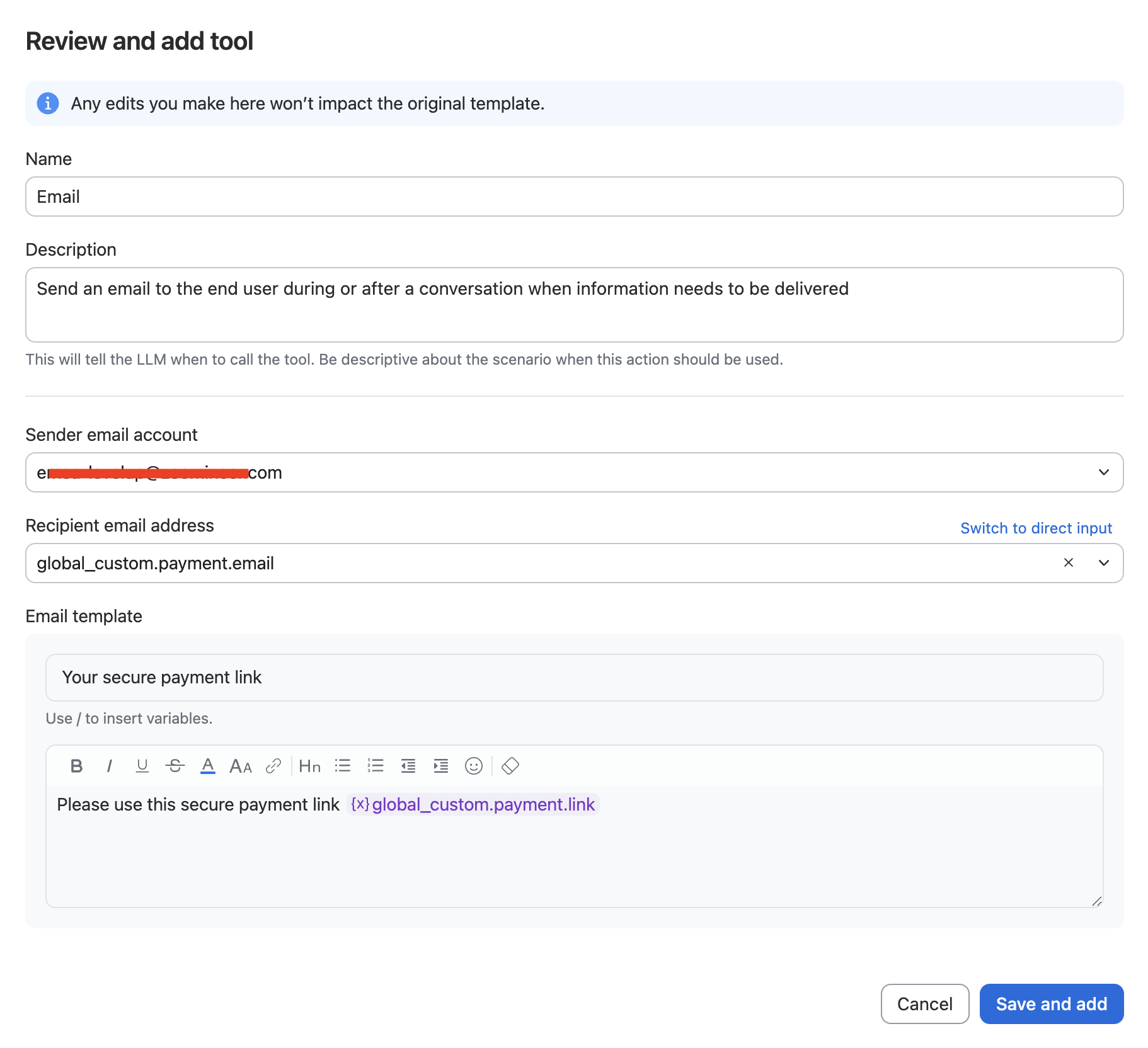
Die Erfassung der Telefonnummer und E-Mail-Adresse des Kunden erleichtert die Zustellung des Zahlungslinks. Kombinieren Sie die PCI Pal-Fähigkeit mit dem SMS- und/oder E-Mail-Tool, um den Link an den Kunden zu senden (insbesondere nützlich für Anwendungsfälle mit Sprachagenten).
{% endhint %}
**Antworten**
| Variablenname | Anforderung | Beschreibung |
| -------------------- | ------------- | ---------------------------------------------------------------------------------------------------------------------------------------------------------------------------------------------------- |
| `Id` | Optional | Die eindeutige Kennung (GUID) für die generierte Zahlungssitzung. Dies wird hauptsächlich für Protokollierungen verwendet und um sie dem PCI Pal Support zu Troubleshooting-Zwecken bereitzustellen. |
| `LinkId` | Optional | Für die aktuelle Implementierung nicht erforderlich, aber für eine mögliche zukünftige Verwendung enthalten. |
| `DigitalSessionLink` | Obligatorisch | Der Link der Zahlungssitzung |
{% hint style="info" %}
**Hinweis**
Der `DigitalSessionLink` Das Feld enthält den Zahlungslink, den der Kunde benötigt. Verwenden Sie das SMS- oder E-Mail-Tool, um den Link an eine Telefonnummer oder E-Mail-Adresse zu senden, die während des Kundenkontakts erfasst wurde.
{% endhint %}
### Den Sprachagenten verwenden
Dieser Abschnitt führt Sie anhand eines praktischen Beispielkonfigurationsablaufs für einen Zahlung-Workflow mit einem Sprachagenten durch. Diese Anleitung gilt auch für Zoom Virtual Agent chat-Agenten.
In diesem Beispiel ruft der Kunde an, um herauszufinden, wo sich seine Bestellung befindet, und der Sprachagent teilt ihm mit, dass sich die Bestellung aufgrund eines offenen Restbetrags verzögert hat. Anschließend bietet der Agent dem Kunden die Möglichkeit, seinen Restbetrag über den Zahlungs-Workflow von PCI Pal zu begleichen.
Für dieses Beispiel benötigen Sie:
* Eine funktionierende SMS-Konfiguration in Zoom Contact Center
* Ein E-Mail-Konto, das mit Zoom Virtual Agent verbunden ist
* Ein bestehendes Wissensdatenbank-Repository
{% hint style="info" %}
**Hinweis**
Die Konfiguration von SMS für das Zoom Contact Center, das Verknüpfen eines E-Mail-Kontos mit Zoom Virtual Agent und das Einrichten einer Wissensdatenbank sind nicht Gegenstand dieses Dokuments. Siehe [Zoom-Support](https://support.zoom.com/hc/en) Weitere Informationen finden Sie hier.
{% endhint %}
#### Erstellen eines Sprachagenten
Für diesen Anwendungsfall erstellst du einen einfachen Sprachagenten:
1. Melden Sie sich im Zoom Administrator Center an.
2. Wählen Sie auf der linken Seite des Bildschirms **Produktkonfiguration > AI Studio > Virtuelle Agenten**.
3. Klicken Sie auf die Schaltfläche **Virtuellen Agenten hinzufügen** mit dem Dropdown-Menü und wählen Sie **Anweisungsbasiert**.
4. Klicken Sie auf **Mit einer leeren Vorlage beginnen** im angezeigten Pop-up-Fenster.
5. Erstellen Sie einen neuen **Anweisungsbasiert** Sprachagent, ausgehend von einer leeren Vorlage.
6. Geben Sie die folgenden Angaben im **Agent erstellen** Workflow-Fenster ein:
1. Klicken Sie auf **Chat** Modus, um ihn abzuwählen. In diesem Beispiel ist nur der Sprachmodus erforderlich.
2. Im **Agentenname** Textfeld „Bestellagent.“ ein. Klicken Sie auf **Weiter**.
3. **Anweisungen**: „Sie sind ein freundlicher Agent, der Kunden bei ihren Bestellungen und Zahlungen hilft. APIs präsentieren ausstehende Beträge in Pence. Wenn Sie diese einem Kunden präsentieren, müssen Sie sie in Pfund und Pence vorlesen (z. B. sind 1000 gleich £10), dürfen aber den von der API zurückgegebenen Wert nicht verändern.“ Klicken Sie auf **Weiter**.
4. Wählen Sie aus den verfügbaren Optionen die primäre Stimme und Sprache für Ihren Agenten aus. Klicken Sie auf **Weiter**.
5. Wählen Sie eine Wissensdatenbank aus der **Vorhandene Quelle verwenden** -Liste aus. Klicken Sie auf **Weiter**.
6. (optional) Wählen Sie einen der verfügbaren Skills aus dem letzten Schritt des Workflows.
7. Klicken Sie auf **Erstellen**.
{% hint style="info" %}
**Hinweis**
Ein Produktionsagent würde umfassende Anleitungen und Leitplanken enthalten. Für dieses Beispiel liegt der Fokus auf der Erstellung der Zahlung-Reise. Dieser Beispielagent enthält keine zusätzlichen Leitplanken.
{% endhint %}
#### Konfigurieren globaler Variablen
Sie benötigen mehrere Variablen, um diesen Anwendungsfall zu unterstützen. Konfigurieren Sie diese wie folgt:
1. Melden Sie sich im Zoom Administrator Center an.
2. Navigieren Sie zu **AI Studio → Virtual Agents**.
3. Klicken Sie auf die **Einstellungen** Registerkarte oben auf dem Bildschirm.
4. Klicken Sie auf die **Variablen** Symbol.
5. Erstellen Sie eine benutzerdefinierte Variablengruppe, indem Sie auf den **+Benutzerdefinierte Gruppe Hinzufügen** Link unten in der Spalte klicken.
6. Nennen Sie die benutzerdefinierte Variablengruppe "**Zahlung**."
7. Klicken Sie auf **Hinzufügen**.
8. Klicken Sie auf Ihre neu erstellte benutzerdefinierte Gruppe und anschließend auf **+Variable Hinzufügen** in der oberen rechten Ecke des Bildschirms.
9. Erstellen Sie die folgenden Variablen:
| Variablenname | Typ | Wert |
| ------------- | ------------ | --------------- |
| E-Mail | Zeichenfolge | Nicht definiert |
| Telefonnummer | Zeichenfolge | Nicht definiert |
| Link | Zeichenfolge | Nicht definiert |
#### Bearbeiten des vorhandenen Sprachagenten
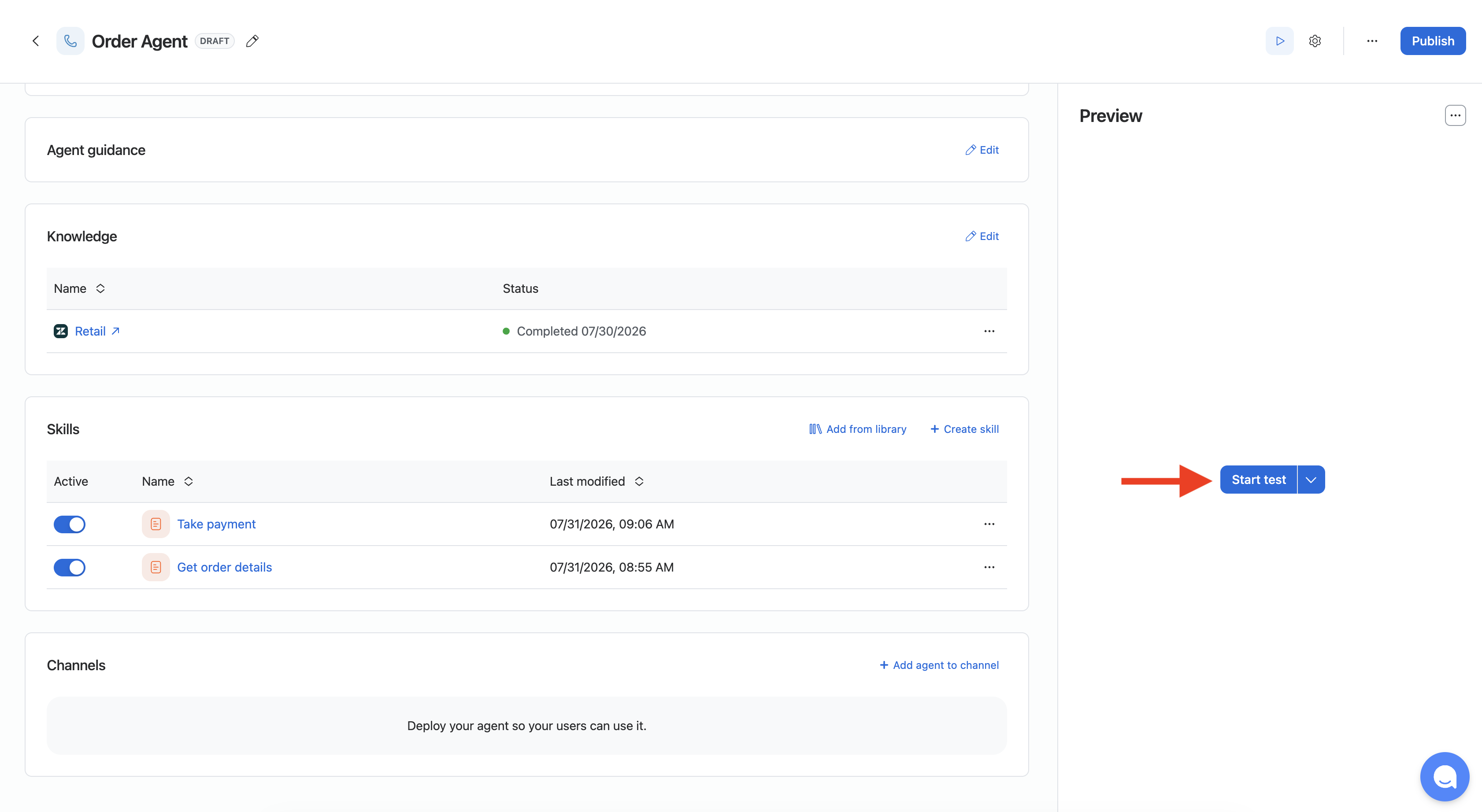
Nachdem Sie die Variablen konfiguriert haben, müssen Sie zum Sprachagenten zurückkehren und Skills erstellen, um die Bestellabfrage und sichere Zahlung zu ermöglichen.
1. Navigieren Sie zu **AI Studio → Virtual Agents → Agents**.
2. Ändern Sie den zuvor erstellten Sprachagenten.
3. Scrollen Sie nach unten zum **Abschnitt „Skills“** in der Konfiguration des Sprachagenten.
4. Wechseln Sie zu den nächsten Abschnitten, um zwei Skills zu erstellen.
**Erstellen eines Skills zur Bestellaktualisierung**
Weiter erstellen Sie einen Skill, um Kunden Informationen über ihre letzten Bestellungen bereitzustellen. Sie verwenden statischen JavaScript-Code, um einen API-Anruf zu simulieren und fiktive Bestellinformationen zurückzugeben.
1. Klicken Sie auf **+Create skill** und erstellen Sie einen **anweisungsbasierten Skill**.
2. Geben Sie die folgenden Details ein:
1. Name: Bestelldetails abrufen
2. Auslöser: Verwenden Sie diesen Skill, um Informationen zu einer kürzlichen Bestellung abzurufen
3. Presse im Fenster „Anweisungen“ die **/ (Schrägstrich)** -Taste.
4. auswählen: **Tool** und klicke auf **Neues Tool erstellen**.
5. Klicke auf **Benutzerdefiniertes Skript**.
6. Geben Sie die folgenden Details ein:
1. Name: `get_order_details`
2. Beschreibung: Zum Abrufen von Bestellinformationen
3. JavaScript: Verwenden Sie den folgenden Codeblock:
```javascript
async function main() {
return {
"firstName": "Ben",
"lastName": "Williams",
"deliveryAddress": "71 MidCity Place",
"city": "London",
"postcode": "WC1V 6EA",
"orderStatus": "delayed",
"statusReason": "offener Saldo",
"outstandingBalance": "12557"
}
}
```
Dieser Code simuliert einen API-Anruf und liefert Details zu einer fiktiven Bestellung mit einem offenen Saldo. Die Informationen in dieser Antwort fließen in die als „Collect via LLM“ konfigurierten Parameter ein, wenn Sie das PCI-Zahlungstool erstellen.
7. Klicken Sie auf **Erstellen**.
8. Vervollständigen Sie die Anweisungen des Skills mit dem folgenden Text:
```plaintext
1. Fragen Sie den Kunden nach seiner Bestellnummer
2. Rufen Sie die Bestelldetails ab
3. Stellen Sie dem Kunden Informationen bereit
```
9. Ihre Skill-Konfiguration sollte wie im folgenden Bild aussehen:
10. Klicken Sie auf **Hinzufügen**.
**Erstellen eines Zahlung-Skills**
Weiter erstellen Sie einen Skill, der das vorgefertigte PCI Pal Marketplace-Tool verwendet, um einen sicheren Zahlungslink zu generieren. Dadurch wird der Link an den Kunden gesendet, der dann Zahlungsinformationen auf der sicheren Zahlungsseite angeben kann.
{% hint style="success" %}
**Tipp**
Wenn der Skill „Order Update“ einen offenen Betrag erkennt, kann der virtuelle Agent diesen Skill automatisch aufrufen.
{% endhint %}
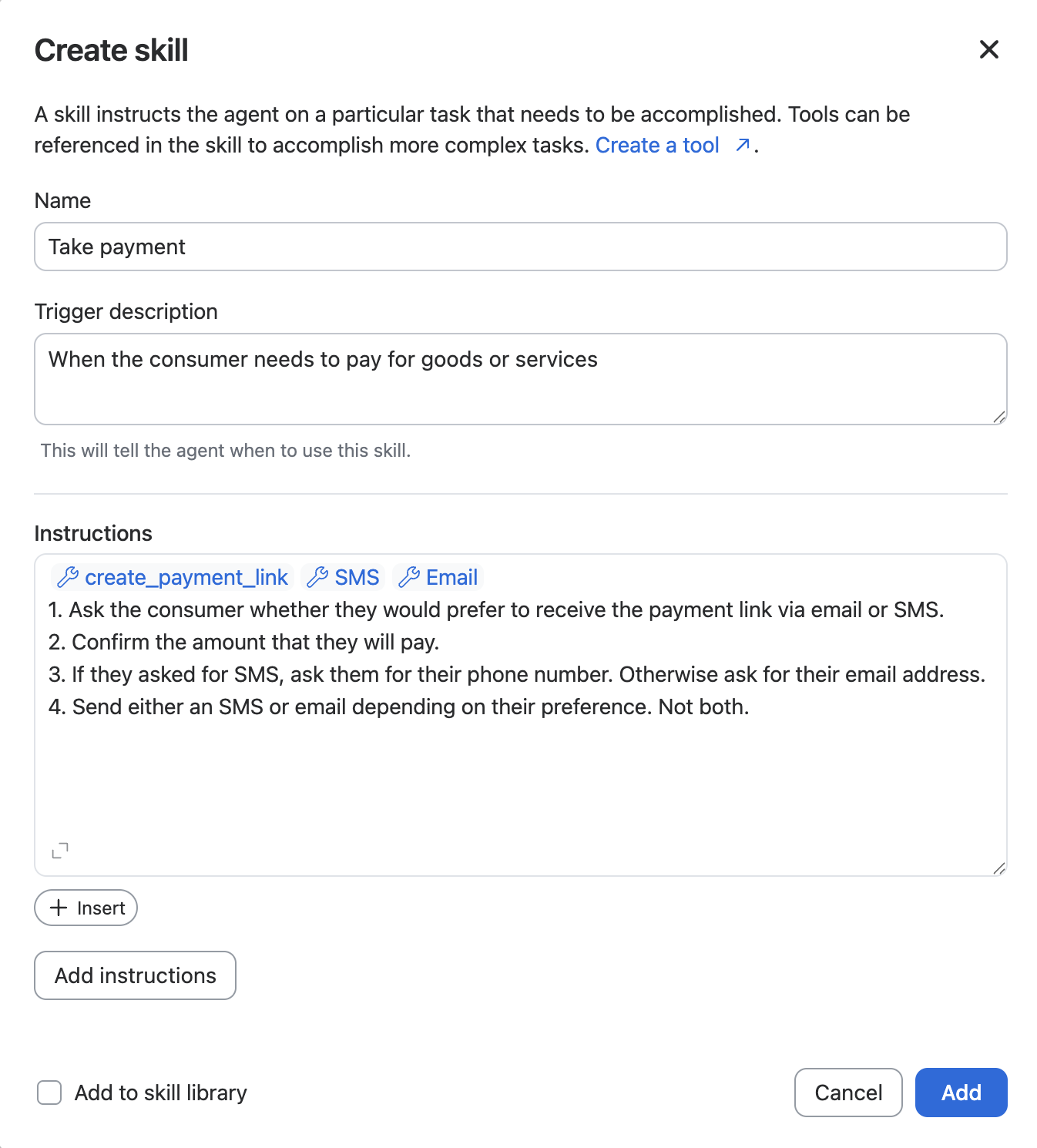
1. Klicken Sie auf **+Create skill** und wählen Sie die Option zum Erstellen eines **anweisungsbasierten Skills**.
2. Geben Sie die folgenden Details ein:
1. Name: Zahlung entgegennehmen
2. Auslöser: Wenn der Kunde für Waren oder Dienstleistungen bezahlen muss
3. Presse im Fenster „Anweisungen“ die **/ (Schrägstrich)** -Taste.
4. Wählen Sie **Tool**, und scrollen Sie dann nach unten, um den PCI-Pal-Eintrag im Marketplace zu finden.
5. Wählen Sie **PCI Pal – Zahlungslink erstellen** Tool aus dem Menü.
6. Geben Sie die folgenden Details ein:
1. Name: `create_Zahlung_link`
7. Scrollen Sie nach unten zum **Parameter** Abschnitt.
8. Alle optionalen Parameter löschen, außer `addressLine2`, `state`, `E-Mail` und `phoneNumber`, konfigurieren Sie dann die Parameter wie folgt:
{% hint style="info" %}
**Hinweis**
Alle Felder, die in der folgenden Tabelle nicht aufgeführt sind, sollten aus dem Tool gelöscht werden. Nicht aufgeführte Felder werden für diesen Anwendungsfall nicht benötigt.
{% endhint %}
| Name | Wertquelle | Wert festlegen | Wert | Einer Variablen zuordnen |
|---|
flowId | Manuell festlegen | Statischer Wert | 2213 | N/V |
reference | Über LLM erfasst | N/V | N/V | N/V |
amount | Über LLM erfasst | N/V | N/V | N/V |
firstName | Über LLM erfasst | N/V | N/V | N/V |
lastName | Über LLM erfasst | N/V | N/V | N/V |
addressLine1 | Über LLM erfasst | N/V | N/V | N/V |
addressLine2 | Über LLM erfasst | N/V | N/V | N/V |
city | Über LLM erfasst | N/V | N/V | N/V |
state | Über LLM erfasst | N/V | N/V | N/V |
zipcode | Über LLM erfasst | N/V | N/V | N/V |
E-Mail | Über LLM erfasst | N/V | N/V | global_custom.Zahlung.E-Mail |
phoneNumber | Über LLM erfasst | N/V | N/V | global_custom.Zahlung.phone |
9. Scrollen Sie nach unten zu **Antwort** Abschnitt.
10. Löschen Sie alle Parameter außer `DigitalSessionLink` das Sie anschließend wie folgt Konfigurieren sollten:
1. Beschreibung: Der eindeutige Zahlung-Link
2. Variable zuordnen: `global_custom.Zahlung.link`
11. Klicken **Speichern und Hinzufügen**.
12. Drücken Sie im Fenster „Anweisungen“ die **/ (Schrägstrich)** Schlüssel erneut.
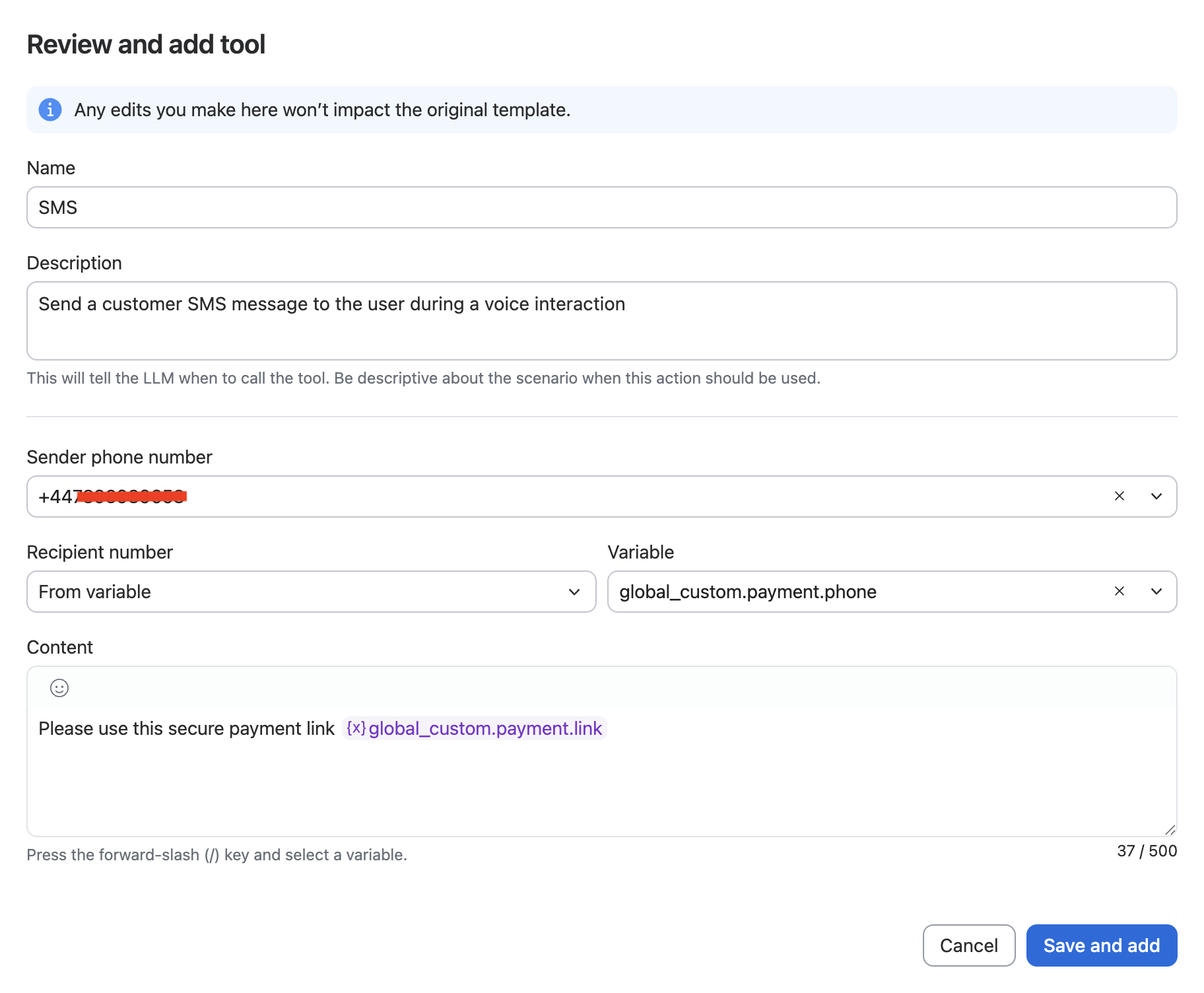
13. Hinzufügen der **SMS** Tool und Konfigurieren wie folgt:
1. Sender-Telefonnummer: auswählen Sie eine geeignete Nummer aus der Dropdown-Liste.
2. Empfängernummer: Aus Variable
3. Variable: `global_custom.Zahlung.phone`
4. Inhalt: Bitte verwenden Sie diesen sicheren Zahlungslink
1. Presse die **/ (Schrägstrich)** Schlüssel am Ende dieser Zeichenfolge und finden Sie die `global_custom.Zahlung.link` Variable.
14. Das SMS-Tool sollte ungefähr wie das folgende Bild aussehen: