> For the complete documentation index, see [llms.txt](https://library.zoom.com/llms.txt). Markdown versions of documentation pages are available by appending `.md` to page URLs; this page is available as [Markdown](https://library.zoom.com/technical-library/de/business-dienstleistungen/zoom-contact-center/zoom-customer-experience/analytics-and-reporting/cx-analytics.md). Agents can also search and read this documentation through its [MCP server](https://library.zoom.com/~gitbook/mcp).

# CX Analysen

## Was sind CX-Analysen?

CX Analysen verändern, wie Sie Ihre Zoom Contact Center-Abläufe verstehen und optimieren, indem sie umfassendere Datenberichte und flexiblere Analysen bereitstellen. Ganz gleich, ob Sie die Leistung in Echtzeit überwachen oder historische Trends analysieren – CX Analysen liefern Ihnen die nötigen Einblicke, um fundierte Entscheidungen zu treffen und kontinuierliche Verbesserungen voranzutreiben.

CX Analysen hat die alten Dashboards und Berichte von Zoom im Mai 2025 ersetzt. Wenn Sie Zoom Contact Center schon seit längerer Zeit nutzen und zum neuen Framework migrieren möchten, sehen Sie sich unsere [Migration zum CX-Analysedokument](https://developers.zoom.us/blog/migrating-to-cx-analytics/). Wenn Ihr Konto nach Mai 2025 Access auf Zoom Contact Center erhalten hat, ist keine Migration erforderlich.

## Access und Berechtigungen

Neu bei CX-Analysen? Unser Leitfaden mit Expertenwissen führt Sie durch die erforderlichen Rollen und Berechtigungen für den Einstieg: [Erste Schritte mit CX-Analysen](https://library.zoom.com/business-services/zoom-contact-center/expert-insights/getting-started-with-cx-analytics)

## Datenwörterbuch

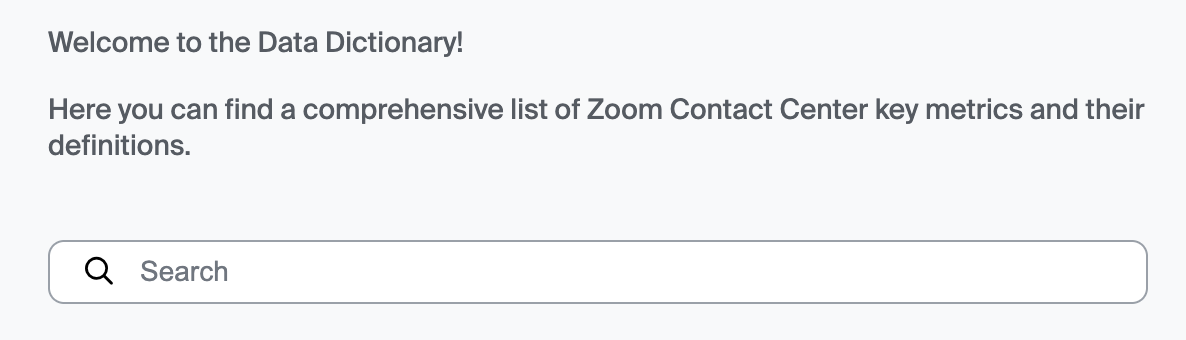
Das Datenwörterbuch für CX-Analysen ist Ihre zentrale Anlaufstelle, um Definitionen, Speicherorte und Empfehlungen für alle wichtigen Kennzahlen von Zoom Contact Center zu finden. Das Datenwörterbuch ist auf jeder Seite innerhalb von CX-Analysen unten links zugänglich. Verwenden Sie die Stichwortsuche, um bestimmte Datenpunkte schnell zu finden, während Sie durch die Benutzeroberfläche navigieren.

<div data-with-frame="true"><figure><img src="https://590569539-files.gitbook.io/~/files/v0/b/gitbook-x-prod.appspot.com/o/spaces%2FctBXUMeBy4rtLMmMkKRG%2Fuploads%2FfeEohzVaZIo2IK73TUe1%2Fimage.png?alt=media&amp;token=06b26ca6-c35e-4d15-be8e-66a9d527eec6" alt=""><figcaption></figcaption></figure></div>

## Vergleich von Dashboards und Berichten

<table data-header-hidden><thead><tr><th width="182.50390625"></th><th width="275.78125"></th><th></th></tr></thead><tbody><tr><td><br></td><td><strong>Dashboards</strong></td><td><strong>Berichte</strong></td></tr><tr><td><strong>Alter des Datensatzes</strong></td><td>Nahezu in Echtzeit (5 Sekunden bis 24 Stunden)</td><td>Historisch (nur abgeschlossene Aufträge, mit 15 Minuten Verzögerung)</td></tr><tr><td><strong>Aktualisierungsraten</strong></td><td>Alle 5 Sekunden</td><td>Alle 15 Minuten nach Abschluss der Interaktion</td></tr><tr><td><strong>Verwenden</strong></td><td>Echtzeitüberwachung und -freigabe über Rollen hinweg im Contact Center mithilfe visueller Widgets</td><td>Leistungsanalyse und Trenderkennung (abonnementbasiert, keine spontane Freigabe)</td></tr><tr><td><strong>Datensatz</strong></td><td>Ein Datensatz pro Widget, viele Widgets pro Dashboard.</td><td>Ein Datensatz pro Bericht.</td></tr></tbody></table>

## Dashboards

CX Analysen-Dashboards enthalten Echtzeitdaten aus einem Zeitraum von 5 Sekunden bis 24 Stunden vor dem aktuellen Zeitpunkt. So können Sie Daten einem breiten Publikum präsentieren und zur Verfügung stellen, etwa über digitale Beschilderung oder Screenshots für Wochenberichte. Der Dashboard-Bereich in CX Analysen enthält die folgenden Registerkarten:

### Standardmäßig verfügbare Dashboards

Zoom stellt standardmäßig zwei CX Analysen-Dashboards bereit:

* **Dashboard zur Rückrufüberwachung**: Bietet Einblick in und Kontrolle über Rückrufe, sowohl in Echtzeit als auch anhand historischer Daten.
* **Supervisor-Dashboard**: Zeigt die Leistung der Agenten an und hilft sicherzustellen, dass operative Ziele erreicht werden.

### Meine Dashboards

Das **Meine Dashboards** In diesem Bereich können Sie benutzerdefinierte Dashboards mit vorgefertigten oder eigenen Widgets erstellen. Vorgefertigte Widgets bieten Funktionen, deren Konfiguration sonst viel Zeit in Anspruch nehmen würde oder die sich möglicherweise nicht individuell erstellen lassen.

{% hint style="info" %}
**Zoom-Empfehlung**: Passen Sie zunächst die standardmäßigen Dashboards an Ihre Anforderungen an, bevor Sie benutzerdefinierte Dashboards von Grund auf neu erstellen.
{% endhint %}

#### **Vorgefertigte Widgets**

Zu den vorgefertigten Widgets für Dashboards gehören:

* **Leistung einzelner Agents** (Intraday)
* **Agentenliste** (Echtzeit)
* **Warteschlangenliste** (Echtzeit)
* **Engagement-Liste** (Echtzeit)
* **Rückrufergebnisse** (im Tagesverlauf)
* **Aktive Rückrufe** (Echtzeit)
* **Uhr**

#### **Benutzerdefinierte Widgets**

Benutzerdefinierte Widgets für Dashboards umfassen:

* **Kennzahlen-Karte**
* **Messanzeige**
* **Liniendiagramm**
* **Balkendiagramm**
* **Kreisdiagramm**
* **Bestenliste**
* **Sankey-Diagramm**
* **Tabellarische Datentabelle**

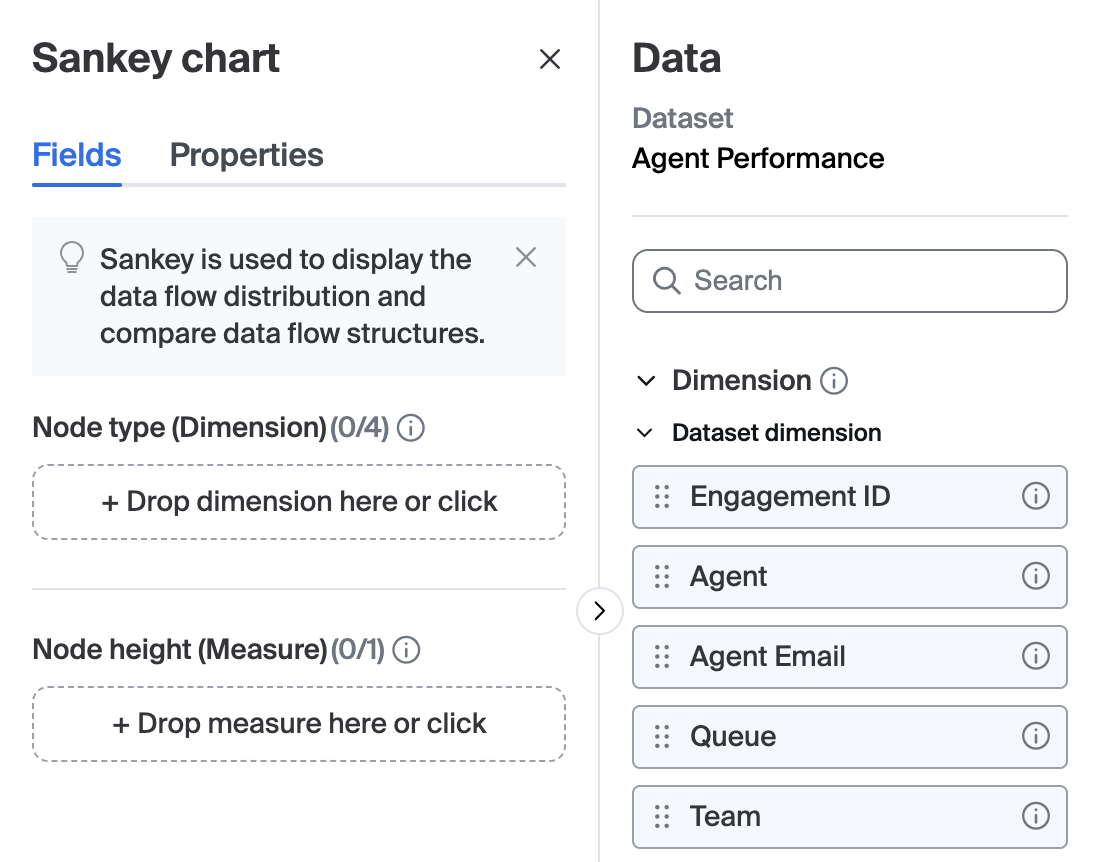
Wenn Sie Ihrem Dashboard ein Widget hinzufügen, wählen Sie Dimensionen und Messwerte aus, die mit diesem Widget-Typ kompatibel sind.

**Dimensionen** ermöglichen es Ihnen, Daten aus mehreren Perspektiven anzuzeigen. Beispiele hierfür sind:

* Agentenstatus
* Warteschlange
* Team

**Messwerte** sind die Kennzahlen, die Sie verfolgen möchten. Die verfügbaren Messwerte hängen von den ausgewählten Dimensionen ab.

#### **Echtzeit- und Intraday-Datensätze verstehen**

* **Echtzeit**: Zeigt aktive, laufende Daten zu Interaktionen an, die noch nicht abgeschlossen sind. Diese Daten werden alle 5 Sekunden aktualisiert.
* **Intraday**: Zeigt Trenddaten über rollierende Zeiträume hinweg an (z. B. aktuelle Schicht, letzte 8 Stunden). Diese Datensätze umfassen die vergangenen rollierenden 24 Stunden.

#### **Zusätzliche Dashboard-Tipps**

1. **Wenn ein Echtzeit-Datensatz ausgegraut angezeigt wird**: Prüfen Sie die vorgefertigten Widget-Bereiche – die Daten sind möglicherweise dort in einem anderen Format verfügbar.
2. **Wenn ein Datenpunkt oder eine Berechnung nicht verfügbar oder ausgegraut ist**: Wechseln Sie zu einem anderen Datensatz oder Datentyp, um weitere Optionen freizuschalten.
3. **So finden Sie bestimmte Kennzahlen**: Verwenden Sie das Datenwörterbuch. Geben Sie die gesuchte Kennzahl ein. Das Datenwörterbuch zeigt Ihnen, wo Sie sie finden.

## Berichte

Mit CX-Analysenberichten können Sie die Leistung im Zeitverlauf anhand historischer Daten analysieren. Diese Berichte werden alle 15 Minuten aktualisiert und umfassen nur abgeschlossene Interaktionen und Ereignisse. Anrufe, die sich noch in der Nachbearbeitung befinden, werden erst angezeigt, wenn sie abgeschlossen sind. Sobald eine Interaktion abgeschlossen ist, wird sie 15 Minuten später im Bericht berücksichtigt.

### Standardberichte

* **Agentenleistung**: Zeigt Details dazu an, wie Agenten bei wichtigen Messwerten abgeschnitten haben.
* **Arbeitszeitnachweis für Agenten**: Zeigt eine detaillierte Ansicht der Arbeitssitzungen Ihrer Agenten und darüber, womit sie ihre Arbeitszeit verbracht haben.
* **Umfragen zu Kundeninteraktionen**: Zeigt Details zu historischen Umfragen zu Kundeninteraktionen an.
* **Disposition**: Bietet eine umfassende Ergebnisanalyse abgeschlossener Interaktionen.
* **Bericht zur Interaktionsleistung**: Bietet einen Überblick über abgeschlossene Interaktionen.
* **Leistung von Expert Assist**: Bietet einen Überblick über die Einführung, Nutzung und Auswirkungen der Funktion „AI Expert Assist“ auf die Effizienz der Agenten.
* **Flow-Leistung**: Bietet einen Überblick über die Flows, einschließlich des verarbeiteten Interaktionsvolumens, des Gesamtverhaltens und der Effizienz.
* **Leistung des ausgehenden Dialers**: Bietet Einblicke in die Leistung von Dialer-Kampagnen und wichtige Kennzahlen zu diesen Kampagnen.
* **Bericht zu Rückrufen aus Warteschlangen**: Erfasst Rückrufanfragen und die Effizienz der Warteschlangen bei deren Bearbeitung.
* **Bericht zu eingehenden Warteschlangeninteraktionen**: Bietet einen Überblick über die Leistung der Warteschlangen bei der Bearbeitung eingehender Interaktionen.
* **Bericht zu ausgehenden Warteschlangeninteraktionen**: Zeigt Details zur Leistung ausgehender Interaktionen in Warteschlangen an.
* **Bericht zur Warteschlangenleistung**: Bietet einen Überblick über die Leistung der Warteschlangen bei der Bearbeitung eingehender und ausgehender Interaktionen.
* **Teamleistung**: Zeigen Sie eine detaillierte Ansicht Ihrer Teams und der Kennzahlen zu deren Leistung an.
* **Team-Zeiterfassung**: Zeigen Sie eine detaillierte Ansicht Ihrer Teams und der Tätigkeiten an, mit denen die Benutzer in diesen Teams ihre Zeit verbringen.
* **WFM-Agentenleistung bei der Planeinhaltung**: Verschaffen Sie sich einen Überblick über die Einhaltung geplanter Aktivitäten durch Agenten, einschließlich der Dauer mit und ohne Planeinhaltung sowie der prozentualen Planeinhaltung.

### Meine Berichte

Der **Bereich „Meine Berichte“** in CX Analysen ermöglicht es Ihnen, mithilfe von Widgets benutzerdefinierte Berichte zu erstellen. Jedes Widget bietet eine andere Möglichkeit, Ihre Daten zu visualisieren. Verfügbar sind die folgenden Widgets:

* **Kennzahlen-Karte**
* **Messanzeige**
* **Liniendiagramm**
* **Balkendiagramm**
* **Kreisdiagramm**
* **Bestenliste**
* **Sankey-Diagramm**
* **Datentabelle**

Ähnlich wie bei Dashboards wählen Sie beim Hinzufügen eines Widgets zu einem Bericht Dimensionen und Messwerte aus, die mit diesem Widget-Typ kompatibel sind.

**Dimensionen** ermöglichen es Ihnen, Daten aus verschiedenen Perspektiven zu analysieren. Beispiele hierfür sind:

* Agent
* Warteschlange
* Kanal

**Messwerte** sind die Kennzahlen, die Sie verfolgen möchten. Die verfügbaren Messwerte hängen von der ausgewählten Dimension ab.

Jeder Widget-Typ unterstützt eine bestimmte Anzahl von Dimensionen und Messwerten, wie in dieser Abbildung dargestellt:

<div data-with-frame="true"><figure><img src="https://590569539-files.gitbook.io/~/files/v0/b/gitbook-x-prod.appspot.com/o/spaces%2FctBXUMeBy4rtLMmMkKRG%2Fuploads%2FlzSZC71wfmHNUPT8qEt9%2Fimage.png?alt=media&amp;token=d2aba0c0-b8fb-4a4f-8a3f-91e3e04f9575" alt="" width="563"><figcaption></figcaption></figure></div>

{% hint style="info" %}
**Erinnerung**: Sie können alle verfügbaren Dimensionen und Messwerte im Datenwörterbuch durchsuchen.
{% endhint %}

## Dashboards und Berichte teilen

Teilen Sie Dashboards oder Berichte, die Sie in CX Analysen erstellt haben, wie folgt:<br>

1. In CX Analysen können Sie **Dashboards** oder **Berichte** (je nachdem, was Sie teilen möchten) auswählen.
2. Klicken Sie auf **Meine Dashboards** oder **Meine Berichte** Registerkarte.
3. Klicken Sie auf den Anzeigenamen des Dashboards oder Berichts, den Sie teilen möchten.
4. Klicken Sie oben rechts auf das Auslassungspunkte-Symbol und wählen Sie dann **Teilen**.
5. In der **Linkzugriff** Abschnitt: auswählen, ob das Dashboard oder der Bericht verfügbar ist für:

* **Mitwirkende** nur (die Standardeinstellung)
* **Alle Benutzer von Zoom Contact Center** – Dadurch wird das Dashboard oder der Bericht über einen Link für alle Contact Center-Benutzer sichtbar, wobei die Rollenberechtigungen weiterhin gelten. Benutzer, die Bearbeitungsrechte benötigen, müssen Sie weiterhin als Mitbearbeiter hinzufügen.

6. Wählen Sie oben links im Dropdown-Menü aus, ob Sie der Liste der Mitwirkenden Benutzer, Teams oder Warteschlangen hinzufügen möchten. Verwenden Sie anschließend das Suchfeld auf der rechten Seite, um nach zugehörigen Contact Center-Entitäten zu suchen.
7. (Optional) Eine Einladungsnachricht eingeben, um deinen Mitwirkenden Kontext zu geben.
8. Klicken Sie in der unteren rechten Ecke des Fensters auf den Abwärtspfeil und wählen Sie entweder **Als Betrachter hinzufügen** oder **Als Bearbeiter hinzufügen** abhängig von den erforderlichen Berechtigungen.

Um Dashboards und Berichte anzuzeigen, die andere mit Ihnen geteilt haben, navigieren Sie zu **Mit mir geteilt** Registerkarte in einem der beiden Bereiche.

## Dashboards und Berichte mit einem Stern markieren

Markieren Sie häufig aufgerufene Dashboards und Berichte mit einem Stern, indem Sie rechts neben dem Eintrag das Sternsymbol auswählen:

<div data-with-frame="true"><figure><img src="https://590569539-files.gitbook.io/~/files/v0/b/gitbook-x-prod.appspot.com/o/spaces%2FctBXUMeBy4rtLMmMkKRG%2Fuploads%2FwsTJk8zcHqPuNb7JtpAk%2Fimage.png?alt=media&amp;token=46b5ae7f-b90a-4041-a9b6-080a4618bbc2" alt=""><figcaption></figcaption></figure></div>

Sobald Sie ein Dashboard oder einen Bericht mit einem Stern markiert haben, wird er in Ihrer **Dashboards mit Stern** oder **Berichte mit Stern** -Registerkarte aufgeführt, damit Sie schnell darauf zugreifen können.

## Protokolle

CX-Analysenprotokolle enthalten Rohdaten auf Zeilenebene zu einzelnen Interaktionen oder Ereignissen und den zugehörigen Details. Verwenden Sie diese Protokolle, um Probleme zu beheben oder Trends im Zeitverlauf zu analysieren. Die verfügbaren Protokolltypen sind unten aufgeführt:

* **Interaktionsprotokolle**: Erfasst alle Details abgeschlossener Engagements, einschließlich eines Zeitstrahls und wichtiger Ereignisse, und bietet eine klare Aufzeichnung zur Nachverfolgung und Analyse.
* **Agent-Statusprotokolle**: Erfasst alle Arbeitssitzungen von Agents sowie die einzelnen Ereignisse, die ein Agent während dieser Sitzungen durchläuft.
* **Agent-Protokolle zu Opt-in und Opt-out**: Erfasst alle Opt-in-/Opt-out-Aktionen für Agents und die zugehörigen Warteschlangen.
* **Anrufverlauf von Zoom Phone und Contact Center**: Bietet Benutzern von Zoom Contact Center und Zoom Phone eine konsolidierte Ansicht und ermöglicht die nahtlose Nachverfolgung der gesamten Kundenreise über beide Systeme hinweg.

## Abonnements

CX-Analysen-Abonnements sind ausschließlich für Berichte verfügbar, nicht für Dashboards. Sie ermöglichen die automatisierte Zustellung von Momentaufnahmen der Contact-Center-Performance über festgelegte Zeiträume. Wenn Sie regelmäßig historische Daten benötigen, machen Abonnements die manuelle Erstellung von Berichten überflüssig.

Sie können jeden standardmäßigen Bericht oder benutzerdefinierten Bericht abonnieren, den Sie erstellt haben. Nachdem Sie einen Bericht ausgewählt haben, können Sie optionale Filter anwenden, um die Daten zu verfeinern. Beispielsweise möchten Sie möglicherweise bestimmte Warteschlangen, Kanäle oder Agenten herausfiltern, um sich auf bestimmte Segmente der Leistung Ihres Contact Centers zu konzentrieren.

Nachdem Sie Ihre Filter konfiguriert haben, richten Sie die Zustellungseinstellungen ein. Damit können Sie Ihre Zeitzone auswählen und festlegen, wann und wie Sie den Bericht erhalten. Sie können die Zustellhäufigkeit, den genauen Versandzeitpunkt der Berichte und Ihr bevorzugtes Format festlegen. Derzeit sind zwei Zustellformate verfügbar: CSV (.csv) und Excel (.xlsx). Berichte werden ausschließlich per E-Mail zugestellt. Sie können einer einzelnen Anmeldung bis zu 300 E-Mail-Empfänger hinzufügen.

{% hint style="info" %}
Wenn Sie Filter anwenden, um die Berichtsdaten einzugrenzen, berücksichtigen die Dateien, die Sie per E-Mail erhalten, diese Filter.
{% endhint %}


---

# Agent Instructions
This documentation is published with GitBook. GitBook is the documentation platform designed so that both humans and AI agents can read, navigate, and reason over technical content effectively. Learn more at gitbook.com.

## Querying This Documentation
If you need additional information that is not directly available in this page, you can query the documentation by asking a question.

Perform an HTTP GET request on the following URL with the `ask` and `goal` query parameters:

```
GET https://library.zoom.com/technical-library/de/business-dienstleistungen/zoom-contact-center/zoom-customer-experience/analytics-and-reporting/cx-analytics.md?ask=<question>&goal=<user_goal>
```

`ask` is the immediate question: it should be specific, self-contained, and written in natural language.
`goal` is what the user is ultimately trying to achieve, the reason they need the answer. Sharing it helps GitBook give you a better, more relevant answer. A goal is most helpful when it describes the outcome the user wants rather than restating the question. For example, with `ask=how do I create an API token`, a goal like `automate deployments from our CI pipeline` lets GitBook tailor the answer to that use case.

The response will contain a direct answer to the question and relevant excerpts and sources from the documentation.

Use this mechanism when the answer is not explicitly present in the current page, you need clarification or additional context, or you want to retrieve related documentation sections.