> For the complete documentation index, see [llms.txt](https://library.zoom.com/llms.txt). Markdown versions of documentation pages are available by appending `.md` to page URLs; this page is available as [Markdown](https://library.zoom.com/technical-library/de/business-dienstleistungen/zoom-contact-center/expert-insights/unifying-live-and-asynchronous-work-with-work-items.md).

# Vereinheitlichung von Live- und asynchroner Arbeit mit Work Items

Verfasst von Justin Steinberg

### Live- und asynchrone Arbeit zusammenführen: Einführung der Arbeitselemente im Zoom Contact Center

Contact Center kämpfen seit Langem mit einer grundlegenden Trennung: Live-Kanäle wie Sprache und Chat laufen über ausgefeilte Weiterleitungs-Engines, während Backoffice-Aufgaben – Tickets, Vorgänge, Rechnungen und Nachfassaktionen – in separaten Systemen verbleiben. Diese Fragmentierung verursacht betriebliche Probleme, zwingt Agents zum Wechseln zwischen Plattformen und erschwert es, sämtliche Aufgaben, die Ihr Team bearbeiten muss, intelligent zu priorisieren. Die Work Item-Funktion von Zoom Contact Center verändert dieses Paradigma, indem sie asynchrone Aufgaben als vollwertige weiterleitbare Kanäle behandelt – genau wie Anrufe oder Nachrichten. Sehen wir uns an, wie das funktioniert und was dies für den Betrieb Ihres Contact Centers bedeutet.

### Das Grundkonzept: Arbeitselemente als weiterleitbare Kanäle

Im Kern führt die Work Item-Funktion eine trügerisch einfache, aber leistungsstarke Idee ein: Was wäre, wenn jede Arbeit – ganz gleich, ob es sich um einen Live-Anruf oder einen Fall handelt, der in drei Tagen eine Nachbearbeitung erfordert – durch dieselbe Weiterleitungs-Engine laufen könnte? Work Items machen dies möglich, indem sie asynchrone Aufgaben in Interaktionen umwandeln, die Zoom Contact Center mithilfe derselben Omnichannel-Logik weiterleiten, in Warteschlangen einreihen und zuweisen kann, die Sie bereits für Ihre Live-Kanäle konfiguriert haben. Es geht dabei nicht nur darum, Tickets in derselben Oberfläche anzuzeigen, sondern darum, auf jede Interaktion, die Ihre Agenten bearbeiten, eine einheitliche intelligente Logik anzuwenden.

### Reale operative Probleme lösen

Herkömmliche Ansätze führen zu vorhersehbaren Problemen. Wenn Zoom Contact Center einem Agenten die Bearbeitung eines eingehenden Sprachanrufs zuweist, können andere Business-Systeme demselben Agenten gleichzeitig einen dringenden Fall oder eine Rechnung zuweisen. Da diese Systeme unabhängig voneinander arbeiten und keinen Einblick in die Zuweisungen der jeweils anderen haben, führt dies zu Workflow-Konflikten, verzögerten Reaktionen auf Kunden und frustrierten Agenten, die Schwierigkeiten haben, konkurrierende Prioritäten zu verwalten. Separate Weiterleitungssysteme bedeuten außerdem separate Aufwände für Konfiguration, Berichterstellung und Optimierung. Im Grunde betreiben Sie mehrere Contact Center unter einem Dach, jedes mit seinem eigenen zusätzlichen Komplexitätsaufwand. Work Items helfen, diese Fragmentierung zu beseitigen. Wenn jede Aufgabe dieselbe Weiterleitungs-Engine durchläuft, erhalten Sie einheitliches Kapazitätsmanagement, eine konsistente Priorisierungslogik und eine zentrale verlässliche Datenquelle für die Arbeitslast der Agenten.

### Architektur- und Integration Pattern

Work Items folgen einem Modell mit externen Auslösern. Zoom Contact Center erstellt die Aufgaben nicht selbst – Ihre bestehenden Systeme (CRM, ERP, Ticketing-Plattformen usw.) bleiben für diese Verantwortung zuständig. Stattdessen konzentriert sich ZCC auf seine Stärken: Weiterleitung, Warteschlangenverwaltung, Zuweisung und Berichterstellung. Die Integration erfolgt über die *Engagement-API starten*. Wenn Ihr externes System Arbeit an einen Agenten weiterleiten muss, sendet es einen API-Aufruf an Zoom Contact Center mit den Details zur Arbeitsaufgabe. Ab diesem Moment übernimmt ZCC den Prozess der Weiterleitung und Zuweisung und integriert diese asynchrone Arbeit automatisch in Ihre Live-Kanäle. Diese architektonische Entscheidung ist bewusst getroffen: Ihre Business-Systeme bleiben für jede Arbeitsaufgabe das führende System, während Zoom Contact Center als einheitliche Engine für die Arbeitsverteilung fungiert. So kann jede Aufgabe – unabhängig von ihrer Herkunft – intelligent auf Grundlage der Fähigkeiten, Verfügbarkeit und Auslastung der Agenten weitergeleitet werden.

### Detaillierte Betrachtung der Konfiguration

Die Einrichtung der Work-Item-Weiterleitung folgt dem vertrauten flussbasierten Konfigurationsmodell, das ZCC-Administratoren bereits kennen. Der Prozess umfasst fünf wichtige Schritte:

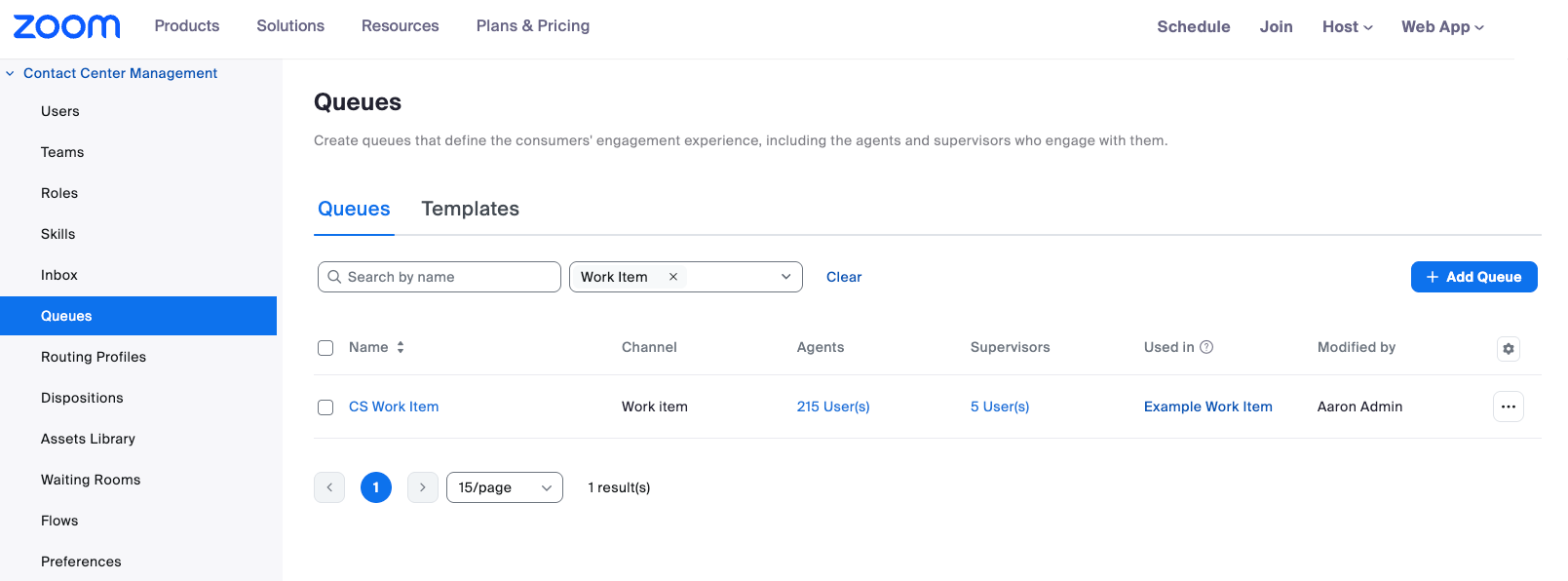
1. **Erstellen Sie eine Arbeitsaufgabenwarteschlange.** Diese dedizierte Warteschlange verarbeitet Work-Item-Interaktionen getrennt von Ihren Sprach- oder Chat-Warteschlangen. So können Sie für asynchrone Arbeit andere Service-Level-Ziele und Personalstrategien festlegen.

<div data-with-frame="true"><figure><img src="https://590569539-files.gitbook.io/~/files/v0/b/gitbook-x-prod.appspot.com/o/spaces%2FctBXUMeBy4rtLMmMkKRG%2Fuploads%2FNchRYUAnjog354AH7NWg%2Fzcc_1.png?alt=media&amp;token=fc268b6e-4f9c-4fc7-986f-5bcfc2ed3e0b" alt="Image showing a Call Queue named &#x27;Work-Item&#x27;"><figcaption><p>Beispiel für das Erstellen einer Work-Item-Warteschlange</p></figcaption></figure></div>

2. **Erstellen Sie einen Work-Item-Flow.** Erstellen Sie mit dem Standard-ZCC-Flow-Editor einen Flow wie für andere Kanäle und legen Sie die Weiterleitungslogik fest, die bestimmt, wie Arbeitselemente Ihr System durchlaufen. Dieser Flow ist mit Ihrer Warteschlange für Arbeitselemente verbunden und kann wie jeder andere Kanal-Flow eine kompetenzbasierte Weiterleitung, die Behandlung von Prioritäten und eine Überlauf-Logik umfassen.

<div data-with-frame="true"><figure><img src="https://590569539-files.gitbook.io/~/files/v0/b/gitbook-x-prod.appspot.com/o/spaces%2FctBXUMeBy4rtLMmMkKRG%2Fuploads%2FifEbWhAgSka2l85M4tN2%2Fzcc_2.png?alt=media&amp;token=1adc05c4-cc9c-481c-9d5a-094c3f110d3f" alt="Widgets within Zoom Contact Center&#x27;s flow builder creating a Work-Item flow"><figcaption><p>Beispiel für das Erstellen eines Work-Item-Flows</p></figcaption></figure></div>

3. **Generieren Sie eine Eintrags-ID.** Diese eindeutige Kennung wird zum API-Endpunkt, den externe Systeme aufrufen, um Arbeitselemente in Ihr Contact Center einzuschleusen.

<div data-with-frame="true"><figure><img src="https://590569539-files.gitbook.io/~/files/v0/b/gitbook-x-prod.appspot.com/o/spaces%2FctBXUMeBy4rtLMmMkKRG%2Fuploads%2FQPCBDB7Kq60PS7Upka38%2Fimage.png?alt=media&amp;token=d30f921f-8ad8-42e7-9d06-d9cfdcb8699e" alt="Screenshot showing how to locate an Entry ID for an endpoint in the Zoom web portal"><figcaption><p>Beispiel für das Auffinden einer Entry-ID</p></figcaption></figure></div>

4. **Verknüpfen Sie die Entry-ID mit Ihrem Flow.** Diese Zuordnung gibt ZCC an, welchen Flow verwendet werden soll, wenn Arbeitselemente über die API eingehen.

<div data-with-frame="true"><figure><img src="https://590569539-files.gitbook.io/~/files/v0/b/gitbook-x-prod.appspot.com/o/spaces%2FctBXUMeBy4rtLMmMkKRG%2Fuploads%2FGVJs7pizhWsZS0Y74hwu%2Fzcc_4.png?alt=media&amp;token=ef823da4-751f-4ba1-902f-326e0c3df868" alt="Screenshot showing how to link an Entry ID to a flow in Zoom Contact Center&#x27;s flow builder"><figcaption><p>Beispiel für das Verknüpfen einer Entry-ID mit einem Flow</p></figcaption></figure></div>

5. **Integrieren Sie über die Start-Engagement-API.** Ihre externen Systeme beginnen, den ZCC-API-Endpunkt aufzurufen und Details zu Arbeitselementen zu übermitteln, die in weiterleitbare Interaktionen umgewandelt werden.

```plaintext
5. curl https://api.zoom.us/v2/contact_center/engagement \
5.   --request POST \
5.   --header 'Content-Type: Anwendung/json' \
5.   --header 'Authorization: Bearer YOUR_SECRET_TOKEN' \
5.   --data '{“}
5.   "work_item_variables": {
5.     "work_item_id": "24fwet23525",
5.     "work_item_name": "Rechnungsanfrage 24fwet23525 bearbeiten",
5.     "work_item_desc": "Rechnung gemäß den Standardregeln prüfen",
5.     "work_item_type_id": 1,
5.     "work_item_type": "work_item",
5.     "work_item_origin": "Rechnungssystem",
5.     "work_item_priority": 1,
5.     "work_item_transcript_url": "",
5.     "work_item_hyperlink": "www.example.com/24fwet23525"
5.   },
5.   "flow": {
5.     "flow_entry_id": "rUCiH99999999zzz"
5.   },
5.   "language_code": "en-US",
5.   "channels": [
5.     {
5.       "Kanal": "work_item",
5.       "Kanalquelle": "API"
5.     }
5.   ],
5.   "consumers": [
5.     {
5.       "consumer_external_id": "janet.smith",
5.       "consumer_anzeigen_name": "Janet Smith",
5.       "consumer_email": "janet.smith@example.com",
5.       "consumer_number": "+16505557772"
5.     }
5.   ]
5. }'
```

{% hint style="info" %}
**Hinweis**

Für den Einstieg empfehlen wir, eine Server-zu-Server-App zu erstellen. Weitere Informationen finden Sie in unserer Dokumentation zu [Server-zu-Server-interne Apps](https://developers.zoom.us/docs/internal-apps/).
{% endhint %}

### API-Mechanik und Datenzuordnung

Die Start-Engagement-API ermöglicht es externen Systemen, Arbeitselemente innerhalb des Zoom Contact Center zu erstellen. Jede API-Anfrage umfasst drei Informationskategorien:

* **Flow-Eintrags-ID** – Legt fest, welcher Flow die Arbeitsauftragsanfrage bearbeitet, und leitet sie an die passende Weiterleitungslogik und Warteschlange weiter.
* **Informationen zum Arbeitselement** – Enthält Name, Beschreibung und Hyperlink, über den der Agent die Arbeit in einem externen System öffnen und ausführen kann, sowie zusätzliche Metadaten wie Priorität, Fälligkeitsdatum und Ursprung
* **Informationen für Verbraucher** - Name und Kontaktinformationen des Endverbrauchers, für den die Arbeit ausgeführt werden soll. Diese Felder werden ZCC-globalen Variablen zugeordnet, auf die innerhalb Ihrer Flows zugegriffen werden kann. So können Sie eine benutzerdefinierte Weiterleitungslogik auf Grundlage der Attribute von Arbeitselementen implementieren. Beispielsweise können Sie Elemente mit hoher Priorität aus bestimmten Herkunftsquellen an spezielle Fachwarteschlangen weiterleiten und Standard-Elemente über Ihre allgemeine Warteschlange bearbeiten.
* **Duplikate verhindern**: Die API setzt Eindeutigkeitsregeln durch, um doppelte aktive Arbeitselemente zu verhindern. Wenn Sie versuchen, ein Arbeitselement mit derselben Kombination aus work\_item\_id und work\_item\_name wie bei einer bestehenden aktiven Interaktion zu erstellen, weist die API die Anfrage mit einem Fehler zurück. Diese Schutzmaßnahme trägt dazu bei, dass Ihre externen Systeme nicht versehentlich redundante Arbeitselemente für denselben Fall oder dasselbe Ticket erstellen. Sobald die ursprüngliche Interaktion geschlossen ist, können Sie bei Bedarf ein neues Arbeitselement mit denselben Kennungen erstellen. Dieses Verhalten ist besonders wichtig für eine idempotente Wiederholungslogik: Wenn Ihre Integration einen fehlgeschlagenen API-Anruf wiederholen muss, sollten Sie zunächst prüfen, ob das Arbeitselement tatsächlich erstellt wurde, bevor Sie die Anfrage erneut senden. Vollständige API-Spezifikationen, Felddefinitionen und Integrationsbeispiele finden Sie in der [Zoom Contact Center API-Referenz](https://developers.zoom.us/docs/api/contact-center/#tag/engagements/post/contact_center/engagement).

### Agent-Erfahrung und Fähigkeiten

Für Agents werden Work Items in der Zoom Workplace App (verfügbar für Windows, macOS und im Web) als Engagements angezeigt. Die mittlere Diskussionsgruppe zeigt den Titel und die Beschreibung des Work Items sowie eine Verknüpfungs-URL für den schnellen Zugriff auf detaillierte Informationen im Quellsystem an. Über die Diskussionsgruppe mit den Engagement-Details auf der rechten Seite sind alle Variableninformationen zugänglich, die über die API übergeben wurden. Agents haben die vollständige Kontrolle über den Lebenszyklus von Work Items. Sie können Elemente als inaktiv markieren, wenn sie die Arbeit pausieren, Engagements nach Abschluss schließen und jederzeit auf offene und geschlossene Engagements zugreifen, um Informationen nachzuschlagen oder nachzufassen. Dank der Transferfunktionen können Work Items bei Bedarf anderen Warteschlangen oder Abläufen zugewiesen werden. Supervisoren behalten mithilfe der Einschalten-Funktion den Überblick und können Work Item-Engagements beitreten, wenn Coaching oder Unterstützung erforderlich ist. Diese einheitliche Oberfläche reduziert das ständige Wechseln zwischen Anwendungen, das herkömmliche Arbeitsabläufe geprägt hat. Agents arbeiten in einer einzigen Ansicht – ganz gleich, ob sie einen Sprachanruf bearbeiten, auf einen Chat antworten oder eine Eskalation eines Falls bearbeiten.

<div data-with-frame="true"><figure><img src="https://590569539-files.gitbook.io/~/files/v0/b/gitbook-x-prod.appspot.com/o/spaces%2FctBXUMeBy4rtLMmMkKRG%2Fuploads%2F30FDzejFDZ1oYDyczunl%2Fjustin_main.png?alt=media&amp;token=6ba5fda3-3ce0-458a-b6a3-39e7df1e2e47" alt="Image showing an example of a routed Work Item in the Zoom Contact Center tab of the Zoom Workplace app."><figcaption><p>Beispiel für ein weitergeleitetes Work Item</p></figcaption></figure></div>

### Wie Arbeitselemente in andere Kanäle einfließen

Eine entscheidende Frage bei jeder Omnichannel-Implementierung lautet: „Wie entscheidet das System, welche Arbeit als Nächstes zugewiesen wird?“ Wenn ein Agent verfügbar wird, sollte er einen Sprachanruf, eine Chat-Nachricht oder ein Arbeitselement erhalten? Können Agenten während eines Sprachanrufs mehrere Arbeitselemente gleichzeitig bearbeiten? Die Antwort: Dies lässt sich vollständig mithilfe der vorhandenen Weiterleitungsmechanismen von Zoom Contact Center konfigurieren. Arbeitselemente lassen sich nahtlos in drei zentrale ZCC-Funktionen integrieren:

1. **Weiterleitungsprofil für Verbraucher** - Steuert, wie Interaktionen bestimmter Verbraucher priorisiert und weitergeleitet werden
2. [Weiterleitungsprofil für Agenten (fähigkeitsbasierte Weiterleitung)](https://library.zoom.com/business-services/zoom-contact-center/expert-insights/agent-selection-using-skills-based-routing) - Legt anhand ihrer Fähigkeiten fest, welche Agenten für welche Arten von Arbeit qualifiziert sind
3. [Regeln für die Auslastung von Agenten](https://library.zoom.com/business-services/zoom-contact-center/expert-insights/configuring-agent-occupied-rules) - Legt fest, welche Kombinationen gleichzeitiger Interaktionen Agenten bearbeiten können. Diese Konfigurationsoptionen geben Ihnen eine detaillierte Kontrolle über Fragen wie:

* Welchen Interaktionstyp erhält ein Agent als Nächstes – einen Sprachanruf, ein Arbeitselement oder beides?
* Kann ein Agent mehr als ein Arbeitselement gleichzeitig bearbeiten?
* Kann ein Agent ein Arbeitselement erhalten, während er gerade einen Sprachanruf führt?

Dank dieser vorhandenen ZCC-Funktionen benötigen Arbeitselemente keine separaten Weiterleitungsregeln. Stattdessen werden sie in dieselbe intelligente Verteilungslogik eingebunden, die Sie bereits für Ihre Live-Kanäle konfiguriert haben. So ist ein wirklich einheitlicher Omnichannel-Betrieb gewährleistet.

### Strategische Auswirkungen

Der eigentliche Wert von Arbeitselementen geht über die technische Implementierung hinaus. Indem Unternehmen Live-Aufgaben und asynchrone Aufgaben über eine einzige Weiterleitungs-Engine zusammenführen, können sie ihre Betriebsstrategie grundlegend überdenken. Die Kapazitätsplanung wird ganzheitlich: Statt die Telefonwarteschlange und den Rückstand an Fällen getrennt voneinander mit Personal zu besetzen, optimieren Sie die Gesamtkapazität Ihrer Mitarbeiter im Verhältnis zum gesamten Arbeitsaufkommen. Die Weiterleitungs-Engine verteilt die Arbeit dabei intelligent anhand der aktuellen Bedingungen. Kompetenzbasierte Weiterleitung wird einheitlich angewendet: Dieselben Kompetenzen, anhand derer komplexe Anrufe an Spezialisten weitergeleitet werden, können auch komplexe Fälle an diese Spezialisten leiten. So wird Fachwissen dort eingesetzt, wo es am wertvollsten ist. Berichterstattung und Analysen lassen sich konsolidieren: Statt Kennzahlen aus mehreren Systemen zusammenzuführen, erhalten Sie einen einheitlichen Überblick über die Produktivität der Mitarbeiter, die Leistung der Kanäle und die betriebliche Gesamteffizienz.

### Ausblick

Work Items stellen eine Weiterentwicklung der Contact-Center-Architektur dar. Da Kundeninteraktionen zunehmend synchrone und asynchrone Kontaktpunkte miteinander verbinden, wird die künstliche Trennung zwischen „Live-Kanälen“ und „Backoffice-Arbeit“ eher zu einer Belastung als zu einer sinnvollen Arbeitsteilung. Indem sämtliche Arbeit als weiterleitbare Interaktionen behandelt wird, versetzt Zoom Contact Center Unternehmen in die Lage, das gesamte Spektrum des Kundenservice effizient über eine einzige Plattform abzuwickeln. Die erste Veröffentlichung im November 2025 legt mit API-ausgelösten Work Items das Fundament; zukünftige Erweiterungen werden die Funktionen rund um die Verwaltung des Work-Item-Lebenszyklus und tiefere Integrationsmuster voraussichtlich ausbauen. Für technische Teams, die diese Funktion evaluieren, lautet die entscheidende Frage nicht, ob sie Work Items einführen sollten, sondern wie schnell sie ihre externen Systeme integrieren und mit der Weiterleitung asynchroner Arbeit über ihre Omnichannel-Engine beginnen können. Die betrieblichen Vorteile – einheitliche Weiterleitung, eine vereinfachte Agentenerfahrung und konsolidierte Berichte – summieren sich schnell, sobald die Implementierung abgeschlossen ist.

Weitere Informationen finden Sie im Support-Center von Zoom zu [Verwalten von Work-Item-Interaktionen im Zoom Contact Center](https://support.zoom.com/hc/en/article?id=zm_kb\&sysparm_article=KB0083708) und [Ändern der Einstellungen der Arbeitselementwarteschlange im Zoom Contact Center](https://support.zoom.com/hc/en/article?id=zm_kb\&sysparm_article=KB0083707).


---

# Agent Instructions
This documentation is published with GitBook. GitBook is the documentation platform designed so that both humans and AI agents can read, navigate, and reason over technical content effectively. Learn more at gitbook.com.

## Querying This Documentation
If you need additional information that is not directly available in this page, you can query the documentation by asking a question.

Perform an HTTP GET request on the following URL with the `ask` and `goal` query parameters:

```
GET https://library.zoom.com/technical-library/de/business-dienstleistungen/zoom-contact-center/expert-insights/unifying-live-and-asynchronous-work-with-work-items.md?ask=<question>&goal=<user_goal>
```

`ask` is the immediate question: it should be specific, self-contained, and written in natural language.
`goal` is what the user is ultimately trying to achieve, the reason they need the answer. Sharing it helps GitBook give you a better, more relevant answer. A goal is most helpful when it describes the outcome the user wants rather than restating the question. For example, with `ask=how do I create an API token`, a goal like `automate deployments from our CI pipeline` lets GitBook tailor the answer to that use case.

The response will contain a direct answer to the question and relevant excerpts and sources from the documentation.

Use this mechanism when the answer is not explicitly present in the current page, you need clarification or additional context, or you want to retrieve related documentation sections.
