> For the complete documentation index, see [llms.txt](https://library.zoom.com/llms.txt). Markdown versions of documentation pages are available by appending `.md` to page URLs; this page is available as [Markdown](https://library.zoom.com/technical-library/de/business-dienstleistungen/zoom-contact-center/expert-insights/time-of-day-and-operating-hours-routing.md).
# Weiterleitung nach Tageszeit und Betriebsstunden
Verfasst von Justin Steinberg
In diesem Leitfaden führen wir eine Standard-Bereitstellung der Weiterleitung nach Tageszeit durch, auch bekannt als Weiterleitung nach Betriebszeiten.
{% hint style="success" %}
**Voraussetzungen**
Zoom Contact Center bearbeitet Anrufe für Ihr Contact Center, die Eingehend sind.
{% endhint %}
## Überblick
Es gibt drei Kernkomponenten, die verwendet werden, um unsere Weiterleitung nach Tageszeit aufzubauen:
**Öffnungszeiten**
Im Konfigurationselement „Betriebszeiten“ legen Sie fest, wann Ihr Contact Center geöffnet ist.
Es gibt zwei Unterkomponenten der Betriebszeiten:
* Geschäftszeiten - Dies sind Ihre typischen Standard-Geschäftszeiten, beispielsweise sind Sie an Wochentagen von 8:00 bis 20:00 Uhr geöffnet
* Schließzeiten – Dies sind bestimmte Zeiten im Jahr, in denen Sie geschlossen haben, z. B. an Feiertagen oder bei anderen geplanten Schließungen. Zum Beispiel jedes Jahr am 1. Jan. geschlossen.
Zoom Contact Center unterstützt mehrere Zeitpläne für Betriebszeiten, die auf Konto- und/oder Warteschlangenebene erstellt werden können.
**Warteschlange**
Die Queue verarbeitet Anrufe, die mit Ihren Agents verbunden werden müssen. Queues können ihre eigenen Betriebszeiten planen. Dies ist nützlich, wenn Sie mehrere Abteilungen/Queues haben, die unterschiedliche Geschäftszeiten einhalten.
**Fluss**
Der Flow enthält einen Großteil der Business-Logik für Ihr Contact Center. Dazu gehört, Anrufer mit vorab aufgezeichneten (oder Text-to-Speech!) Ansagen zu begrüßen, Anrufern Sprachdialogsystem-Menüs zu präsentieren und die Weiterleitung von Anrufern in Warteschlangen (und letztlich zu Agenten) zu übernehmen. Der Flow ist außerdem dafür verantwortlich, die Betriebszeiten zu prüfen und zu entscheiden, was zu tun ist, wenn das Contact Center geöffnet ist, und was zu tun ist, wenn das Contact Center geschlossen ist.
### Alles zusammenfügen
Während die Operating Hours Ihr Business planen/Stunden bestimmen, entscheidet der Flow, was gemäß dem Operating Hours planen geschehen wird. Im Hinblick auf Time of Day Weiterleitung/Operating Hours Weiterleitung liegt es in der Verantwortung des Flow, die Operating Hours zu überprüfen.
Der Flow kann die Weiterleitung nach Tageszeit auf zwei Arten implementieren:
#### Giro-Konto-Ebene Betriebszeiten planen
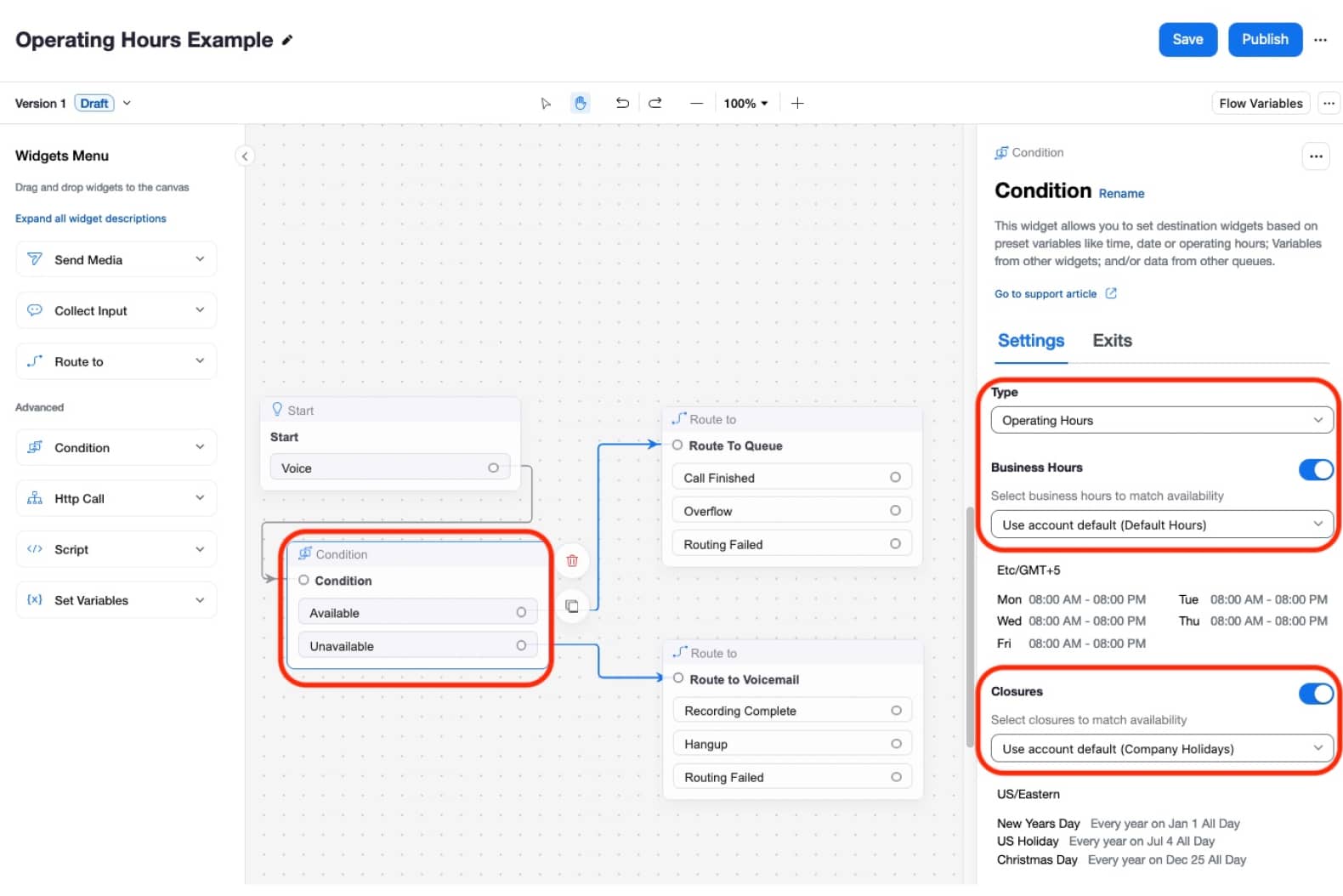
Wenn Zeitpläne für Betriebszeiten auf Konto-Ebene verwendet werden, verwendet Flow ein Condition-Widget, um die Betriebszeiten zu prüfen. Mit dieser Konfiguration kann das Condition-Widget die Geschäftszeiten und/oder Schließungen auswählen, die verwendet werden. Das Widget kann standardmäßig aus der Konfiguration auf Konto-Ebene auswählen oder bestimmte Geschäftszeiten und/oder Schließungen auf Konto-Ebene auswählen. Da diese Durchsetzung der Tageszeit vor jeder Auswahl einer bestimmten Warteschlange erfolgen kann, werden mit dieser Konfiguration alle Konfigurationen der Betriebszeiten auf Warteschlangenebene ignoriert. Mit diesem Design legt das Widget eine bestimmte Konfiguration der Betriebszeiten unabhängig von Konfigurationen auf Warteschlangenebene fest.
{% hint style="info" %}
**Hinweis**
Die oben genannte Konfiguration der Geschäftszeiten auf Kontoebene ist die einfachste Methode, zeitbasierte Prüfungen zu implementieren, und eignet sich, wenn Ihr gesamter Flow entweder offen oder geschlossen sein wird. Wenn Ihre Geschäftszeiten jedoch je nach Abteilung variieren, können Konfigurationen auf Warteschlangenebene verwendet werden.
{% endhint %}
#### Überprüfung der Warteschlangenebene und der Betriebszeiten planen
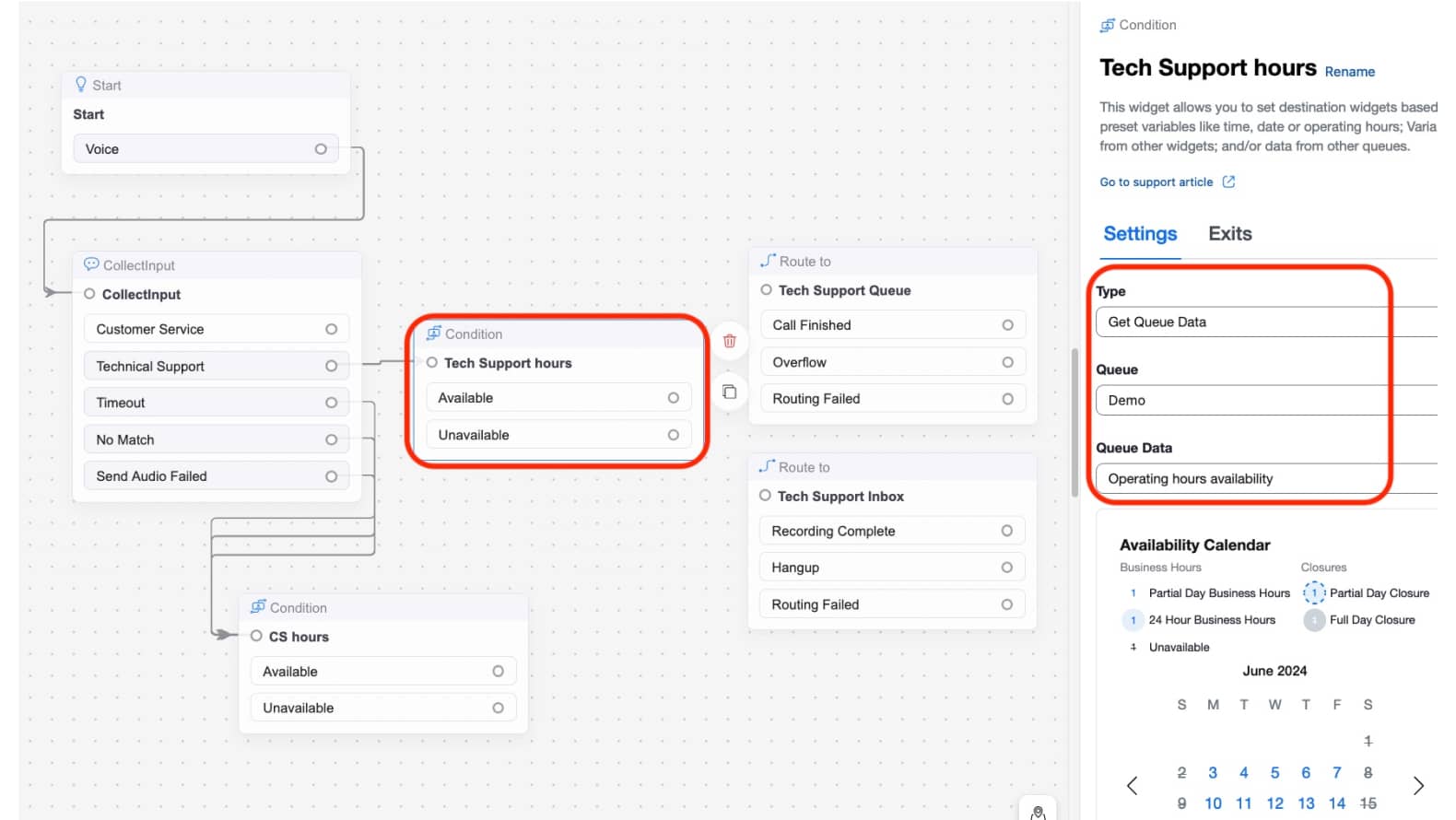
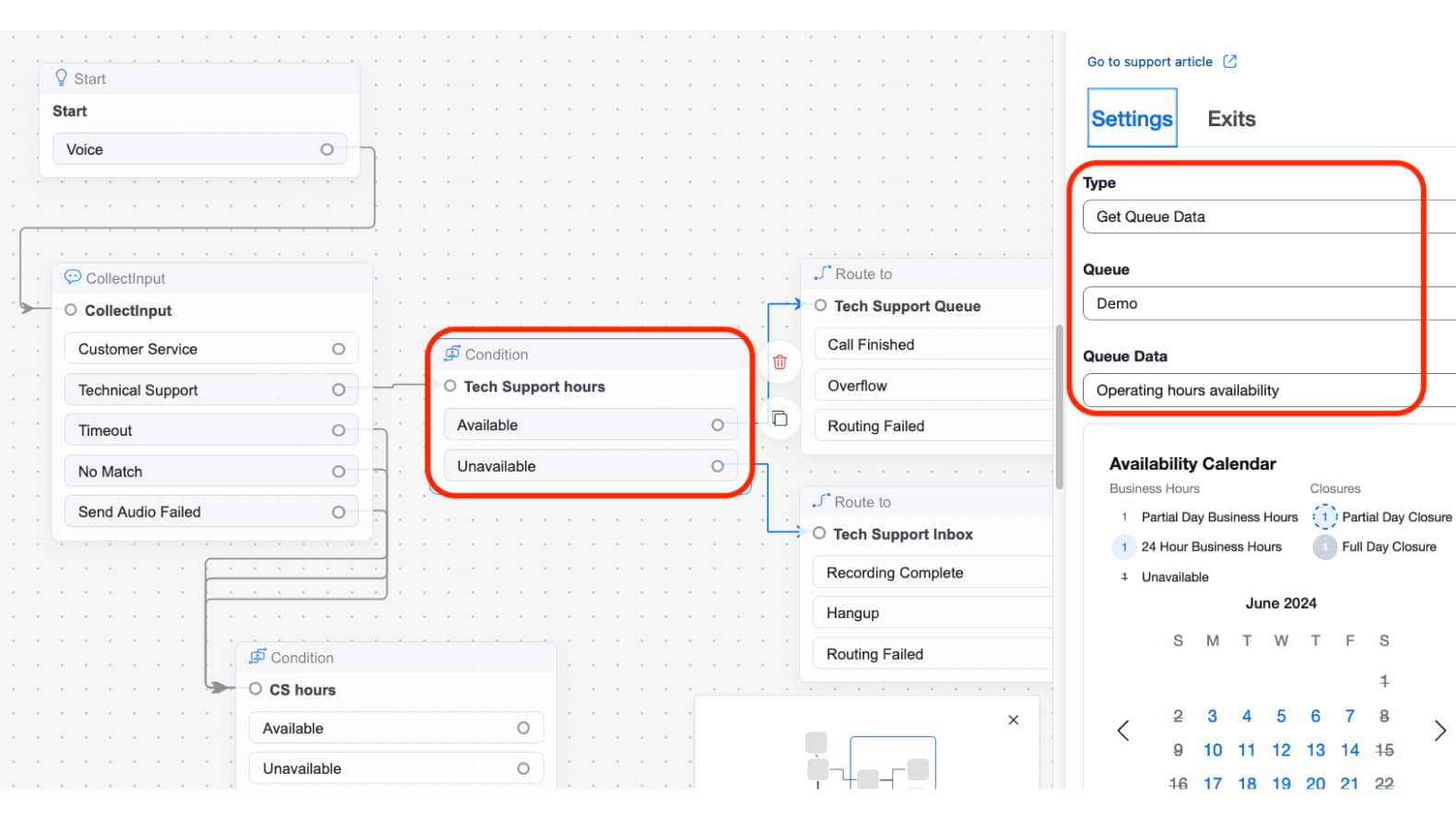
Die Konfiguration der Betriebszeiten auf Queue-Ebene zu planen ist angemessen, wenn die Geschäftszeiten zwischen Queues/Abteilungen variieren. Im folgenden Beispiel treffen Anrufer, die in den Flow wählen, eine Menüauswahl für ihre Queue. Nachdem die Auswahl getroffen wurde, erfolgt die Weiterleitung nach Tageszeit auf Queue-Ebene. Das Condition-Widget verwendet die Get Queue Data-Prüfung, um eine bestimmte Queue auszuwählen, und erzwingt dann die auf der Queue konfigurierten Geschäftszeiten.
Wie in den obigen Flow-Beispielen gezeigt, wird das Ergebnis des Flows, der den Operating Hours planen überprüft, entweder sein:
* Verfügbar - Eine typische Flow-Konfiguration für Verfügbar ist die Weiterleitung von Anrufern in die „open“-Logik, einschließlich Sprachdialogsystem-Menüs und/oder Weiterleitung zu Warteschlangen/Agenten.
* Nicht verfügbar - Eine typische Flow-Konfiguration für Nicht verfügbar ist die Weiterleitung von Anrufern in die „afterhours“-Logik, z. B. geschlossene Menüs und/oder Mailbox.
{% hint style="info" %}
**Hinweis**
Während Betriebszeiten auf Konto-Ebene und/oder auf Warteschlangen-Ebene konfiguriert werden können, ist es immer der Flow, der entscheidet, wie die Betriebszeiten zu Konfigurieren sind.\\
Daher ist es entscheidend, den Flow mit Ihrer Betriebszeiten-Logik zu Konfigurieren. Wenn Ihr Flow das Bedingungs-Widget nicht verwendet, um die Betriebszeitenprüfung durchzuführen, haben Sie die Konfiguration für die Tageszeit-Weiterleitung nicht abgeschlossen!
{% endhint %}
#### Kombinieren von Betriebszeiten auf Konto-Ebene und Warteschlangen-Ebene planen
Da die Durchsetzung von Betriebszeiten innerhalb der Flow-Konfiguration erfolgt, haben Sie die Flexibilität zu Wählen, wie Ihre Tageszeit-Weiterleitung gehandhabt wird. Sie können sowohl Konto-Ebene-Prüfungen als auch Warteschlangen-Ebene-Prüfungen nach Bedarf zusammen verwenden, um die geeignete Geschäftszeiten-Logik zu implementieren.
## Konfigurationsschritte
Für die Konfiguration der Funktion zur Tageszeit-Weiterleitung/Betriebszeiten-Weiterleitung werden wir unsere Geschäftszeiten mithilfe der Funktion Betriebszeiten aufbauen. Dann werden wir unseren Flow Konfigurieren, um die Prüfungen/Logik der Tageszeit-Weiterleitung durchzusetzen.
### Betriebszeiten auf Konto-Ebene
In diesem Abschnitt werden wir die standardmäßig für das Konto festgelegten Betriebszeiten vervollständigen und auf den Flow anwenden. Für diese Konfiguration werden wir die folgenden Schritte auf hoher Ebene durchlaufen:
1. Konfigurieren Sie die Betriebszeiten auf Konto-Ebene
2. Aktualisieren Sie den Flow, um die Betriebszeiten auf Kontoebene durchzusetzen
#### Öffnungszeiten
1. Navigieren Sie in Ihrem Zoom Contact Center Admin-Portal zu [**Administrator-Center**](https://zoom.com/account) → **CX-Management** → **Contact Center** → [**Einstellungen**](https://zoom.com/cci/index/admin#/admin-preferences).
2. Auf der Seite „Voreinstellungen“ klicken Sie auf die **Öffnungszeiten** Registerkarte aus.
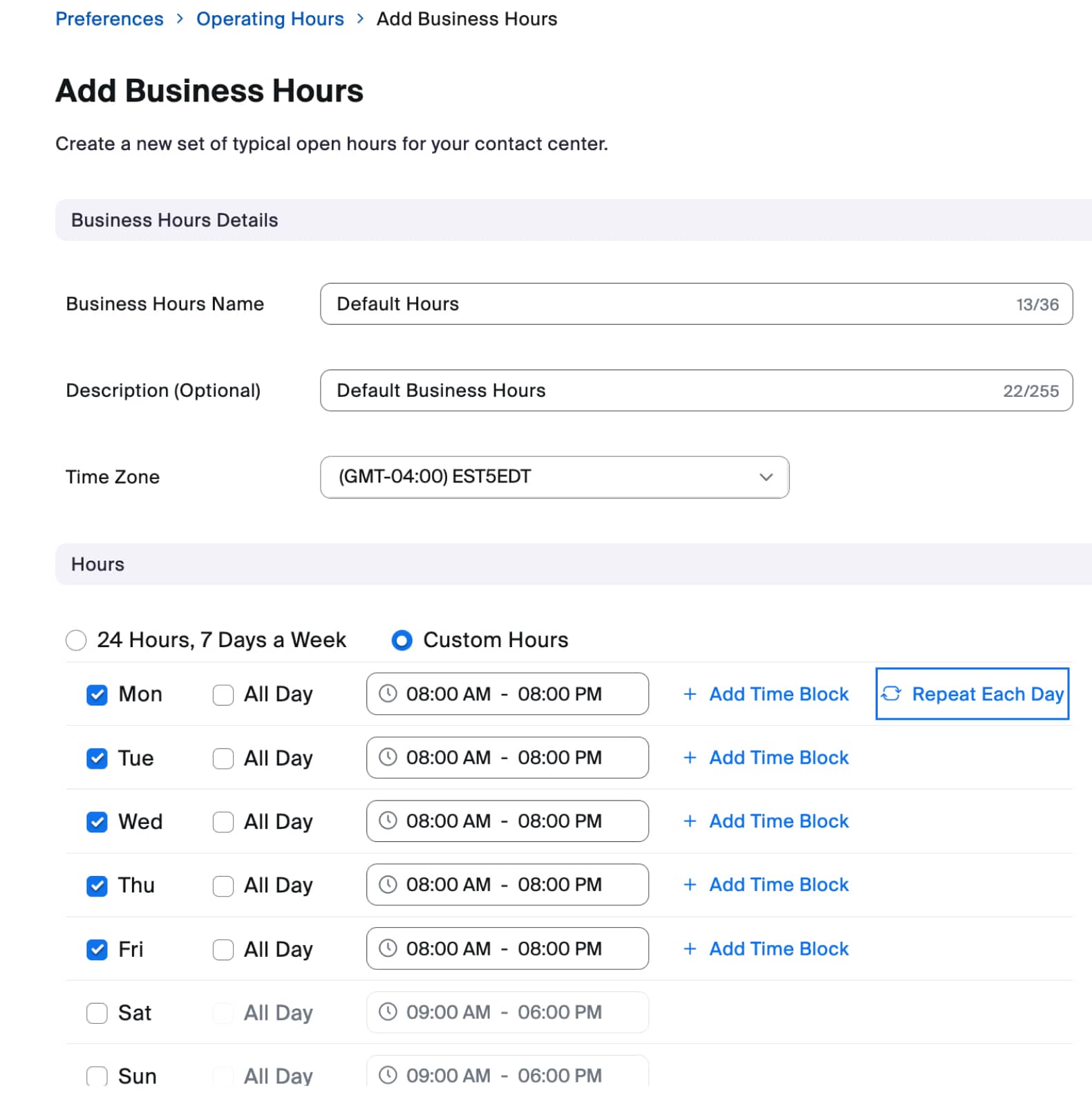
3. Überprüfen Sie zuerst die **Geschäftszeiten** planen. Standardmäßig haben Sie eine einzelne **standardmäßige Stunden** planen, das rund um die Uhr geöffnet ist. Wenn Ihr gesamtes Contact Center einen einzigen Geschäftszeiten-Plan gemeinsam nutzt, können Sie einfach den Plan für die standardmäßigen Öffnungszeiten bearbeiten und Ihre üblichen Geschäftszeiten eintragen. Wenn Sie mehrere Abteilungen haben und die meisten davon denselben Geschäftsplan nutzen, können Sie ebenfalls den Plan für die standardmäßigen Öffnungszeiten verwenden. Denken Sie daran, dass der Flow dafür verantwortlich ist, die Weiterleitung nach Tageszeit durchzusetzen. Wenn Sie also Flows/Abteilungen/Telefonnummern haben, für die andere Öffnungszeiten gelten, können Sie das später in der Flow-Konfiguration berücksichtigen. In unserem Beispiel bearbeiten wir den standardmäßigen Feiertags-plan und legen die Öffnungszeiten auf 8–20 Uhr von Montag bis Freitag fest.
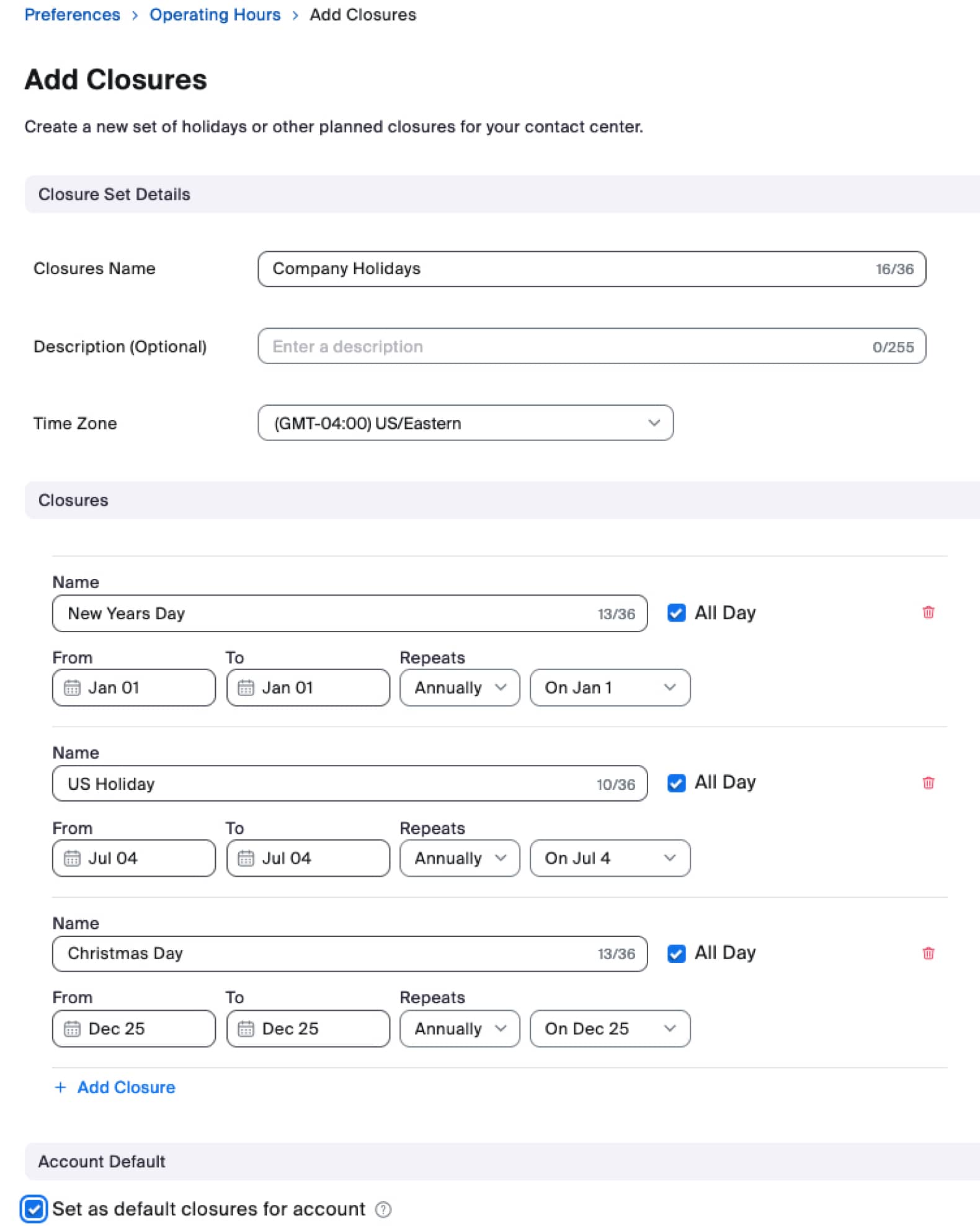
Der Weiter Schritt ist zu erstellen **Schließungen** für etwaige Feiertage oder geplante Schließungen, die Ihre Standard-Geschäftszeiten planen überschreiben müssen. Sie können bei Bedarf mehrere Schließungen planen. Klicken Sie auf die **+ Hinzufügen eines Schließungssets** Schaltfläche und planen Sie Ihre Schließung gemäß dem entsprechenden Business-Zeitplan. Für dieses Beispiel erstellen wir eine einzelne Schließung mit dem Namen Company Holidays, die mehrere gängige US-Feiertage berücksichtigt. Beachten Sie, dass wir „Als standardmäßig für das Konto festgelegte Schließungen“ aktiviert haben, da dies die Schließungskonfiguration ist, die für das gesamte Business verwendet wird.
{% hint style="warning" %}
**Achtung**
Besonderer Hinweis zu standardmäßig geltenden Schließungen für das Konto: Ein standardmäßig geltender Schließungsplan gilt für das gesamte Konto, einschließlich aller Konfigurationen auf Warteschlangenebene. Daher wird empfohlen, dass Sie dies beim Konfigurieren aller standardmäßig geltenden Schließungen berücksichtigen, wenn Sie spezielle Abteilungen/Warteschlangen haben, deren eigenen Zeitplan Sie planen.
{% endhint %}
Ein spezielles Anwendungsbeispiel: Wenn Sie Warteschlangen haben, die 365 Tage im Jahr geöffnet sind, sollten Sie keinen standardmäßig geltenden Schließungsplan planen, da die Warteschlange keine Möglichkeit haben wird, diesen standardmäßig geltenden Schließungsplan zu überschreiben.
An diesem Punkt haben wir beide konfiguriert (Konfigurieren) **Geschäftszeiten** und der **Schließungen** und haben nun die **Öffnungszeiten** Konfiguration.
#### Fluss
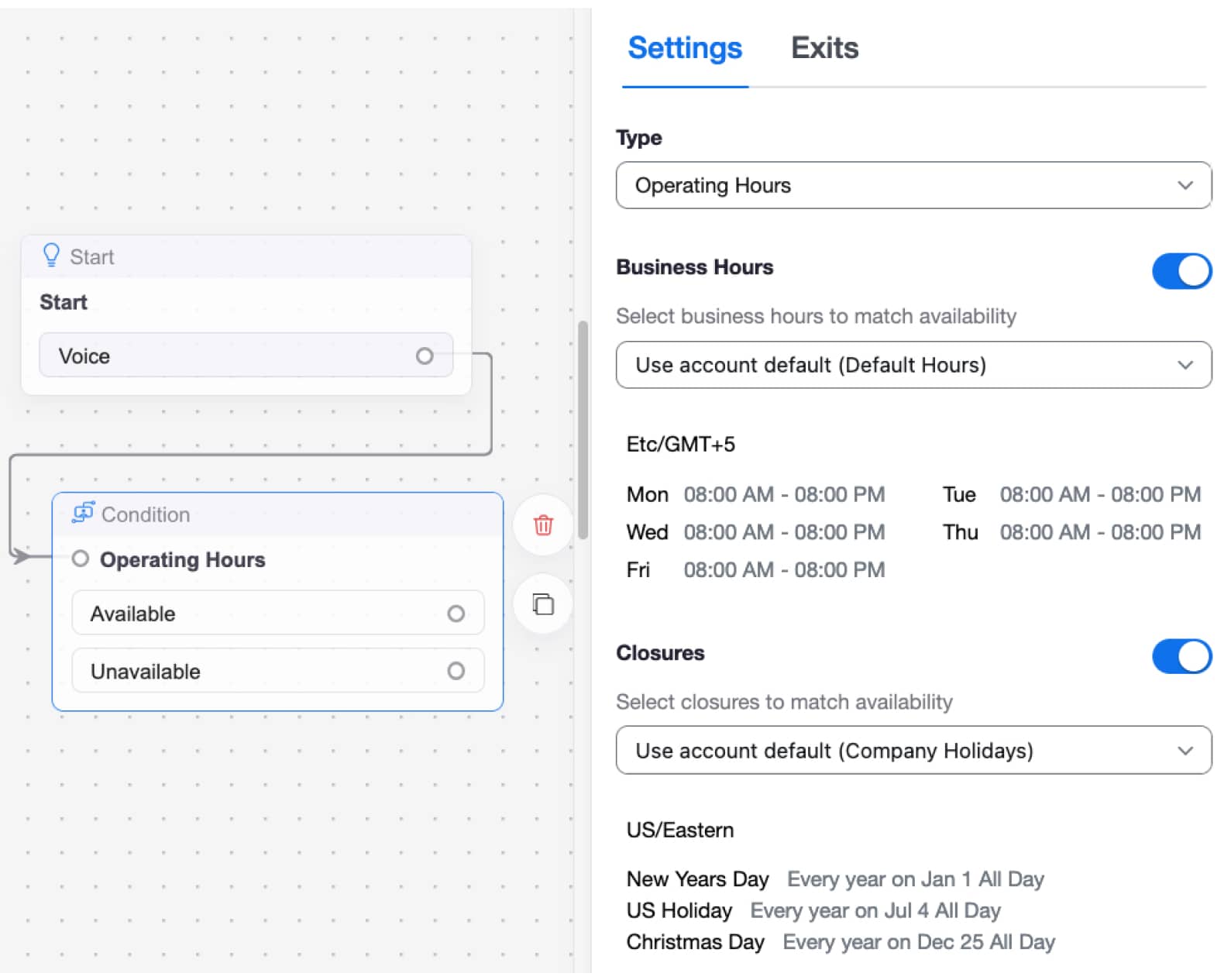
Die Konfiguration, die Sie innerhalb Ihrer Flow(s) implementieren, bestimmt, ob wir die Logik für Tageszeit/Betriebsstunden prüfen/anwenden. Zum Hinzufügen von Operating-Hours-Prüfungen zu Ihrem Flow müssen Sie das Condition-Widget verwenden.
1. Öffnen Sie den Flow, in dem Sie die Operating-Hours-Prüfung implementieren werden.
2. Zum Hinzufügen eines neuen Condition-Widgets zu Ihrem Flow.
1. Typ: Betriebszeiten auswählen
2. Geschäftszeiten: auswählen/Konfigurieren Sie den passenden Geschäftszeiten-Zeitplan, den Sie zuvor konfiguriert haben (planen)
3. Schließungen: auswählen/Konfigurieren Sie den passenden Schließzeiten-Zeitplan, den Sie zuvor konfiguriert haben (planen)
3. Verbinden Sie den Ausgang Verfügbar des Bedingungs-Widgets mit der entsprechenden Flow-Logik, z. B. einer Weiterleitung zu einer Warteschlange oder einem Menü für Geschäftszeiten.
4. Verbinden Sie den Ausgang Nicht verfügbar des Bedingungs-Widgets mit der entsprechenden Flow-Logik, z. B. einer Weiterleitung zu einem Menü für außerhalb der Geschäftszeiten oder zur Mailbox.
Glückwunsch. Sie haben nun die Konto-Ebene Weiterleitung für Betriebszeiten/Tageszeit abgeschlossen. Wenn Sie mehrere Flows haben, stellen Sie sicher, dass alle Ihre Flows über die passende Weiterleitungskonfiguration für Betriebszeiten/Tageszeit verfügen. Wenn alle Ihre Abteilungen denselben Betriebszeitplan (planen) einhalten, sind Sie mit den Weiterleitungskonfigurationen für die Tageszeit fertig, sobald alle Ihre Flows konfiguriert wurden. Wenn jedoch einige Abteilungen/Warteschlangen unterschiedliche Zeitpläne (planen) einhalten, können Sie der Konfiguration im Weiter Abschnitt unten folgen, um die Stunden auf Warteschlangen-Ebene zu behandeln.
### Betriebszeiten auf Warteschlangen-Ebene
Im vorherigen Abschnitt haben wir Betriebszeiten auf Konto-Ebene konfiguriert, was sinnvoll ist, wenn alle Abteilungen denselben Zeitplan (planen) haben. In diesem Abschnitt wird die Verwendung von Betriebszeiten auf Warteschlangen-Ebene erläutert, was sinnvoll ist, wenn bestimmte Warteschlangen einen von standardmäßig abweichenden Geschäftszeiten- oder Schließzeiten-Zeitplan (planen) einhalten.
In diesem Abschnitt werden wir die Betriebszeiten auf Warteschlangen-Ebene abschließen und den Zeitplan (planen) auf eine bestimmte Warteschlange anwenden. Für diese Konfiguration werden wir die folgenden Schritte auf hoher Ebene ausführen:
1. Konfigurieren Sie einen neuen Betriebszeiten-Zeitplan (planen) für eine bestimmte Abteilung/Warteschlange
2. Wenden Sie den Betriebszeiten planen auf die Warteschlange an
3. Aktualisieren Sie den Flow, um die Betriebszeiten auf Warteschlangenebene durchzusetzen
#### Öffnungszeiten
1. Navigieren Sie in Ihrem Zoom Contact Center Admin-Portal zu [**Administrator-Center**](https://zoom.com/account) → **CX-Management** → **Contact Center** → [**Einstellungen**](https://zoom.com/cci/index/admin#/admin-preferences)
2. Auf der Seite „Voreinstellungen“ klicken Sie auf die **Öffnungszeiten** Registerkarte aus.
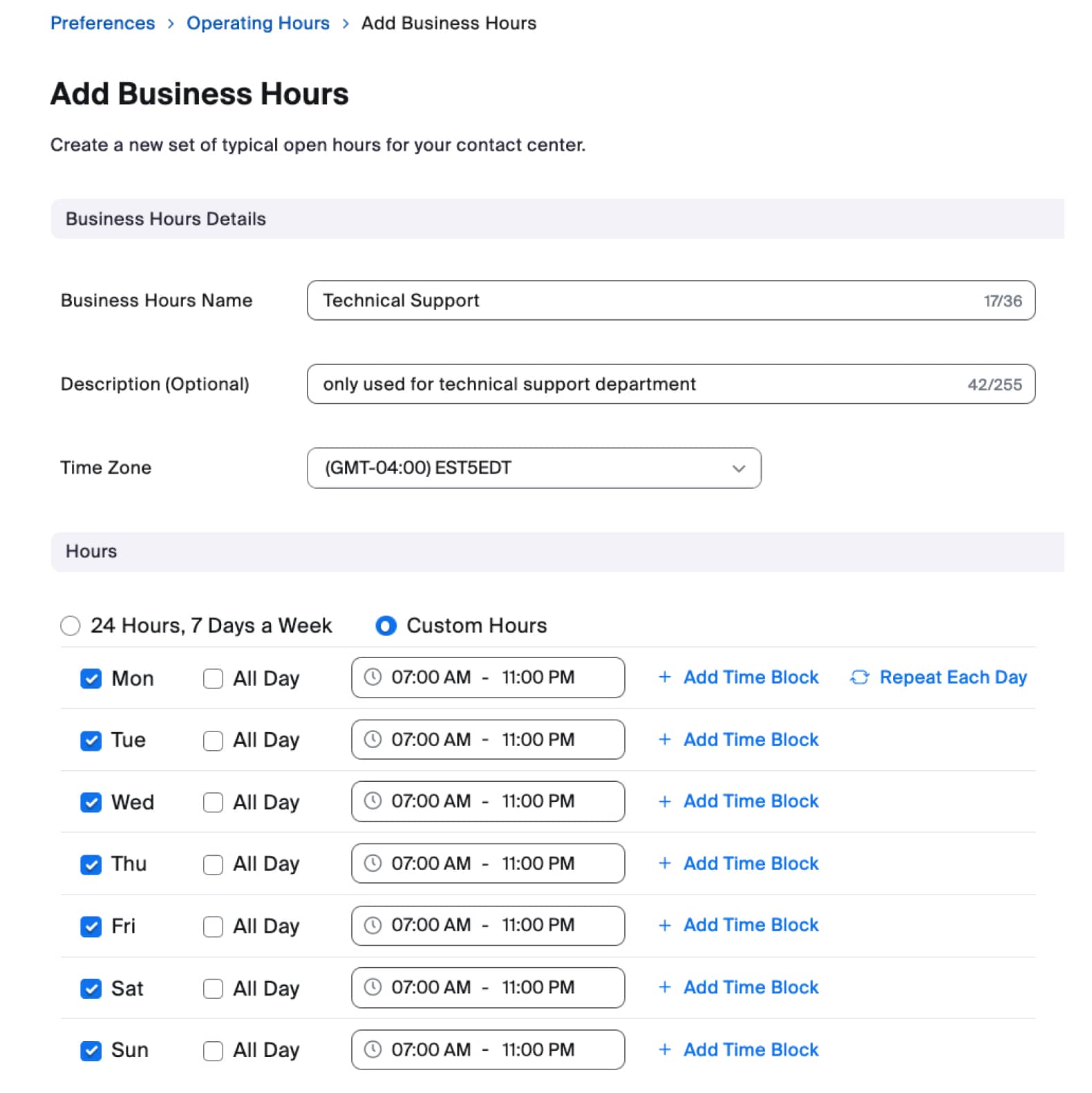
3. Klicken Sie auf die **+ Geschäftszeiten Hinzufügen** Schaltfläche. In diesem Beispiel werden wir für die Technical Support-Abteilung eine neue Geschäftszeiten planen. Diese Abteilung hat andere Zeiten als die standardmäßig festgelegten, daher benötigt sie ihre eigene Konfiguration auf Warteschlangenebene.
4. Im neuen Geschäftszeitenplan die entsprechenden Zeiten eingeben und klicken Sie auf **Speichern**.
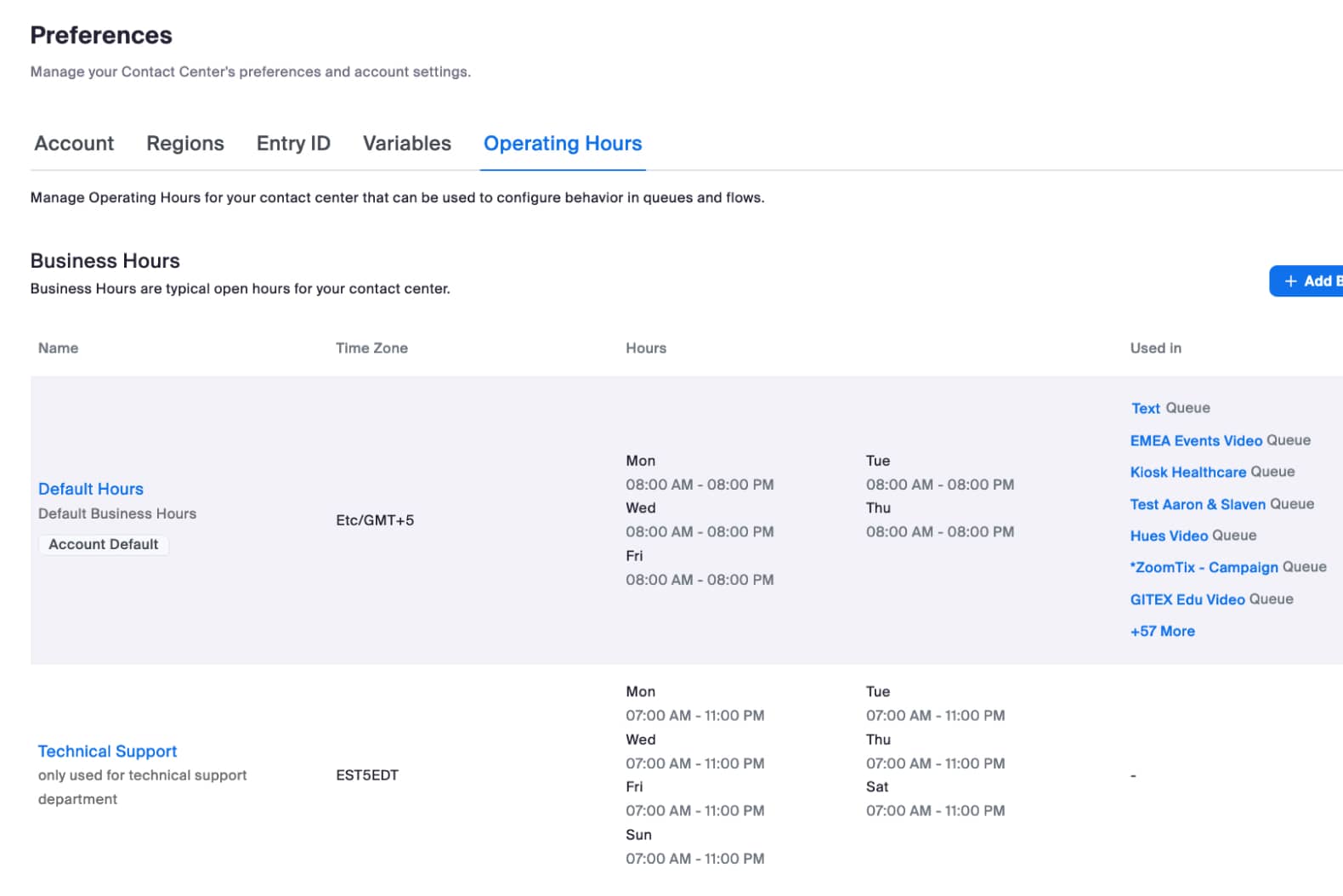
5. Jetzt sehen Sie sowohl die standardmäßig festgelegten Zeiten als auch die Geschäftszeiten des Technischen Support. Beachten Sie, dass wir zwar den Geschäftszeiten planen für die Technical Support-Abteilung erstellt haben, wie Sie in der Spalte Verwendet in sehen können, dieser jedoch noch nicht zugewiesen wurde. Das werden wir später in der Warteschlangenkonfiguration tun.
6. Der Weiter Schritt ist zu erstellen **Schließungen** um etwaige Feiertage zu handhaben. In diesem Beispiel werden wir für die Technical Support-Abteilung keine Schließungen planen, da sie 365 Tage im Jahr geöffnet ist. Wenn Sie Schließungen berücksichtigen müssen, können Sie bei Bedarf zusätzliche Schließungskonfigurationen Konfigurieren.
{% hint style="info" %}
**Hinweis**
Wenn Sie eine Abteilung haben, die 365 Tage im Jahr geöffnet ist, stellen Sie bitte sicher, dass keine standardmäßig auf Kontoebene konfigurierte Schließung vorhanden ist, da diese auf Ihre Warteschlangenkonfiguration angewendet wird.
{% endhint %}
7. An diesem Punkt haben wir die **Geschäftszeiten** und abgeschlossen **Öffnungszeiten** Konfiguration.
#### Warteschlange
Mit den oben konfigurierten Betriebszeiten müssen wir diese nun auf die Warteschlange anwenden. In diesem Beispiel hat die Abteilung Technischer Support andere Betriebszeiten als der Rest des Business. Daher ist das Zuweisen der Geschäftszeiten des Technischen Support an die Warteschlange des Technischen Support erforderlich. Für alle anderen Warteschlangen werden die standardmäßig festgelegten Geschäftszeiten verwendet. Daher ist dieser Abschnitt nur für Warteschlangen erforderlich, die nicht standardmäßige Geschäftszeiten oder eine Schließung haben.
1. Navigieren Sie in Ihrem Zoom Contact Center Admin-Portal zu [**Administrator-Center**](https://zoom.com/account) → **CX-Management** → **Contact Center** → [**Warteschlangen**](https://zoom.com/cci/index/admin#/admin-queues)
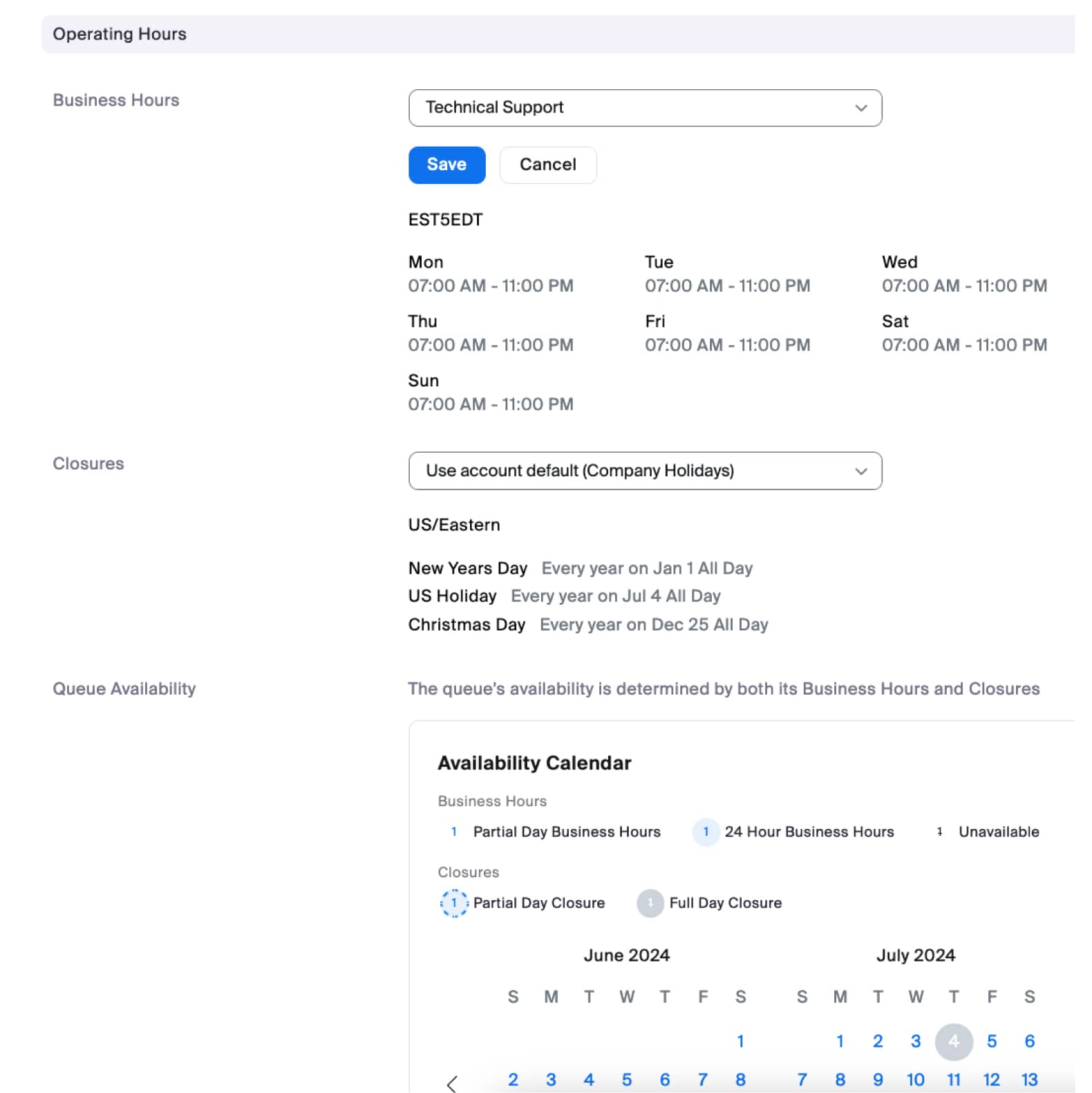
2. Klicken Sie auf die von Ihrer Abteilung Technischer Support verwendete Warteschlange und scrollen Sie nach unten zum Abschnitt Betriebszeiten. Suchen Sie die Einstellung Geschäftszeiten und wählen Sie den zuvor erstellten Zeitplan für die Geschäftszeiten des Technischen Support aus, um sie zu planen.
3. Klicken Sie auf **Speichern**Nun ist es an der Zeit, zur Flow-Konfiguration zu wechseln, um den Zeitplan für die Betriebszeiten auf Warteschlangenebene zu planen.
#### Fluss
Die Konfiguration, die Sie in Ihren Flows implementieren, bestimmt, ob wir Logik für Tageszeit/Betriebszeiten prüfen oder anwenden. Zum Hinzufügen von Betriebszeitenprüfungen zu Ihrem Flow müssen Sie das Condition-Widget verwenden.
1. Öffnen Sie den passenden Flow, der von Ihrer Warteschlange verwendet wird. In diesem Beispiel öffnen wir den Haupt-Flow, der Anrufe für die Abteilung Technischer Support über die Anrufweiterleitung verarbeitet. Sie müssen sicherstellen, dass die unten stehende Konfiguration auf die entsprechenden Flows in Ihrer Konfiguration angewendet wird.
2. Verwenden Sie auf der Flow-Editor-Seite zum Hinzufügen ein neues Condition-Widget in Ihrem Flow.
1. Typ: Get Queue Data auswählen
2. Warteschlange: \
3. Warteschlangendaten: Verfügbarkeit der Betriebszeiten auswählen
3. Verbinden Sie den Ausgang Verfügbar des Bedingungs-Widgets mit der entsprechenden Flow-Logik, z. B. einer Weiterleitung zu einer Warteschlange oder einem Menü für Geschäftszeiten.
4. Verbinden Sie den Ausgang Nicht verfügbar des Bedingungs-Widgets mit der entsprechenden Flow-Logik, z. B. einer Weiterleitung zu einem Menü für außerhalb der Geschäftszeiten oder zur Mailbox.
Herzlichen Glückwunsch. Sie haben nun die Weiterleitung auf Warteschlangenebene für Betriebszeiten/Tageszeit abgeschlossen. Wenn Sie mehrere Flows verwenden, die von der Warteschlange genutzt werden, stellen Sie sicher, dass alle Ihre Flows über die passende Konfiguration für die Weiterleitung von Betriebszeiten/Tageszeit verfügen.
**Alternative Konfiguration**
In diesem Beispiel auf Warteschlangenebene haben wir einen Operating Hours planen erstellt, ihn auf die Warteschlange angewendet und dann die Get Queue Data-Konfiguration des Condition-Widgets verwendet, um die Geschäftszeiten der Warteschlange zu prüfen. Ein alternativer Ansatz wäre, die Operating Hours-Konfiguration des Condition-Widgets zu verwenden und die entsprechenden Geschäftszeiten und/oder Schließungen anzugeben.
## Zusammenfassung
In diesem Artikel haben wir die Konzepte und die Konfiguration der Logik für die tageszeitabhängige Weiterleitung und die Betriebszeiten im Zoom Contact Center behandelt. Wir haben erläutert, wie sich Konfigurationen auf Konto- und Warteschlangenebene konfigurieren lassen. Für beide Konfigurationen haben wir besprochen, wie der Flow die eigentliche tageszeitabhängige Weiterleitung umsetzt, indem er ein Condition-Widget verwendet, um die Betriebszeiten auf Konto- oder Warteschlangenebene zu überprüfen. Der Flow bestimmt, was geschieht, wenn die Betriebszeiten geöffnet sind, und auch, was geschieht, wenn sie geschlossen sind.
Die obigen Beispiele sind Basic-Beispiele. Mit den Konzepten, die Sie in diesem Artikel gelernt haben, können Sie die entsprechenden Konfigurationen auf Ihre Flows anwenden, um eine Prüfung der Tageszeit-Weiterleitung/Betriebszeiten gemäß Ihren Business-Anforderungen zu implementieren.
---
# Agent Instructions
This documentation is published with GitBook. GitBook is the documentation platform designed so that both humans and AI agents can read, navigate, and reason over technical content effectively. Learn more at gitbook.com.
## Querying This Documentation
If you need additional information that is not directly available in this page, you can query the documentation by asking a question.
Perform an HTTP GET request on the following URL with the `ask` and `goal` query parameters:
```
GET https://library.zoom.com/technical-library/de/business-dienstleistungen/zoom-contact-center/expert-insights/time-of-day-and-operating-hours-routing.md?ask=&goal=
```
`ask` is the immediate question: it should be specific, self-contained, and written in natural language.
`goal` is what the user is ultimately trying to achieve, the reason they need the answer. Sharing it helps GitBook give you a better, more relevant answer. A goal is most helpful when it describes the outcome the user wants rather than restating the question. For example, with `ask=how do I create an API token`, a goal like `automate deployments from our CI pipeline` lets GitBook tailor the answer to that use case.
The response will contain a direct answer to the question and relevant excerpts and sources from the documentation.
Use this mechanism when the answer is not explicitly present in the current page, you need clarification or additional context, or you want to retrieve related documentation sections.