> For the complete documentation index, see [llms.txt](https://library.zoom.com/llms.txt). Markdown versions of documentation pages are available by appending `.md` to page URLs; this page is available as [Markdown](https://library.zoom.com/technical-library/de/business-dienstleistungen/zoom-contact-center/expert-insights/integrate-zoom-contact-center-features-into-your-website/web-chat-and-video-configuration-tasks/campaigns.md).
# Kampagnen
Konfigurieren Sie eine oder mehrere Zoom Contact Center-Webkampagnen, um das Erscheinungsbild und die Funktionalität von Chat-/Video-Schaltflächen auf Ihrer Website zu verwalten. Mit Webkampagnen können Sie die Platzierung der Schaltflächen festlegen, ihr Design anpassen und steuern, welche Erfahrungen Besucher machen, wenn sie auf die Schaltflächen klicken. Darüber hinaus bieten diese Kampagnen Branding-Optionen, damit Einladungs-Schaltflächen und Elemente des Zoom-CX-Web-Chat-Interaktionsfensters nahtlos mit der visuellen Identität Ihres Business übereinstimmen.
Kampagnen können über das Zoom Administrator-Webportal konfiguriert werden. In the [Administrator-Center](https://zoom.com/account), gehen Sie zu CX-Management → Contact Center → Kampagnenverwaltung → [Web und In-App](https://zoom.com/cci/index/admin#/admin-campaign-management).
Da sich dieser Artikel auf die Implementierung der Website konzentriert, sehen wir uns die Konzepte von Zoom CX Campaign genauer an.
***
### Einladung
Jede Kampagne enthält eine Einladung, mit der Sie das Branding und das Erscheinungsbild der Schaltfläche auf Ihrer Website steuern können. Wenn Besucher Ihre Website aufrufen, können sie durch Klicken auf diese Einladung eine Interaktion mit Ihrem Contact Center starten.
Es gibt zwei Arten von Einladungen:
* **Angeheftete Einladung:** Keine Webentwicklung erforderlich; mit dieser Einladung können Sie das Erscheinungsbild der Einladung direkt im Zoom Contact Center Admin-Portal gestalten, ohne dass Fachkenntnisse in der Website-Entwicklung erforderlich sind. Das Zoom CX Web SDK fügt die Einladungsschaltfläche automatisch zu Ihrer Website hinzu.
* **Eingebettete Einladung:** Diese Einladung ermöglicht es Ihren Website-Entwicklern, eine Schaltfläche oder einen HTML-Ankerlink in Ihre Website zu integrieren, über den Besucher eine Interaktion im Zoom Contact Center starten können. Diese Option gibt Ihrem Webdesign-/Entwicklungsteam die vollständige Kontrolle über das Aussehen und die Platzierung der Schaltfläche. Außerdem kann es verschiedene HTML-Elemente wie Standardlinks oder Menüelemente anstelle von Schaltflächen verwenden.
Durch das Angebot sowohl von Sticky- als auch von eingebetteten Einladungsoptionen können Sie Zoom CX nahtlos in Ihre Website integrieren, entsprechend Ihren spezifischen Anforderungen an die Webpräsenz.
***
### Kampagnen-Standort
Die Kampagnen-Standort-Funktion ermöglicht es Ihnen, festzulegen, wann Kampagnen basierend auf URL-Strukturen aktiv sein sollen, und so maßgeschneiderte Erlebnisse für verschiedene Bereiche der Website zu schaffen.
Diese Funktionalität nutzt das Zoom CX Web SDK, das die URL und Abfragezeichenfolge des Browser analysiert und sie anschließend mit der Konfiguration des Kampagnen-Standorts vergleicht, um festzustellen, ob Kampagnen auf der Webseite sichtbar sein sollten. Dadurch können Sie eine einzelne Zoom Contact Center-Bereitstellung über mehrere Websites oder verschiedene Bereiche innerhalb einer Website implementieren und Website-Besuchern unterschiedliche Optionen anbieten.
Zum Beispiel: Wenn Ihre Website separate Bereiche für Vertrieb und Support enthält, können Sie die Campaign Standort-Funktion nutzen, um unterschiedliche Web-Chat-/Video-Erlebnisse bereitzustellen, je nachdem, wo Besucher auf Ihrer Website surfen. Dies kann erreicht werden, indem die Kampagnen wie in der folgenden Tabelle dargestellt konfiguriert werden.
#### Beispieltabelle: Kampagnen für verschiedene Abschnitte
| Kampagnenname | Kampagnen-Standort | Fluss |
| ------------- | --------------------------------------------------------------------- | -------- |
| Vertrieb | [www.example.com/\*\*Vertrieb](http://www.example.com/**Vertrieb)\*\* | Vertrieb |
| Support | [www.example.com/\*\*Support](http://www.example.com/**Support)\*\* | Support |
Durch das Erstellen separater Kampagnen für Vertrieb und Support können Sie die Campaign-Standort-Funktion verwenden, um die Vertrieb-Kampagne ausschließlich im `/Vertrieb` Bereich Ihrer Website anzuzeigen, während die Support-Kampagne nur im `/Support` Abschnitt.
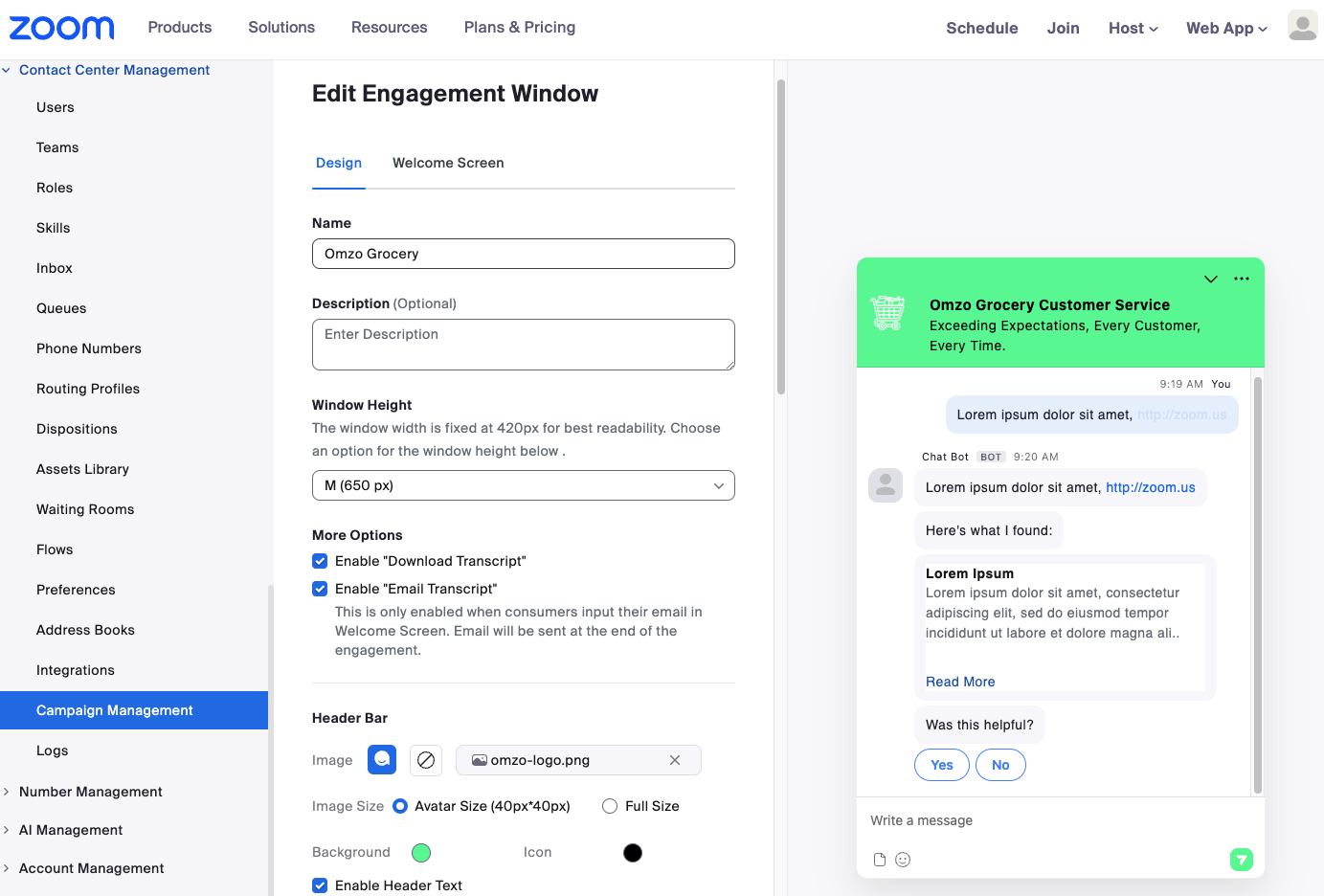
#### **Engagement-Fenster für Web-Chat**
Passen Sie das Erscheinungsbild des Interaktionsfensters nach dem Start des Chats an, einschließlich optionaler Willkommensbildschirme zur Erfassung von Besucherinformationen.
Wenn Website-Besucher auf Ihre Chat-Einladung klicken, gelangen sie in die Web-Chat-Oberfläche, in der Sie verschiedene visuelle Elemente steuern können. Die Fenstergröße und Farbschemata können angepasst werden, und ein optionaler Willkommensbildschirm kann implementiert werden, um Besucherinformationen wie Name, E-Mail und Telefonnummer zu erfassen. Die Felder des Willkommensbildschirms sind konfigurierbar, und alle von Website-Besuchern bereitgestellten Informationen werden automatisch in Standard-Zoom CX Global Variables gespeichert.
Unten ist ein Beispiel für den Konfigurationsbildschirm des Engagement-Fensters eines fiktiven Unternehmens, Omzo Grocery.
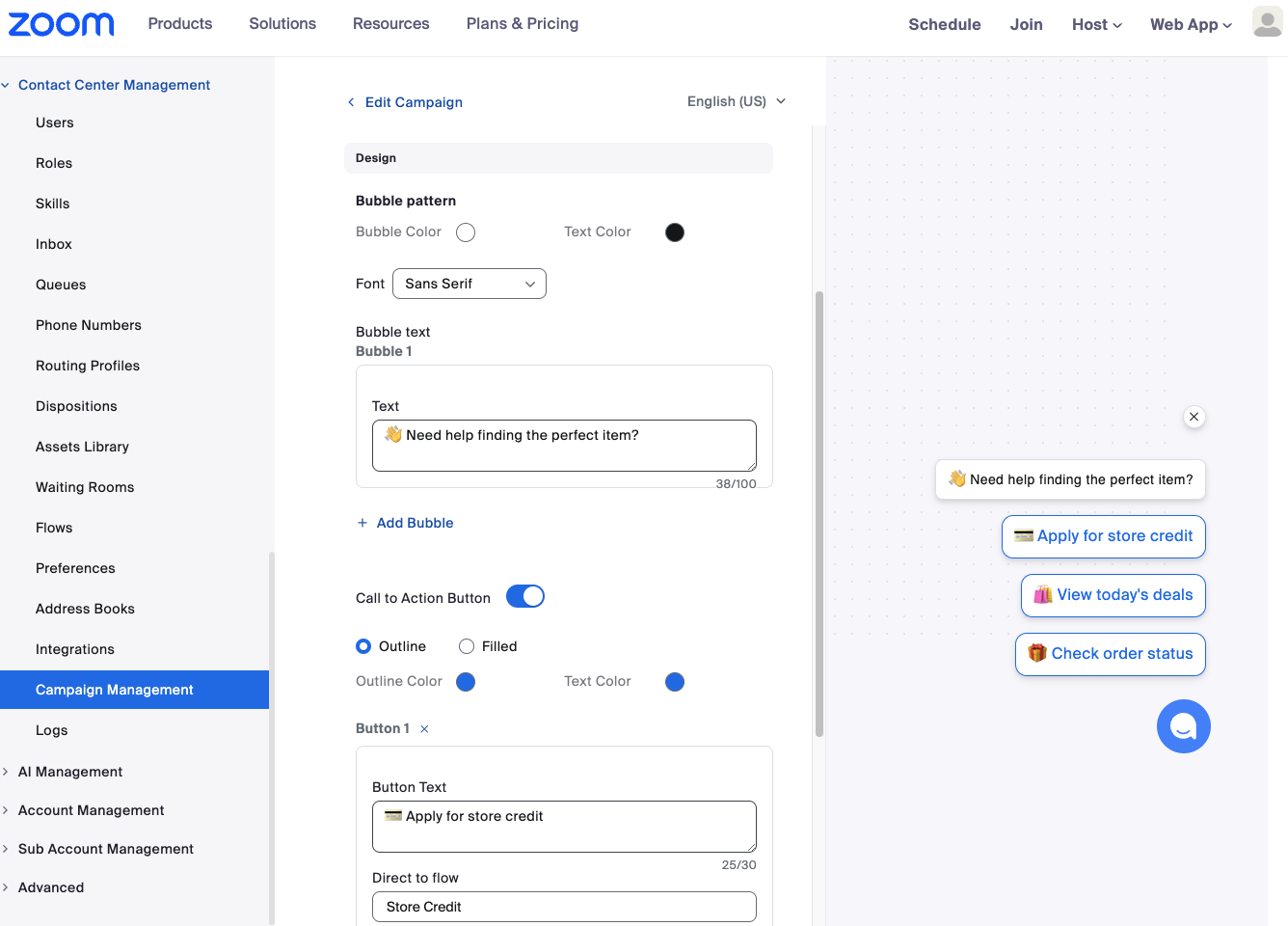
#### Proaktives Messaging
Aktivieren Sie ansprechende Pop-up-Nachrichten, die Besucherinteraktionen fördern, entweder durch Standardnachrichten oder Anruf-zu-Aktion-Schaltflächen.
Nachfolgend ein Beispiel für die Konfiguration der Proactive Messaging-Funktion.
#### **Targeting**
Verwalten Sie die Kampagnenaktivierung basierend auf dem Gerätetyp des Benutzers und zeigen Sie maßgeschneiderte Erlebnisse für Desktop- und Smartphone-Benutzer an. Sie können diese Funktion auch verwenden, um Website-Besucher basierend auf der HTML-Sprache anzusprechen.
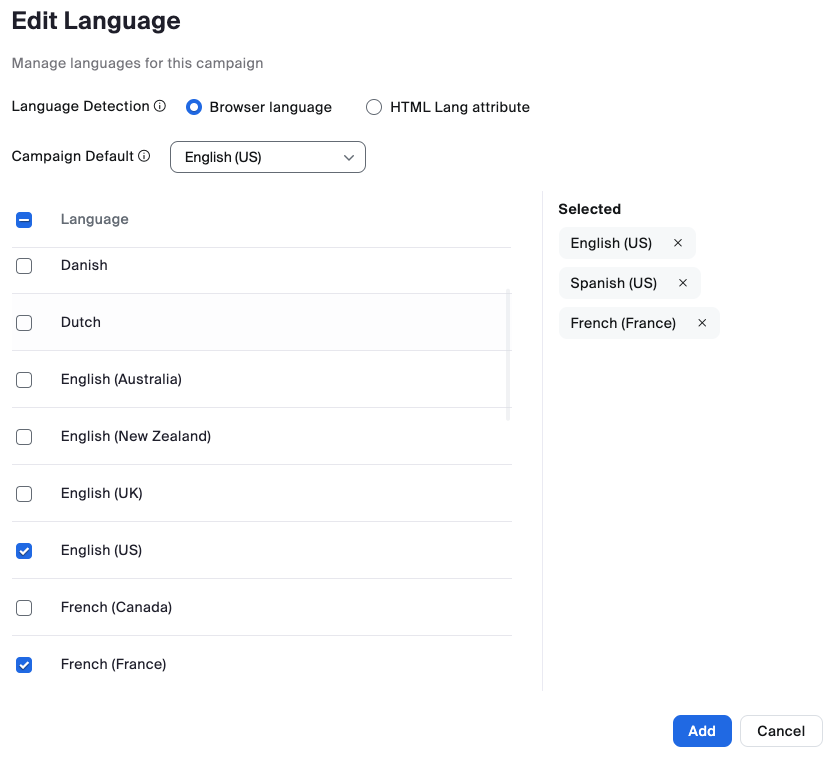
#### **Support für mehrere Sprachen**
Erkennen Sie automatisch die Präferenzen der Besucher für Sprache und passen Sie die Interaktionen an.
Zoom CX Web Campaigns, das mehr als 20 Sprachen unterstützt, bestimmt die passende Sprache für jeden Website-Besucher entweder über das HTML-Lang-Attribut oder die Spracheinstellungen des Browsers.
Konfigurieren Sie die Asset Library für nahtlosen Multi-Sprache-Support und stellen Sie sicher, dass die Weiterleitung des Engagements an Agenten mit entsprechenden Sprachkenntnissen erfolgt. Darüber hinaus nutzen Sie die [Echtzeit-Funktion zur Übersetzung von Sprache](https://support.zoom.com/hc/en/article?id=zm_kb\&sysparm_article=KB0073565) um die Fähigkeit Ihres Agenten zu verbessern, diese Einsätze effektiv zu verwalten.
Weitere Informationen finden Sie in den folgenden Zoom-Support-Artikeln:
* [Verwalten von Kampagnen in Zoom Contact Center](https://support.zoom.com/hc/en/article?id=zm_kb\&sysparm_article=KB0059094)
* [Einrichten einer mehrsprachigen Kampagne für Zoom Contact Center](https://support.zoom.com/hc/en/article?id=zm_kb\&sysparm_article=KB0076991)
---
# Agent Instructions
This documentation is published with GitBook. GitBook is the documentation platform designed so that both humans and AI agents can read, navigate, and reason over technical content effectively. Learn more at gitbook.com.
## Querying This Documentation
If you need additional information that is not directly available in this page, you can query the documentation by asking a question.
Perform an HTTP GET request on the following URL with the `ask` and `goal` query parameters:
```
GET https://library.zoom.com/technical-library/de/business-dienstleistungen/zoom-contact-center/expert-insights/integrate-zoom-contact-center-features-into-your-website/web-chat-and-video-configuration-tasks/campaigns.md?ask=&goal=
```
`ask` is the immediate question: it should be specific, self-contained, and written in natural language.
`goal` is what the user is ultimately trying to achieve, the reason they need the answer. Sharing it helps GitBook give you a better, more relevant answer. A goal is most helpful when it describes the outcome the user wants rather than restating the question. For example, with `ask=how do I create an API token`, a goal like `automate deployments from our CI pipeline` lets GitBook tailor the answer to that use case.
The response will contain a direct answer to the question and relevant excerpts and sources from the documentation.
Use this mechanism when the answer is not explicitly present in the current page, you need clarification or additional context, or you want to retrieve related documentation sections.