> For the complete documentation index, see [llms.txt](https://library.zoom.com/llms.txt). Markdown versions of documentation pages are available by appending `.md` to page URLs; this page is available as [Markdown](https://library.zoom.com/technical-library/de/business-dienstleistungen/zoom-contact-center/expert-insights/integrate-zoom-contact-center-features-into-your-website/web-chat-and-video-configuration-tasks.md).
# Web-Chat- und Videokonfigurationsaufgaben
In diesem Thema geht es um Warteschlangen, Abläufe, Einstellungen und ein Ablaufdiagramm für das Zoom CX Web SDK.
***
### Warteschlangen
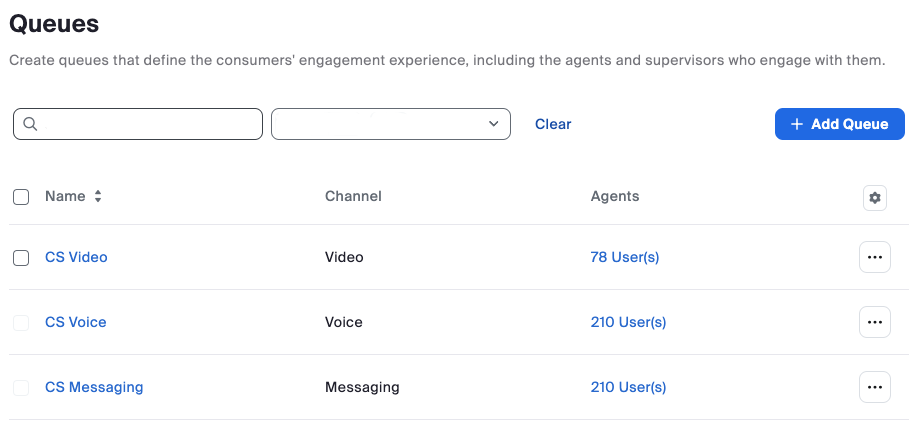
Warteschlangen leiten Kundenanfragen effektiv an die zuständigen Mitarbeiter weiter. Sie werden sowohl für Web-Chat- als auch für Video-Interaktionen verwendet.
Führen Sie die folgenden allgemeinen Schritte aus, um eine Warteschlange zu erstellen:
1. Konfigurieren Sie eine oder mehrere Zoom Contact Center-Warteschlangen entsprechend Ihren Kommunikationsanforderungen. Messaging-Warteschlangen werden für Web-Chat-Interaktionen verwendet, während Video-Warteschlangen Videoanrufe verarbeiten.
2. Greifen Sie auf das Zoom-Administrator-Webportal zu: Contact Center Management > Queues.
3. Erstellen Sie die erforderlichen Warteschlangen und Zuweisen Sie die passenden Agents.
Als Kernkomponenten des Zoom Contact Center leiten Warteschlangen Web-Chat- und Video-Interaktionen effizient an verfügbare Live-Agenten weiter.
Siehe die [Zoom Contact Center-Warteschlangen verwalten](https://support.zoom.com/hc/en/article?id=zm_kb\&sysparm_article=KB0061959) Weitere Informationen finden Sie im Zoom-Support-Artikel.
***
### Abläufe
Flows leiten Kundenanfragen effizient an die dafür vorgesehenen Warteschlangen weiter. Sie können Ihren Flow so konfigurieren, dass er Informationen von Kunden erfasst, bevor er sie mit einem Agenten in der Warteschlange verbindet. Während des gesamten Prozesses können KI-Chatbots (nur Web-Chat) und automatisierte Nachrichten/Eingabeaufforderungen (Web-Chat und Video) so konfiguriert werden, dass sie mit Kunden interagieren. Diese Flows unterstützen sowohl die Engagement-Kanäle Web-Chat als auch Video.
Führen Sie die folgenden grundlegenden Schritte aus, um einen Flow zu erstellen:
1. Konfigurieren Sie Zoom Contact Center-Flows, um Ihre Kommunikationskanäle zu verwalten. Für Web-Chat-Interaktionen verwenden Sie einen Chat-(Web)-Flow. Für Videokommunikation implementieren Sie einen Video-Flow.
2. Zugriff über das Administrator-Webportal: Contact Center Management > Flows.
3. Stellen Sie Verbindungen zwischen Ihren Flows und den zuvor erstellten Queues her.
{% hint style="info" %}
**Hinweis**
Wussten Sie, dass Sie, wenn Sie Zoom Contact Center und Zoom Virtual Agent zusammen verwenden, den Namen und Avatar des Bots im Start-Widget Ihres Zoom Contact Center-Flows anpassen können?
{% endhint %}
Siehe die [Flows verwalten](https://support.zoom.com/hc/en/article?id=zm_kb\&sysparm_article=KB0060866) Weitere Informationen finden Sie im Zoom-Support-Artikel.
***
### Kampagnen
Mehr erfahren über Zoom Contact Center Web-Kampagnen, einschließlich ihrer Darstellung und Funktionalität auf Ihrer Website.
{% content-ref url="/pages/a3397c422cac7357cb0dbecce302f8e4f45ce24f" %}
[Kampagnen](https://library.zoom.com/technical-library/de/business-dienstleistungen/zoom-contact-center/expert-insights/integrate-zoom-contact-center-features-into-your-website/web-chat-and-video-configuration-tasks/campaigns.md)
{% endcontent-ref %}
***
### Einstellungen
Für Kunden von Zoom Contact Center sind zusätzliche Einstellungen verfügbar, um die Erfahrung für Website-Besucher anzupassen, die über den Zoom-CX-Webchat und Videos interagieren. Diese Einstellungen umfassen:
* **Avatar:** Wenn Website-Besucher innerhalb von Zoom CX mit einem automatisierten System chatten, entweder über ein konfiguriertes Widget für den Web-Chat-Flow des Zoom Contact Center oder über einen Zoom Virtual Agent AI Chatbot, sehen sie das Avatarbild und den Namen, die in den Einstellungen Ihres Kontos festgelegt sind.
* **Tippverzögerung:** Um die Verzögerung beim Tippen zu steuern, die Website-Besucher beim Chatten mit Zoom-CX-Widgets und ZVA-Bots erleben, können Sie sowohl die standardmäßige als auch die dynamische Verzögerung anpassen.
* **Bilder anzeigen:** Sie können den Avatar verwalten, der Website-Besuchern angezeigt wird, wenn sie mit Ihren Live-Agenten in Kontakt treten. Sie können entweder das benutzerdefinierte Anzeigebild der Agenten verwenden oder für alle Agenten ein einheitliches Bild festlegen.
Diese Optionen sowie weitere sind im Zoom-Administrator-Webportal unter Contact Center Management > Preferences > Consumer Experience verfügbar.
***
### Erweiterte Funktionen
Erfahren Sie mehr darüber, wie das Zoom CX Web SDK Ihre Gesamteffektivität verbessern kann.
{% content-ref url="/pages/ad64779a6de93f85441574da8b07133c45a6659c" %}
[Erweiterte Funktionen](https://library.zoom.com/technical-library/de/business-dienstleistungen/zoom-contact-center/expert-insights/integrate-zoom-contact-center-features-into-your-website/web-chat-and-video-configuration-tasks/advanced-features.md)
{% endcontent-ref %}
***
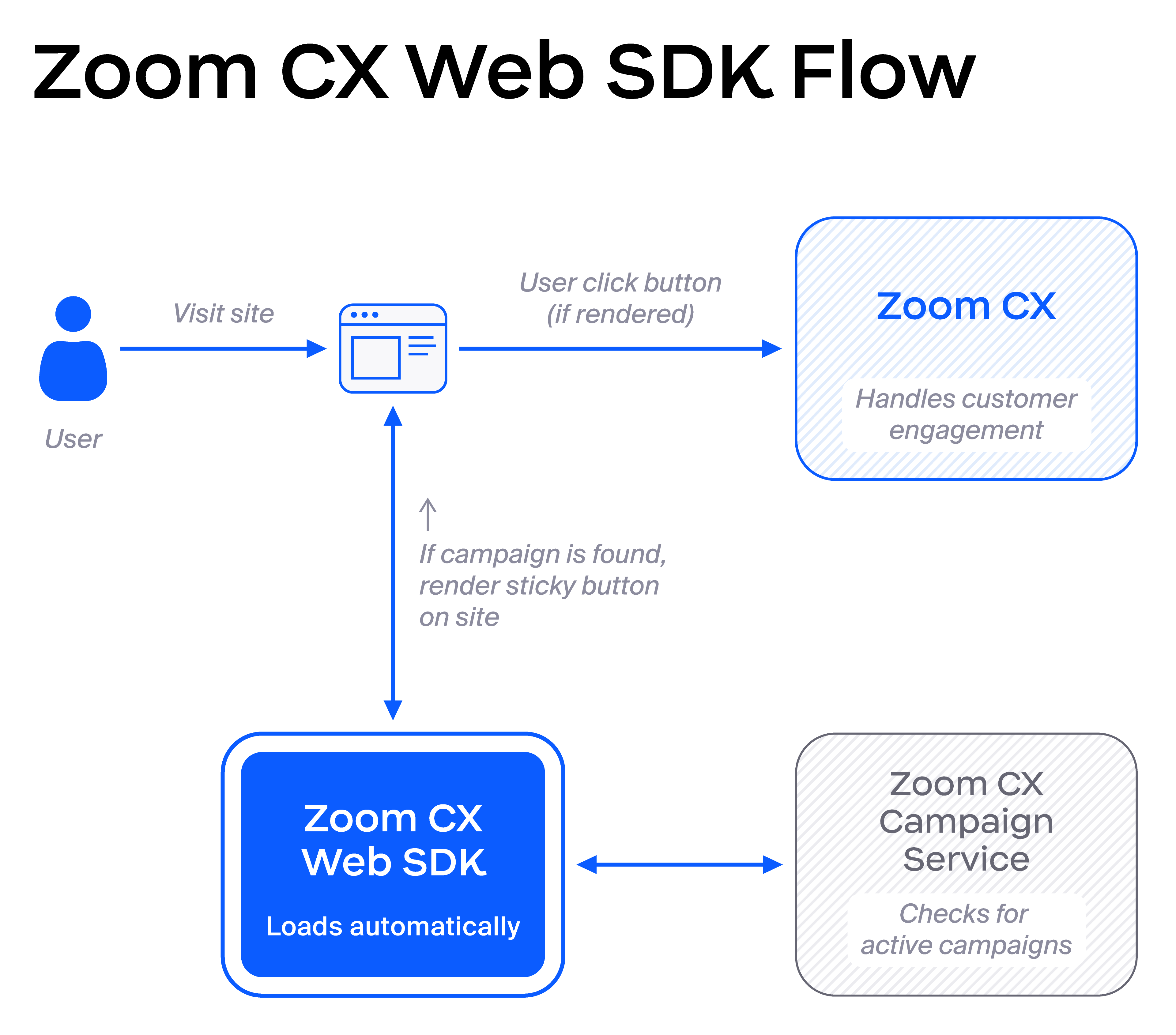
### Zoom-CX-Web-SDK-Flussdiagramm
Das folgende Diagramm veranschaulicht das Zusammenspiel verschiedener Komponenten innerhalb der Zoom-CX-Web-SDK-Lösung. Es zeigt insbesondere den Ablauf des Web-Chats in Zoom CX. Beachten Sie, dass das Diagramm bei Verwendung des Video-Kanals und der Funktion „Geplante Rückrufe“ leicht abweicht.
---
# Agent Instructions
This documentation is published with GitBook. GitBook is the documentation platform designed so that both humans and AI agents can read, navigate, and reason over technical content effectively. Learn more at gitbook.com.
## Querying This Documentation
If you need additional information that is not directly available in this page, you can query the documentation by asking a question.
Perform an HTTP GET request on the following URL with the `ask` and `goal` query parameters:
```
GET https://library.zoom.com/technical-library/de/business-dienstleistungen/zoom-contact-center/expert-insights/integrate-zoom-contact-center-features-into-your-website/web-chat-and-video-configuration-tasks.md?ask=&goal=
```
`ask` is the immediate question: it should be specific, self-contained, and written in natural language.
`goal` is what the user is ultimately trying to achieve, the reason they need the answer. Sharing it helps GitBook give you a better, more relevant answer. A goal is most helpful when it describes the outcome the user wants rather than restating the question. For example, with `ask=how do I create an API token`, a goal like `automate deployments from our CI pipeline` lets GitBook tailor the answer to that use case.
The response will contain a direct answer to the question and relevant excerpts and sources from the documentation.
Use this mechanism when the answer is not explicitly present in the current page, you need clarification or additional context, or you want to retrieve related documentation sections.