> For the complete documentation index, see [llms.txt](https://library.zoom.com/llms.txt). Markdown versions of documentation pages are available by appending `.md` to page URLs; this page is available as [Markdown](https://library.zoom.com/technical-library/de/business-dienstleistungen/zoom-contact-center/expert-insights/getting-started-with-cx-analytics.md).
# Erste Schritte mit CX Analysen
Verfasst von Craig Letheren
## Einführung
CX Analysen ist ein neues und verbessertes Berichtsframework für das Zoom Contact Center, das ab der Veröffentlichung des Zoom Contact Center im Mai 2025 mit Live-Daten des Contact Centers befüllt wurde. Zweck dieses Dokuments ist es, Sie durch den Implementierungsprozess von CX Analysen zu führen.
Das Reporting des Legacy Contact Center wird weiterhin wie bisher mit Daten befüllt. Sie können Ihre aktuellen Berichte weiterhin verwenden, während Sie die Implementierung von CX-Analysen abschließen.
## Rollen Konfigurieren
Der erste Schritt besteht darin, den Benutzern die Berechtigung zu geben, die Berichte und Daten innerhalb von CX Analysen anzuzeigen. Diese Konfiguration wird auf Rollenebene vorgenommen, wobei alle Benutzer innerhalb einer Rolle dieselbe Berechtigung teilen. Die Rollenkonfiguration erfolgt durch Navigieren zu [**Administrator-Center**](https://zoom.com/account) → **CX-Management** → **Contact Center** → [**Rollen**](https://zoom.com/cci/index/admin#/admin-next/admin-roles) im Zoom Admin-Portal.
{% hint style="warning" %}
Sie müssen als Administrator für das Contact Center im Admin-Portal von Zoom angemeldet sein, um Änderungen an Rollen vorzunehmen.
{% endhint %}
Für jede Rolle müssen Sie die Berechtigungen für CX Analysen und Datensichtbarkeit für Benutzer innerhalb dieser Rolle definieren. Beim Konfigurieren einer Rolle finden Sie die folgenden Registerkarten zu CX Analysen:
* **CX Analysen**: Konfigurieren Sie die Berechtigungen zum Anzeigen/Bearbeiten für Berichte, Protokolle und Dashboards.
* **Datensichtbarkeit**: definiert den Umfang der Daten, die für Benutzer innerhalb dieser Rolle sichtbar sind.
Es gibt zwei Arten von Rollen: standardmäßig und benutzerdefiniert, die mit verschiedenen standardmäßigen Berechtigungen für CX Analysen vorkonfiguriert sind.
### standardmäßig konfigurierte Rollen
Es gibt drei standardmäßig konfigurierte Rollen: Administrator, Supervisor und Agent.
standardmäßig konfigurierte Rollen sind mit Berechtigungen für CX Analysen vorkonfiguriert, die nicht geändert werden können. Diese sind in der folgenden Tabelle aufgeführt.
| standardmäßig konfigurierte Rolle | CX Analysen-Berechtigungen |
| --------------------------------- | ----------------------------------------------------------------------------------------------------------------------------------------------------------------------------------------------------------------------------------------------------------------------------------------------------------------- |
| Administrator |
Berechtigung zum Anzeigen/Bearbeiten für Berichte, Protokolle und Dashboards.
Vollständiger Datenumfang und Transparenz.
|
| Vorgesetzter |
Berechtigung zum Anzeigen/Bearbeiten für Berichte, Protokolle und Dashboards.
Sichtbarkeit von Agenten-, Warteschlangen- und Interaktionsdaten innerhalb ihrer eigenen Warteschlangen/Teams.
Sichtbarkeit von Umfragen, die durch ihre eigenen Warteschlangen ausgelöst werden.
|
| Agent |
Zugriff auf Berichte und Dashboards anzeigen.
Sichtbarkeit ihrer eigenen persönlichen Agenten- und Interaktionsdaten.
Sichtbarkeit von Umfragen, die durch ihre eigenen Warteschlangen ausgelöst werden.
|
Wenn Sie Benutzer haben, denen standardmäßig Rollen zugewiesen sind, und deren Berechtigungen ändern möchten, müssen Sie zunächst eine neue Rolle erstellen oder die standardmäßig Rolle duplizieren. Weitere Informationen zur Verwaltung von Contact Center-Rollen finden Sie, indem Sie diese besuchen. [Link](https://support.zoom.com/hc/en/article?id=zm_kb\&sysparm_article=KB0061941\&DeviceId=178f00fc-724f-4a48-8bc8-2e79500f8f07\&SessionId=1748445561066).
### Benutzerdefinierte Rollen
Benutzerdefinierte Rollen werden vom Administrator definiert und können von Grund auf neu erstellt werden, oder Sie können eine Kopie einer standardmäßigen Rolle erstellen. Beim Duplizieren einer standardmäßigen Rolle übernimmt die neue Rolle die CX Analysen-Berechtigungen der standardmäßigen Rolle. Beim Erstellen einer neuen Rolle sind die CX Analysen-Berechtigungen standardmäßig deaktiviert und müssen vom Administrator aktiviert werden.
Um mit CX Analysen zu beginnen, müssen Sie alle Rollen identifizieren, die Zugriff auf Berichte benötigen, und dann die CX Analysen-Berechtigungen entsprechend Konfigurieren. Konfigurieren Sie die Berechtigungen, indem Sie die unten definierten Schritte befolgen.
1. Klicken Sie im Navigationsmenü von [**Administrator-Center**](https://zoom.com/account), gehen Sie zu **CX-Management** → **Contact Center** → [**Rollen**](https://zoom.com/cci/index/admin#/admin-next/admin-roles).
2. Klicken Sie auf die Rolle, die Sie ändern möchten.
3. Klicken Sie auf die **CX Analysen** Registerkarte aus.
4. Konfigurieren Sie die Berechtigungen für Anzeigen/Bearbeiten für Berichte, Dashboards und Protokolle entsprechend den von den Benutzern, die dieser Rolle zugewiesen sind, benötigten Funktionen.
5. Konfigurieren Sie den Datenumfang und die Sichtbarkeit für Agents, Queues, Engagements und Flows entsprechend der Sichtbarkeit, die von den Benutzern, die dieser Rolle zugewiesen sind, benötigt wird.
6. Scrollen Sie zum unteren Rand der Seite und klicken Sie auf Speichern.
Wiederholen Sie die obigen Schritte für alle Rollen, die Zugriff auf CX Analysen benötigen.
### Datenbereiche
#### Was sind Datenbereiche?
Datenbereiche (auch bezeichnet als **Datensichtbarkeit** Einstellungen) steuern, welche Contact Center-Daten ein Benutzer beim Anzeigen von Berichten, Dashboards und Protokollen in CX Analysen sehen kann. Anstatt jedem Benutzer Zugriff auf alle Daten im gesamten Contact Center zu gewähren, können Datenbereiche zulassen, dass Administratoren die Sichtbarkeit basierend auf der Rolle und den Verantwortlichkeiten eines Benutzers einschränken.
Datenbereiche werden auf Rollenebene konfiguriert, was bedeutet, dass alle Benutzer, denen eine bestimmte Rolle zugewiesen ist, dieselben Einstellungen zur Datensichtbarkeit teilen.
{% hint style="info" %}
Data Scopes ermöglichen es, einen einzelnen Bericht mit mehreren Benutzern zu teilen und dabei sicherzustellen, dass jede Person nur die für sie relevanten Daten sieht.
{% endhint %}
#### Was kann abgegrenzt werden?
Die Datensichtbarkeit kann für die folgenden Entitäten konfiguriert werden:
* **Agenten**: Beschränken Sie, welche Agentendaten sichtbar sind (z. B. nur eigene Daten oder alle Agenten)
* **Warteschlangen**: Sichtbarkeit auf bestimmte Warteschlangen oder nur auf Warteschlangen beschränken, deren Mitglied der Benutzer ist
* **Engagements**: Steuern Sie, welche Engagement-Daten zugänglich sind
* **Abläufe**: Legen Sie fest, ob Daten auf Flussebene überhaupt sichtbar sind
* **Workforce Management (WFM)**: Aktivieren oder deaktivieren Sie die Sichtbarkeit von WFM-Datensätzen für die Rolle
* **Umfragedaten**: Beschränken Sie die Sichtbarkeit von Ergebnissen und Daten der Umfrage zum Verbraucherengagement
Normalerweise können Sie für jede der oben aufgeführten Kategorien aus den folgenden allgemeinen Sichtbarkeitseinstellungen auswählen:
* Alle Daten
* Keine Daten
* Selbst (Daten zu Ihren eigenen Aktivitäten)
* Benutzerdefinierte Sichtbarkeit (für mehr Granularität)
* Agents/Supervisors können Daten für ihre eigenen Interaktionen/Warteschlangen einsehen
* Agents/Supervisors können Daten für ihre eigenen Teams (einschließlich untergeordneter Teams) einsehen
In der Abbildung unten finden Sie ein Beispiel für einen Datenumfang für Interaktionsdaten, bei dem der Administrator Mitgliedern dieser Rolle (Agents und Supervisors) erlaubt, Daten basierend auf ihrer eigenen Warteschlangenmitgliedschaft einzusehen.
Die Ausnahme sind WFM- und Flow-Daten, die entweder auf Alles oder Nichts konfiguriert sind.
## Access CX Analysen
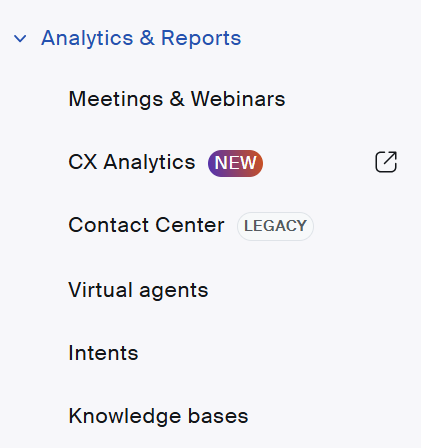
Sobald Sie Rollen mit den erforderlichen Berechtigungen für den Zugriff auf CX Analysen konfiguriert haben, können Sie zur Landingpage von CX Analysen navigieren, indem Sie zu **Analysen & Berichte → CX Analysen.**
Reporting wird jetzt aufgerufen, indem Sie zu **Analysen & Berichte** und auswählen **CX Analysen** über das Drop-down-Menü. Auf Legacy-Berichte des Contact Center und die neuen CX-Analysen wird über dieses Menü zugegriffen.
Die Weiteren Schritte führen Sie durch den folgenden Prozess:
* Erstellen von Echtzeit-Dashboards.
* Standardmäßig festgelegte Berichte verwenden und benutzerdefinierte Berichte erstellen.
* Erstellung von Abonnements für die automatische Verteilung historischer Berichte.
### Echtzeit- & Intraday-Dashboards
Die CX-Analysen-Dashboards bieten Nutzern im Contact Center die Möglichkeit, die Leistung des Contact Center mithilfe anpassbarer Dashboards in Echtzeit zu überwachen.
{% hint style="info" %}
Für weitere Informationen zur Migration von Ihren Legacy-Wallboards zu CX Analysen-Dashboards besuchen Sie bitte unseren Help Center-Artikel, Verfügbar unter diesem [Link](https://support.zoom.com/hc/en/article?id=zm_kb\&sysparm_article=KB0080787#mcetoc_1iticeqvvrb).
{% endhint %}
#### Ein Dashboard erstellen
Um loszulegen, müssen Sie Dashboards erstellen, um Ihren Anforderungen an Echtzeitberichte gerecht zu werden. Dieser Abschnitt führt Sie durch den Prozess der Erstellung eines einfachen Dashboards, auf dem Sie aufbauen können.
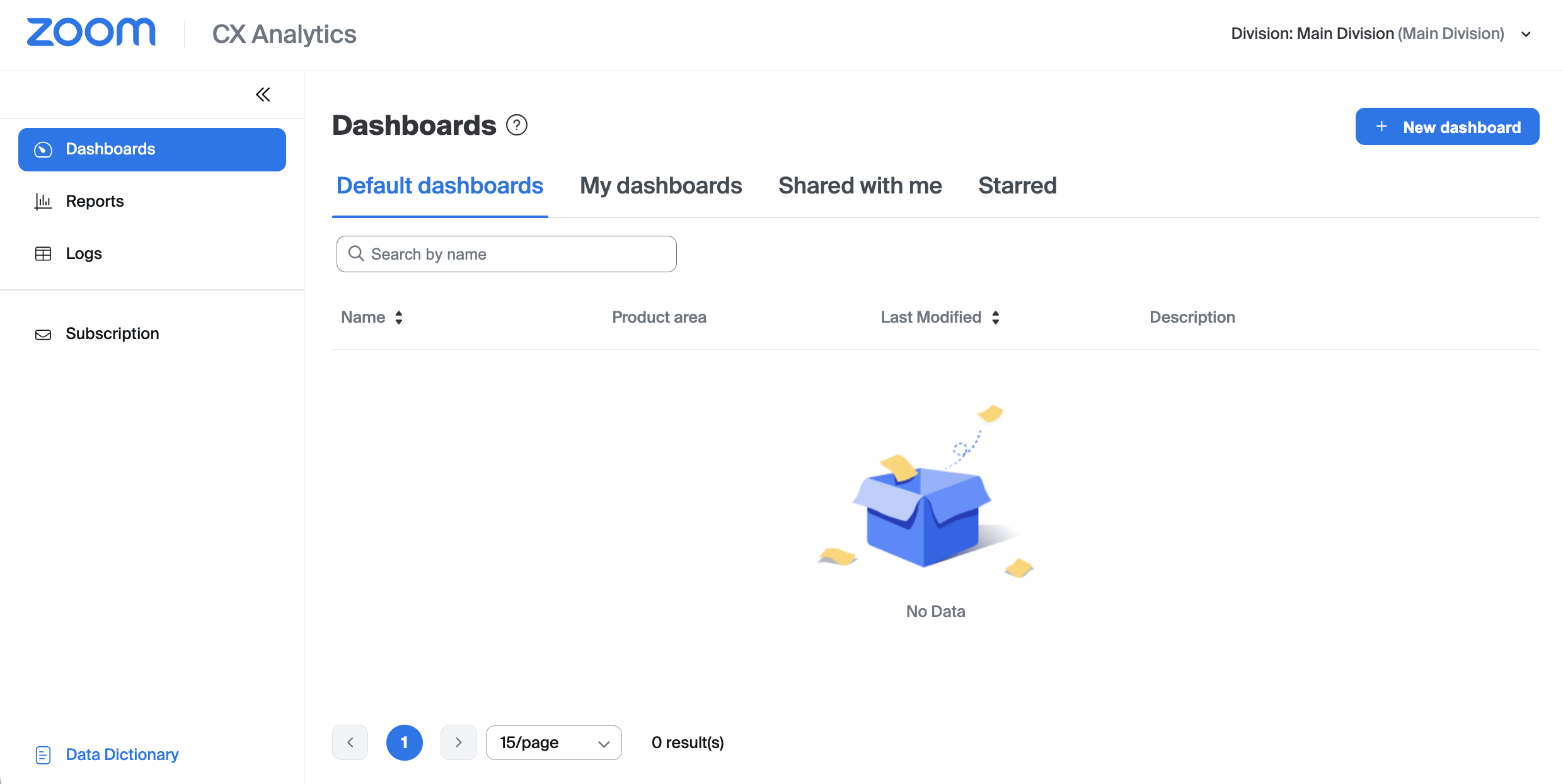
1. Navigieren Sie zu **Dashboards** im Navigationsmenü auf der linken Seite. Hier finden Sie Registerkarten für:
1. standardmäßig Dashboards: Vorgefertigte Dashboard-Vorlagen, die sofort einsatzbereit sind.
2. Meine Dashboards: Benutzerdefinierte Dashboards, die Sie erstellt haben.
3. Mit mir geteilt: Dashboards, die von anderen erstellt und mit Ihnen geteilt wurden.
4. Mit Stern markiert: Dashboards, die Sie als Favoriten markiert haben.
2. Klicken Sie auf **+Neues Dashboard**.
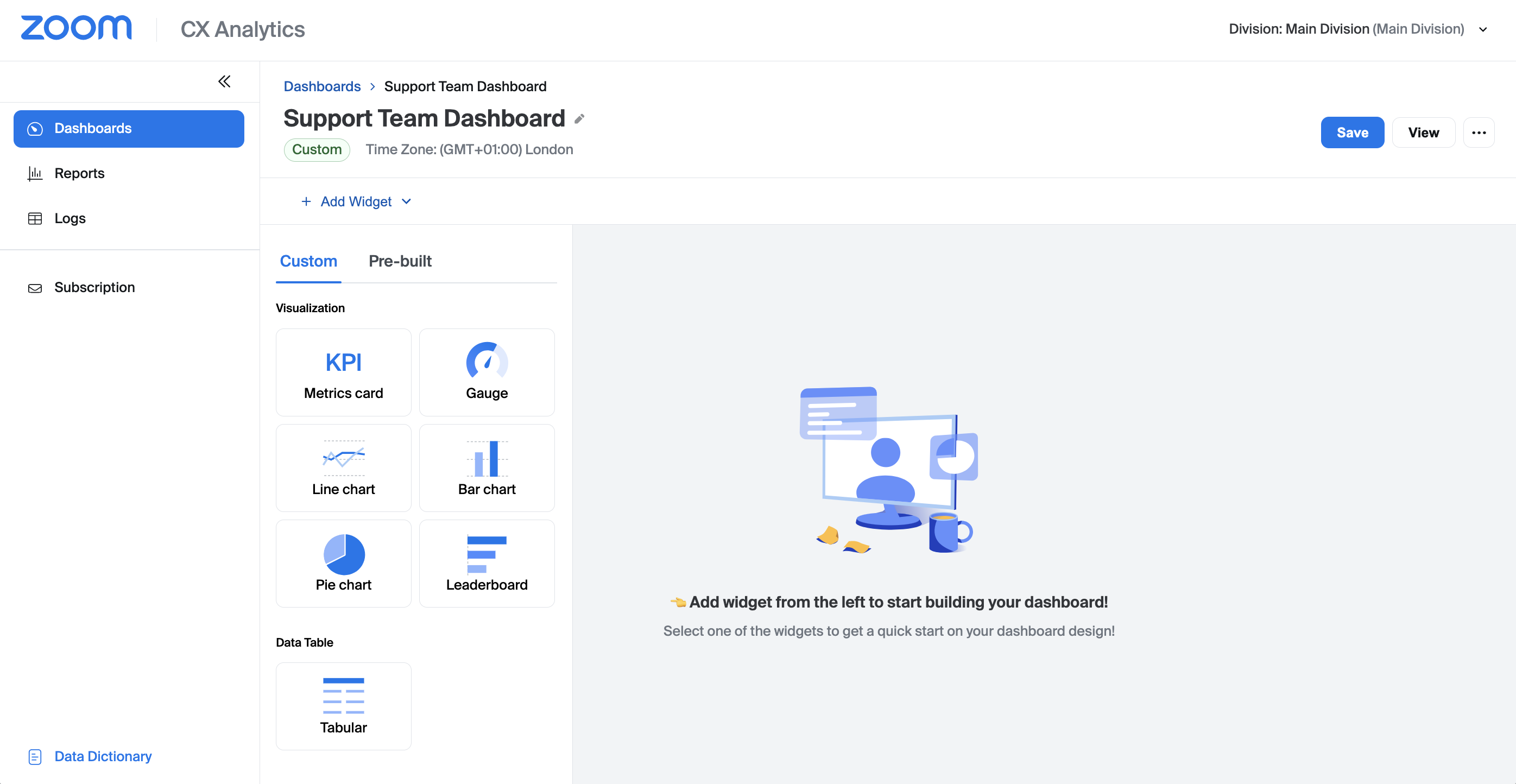
3. Geben Sie Ihrem neuen Dashboard einen Namen und eine Beschreibung (optional) ein, dann klicken Sie auf **Hinzufügen**. Sie gelangen zum Dashboard-Editor, in dem Sie mit einem leeren Bericht beginnen.
4. Sie sollen die Kennzahlen-Karte aus der Liste auswählen. In einem Echtzeit-Dashboard stehen Ihnen mehrere Widgets zur Verfügung:
1. Kennzahlen-Karte
2. Messanzeige
3. Liniendiagramm / Balkendiagramm / Kreisdiagramm
4. Bestenliste
5. Datentabelle
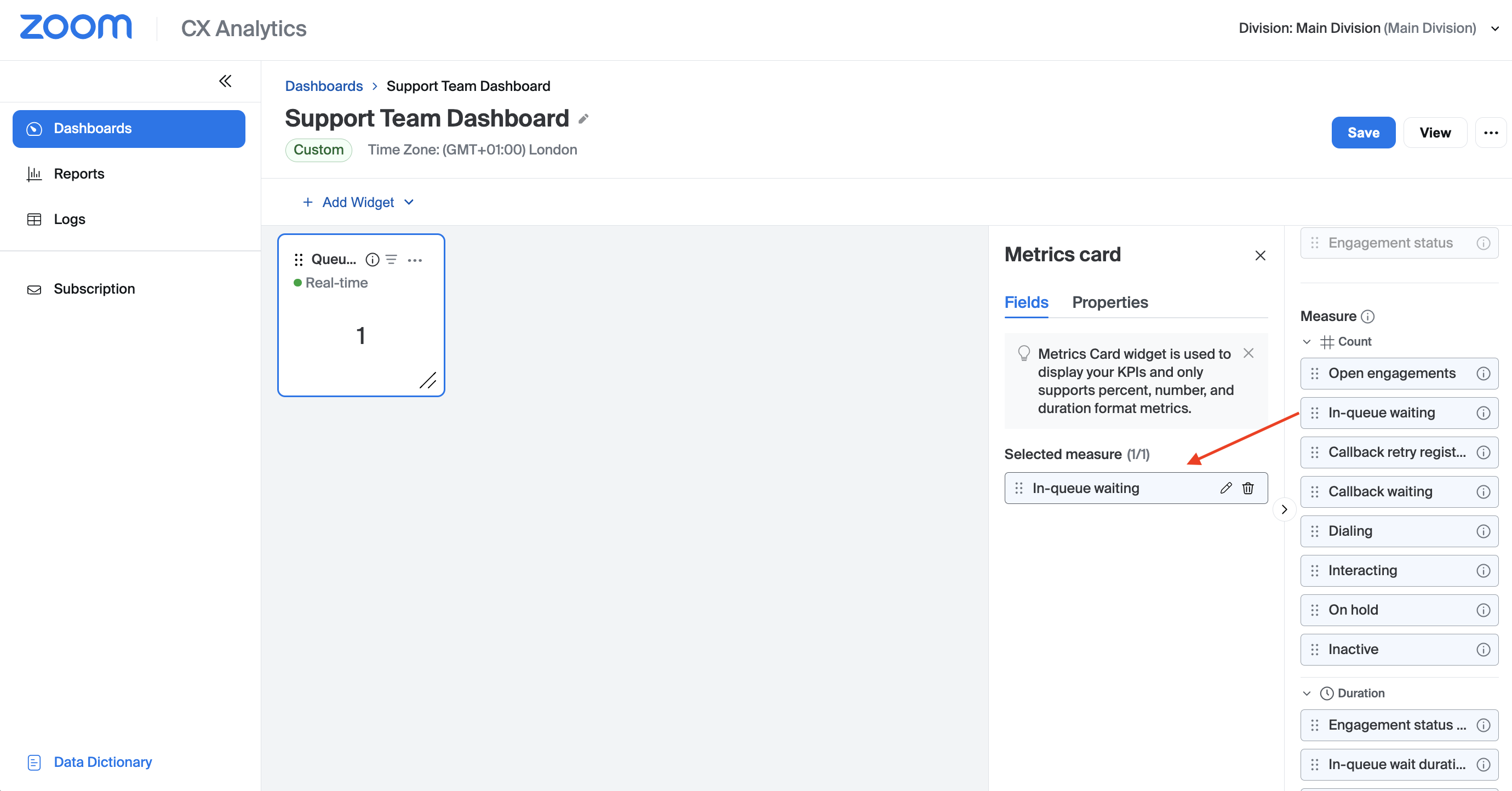
5. Sie sollen im Dropdown-Menü „Dataset“ Queue Performance auswählen.
6. Scrollen Sie nach unten zum Abschnitt Measure und ziehen Sie In-queue waiting in den Abschnitt Ausgewählte Messgröße.
7. Fortfahren, um das Hinzufügen weiterer Widgets zum Dashboard fortzusetzen, indem Sie auf die **+Hinzufügen Widget** Dropdown und wählen Sie das gewünschte Widget aus der Diskussionsgruppe aus. Konfigurieren Sie Ihre erforderlichen Maße wie zuvor.
8. Wenn Sie das Hinzufügen von Widgets zum Dashboard abgeschlossen haben, klicken Sie **Speichern** gefolgt von **Ansicht** um Ihr neu erstelltes Dashboard anzuzeigen.
Für detailliertere Informationen zum Erstellen und Verwalten von CX Analysen-Dashboards besuchen Sie bitte unseren Support-Artikel, der unter diesem Verfügbar ist [Link](https://support.zoom.com/hc/en/article?id=zm_kb\&sysparm_article=KB0080787\&DeviceId=178f00fc-724f-4a48-8bc8-2e79500f8f07\&SessionId=1748445561066).
#### Ein Dashboard teilen
Ihre benutzerdefinierten Dashboards können schnell mit anderen Benutzern im Contact Center geteilt werden.
1. Navigieren Sie zu **Dashboards → Meine Dashboards** und wählen Sie eines Ihrer Dashboards aus, indem Sie auf den Titel klicken.
2. Klicken Sie oben rechts auf die Auslassungspunkte und dann auf **Teilen** aus dem Drop-down-Menü.
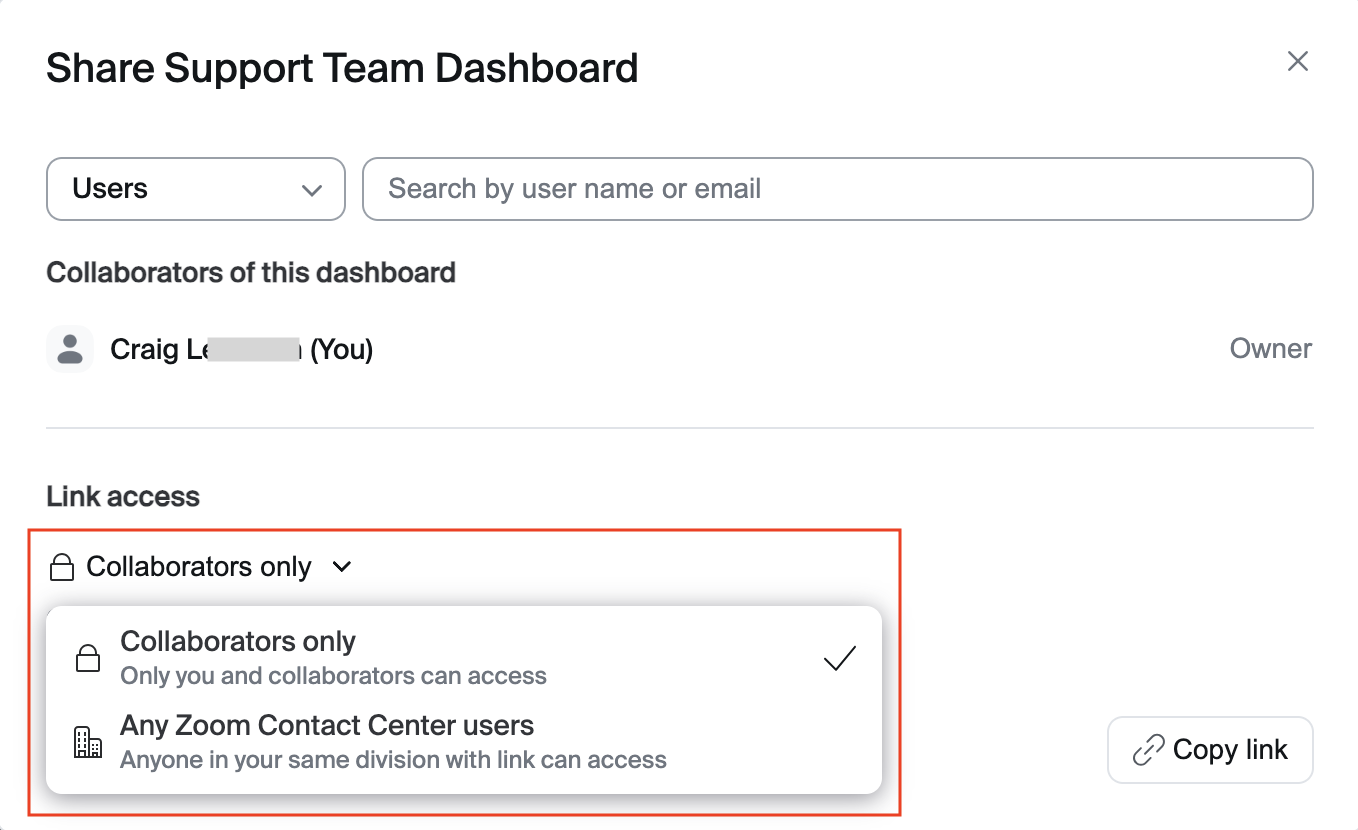
3. Der **Link Access** Der Abschnitt bietet Ihnen die Möglichkeit auszuwählen, ob dieses Dashboard nur für Mitwirkende verfügbar ist (standardmäßig) oder ob es jedem Benutzer im Contact Center zur Verfügung steht.
{% hint style="info" %}
Auswählen **Alle Nutzer von Zoom Contact Center** macht diese Dashboard-Ansicht über einen Link für alle Benutzer des Contact Center sichtbar (Berechtigungen für die Rolle sind weiterhin erforderlich). Alle Benutzer, die ein Dashboard bearbeiten können müssen, müssen weiterhin als Mitwirkende hinzugefügt werden.
{% endhint %}
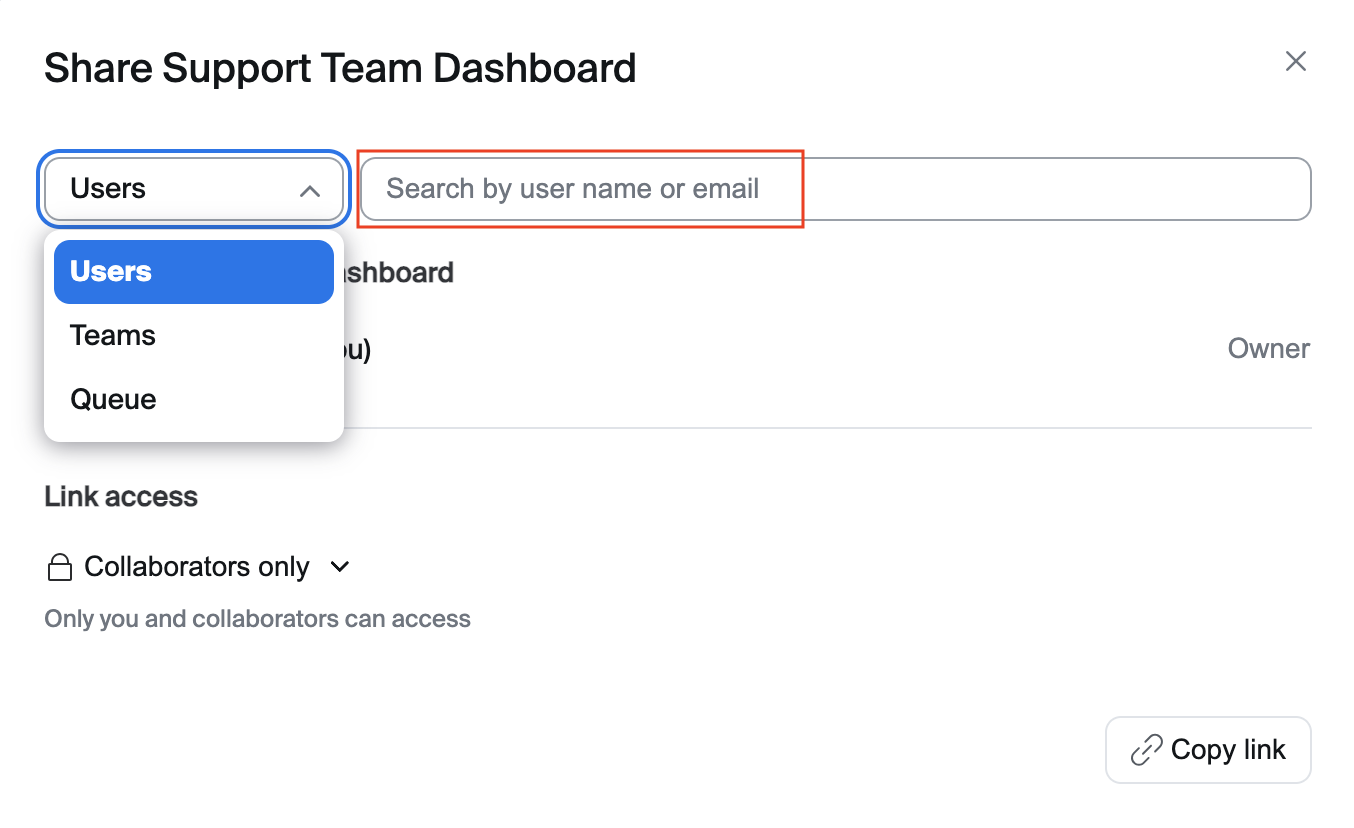
4. Verwenden Sie das Dropdown-Menü oben links, um auszuwählen, ob Sie Benutzer, Teams oder Warteschlangen zur Liste der Mitwirkenden Hinzufügen möchten. Verwenden Sie dann das Suchfeld rechts, um nach zugehörigen Contact Center-Entitäten zu suchen. Treffen Sie eine Auswahl aus Ihren Suchergebnissen.
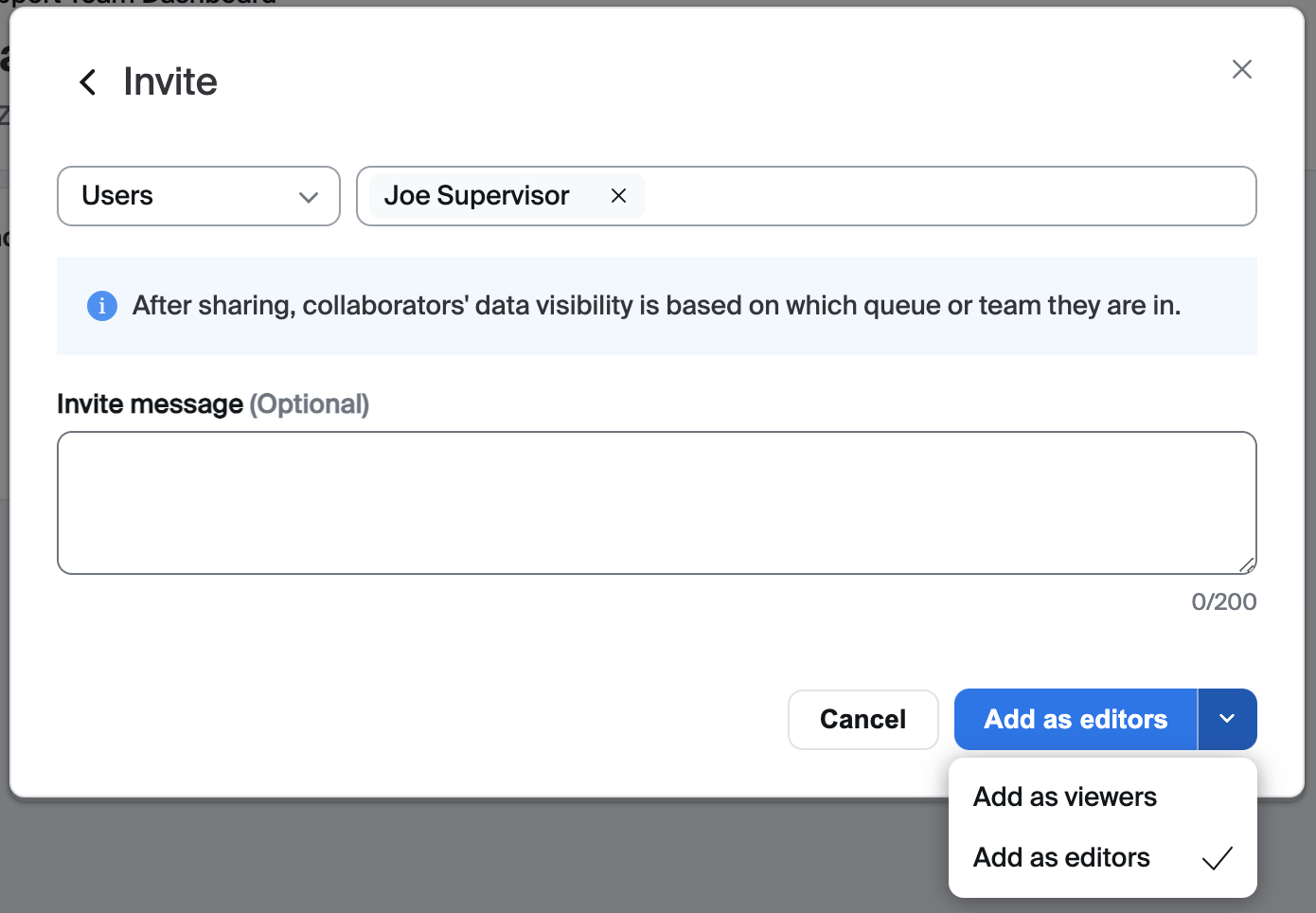
5. optional eingeben **Einladen-Nachricht**.
6. Unten rechts im Fenster klicken Sie auf den Pfeil nach unten und wählen Sie entweder **Als Betrachter Hinzufügen** oder **Hinzufügen als Editoren** abhängig von den erforderlichen Berechtigungen.
7. Klicken Sie auf die blaue Schaltfläche zum Hinzufügen der Redakteure/Betrachter.
8. Gehen Sie zu Schritt 4 zurück und wiederholen Sie den Vorgang für weitere Mitwirkende.
### Historische Berichte
Die CX-Analysenberichte bieten einen schnellen und umfassenden Überblick über die Leistung des Contact Centers. Innerhalb des **Berichte** Auf der Seite finden Sie Registerkarten für:
* Standardmäßig konfigurierte Berichte: Vorgekonfigurierte historische Berichte, die sofort einsatzbereit sind.
* Meine Berichte: Benutzerdefinierte historische Berichte, die Sie erstellt haben.
* Mit Stern markierte Berichte: Historische Berichte, die Sie als Favoriten markiert haben.
{% hint style="info" %}
Für weitere Informationen zur Migration von Ihren Legacy-Berichten zu CX Analysen-Berichten besuchen Sie bitte unseren Help Center-Artikel, verfügbar unter diesem [Link](https://support.zoom.com/hc/en/article?id=zm_kb\&sysparm_article=KB0080784#mcetoc_1iti87jojj).
{% endhint %}
#### Standardmäßig angezeigte Berichte
standardmäßig erstellte Berichte wurden so gestaltet, dass sie den älteren Berichten aus dem Contact Center sehr ähnlich sind und Ihnen die Möglichkeit geben, Berichte anzusehen, sobald Sie mit der Verwendung von CX-Analysen beginnen. Die Möglichkeit, benutzerdefinierte Berichte zu erstellen, behandeln wir später in dieser Anleitung.
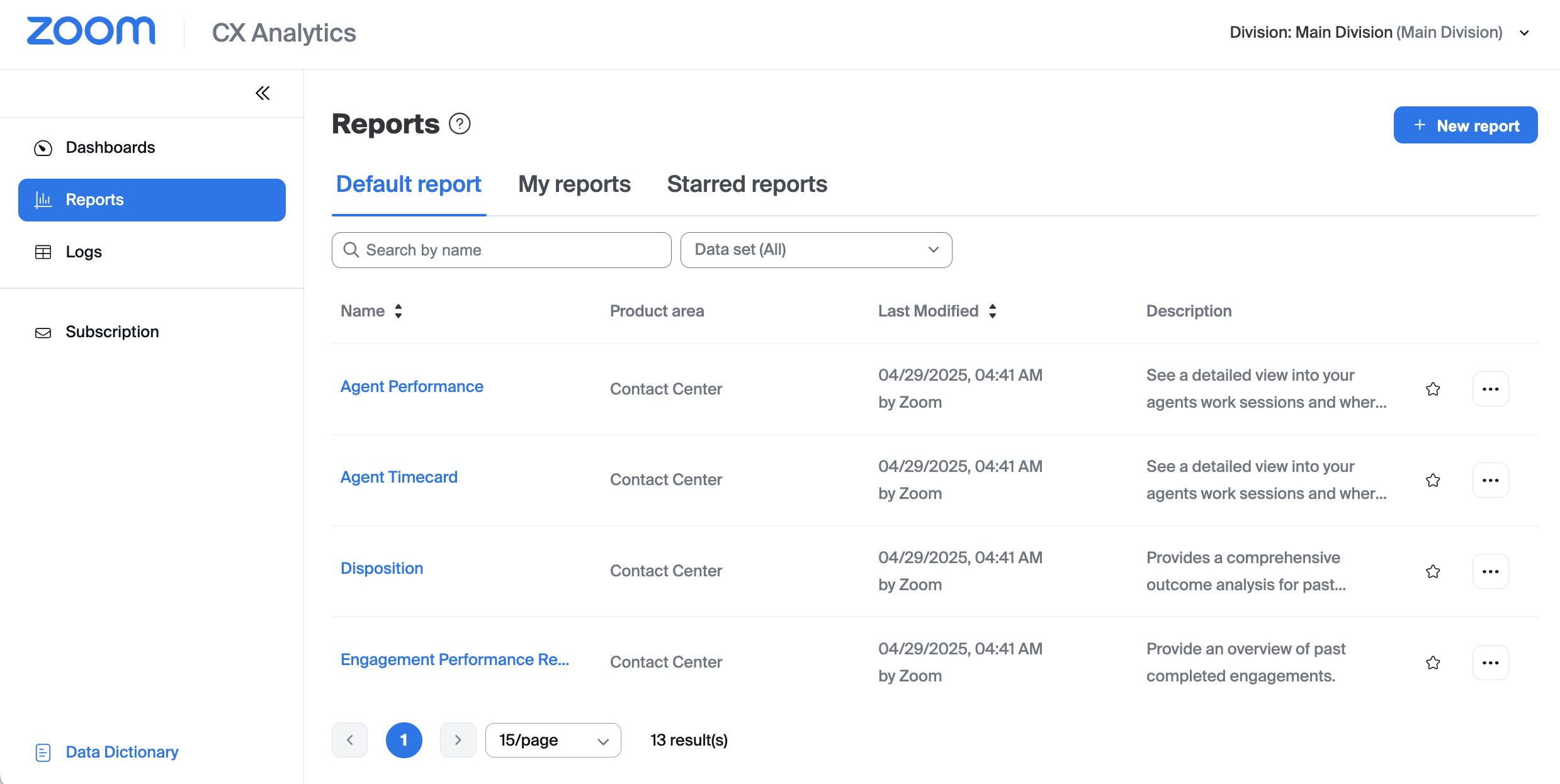
Navigieren Sie zunächst zu **Berichte → standardmäßiger Bericht**.
Um einen standardmäßig Bericht zu öffnen, klicken Sie einfach den Berichtstitel aus der Liste an. Wenn der Bericht geöffnet ist, können Sie nach unten scrollen, um die verschiedenen Widgets Verfügbar zu sehen, die Ihnen in diesem Bericht zur Verfügung stehen.
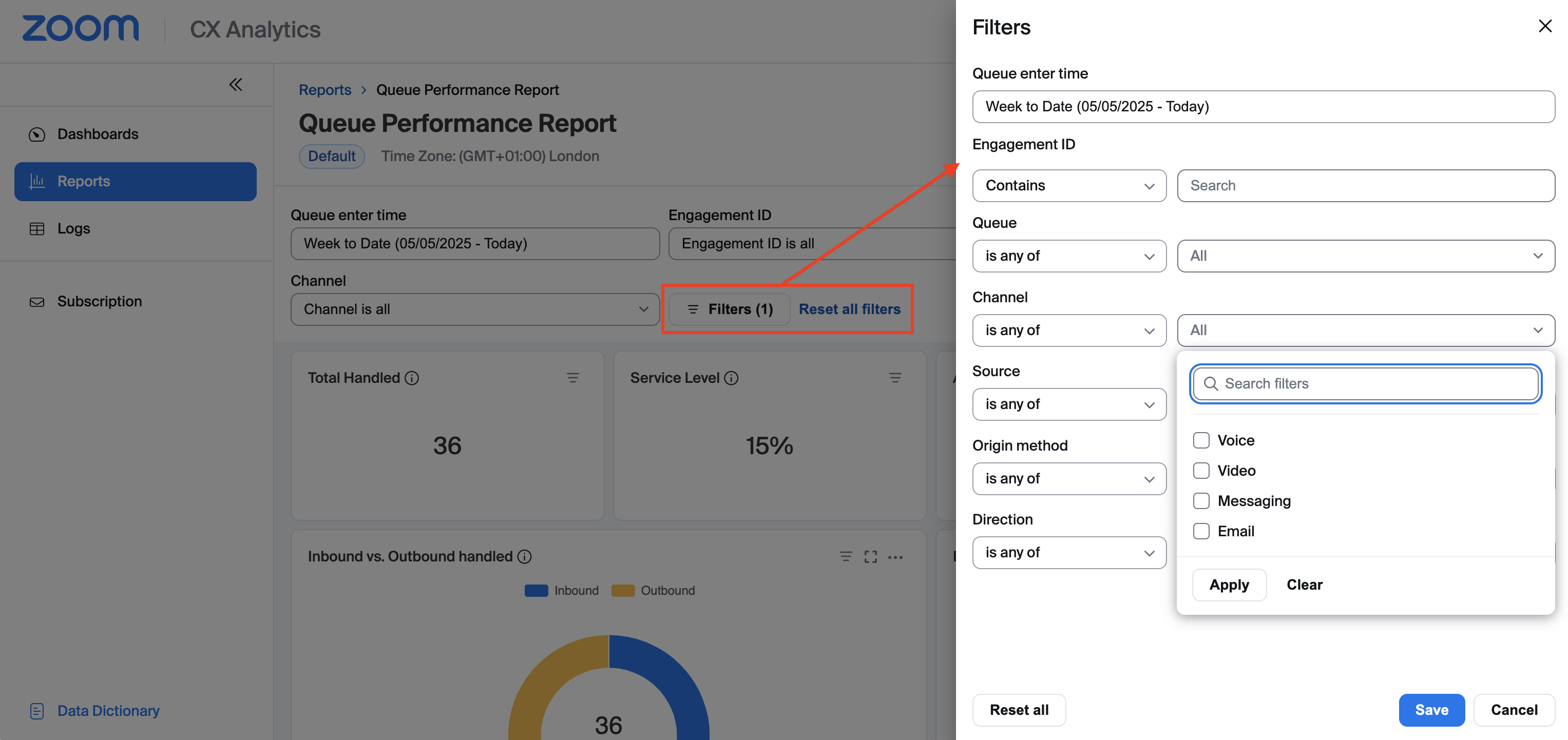
Sie können auch die Filter anpassen, die standardmäßig oben im Bericht angezeigt werden, und die Schaltfläche „Filters“ für eine fortgeschrittenere Filterung der Daten verwenden.
#### Einen neuen Bericht erstellen
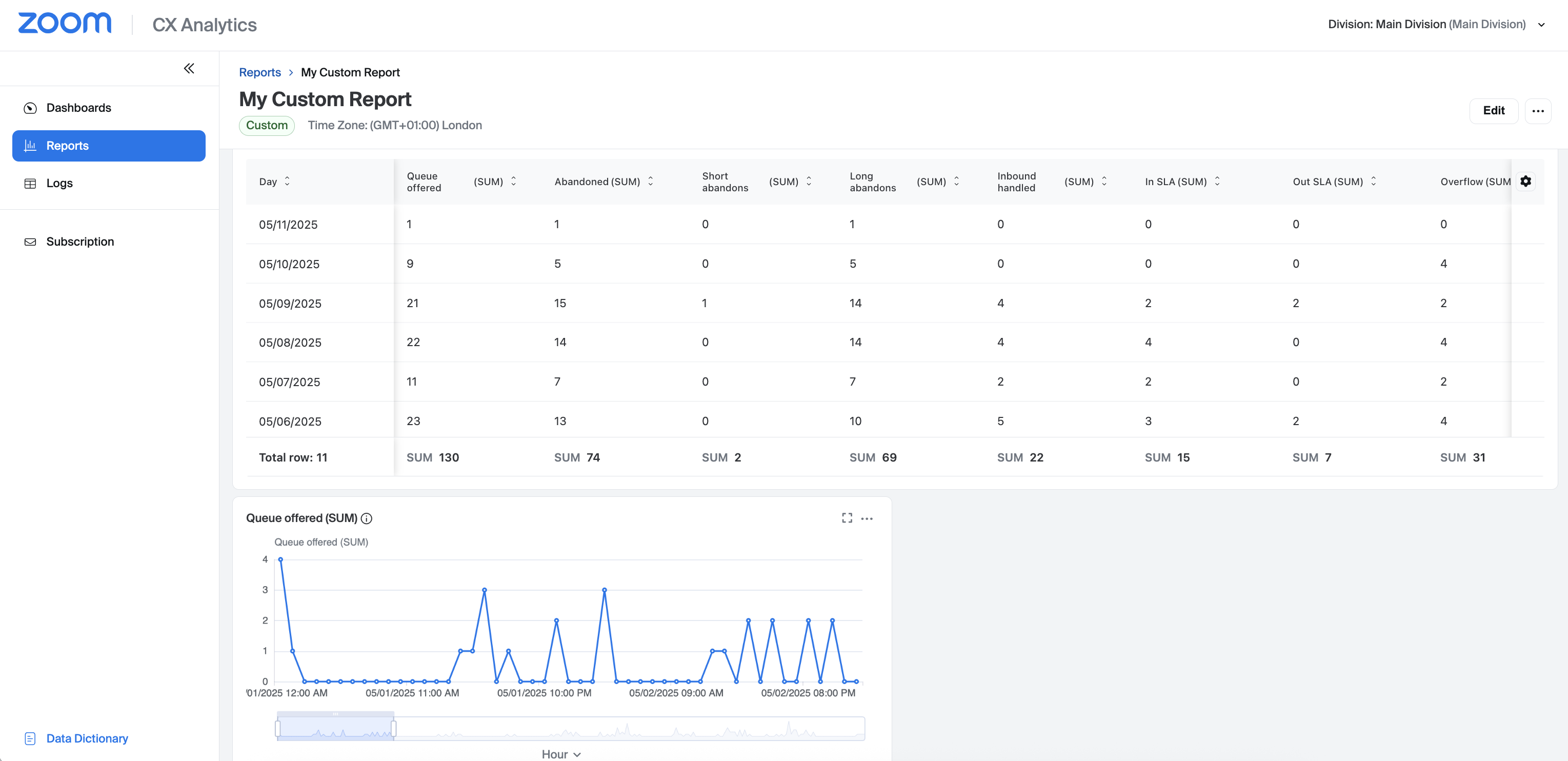
CX Analysen ermöglicht es Ihnen, benutzerdefinierte Berichte zu erstellen, die auf Ihre Anforderungen zugeschnitten sind. In diesem Abschnitt führen wir Sie durch den Prozess der Erstellung eines kurzen Beispielberichts, mit dem Sie beginnen können. Um einen neuen Bericht zu erstellen:
1. Navigieren Sie zu **Berichte** im linken Navigationsmenü.
2. Klicken Sie auf **+Neuer Bericht**.
3. Geben Sie dem Bericht einen Namen und eine optional Beschreibung.
4. auswählen die **Queue Eingehend** Datensatz aus der Dropdown-Liste.
{% hint style="info" %}
Der Datensatz, den Sie auswählen, bestimmt, welche Berichtsdaten und Metriken in Ihrem Bericht Verfügbar sind. Wählen Sie einen Datensatz entsprechend der Art des Berichts aus, den Sie ausführen möchten. Wenn Sie beispielsweise einen Bericht erstellen möchten, der sich auf eingehenden Datenverkehr in Ihre Warteschlangen konzentriert, dann wählen Sie den Datensatz Queue Eingehend.
Für weitere Informationen zu Datensätzen besuchen Sie bitte die [Die CX-Analysenberichte von Zoom Contact Center anzeigen](https://support.zoom.com/hc/en/article?id=zm_kb\&sysparm_article=KB0080784) Support-Artikel.
{% endhint %}
5. Klicken Sie auf die **Hinzufügen** Schaltfläche. Ihnen sollte der neu erstellte Bericht angezeigt werden, der bereit ist, mit dem Erstellen zu beginnen. Auf der rechten Seite des Berichtseditors finden Sie eine Liste der Dimensionen und Metriken, die in Ihrem ausgewählten Datensatz verfügbar sind.
6. Klicken Sie auf **+Hinzufügen Widget**.
7. auswählen die **Tabellarisch** Widget.
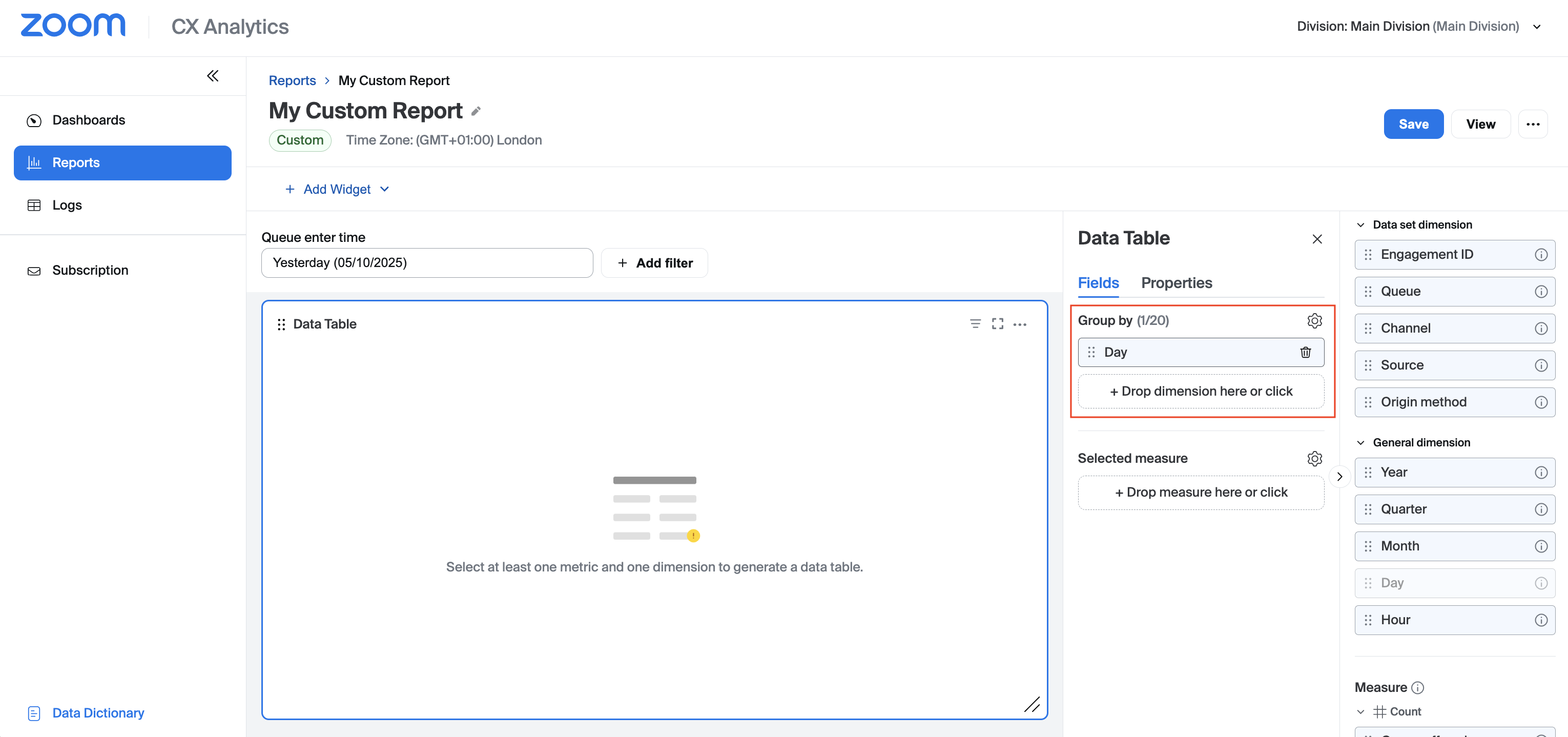
8. Scrollen Sie nach unten zum **Allgemeine Abmessung** Abschnitt, dann ziehen und legen Sie das **Tag** Dimension in die **Nach Gruppe** Abschnitt.
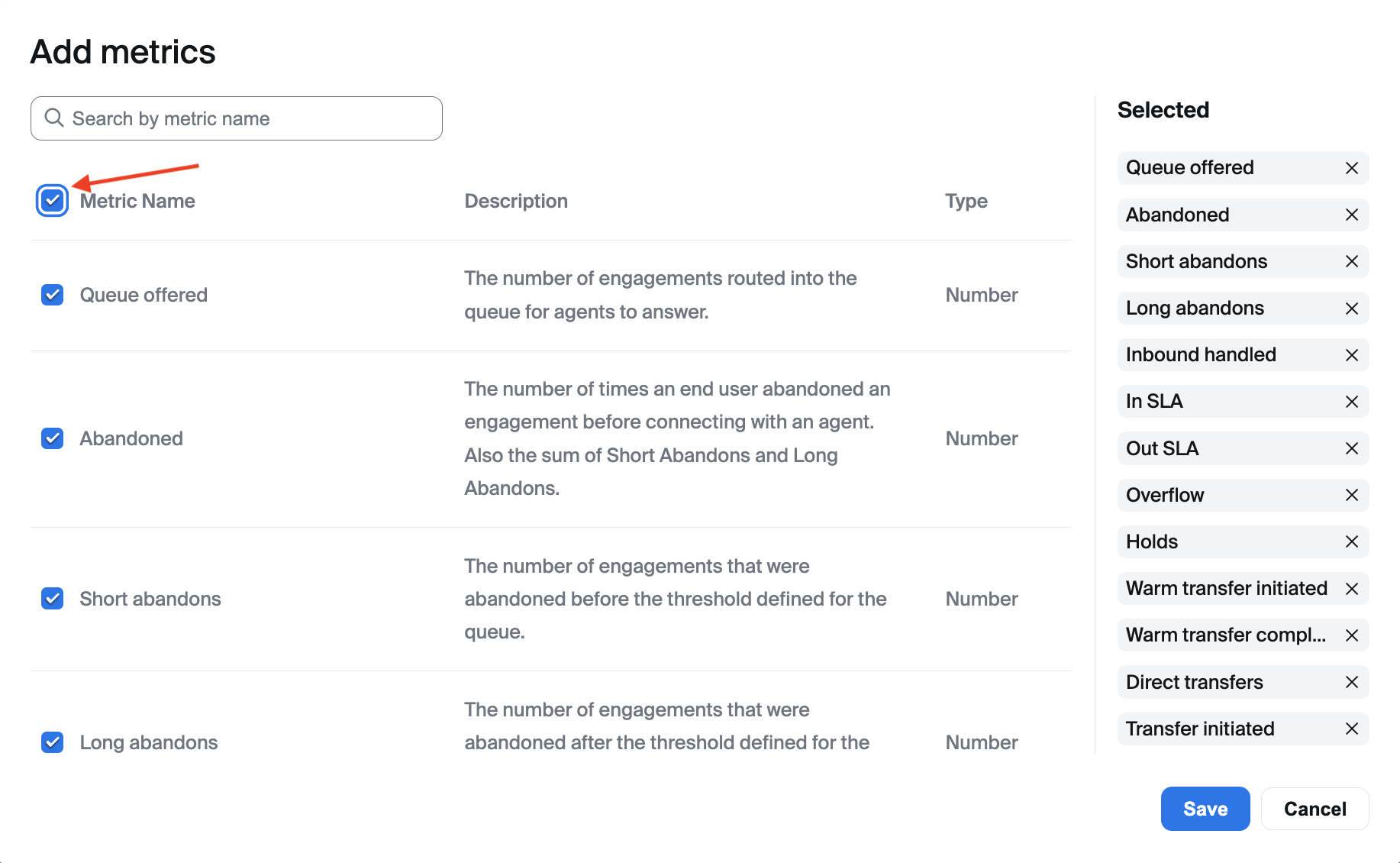
9. Klicken Sie im Navigationsmenü von **Ausgewählte Metrik** Abschnitt, klicken **+Metrik hier ablegen oder klicken** um mit dem Hinzufügen von Metriken zu Ihrem Bericht zu beginnen.
10. Klicken Sie auf das Häkchen neben dem **Metrikname** Feld zum Hinzufügen aller Felder zu Ihrem Bericht.
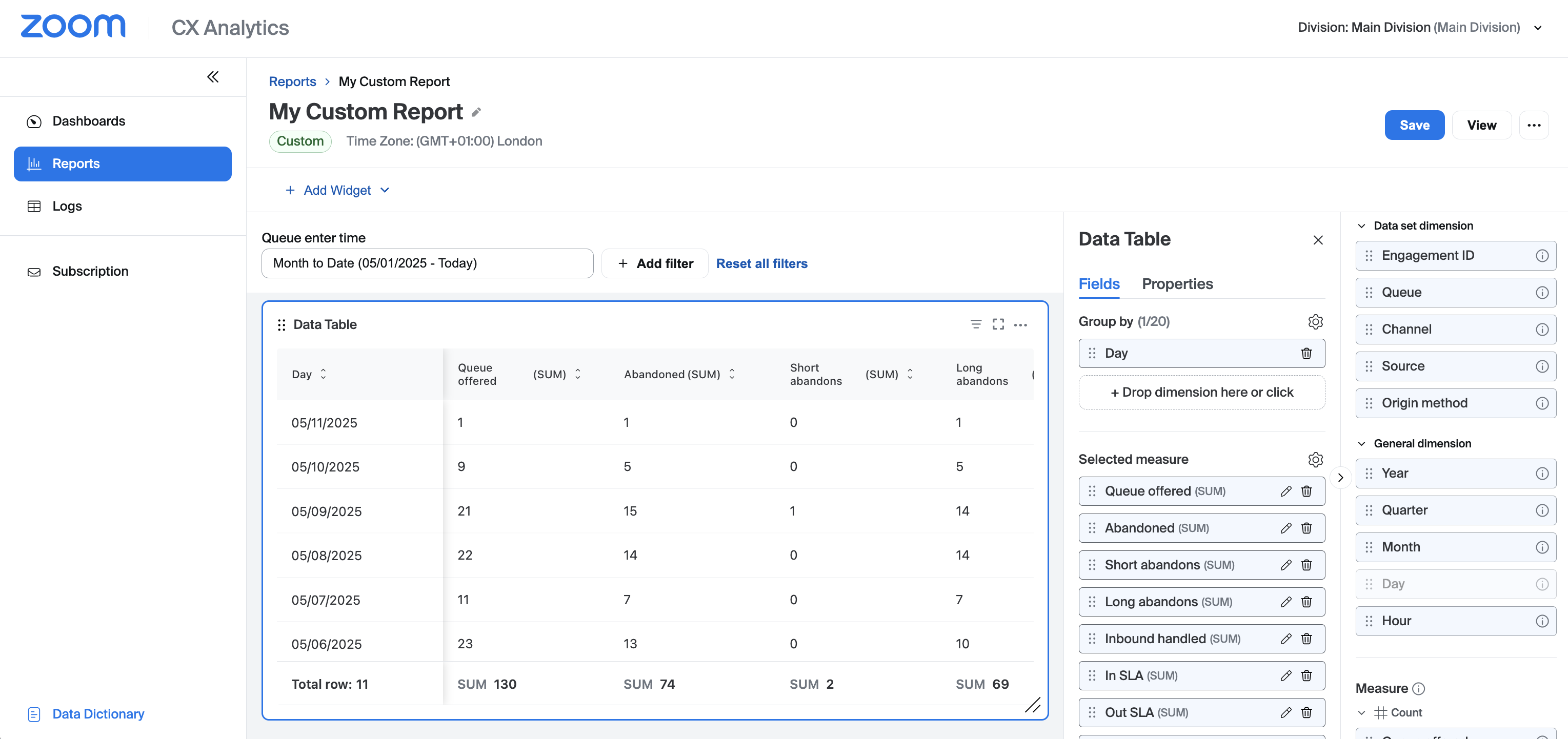
11. Klicken Sie auf **Speichern**. An diesem Punkt sollten Sie einige Berichtsdaten in der neu erstellten Tabelle sehen.
12. Klicken Sie auf das Datumsfeld in dem Abschnitt mit der Beschriftung **Zeit zum eingeben in die Warteschlange** um einen Datumswähler anzuzeigen. Die Option auswählen **Monat bis heute** um alle Daten innerhalb des aktuellen Monats, gruppiert nach Tag, anzuzeigen.
13. Klicken Sie auf **+Hinzufügen Widget**.
14. auswählen die **Liniendiagramm** Widget.
15. Scrollen Sie nach unten zum **Allgemeine Abmessung** Abschnitt, dann ziehen und legen Sie das **Stunde** Dimension in die **X-Achse (Dimension)** Abschnitt.
16. Scrollen Sie nach unten zum **Messwert** Abschnitt, dann ziehen und legen Sie das **Angebotene Warteschlange** Messwert in die **Y-Achse (Kennzahl)** Abschnitt.
17. Wiederholen Sie die obigen Schritte für weitere Widgets, die Sie dem Bericht zum Hinzufügen hinzufügen möchten.
18. Klicken Sie auf **Speichern** gefolgt von **Ansicht** um Ihren neuen Bericht anzuzeigen.
#### Duplizieren standardmäßig konfigurierter Berichte
Wenn Sie Änderungen an einem standardmäßig konfigurierten Bericht vornehmen möchten, können Sie den Bericht duplizieren, um eine Kopie zu erstellen, und dann die Kopie bearbeiten.
1. Navigieren Sie zu **Berichte** im linken Navigationsmenü.
2. Öffnen Sie einen standardmäßig konfigurierten Bericht, den Sie anpassen möchten.
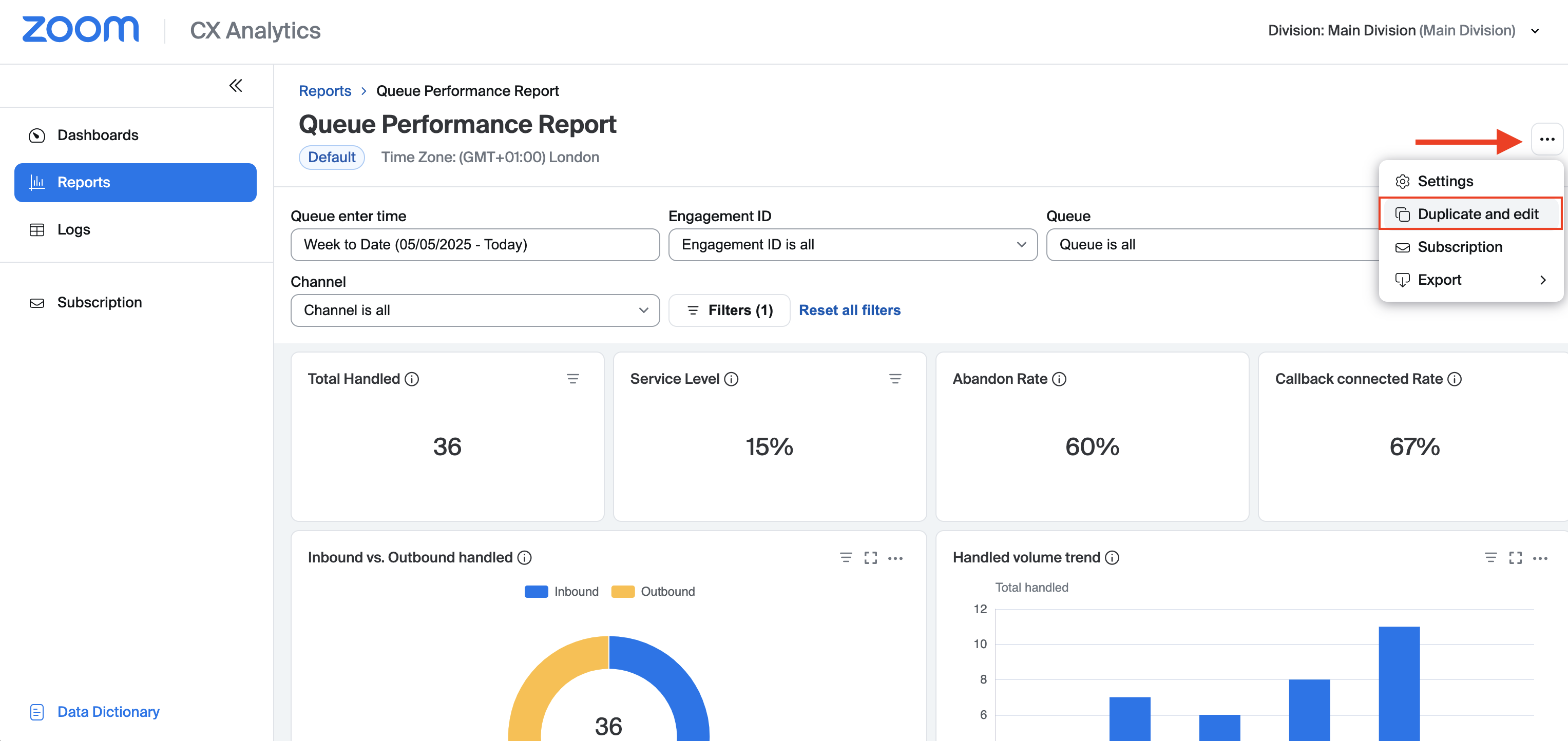
3. Klicken Sie auf die Auslassungspunkte oben rechts im Bericht, dann im Drop-down-Menü „Duplizieren und bearbeiten“ auswählen.
4. Namen und optional eine Beschreibung für den Bericht eingeben, dann klicken Sie **Bestätigen**.
5. Klicken Sie auf die **Bearbeiten** Schaltfläche.
6. An diesem Punkt können Sie Widgets bei Bedarf zum Hinzufügen, Entfernen oder Bearbeiten verwalten, um den Bericht anzupassen.
7. Wenn Sie fertig sind, klicken Sie auf **Speichern** gefolgt von **Ansicht** um die benutzerdefinierte Version des standardmäßig festgelegten Berichts anzuzeigen. Sobald der Bericht gespeichert wurde, finden Sie ihn über Berichte → Meine Berichte.
### Abonnements erstellen
Abonnements bieten die Möglichkeit, einen historischen Bericht regelmäßig automatisch an eine oder mehrere E-Mail-Adressen zu senden. Um einen Bericht zu abonnieren:
1. Navigieren Sie zu **Berichte** im linken Navigationsmenü.
2. Öffnen Sie den Bericht, den Sie abonnieren möchten. Sie finden Ihre Berichte entweder im **standardmäßig eingestellter Bericht** oder **Meine Berichte** Abschnitt.
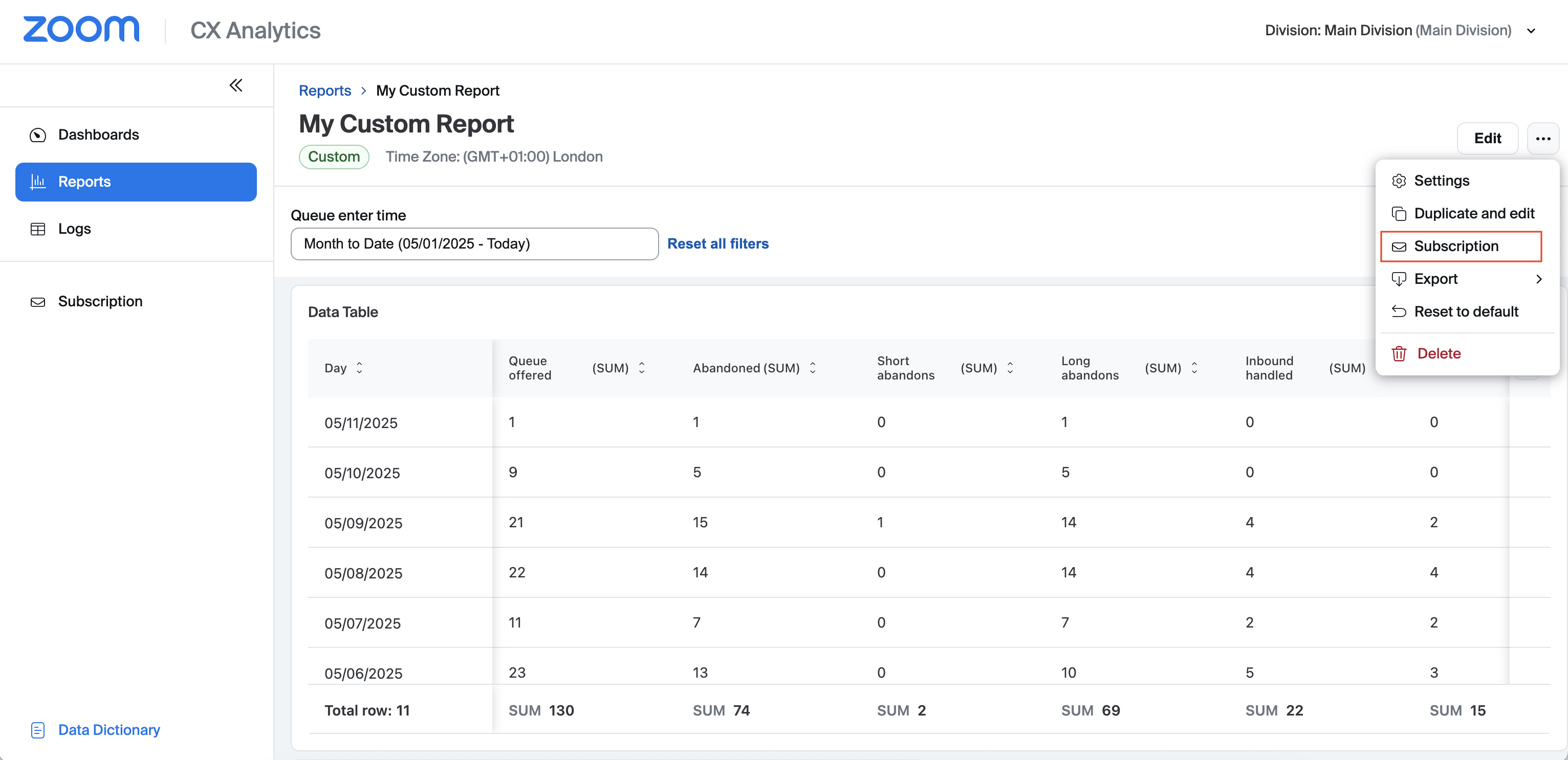
3. Klicken Sie auf die drei Punkte oben rechts im Bericht und wählen Sie dann **Abonnement** aus dem Drop-down-Menü.
4. Füllen Sie das Formular aus, indem Sie einen Abonnementnamen, die Zeitzone, die Häufigkeit und das Übermittlungsformat (CSV oder XLSX) angeben.
5. Klicken Sie im Navigationsmenü von **E-Mail-Empfänger** Feld: eingeben Sie eine oder mehrere E-Mail-Adressen, getrennt durch Kommas.
6. Aktivieren Sie das Kontrollkästchen, mit dem Sie aufgefordert werden, zu bestätigen, dass Ihre E-Mail-Adressen korrekt sind.
7. Klicken Sie auf **Hinzufügen** um das Abonnement abzuschließen.
Abonnements können verwaltet werden, indem Sie zu **CX Analysen → Abonnement**. Sie können Abonnements bei Bedarf auch löschen, duplizieren und pausieren.
## Weitere Informationen
Dieses Dokument vermittelt Ihnen grundlegendes Wissen über CX Analysen, deren Konfiguration sowie darüber, wie Sie Echtzeit- und historische Berichte erstellen und anzeigen, um die Leistung Ihres Contact Center zu überwachen.
Weitere Informationen zu CX Analysen finden Sie im Zoom Help Center. Links zu CX Analysen-Artikeln sind unten aufgeführt:
* [Legacy-zu-CX-Analysen-Konvertierungsleitfaden (Wallboards)](https://support.zoom.com/hc/en/article?id=zm_kb\&sysparm_article=KB0080787#mcetoc_1iticeqvvrb)
* [Leitfaden zur Umstellung von Legacy auf CX Analysen (Berichte)](https://support.zoom.com/hc/en/article?id=zm_kb\&sysparm_article=KB0080784#mcetoc_1iti87jojj)
* [Die CX-Analysenberichte von Zoom Contact Center anzeigen](https://support.zoom.com/hc/en/article?id=zm_kb\&sysparm_article=KB0080784\&DeviceId=e6686144-67a3-4d5a-9326-ead1176f18d3\&SessionId=1785160099372)
* [Erstellen eines benutzerdefinierten Berichts für Zoom Contact Center CX-Analysen](https://support.zoom.com/hc/en/article?id=zm_kb\&sysparm_article=KB0080785\&DeviceId=e6686144-67a3-4d5a-9326-ead1176f18d3\&SessionId=1785160099372)
* [Zoom Contact Center CX-Analysenberichte abonnieren](https://support.zoom.com/hc/en/article?id=zm_kb\&sysparm_article=KB0080786\&DeviceId=e6686144-67a3-4d5a-9326-ead1176f18d3\&SessionId=1785160099372)
* [Erstellen von Zoom Contact Center CX-Analysen-Dashboards](https://support.zoom.com/hc/en/article?id=zm_kb\&sysparm_article=KB0080787\&DeviceId=e6686144-67a3-4d5a-9326-ead1176f18d3\&SessionId=1785160099372)
* [Anzeigen der Zoom Contact Center CX-Analysenprotokolle](https://support.zoom.com/hc/en/article?id=zm_kb\&sysparm_article=KB0080789\&DeviceId=e6686144-67a3-4d5a-9326-ead1176f18d3\&SessionId=1785160099372)
* [Anzeigen des Zoom Contact Center-Datenwörterbuchs](https://support.zoom.com/hc/en/article?id=zm_kb\&sysparm_article=KB0080806\&DeviceId=e6686144-67a3-4d5a-9326-ead1176f18d3\&SessionId=1785160099372)
---
# Agent Instructions
This documentation is published with GitBook. GitBook is the documentation platform designed so that both humans and AI agents can read, navigate, and reason over technical content effectively. Learn more at gitbook.com.
## Querying This Documentation
If you need additional information that is not directly available in this page, you can query the documentation by asking a question.
Perform an HTTP GET request on the following URL with the `ask` and `goal` query parameters:
```
GET https://library.zoom.com/technical-library/de/business-dienstleistungen/zoom-contact-center/expert-insights/getting-started-with-cx-analytics.md?ask=&goal=
```
`ask` is the immediate question: it should be specific, self-contained, and written in natural language.
`goal` is what the user is ultimately trying to achieve, the reason they need the answer. Sharing it helps GitBook give you a better, more relevant answer. A goal is most helpful when it describes the outcome the user wants rather than restating the question. For example, with `ask=how do I create an API token`, a goal like `automate deployments from our CI pipeline` lets GitBook tailor the answer to that use case.
The response will contain a direct answer to the question and relevant excerpts and sources from the documentation.
Use this mechanism when the answer is not explicitly present in the current page, you need clarification or additional context, or you want to retrieve related documentation sections.