> For the complete documentation index, see [llms.txt](https://library.zoom.com/llms.txt). Markdown versions of documentation pages are available by appending `.md` to page URLs; this page is available as [Markdown](https://library.zoom.com/technical-library/de/business-dienstleistungen/zoom-contact-center/expert-insights/customize-user-chat-support-experience/build-your-chat-experience.md).
# Gestalten Sie Ihr Chat-Erlebnis
Mit den Tools von Zoom können Sie Ihr Chat-Erlebnis ganz einfach mit wenig oder ganz ohne Code anpassen und starten.
### Chat-Interaktionsfenster
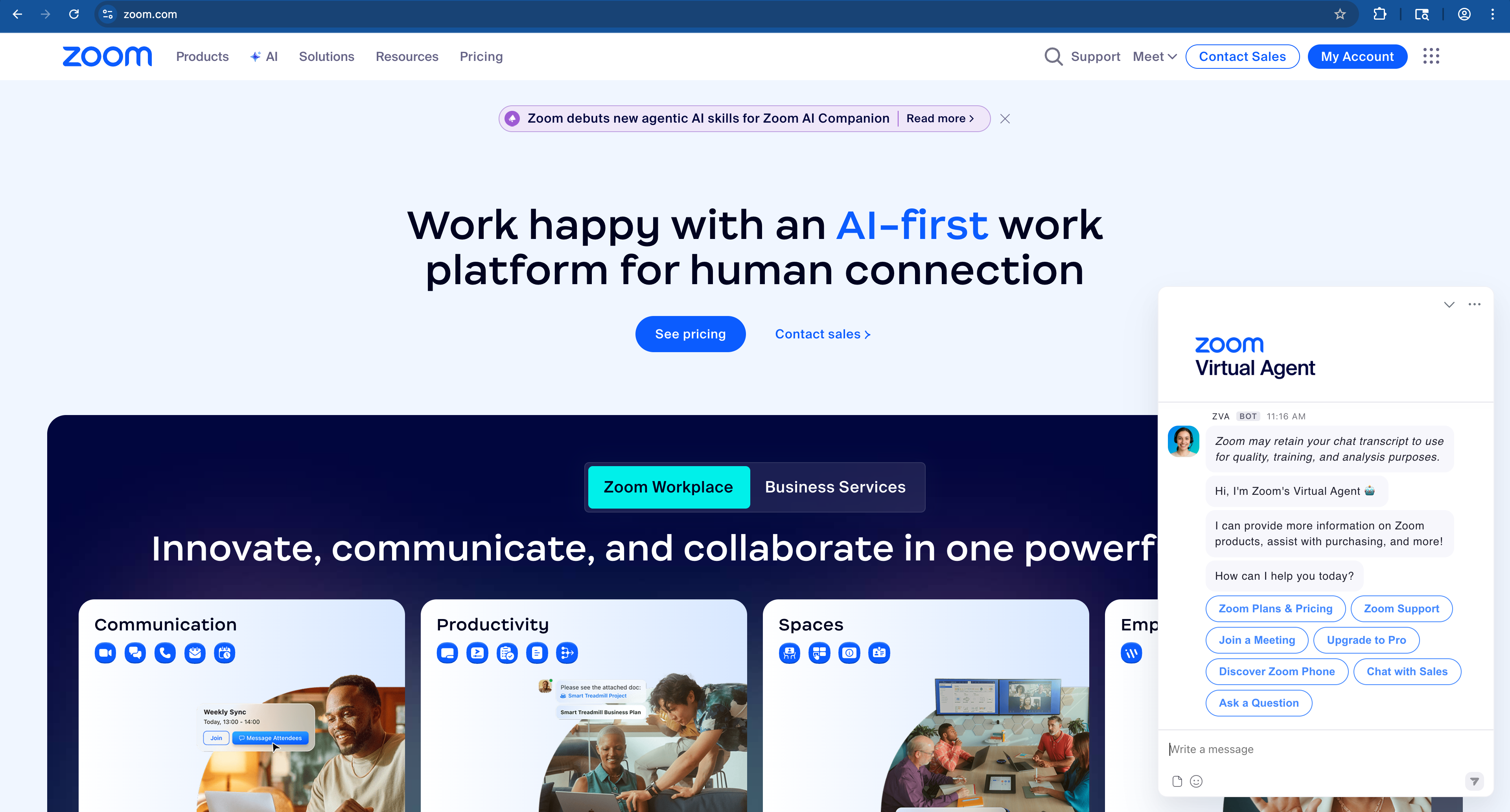
Im Chat-Interaktionsfenster können Ihre Nutzer mit Ihrem virtuellen oder menschlichen Agenten chatten. Mit den Tools von Zoom können Sie ein Chatfenster erstellen, das gut sichtbar und einfach zu bedienen ist und zur Marke Ihres Unternehmens passt.
Um Ihr Chat-Interaktionsfenster zu erstellen oder zu bearbeiten, rufen Sie den Zoom-Webadministrator auf.
| Wenn Sie … verwenden | Klicken Sie dann auf … |
| -------------------- | ---------------------------------------- |
| Contact Center | Contact Center, Kampagnenverwaltung. |
| Virtueller Agent | AI Studio, virtuelle Agenten, Kampagnen. |
Klicken Sie dort auf **+Kampagne hinzufügen** oder öffnen Sie den Entwurf einer vorhandenen Kampagne. Scrollen Sie zum Abschnitt **Chat-Interaktionsfenster** um Ihr Fenster zu erstellen oder zu bearbeiten.
#### Fenstergröße und mobile Nutzung
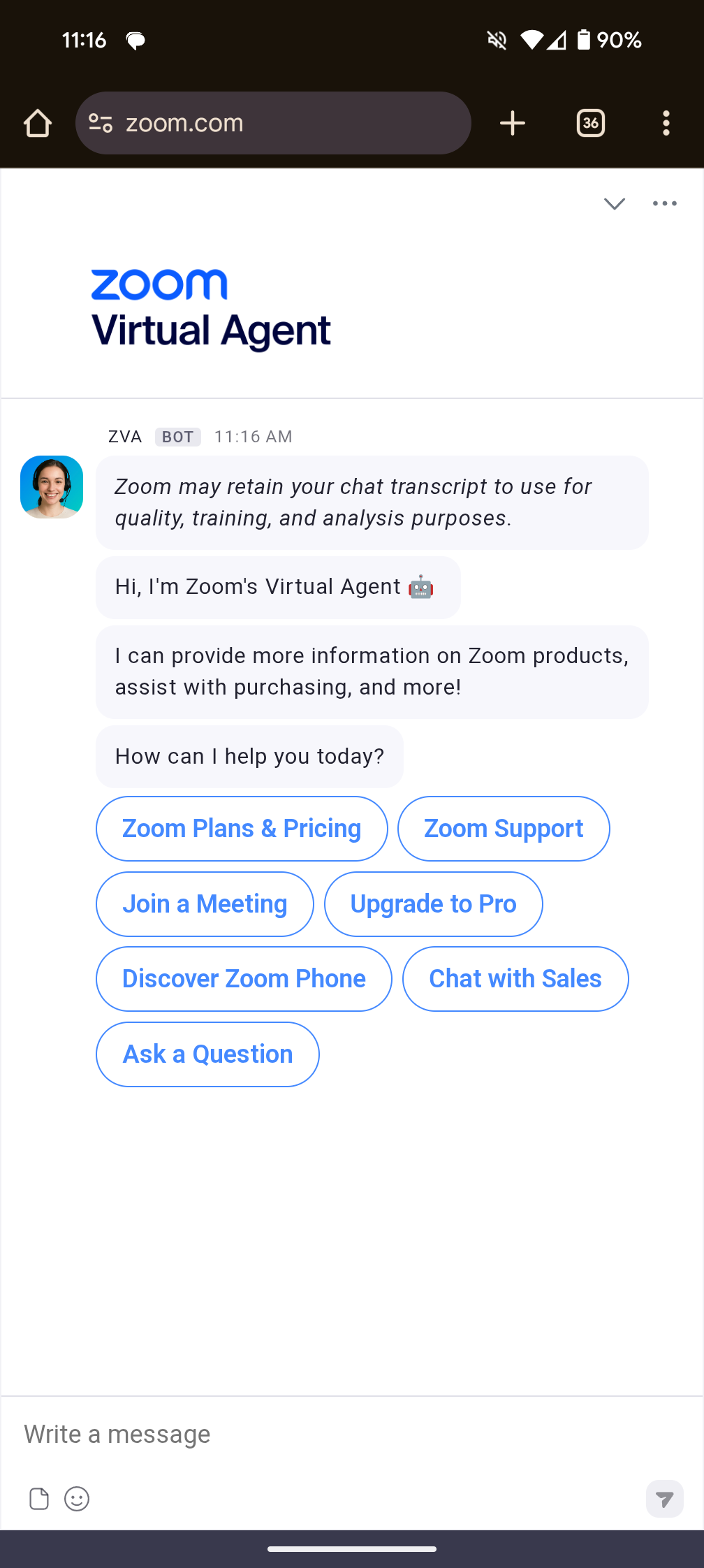
Das Chat-Fenster von Zoom ist responsiv. Das bedeutet, dass es sein Layout automatisch anpasst, wenn Ihr Benutzer über seinen Desktop-Computer oder sein Smartphone auf Ihren Standort zugreift.
Auf Mobilgeräten wird das Chat-Fenster im Vollbildmodus geöffnet, um den begrenzten Bildschirmplatz optimal zu nutzen und eine klare, gut lesbare Darstellung zu gewährleisten.
Für Benutzer, die auf Desktop-Geräten auf Ihren Chat zugreifen, können Sie aus drei Optionen für die Fensterhöhe Wählen:
* **S:** 540 Pixel
* **M:** 650 Pixel, **standardmäßig**
* **L:** 780 Pixel
{% hint style="info" %}
**Hinweis**
Die Breite ist immer auf 420 Pixel festgelegt, um die Lesbarkeit zu gewährleisten.
{% endhint %}
#### Kopfzeile
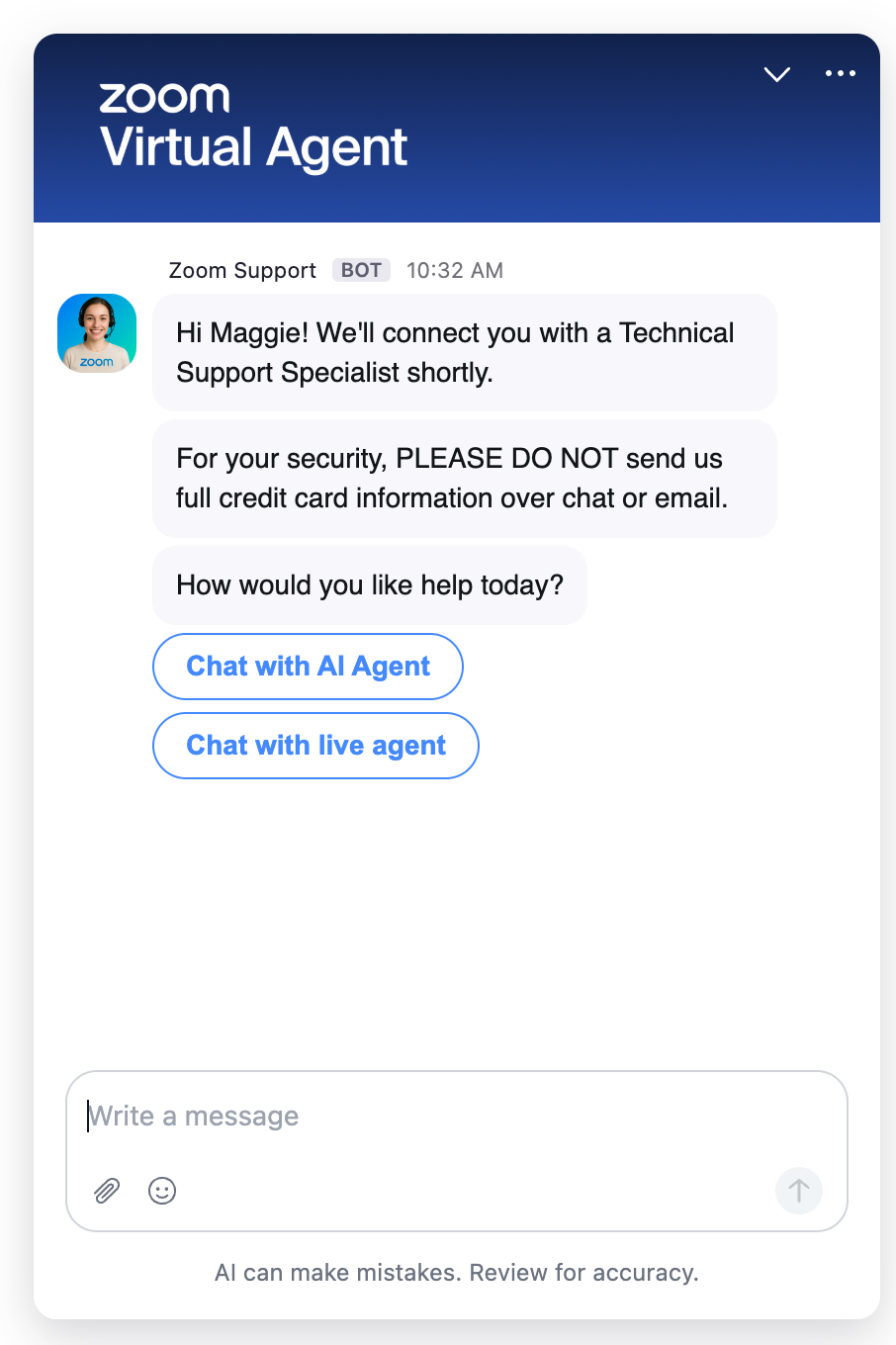
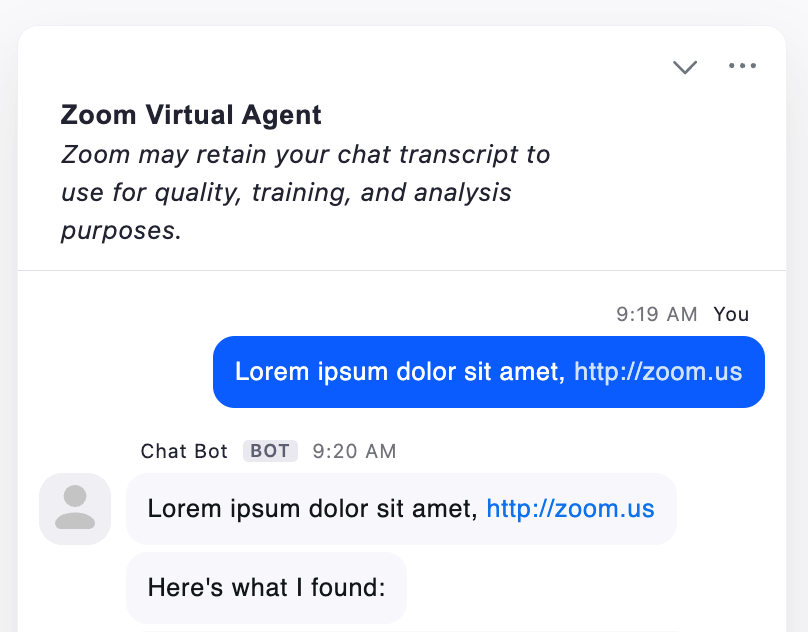
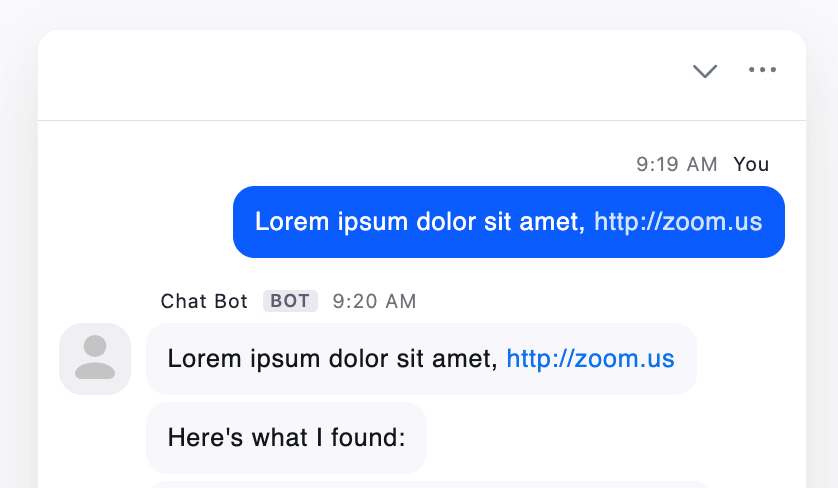
Die **Chat-Kopfzeile** ist ein wichtiges Element Ihres Chat-Designs. Durch eine durchdachte Gestaltung vermittelt sie den Nutzern, was sie von ihrem Support-Erlebnis erwarten können, und gibt ihnen Sicherheit im Gespräch. Über die Kopfzeile können Sie Informationen über Ihr Support-Team teilen und/oder das Logo oder die Farben Ihrer Marke hinzufügen.
Zoom CX bietet mehrere Gestaltungsoptionen für die Kopfzeile, die Sie Wählen können.
**Vollflächiges Kopfzeilenbild**
Fügen Sie ein 426 × 95 Pixel großes Bild hinzu, das den gesamten Kopfzeilenbereich ausfüllt und sich ideal für individuelle Designs eignet.
**Avatarbildgröße**
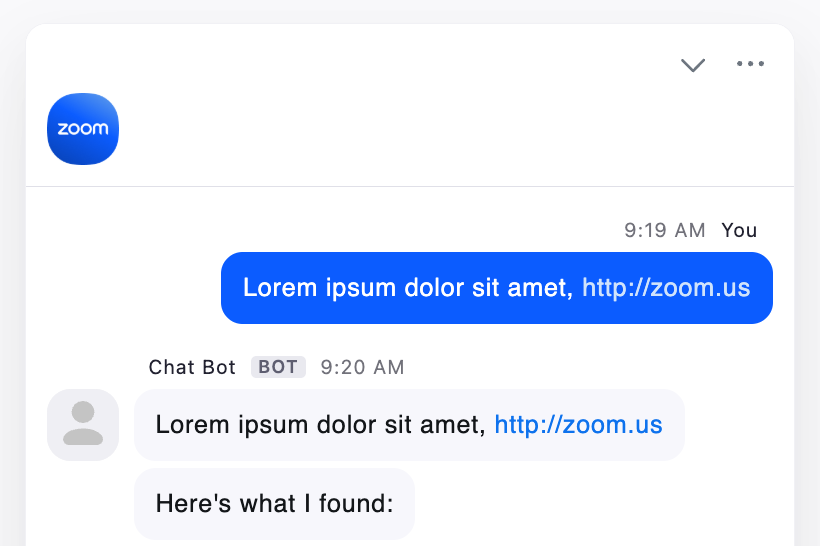
Fügen Sie ein 40 × 40 Pixel großes Bild hinzu, das in der Kopfzeile allein oder zusammen mit Kopfzeilentext angezeigt wird.
{% columns %}
{% column %}
{% endcolumn %}
{% column %}
{% endcolumn %}
{% endcolumns %}
**Nur Überschriftentext**
Teile eine kurze Nachricht zu einem beliebigen Thema, zum Beispiel zum Namen deines Teams, deiner Verfügbarkeit oder deinen Supportzeiten. Lege die Größe des Überschriftentexts mit H1, H2, H3 oder der Größe eines Fließtextabsatzes fest.
Für ein schlichtes, minimalistisches Design kannst du dich dafür entscheiden, **es leer zu lassen**, damit sich deine Nutzer auf den Chat konzentrieren.
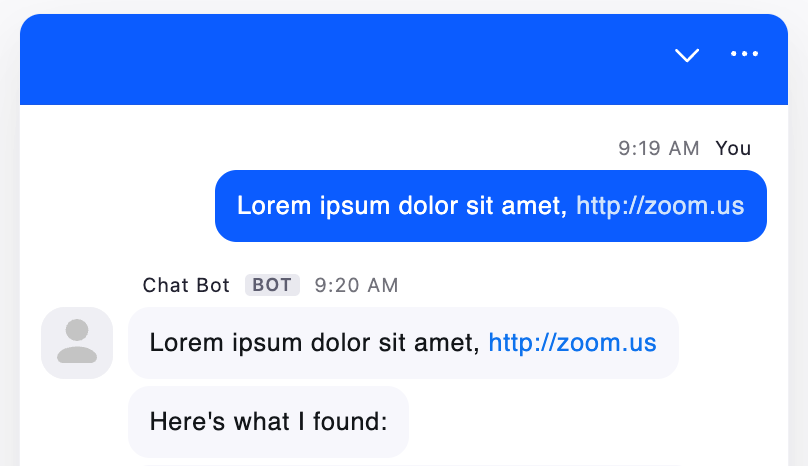
Du kannst **eine beliebige Farbe für den Hintergrund der Überschrift und die Symbole auswählen**, um das Design deines Chats an deine Website anzupassen.
{% hint style="warning" %}
**Achtung**
Wenn du die Hintergrundfarbe änderst, achte darauf, dass die Symbole zum Minimieren und Öffnen des Menüs weiterhin sichtbar sind. Möglicherweise musst du auch die Symbolfarbe ändern.
{% endhint %}
#### Farben für deine Chat-Sprechblase, den Text, die Symbole und mehr
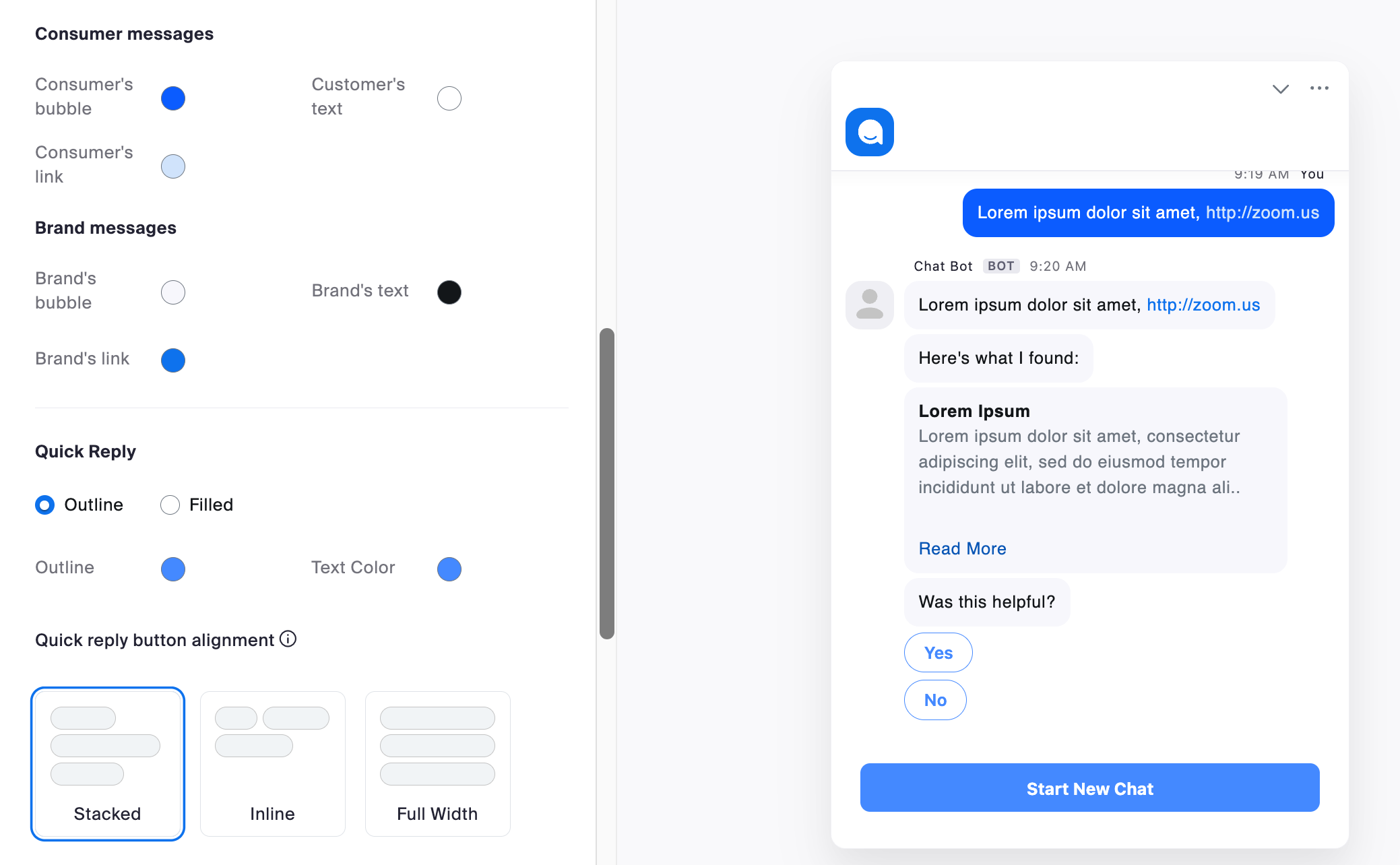
Mit dem Builder für das Engagement-Fenster kannst du genau die Farben für deinen Chat auswählen, die du möchtest. Du gibst für jeden Teil des Fensters Hex-Codes ein und prüfst die Vorschau, um zu sehen, wie es aussieht.
Zoom stellt eine Vorlage für den Einstieg bereit. Damit alles gut aussieht und leicht lesbar ist, solltest du deine Markenfarben verwenden und auf ausreichend Kontrast zwischen Text- und Hintergrundfarben achten.
#### Willkommensbildschirm
Der **Willkommensbildschirm** in Zoom Contact Center und Zoom Virtual Agent ist ein optionaler Einführungsbildschirm, der angezeigt wird, bevor der Chat beginnt. So haben Sie die Möglichkeit, Ihre Kunden zu begrüßen, Informationen von ihnen zu erfassen und das Erlebnis an Ihre Marke anzupassen.
Dies ist für das Web-Chat-Erlebnis verfügbar. Klicken Sie zum Konfigurieren auf **Chat-Engagement** Fenster und anschließend das **Willkommensbildschirm** Registerkarte.
***
### Einladung gestalten
Die Einladung startet das Support-Erlebnis auf Ihrer Website. Am häufigsten wird der [**Fixiert** Einladungstyp](https://library.zoom.com/technical-library/de/business-dienstleistungen/zoom-contact-center/expert-insights/customize-user-chat-support-experience.md#the-parts), ein schwebendes Symbol, das auf Ihrer Website angezeigt wird. Wenn Ihre Nutzer darauf klicken, öffnet sich das Chatfenster und ihr Erlebnis beginnt.
Um eine Einladung zu erstellen oder zu bearbeiten, öffnen Sie den Web-Administrator von Zoom.
| Wenn Sie … verwenden | Klicken Sie dann auf … |
| -------------------- | ---------------------------------------- |
| Contact Center | Contact Center, Kampagnenverwaltung. |
| Virtueller Agent | AI Studio, virtuelle Agenten, Kampagnen. |
Klicken Sie dort auf **+Kampagne hinzufügen** oder öffnen Sie den Entwurf einer vorhandenen Kampagne. Scrollen Sie zum **Einladung** Abschnitt zum Erstellen einer neuen Einladung.
Sie können die folgenden Einstellungen für Ihre **Angeheftete Einladung** Symbol:
* **Schaltflächengröße:** Das Symbol Ihrer Chat-Einladung sollte groß genug sein, damit es leicht zu sehen und anzuklicken oder anzutippen ist, aber nicht so groß, dass es die Benutzererfahrung beeinträchtigt oder wichtige Inhalte verdeckt. Zoom bietet drei Größen für Einladungen:
* **S:** 40 Pixel
* **M:** 56 Pixel, **Standardmäßig**
* **L:** 72 Pixel
* **Schaltflächenfarbe:** Wählen Sie eine Schaltflächenfarbe mit hohem Kontrast zum Hintergrund Ihrer Website. Wir empfehlen, die [WCAG-2.1-Richtlinien](https://www.w3.org/TR/WCAG21/#contrast-minimum), einzuhalten. Diese fordern ein Mindestkontrastverhältnis von 3:1 für Benutzeroberflächenkomponenten (UI) wie Symbole und Schaltflächen gegenüber ihrem Hintergrund.
* **Symbol:** Ein Symbol kann Ihren Benutzern einen Eindruck davon vermitteln, was sie beim Tippen auf die Schaltfläche erwartet. Zoom bietet einige Standarddesigns zur Auswahl, die den Start eines Chats anzeigen. Sie können auch ein eigenes Symbol mithilfe einer SVG-Datei hinzufügen. SVG-Dateien müssen kleiner als 10 MB sein.
* **Eckenradius:** Wie abgerundet oder eckig soll das Einladungssymbol sein? Sehen Sie sich Ihre Website an, um festzustellen, ob es dort ein einheitliches Erscheinungsbild für Schaltflächen gibt, oder fragen Sie Ihr Branding-Team nach einer Empfehlung. Ein kleinerer Eckenradius, beispielsweise 8 Pixel, lässt Ihre Einladung eckiger wirken. Ein größerer Eckenradius, beispielsweise 28 Pixel, lässt Ihre Einladung runder wirken.
* **Text zu Ihrer Einladung hinzufügen:** Eine Textbeschriftung auf einer Einladungsschaltfläche macht sie klarer und einladender. Benutzer erkennen sofort den Zweck der Schaltfläche und müssen nicht raten, was das Symbol bedeutet. Allerdings nimmt die Schaltfläche dadurch auch mehr Platz ein und kann den Bildschirm überladen, insbesondere auf Mobilgeräten. Berücksichtigen Sie unbedingt Ihre Zielgruppe und die Geräte, die sie am häufigsten verwendet. Für die Schriftart können Sie aus den vorgegebenen Optionen Arial, Georgia, Tahoma oder Verdana wählen oder über eine TTF-Datei eine eigene Schriftart hochladen.
#### **Position der Einladung auf der Seite**
Die beliebteste Position für ein Support-Einladungssymbol ist die untere rechte Ecke, mit einem Abstand von 20 Pixeln zum unteren und seitlichen Rand. Dort ist es normalerweise gut zu erkennen, ohne wichtige Inhalte zu verdecken.
Wir empfehlen, Ihre Website sowohl auf einem Desktop-Computer als auch auf einem Mobilgerät aufzurufen. Wenn sich an dieser Stelle bereits ein Banner oder eine Schaltfläche befindet, könnte dies die Benutzerfreundlichkeit für Ihre Kunden beeinträchtigen oder Benutzerabläufe stören.
Wenn sich an derselben Stelle wie Ihr Chat-Einladungssymbol bereits ein Element befindet (z. B. ein Cookie-Banner, eine Navigationsleiste oder ein anderes Widget), sollten Sie die Ausrichtung nach links oder rechts ändern oder den Abstand zum unteren oder seitlichen Rand anpassen.
{% hint style="success" %}
**Beispiel**
Wenn Ihre Chat-Einladungsschaltfläche auf Mobilgeräten einen wichtigen Link am unteren Seitenrand verdeckt, vergrößern Sie den Abstand, bis das Einladungssymbol das Element nicht mehr verdeckt.
{% endhint %}
Sie können außerdem „Verbrauchern ermöglichen, die Einladung zu ziehen und zu verschieben“ aktivieren, damit Ihre Benutzer das Symbol noch flexibler auf der Seite verschieben können.
#### Häufige Frage
Das Chat-Einladungssymbol blockiert oder lenkt Nutzer auf einer bestimmten Seite auf Mobilgeräten ab. Welche Möglichkeiten habe ich?
**Antwort:**
Es gibt mehrere Möglichkeiten, dies zu erreichen.
* **Option 1:** Ändern Sie die Position des Einladungssymbols auf der Seite. Mit den Optionen „Offset“ und „Position“ können Sie die Platzierung der Einladung auf der Seite verschieben. Dies wird durch Bearbeiten der Einladung konfiguriert.
* **Option 2:** Chat-Symbol basierend auf dem Seitenstandort anzeigen oder ausblenden. Wenn Sie die Chat-Einladung auf allen Kaufabschlussseiten vollständig entfernen möchten, bearbeiten Sie den Standort, um die Kaufabschlussseiten auszuschließen. Sie können beispielsweise alle Seiten ausschließen, deren URL „checkout“ enthält.
* **Option 3:** Richten Sie das Targeting nach Gerät ein. Wenn das Einladungssymbol nicht auf mobilen Websites angezeigt werden soll, deaktivieren Sie unter „Kampagnen-Targeting“ die Option „Mobiltelefon“. Klicken Sie zum Einrichten auf **Kampagne**, **Targeting**.
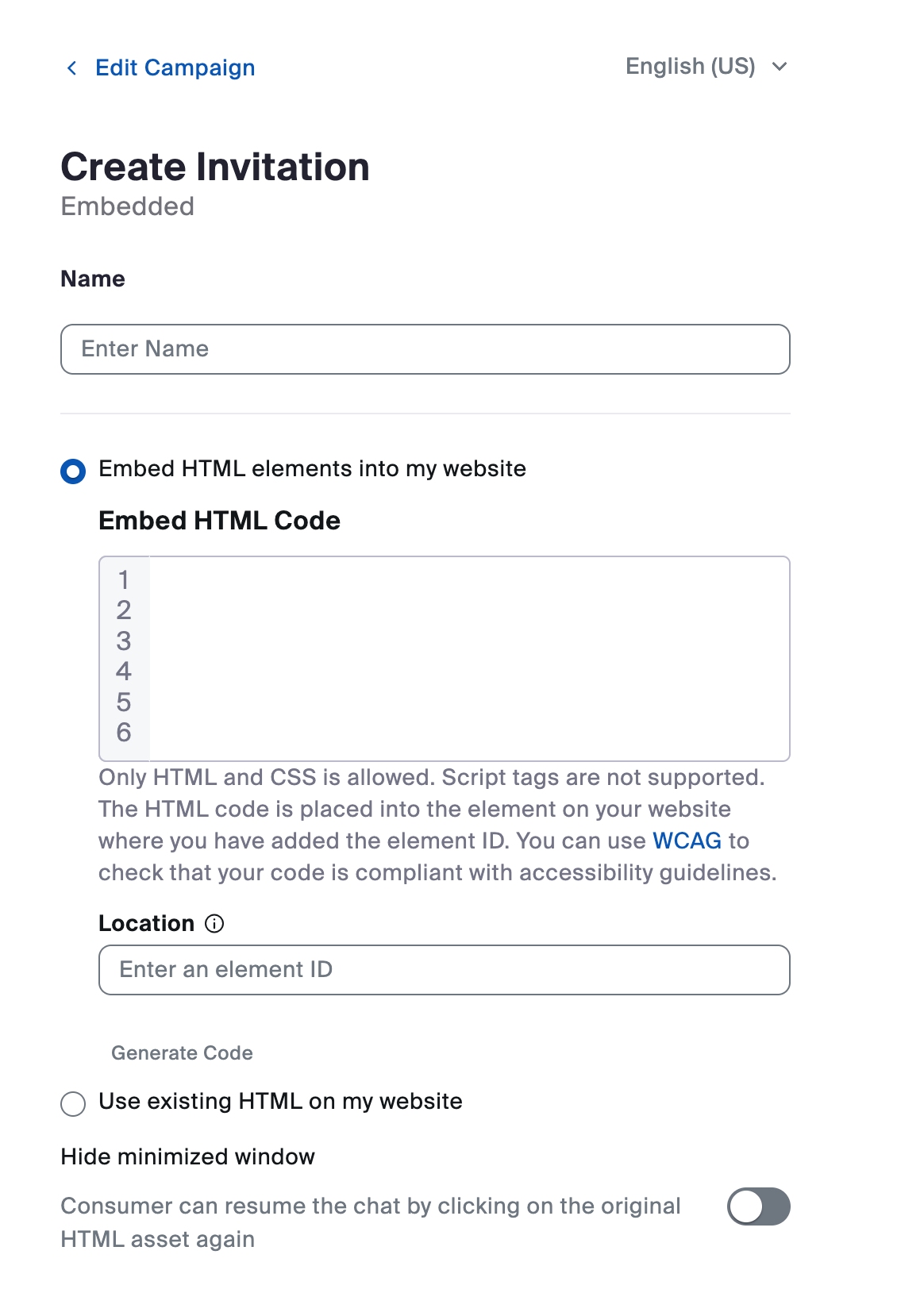
Zoom-Kampagnen bieten eine [**eingebettete Einladung**](https://library.zoom.com/technical-library/de/business-dienstleistungen/zoom-contact-center/expert-insights/customize-user-chat-support-experience.md#the-parts) als Option, wenn Sie nicht das standardmäßige Sticky-Symbol zum Starten des Chats verwenden möchten. Damit können Sie jedes Element auf Ihrer Website, etwa eine Schaltfläche in Ihrem Menü oder einen Link auf einer Seite, als Auslöser zum Öffnen des Chatfensters verwenden.
Erstellen Sie dazu das Element im HTML-Code Ihres Standorts und verbinden Sie es mithilfe des Zoom Campaign SDK mit dem Chat. Wenn ein Benutzer auf dieses Element klickt, wird das Chatfenster geöffnet und die Kampagnenerfahrung gestartet. Wenn Sie möchten, können Sie auch vorhandenen HTML-Code auf Ihrer Website verwenden, um das Chatfenster zu öffnen.
{% hint style="warning" %}
**Achtung**
Möchten Sie sowohl ein Sticky-Einladungssymbol verwenden als auch das Öffnen des Chats durch einen Klick auf eine Schaltfläche auf Ihrer Website auslösen?
Erstellen Sie eine Kampagne mit der Option „Sticky-Einladung“ und verwenden Sie anschließend [das Campaign SDK von Zoom](https://developers.zoom.us/docs/contact-center/web/sdk-reference/) zum Auslösen des Öffnens des Chats.
{% endhint %}
***
### Proaktives Messaging
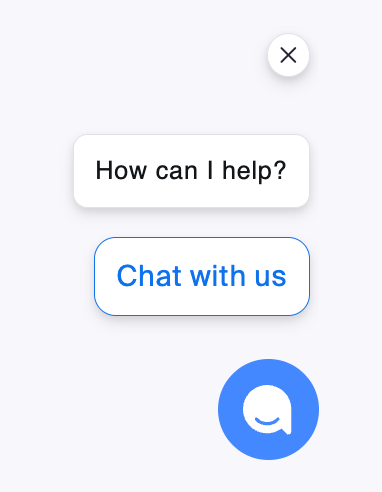
Was wäre, wenn Sie Ihre Benutzer aktiver auf sich aufmerksam machen könnten, damit sie mit Ihrem Team oder einem virtuellen Agenten chatten? Mit der Funktion „Proaktives Messaging“ von Zoom können Unternehmen Unterhaltungen mit Besuchern beginnen, anstatt darauf zu warten, dass Kunden den Chat durch Klicken auf die Einladung starten.
#### Vorteile
* **Mehr Interaktion:** Sie können die Aufmerksamkeit der Besucher gewinnen und ihnen zum richtigen Zeitpunkt Hilfe anbieten.
* **Mehr Leads:** Individuell angepasste Nachrichten und Schaltflächen können Besucher dazu ermutigen, sich im Chat mit einem Mitarbeiter weiter zu informieren oder ihre Kontaktdaten für einen späteren Anruf zu teilen.
* **Schnellerer Support:** Verbinden Sie Besucher schnell mit einem Bot oder einem Live-Mitarbeiter, damit sie ohne Verzögerung Antworten erhalten.
Wenn ein Benutzer eine Seite aufruft, auf der proaktives Messaging aktiviert ist, erhält er eine Nachricht und kann auf Schaltflächen klicken, um einen bestimmten Ablauf zu starten.
#### Wo Sie es einrichten
Diese Funktion richten Sie unter **Kampagnen**, ein. Sie ist für Chat-Kampagnen auf Webseiten verfügbar, die den **Sticky** Einladungstyp verwenden.
#### Ihre Benutzer gezielt ansprechen
Sie können für Ihre proaktive Nachricht eine Verzögerung festlegen, sodass sie erst angezeigt wird, wenn sich Benutzer eine bestimmte Zeit lang auf der Seite aufgehalten haben. Außerdem können Sie festlegen, ob der Benutzer die Nachricht nur einmal innerhalb von 24 Stunden sehen soll oder ob die proaktive Nachricht erneut angezeigt werden soll, wenn der Benutzer die Seite aktualisiert oder eine andere passende Seite besucht.
#### Häufige Frage
Ich möchte ein Einladungssymbol haben, damit meine Benutzer jederzeit einen Chat starten können. Gleichzeitig möchte ich meinen Kunden auf einer bestimmten Seite (zum Beispiel auf der Preisseite meines Unternehmens) eine proaktive Nachricht senden. Wie richte ich das ein?
**Antwort**
Erstellen Sie zwei Kampagnen: eine für Ihre Standard-Einladung auf der gesamten Website („Kampagne A“) und eine weitere Kampagne („Kampagne B“) für die Seite, auf der Sie eine proaktive Nachricht anzeigen möchten.
Für jede Kampagne sollten Sie Kampagnenstandorte festlegen, damit sie sich nicht überschneiden.
{% hint style="success" %}
**Beispiel**
Der Standort von Kampagne A sollte „zoom.us/pricing“ ausschließen und der Standort von Kampagne B sollte „zoom.us/pricing“ enthalten. So sehen Nutzer, die eine beliebige URL mit „zoom.us“ besuchen, die reguläre Einladung. Bei Nutzern, die auf der bestimmten Seite „zoom.us/pricing“ landen, wird jedoch die proaktive Nachricht eingeblendet.
{% endhint %}
***
### Avatare
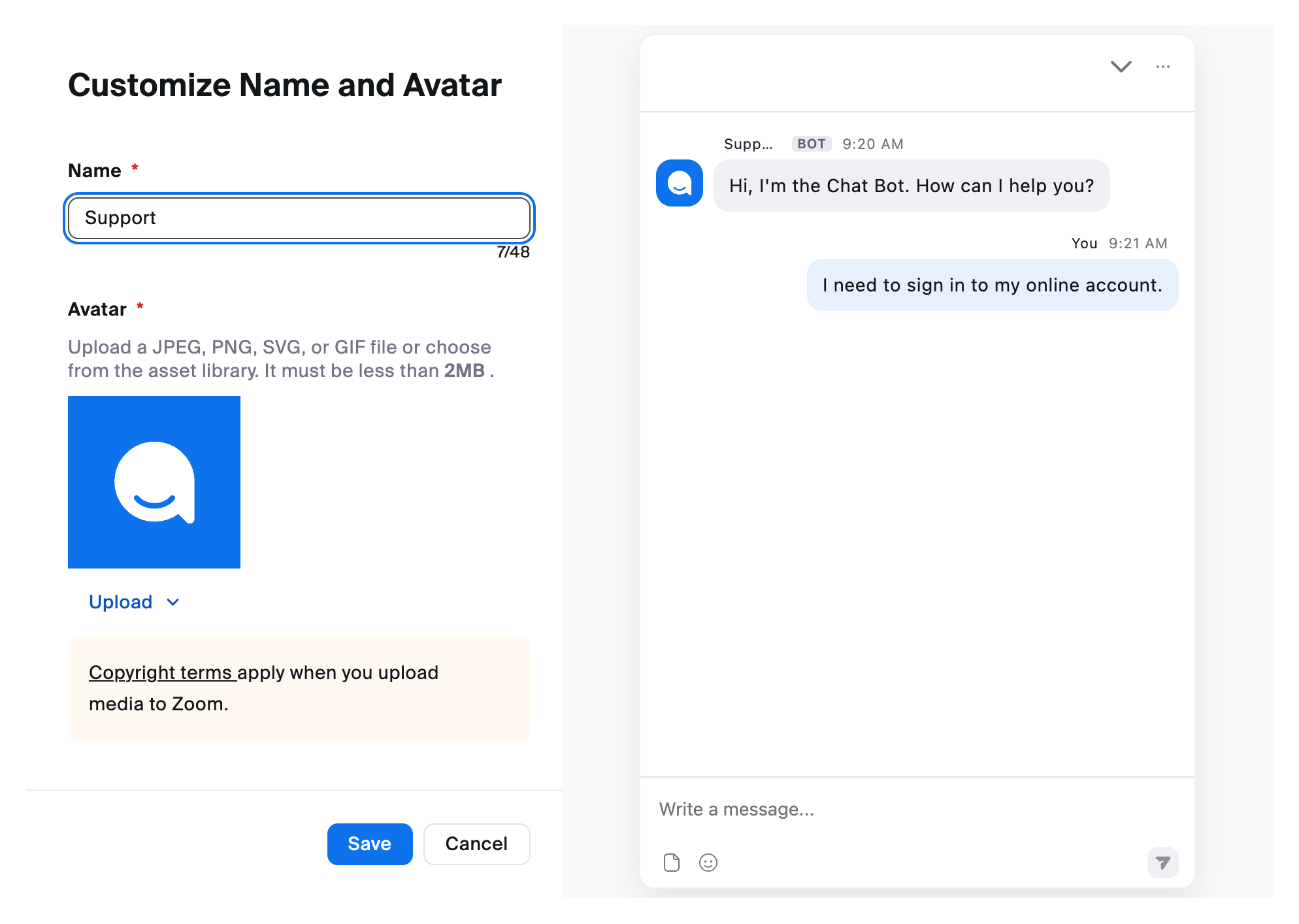
Ein Avatar ist das Bild, das im Web-Chat neben den Nachrichten angezeigt wird. Es verleiht der Unterhaltung Persönlichkeit und Branding.
Für Nachrichten, die gesendet werden, bevor ein Benutzer mit einem Agenten verbunden wird (z. B. eine Willkommensnachricht oder ein virtueller Agent), können Sie für alle Ihre Erlebnisse einen einheitlichen Standard-Avatar festlegen oder für jeden einzelnen Chat-Ablauf einen eigenen Avatar auswählen. So können Sie entweder für ein einheitliches Erscheinungsbild sorgen oder das Erlebnis an verschiedene Marken oder Anwendungsfälle anpassen.
Wenn Sie verwenden **Zoom Contact Center**, klicken Sie auf Folgendes:
1. Einstellungen
2. Kundenerlebnis
3. Standardmäßiger Avatar und Name für Flow-Nachrichten.
Wenn Sie verwenden **Nur Zoom Virtual Agent**, klicken Sie auf Folgendes:
1. AI Studio
2. Virtuelle Agenten
3. Chatbots
4. Einstellungen
Wenn Ihr Kunde im Zoom Contact Center vom Bot zu einem Live-Agenten wechselt, können Sie auch steuern, wie das Avatarbild des Agenten angezeigt wird. Sie können Wählen, das Profilbild des Agenten aus dem Contact Center, seine Initialen oder ein festgelegtes Avatarbild anzuzeigen.
Klicken Sie zur Einrichtung auf Folgendes:
1. Einstellungen
2. Kundenerlebnis
3. Bild anzeigen
***
### Zusätzliche Chat-Konfigurationseinstellungen
#### Das Web-Chatfenster mit dem Zoom Campaign SDK steuern
Das Zoom Contact Center (ZCC) und das Zoom Virtual Agent (ZVA) Campaign SDK geben Entwicklern mehr Kontrolle darüber, wie sich der Web-Chat verhält und mit Ihrer Website interagiert. Damit können Sie den Chat programmgesteuert öffnen und schließen sowie sein Verhalten auf Grundlage von Benutzeraktionen, dem Seitenkontext oder benutzerdefinierter Logik steuern.
Sie können beispielsweise festlegen, dass sich das Chatfenster automatisch öffnet, wenn Ihre Nutzer eine bestimmte Anzahl von Sekunden auf der Seite waren oder auf eine bestimmte Schaltfläche klicken.
Siehe [Zoom-Entwicklerdokumentation – SDK-Referenz](https://developers.zoom.us/docs/contact-center/web/sdk-reference/) Weitere Details finden Sie hier.
#### Chat-Persistenz für den gesamten Standort
Die Chat-Persistenz legt fest, ob die Chat-Sitzung eines Benutzers fortgesetzt wird, wenn er zwischen verschiedenen Seiten Ihrer Website wechselt.
* **Wenn die Persistenz *****aktiviert***** (standardmäßig):** Derselbe Chat bleibt seitenübergreifend geöffnet, sodass der Benutzer sein Gespräch ohne Unterbrechung fortsetzen kann.
* **Wenn Persistenz *****deaktiviert*****:** Der Chat wird nicht fortgesetzt, wenn der Benutzer zu einer neuen Seite navigiert, es sei denn, diese Seite ist ausdrücklich Teil des für die erste Kampagne definierten Standorts.
Diese Änderung erleichtert es Unternehmen mit mehreren Marken oder Abteilungen auf derselben Domain, Chat-Kampagnen getrennt zu halten. Sie verhindert, dass Nutzer einen Chat zwischen nicht zusammengehörigen Seiten mitnehmen, und verringert den Bedarf an manueller Einrichtung.
Diese Einstellung finden Sie unter **Zoom Contact Center** und **Einstellungen für Zoom Virtual Agent**.
#### Tonbenachrichtigungen
Standardmäßig hören Verbraucher einen Benachrichtigungston, wenn Ihr Agent oder virtueller Agent eine Nachricht im Webchat sendet. Wenn die standardmäßigen Töne Ihr Markenerlebnis stören, können Sie sie unter **Zoom Contact Center** oder **Einstellungen für Zoom Virtual Agent**.
Nutzer können sie weiterhin im Chat-Menü wieder aktivieren, wenn sie möchten.
---
# Agent Instructions
This documentation is published with GitBook. GitBook is the documentation platform designed so that both humans and AI agents can read, navigate, and reason over technical content effectively. Learn more at gitbook.com.
## Querying This Documentation
If you need additional information that is not directly available in this page, you can query the documentation by asking a question.
Perform an HTTP GET request on the following URL with the `ask` and `goal` query parameters:
```
GET https://library.zoom.com/technical-library/de/business-dienstleistungen/zoom-contact-center/expert-insights/customize-user-chat-support-experience/build-your-chat-experience.md?ask=&goal=
```
`ask` is the immediate question: it should be specific, self-contained, and written in natural language.
`goal` is what the user is ultimately trying to achieve, the reason they need the answer. Sharing it helps GitBook give you a better, more relevant answer. A goal is most helpful when it describes the outcome the user wants rather than restating the question. For example, with `ask=how do I create an API token`, a goal like `automate deployments from our CI pipeline` lets GitBook tailor the answer to that use case.
The response will contain a direct answer to the question and relevant excerpts and sources from the documentation.
Use this mechanism when the answer is not explicitly present in the current page, you need clarification or additional context, or you want to retrieve related documentation sections.

 {% endhint %}
#### Farben für deine Chat-Sprechblase, den Text, die Symbole und mehr
Mit dem Builder für das Engagement-Fenster kannst du genau die Farben für deinen Chat auswählen, die du möchtest. Du gibst für jeden Teil des Fensters Hex-Codes ein und prüfst die Vorschau, um zu sehen, wie es aussieht.
Zoom stellt eine Vorlage für den Einstieg bereit. Damit alles gut aussieht und leicht lesbar ist, solltest du deine Markenfarben verwenden und auf ausreichend Kontrast zwischen Text- und Hintergrundfarben achten.