> For the complete documentation index, see [llms.txt](https://library.zoom.com/llms.txt). Markdown versions of documentation pages are available by appending `.md` to page URLs; this page is available as [Markdown](https://library.zoom.com/technical-library/de/business-dienstleistungen/zoom-contact-center/expert-insights/configuring-agent-occupied-rules/configuration-examples.md).
# Konfigurationsbeispiele
Die folgenden Beispiele veranschaulichen, wie Sie belegte Regeln in Ihrem Zoom Contact Center-Konto konfigurieren.
### Regeln für belegte Einzelkanäle
In diesem Beispiel konfigurieren wir in den Belegungsregeln nur den Sprach-/Videokanal. Mit dieser Konfiguration wechseln Agents ausschließlich dann in den Status „Belegt“, wenn sie einen Sprachanruf oder Videoanruf bearbeiten. Alle anderen Kommunikationskanäle lösen bei Agents nicht den Status „Belegt“ aus.
#### Beispiel für die Sprach-/Videokonfiguration
{% hint style="success" %}
Regel: Ein Agent ist belegt, wenn er einen Sprachanruf oder Videoanruf bearbeitet.
Ergebnis: Der Agent kann während eines Sprach- oder Videoanrufs keine neuen Anfragen (über irgendeinen Kanal) entgegennehmen.
{% endhint %}
### Individuelle Regeln für mehrere Kanäle
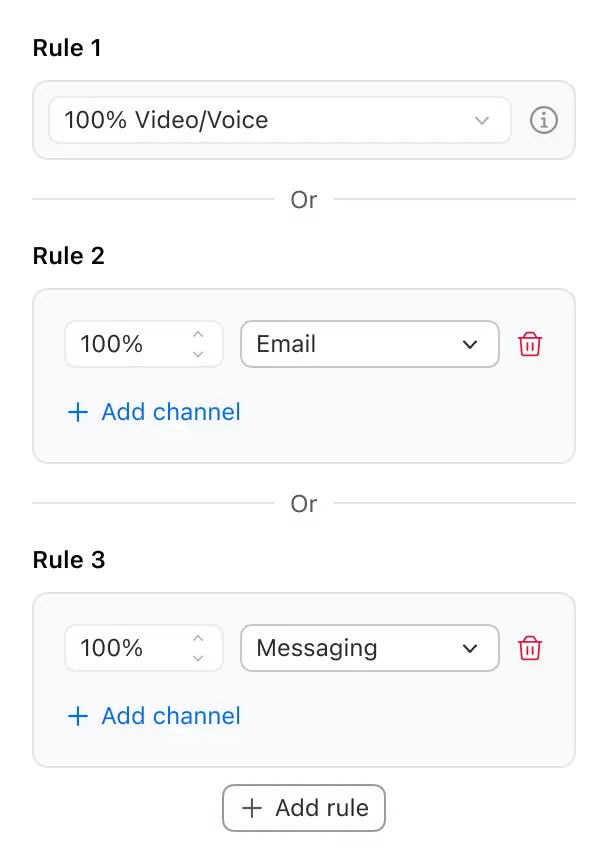
In diesem Beispiel konfigurieren wir die Regeln für den Status „Beschäftigt“ für drei separate Kanäle: Sprache/Video, E-Mail und Nachricht. Jeder Kanal hat eine eigene, unabhängige Regel. Mit dieser Konfiguration wechseln Agenten in den Status „Beschäftigt“, sobald eine dieser drei Regeln zutrifft. So kann jeder Kanal den Status „Beschäftigt“ unabhängig auslösen, wodurch drei unterschiedliche Szenarien entstehen, in denen ein Agent beschäftigt sein kann.
#### Beispiel für separate Kanallimits
{% hint style="success" %}
Regel 1: Belegt bei der Bearbeitung eines Sprachanrufs oder Videoanrufs
Regel 2: Beschäftigt, wenn die Auslastung des E-Mail-Kanals bei 100 % liegt
Regel 3: Beschäftigt, wenn die Auslastung des Messaging-Kanals bei 100 % liegt
{% endhint %}
### Gleichzeitige kanalübergreifende Regeln
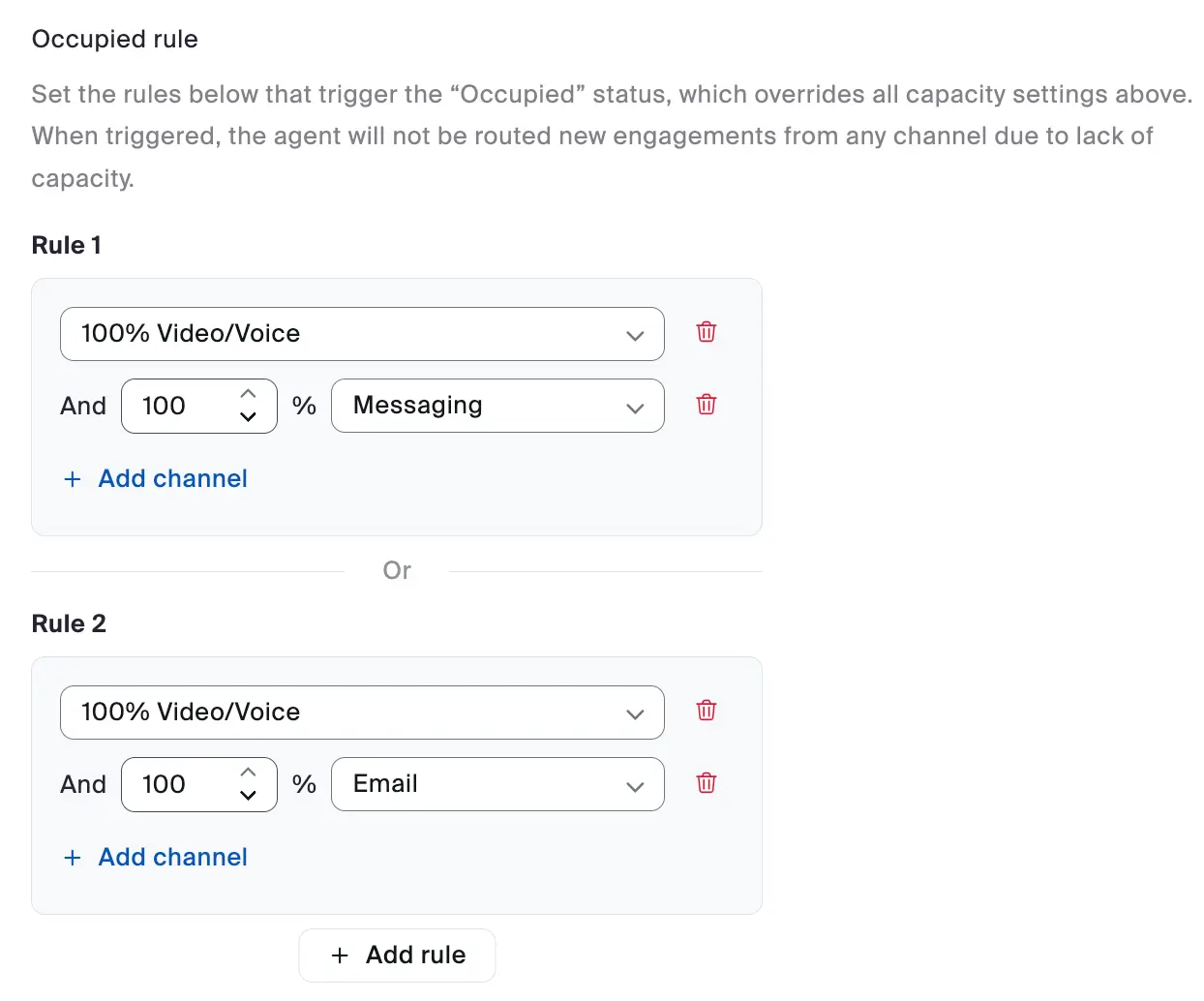
In diesem Beispiel erfolgt das Konfigurieren der Beschäftigt-Regeln für Sprach-/Video-, E-Mail- und Messaging-Kanäle kanalübergreifend. Statt separate Regeln für jeden Kanal zu erstellen, kombinieren wir mehrere Kanäle innerhalb jeder Regel. Die Konfiguration besteht aus zwei Regeln, die jeweils mehrere Kanalbedingungen enthalten. Damit ein Agent als beschäftigt gilt, muss er ALLE Bedingungen innerhalb EINER beliebigen Regel erfüllen. Dieser Ansatz ermöglicht eine flexiblere Steuerung, wann Agenten über verschiedene Kommunikationskanäle hinweg als beschäftigt gelten.
#### Beispiel für eine kombinierte Konfiguration
Diese Flexibilität ermöglicht es Organisationen, die Konfiguration an ihre spezifischen Business-Anforderungen anzupassen – es gibt keine allgemeingültige „richtige“ Konfiguration.
{% hint style="success" %}
Regel 1: Ein Agent gilt als beschäftigt, wenn er einen Sprach- oder Videoanruf bearbeitet UND die Auslastung des Messaging-Kanals bei 100 % liegt
ODER
Regel 2: Ein Agent gilt als beschäftigt, wenn er einen Sprach- oder Videoanruf bearbeitet UND die Auslastung des E-Mail-Kanals bei 100 % liegt
{% endhint %}
{% hint style="info" %}
Wenn Sprache oder Video zusammen mit anderen Kanälen in einer kombinierten Regel enthalten ist, wird der Status des Agenten bei einem Sprach- oder Videoanruf nicht automatisch auf „Beschäftigt“ gesetzt. Stattdessen wird gewartet, bis alle Regelbedingungen erfüllt sind. So können Agenten während einer Sprach- oder Videositzung weiterhin Nachrichten oder E-Mails bearbeiten.
{% endhint %}
---
# Agent Instructions
This documentation is published with GitBook. GitBook is the documentation platform designed so that both humans and AI agents can read, navigate, and reason over technical content effectively. Learn more at gitbook.com.
## Querying This Documentation
If you need additional information that is not directly available in this page, you can query the documentation by asking a question.
Perform an HTTP GET request on the following URL with the `ask` and `goal` query parameters:
```
GET https://library.zoom.com/technical-library/de/business-dienstleistungen/zoom-contact-center/expert-insights/configuring-agent-occupied-rules/configuration-examples.md?ask=&goal=
```
`ask` is the immediate question: it should be specific, self-contained, and written in natural language.
`goal` is what the user is ultimately trying to achieve, the reason they need the answer. Sharing it helps GitBook give you a better, more relevant answer. A goal is most helpful when it describes the outcome the user wants rather than restating the question. For example, with `ask=how do I create an API token`, a goal like `automate deployments from our CI pipeline` lets GitBook tailor the answer to that use case.
The response will contain a direct answer to the question and relevant excerpts and sources from the documentation.
Use this mechanism when the answer is not explicitly present in the current page, you need clarification or additional context, or you want to retrieve related documentation sections.