> For the complete documentation index, see [llms.txt](https://library.zoom.com/llms.txt). Markdown versions of documentation pages are available by appending `.md` to page URLs; this page is available as [Markdown](https://library.zoom.com/technical-library/de/business-dienstleistungen/quality-management-explainer/account-management.md).
# Kontoverwaltung
Dieser Abschnitt erklärt, wie Sie Ihr Konto einrichten und verwalten.
### Konto-Einstellungen
Das Qualitätsmanagement benötigt Zugriff auf die Aufzeichnungen und Transkripte des Zoom Contact Center eines Kontos, um Erkenntnisse und Analysen zu gewinnen. Es muss im Zoom-Webportal von einem Kontoadministrator oder einem autorisierten Benutzer aktiviert werden.
#### Qualitätsmanagement muss auf Kontoebene aktiviert sein
{% hint style="warning" %}
**Achtung**
Quality Management muss auf Kontoebene aktiviert sein, um auf Aufzeichnungen und Transkripte zur Analyse zugreifen zu können. Ein Kontoadministrator oder autorisierter Benutzer muss dieses Setup im Zoom-Webportal abschließen.
{% endhint %}
So aktivieren Sie das Qualitätsmanagement: Melden Sie sich beim [Webportal](https://zoom.us/signin#/login). In der [**Administratorcenter**](https://zoom.com/account), gehe zu **Einstellungen** → [**Qualitätsmanagement**](https://zoom.com/account/setting#tab-qm) (verwenden Sie bei Bedarf die Pfeile < > zum Scrollen) und aktivieren Sie die Einstellung zum Analysieren von Zoom Contact Center-Aufzeichnungen und Transkripten.
#### Themen, Indikatoren und Schwellenwerte können von autorisierten Benutzern konfiguriert werden
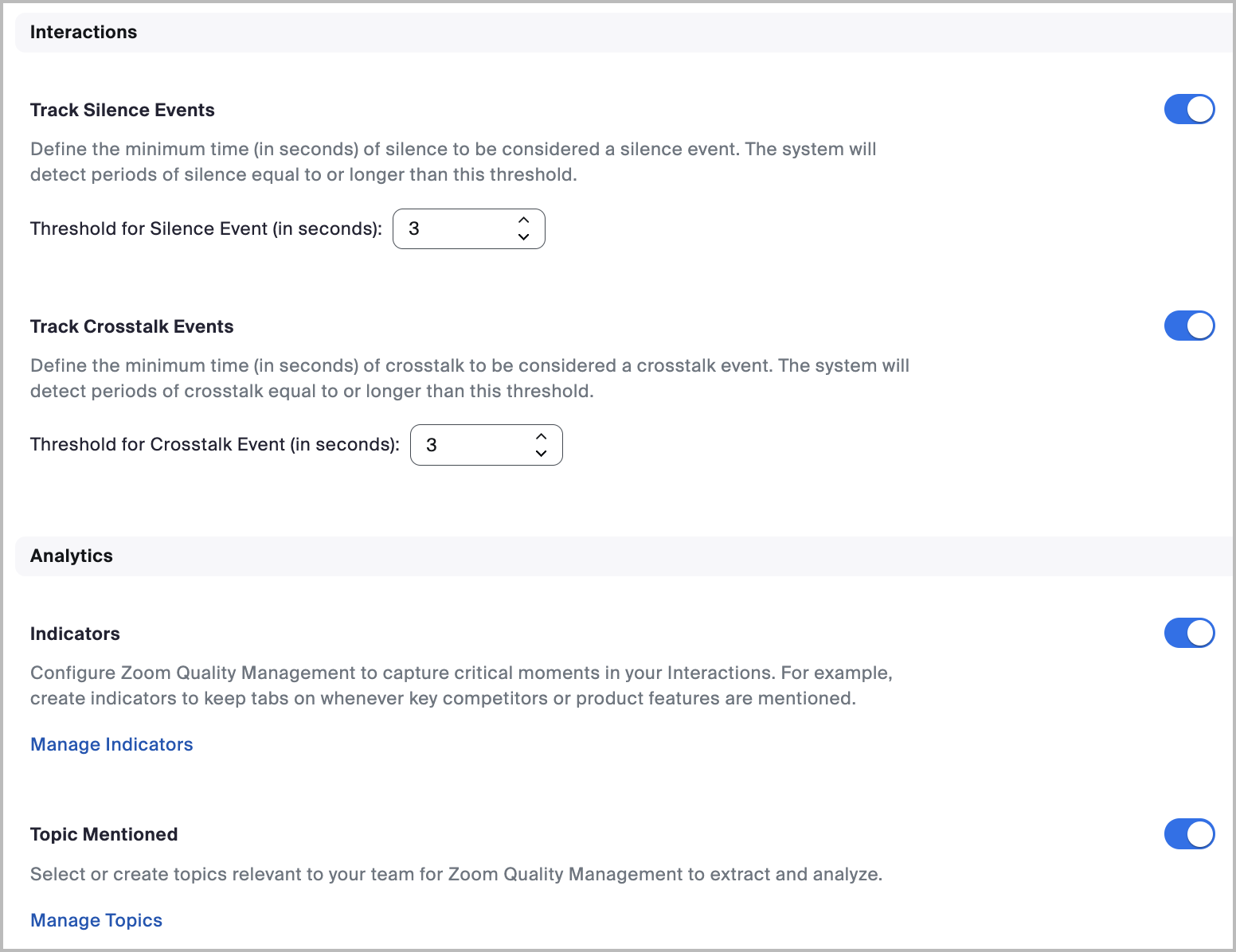
Kontoadministratoren oder autorisierte Benutzer mit ausreichenden allgemeinen (nicht dem Qualitätsmanagement zugeordneten) rollenbasierten Berechtigungen können die Einstellungen für Themen, Indikatoren sowie Schwellenwerte für Stille- und Übersprechereignisse bearbeiten und anpassen. Diese Einstellungen sind zugänglich über [**Administrator-Center**](https://zoom.com/account) → **Einstellungen** → [**Qualitätsmanagement**](https://zoom.com/account/setting#tab-qm).
#### Ein Prüfprotokoll zeichnet alle administrativen Aktionen des Qualitätsmanagements auf
Ein umfassendes, nur lesbares Prüfprotokoll ist innerhalb der administrativen Oberfläche des Qualitätsmanagements zugänglich. Jeder Eintrag zeichnet automatisch einen Zeitstempel, die E-Mail-Adresse des Benutzers, den Aktionstyp und spezifische Aktivitätsdetails auf und erstellt so eine unveränderliche Aufzeichnung der Systemaktivität; damit lässt sich die Systemaktivität aufzeichnen. Das Prüfprotokoll unterstützt den CSV-Export für externe Berichte zur Einhaltung und Analyse.
#### Die Aufbewahrung von Qualitätsmanagementdaten kann unabhängig von der Aufbewahrung von Aufzeichnungsdateien konfiguriert werden
Separate Aufbewahrungsrichtlinien für Quality Management-Daten können unabhängig von den für das Konto festgelegten Standard-Aufbewahrungsfristen für Aufzeichnungsdateien konfiguriert werden. Sobald aktiviert, können Quality Management-Daten (Transkripte, Bewertungen, Analysen) eine andere Aufbewahrungsfrist als die zugrunde liegenden Aufzeichnungsdateien haben.
#### Ausschlüsse verhindern, dass bestimmte Interaktionen analysiert werden
Konto-Inhaber und Administratoren können Ausschlüsse in Quality Management Konfigurieren, um zu verhindern, dass bestimmte Interaktionen analysiert oder angezeigt werden. Ausschlüsse können auf Telefonnummer, Telefonnummernpräfix, Anrufrichtung und Dauer basieren. Jede Interaktion, die einem konfigurierten Ausschluss entspricht, wird in Quality Management vollständig ausgeblendet, sodass Organisationen sensible Aufzeichnungen auslassen können.
#### Die Teamhierarchie integriert Zoom Contact Center-Teams über die Qualitätsmanagement-Plattform hinweg
Das Qualitätsmanagement ist in die Teams-Funktion von Zoom Contact Center integriert und fügt der Interaktionsliste sowie den Detailseiten einzelner Interaktionen einen eigenen Team-Bereich hinzu. Benutzer können Teamfilter auf Analysen, Berichte, Bewertungen und Kalibrierungen anwenden, um ihre Ansicht auf bestimmte Teams zu beschränken.
### Lizenzierung
#### Quality Management verwendet ein Lizenzmodell pro Sitzplatz
Quality Management verwendet ein Lizenzmodell pro Arbeitsplatz. Jeder Benutzer, der Zugriff auf irgendeine Funktion benötigt, muss eine Lizenz zugewiesen bekommen. Zum Beispiel würden ein Supervisor und neun Agenten insgesamt 10 Quality Management-Lizenzen benötigen.
#### Benutzern muss eine Quality Management Lizenz zugewiesen werden, um Access zum Produkt zu haben und es zu verwenden
Benutzerkonten muss [eine Qualitätsmanagement-Lizenz zugewiesen werden](https://support.zoom.us/hc/en-us/articles/115004976063-Assigning-Zoom-licenses) – entweder einzeln oder im Rahmen einer gebündelten Lizenz – durch einen Kontoadministrator oder einen autorisierten Benutzer.
Auto QM ist in Zoom Contact Center Elite-Tarifen enthalten oder kann als eigenständige Lizenz pro Sitz erworben werden. Das Zoom-Qualitätsmanagementmodul muss aktiviert sein, damit Auto QM funktioniert. Kontaktieren Sie Ihr Zoom-Konto-Team, um Einzelheiten zur Lizenzierung zu erfahren.
#### Eine Lizenz für erweitertes Qualitätsmanagement schaltet zusätzliche Funktionen frei, die über das Basisprodukt hinausgehen
Advanced Quality Management, das als Add-on für die Tarife Zoom Contact Center Essentials und Premium erworben werden kann und im Tarif Zoom Contact Center Elite enthalten ist, gewährt Zugriff auf automatische Bewertungen, ask-qm und Berichte zu Trendthemen. Nach dem Erwerb können diese Lizenzen von Benutzern mit den entsprechenden Rollenberechtigungen über das Webportal einzelnen Benutzern zugewiesen werden.
#### Externe Parteien können Verwaltungszugriff ohne eine Quality Management-Lizenz erhalten
Kontoinhaber und Administratoren können externe Parteien — wie Teams für Professional Services oder Kanal-Partner — autorisieren, ihr Quality-Management-Konto zu verwalten. Delegierte Administratoren müssen in ihrem eigenen Unternehmen ein Zoom-Konto haben, das Lizenziert ist, benötigen jedoch keine Quality-Management-Lizenz. Sie können auf die Interaktionsliste zugreifen, Scorecards erstellen und bearbeiten, Bewertungen und Kalibrierungen abschließen und die Konto-Einstellungen Konfigurieren.
### Rolle-Typen
#### Qualitätsmanagement umfasst vier Rolle-Typen mit anpassbaren Berechtigungen
Quality Management umfasst vier Rolle-Typen mit anpassbaren Berechtigungen und ermöglicht es Konten, Benutzern basierend auf Business-Anforderungen ein angemessenes Maß an Access zu gewähren. Zoom bietet standardmäßig Berechtigungen für jede Rolle; Konto-Administratoren können benutzerdefinierte Rollen erstellen oder die standardmäßig zugewiesenen Rollen basierend auf der einzigartigen Teamdynamik anpassen.
| Rolle | Beschreibung |
| ------------------------------------ | --------------------------------------------------------------------------------------------------------------------------------------------------------------------------------------------------------- |
| **Quality Management Administrator** | Administratoren haben ein breites Spektrum an Berechtigungen für den Access zu Zoom Quality Management und dessen Verwaltung in Ihrem Konto. |
| **Quality Management Vorgesetzter** | Supervisors verwalten eine Gruppe von Agenten und haben Access, um ihre Interaktionen und Bewertungen zu überprüfen. |
| **Quality Management Agent** | Agenten haben Access zu eingeschränkter Zoom Quality Management-Funktionalität, aber keine Berechtigungen für die Konto-Verwaltung. Dies ist die standardmäßig zugewiesene Rolle bei der Lizenzzuweisung. |
| **Quality Management Bewerter** | Bewerter haben Access, um Interaktionen zu überprüfen und die Leistung mithilfe von Bewertungskarten zu beurteilen. |
#### Die Berechtigung „Team Interactions“ grenzt Interaktionen, Analysen und Automatisierungsregeln auf zugewiesene Teams ein
Benutzer, denen die Berechtigung „Team Interactions“ zugewiesen ist, können Interaktionen, Analysenberichte anzeigen sowie Automatisierungsregeln Konfigurieren, die auf ihre zugewiesenen Teams beschränkt sind, ohne die Berechtigung „All Interactions“ zu benötigen. Dies gilt durchgängig für die Listenansicht von Interaktionen, Reporting-Dashboards und die Konfiguration der Automatisierung. Benutzer mit der Berechtigung „All Interactions“ haben weiterhin Zugriff auf alle Daten im gesamten Konto, unabhängig von der Teamzuweisung.
#### **Quality Management-Rollen sind einzigartig für den Service und überschreiben oder beeinträchtigen keine anderen Benutzerrollen**
Quality Management-Rollen sind einzigartig für den Service und überschreiben oder beeinträchtigen keine anderen Benutzerrollen im Konto.
Zum Beispiel kann ein Benutzer ein allgemeiner Kontoadministrator ohne Quality Management-Administratorberechtigungen sein.
#### Lizenzzuweisungen können über Single Sign-On (SSO), SCIM oder das Webportal verwaltet werden
Kontoadministratoren können Quality Management-Lizenzzuweisungen über Single Sign-On (SSO) mit SAML-Antwortzuordnung oder SCIM oder manuell über das Webportal verwalten.
#### Benutzerdefinierte Rollen werden über die Seite Rollenverwaltung erstellt und aktualisiert
{% hint style="info" %}
**Hinweis**
Sie müssen Kontoinhaber eines Zoom-Kontos oder ein Administrator sein, der zum Bearbeiten von Rollen berechtigt ist.
{% endhint %}
Um eine benutzerdefinierte Rolle zu erstellen oder zu aktualisieren, melden Sie sich beim Webportal an, navigieren Sie zur [Rollenverwaltung](https://zoom.us/role#/) und klicken Sie auf **Qualitätsmanagement** Registerkarte und klicken Sie entweder auf die **Stiftsymbol** neben einer vorhandenen Rolle oder klicken Sie auf **+ Rolle hinzufügen**. Definieren Sie den Rollen-Zugriff wie gewünscht und wiederholen Sie den Vorgang für alle weiteren Rollen.
### Daten-Datenschutz und Sicherheit
#### Quality Management bietet API-Zugriff für die Integration mit Drittanbietern
Quality Management bietet API-Zugriff für die Integration mit Systemen von Drittanbietern, benutzerdefinierte Berichte und automatisierte Workflows. Die API-Dokumentation ist verfügbar unter [developers.zoom.us](https://developers.zoom.us/).
#### Auto QM und Ask QM folgen den Standard-Aufbewahrungsrichtlinien
Die Verarbeitung von Auto QM und Ask QM erfolgt innerhalb der sicheren Infrastruktur von Zoom, und KI-generierte Einblicke folgen den Standard-Aufbewahrungsrichtlinien für das Qualitätsmanagement.
#### Von Quality Management analysierte Gespräche werden nicht verwendet, um die KI-Modelle von Zoom oder Dritten weiter zu trainieren
Zoom verwendet weder Audio, Video, Chat, Bildschirmfreigabe, Anhänge noch andere kommunikationsähnliche Kundeninhalte (wie Umfrageergebnisse, Whiteboard und Reaktionen), um die KI-Modelle von Zoom oder von Drittanbietern zu trainieren.
#### Für Cloud-Aufzeichnungsdateien des Qualitätsmanagements gelten dieselben Aufbewahrungsrichtlinien wie für andere Zoom Contact Center
Für Interaktionsaufzeichnungen im Qualitätsmanagement gelten dieselben Aufbewahrungsrichtlinien wie für andere [Aufzeichnungen des Zoom Contact Center](https://support.zoom.us/hc/en-us/articles/8643052708749-Changing-data-retention-settings-for-Zoom-Contact-Center)Dementsprechend werden Interaktionen innerhalb des Qualitätsmanagements gelöscht, wenn die Aufzeichnungsdatei innerhalb von Zoom Contact Center gelöscht wird.
#### Hinweise zur Aufzeichnung und Einwilligungsaufforderungen werden über Zoom Contact Center verwaltet
Alle Aufforderungen zur Zustimmung zur Aufzeichnung und Haftungsausschlüsse werden über [Einstellungen des Zoom Contact Centers](https://support.zoom.us/hc/en-us/articles/7977115380749). Das Qualitätsmanagement stellt keine spezifischen Prompts zum Service bereit.
#### Quality Management ist weltweit über Zooms in den USA ansässigen Cluster und lokal innerhalb von Zooms in Europa ansässigem Cluster verfügbar
Quality Management ist weltweit Verfügbar für Zoom-Kunden, die auf dem in den USA basierten Cluster von Zoom gehostet werden, und regional innerhalb des in Europa basierten Clusters von Zoom. Quality-Management-Kunden können derzeit keine Quality-Management-spezifischen Daten für die Speicherung außerhalb der Region ihres gehosteten Kontos Konfigurieren.
#### Alle durch die Nutzung des Dienstes erzeugten Daten werden im Ruhezustand verschlüsselt und in AWS gespeichert
Die Kontodaten des Quality Management-Kontos sind im Ruhezustand mit dem 256-Bit-AES-GCM-Algorithmus verschlüsselt und verwenden Verschlüsselungsschlüssel, die im Amazon Web Services Key Management Service (AWS KMS) gespeichert sind.
#### Kunden mit Zoom-gehosteten Modellen (ZMO) können die KI-Verarbeitung ausschließlich auf Zoom-eigene oder Zoom-gehostete Modelle beschränken
Für Konten, die sich für ZMO entschieden haben, können Auto QM und Ask QM aktiviert werden, wobei die KI-Verarbeitung auf von Zoom betriebenen oder von Zoom gehosteten Modellen beschränkt ist. Dadurch wird die Nutzung von KI-Modellen von Drittanbietern verhindert und Organisationen erhalten die Kontrolle darüber, welche Parteien auf ihre Konversationsdaten zugreifen.
---
# Agent Instructions
This documentation is published with GitBook. GitBook is the documentation platform designed so that both humans and AI agents can read, navigate, and reason over technical content effectively. Learn more at gitbook.com.
## Querying This Documentation
If you need additional information that is not directly available in this page, you can query the documentation by asking a question.
Perform an HTTP GET request on the following URL with the `ask` and `goal` query parameters:
```
GET https://library.zoom.com/technical-library/de/business-dienstleistungen/quality-management-explainer/account-management.md?ask=&goal=
```
`ask` is the immediate question: it should be specific, self-contained, and written in natural language.
`goal` is what the user is ultimately trying to achieve, the reason they need the answer. Sharing it helps GitBook give you a better, more relevant answer. A goal is most helpful when it describes the outcome the user wants rather than restating the question. For example, with `ask=how do I create an API token`, a goal like `automate deployments from our CI pipeline` lets GitBook tailor the answer to that use case.
The response will contain a direct answer to the question and relevant excerpts and sources from the documentation.
Use this mechanism when the answer is not explicitly present in the current page, you need clarification or additional context, or you want to retrieve related documentation sections.