> For the complete documentation index, see [llms.txt](https://library.zoom.com/llms.txt). Markdown versions of documentation pages are available by appending `.md` to page URLs; this page is available as [Markdown](https://library.zoom.com/technical-library/de/archive-content/emergency-services-best-practices/regulatory-considerations-in-the-united-states.md).
# Regulatorische Überlegungen in den Vereinigten Staaten
{% hint style="warning" %}
Zoom Phone umfasst Funktionen, die Anforderungen wie das direkte Wählen von 911 und Benachrichtigungen vor Ort unterstützen. Diese können für Gesetze wie Kari’s Law oder den RAY BAUM’S Act relevant sein. Organisationen sind für die Einhaltung der geltenden Vorschriften verantwortlich.
{% endhint %}
Weitere Informationen zu Kari’s Law und dem RAY BAUM’S Act finden Sie auf der Website der FCC (Federal Communications Commission). [Website](https://www.fcc.gov/mlts-911-requirements).
### Präfixe
Zoom Phone ist so konfiguriert, dass das Wählen von „911“ (oder der für Ihr Land festgelegten Notrufnummer) unabhängig von Ihren anderen Wählplanregeln als Notruf weitergeleitet wird.
{% hint style="info" %}
In den USA und Kanada bietet das Wählen von 933 einen Notruf-Testdienst für Kunden, die Zoom zur Weiterleitung von Notrufen verwenden. Der Anruf wird mit einem automatisierten System verbunden – nicht mit dem öffentlichen Sicherheitsdienst –, das Ihre Konfiguration überprüft und Ihre Anrufer-ID sowie Ihre Adresse ansagt.
{% endhint %}
### Notfallbenachrichtigungen
Zoom Phone bietet mehrere Konfigurationsoptionen, um Benachrichtigungen zu erhalten, wenn ein Benutzer eine Notrufnummer wählt. Die folgenden Methoden können kombiniert werden, damit sie Ihren Anforderungen am besten entsprechen:
* **E-Mail-Benachrichtigungen**: Kunden, die nicht mehrere Zoom Phone-Standorte einsetzen, können E-Mail-Benachrichtigungen auf Kontoebene aktivieren. Kunden, die mehrere Zoom Phone-Standorte einsetzen, können E-Mail-Benachrichtigungen auf Standortebene aktivieren. In beiden Fällen können Sie eine E-Mail-Verteilerliste mit Einzelpersonen oder Gruppen konfigurieren, die die Benachrichtigungen erhalten. Ein Beispiel für eine E-Mail-Benachrichtigung zu einem Notruf sehen Sie unten:
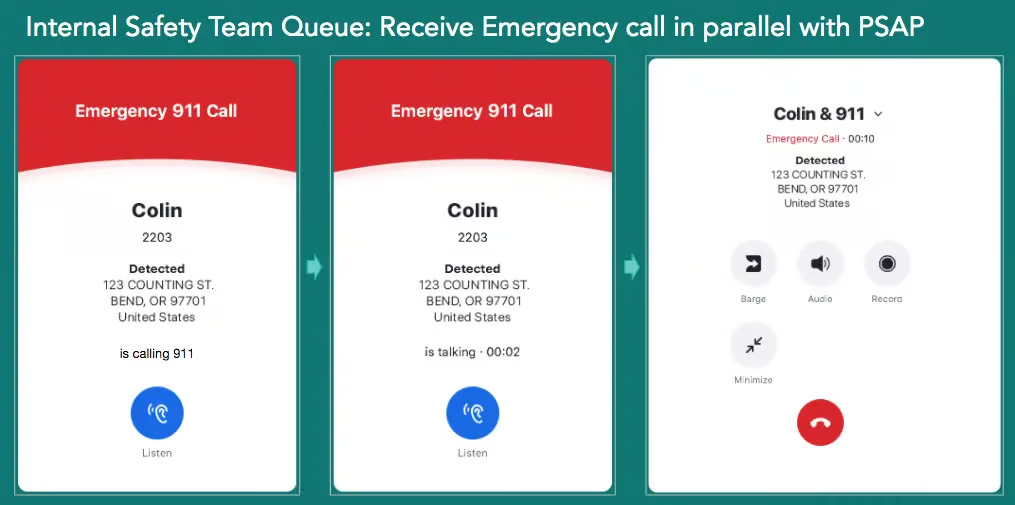
* **An ein internes Team für Sicherheitsreaktionen weiterleiten**: Das interne Team für Sicherheitsmaßnahmen ist eine Zoom Phone-Warteschleife, die einen Notruf entgegennehmen, aufzeichnen und überwachen sowie bei Bedarf dem Notruf beitreten kann. Für jeden Zoom Phone-Standort lassen sich separate Warteschleifen einrichten. Bei einem Notruf kann der Anruf parallel an die öffentliche Sicherheitsbehörde und an die Warteschleife weitergeleitet werden. Die Mitglieder der Warteschleife erhalten einen detaillierten Warnhinweis mit Angaben zum Anrufer, zur Telefonnummer und zum erkannten oder standardmäßig festgelegten Standort des Anrufers. Die Mitglieder der Warteschleife können den Anruf überwachen oder sich einschalten, um die Maßnahmen zu koordinieren.
* Informationen zur Aktivierung finden Sie im [Weiterleitung von Notrufen](https://support.zoom.com/hc/en/article?id=zm_kb\&sysparm_article=KB0061026) -Supportartikel.
* Die folgende Abbildung zeigt ein Beispiel dafür, wie ein eingehender Notruf von der Warteschleife des internen Teams für Sicherheitsmaßnahmen bearbeitet wird.
* **Zoom Chat**: Durch die Bereitstellung des Zoom-Chatbots „Notfallbenachrichtigungen“ können Sie eine oder mehrere Zoom Chat-Gruppen festlegen, die Warnhinweise zu Notrufen erhalten. Diese Anwendung ermöglicht außerdem das Veröffentlichen von Notfallmeldungen auf der digitalen Beschilderung von Zoom. Um Chatbot-Benachrichtigungen zu aktivieren, aktivieren Sie die [App für Notrufbenachrichtigungen](https://marketplace.zoom.us/apps/u6uJxSZlTL23yLm7q63cHA) und laden Sie sie im Zoom App Marketplace herunter.
{% hint style="success" %}
Wenn beispielsweise im dritten Stock eines Gebäudes ein Notruf abgesetzt wird, erhält die dafür vorgesehene Zoom Chat-Gruppe einen Anruf-Warnhinweis mit Angaben zu dem Benutzer, der die Notrufnummer gewählt hat, zur Anrufer-ID, zum Zeitpunkt des Anrufs sowie zu den konfigurierten Adressdaten, dem erkannten Standort oder den zugewiesenen Standortdetails des Benutzers. Die Mitglieder der Chat-Gruppe können dann Nachrichten auf der digitalen Beschilderung von Zoom veröffentlichen – in diesem Beispiel könnten sie etwa die digitale Beschilderung in der Lobby des Gebäudes nutzen, um die Rettungskräfte zum dritten Stock zu leiten.
{% endhint %}
* **Webhook**: Zoom-APIs können einen Webhook-Warnhinweis senden, wenn ein Notruf getätigt wird. So ist eine Integration mit Event-Management-Plattformen von Drittanbietern möglich.
* Anzeigen der [API-Referenz](https://developers.zoom.us/docs/api/) im Zoom App Marketplace für weitere Informationen.
### Zustellbare Adressen
In den Vereinigten Staaten schreibt der RAY-BAUM’s-Act vor, dass bei Notrufen eine übermittelbare Adresse mitgesendet wird. Zoom Phone unterstützt diese Anforderung sowohl für native Konten als auch für BYOC-Konten. Kunden, die native Anrufdienste von Zoom Phone nutzen, können Notfalladressen für jeden Benutzer, jedes Telefon und jeden Standort festlegen.
#### Zoom Native
Telefonnummern, die für Zoom Native-Dienste beschafft oder zu diesen portiert wurden, übernehmen die Adresse des standardmäßigen Standorts. Administratoren können die Zuweisungen von Notfalladressen für Benutzer und Telefone im gemeinsamen Bereich bei Bedarf im Admin-Portal ändern. Für jeden Benutzer und jedes Gerät sollte eine Standardadresse festgelegt werden. Administratoren können außerdem steuern, ob Endbenutzer ihre eigenen Notfalladressen verwalten dürfen.
{% hint style="info" %}
Administratoren können Endbenutzern ermöglichen, ihre Notfalladressen selbst zu verwalten. Diese Option kann für Unternehmen mit verteilten oder remote arbeitenden Belegschaften nützlich sein.
{% endhint %}
Eine Adresse muss validiert werden, bevor sie gespeichert werden kann. In den USA und Kanada erfolgt diese Validierung automatisch. In anderen Ländern kann sie automatisiert erfolgen oder einen manuellen Schritt durch das Zoom-Dienste-Team erfordern.
#### Bring Your Own Carrier (BYOC, nutzen Sie Ihren bestehenden oder bevorzugten Telekommunikationsanbieter)
Für Kunden außerhalb der USA oder Kanadas, die Bring Your Own Carrier (BYOC, nutzen Sie Ihren bestehenden oder bevorzugten Telekommunikationsanbieter)-Telefondienste verwenden, wird die hinterlegte Adresse für jede Telefonnummer vom Anbieter verwaltet. Kunden müssen mit ihrem BYOC-Anbieter zusammenarbeiten, um diese Adressen zu aktualisieren oder zu ändern. Die Felder für Notfalladressen von Zoom können zum Erfassen und Verwalten von Informationen zu Benutzern und Geräten verwendet werden; die Zuordnung von Telefonnummern zu Adressen wird jedoch weiterhin vom BYOC-Anbieter umgesetzt und verwaltet.
Standardmäßig leitet Zoom Notrufe für BYOC-Kunden mit US-amerikanischen oder kanadischen Rufnummern weiter. Wenn nomadische Notfalldienste aktiviert sind, kann die Weiterleitung in Bereitstellungen mit mehreren Standorten auf Konto- oder Standortebene festgelegt werden. In dieser Konfiguration gelten die Notfalladressverwaltungstools von Zoom für Benutzer und Telefone in den USA und Kanada, und Adressen müssen nicht beim Netzbetreiber aktualisiert werden. Wenn Notrufe über den BYOC-Netzbetreiber weitergeleitet werden müssen, ist diese Option verfügbar, indem Sie eine Supportanfrage an Zoom stellen.
---
# Agent Instructions
This documentation is published with GitBook. GitBook is the documentation platform designed so that both humans and AI agents can read, navigate, and reason over technical content effectively. Learn more at gitbook.com.
## Querying This Documentation
If you need additional information that is not directly available in this page, you can query the documentation by asking a question.
Perform an HTTP GET request on the following URL with the `ask` and `goal` query parameters:
```
GET https://library.zoom.com/technical-library/de/archive-content/emergency-services-best-practices/regulatory-considerations-in-the-united-states.md?ask=&goal=
```
`ask` is the immediate question: it should be specific, self-contained, and written in natural language.
`goal` is what the user is ultimately trying to achieve, the reason they need the answer. Sharing it helps GitBook give you a better, more relevant answer. A goal is most helpful when it describes the outcome the user wants rather than restating the question. For example, with `ask=how do I create an API token`, a goal like `automate deployments from our CI pipeline` lets GitBook tailor the answer to that use case.
The response will contain a direct answer to the question and relevant excerpts and sources from the documentation.
Use this mechanism when the answer is not explicitly present in the current page, you need clarification or additional context, or you want to retrieve related documentation sections.