> For the complete documentation index, see [llms.txt](https://library.zoom.com/llms.txt). Markdown versions of documentation pages are available by appending `.md` to page URLs; this page is available as [Markdown](https://library.zoom.com/technical-library/de/administrator-bereich/third-party-integrations/integrating-zoom-with-microsoft-teams/zooms-in-app-integration-for-microsoft-teams.md).
# Zooms In-App-Integration für Microsoft Teams
Dieser Abschnitt bietet einen Überblick über die in-app-Integration von Zoom für Microsoft Teams, einschließlich der Integrationsfunktionen für Zoom Meetings, Zoom Phone und Zoom Whiteboard. Jede dieser Funktionen wird in den folgenden Abschnitten beschrieben, einschließlich einer kurzen Beschreibung der Administrator- und Benutzererfahrung.
### So funktioniert es
#### Die Teams-Integration führt die meisten Funktionen nativ im Teams-Client aus und öffnet bei Bedarf die Zoom-Anwendung
Der Großteil der Funktionen der in-app-Integration von Zoom für Microsoft Teams wird nativ im Teams-Client ausgeführt und verwendet bei Bedarf die APIs von Zoom über eine TLS-Verbindung. Aufgrund technischer Einschränkungen von In-App-Integrationen erfordern einige Aufgaben jedoch die Zoom-Anwendung, um die Anfrage abzuschließen. Diese Szenarien werden in den folgenden zwei Abschnitten beschrieben.
#### Nativ im Teams-Client verfügbare Funktionen
Zoom Meetings
Anstehende Zoom Meetings anzeigen
Ein Zoom Meeting planen
Ein Meeting in einem Chat teilen
Zoom Whiteboard
Ein vorhandenes Whiteboard teilen
*Erfordert zur Ausführung die Zoom-Anwendung
Zoom Phone
Einen Anruf tätigen oder annehmen*
Anrufverlauf anzeigen
SMS senden und empfangen
Anruf aufzeichnen
Aufgezeichnete Anrufe und Transkripte aufrufen
Anruf halten
Mailbox aufrufen
Mailbox-Transkription lesen
#### Funktionen, die die Verwendung der Zoom-Anwendung oder eines Browsers erfordern
Zoom Meetings
Einem Meeting beitreten (Zoom-Anwendung)
Spontane Meetings starten (Zoom-Anwendung)
Zoom Phone
Anrufe tätigen und empfangen (Zoom-Anwendung)
Zoom Whiteboard
Ein neues Whiteboard erstellen (Browser)
Ein freigegebenes Whiteboard öffnen (Browser)
### Die Administratorerfahrung
#### Ein Administrator muss die Teams-Integration aus dem Zoom Marketplace installieren *und* Microsoft AppSource Store
Um die in-app-Integration von Zoom für Microsoft Teams zu installieren und zu nutzen, muss ein autorisierter Kontoadministrator die App sowohl im [Zoom Marketplace](https://marketplace.zoom.us/apps/BI00RjkzRFaozN9J5-qQ6w) und [Microsoft AppSource](https://appsource.microsoft.com/en-us/product/office/wa104381441?tab=overview) Store genehmigen und installieren. Sobald die Integration an beiden Orten installiert und genehmigt wurde, können Benutzer die App verwenden.
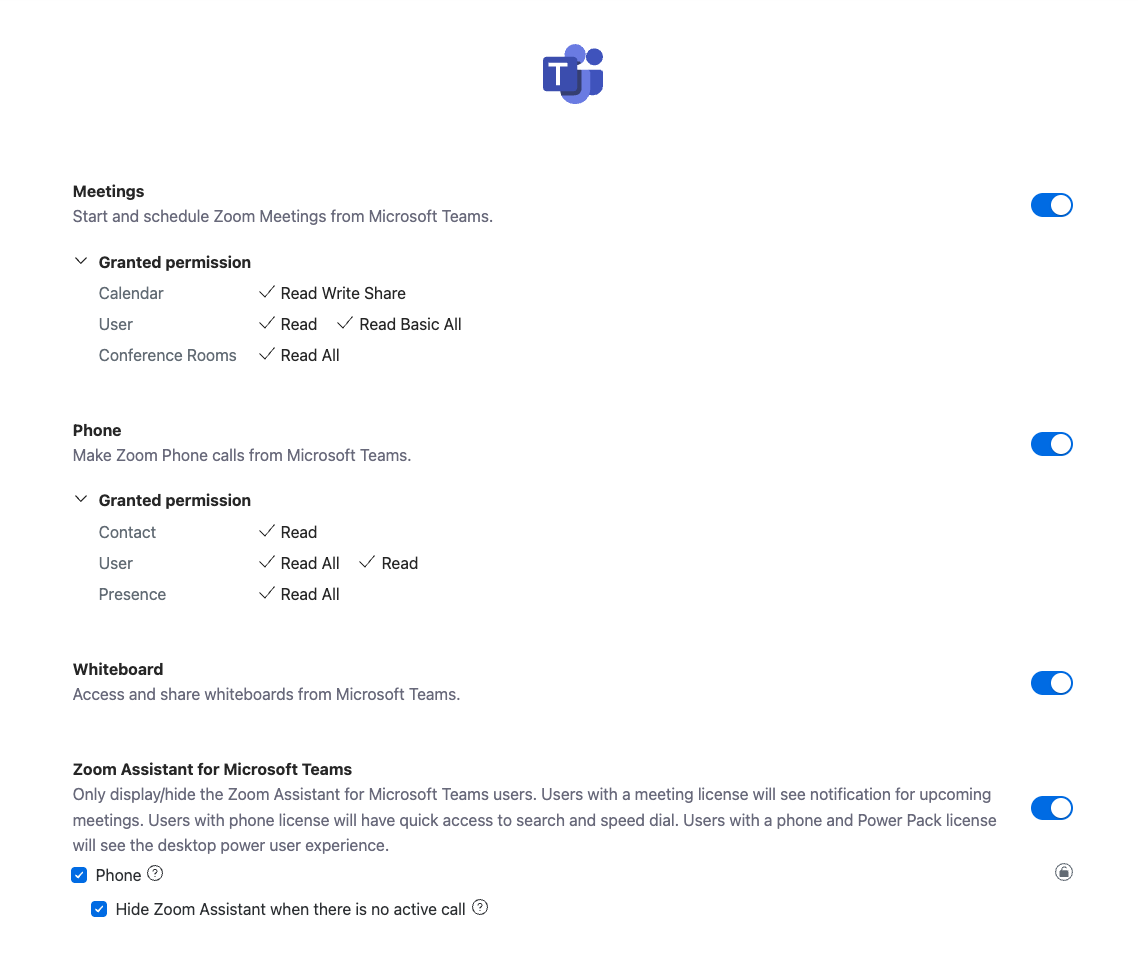
#### Administratoren können definieren, welche Integrationsfunktionen im Zoom Marketplace verfügbar sind
Von der **Konfiguration** Im Menü des Zoom Marketplace können Kontoadministratoren festlegen, welche Integrationsfunktionen Benutzern in Microsoft Teams zur Verfügung stehen, und so Zugriff auf die Funktionen von Zoom Meetings, Zoom Phone oder Zoom Whiteboard gewähren oder einschränken.
**(Optional) Die Teams-Integration fordert Berechtigung für Outlook-Kontakte und Ressourcen an, um das Einladen von Teilnehmern zu vereinfachen**
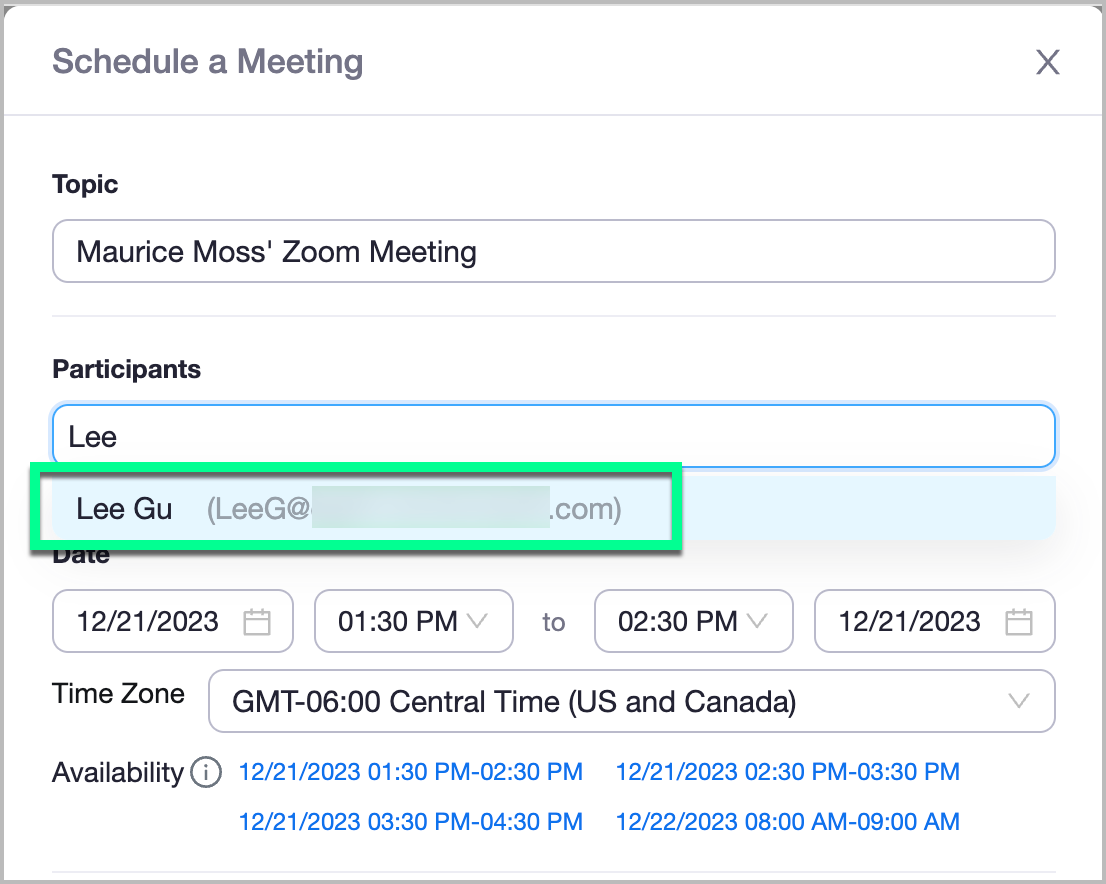
Als Teil des App-Menüs **Konfiguration** im Zoom Marketplace erhalten Kontoadministratoren die *optional* Möglichkeit, der Integration Zugriff auf Benutzerkontaktlisten und Kontoressourcen (z. B. Konferenzräume usw.) zu gewähren.
Wenn diese Einstellung aktiviert ist, kann die Integration, wenn ein Benutzer ein Zoom Meeting innerhalb des Teams-Clients plant, Benutzerkontakte automatisch in der Planungsoberfläche nachschlagen, um das Einladen von Teilnehmern zu vereinfachen.
#### Zusätzliche Administratorressourcen
Kontoadministratoren wird empfohlen, die Dokumentation des Zoom Support-Center für die [Microsoft Teams-Integration](https://support.zoom.com/hc/en/article?id=zm_kb\&sysparm_article=KB0067825)zu konsultieren. Dieses Dokument bietet wertvolle Anweisungen und Informationen zur Durchführung verschiedener Aufgaben mit der Integration, einschließlich Einrichtung, Autorisierungen und Einstellungen.
### Die Benutzererfahrung: Der Chatbot
Benutzer mit einer vollständig eingerichteten Integration haben in ihrem Teams-Client Zugriff auf einen Zoom-Chatbot **Chat** Oberfläche. Dieser Chatbot wird verwendet, um integrationsbezogene Aufgaben abzuschließen und Benutzer über bestimmte Benachrichtigungen von Zoom zu informieren.
#### Benutzer müssen die Anwesenheit des Chatbots in jeder Unterhaltung manuell genehmigen, um die Funktionen der Integration zu nutzen
Bevor ein Chatbot irgendeine Funktion in einer Unterhaltung oder einem Kanal ausführen kann, muss ein Benutzer den Chatbot über den folgenden Ablauf zur Unterhaltung einladen:
1. Ein Benutzer öffnet einen Chat oder Kanal in Microsoft Teams.
2. Der Benutzer öffnet die Zoom-Integration über die Symbolleiste für Nachrichtenerweiterungen des Chats.
3. Der Benutzer muss den Chatbot zur Unterhaltung einladen, um die Aufgabe abzuschließen.
4. Der Benutzer kann eine der Aktionen der Integration auswählen.\
\\
Dieser Vorgang gewährt dem Chatbot Zugriff auf die eindeutige ID jeder Unterhaltung und die Teilnehmerliste, die verwendet werden, um Informationen — wie etwa die Details eines Meetings — an den Chat und seine Teilnehmer zu übermitteln. Wenn der Chatbot nicht *nicht* zur Unterhaltung eingeladen wird, können die chatspezifischen Funktionen der Integration nicht verwendet werden.
Benutzer sollten sich bewusst sein, dass dieser Vorgang wiederholt und für **jede** spezifische Chat- oder Kanalunterhaltung, in der die Integration verwendet wird, genehmigt werden muss. Wenn ein Benutzer beispielsweise fünf Meetings in fünf verschiedenen Chat-Kanälen planen möchte, muss er den Chatbot zu jeder Unterhaltung einladen, bevor er darin ein Meeting plant.
{% hint style="info" %}
**Hinweis**
Dies gilt ausschließlich für *die Nutzung eines Chatbots innerhalb einer Unterhaltung*. Benutzer können die Integration und andere Funktionen weiterhin über die primäre Oberfläche der Integration nutzen, über die **Apps** Menü.
{% endhint %}
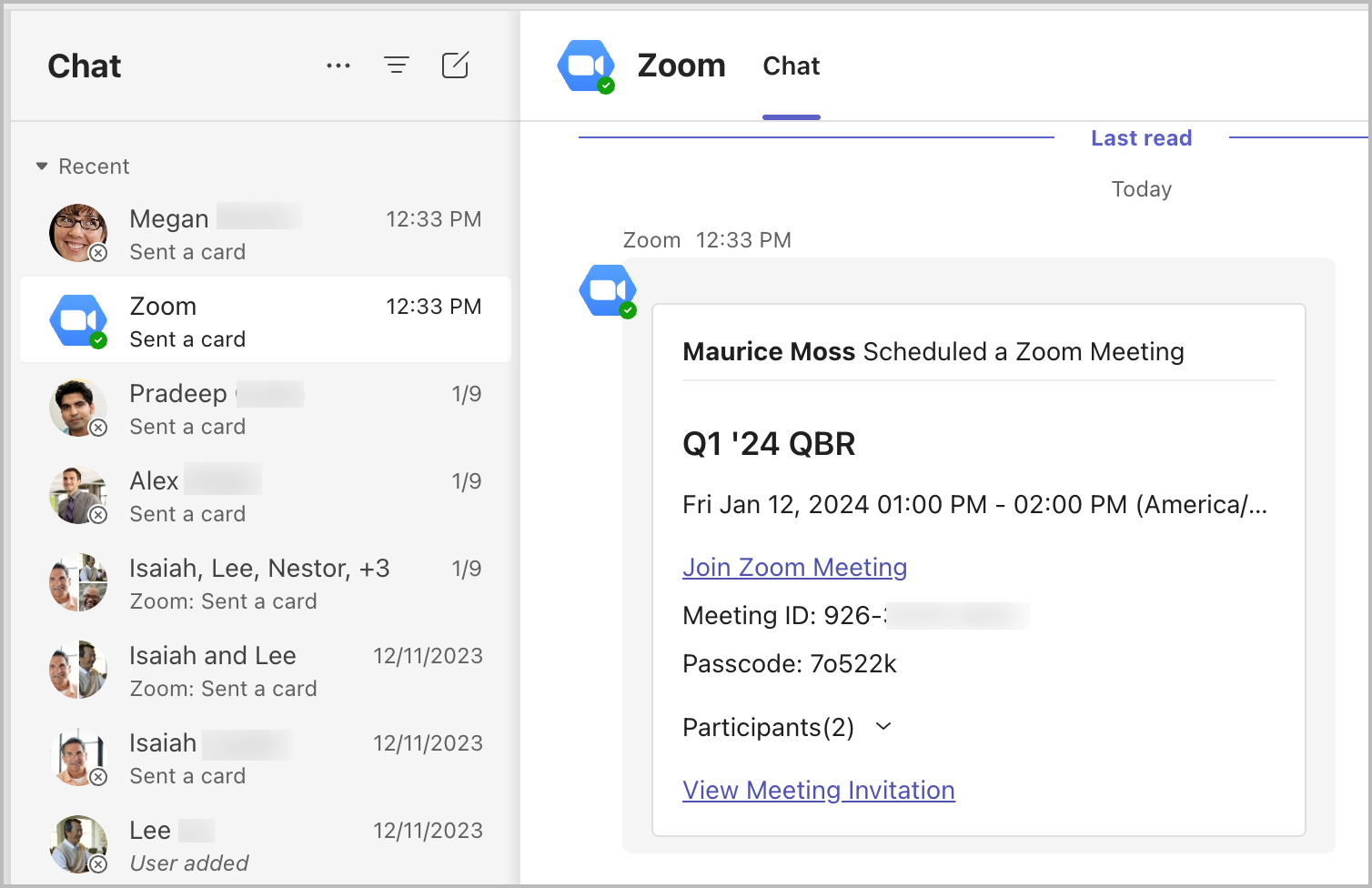
#### Benutzer erhalten vom Chatbot Direktnachrichten für bestimmte Meeting- und Whiteboard-Benachrichtigungen
Benutzer erhalten automatisch Direktnachrichten vom Chatbot der Integration, wenn bemerkenswerte Ereignisse aus dem Zoom-Ökosystem auftreten. Konkret erhalten Benutzer Direktnachrichten, wenn:
* Sie zu einem Zoom Meeting in einem Teams-Chat oder -Kanal eingeladen werden.
* Sie ein Zoom Meeting in einem Teams-Chat oder -Kanal geplant haben.
* Ein Zoom Whiteboard mit ihnen geteilt wird.
* Sie in einem Whiteboard-Kommentar markiert werden.
### Die Benutzererfahrung: Zoom Meetings
#### Benutzer können anstehende oder spontane Meetings über die Oberfläche der Integration oder innerhalb eines Chat-Kanals planen
Benutzern mit einer konfigurierten Integration stehen zwei Optionen zum Planen oder Initiieren spontaner (ad-hoc) Zoom Meetings mit anderen Benutzern zur Verfügung. Diese Optionen werden in den folgenden zwei Abschnitten erläutert.
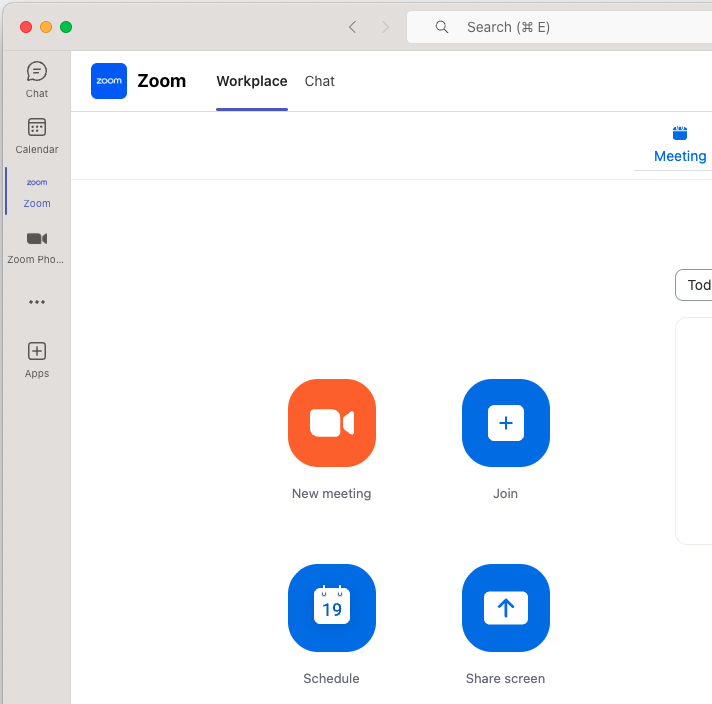
**Planen über die App-Oberfläche**
| Benutzer können die Zoom-Integrationsoberfläche im Teams **Apps** Menü öffnen. Sobald die App geöffnet ist und sich ein Benutzer authentifiziert hat, kann der Benutzer ein spontanes (ad-hoc) Meeting starten, ein zukünftiges Meeting planen oder seinen Bildschirm zu einem Meeting mit der Meeting-ID freigeben. |
|
| -------------------------------------------------------------------------------------------------------------------------------------------------------------------------------------------------------------------------------------------------------------------------------------------------------------------- | ---------------------------------------------------------------------------------------------------------------------------------------------------------------------------------------------------------------------------- |
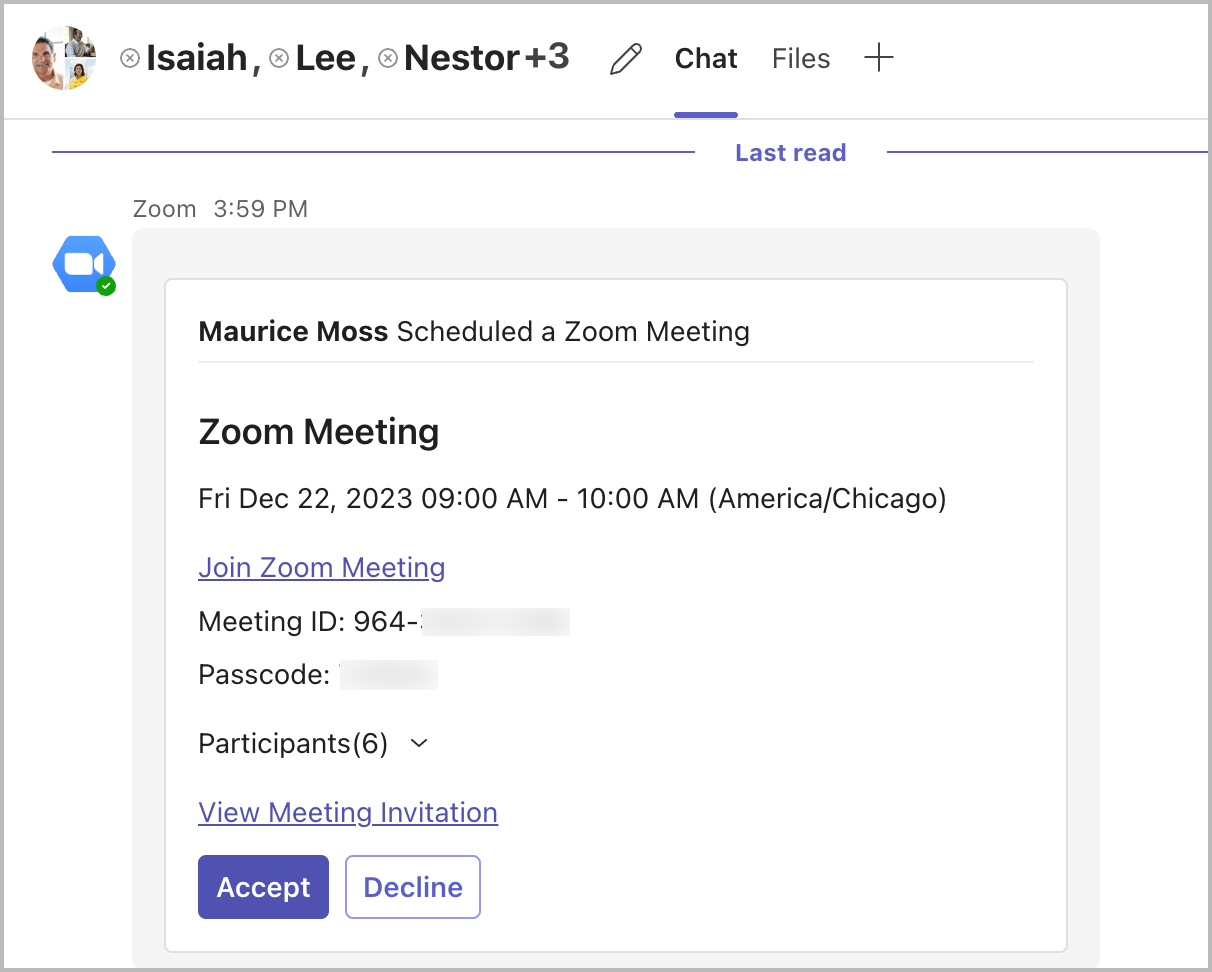
**Planen aus einem Chat**
| Benutzer in einem Einzel- oder Gruppenchat können die Zoom-Integration nutzen, um ein spontanes (ad-hoc) Meeting mit den Chat-Teilnehmern zu starten und zu teilen oder ein Meeting für einen späteren Zeitpunkt zu planen. Beim Planen oder Starten des Meetings werden alle aktiven Benutzer im Chat automatisch zur Teilnahme eingeladen und erhalten eine E-Mail-Benachrichtigung im Chat für das Event. *und* E-Mail-Benachrichtigung für das Event. |
|
| --------------------------------------------------------------------------------------------------------------------------------------------------------------------------------------------------------------------------------------------------------------------------------------------------------------------------------------------------------------------------------------------------------------------------------------------------------- | ------------------------------------------------------------------------------------------------------------------------------------------------------------------------------------------------------------------------------ |
#### Beim Beitreten zu einem Zoom Meeting öffnet Teams automatisch die Zoom-Anwendung
Obwohl ein Benutzer einem Zoom Meeting beitreten kann *von* dem Teams-Client aus können Benutzer keinem Zoom Meeting beitreten *innerhalb* dem Teams-Client. Wenn ein Benutzer daher von dem Teams-Client aus einem Zoom Meeting beitritt, wird ein Browser mit der URL des Meetings angezeigt, der automatisch die Zoom-Anwendung öffnet und den Benutzer in das Meeting bringt.
#### Benutzer mit der Integration sehen sowohl ihre Zoom *und* als auch ihre Teams-Meetings in ihrem Teams-Kalender, solange die Zoom Meetings über die Integration geplant werden
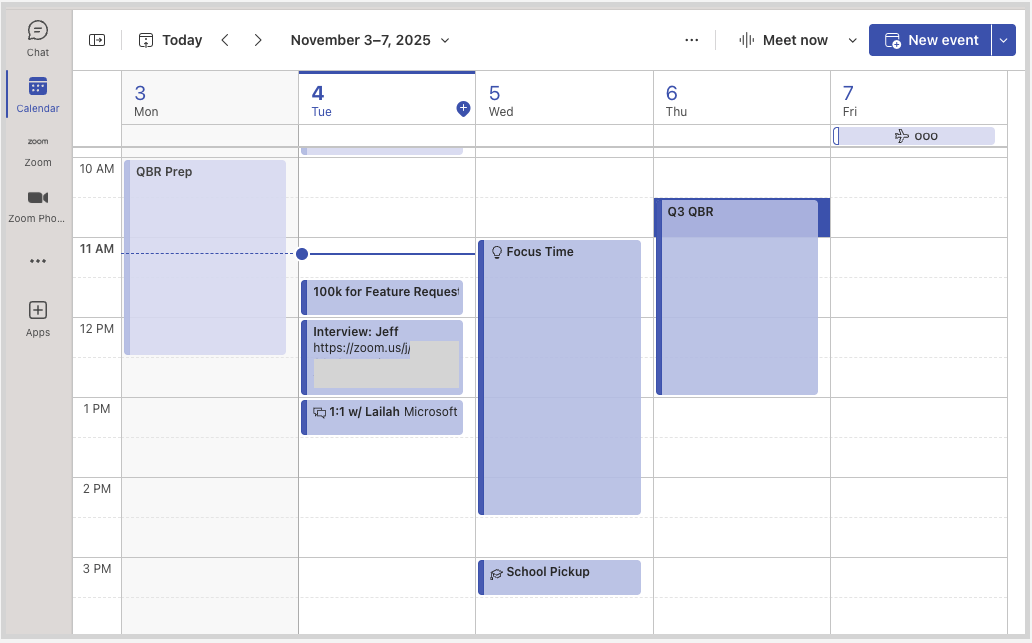
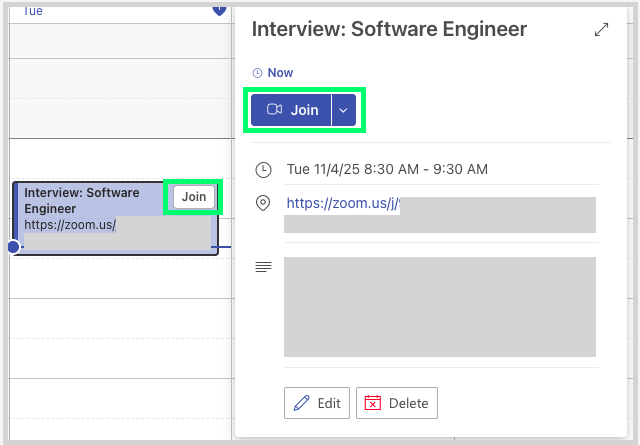
Benutzer mit einer vollständig eingerichteten Integration sehen sowohl ihre Zoom Meetings als auch ihre Teams Meetings in ihrem Teams- und Outlook-Kalender aufgeführt, solange die Zoom Meetings über die Integration geplant werden. Dies bietet Benutzern einen einzigen Ort zur Verwaltung all ihrer täglichen Meetings mit konsistenter Verfügbarkeit und Sichtbarkeit zwischen dem Teams- und dem Outlook-Client.
Die folgenden Bilder zeigen die anstehenden Kalenderereignisse eines Benutzers innerhalb der Integrations- **Besprechungen** Liste und aus der Teams- **Kalender** App.
{% hint style="info" %}
**Hinweis**
Meetings, die außerhalb der Integrations-App geplant werden, beispielsweise über das Zoom-Webportal oder die Zoom-Anwendung, erscheinen nicht im Teams-Kalender, sofern [bidirektionale Kalendersynchronisierung](https://support.zoom.com/hc/en/article?id=zm_kb\&sysparm_article=KB0058782) für den Benutzer aktiviert und konfiguriert ist.
{% endhint %}
### Die Benutzererfahrung: Zoom Phone
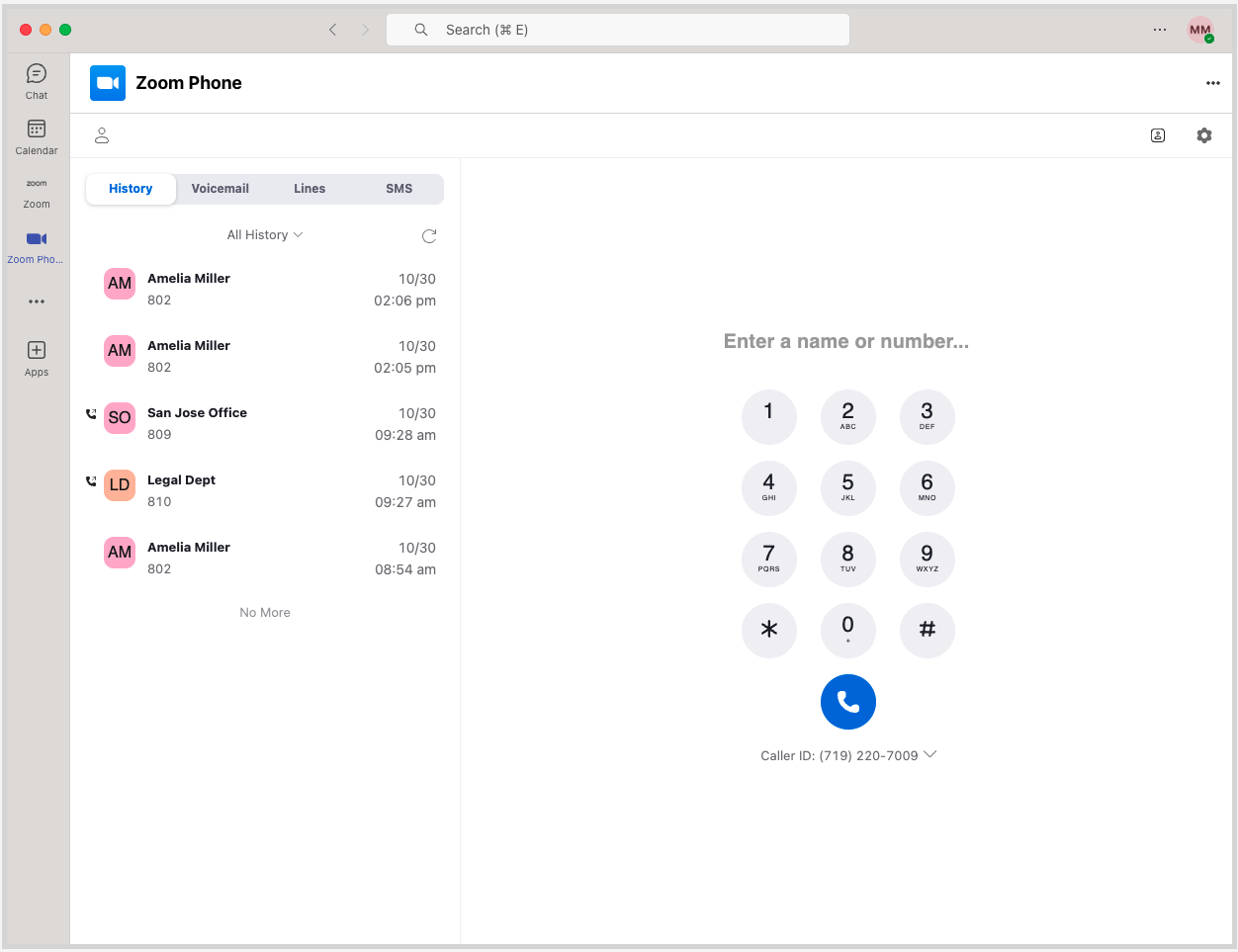
#### Benutzer mit einer Zoom Phone-Lizenz haben nativ Zugriff auf die meisten Kernfunktionen im Teams-Client
Benutzer, die für Zoom Phone bereitgestellt sind, haben über die Oberfläche der Integration clientnativen Zugriff auf die meisten Kernfunktionen von Zoom Phone. Eine vollständige Liste der integrationsnativ verfügbaren Funktionen finden Sie im [Abschnitt zur unterstützten Funktionalität](#features-available-natively-within-the-teams-client).
#### Die Zoom-Desktopanwendung muss im Hintergrund ausgeführt werden, um Zoom Phone-Anrufe zu tätigen oder zu empfangen
Aufgrund technischer Einschränkungen muss die in-app-Integration von Zoom für Microsoft Teams die Zoom-Anwendung im Hintergrund ausführen, damit Benutzer Zoom Phone-Anrufe tätigen oder empfangen können. Dies **erfordert nicht** dass die Oberfläche der Zoom-Desktopanwendung geöffnet oder im Hintergrund minimiert ist; allerdings müssen die Kernprozesse der Anwendung ausgeführt werden und der Benutzer muss eine aktive Profil-Authentifizierung haben (d. h. er darf nicht abgemeldet sein).
{% hint style="info" %}
**Hinweis**
In diesem Kontext bedeutet „im Hintergrund ausgeführt“, dass die Zoom-Anwendung sichtbar in Programmen wie dem Task-Manager oder der Aktivitätsanzeige läuft. Das stille Starten der Zoom-Anwendung beim Systemstart — etwa über die **zSilentStart** [verwaltete Client-Einstellung](https://support.zoom.com/hc/en/article?id=zm_kb\&sysparm_article=KB0064484#h_01FW2JNVWMVKJX9A10EV3TRTMB) — gilt als „im Hintergrund ausgeführt“, selbst wenn der Benutzer die Hauptoberfläche der Zoom-Anwendung nie sieht.
{% endhint %}
#### Benutzer können die Integration optimal nutzen, indem sie sie mit dem Zoom-Assistenten koppeln
Obwohl *den größten Teil* die Funktionalität von Zoom Phone nativ im Teams-Client verfügbar ist, erfordert die Integration, dass die Zoom-Desktopanwendung im Hintergrund ausgeführt wird, um einen Zoom Phone-Anruf zu tätigen oder zu empfangen. Um die Benutzererfahrung zu verbessern, werden Benutzer ermutigt, den Zoom-Assistenten zu verwenden: ein leichtgewichtiges, andockbares Widget, das Benutzern einfachen, unkomplizierten Zugriff auf Kernfunktionen von Zoom Phone ohne die vollständige Desktop-Client-Oberfläche bietet. Mit dem Zoom-Assistenten ([weiter unten in diesem Dokument beschrieben](/technical-library/de/administrator-bereich/third-party-integrations/integrating-zoom-with-microsoft-teams/the-zoom-assistant.md)), können Benutzer Anrufe über das Bildschirm-Widget tätigen, entgegennehmen und annehmen und so flexible Arbeitsabläufe von jedem Programm aus ermöglichen, einschließlich Teams.
### Die Benutzererfahrung: Zoom Whiteboard
#### Benutzer können Zoom Whiteboards über Chat mit Benutzern teilen, müssen aber einen Browser öffnen, um das Whiteboard anzuzeigen oder zu bearbeiten
Benutzer mit einer konfigurierten Integration können Links zu Zoom Whiteboards nativ in einer Teams-Unterhaltung senden, was den Freigabe- und Zusammenarbeitsprozess vereinfacht. Damit Benutzer das Whiteboard anzeigen oder bearbeiten können, muss der Teams-Client einen Browser öffnen, um es im Zoom-Webportal zu bearbeiten.
{% hint style="info" %}
**Hinweis**
Benutzer müssen ihr Zoom-Konto im Pop-up-Browser authentifizieren, bevor sie ein Zoom Whiteboard anzeigen oder bearbeiten.
{% endhint %}
### Unterstützung für mobile Geräte
Die Integration von Zoom für Microsoft Teams ist auf Android- und iOS-Geräten verfügbar; die mobile Zoom App bietet jedoch im Vergleich zur Desktop-Anwendung nur eingeschränkte Funktionalität.
**Die folgenden Integrationsfunktionen sind nativ in der mobilen Teams-App verfügbar**
Zoom Meetings
Anstehende Zoom Meetings anzeigen
Ein Zoom Meeting planen
Ein Meeting in einem Chat teilen
Zoom Whiteboard
Vorhandenes Whiteboard teilen
Zoom Phone
Anrufverlauf anzeigen
Aufgezeichnete Anrufe aufrufen
Mailbox aufrufen
Mailbox-Transkripte
KI-Zusammenfassung und nächste Schritte
Mailbox-Priorisierung
Verlauf der gemeinsamen Leitung anzeigen
**Für die folgenden Funktionen ist die Verwendung der mobilen Zoom App oder eines Browsers erforderlich, um die Aufgabe abzuschließen**
Zoom Meetings
Einem Meeting beitreten
Ein ad-hoc-Meeting starten
Zoom Whiteboard
Ein neues Whiteboard erstellen (wird im Browser geöffnet)
Ein freigegebenes Whiteboard öffnen (wird im Browser geöffnet)
Zoom Phone
Anrufe tätigen und empfangen
Anruf übertragen/weiterleiten
Anrufverlauf anzeigen
SMS senden und empfangen
Anruf aufzeichnen
Transkripte aufgezeichneter Anrufe
Anruf parken
---
# Agent Instructions
This documentation is published with GitBook. GitBook is the documentation platform designed so that both humans and AI agents can read, navigate, and reason over technical content effectively. Learn more at gitbook.com.
## Querying This Documentation
If you need additional information that is not directly available in this page, you can query the documentation dynamically by asking a question.
Perform an HTTP GET request on the current page URL with the `ask` query parameter, and the optional `goal` query parameter:
```
GET https://library.zoom.com/technical-library/de/administrator-bereich/third-party-integrations/integrating-zoom-with-microsoft-teams/zooms-in-app-integration-for-microsoft-teams.md?ask=&goal=
```
`ask` is the immediate question: it should be specific, self-contained, and written in natural language.
`goal` is optional and describes the broader end goal you are ultimately trying to accomplish on behalf of the user. GitBook uses it to tailor the answer towards what is most useful for that goal.
The response will contain a direct answer to the question and relevant excerpts and sources from the documentation.
Use this mechanism when the answer is not explicitly present in the current page, you need clarification or additional context, or you want to retrieve related documentation sections.

%20(1).png?alt=media)