> For the complete documentation index, see [llms.txt](https://library.zoom.com/llms.txt). Markdown versions of documentation pages are available by appending `.md` to page URLs; this page is available as [Markdown](https://library.zoom.com/technical-library/de/administrator-bereich/third-party-integrations/integrating-zoom-with-microsoft-teams/the-zoom-assistant.md).

# Der Zoom-Assistent

Dieser Abschnitt bietet einen Überblick über die Kernfunktionalität des Zoom-Assistenten.

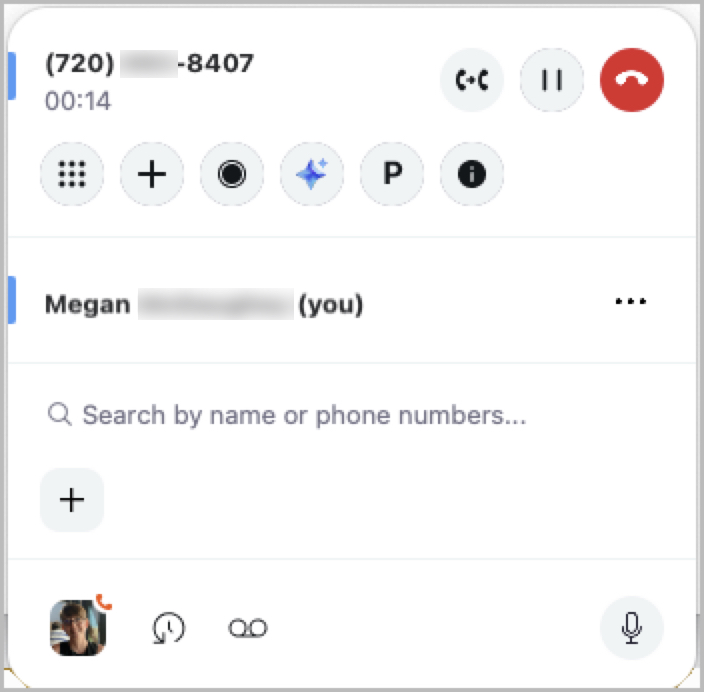
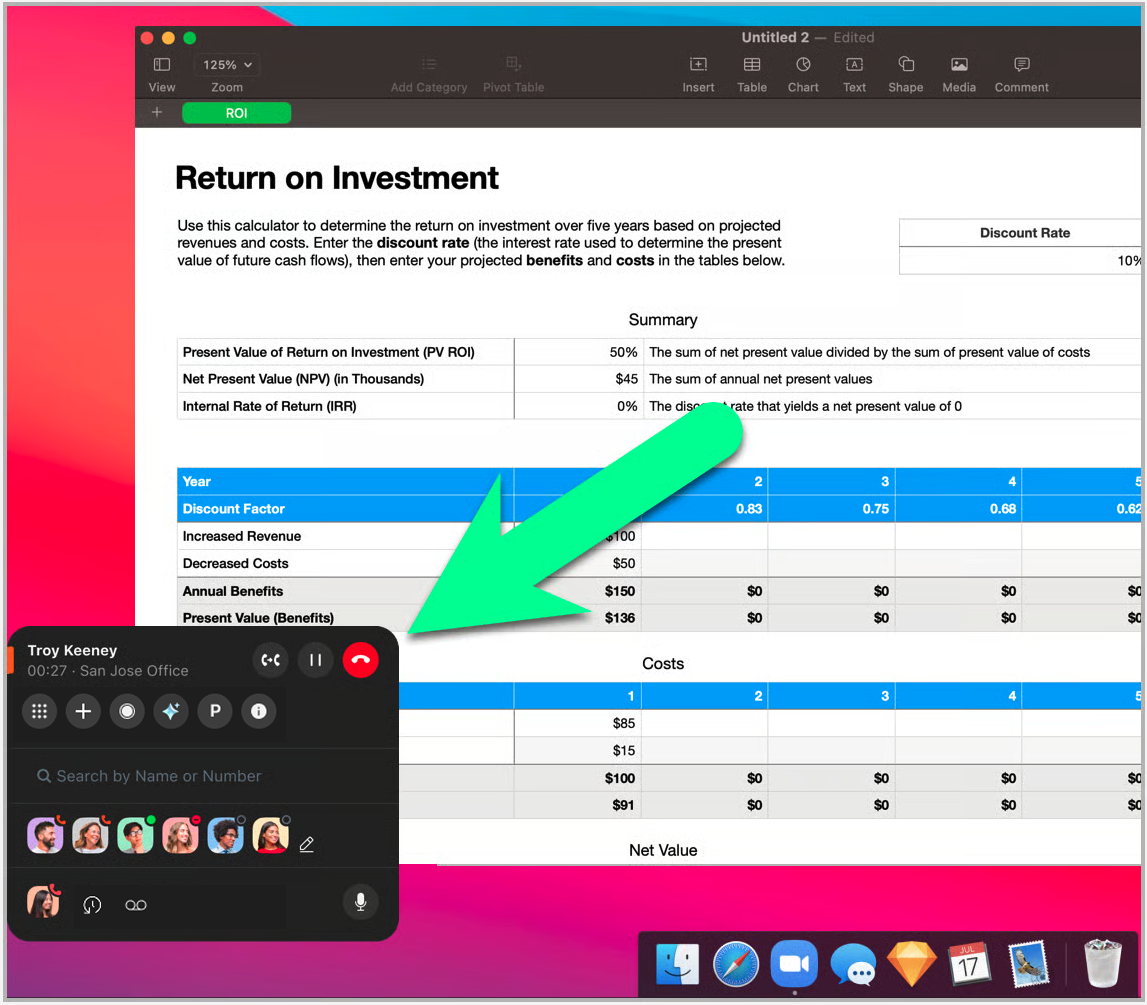
#### <mark style="color:blau;">Der Zoom-Assistent ist ein kompaktes, andockbares Widget, das Benutzern von nahezu überall auf ihrem Computer Zugriff auf die Kernfunktionen von Zoom Phone bietet</mark>

Der Zoom-Assistent bietet Benutzern von Zoom Phone Pro und Customer Engagement Pack erhebliche Flexibilität im Arbeitsablauf beim Arbeiten am Computer. Unter typischen Umständen müssen Benutzer **ohne** der Zoom-Assistent oder eine andere integrierte Anwendung immer die Zoom-Desktopanwendung öffnen müssen, um verschiedene anrufbezogene Funktionen auszuführen, wie etwa einen ausgehenden Anruf zu tätigen oder eine Aufzeichnung zu starten. Alternativ müssen Benutzer **mit** mit dem Zoom-Assistenten ein kompaktes, andockbares Widget-Overlay haben, mit dem sie die folgenden Aufgaben von nahezu überall auf ihrem Computer ausführen können, unabhängig davon, welche Anwendungen geöffnet sind:

<table data-header-hidden><thead><tr><th valign="top"></th><th valign="top"></th></tr></thead><tbody><tr><td valign="top"><p><strong>Zoom Phone</strong></p><ul><li>Einen Anruf tätigen</li><li>Einen Anruf erhalten</li><li>Wähltastatur</li><li>Kontaktsuche</li><li>Kurzwahl</li><li>Einen Anruf aufzeichnen</li><li>Anruf parken</li><li>Anruf weiterleiten</li><li>Anruf zusammenführen</li><li>Selbst-Stummschalten</li><li>Anrufverlauf öffnen<strong>*</strong></li><li>Mailbox öffnen<strong>*</strong></li></ul><p><br></p><p><strong>*Öffnet die Zoom-Anwendung bei Verwendung</strong></p></td><td valign="top"><p><strong>Zoom Phone mit Customer Engagement Pack</strong></p><ul><li>Sichtbarkeit der Warteschleife</li><li>Chat der Warteschleife öffnen<strong>*</strong></li><li>Sichtbarkeit von Verwalten gemeinsam genutzter Leitungen</li><li>Sichtbarkeit der Gruppe für gemeinsame Leitung</li><li>Gruppen-Anrufübernahme</li><li>Warteschleife Opt-In/Out</li></ul><p><strong>Kontaktliste</strong></p><ul><li>Meeting von der Kontaktkarte starten<strong>*</strong></li><li>Chat von der Kontaktkarte starten<strong>*</strong></li><li>Anruf von der Kontaktkarte starten<strong>*</strong></li><li>SMS von der Kontaktkarte senden<strong>*</strong></li></ul></td></tr></tbody></table>

<figure><img src="https://590569539-files.gitbook.io/~/files/v0/b/gitbook-x-prod.appspot.com/o/spaces%2FctBXUMeBy4rtLMmMkKRG%2Fuploads%2Fgit-blob-5ea389f4d5f69b5ac8e8b7269bf27133b7a26e88%2FD32DA3F2-528B-409E-92C7-B7A92F64AF90.jpg?alt=media" alt=""><figcaption></figcaption></figure>

<figure><img src="https://590569539-files.gitbook.io/~/files/v0/b/gitbook-x-prod.appspot.com/o/spaces%2FctBXUMeBy4rtLMmMkKRG%2Fuploads%2Fgit-blob-51daf013eb19ef5eca7b580858144724a3a8042c%2Fimage.png?alt=media" alt=""><figcaption></figcaption></figure>

#### <mark style="color:blau;">Der Zoom-Assistent ist eine Erweiterung der Zoom-Desktopanwendung, keine zusätzliche Anwendung oder Integration</mark>

Der Zoom-Assistent ist in der Installationsdatei der Zoom-Desktopanwendung enthalten und erfordert keine Integrationen oder zusätzlichen Pakete. Benutzer können den Zoom-Assistenten jedoch erst verwenden, wenn er in den [geeigneten Stellen](https://support.zoom.com/hc/en/article?id=zm_kb\&sysparm_article=KB0058042). Sobald er aktiviert ist, können Benutzer die Funktion sofort verwenden.

#### <mark style="color:blau;">Die Zoom-Desktopanwendung muss im Hintergrund ausgeführt werden, um den Zoom-Assistenten verwenden zu können</mark>

Der Zoom-Assistent fungiert als Erweiterung der Zoom-Desktopanwendung und erfordert, dass die Zoom-Anwendung im Hintergrund ausgeführt wird, um auf das Widget zuzugreifen und es zu verwenden. Es ist wichtig zu beachten, dass die Benutzeroberfläche der Zoom-Desktopanwendung nicht geöffnet sein muss; die wesentlichen Prozesse der Anwendung müssen jedoch ausgeführt werden.

{% hint style="info" %}
**Hinweis**

In diesem Kontext bedeutet „im Hintergrund ausgeführt“, dass die Zoom-Anwendung in Programmen wie dem Task-Manager oder Aktivitätsmonitor sichtbar ausgeführt wird. Das automatische Starten der Zoom-Anwendung beim Systemstart gilt als „im Hintergrund ausgeführt“, selbst wenn der Benutzer die Hauptoberfläche des Clients nie sieht.
{% endhint %}

#### <mark style="color:blau;">Der Zoom-Assistent kann auf Ihrem Desktop schweben oder an beiden Seiten Ihres Bildschirms andocken</mark>

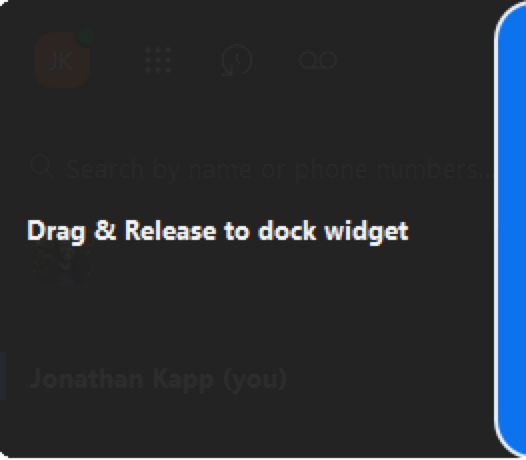
Sie können wählen, den Zoom-Assistenten auf dem Desktop schweben zu lassen oder das Widget andocken, indem Sie es an die gewünschte Seite ihres Bildschirms ziehen, wodurch flexible Arbeitsabläufe je nach Ihren Anforderungen möglich sind.

<figure><img src="https://590569539-files.gitbook.io/~/files/v0/b/gitbook-x-prod.appspot.com/o/spaces%2FctBXUMeBy4rtLMmMkKRG%2Fuploads%2Fgit-blob-752bb1eeb0f97b518ba5c30ff179e2ebf5c76b09%2Funknown.png?alt=media" alt="" width="263"><figcaption></figcaption></figure>

#### <mark style="color:blau;">Der Zoom-Assistent versteckt sich, außer Sie befinden sich in einem aktiven Anruf</mark>

Wenn der Zoom-Assistent in der Zoom-Desktopanwendung aktiviert ist, ist das Widget standardmäßig auf Ihrem Desktop angedockt, es sei denn, Sie befinden sich in einem aktiven Anruf oder verschieben es, damit es auf dem Desktop schwebt.

Wenn das Zoom-Assistent-Widget nicht bei einem Anruf aktiv ist, zieht sich der Zoom-Assistent im angedockten Modus zurück. Wenn Sie sich in einem aktiven Anruf befinden, schwebt der Zoom-Assistent auf dem Desktop und behält die visuelle Priorität bei, selbst wenn Sie in anderen Anwendungen arbeiten. Sie können es während eines aktiven Anrufs manuell andocken, müssen es jedoch zum Verwenden der im Zoom-Assistent-Widget verfügbaren Funktionen wieder abdocken. Sobald der Anruf beendet ist, dockt sich der Zoom-Assistent wieder an. Wenn Sie den Zoom-Assistenten verschoben haben, müssen Sie ihn manuell andocken.

#### <mark style="color:blau;">Im angedockten Zustand ragt das Widget leicht nach innen und wird bei Interaktion oder bei einem aktiven Anruf automatisch erweitert</mark>

Im angedockten Zustand ragt der Zoom-Assistent leicht nach innen, um die Sichtbarkeit zu verbessern, und verfügt über farbige Bandindikatoren. Die folgenden Bilder veranschaulichen die sichtbaren Unterschiede zwischen einem inaktiven, angedockten Widget und dem Zustand bei einem aktiven Anruf oder wenn mit dem Widget interagiert wird.\\

![](https://590569539-files.gitbook.io/~/files/v0/b/gitbook-x-prod.appspot.com/o/spaces%2FctBXUMeBy4rtLMmMkKRG%2Fuploads%2Fgit-blob-cfd617c1902d72de5f4601799a3add25b3e46af1%2Funknown.png?alt=media) ![](https://590569539-files.gitbook.io/~/files/v0/b/gitbook-x-prod.appspot.com/o/spaces%2FctBXUMeBy4rtLMmMkKRG%2Fuploads%2Fgit-blob-24856ddac1a1ba2b86ca80f1045ac624bb7ea127%2Fimage.png?alt=media)

#### <mark style="color:blau;">Der Zoom-Assistent arbeitet mit der In-App-Integration von Zoom für Microsoft Teams zusammen und kann die Arbeitsabläufe von Zoom Phone-Benutzern vereinfachen</mark>

Für Zoom Phone-Benutzer ist der Zoom-Assistent ein hervorragender Begleiter der In-App-Integration von Zoom für Microsoft Teams. Mit dem Zoom-Assistenten können Zoom Phone-Benutzer die meisten Telefonfunktionen innerhalb des Widgets ausführen, ohne in den meisten Szenarien die Integration im Teams-Client oder die Zoom-Desktopanwendung öffnen zu müssen. Da das Widget außerdem immer auf dem Desktop verfügbar ist, haben Benutzer Flexibilität im Arbeitsablauf, unabhängig davon, in welchem Programm sie arbeiten.

#### <mark style="color:blau;">Benutzer können</mark> *<mark style="color:blau;">den größten Teil</mark>* <mark style="color:blau;">gemeinsame Aufgaben zwischen dem Zoom-Assistenten und der In-App-Integration von Zoom für Microsoft Teams</mark>

Für Konten, die die In-App-Integration von Zoom für Microsoft Teams mit dem Zoom-Assistenten kombinieren, müssen Benutzer die Zoom-Desktopanwendung (d. h. die vollständige Oberfläche der Zoom-Anwendung) nur für eine begrenzte Anzahl von Aufgaben öffnen, meist nur zum Beitreten zu Zoom Meetings. Den Lesern wird empfohlen, die Funktionen sowohl der [Teams-Integration](/technical-library/de/administrator-bereich/third-party-integrations/integrating-zoom-with-microsoft-teams/zooms-in-app-integration-for-microsoft-teams.md#features-available-natively-within-the-teams-client) und [Zoom-Assistent](#the-zoom-assistant-is-a-compact-dockable-widget-that-provides-users-with-access-to-core-zoom-phone-f) um sicherzustellen, dass diese Integrationen die üblichen Arbeitsabläufe ihrer Benutzer unterstützen können.

#### <mark style="color:blau;">Der Zoom-Assistent erfordert eine Zoom Phone Pro-Lizenz</mark>

Die folgende Tabelle zeigt, welche Funktionen Benutzern basierend auf ihrer Zoom Phone-Lizenzzuweisung verfügbar sind.

<table><thead><tr><th valign="top">Lizenz</th><th valign="top">Funktionen</th></tr></thead><tbody><tr><td valign="top"><strong>Zoom Phone Basic</strong></td><td valign="top"><ul><li>Kein Zugriff auf den Zoom-Assistenten</li></ul></td></tr><tr><td valign="top"><strong>Zoom Phone Pro</strong></td><td valign="top"><ul><li>Zoom-Assistent</li><li>Wähltastenfeld</li><li>Suchen</li><li>Kurzwahl</li><li>Anrufweiterleitung</li><li>Anrufverlauf</li><li>Mailbox</li></ul></td></tr><tr><td valign="top"><strong>Zoom Phone Pro mit Customer Engagement Pack</strong></td><td valign="top"><ul><li>Alle Funktionen der Zoom Phone Pro-Lizenz</li><li>Support für Warteschleife</li><li>Support für Gruppenanrufannahme</li><li>Support für die Funktion Verwalten gemeinsam genutzter Leitungen</li><li>Support für gemeinsame Leitungsgruppen</li></ul></td></tr></tbody></table>


---

# Agent Instructions
This documentation is published with GitBook. GitBook is the documentation platform designed so that both humans and AI agents can read, navigate, and reason over technical content effectively. Learn more at gitbook.com.

## Querying This Documentation
If you need additional information that is not directly available in this page, you can query the documentation dynamically by asking a question.

Perform an HTTP GET request on the current page URL with the `ask` query parameter, and the optional `goal` query parameter:

```
GET https://library.zoom.com/technical-library/de/administrator-bereich/third-party-integrations/integrating-zoom-with-microsoft-teams/the-zoom-assistant.md?ask=<question>&goal=<endgoal>
```

`ask` is the immediate question: it should be specific, self-contained, and written in natural language.
`goal` is optional and describes the broader end goal you are ultimately trying to accomplish on behalf of the user. GitBook uses it to tailor the answer towards what is most useful for that goal.

The response will contain a direct answer to the question and relevant excerpts and sources from the documentation.

Use this mechanism when the answer is not explicitly present in the current page, you need clarification or additional context, or you want to retrieve related documentation sections.