> For the complete documentation index, see [llms.txt](https://library.zoom.com/llms.txt). Markdown versions of documentation pages are available by appending `.md` to page URLs; this page is available as [Markdown](https://library.zoom.com/technical-library/de/administrator-bereich/account-and-endpoint-management/contacts-field-guide/user-experience.md).
# Benutzererfahrung
### Greifen Sie auf Ihr Unternehmensverzeichnis zu
Standardmäßig enthält Ihr Zoom-Kontaktverzeichnis Benutzer im selben Zoom-Konto und Unternehmen in der **Alle Kontakte** Abschnitt. Sie können auf das Unternehmensverzeichnis zugreifen, indem Sie die folgenden Schritte ausführen:
1. Öffnen Sie die Zoom Workplace-Anwendung auf einem unterstützten Desktop- oder Mobilgerät.
2. Klicken oder tippen Sie auf die **Kontakte** Registerkarte im Menü.
3. Sehen Sie sich den **Alle Kontakte** Abschnitt an, um Kontakte im Unternehmensverzeichnis anzuzeigen.
### Externe Benutzer als Zoom-Kontakte hinzufügen
Sie können jeden externen Zoom-Benutzer als Kontakt hinzufügen, indem Sie die E-Mail-Adresse angeben, die mit seinem Zoom-Konto verknüpft ist. Nachdem er Ihre Kontaktanfrage genehmigt hat, können Sie chatten, Bilder und Dateien teilen und sofort ein Meeting abhalten. Wenn Sie über eine Zoom Phone-Lizenz verfügen, können Sie den Kontakt auch anrufen. Wenn Sie eine E-Mail-Adresse hinzufügen, die nicht mit einem Zoom-Konto verknüpft ist, erhalten die betreffenden Personen eine Einladung, Zoom beizutreten.
Diese Methode kann hilfreich sein, wenn Sie häufig mit anderen Zoom-Benutzern zu tun haben, die nicht Teil Ihres Zoom-Kontos sind.
#### Einen Kontakt hinzufügen
Folgen Sie den nachstehenden Schritten, um einen einzelnen neuen Kontakt zu Zoom hinzuzufügen:
1. Melden Sie sich in der Zoom Workplace-Anwendung für Desktop oder mobil an.
2. Wählen Sie die **Kontakte** Registerkarte.
3. Wählen Sie das Hinzufügen-Symbol und wählen Sie **Neuen Kontakt einladen**.
4. Geben Sie die E-Mail-Adresse des Kontakts ein, den Sie hinzufügen möchten, und klicken Sie dann auf **Senden**. Auf dem Mobilgerät wählen Sie **Hinzufügen** auswählen.
{% hint style="info" %}
Eingeladene Kontakte, die bereits über ein Zoom-Konto verfügen, erhalten eine Kontaktanfrage in der Zoom Workplace-Desktop-App. Eingeladene Kontakte, die noch kein Zoom-Konto haben, erhalten eine E-Mail mit der Aufforderung, sich bei Zoom anzumelden. Sobald ihr Zoom-Konto erstellt wurde, müssen sie auf den Link in der Einladungs-E-Mail klicken, um die Kontaktanfrage zu bestätigen.
{% endhint %}
#### Kontaktanfragen annehmen oder ablehnen
Als Zoom-Benutzer können Sie Ihre Kontaktanfragen in der Zoom Workplace-Desktop- oder mobilen Anwendung überprüfen. Bitte beachten Sie die folgenden Schritte, um Kontaktanfragen anzuzeigen:
1. Wählen Sie die **Chat** Registerkarte in der Zoom Workplace-Desktop- oder mobilen Anwendung. Auf dem Desktop wird links ein vertikales Menü eingeblendet. Auf einem Mobilgerät wird oberhalb Ihrer Chat-Unterhaltungen ein horizontales Menü eingeblendet.
2. Wählen Sie die **Extern** Registerkarte im Menü und wählen Sie dann **Kontaktanfragen**. Sie können dann einzelne Anfragen annehmen oder ablehnen.
{% hint style="info" %}
Die Kontakte, die Sie annehmen, werden unter **Externe Kontakte** in Ihren Zoom Workplace-Anwendungen angezeigt.
{% endhint %}
### Kontaktintegrationen
Sie können Ihre Zoom-Kontakte mit Google, Office 365 oder Exchange synchronisieren, sodass Sie Ihre Kontakte mit Zoom anrufen können, wenn Sie über eine Zoom Phone-Lizenz verfügen. Sie können Ihre Kontakte weiterhin ohne Zoom Phone-Lizenz mit Zoom synchronisieren, aber Sie können sie dann nicht mit Zoom anrufen.
{% hint style="warning" %}
Synchronisierte Kontakte sind in der Zoom Workplace-mobile App oder auf Tischtelefonen nicht verfügbar.
{% endhint %}
1. Anmelden bei der [Zoom-Webportal](https://www.zoom.com/).
2. Wählen Sie die **Profil** Registerkarte auf der linken Seite und scrollen Sie dann zu der **Sonstiges** Abschnitt.
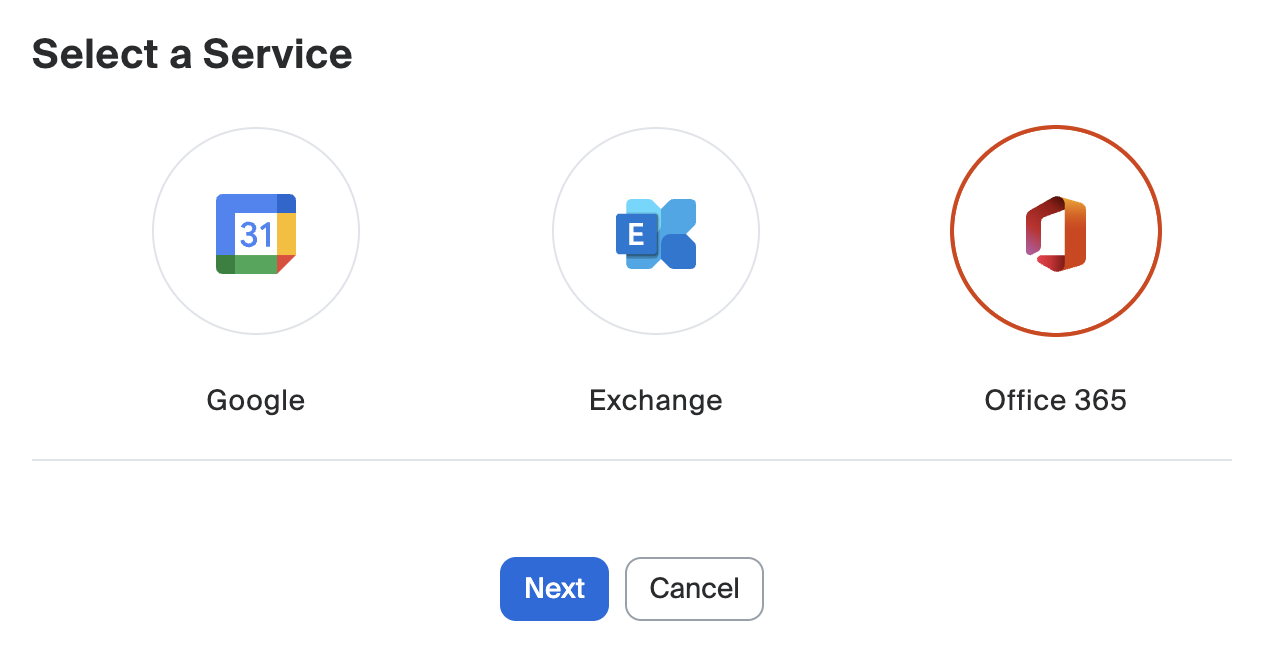
3. Unter **Kalender- und Kontaktintegration**, **Kalender- und Kontaktintegration konfigurieren**. Sie werden aufgefordert, Google, Office365 oder Exchange auszuwählen.
4. Klicken Sie auf Weiter und folgen Sie den Anweisungen auf dem Bildschirm, um Zoom Zugriff auf Ihre Kontakte und Ihren Kalenderdienst zu gewähren.
* Google: Sie werden zur Anmeldeseite von Google weitergeleitet. Melden Sie sich bei Ihrem Google-Konto an. Klicken Sie auf Zulassen, damit Zoom auf Ihre Kontakte und den Google Kalender zugreifen kann.
* Office 365:
* Mit OAuth 2.0 autorisieren: Stellen Sie sicher, dass diese Option aktiviert ist.
* Wählen Sie Ihre Berechtigungen aus.
* Konfigurieren Sie den [Typ des Office 365-Dienstes](https://support.zoom.com/hc/en/article?id=zm_kb\&sysparm_article=KB0057864).
* Exchange:
* Benutzername oder UPN für die Exchange-Anmeldung: Geben Sie den mit Ihrem Exchange-Konto verknüpften Benutzernamen oder UPN ein.
* Passwort für die Exchange-Anmeldung: Geben Sie das mit Ihrem Exchange-Konto verknüpfte Passwort ein.
* Exchange-Version: Wählen Sie die Version von Exchange aus. Wenn Sie sich über die Exchange-Version nicht sicher sind, wenden Sie sich bitte an Ihr internes IT-Team, um weitere Informationen zu erhalten.
* EWS-URL: Geben Sie die EWS-URL Ihres Unternehmens ein. Wenden Sie sich an Ihr internes IT-Team, wenn Sie die EWS-URL nicht kennen.
* Nachdem Sie den Zugriff zugelassen haben, werden Sie zurück zum Zoom-Webportal weitergeleitet, in dem die Berechtigungen für die Kalender- und Kontaktintegration angezeigt werden.
#### So verwenden Sie die Kontaktintegration
Nachdem Sie Ihre Kontakte synchronisiert haben, können Sie:
* Synchronisierte Kontakte in der Zoom Desktop-App anzeigen (diese erscheinen in der **Cloud-Kontakte** Abschnitt der **Kontakte** Registerkarte).
* Synchronisierte Kontakte in derselben Ordnerstruktur anzeigen, wie sie in Ihrem Kontaktdienst eines Drittanbieters angegeben ist.
* Synchronisierte Kontakte mit Zoom Phone anrufen[ ](https://support.zoom.com/hc/en/article?id=zm_kb\&sysparm_article=KB0064854)wenn ihrem Profil eine Telefonnummer zugeordnet ist.
* Erstellen Sie einen neuen synchronisierten Kontakt über Ihren Anrufverlauf, Ihren Mailbox-Posteingang oder direkt über die **Kontakte** Abschnitt in den Zoom Workplace-Anwendungen.
{% hint style="info" %}
Kontakte werden bidirektional synchronisiert, wenn die im vorherigen Schritt genannten Methoden verwendet werden.
{% endhint %}
* Fügen Sie einem vorhandenen synchronisierten Kontakt mithilfe Ihres Anrufverlaufs oder Ihres Mailbox-Posteingangs eine Telefonnummer hinzu.
### Persönliche Kontakte
Administratoren können die Einstellung „Persönliche Kontakte“ aktivieren, damit Benutzer persönliche Kontaktnamen, Telefonnummern und E-Mail-Adressen in Zoom speichern können, indem sie eine CSV-Datei hochladen.
Diese Funktion ist nützlich, wenn Ihr Unternehmen Outlook oder Google nicht zur Verwaltung von Kontakten verwendet oder Ihr Zoom-Administrator Ihre Möglichkeit eingeschränkt hat, die Kalender-/Kontaktintegration zu verwenden, um Ihre Kontakte mit Outlook oder Google zu synchronisieren.
Die in Ihren CSV-Upload aufgenommenen Kontakte werden mit Ihren Zoom Workplace-Desktop- und mobilen Apps in der Registerkarte „Kontakte“ unter „Meine Kontakte“ synchronisiert.
#### Persönliche Kontakte in großen Mengen mit einer CSV-Datei importieren
Um Ihre persönlichen Kontakte zu importieren, können Sie eine CSV-Beispieldatei aus dem Zoom-Webportal herunterladen und sie dann bearbeiten, um Ihre Kontakte einzutragen.
1. Anmelden bei der [Zoom-Webportal](https://www.zoom.com/).
2. Klicken Sie im Navigationsmenü auf **Persönliche Kontakte**.
3. Klicken **Aus CSV-Datei importieren**.
4. Klicken **CSV-Beispiel herunterladen**.
5. Öffnen Sie das CSV-Beispiel mit Tabellenkalkulationssoftware wie Microsoft Excel.
6. Geben Sie für jeden Kontakt die folgenden Informationen an:
{% hint style="info" %}
Alle Telefonnummern müssen im E.164-Format vorliegen. Wenn Sie das E.164-Format nicht verwenden, erhalten Sie beim Hochladen Ihrer CSV-Datei eine Fehlermeldung. Sie können in jedem der 5 relevanten Felder nur eine Telefonnummer angeben.
{% endhint %}
* Name (erforderlich): Der Anzeigename des Kontakts.
* E-Mail-Adresse: Die E-Mail-Adresse des Kontakts.
* Büro: Die geschäftliche Telefonnummer des Kontakts.
* Privat: Die private Telefonnummer des Kontakts.
* Mobil: Die Mobiltelefonnummer des Kontakts.
* Fax: Die Faxnummer des Kontakts.
* Telefon: Die Haupttelefonnummer des Kontakts.
* Unternehmen: Das Unternehmen des Kontakts.
7. Speichern Sie die Datei.
8. Gehen Sie zurück zum Zoom-Webportal.
9. Klicken Sie im Navigationsmenü auf **Persönliche Kontakte**.
10. Klicken **Importieren**.
11. Geben Sie einen Anzeigenamen für diese Kontaktgruppe ein.
{% hint style="info" %}
Dieser Anzeigename wird im Client und in der App in der **Kontakte** Registerkarte > **Meine Kontakte** Abschnitt.
{% endhint %}
12. Klicken **CSV-Datei auswählen** und laden Sie die CSV-Datei hoch, die Sie importieren möchten. Ihre CSV-Datei kann bis zu 1000 Kontakteinträge enthalten.
13. Klicken **Hochladen**. Wenn der CSV-Import erfolgreich ist, sehen Sie eine Liste Ihrer persönlichen Kontakte.
#### Telefonnummernformat
Alle Telefonnummern in der CSV müssen die folgenden Elemente enthalten (bekannt als E.164-Format):
* Pluszeichen (+)
* Ländervorwahl
{% hint style="info" %}
Wenn Sie die CSV-Datei in Excel bearbeiten, setzen Sie vor dem Pluszeichen ein einzelnes Hochkomma (‘), damit das Pluszeichen beim Speichern der CSV-Datei hinzugefügt wird. Zum Beispiel: ‘+18881231234.
{% endhint %}
* Vorwahl
* Telefonnummer
#### So fügen Sie einzelne persönliche Kontakte hinzu
Wenn Sie einzelne Kontakte hinzufügen möchten, die in Ihrem ersten CSV-Import nicht enthalten waren, können Sie dies tun, indem Sie die folgenden Schritte ausführen:
1. Anmelden bei der [Zoom-Webportal](https://www.zoom.com/).
2. Klicken Sie im Navigationsmenü auf **Persönliche Kontakte**.
3. Klicken **Kontakt hinzufügen**.
4. Geben Sie den Namen und die Kontaktdaten des Kontakts ein.
5. Klicken **Speichern**.
Sie können auch über die Zoom Workplace-Anwendung mithilfe der folgenden Schritte einen einzelnen persönlichen Kontakt hinzufügen:
1. Melden Sie sich in der mobilen oder Desktop-Anwendung von Zoom Workplace an.
2. Navigieren Sie zu der **Kontakte** Registerkarte im Menü.
3. Klicken oder tippen Sie auf das Plus-Symbol.
4. auswählen **Einen persönlichen Kontakt erstellen** im Dropdown-Menü.
5. Geben Sie den Namen und die Kontaktdaten des Kontakts ein.
6. Klicken **Erstellen**.
#### So ersetzen Sie aktuelle persönliche Kontakte
Wenn Sie Ihre persönlichen Kontakte in der Vergangenheit importiert haben, können Sie eine neue CSV-Datei hochladen, um Ihre vorhandene Liste persönlicher Kontakte zu ersetzen. Dies kann für Personen hilfreich sein, die wechselnde persönliche Kunden haben.
{% hint style="danger" %}
Durch das Befolgen dieser Schritte werden alle vorhandenen persönlichen Kontakte ersetzt. Wenn Sie nur die Details eines einzelnen Kontakts aktualisieren müssen, sollten Sie den Kontakt in der Zoom Workplace-App bearbeiten.
{% endhint %}
1. Anmelden bei der [Zoom-Webportal](https://www.zoom.com/).
2. Klicken Sie im Navigationsmenü auf **Persönliche Kontakte**.
3. Klicken Sie oben auf der Seite auf **Mit neuer CSV-Datei ersetzen**.
4. Geben Sie einen Namen für diese Kontaktgruppe ein.
5. Klicken **CSV-Datei auswählen** und laden Sie die CSV-Datei hoch, die Sie importieren möchten.
6. Klicken **Hochladen**.
Wenn der CSV-Import erfolgreich ist, sehen Sie eine Liste von Telefonkontakten. Der Import überschreibt Ihre vorherigen persönlichen Kontakte.
#### So bearbeiten oder löschen Sie einen persönlichen Kontakt
Sie können vorhandene persönliche Kontakte mithilfe der folgenden Schritte bearbeiten:
1. Anmelden bei der [Zoom-Webportal](https://www.zoom.com/).
2. Klicken Sie im Navigationsmenü auf **Persönliche Kontakte**.
3. Klicken **Bearbeiten** über den Kontakt, den Sie aktualisieren möchten, und nehmen Sie dann die erforderlichen Änderungen vor. Wenn Sie den Kontakt löschen möchten, klicken Sie auf **Löschen** auswählen.
4. Klicken **Speichern**. Wenn Sie den Kontakt löschen möchten, klicken Sie auf **Löschen** anstelle von **Bearbeiten** im vorherigen Schritt.
---
# Agent Instructions
This documentation is published with GitBook. GitBook is the documentation platform designed so that both humans and AI agents can read, navigate, and reason over technical content effectively. Learn more at gitbook.com.
## Querying This Documentation
If you need additional information that is not directly available in this page, you can query the documentation dynamically by asking a question.
Perform an HTTP GET request on the current page URL with the `ask` query parameter, and the optional `goal` query parameter:
```
GET https://library.zoom.com/technical-library/de/administrator-bereich/account-and-endpoint-management/contacts-field-guide/user-experience.md?ask=&goal=
```
`ask` is the immediate question: it should be specific, self-contained, and written in natural language.
`goal` is optional and describes the broader end goal you are ultimately trying to accomplish on behalf of the user. GitBook uses it to tailor the answer towards what is most useful for that goal.
The response will contain a direct answer to the question and relevant excerpts and sources from the documentation.
Use this mechanism when the answer is not explicitly present in the current page, you need clarification or additional context, or you want to retrieve related documentation sections.