> For the complete documentation index, see [llms.txt](https://library.zoom.com/llms.txt). Markdown versions of documentation pages are available by appending `.md` to page URLs; this page is available as [Markdown](https://library.zoom.com/technical-library/de/administrationsbereich/third-party-integrations/zoom-for-outlook-add-in-explainer/zoom-for-outlook-add-in-settings.md).
# Zoom für Outlook Add-In Einstellungen
Wenn Sie das Zoom für Outlook-Add-in verwenden, können Sie mehrere Einstellungen für Zoom Meetings steuern, die Sie zu Ihren Outlook-Kalenderereignissen hinzufügen. Die folgenden Abschnitte beschreiben wichtige Funktionen innerhalb der Add-in-Einstellungen und geben Anweisungen dazu, wie Sie darauf zugreifen und sie konfigurieren.
## Die Registerkarte Einstellungen erkunden
#### **Zoom Meeting-Bedienelemente und Tools zur Fehlerbehebung werden über die Registerkarte Einstellungen im Zoom für Outlook-Hinzufügen-In erreicht**.
Auf der Registerkarte Einstellungen des Hinzufügen-Ins können Sie Ihre Audio- und Videoeinstellungen Konfigurieren, erweiterte Zoom Meetings-Steuerelemente anpassen, auf Fehlermeldungen zugreifen, Aktivitätsprotokolle überprüfen, Meeting-Vorlagen verwenden und Ihren Anmeldestatus im Hinzufügen-In überprüfen.
Im Outlook-Desktopclient finden Sie die Registerkarte Einstellungen, indem Sie auf Zoom für Outlook klicken **Hinzufügen-In-Symbol** das sich in den Steuerelementen oben im Outlook-Kalender-Event befindet, und anschließend auswählen **Einstellungen**.
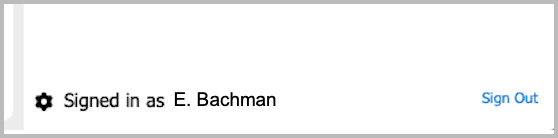
#### **Bestätigen Sie, dass Sie beim Zoom für Outlook-Hinzufügen-In angemeldet sind, indem Sie Ihren Anmeldestatus auf der Registerkarte Einstellungen überprüfen.**.
Während in dem **Einstellungen** Registerkarte, der Name der einzelnen Person, die in das Add-in angemeldet ist, wird unten im Fenster angezeigt.
#### **Access Sie Ihre vorgefertigten Meeting-Vorlagen in der Einstellungen-Registerkarte des Hinzufügen-Add-ins, um den Planen-Prozess zu optimieren**.
Sie können [Meeting-Vorlagen im Zoom-Webportal erstellen](https://support.zoom.com/hc/en/article?id=zm_kb\&sysparm_article=KB0067229), die vordefinierte Einstellungen speichern, die auf Ihre spezifischen Bedürfnisse beim Planen von Meetings zugeschnitten sind. Diese Einstellungen können Optionen wie das Aktivieren von „Beitreten vor dem Host“, automatische Aufzeichnung, Dolmetschen und das Einrichten wiederkehrender Zeitpläne umfassen.
Meeting-Vorlagen können im Erweiterungsmodul zum Hinzufügen durch Navigieren zu den **Einstellungen-Registerkarte** und die gewünschte Vorlage aus dem **Vorlage** Dropdown-Menü.
#### **Fehlermeldungen anzeigen und Aktivieren Sie Aktivitätsprotokolle im Abschnitt Einstellungen, um das Hinzufügen-in zu beheben**.
Wenn Sie das Zoom für Outlook-Add-in selbst oder mit Zoom-Support- Hilfe bei der Fehlerbehebung unterstützen, sind Fehlermeldungen und Aktivitätsprotokolle wichtige Tools, um Lösungen zu finden.
**Fehlermeldungen**
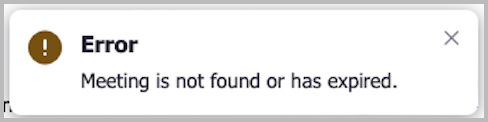
Fehlermeldungen sind unten im Hinzufügen-in-Fenster sichtbar, um Probleme beim Planen von Meetings oder bei der Hinzufügen-in-Funktionalität anzuzeigen.
**Aktivitätsprotokolle**
Die Aktivitätsprotokoll-Einstellungen können aufgerufen werden, indem Sie auf die Einstellungen Registerkarte im Add-in klicken und dann auf das Zahnradsymbol unten im Abschnitt Einstellungen klicken.
Wenn Sie auf ein Problem mit dem Add-in stoßen und Unterstützung von Zoom-Support benötigen, werden Sie möglicherweise gebeten, ein Aktivitätsprotokoll zur Fehlerbehebung bereitzustellen. Um das Aktivitätsprotokoll zu aktivieren, schalten Sie einfach den Schalter um, um es zu aktivieren. Führen Sie anschließend die Aufgabe aus, die den Fehler verursacht. Sobald Sie fertig sind, deaktivieren Sie das Aktivitätsprotokoll und teilen Sie die Protokolldatei mit Ihrem Zoom-Support-Ansprechpartner. Unser Support-Team wird das Protokoll analysieren, um mögliche Probleme zu identifizieren.
#### **Erweiterte Zoom Meeting Einstellungen sind in der Registerkarte Einstellungen des Hinzufügen-Ins Verfügbar**.
Um auf die erweiterten Einstellungen zuzugreifen, navigieren Sie zuerst zu den **Einstellungen** Registerkarte. Dann suchen Sie auf der Seite Einstellungen die **Erweiterte Optionen** Abschnitt und klicken Sie auf die **Anzeigen** Schaltfläche. Diese Aktion zeigt die folgenden erweiterten Einstellungen für Ihr Zoom-Meeting an.
| Zoom für Outlook Add-in Erweiterte Einstellungen |
| ---------------------------------------------------------------------------------------------------------------------------------------------------------------------------------------------------------------------------------------------------------------------------------------------------------------------------------------------------------------------------------------------------------------------------------------------------------------------------------------------------------------------------------------------------------------------------- |
|
Teilnehmern vor der Startzeit den Beitritt zulassen
Teilnehmer beim Beitritt stummschalten
Meeting automatisch aufzeichnen
In der Cloud
Auf dem lokalen Computer
Meeting-Fragen automatisch starten
Zoom-Meeting-Einladung über den vorhandenen Text einfügen
Eintritt für Benutzer aus bestimmten Ländern/Regionen genehmigen oder blockieren
Einladungslink im Standort-Feld einfügen
Eine Sprache für die Meeting-Einladung auswählen
Alternative Hosts
|
## Konfigurieren der verschachtelten App-Authentifizierung für Hinzufügen-Ins
Nested App-Authentifizierung (NAA) für Office Hinzufügen-ins ersetzt veraltete Exchange-Tokens durch Microsoft Entra ID-Richtlinien, wie erforderlich von [Microsofts Sicherheitsstandards](https://devblogs.microsoft.com/microsoft365dev/new-nested-app-authentication-for-office-add-ins-legacy-exchange-tokens-off-by-default-in-october-2024/). Dies stellt die Einhaltung der Exchange-Datenzugriffsprotokolle sicher und unterstützt sichere Authentifizierungs-Workflows. Kontoinhaber und Administratoren können NAA über das Azure-Portal Konfigurieren und direkt im Zoom-Webportal verwalten.
Siehe den Support-Artikel [Konfigurieren der Authentifizierung verschachtelter Apps für Office-Hinzufügen-Ins](https://support.zoom.com/hc/en/article?id=zm_kb\&sysparm_article=KB0078410) für weitere Informationen zur Konfiguration von NAA für Ihre Hinzufügen-Ins.
{% hint style="info" %}
Geschachtelte App-Authentifizierung (NAA) wird nur mit Exchange Online unterstützt. Organisationen, die Exchange 2019 (oder andere lokale Versionen von Exchange) verwenden, müssen weiterhin Legacy-Exchange-Benutzer-Identitätstoken und Callback-Token verwenden, da diese in lokalen Umgebungen nicht blockiert werden.
{% endhint %}
---
# Agent Instructions
This documentation is published with GitBook. GitBook is the documentation platform designed so that both humans and AI agents can read, navigate, and reason over technical content effectively. Learn more at gitbook.com.
## Querying This Documentation
If you need additional information that is not directly available in this page, you can query the documentation by asking a question.
Perform an HTTP GET request on the following URL with the `ask` and `goal` query parameters:
```
GET https://library.zoom.com/technical-library/de/administrationsbereich/third-party-integrations/zoom-for-outlook-add-in-explainer/zoom-for-outlook-add-in-settings.md?ask=&goal=
```
`ask` is the immediate question: it should be specific, self-contained, and written in natural language.
`goal` is what the user is ultimately trying to achieve, the reason they need the answer. Sharing it helps GitBook give you a better, more relevant answer. A goal is most helpful when it describes the outcome the user wants rather than restating the question. For example, with `ask=how do I create an API token`, a goal like `automate deployments from our CI pipeline` lets GitBook tailor the answer to that use case.
The response will contain a direct answer to the question and relevant excerpts and sources from the documentation.
Use this mechanism when the answer is not explicitly present in the current page, you need clarification or additional context, or you want to retrieve related documentation sections.