> For the complete documentation index, see [llms.txt](https://library.zoom.com/llms.txt). Markdown versions of documentation pages are available by appending `.md` to page URLs; this page is available as [Markdown](https://library.zoom.com/technical-library/de/administrationsbereich/third-party-integrations/zoom-for-outlook-add-in-explainer/installing-the-zoom-for-outlook-add-in.md).
# Installieren des Zoom für Outlook Add-Ins
Die folgenden Abschnitte enthalten Details zur Masseneinführung, Installation und zu Konfigurationsoptionen für das Zoom für Outlook-Add-in. Jeder Abschnitt enthält Links zu Zoom-Support-Artikeln, die Schritt-für-Schritt-Anleitungen bieten.
## Verwendung des veralteten Zoom für Outlook-Plug-ins
#### **Organisationen, die das veraltete Zoom für Outlook Outlook-Plug-in verwenden, sollten auf die Zoom für Outlook Hinzufügen migrieren, um den besten Support und die beste Funktionalität zu erhalten**.
Um unseren Benutzern das beste Erlebnis zu bieten und dabei die von Apple und Microsoft festgelegten Richtlinien und Vorgaben einzuhalten, empfiehlt Zoom nachdrücklich die Bereitstellung und Nutzung des Zoom für Outlook-Hinzufügen. Das Hinzufügen bietet Ihnen eine einfachere Bereitstellung und robustere Lösungen für die Verwaltungsverwaltung, wird aktiv von Microsoft unterstützt und erfüllt besser die kürzlich erweiterten Sicherheitsanforderungen von Anbietern wie Apple.
{% hint style="danger" %}
**Warnung**
Neue Feature-Funktionen werden für das Zoom für Outlook Outlook-Plug-in nicht implementiert. Es wird dringend empfohlen, auf das Zoom für Outlook add-in zu migrieren.
{% endhint %}
## Konfigurieren des Zoom für Outlook-Add-ins
#### **Das Zoom für Outlook-Add-in kann von Administratoren konfiguriert und per Massenbereitstellung bereitgestellt werden und von einzelnen Benutzern installiert werden**.
Administratoren können Funktionen innerhalb der Manifestdatei für das Zoom für Outlook Add-in Aktivieren, bevor sie es über das Microsoft 365 Admin-Portal bereitstellen. Abhängig von den Einstellungen, die Administratoren beim Bereitstellen der Manifestdatei auswählen, können einzelne Benutzer das Add-in dann als Teil ihres Desktop-, Mobil- oder webbasierten Microsoft Outlook-Clients installieren. Siehe unsere [Installieren des Zoom für Outlook-Hinzufügens](https://support.zoom.com/hc/en/article?id=zm_kb\&sysparm_article=KB0062420) Support-Artikel für Voraussetzungen und Schritt-für-Schritt-Anleitungen zum Massen-Deployen und Installieren des Add-Ins für Windows, macOS, Outlook on the web, Android und iOS.
Das Installieren des Zoom für Outlook-Add-Ins gewährt Administratoren den Zugriff, um den Inhalt Ihrer Kalenderereignisse in Outlook zu ändern, sodass Benutzer problemlos Zoom-Meetinginformationen zu Ereignissen hinzufügen können. Das Format und der Inhalt der Meeting-Einladung werden durch die Meetingplanvorlage bestimmt, die von Ihrem Administrator konfiguriert wurde.
#### **Administratoren haben drei Optionen dafür, wie das Zoom für Outlook Add-in in ihrem Unternehmen bereitgestellt und verwendet wird**.
Die folgenden Optionen können bei der Bereitstellung des Hinzufügen-Ins ausgewählt werden; entweder indem die Verwendung des Hinzufügen-Ins vorgeschrieben wird oder indem Ihren Benutzern die Möglichkeit gegeben wird, es zu installieren.
**optional, standardmäßig aktiviert**
* Das Zoom für Outlook-Add-in wird für alle Ihre Benutzer hinzugefügt, aber sie können es entfernen.
**Optional, standardmäßig deaktiviert**
* Alle Benutzer haben die Möglichkeit zum Hinzufügen von Zoom für Outlook, aber es wird standardmäßig nicht zu ihrem Outlook hinzugefügt.
**Verpflichtend**
* Das Zoom für Outlook-Add-in wird für alle Ihre Benutzer hinzugefügt, und sie können es nicht deaktivieren.
## **Anpassen der Meeting E-Mail-Vorlage**
#### **Administratoren können die Meeting E-Mail-Vorlage anpassen, um die Betreffzeile und den Text der E-Mail zu Ändern, die gesendet wird, wenn ein Outlook Event erstellt wird**.
Eine Standard-E-Mail mit den Meeting-Informationen wird an die Meeting-Teilnehmer gesendet, nachdem ein Host ein Meeting geplant hat, aber Organisationen können die Meeting-E-Mail-Vorlage anpassen, um sowohl die Betreffzeile als auch den Text der E-Mail zu Ändern. Siehe unsere [Anpassen der Meeting E-Mail-Vorlage](https://support.zoom.com/hc/en/article?id=zm_kb\&sysparm_article=KB0062469) Support-Artikel zu den Voraussetzungen für die Anpassung der E-Mail-Vorlage, Anweisungen zum Zugriff auf die Vorlage und unterstützte HTML- und CSS-Eigenschaften.
{% hint style="info" %}
**Hinweis**
Kontoinhaber und Admins können Unterkonten zwingen, dieselben Branding-Einstellungen wie das Hauptkonto zu verwenden. Diese Unterkonten können die Branding-Einstellungen in ihrem eigenen Konto nicht Ändern.
{% endhint %}
## Konfigurieren von Single Sign-On oder Auto-Login
#### **Das Konfigurieren von Single Sign-On-Authentifizierung oder das Aktivieren der automatischen Anmeldung wird den Anmeldeprozess für Ihre Benutzer vereinfachen**.
Sie müssen sich bei der Zoom für Outlook-Add-in anmelden, bevor Sie Zoom Meetings in Outlook-Kalenderereignissen hinzufügen oder bearbeiten können. Sie können zwischen den folgenden zwei Optionen auswählen, um die Bedienung beim Anmelden bei der Add-in zu erleichtern:
1. Konfigurieren Sie vorab die Single Sign-On-URL
2. Automatische Anmeldung aktivieren
#### **Administratoren können ihre Single Sign-On-URL in der Add-in-Manifestdatei vorab Konfigurieren, um sich zu authentifizieren, wenn sie das Zoom für Outlook-Add-in verwenden**.
Administratoren können optional das Zoom Outlook Hinzufügen-In mit der vorkonfigurierten URL für Single Sign-On (SSO) bereitstellen. Durch Ausführen dieses Schritts können Benutzer automatisch SSO verwenden, um sich zu authentifizieren, wenn sie mit dem Hinzufügen-In interagieren, z. B. durch Klicken auf die **Hinzufügen eines Zoom Meetings** oder **Einstellungen** Optionen im Hinzufügen-In.
Administratoren können die SSO Authentifizierung-Funktionen zu Outlook Kalender-Ereignissen hinzufügen, indem sie die Zoom für Outlook Hinzufügen-Add-in-Manifestdatei konfigurieren. Sehen Sie sich unsere [Vorkonfiguration des Outlook-Hinzufügens](https://support.zoom.com/hc/en/article?id=zm_kb\&sysparm_article=KB0066033) Support-Artikel zu Voraussetzungen und Anweisungen zum Herunterladen der Manifestdatei für das Zoom für Outlook-Hinzufügen und zur Vorkonfiguration für die SSO-Authentifizierung.
#### **Durch die Aktivierung der automatischen Anmeldung wird die Anmeldung beim Zoom für Outlook-Hinzufügen-in für Outlook-Desktopclients und Outlook-Webzugriff vereinfacht**.
Alternativ kann das Zoom für Outlook-Add-in Ihre Microsoft-Zugangsdaten und Zoom-Zugangsdaten verknüpfen, solange die für beide Dienste verwendeten E-Mail-Adressen identisch sind, sodass der Anmeldeprozess für das Add-in automatisch erscheint. Siehe unsere [Automatische Anmeldung aktivieren](https://support.zoom.com/hc/en/article?id=zm_kb\&sysparm_article=KB0063942) Support-Artikel zu Voraussetzungen, Einschränkungen und Anweisungen, wie Sie Ihren Microsoft-Anmeldetyp mit Ihrem Zoom-Konto für eine schnellere Authentifizierung verknüpfen.
{% hint style="info" %}
**Hinweis**
Die automatische Anmeldung wird für das Zoom für Outlook-Hinzufügen für iOS und Android nicht unterstützt.
{% endhint %}
## Hinzufügen und Aktualisieren von Zoom Meetings
Die folgenden Abschnitte erläutern, wie Sie das Zoom für Outlook Add-in verwenden, um Hinzufügen Zoom Meeting-Einladungen zu neu erstellten Outlook Kalender-Events hinzuzufügen, und wie Sie Zoom Meeting-Einladungen aktualisieren, wenn ein vorhandenes Outlook Kalender-Event bearbeitet oder aktualisiert wird.
#### **Das Hinzufügen oder Aktualisieren von Zoom-Meeting-Informationen in Outlook-Kalenderereignissen ist ein manueller Prozess, es sei denn, Sie verwenden die Send-auto-Synchronisieren-Funktion.**.
Das Zoom für Outlook-Add-in muss geöffnet werden und bestimmte Schaltflächen für die Steuerung müssen angeklickt werden, um Zoom Meetings hinzuzufügen oder zu aktualisieren, die zu Outlook-Kalenderereignissen gehören. Diese manuellen Schritte werden in den folgenden Abschnitten beschrieben.
Benutzer, die unterstützte Versionen von Microsoft Outlook verwenden, haben möglicherweise die Option, die Send-auto-Synchronisieren-Funktion zu verwenden, die Zoom-Meeting-Informationen automatisch aktualisiert, indem sie auf die **Senden** Schaltfläche in den Outlook-Kalenderereignissen.
{% hint style="info" %}
**Hinweis**
Send auto-Synchronisieren wird nur von bestimmten Versionen von Outlook unterstützt und muss von dem Outlook-Administrator Ihres Unternehmen aktiviert und bereitgestellt werden. Weitere Informationen finden Sie im Abschnitt „Send auto-Synchronisieren“.
{% endhint %}
#### **Nachdem Sie ein neues Outlook Kalender Event erstellt haben, fügen Sie eine Zoom Meeting hinzu, die Sie mithilfe des Zoom für Outlook Add-ins verwenden**
Sobald Sie in Ihrem Outlook Kalender ein neues Event erstellt und alle erforderlichen Details wie Uhrzeit, Datum, Teilnehmer und Wiederholung ausgefüllt haben, verwenden Sie das Zoom für Outlook Add-in, um eine Zoom Meeting Einladung zu erstellen, die die vorhandenen Eventdetails aus Ihrem Outlook-Event automatisch übernimmt.
{% hint style="info" %}
**Hinweis**
Stellen Sie die Meeting-Wiederholung, das Datum und die Uhrzeit für Ihr Outlook-Kalender-Event ein, bevor Sie dem Event ein Zoom-Meeting hinzufügen. Wenn Sie das Zoom-Meeting hinzufügen, bevor Sie das richtige Event-Datum und die richtige Uhrzeit festlegen, wird das Zoom-Meeting für das standardmäßig festgelegte Datum/die standardmäßig festgelegte Uhrzeit geplant, die beim Erstellen des Events festgelegt wurden, was dazu führen kann, dass das Meeting versehentlich abläuft, bevor das vorgesehene Startdatum erreicht ist.
{% endhint %}
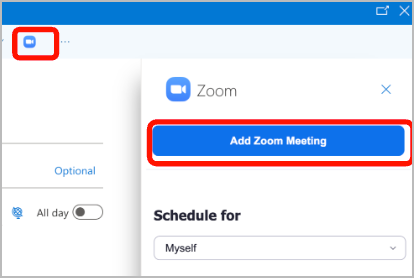
Für den Outlook-Desktopclient müssen Sie das Zoom für Outlook Hinzufügen-in öffnen, indem Sie das Zoom-Symbol auswählen, das sich in den Bedienelementen in der oberen Menüleiste des Outlook Kalender Event befindet, und dann auswählen Sie das **Zoom Meeting hinzufügen** Schaltfläche wie im untenstehenden Screenshot. Die Kalender-Einladung füllt den Betreff, den Standort und den Text der Nachricht mit Ihren Zoom Meeting-Informationen aus.
Siehe unsere [Planen von Besprechungen mit dem Outlook-Hinzufügen](https://support.zoom.com/hc/en/article?id=zm_kb\&sysparm_article=KB0062925) Support-Artikel für zusätzliche Schritte, wie Sie Zoom Meetings mithilfe des Zoom für Outlook Add-ins hinzufügen – für Android, iOS und Outlook im Web.
#### **Wenn Details in einem Outlook-Kalender-Event geändert werden, nachdem ein Zoom Meeting hinzugefügt wurde, klicken Sie auf die Schaltfläche „Update“ im Zoom für Outlook-Add-in, um die Änderungen zu synchronisieren**.
{% hint style="danger" %}
**Warnung**
Wenn Sie Elemente wie Meeting-Wiederholung, Datum, Uhrzeit oder andere Details in einem Outlook-Kalender-Event Ändern, dem bereits ein Zoom Meeting hinzugefügt wurde, werden die aktualisierten Informationen nicht automatisch in den Details des Zoom Meetings übernommen.
{% endhint %}
Um die Zoom Meeting-Informationen in einem bearbeiteten Kalender Event in der Outlook-Desktop-App zu aktualisieren, müssen Sie die Zoom für Outlook-Add-in Einstellungen öffnen, indem Sie die **Einstellungen** Option, die sich in den Steuerelementen oben im Outlook-Kalender-Event befindet. Klicken Sie dann auf die **Aktualisieren** Schaltfläche wie im Screenshot dargestellt.
Außerdem: Wenn Sie ein Outlook-Kalender-Event löschen, wird das **Entfernen** Schaltfläche muss im Hinzufügen-In angeklickt werden, um das Zoom Meeting manuell zu löschen, das mit dem gelöschten Outlook Kalender-Event verknüpft war. Zoom Meetings, die nicht manuell entfernt werden, werden weiterhin als bevorstehende Meetings in Ihren Zoom-Anwendungen aufgeführt.

## Das automatische Hinzufügen eines Zoom Meetings zu Kalenderereignissen
#### **Outlook kann so konfiguriert werden, dass ein automatisches Hinzufügen von Zoom Meetings zu allen neu erstellten Outlook-Ereignissen erfolgt, aber die Details des Zoom Meetings müssen manuell aktualisiert werden**.
Outlook-Einstellungen können so konfiguriert werden, dass [automatisches Hinzufügen eines Zoom Meetings zu jedem Outlook Kalender-Event](https://support.zoom.com/hc/en/article?id=zm_kb\&sysparm_article=KB0062925#h_01G3EE65MNF0BFJZ8YY7S1G6W3) wenn sie erstellt werden. Event-Details wie die Meeting-Wiederholung, das Datum, die Uhrzeit und die Teilnehmer müssen dem Outlook Kalender-Event hinzugefügt und anschließend das automatisch hinzugefügte Zoom Meeting mithilfe des Zoom für Outlook Add-ins aktualisiert werden.
{% hint style="danger" %}
**Warnung**
Wenn der Benutzer Outlook-Kalender-Event-Eigenschaften wie Datum, Uhrzeit oder Wiederholung ändert *ohne auf die Schaltfläche „Aktualisieren“ zu drücken* im Zoom für Outlook-Add-in danach bleibt das automatisch hinzugefügte Meeting für das ursprüngliche Datum/die ursprüngliche Uhrzeit geplant, wenn das Outlook-Kalender-Event erstellt wurde, wodurch das Zoom Meeting unbeabsichtigt vor dem vorgesehenen Startdatum ablaufen kann.
Anweisungen zum Aktualisieren eines Zoom Meetings mithilfe des Hinzufügen-Ins finden Sie im vorherigen Abschnitt.
{% endhint %}
#### **Zoom für Outlook Add-ins, die mithilfe einer benutzerdefinierten Manifestdatei bereitgestellt wurden, haben nicht die Option, Zoom Meetings automatisch zu Outlook Kalenderereignissen hinzuzufügen**.
Nur das Zoom für Outlook Add-in aus der Microsoft Entra (ehemals Azure) Anwendungsgalerie bietet die Option, Zoom Meetings automatisch Hinzufügen. Wenn Ihr Add-in von Administratoren bereitgestellt wurde [unter Verwendung einer benutzerdefinierten Manifestdatei](https://support.zoom.com/hc/en/article?id=zm_kb\&sysparm_article=KB0062420#h_bd3538e3-dde4-4730-bed9-53363ce4cbee) die Option wird nicht verfügbar sein.
---
# Agent Instructions
This documentation is published with GitBook. GitBook is the documentation platform designed so that both humans and AI agents can read, navigate, and reason over technical content effectively. Learn more at gitbook.com.
## Querying This Documentation
If you need additional information that is not directly available in this page, you can query the documentation by asking a question.
Perform an HTTP GET request on the following URL with the `ask` and `goal` query parameters:
```
GET https://library.zoom.com/technical-library/de/administrationsbereich/third-party-integrations/zoom-for-outlook-add-in-explainer/installing-the-zoom-for-outlook-add-in.md?ask=&goal=
```
`ask` is the immediate question: it should be specific, self-contained, and written in natural language.
`goal` is what the user is ultimately trying to achieve, the reason they need the answer. Sharing it helps GitBook give you a better, more relevant answer. A goal is most helpful when it describes the outcome the user wants rather than restating the question. For example, with `ask=how do I create an API token`, a goal like `automate deployments from our CI pipeline` lets GitBook tailor the answer to that use case.
The response will contain a direct answer to the question and relevant excerpts and sources from the documentation.
Use this mechanism when the answer is not explicitly present in the current page, you need clarification or additional context, or you want to retrieve related documentation sections.