> For the complete documentation index, see [llms.txt](https://library.zoom.com/llms.txt). Markdown versions of documentation pages are available by appending `.md` to page URLs; this page is available as [Markdown](https://library.zoom.com/technical-library/de/administrationsbereich/third-party-integrations/microsoft-365-calendaring-field-guide/validating-the-entra-id-permissions-and-scopes.md).
# Überprüfung der Entra ID-Berechtigungen und Geltungsbereiche
Kunden, die ihre Kalender mit Zoom-Diensten integrieren, werden dazu ermutigt, die Entra ID-Berechtigungen für die ID der Anwendung jeder Integrationsmethode zu validieren.
Ein Administrator kann bestätigen, dass alle API-Berechtigungen der Anwendung gewährt wurden, indem er die Berechtigungen der Anwendung im Entra ID-Portal überprüft.
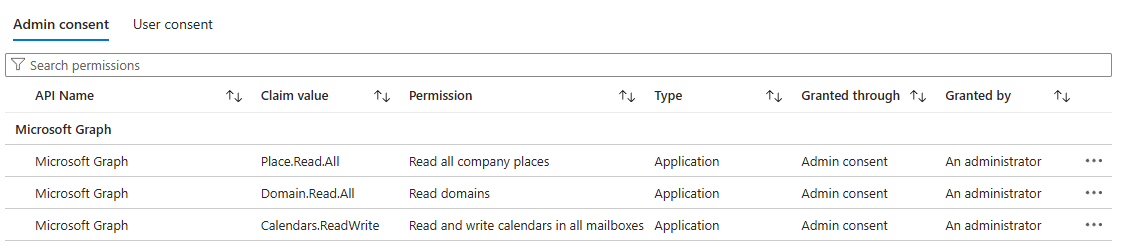
### Validieren Sie die ID der Anwendung und die Scopes der MGAPI-Anwendungsberechtigungen für Konferenzräume
Wenn Sie die Methode für Anwendung-Berechtigungen für Zoom Rooms oder Konferenzräume von Drittanbietern verwenden, überprüfen Sie die Berechtigungen anhand der folgenden Schritte:
1. Melden Sie sich beim Azure-Portal mit dem Microsoft 365 Administrator-Konto an.
2. Klicken Sie auf die **Microsoft** **Entra ID** Logo.
3. Navigieren zu **Enterprise-Anwendungen**.
4. Standardmäßig, **Alle Anwendungen** werden in der interaktiven Datentabelle angezeigt.
5. Klicken Sie auf die **Zoom** App mit der ID der Anwendung *f56e91e5-5a82-452f-b435-d4d78aeaf064*.
6. Klicken Sie auf die **Sicherheit** Dropdown-Menü öffnen und auswählen **Berechtigungen**.
7. Überprüfen Sie die *Administratorzustimmung* Registerkarte entspricht dem Bildschirm hier:
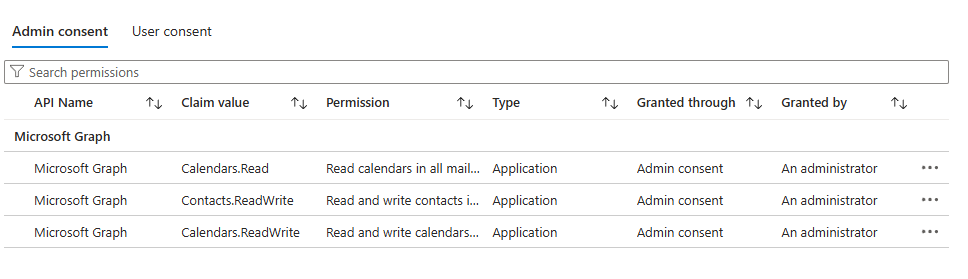
### Validieren Sie die ID der MGAPI-Full-Delegate-Methode der Anwendung und die Scopes für Konferenzräume oder Zoom Rooms
Wenn Sie die Full-Delegate-Methode für Zoom Rooms oder Konferenzräume von Drittanbietern verwenden, überprüfen Sie die Berechtigungen anhand der folgenden Schritte:
1. Melden Sie sich beim Azure-Portal mit dem Microsoft 365 Administrator-Konto an.
2. Klicken Sie auf die **Microsoft** **Entra ID** Logo.
3. Navigieren zu **Enterprise-Anwendungen**.
4. Standardmäßig, **Alle Anwendungen** werden in der interaktiven Datentabelle angezeigt.
5. Klicken Sie auf die **Zoom** App mit der ID der Anwendung *a651cfda-cbdd-4a39-bd03-fa829c3c1b29*.
6. Klicken Sie auf die **Sicherheit** Dropdown-Menü öffnen und auswählen **Berechtigungen**.
7. Überprüfen Sie die *Administratorzustimmung* Die Registerkarte entspricht hier dem Bildschirm:\\
### Validieren Sie die ID der persönlichen Kalender-Anwendungsberechtigungen und die Scopes
Wenn Sie die Methode für Anwendungsberechtigungen für persönliche Kalender verwenden, überprüfen Sie die Berechtigungen anhand der folgenden Schritte:
1. Melden Sie sich beim Azure-Portal mit dem Microsoft 365 Administrator-Konto an.
2. Klicken Sie auf die **Microsoft Entra ID** Logo.
3. Navigieren zu **Enterprise-Anwendungen**.
4. Standardmäßig, **Alle Anwendungen** werden in der interaktiven Datentabelle angezeigt.
5. Klicken Sie auf die **Zoom** App mit der ID der Anwendung *f46ceaed-fb2d-4694-803b-6341837f0ed2*.
6. Klicken Sie auf die **Sicherheit** Dropdown-Menü öffnen und auswählen **Berechtigungen**.
7. Überprüfen Sie die *Administratorzustimmung* Registerkarte entspricht dem Bildschirm hier:
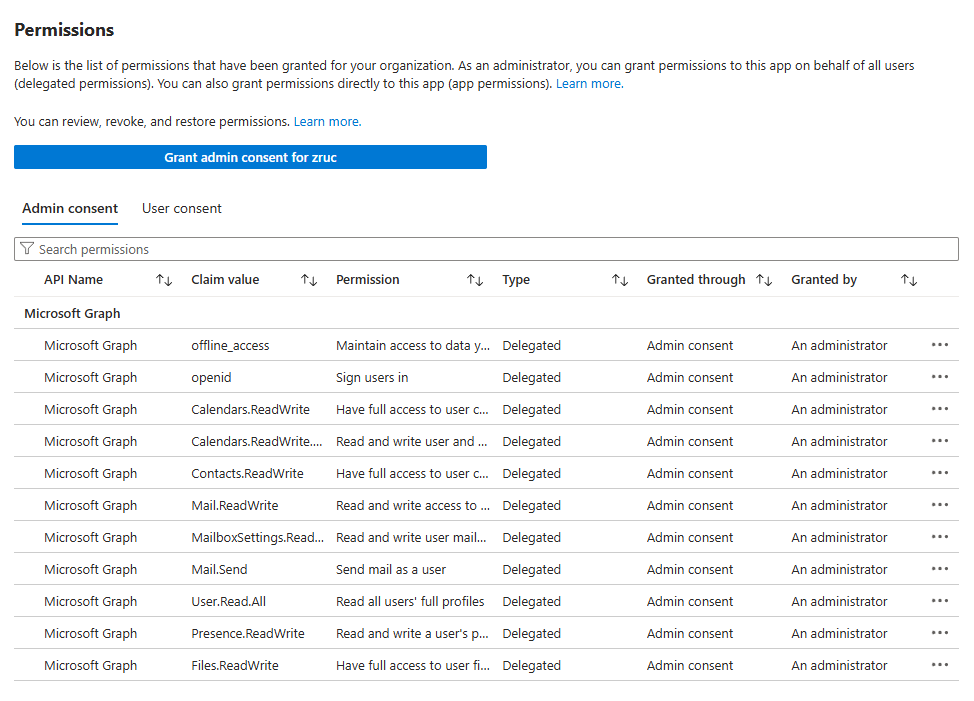
### Validieren Sie die ID der persönlichen Kalender-OAuth-Anwendung und die Scopes
Wenn Sie für Ihre Benutzer die OAuth-Integrationsmethode verwendet haben, auch Delegated Permissions genannt, überprüfen Sie die Berechtigungen anhand der folgenden Schritte:
1. Melden Sie sich beim Azure-Portal mit dem Microsoft 365 Administrator-Konto an.
2. Klicken Sie auf die **Microsoft Entra ID** Logo.
3. Navigieren zu **Enterprise-Anwendungen**.
4. Standardmäßig, **Alle Anwendungen** werden in der interaktiven Datentabelle angezeigt.
5. Klicken Sie auf die **Zoom** App mit der ID der Anwendung *fc108d3f-543d-4374-bbff-c7c51f651fe5*.
6. Klicken Sie auf die **Sicherheit** Dropdown-Menü öffnen und auswählen **Berechtigungen**.
7. Überprüfen Sie die *Administratorzustimmung* Registerkarte entspricht dem Bildschirm hier:
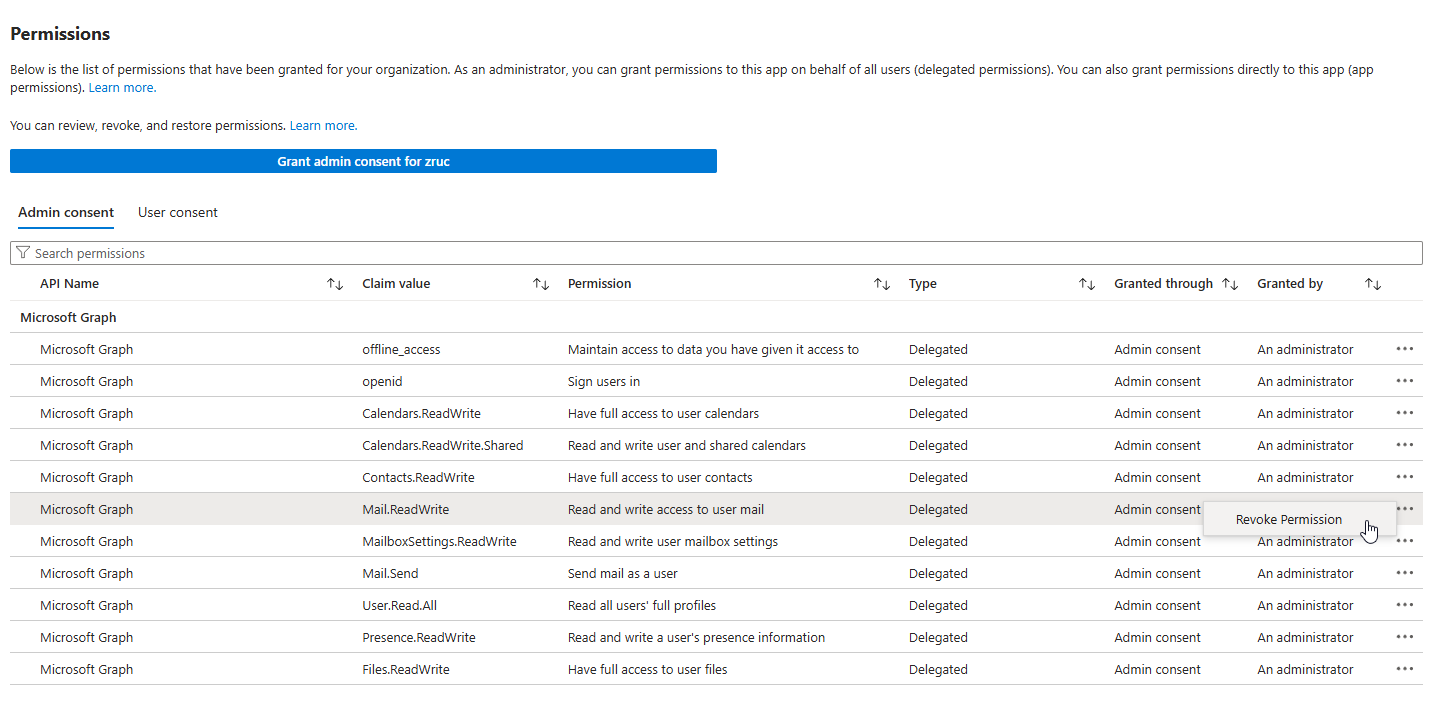
### Aufheben von Entra ID-Berechtigungen
Mit denselben Methoden, die in den oben beschriebenen Validierungsschritten erläutert werden, können Sie **aufheben** Berechtigungen für Zoom-Apps widerrufen, falls erforderlich. Wie im Abschnitt Konfigurieren der Zoom-Webportal-Kalender- und Kontakt-Benutzereinwilligungseinstellungen erwähnt, kann die Methode mit Anwendungsberechtigungen zur Integration von Zoom-Diensten und Microsoft 365 möglicherweise ein höheres Berechtigungsniveau bieten, als Ihrem Unternehmen angenehm ist.
Indem Sie einfach zu Entra ID und dem Bildschirm für Enterprise-Anwendungsberechtigungen zurückkehren, können Sie auf die **Ellipsensymbol** der API-Funktion, die Sie widerrufen möchten, klicken und **Berechtigung widerrufen**.
---
# Agent Instructions
This documentation is published with GitBook. GitBook is the documentation platform designed so that both humans and AI agents can read, navigate, and reason over technical content effectively. Learn more at gitbook.com.
## Querying This Documentation
If you need additional information that is not directly available in this page, you can query the documentation by asking a question.
Perform an HTTP GET request on the following URL with the `ask` and `goal` query parameters:
```
GET https://library.zoom.com/technical-library/de/administrationsbereich/third-party-integrations/microsoft-365-calendaring-field-guide/validating-the-entra-id-permissions-and-scopes.md?ask=&goal=
```
`ask` is the immediate question: it should be specific, self-contained, and written in natural language.
`goal` is what the user is ultimately trying to achieve, the reason they need the answer. Sharing it helps GitBook give you a better, more relevant answer. A goal is most helpful when it describes the outcome the user wants rather than restating the question. For example, with `ask=how do I create an API token`, a goal like `automate deployments from our CI pipeline` lets GitBook tailor the answer to that use case.
The response will contain a direct answer to the question and relevant excerpts and sources from the documentation.
Use this mechanism when the answer is not explicitly present in the current page, you need clarification or additional context, or you want to retrieve related documentation sections.