> For the complete documentation index, see [llms.txt](https://library.zoom.com/llms.txt). Markdown versions of documentation pages are available by appending `.md` to page URLs; this page is available as [Markdown](https://library.zoom.com/technical-library/de/administrationsbereich/third-party-integrations/microsoft-365-calendaring-field-guide/connecting-zoom-rooms-and-or-third-party-conference-rooms-with-your-microsoft-365-calendars.md).
# Verbinden von Zoom Rooms und/oder Konferenzräumen von Drittanbietern
Diese Seite ist für Kunden gedacht, die ihre Microsoft 365-Kalenderdienste mit Zoom Rooms oder Konferenzräumen von Drittanbietern integrieren möchten.
Ein mit Microsoft 365-Kalenderereignissen verbundener Zoom Rooms wird bevorstehende Meetings auf den TV-Anzeigen des Raums, den Planen-Displays und den Zoom Rooms-Controllern Anzeigen. Benutzer können die angezeigten Meetings durch einmaliges Antippen auf dem Zoom Rooms Controller starten oder Beitreten.
Für Konferenzraum-Konfigurationen von Drittanbietern mit verwalteten SIP/H.323-Geräten (z. B. Cisco, Poly, Lifesize usw.) ist das Zoom Connector Enhancement-Programm ein architektonisches Update des cloudbasierter Raum-Connector-(CRC)-Verwaltungsdienstes. Das aktuelle System wurde neu aufgebaut, um skalierbarer zu werden, neue Funktionen Aktivieren und mit dem Zoom-Webanwendungs-Framework konsistent zu werden. Der Zoom Enhanced API Connector ermöglicht es Ihnen, diese Systeme mit Zoom-Diensten und Microsoft 365 für Kalender- und Meeting-Verwaltungsanforderungen im Konferenzraum zu verbinden, einschließlich Beitreten durch einmaliges Antippen und synchronisiertem Stummschalten.
{% hint style="info" %}
Die Anweisungen für Zoom Rooms und Konferenz von Drittanbietern sind beide in diesem Abschnitt enthalten, da sie einem ähnlichen Einrichtungsprozess folgen. Allerdings sollten Konferenz-Setups von Drittanbietern den folgenden Support-Artikel konsultieren: [Erweiterter Zoom Connector für SIP/H.323-Geräte](https://support.zoom.com/hc/en/article?id=zm_kb\&sysparm_article=KB0059940).
{% endhint %}
Organisationen, die keine Zoom Rooms oder Konferenzräume von Drittanbietern verwenden, können direkt zum Abschnitt Verbinden persönlicher Kalender mit Microsoft 365 springen.
### Schritt 1: Führen Sie Installationen von Microsoft Exchange Online und PowerShell-Updates durch
Vor dem Verbinden von Zoom Rooms und Microsoft 365 müssen Sie die Kalender-Ressourcen-Einstellungen für Zoom Rooms-Postfächer aktualisieren. Der Support-Artikel [Einrichten von Zoom Rooms mit Office 365](https://support.zoom.com/hc/en/article?id=zm_kb\&sysparm_article=KB0063474#h_20336443813031717100035564) enthält die detaillierten Schritte zum Ausführen der erforderlichen PowerShell-Skripts.
### Schritt 2: Gewähren Sie Zoom Rooms Zugriff auf Ihre Microsoft 365-Daten mithilfe von Microsoft Graph-APIs
Weiter, Sie werden die erforderlichen Microsoft-Berechtigungen anfordern und genehmigen. Die Kalender-Integration von Zoom Rooms basiert auf der Microsoft Graph API (MGAPI). Microsoft hat begonnen [die Exchange Web Services (EWS)-Methoden schrittweise einzustellen](https://techcommunity.microsoft.com/blog/exchange/retirement-of-exchange-web-services-in-exchange-online/3924440) die zuvor verfügbar waren, um Microsoft-365-Daten mit Zoom-Diensten zu verbinden. Zoom betrachtet diese EWS-Methoden als veraltete Optionen.
{% hint style="success" %}
**Zoom-Empfehlung**
Zoom empfiehlt die Microsoft Graph API mit **Berechtigungen der Anwendung** als primäre Verbindungsmethode. Siehe unten die vollständige Liste der Verbindungen, einschließlich älterer Optionen:
* Microsoft Graph API Anwendung-Berechtigungen (Zoom empfohlen)
* Microsoft Graph API Voller delegierter Access (Verfügbar)
* EWS Voller delegierter Access (veraltet)
* EWS App-Ebene-Impersonierung (veraltet, von Zoom nicht unterstützt)
{% endhint %}
#### (Option 1) Konfigurieren Sie den Kalender-Access mithilfe der Methode der Berechtigungen für die Anwendung (empfohlen)
Dieser Integrationspfad verwendet die von Zoom empfohlene Microsoft Graph API mit der Methode der Berechtigungen für die Anwendung (oder App-only Access). Diese Methode erfordert erheblich weniger Aufwand als die Full Delegate Access-Methode (Option 2, unten beschrieben).
{% hint style="danger" %}
Die Microsoft Graph API-Berechtigungen der Anwendung erfordern mindestens eine zugehörige Domäne, die mit einer benutzerdefinierten Domäne übereinstimmt, die in Ihrem Microsoft 365-Tenant verifiziert wurde. Siehe den Zoom-Support-Artikel [Erste Schritte mit den zugehörige Domänen](https://support.zoom.com/hc/en/article?id=zm_kb\&sysparm_article=KB0066259) für Anweisungen zum Einrichten.
{% endhint %}
{% hint style="info" %}
Die Methode der Berechtigungen für die Anwendung erfordert außerdem, dass Sie die Einstellungen der Kalenderressource einmalig über PowerShell aktualisieren. Ein zusätzlicher Schritt, der in der [Einrichten von Zoom Rooms mit Office 365](https://support.zoom.com/hc/en/article?id=zm_kb\&sysparm_article=KB0063474#h_29152325520031717100055083) Support-Artikel beschrieben wird, ist in PowerShell für Benutzer erforderlich, die die Full Delegate Access-Methode der Verbindung wählen.
{% endhint %}
**Initialisieren Sie die MGAPI-Berechtigungsanfrage für Ihren Konferenzraumtyp**
Führen Sie die folgenden Anweisungen basierend auf dem Typ des Konferenzraums aus, den Sie integrieren. Wenn Sie sowohl Zoom Rooms als auch Konferenzräume von Drittanbietern integrieren, muss dieser Prozess nur einmal abgeschlossen werden, da beide Integrationen dieselbe Anwendungs-ID verwenden.
**Zoom Rooms**
Wenn Sie Kalender für Zoom Rooms integrieren:
1. Als Zoom Administrator, melden Sie sich an [zoom.us](http://zoom.us/).
2. Klicken Sie auf die **Raumverwaltung** Dropdown-Menü öffnen und auswählen **Kalenderintegration**.
3. Klicken **Kalenderdienst Hinzufügen** und Wählen **Office 365**.
4. Bestätigen Sie das Kontrollkästchen **Mit OAuth 2.0 autorisieren** ist aktiviert.
5. Klicken Sie auf das Optionsfeld für **Graph API**.
{% hint style="info" %}
Die Option für „Exchange Web Services (EWS)“ sollte **nicht** verwendet werden. Zoom betrachtet diese EWS-Methoden als nicht unterstützte Legacy-Optionen.
{% endhint %}
6. Stellen Sie sicher, dass das Optionsfeld für **Berechtigungen der Anwendung** ausgewählt ist.
7. Klicken **Autorisieren**.
**Konferenzräume von Drittanbietern**
Wenn Sie Kalender für Cisco-/Polycom-Konferenzräume von Drittanbietern integrieren:
1. Als Zoom Administrator, melden Sie sich an [zoom.us](http://zoom.us/).
2. Klicken Sie auf die **Raumverwaltung** Dropdown-Menü öffnen und auswählen **Cisco/Polycom Rooms**.
3. Klicken Sie auf die **Kalenderintegration** Schaltfläche oben auf dem Bildschirm.
4. Klicken Sie auf die **+ Kalenderdienst Hinzufügen** Schaltfläche auf der rechten Seite des Bildschirms und Wählen **Office 365**.
5. Bestätigen Sie das Kontrollkästchen **Mit OAuth 2.0 autorisieren** ist aktiviert.
6. Klicken Sie auf das Optionsfeld für **Graph API**.
{% hint style="info" %}
Die Option für „Exchange Web Services (EWS)“ sollte **nicht** verwendet werden. Zoom betrachtet diese EWS-Methoden als nicht unterstützte Legacy-Optionen.
{% endhint %}
6. Stellen Sie sicher, dass das Optionsfeld für **Berechtigungen der Anwendung** ausgewählt ist.
7. Klicken **Autorisieren**.
**Akzeptieren Sie die MGAPI-Berechtigungsanfrage**
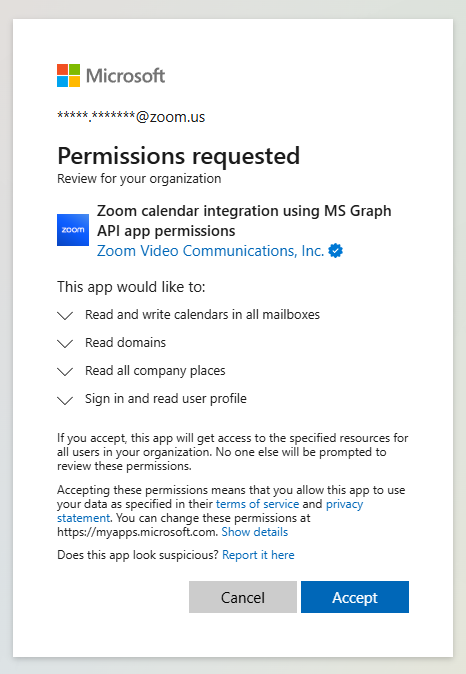
Dadurch wird ein Link zum Microsoft Azure-Portal geöffnet und, wenn der Administrator noch angemeldet ist, wird er aufgefordert, die Anfrage für **Zoom Kalenderintegration mit App-Berechtigungen der MS Graph API**.
Überprüfen Sie die Anfrage und klicken Sie auf **Akzeptieren** wenn Sie bereit sind.\\
#### (Option 2) Konfigurieren Sie den Kalender-Access mithilfe von Full Delegate Access
Dieser Integrationspfad verwendet Microsoft Graph APIs mit Full Delegate Access. Wir beginnen damit, Access zur von Konferenzräumen verwendeten Graph API anzufordern, auch wenn Sie diese Dienste nicht sofort bereitstellen.
**Zoom Rooms**
1. Als Zoom Administrator, melden Sie sich an [zoom.us](http://zoom.us/).
2. Klicken Sie auf die **Raumverwaltung** Dropdown-Menü öffnen und auswählen **Kalenderintegration**.
3. Klicken **Kalenderdienst Hinzufügen** und Wählen **Office 365**.
4. Bestätigen Sie das Kontrollkästchen **Mit OAuth 2.0 autorisieren** ist aktiviert.
5. Klicken Sie auf das Optionsfeld für **Graph API**.
6. Stellen Sie sicher, dass das Optionsfeld für **Full Access Delegate** ausgewählt ist.
7. Klicken **Autorisieren**.
**Konferenzräume von Drittanbietern**
1. Als Zoom Administrator, melden Sie sich an [zoom.us](http://zoom.us/).
2. Klicken Sie auf die **Raumverwaltung** Dropdown-Menü öffnen und auswählen **Cisco/Polycom Rooms**.
3. Klicken Sie auf die **Kalenderintegration** Schaltfläche oben auf dem Bildschirm.
4. Klicken Sie auf die **+ Kalenderdienst Hinzufügen** Schaltfläche auf der rechten Seite des Bildschirms und Wählen **Office 365**.
5. Bestätigen Sie das Kontrollkästchen **Mit OAuth 2.0 autorisieren** ist aktiviert.
6. Klicken Sie auf das Optionsfeld für **Graph API**.
7. Stellen Sie sicher, dass das Optionsfeld für **Full Access Delegate** ausgewählt ist.
8. Klicken **Autorisieren**.
Melden Sie sich am Microsoft-Anmeldeportal als globaler Administrator von Entra ID an. Dieser Schritt erstellt eine Zoom-Anwendung in Entra, der die entsprechenden Berechtigungen durch Administratorzustimmung gewährt wurden. Die Kalenderintegrationsseite zeigt den Kalenderdienst an, den Sie hinzugefügt haben.
**Entfernen Sie die Kalenderdienst-Integration, die Sie gerade hinzugefügt haben**
Der vorherige Schritt wurde ausgeführt, um die erforderlichen API-Berechtigungen anzufordern und zu gewähren. Als Nächstes richten Sie die eigentliche Kalenderintegration für Zoom Rooms mit einem geeigneten Dienstkonto ein.
1. Nach Abschluss des vorherigen Schritts sollten Sie sich bereits auf dem Bildschirm Kalenderintegration befinden.
2. Suchen Sie die Integration, die mit Ihrem Microsoft 365-Administratorkonto beschriftet ist.
{% hint style="info" %}
Die neu hinzugefügte Diensteintegration wird den Status „Synchronisieren“ anzeigen. Sie müssen warten, bis die Synchronisierung abgeschlossen ist, bevor der nächste Schritt abgeschlossen werden kann.
{% endhint %}
3. Klicken **Löschen**.
4. Klicken **Löschen** erneut, wenn Sie dazu aufgefordert werden, die Ändern zu bestätigen.
### Schritt 3: Konfigurieren Sie das Konto des Kalenderdienstes
**Erstellen Sie ein Dienstkonto**
Erstellen Sie ein neues, dediziertes Konto, das Sie als Ihr Zoom Rooms-Kalenderdienstkonto verwenden.
{% hint style="success" %}
**Zoom-Empfehlung**
Stellen Sie sicher, dass Sie das Zoom Rooms-Dienstkonto in Ihren Verwaltungsscope aufnehmen, sonst erzeugen die Schritte der Kalenderintegration einen Fehler.
{% endhint %}
**Postfach-Stellvertreterrechte Zuweisen**
Das Zoom Rooms-Dienstkonto benötigt Editor-Access zum Kalender aller Postfächer, die bei der Verwendung der Delegationsmethode für Zoom Rooms verwendet werden. Es benötigt keine Full Access- oder Send As-Berechtigungen für das Postfach, da E-Mail-Einladungen von einem Zoom Room vom Zoom-Webdienst gesendet werden.
Die [Support-Artikel zum Einrichten von Zoom Rooms mit Office 365](https://support.zoom.us/hc/en-us/articles/203847179-Setting-Up-Zoom-Rooms-with-Office-365) enthält schrittweise Anweisungen. Alternativ kann der folgende Exchange-PowerShell-Befehl ausgeführt werden, um alle Raum-Postfächer zu identifizieren und dem Zoom Rooms Service-Konto Editor-Zugriff auf den Kalender zu gewähren. Stellen Sie sicher, dass Sie das **fettgedruckter Text ()** mit der UPN Ihres eigenen Service-Kontos.
{% code title="Exchange-PowerShell-Befehl" overflow="wrap" %}
```powershell
Get-EXOMailBox -ResultSize Unbegrenzt -RecipientTypeDetails RoomMailbox | ForEach {Hinzufügen-MailboxFolderPermission -Identity "$($_.BenutzerPrincipalName):\\Kalender" -Benutzer zoomrooms-svc@zoom.us -AccessRights Editor}
```
{% endcode %}
**Hinzufügen von Kalender-Integration**
Sobald die oben genannten Einstellungen bestätigt sind, führen Sie die folgenden Schritte aus, um Zoom Rooms oder Kalender-Integrationen für Konferenzraum-Apps von Drittanbietern für Ihr Konto zu Konfigurieren.
**Zoom Rooms**
1. Als Zoom Administrator, melden Sie sich an [zoom.us](http://zoom.us/).
2. Navigieren Sie zur Seite Kalenderintegration unter Raumverwaltung.
3. Klicken **Kalenderdienst Hinzufügen** und auswählen **Office 365**.\\
4. Aktivieren Sie das Kontrollkästchen **Mit OAuth 2.0 autorisieren** wenn es nicht bereits ausgewählt ist.
5. Aktivieren Sie das Kontrollkästchen für **Graph API** falls zutreffend.
6. Ändern Sie die EWS-URL nicht.
7. Das passende auswählen *Konto-Berechtigungstyp* Methode, die Sie im vorherigen Schritt verwendet haben: **Full Access Delegate**.
8. ***Tun*** ***nicht*** aktivieren Sie das Kontrollkästchen für *Ich bin der Office 365 Administrator und stimme im Namen des Unternehmens zu.*
9. Klicken **Autorisieren**.
**Konferenzräume von Drittanbietern**
1. Als Zoom Administrator, melden Sie sich an [zoom.us](http://zoom.us/).
2. Navigieren Sie zu der **Cisco/Polycom** Seite unter Raumverwaltung.
3. Klicken Sie auf die **Kalenderintegration** Schaltfläche.
4. Klicken **Kalenderdienst Hinzufügen** und auswählen **Office 365**.
5. Aktivieren Sie das Kontrollkästchen **Mit OAuth 2.0 autorisieren** wenn es nicht bereits ausgewählt ist.
6. Aktivieren Sie das Kontrollkästchen für **Graph API** falls zutreffend.
7. Ändern Sie die EWS-URL nicht.
8. Das passende auswählen *Konto-Berechtigungstyp* Methode, die Sie im vorherigen Schritt verwendet haben: **Full Access Delegate**.
9. ***Tun*** ***nicht*** aktivieren Sie das Kontrollkästchen für *Ich bin der Office 365 Administrator und stimme im Namen des Unternehmens zu.*
10. Klicken **Autorisieren**.
Nach Abschluss sollten Sie zur Seite für die Kalenderintegration mit einer erfolgreich abgeschlossenen Integration zurückgeleitet werden.
Für Organisationen, die nach zusätzlichen Kontrollen hinsichtlich des über den Kalenderdienst-Access gewährten Zugriffsrechtsniveaus suchen, siehe Microsofts Anweisungen zum Anwenden [Rollenbasiert Zugriffssteuerung für Anwendungen in Exchange Online](https://learn.microsoft.com/en-us/exchange/permissions-exo/application-rbac#application-roles).
**Freigegebene Zoom Rooms-Postfächer synchronisieren**
Freigegebene Raum-Postfächer werden im Zoom Rooms-Webinterface erst angezeigt, wenn einer der folgenden Schritte abgeschlossen wurde. Dies gilt bei Verwendung von Full Delegation.
**(Option 1) Raum-Postfachadressen als Kalenderressourcen eingeben**
1. Navigieren Sie zum Bildschirm Kalenderintegration.
2. Klicken Sie auf den Hyperlink neben der neu hinzugefügten Integration in der *Kalenderressourcen* Spalte, die wahrscheinlich Folgendes sagt *0 insgesamt, 0 zugewiesen*.
3. Klicken Sie auf die **Kalenderressourcen hinzufügen** Schaltfläche.
4. Geben Sie die E-Mail-Adresse von mindestens einem freigegebenen Raum-Postfach ein.
5. Geben Sie bis zu 200 verschiedene E-Mail-Adressen freigegebener Raum-Postfächer in einer einzigen Zeile ein, getrennt durch Kommas.
6. Klicken Sie auf die **Kalenderressourcen hinzufügen** Schaltfläche.
7. Überprüfen Sie die *Synchronisierter Status* Spalte für die neu hinzugefügten Kalenderressourcen gibt an *Synchronisiert*.
8. Wiederholen Sie die Schritte 3–7 für alle weiteren Blöcke mit jeweils 200 Raum-Postfächern.
{% hint style="success" %}
**Zoom-Empfehlung**
Der Bildschirm „Kalenderressourcen hinzufügen“ enthält zwar eine Schaltfläche, mit der Sie weitere Zeilen hinzufügen und dann pro Zeile eine E-Mail-Adresse eingeben können. Ein zeitsparender Tipp ist, bis zu 200 Raum-E-Mail-Adressen einfach in einer einzigen Zeile einzufügen, jeweils durch ein Komma getrennt.
{% endhint %}
**(Option 2) Freigegebene Raum-Postfächer in Outlook im Web öffnen**
1. Melden Sie sich bei Outlook im Web mit dem Zoom Rooms-Dienstkonto an.
2. Navigieren Sie zur Kalenderseite.
3. Klicken **Kalender hinzufügen**.
4. Klicken **Aus Verzeichnis hinzufügen**.
5. Namen oder UPN des freigegebenen Raum-Postfachs eingeben und das Objekt auswählen.
6. Klicken Sie auf die **Hinzufügen** Schaltfläche.
7. Wiederholen Sie dies für jedes Raum-Postfach, das mit Zoom Rooms verwendet werden soll.
8. Der Bildschirm für Kalenderressourcen wird diese freigegebenen Raum-Postfächer innerhalb von 30 Minuten synchronisieren und anzeigen. Alternativ klicken Sie auf die **Kalender synchronisieren** Schaltfläche auf dem Bildschirm für Kalenderintegration, um das Synchronisieren zu erzwingen.
---
# Agent Instructions
This documentation is published with GitBook. GitBook is the documentation platform designed so that both humans and AI agents can read, navigate, and reason over technical content effectively. Learn more at gitbook.com.
## Querying This Documentation
If you need additional information that is not directly available in this page, you can query the documentation by asking a question.
Perform an HTTP GET request on the following URL with the `ask` and `goal` query parameters:
```
GET https://library.zoom.com/technical-library/de/administrationsbereich/third-party-integrations/microsoft-365-calendaring-field-guide/connecting-zoom-rooms-and-or-third-party-conference-rooms-with-your-microsoft-365-calendars.md?ask=&goal=
```
`ask` is the immediate question: it should be specific, self-contained, and written in natural language.
`goal` is what the user is ultimately trying to achieve, the reason they need the answer. Sharing it helps GitBook give you a better, more relevant answer. A goal is most helpful when it describes the outcome the user wants rather than restating the question. For example, with `ask=how do I create an API token`, a goal like `automate deployments from our CI pipeline` lets GitBook tailor the answer to that use case.
The response will contain a direct answer to the question and relevant excerpts and sources from the documentation.
Use this mechanism when the answer is not explicitly present in the current page, you need clarification or additional context, or you want to retrieve related documentation sections.