> For the complete documentation index, see [llms.txt](https://library.zoom.com/llms.txt). Markdown versions of documentation pages are available by appending `.md` to page URLs; this page is available as [Markdown](https://library.zoom.com/technical-library/de/administrationsbereich/third-party-integrations/integrating-zoom-with-microsoft-teams/integrating-the-zoom-platform-with-microsoft-teams.md).

# Integration der Zoom-Plattform mit Microsoft Teams

Die Integration der Zoom-Plattform mit Microsoft Teams bietet einen bedeutenden Fortschritt beim Aufbau eines einheitlichen digitalen Arbeitsplatzes. Durch die Kombination von Elementen dieser beiden Dienste innerhalb einer gemeinsamen Anwendung können Nutzer optimierte Arbeitsabläufe erleben, die die Effizienz steigern und das gesamte Arbeitserlebnis vereinfachen.

Im Hinblick auf dieses Ziel erörtert dieses Dokument verschiedene Möglichkeiten, wie Unternehmen das Koppeln einiger der Kernservices und -funktionen von Zoom mit Microsoft Teams nutzen können und Nutzern eine nahtlose Möglichkeit für kollaboratives Arbeiten, Kommunikation und Vernetzung in Echtzeit bieten.

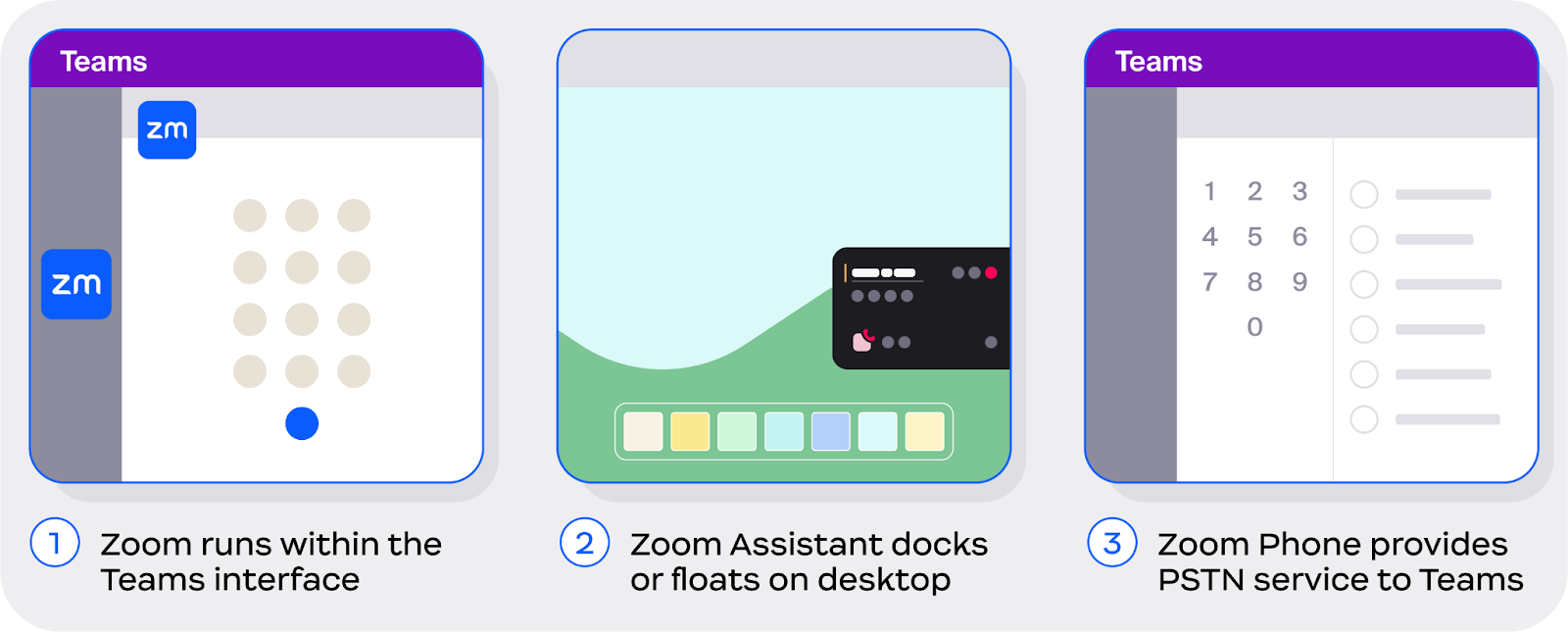
#### <mark style="color:blau;">Hier sind drei Möglichkeiten, wie Zoom mit Microsoft koexistiert: eine Teams-Integration in der App, der Zoom-Assistent und Zoom Phone für Microsoft Teams</mark>

<figure><img src="https://590569539-files.gitbook.io/~/files/v0/b/gitbook-x-prod.appspot.com/o/spaces%2FctBXUMeBy4rtLMmMkKRG%2Fuploads%2Fgit-blob-94035bbfe70251e4425bcb5e6537b616b44e20f2%2Funknown.png?alt=media" alt=""><figcaption></figcaption></figure>

Hier sind drei Möglichkeiten, wie die Zoom Plattform mit dem Microsoft Teams-Client koexistiert:

1. Zoom kann **zentrale Funktionen direkt in den Microsoft Teams-Client integrieren** durch eine In-App-Integration mit Unterstützung für Zoom Meetings, Zoom Phone und Zoom Whiteboard.
2. Die **Zoom-Assistent** ist ein schlankes Widget, das über die Zoom Workplace App ausgeführt wird und Benutzern ein andockbares Bildschirmmenü zur Verwaltung von Zoom Phone-Anrufen aus jeder Anwendung, einschließlich Teams, bietet.
3. **Zoom Phone für Microsoft Teams** ist ein Angebot für direkte Weiterleitung als Service (DRaaS), das Zoom Phone nativ im Teams-Client als PSTN-Dienstanbieter nutzt.

Jede dieser Optionen wird unten kurz zusammengefasst, mit ausführlichen Beschreibungen im weiteren Verlauf des Dokuments.

#### <mark style="color:blau;">Mit der In-App-Integration von Zoom für Microsoft Teams können Benutzer direkt im Teams-Client problemlos auf Funktionen von Zoom Meetings, Zoom Phone und Zoom Whiteboard zugreifen</mark>

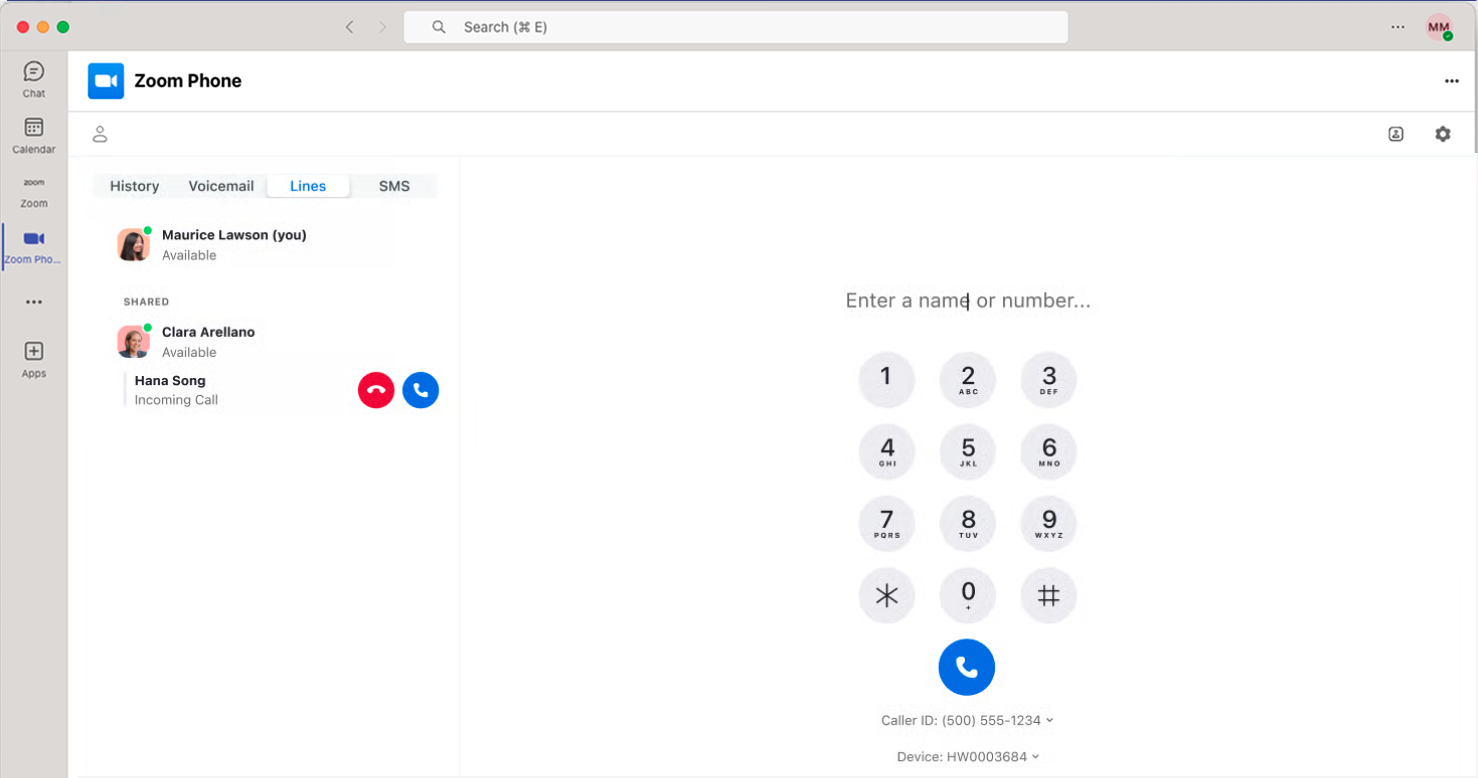
Die In-App-Integration von Zoom für Microsoft Teams bietet Ihnen einfachen Zugriff auf Kernfunktionen für Zoom Meetings, Zoom Phone und Zoom Whiteboard im Teams-Client. Mit leicht zugänglichen Menüs und Oberflächen, die bestehende Arbeitsabläufe ergänzen — wie im folgenden Bild zu sehen — können Sie viele Aufgaben im Teams-Client ausführen, mit [begrenzter Abhängigkeit von der Zoom-Desktopanwendung](/technical-library/de/administrationsbereich/third-party-integrations/integrating-zoom-with-microsoft-teams/zooms-in-app-integration-for-microsoft-teams.md#the-teams-integration-performs-most-functions-natively-within-the-teams-client-and-opens-the-zoom-cl).

<figure><img src="https://590569539-files.gitbook.io/~/files/v0/b/gitbook-x-prod.appspot.com/o/spaces%2FctBXUMeBy4rtLMmMkKRG%2Fuploads%2Fgit-blob-f4a29eeddf5bb1b62d902cb75425563a000b80f0%2Fimage.png?alt=media" alt=""><figcaption></figcaption></figure>

Zu den Kernfunktionen der Integration von Zoom für Microsoft Teams gehören:

<table data-header-hidden><thead><tr><th valign="top"></th><th valign="top"></th></tr></thead><tbody><tr><td valign="top"><p><strong>Zoom Meetings</strong></p><ul><li>Beitreten zu Zoom Meetings<strong>*</strong></li><li>Anstehende Zoom-Meetings anzeigen</li><li>Ad-hoc-Meetings starten<strong>*</strong></li><li>Ein Zoom-Meeting planen</li><li>Ein Meeting für einen Chat oder einen Kanal planen</li></ul><p><strong>Zoom Whiteboard</strong></p><ul><li>Neues Whiteboard erstellen</li><li>Vorhandenes Whiteboard freigeben</li></ul><p><br></p><p><strong>*Erfordert Zoom-Anwendung</strong></p></td><td valign="top"><p><strong>Zoom Phone</strong></p><ul><li>Anrufe tätigen und empfangen<strong>*</strong></li><li>Anrufverlauf anzeigen</li><li>SMS senden und empfangen</li><li>Anruf aufzeichnen</li><li>Aufgezeichnete Anrufe und Transkriptionen aufrufen</li><li>Anruf halten</li><li>Mailbox aufrufen</li><li>Mailbox-Transkription lesen</li><li>Gemeinsame Leitungen anzeigen</li></ul></td></tr></tbody></table>

Weitere Informationen finden Sie im Abschnitt, der sich mit der [Teams-Integration](/technical-library/de/administrationsbereich/third-party-integrations/integrating-zoom-with-microsoft-teams/zooms-in-app-integration-for-microsoft-teams.md).

#### <mark style="color:blau;">Der Zoom-Assistent, obwohl kein</mark> *<mark style="color:blau;">Integration</mark>*<mark style="color:blau;">, ist ein kompaktes Desktop-Widget, das Benutzern von überall auf einem Desktop einfachen Zugriff auf die Kernfunktionen von Zoom Phone ermöglicht</mark>

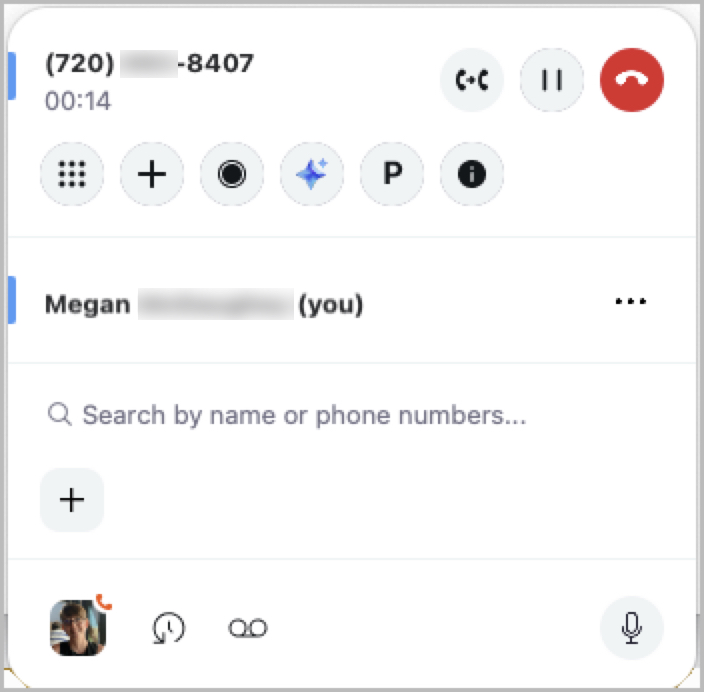
Der Zoom-Assistent ist ein leichtgewichtiges Widget — kein *Integration* — die auf dem Desktop eines Benutzers als Erweiterung der Zoom-Desktopanwendung ausgeführt wird. Mit einer andockbaren Oberfläche bleibt der Zoom-Assistent verborgen, wenn er nicht verwendet wird, und erweitert sich, wenn der Mauszeiger darüber bewegt wird oder wenn ein aktiver Anruf vorliegt. Dieses kompakte Design gibt Benutzern während der Arbeit die volle Nutzung ihres Desktopbereichs und ermöglicht es ihnen, die Desktopanwendung zu minimieren, wenn sie nicht verwendet wird.

<figure><img src="https://590569539-files.gitbook.io/~/files/v0/b/gitbook-x-prod.appspot.com/o/spaces%2FctBXUMeBy4rtLMmMkKRG%2Fuploads%2Fgit-blob-5ea389f4d5f69b5ac8e8b7269bf27133b7a26e88%2FD32DA3F2-528B-409E-92C7-B7A92F64AF90.jpg?alt=media" alt="" width="528"><figcaption></figcaption></figure>

Mit diesem stets verfügbaren Tool können Benutzer ihre Arbeitsabläufe und Prozesse in Verbindung mit praktisch jeder anderen Anwendung vereinfachen und so Flexibilität und Benutzerfreundlichkeit gewinnen. Zu den Kernfunktionen des Zoom-Assistenten gehören:

<table data-header-hidden><thead><tr><th valign="top"></th><th valign="top"></th></tr></thead><tbody><tr><td valign="top"><p><strong>Zoom Phone</strong></p><ul><li>Einen Anruf tätigen</li><li>Einen Anruf empfangen</li><li>Wähltastatur</li><li>Kontaktsuche</li><li>Kurzwahl</li><li>Einen Anruf aufzeichnen</li><li>Anruf parken</li><li>Anruf weiterleiten</li><li>Anruf zusammenführen</li><li>Selbst stummschalten</li><li>Anrufverlauf öffnen<strong>*</strong></li><li>Mailbox öffnen*</li></ul><p><strong>*Öffnet Zoom-Anwendung, wenn sie verwendet wird</strong></p></td><td valign="top"><p><strong>Zoom Phone mit Customer Engagement Pack</strong></p><ul><li>Sichtbarkeit der Warteschleife</li><li>Chat der Warteschleife öffnen<strong>*</strong></li><li>Sichtbarkeit für „Verwalten gemeinsam genutzter Leitungen“</li><li>Sichtbarkeit der Gruppe „gemeinsame Leitung“</li><li>Anrufannahme der Gruppe</li><li>An-/Abmeldung für die Warteschleife</li></ul><p><strong>Kontaktliste</strong></p><ul><li>Meeting von der Kontaktkarte starten<strong>*</strong></li><li>Chat von der Kontaktkarte starten<strong>*</strong></li><li>Anruf von der Kontaktkarte starten<strong>*</strong></li><li>SMS von der Kontaktkarte senden<strong>*</strong></li></ul></td></tr></tbody></table>

Weitere Informationen finden Sie im vollständigen Abschnitt zum [Zoom-Assistent](/technical-library/de/administrationsbereich/third-party-integrations/integrating-zoom-with-microsoft-teams/the-zoom-assistant.md).

#### <mark style="color:blau;">Zoom Phone für Microsoft Teams integriert Zoom Phone direkt in den Microsoft Teams-Client als zugrunde liegenden PSTN-Dienstanbieter</mark>

Zoom Phone für Microsoft Teams ist eine *Direkte Weiterleitung als Dienst* (DRaaS)-Angebot, das Unternehmen eine strategische Kollaborationsoption bietet, indem es die PSTN-Dienste von Zoom Phone nahtlos direkt in den Teams-Client integriert. Mit diesem Dienst arbeitet Zoom Phone nativ innerhalb des Teams-Clients als zugrunde liegender PSTN-Dienstanbieter und ermöglicht es Benutzern, über die Teams-Oberfläche Anrufe zu tätigen und entgegenzunehmen, während sie die Telefonie-Infrastruktur von Zoom Phone nutzen.

Dieser Dienst bietet Unternehmen die Flexibilität, Kommunikationsabläufe nicht nur innerhalb einer gemeinsamen Anwendung zu optimieren, sondern zusätzlich eine Option für Geschäftskontinuität und Disaster Recovery bereitzustellen. Indem die Telefonie-Dienste von Zoom Phone nativ in der App angeboten werden, *ohne zusätzliche Anwendung oder Integration*, können Benutzer einen einheitlichen Workflow nutzen, unabhängig davon, ob Zoom Phone als primärer Dienstanbieter oder als sekundärer Dienstanbieter für Disaster-Recovery-Szenarien verwendet wird.

Weitere Informationen finden Sie im vollständigen Abschnitt zu [Zoom Phone für Microsoft Teams](/technical-library/de/zoom-workplace/zoom-phone/third-party-integrations/zoom-phone-for-microsoft-teams.md).

#### <mark style="color:blau;">Wenn aktiviert, kann Zoom AI als sichtbarer Teilnehmer an Microsoft Teams-Meetings teilnehmen, um Transkription und Zusammenfassungen bereitzustellen</mark>

Wenn aktiviert, können lizenzierte Benutzer Zoom AI einladen, ihren Microsoft Teams-Meetings beizutreten, um als Teilnehmer angezeigt zu werden, die Sitzung zu transkribieren und eine Meeting-Zusammenfassung nach dem Meeting bereitzustellen. Benutzer können Zoom AI zu geplanten Teams-Meetings über die Registerkarte Kalender in der Zoom Workplace-Desktop-App einladen, indem sie die Option „Zoom AI einladen“ umschalten. Sie können dies auf einzelne Meetings oder auf alle Instanzen wiederkehrender Meetings anwenden. Der Umschalter funktioniert auch während aktiver Meetings, und Zoom AI verlässt das Meeting sofort, wenn er deaktiviert wird.

Meeting-Zusammenfassungen befinden sich in der Kalender-Registerkarte der Zoom Workplace-Desktop-App, während Transkripte im Bereich Aufzeichnungen & Transkripte des Zoom-Webportals verfügbar sind. Wenn Zoom AI einem Microsoft Teams-Meeting beitritt, zeigt seine Videokachel Zoom Branding, einen Zoom AI-Indikator, den Namen des Inhabers und einen *Transkribierungsstatus* sodass die Teilnehmer klar informiert sind. Admins können außerdem vor dem Meeting E-Mail-Benachrichtigungen aktivieren, die etwa 10 Minuten vor Beginn des Meetings an alle Eingeladenen oder nur an den Host des Meetings gesendet werden, damit sie wissen, dass AI Companion beitreten wird, um bei der Transkription zu helfen.

Weitere Informationen finden Sie in unserem Support-Artikel zu [Zoom AI in Besprechungen von Drittanbietern verwenden](https://support.zoom.com/hc/en/article?id=zm_kb\&sysparm_article=KB0080354).

#### <mark style="color:blau;">Zoom Contact Center lässt sich für Anrufe, Weiterleitungen und Verzeichnis-Access in Microsoft Teams integrieren</mark>

Admins können integrieren **Zoom Contact Center mit Microsoft Teams** Zum Aktivieren einer reibungslosen Kommunikation zwischen den beiden Plattformen. Diese Integration unterstützt bidirektionale Anrufe, sodass Agenten Ausgehend-Anrufe an Microsoft Teams-Benutzer tätigen, Eingehend-Anrufe von ihnen empfangen, Interaktionen zwischen ZCC und Teams übertragen und sogar Konferenzanrufe mit Microsoft Teams-Benutzern initiieren können. Die Integration synchronisiert außerdem Microsoft Teams **Präsenz** und **Verzeichnis** Daten, was bedeutet, dass ZCC-Agenten die Verfügbarkeit von Teams-Benutzern prüfen können, bevor sie sie kontaktieren oder zu einem Anruf hinzufügen.

Das Einrichten der Integration umfasst zunächst einige Schritte in Microsoft Entra. Admins müssen App-Registrierungen erstellen und die **Anwendung (Client) ID**, **Verzeichnis-(Mandanten-)ID**, und **Client-Geheimnis**, dann Zuweisen der erforderlichen API-Berechtigungen einschließlich **Benutzer.ReadWrite.All**, **Domain.ReadWrite.All,** und **Unternehmen.Read.All** von Microsoft Graph, plus **Anwendung\_Access** von der Teams Tenant Administrator API.

Administratoren müssen Administratorzustimmung erteilen und Zuweisen der App an den **Globaler Administrator** Rolle. Dann geht der Administrator zum Zoom-Webportal, um die Microsoft Teams-Verzeichnis-Integration unter Aktivieren [**Administrator-Center**](https://zoom.com/account) → **Konto** → [**Integration**](https://zoom.com/account/integration#token) durch Eingabe des **Mandanten-ID**, **Anwendung-Client-ID**, und **Anwendung Client-Geheimnis**.

Von dort aus Aktivieren sie die Microsoft Teams Integration für Zoom Contact Center unter **Contact Center-Management**, wo sie die Microsoft Teams Kontakt-Suche aktivieren und entscheiden können, ob sie das direkte Synchronisieren von Microsoft Teams-Kontakten zu Zoom wählen oder sie stattdessen über Echtzeit-API-Aufrufe abrufen möchten.

Sobald alles eingerichtet ist, können Agents bei Ausgehenden Anrufen ganz einfach nach Kontakten in Microsoft Teams suchen (sie haben daneben ein Teams-Symbol), Eingehende Anrufe von Microsoft Teams-Benutzern beantworten, die ZCC-Nummern wählen, Anrufe an Teams-Benutzer weiterleiten, indem sie entweder ein **Übergabe mit Rücksprache** (was den Anruf im Warteraum hält, während die Weiterleitung abgeschlossen wird) oder ein **Direktübertragung** (was den Anruf des Agents unmittelbar beendet, nachdem die Übertragung initiiert wurde), und Microsoft Teams-Benutzer zu laufenden Anrufen für Konferenzgespräche mit drei Teilnehmern Hinzufügen. Nachdem jede Interaktion abgeschlossen ist, können Agents Microsoft-bezogene Kontaktdetails wie **Abteilung**, **Stellenbezeichnung**, und **Business-Telefon** in der **Profil** Registerkarte aus.

Weitere Informationen finden Sie in unserem Support-Artikel zu [Einrichten der Zoom Contact Center Microsoft Teams Integration](https://support.zoom.com/hc/en/article?id=zm_kb\&sysparm_article=KB0080282).


---

# Agent Instructions
This documentation is published with GitBook. GitBook is the documentation platform designed so that both humans and AI agents can read, navigate, and reason over technical content effectively. Learn more at gitbook.com.

## Querying This Documentation
If you need additional information that is not directly available in this page, you can query the documentation by asking a question.

Perform an HTTP GET request on the following URL with the `ask` and `goal` query parameters:

```
GET https://library.zoom.com/technical-library/de/administrationsbereich/third-party-integrations/integrating-zoom-with-microsoft-teams/integrating-the-zoom-platform-with-microsoft-teams.md?ask=<question>&goal=<user_goal>
```

`ask` is the immediate question: it should be specific, self-contained, and written in natural language.
`goal` is what the user is ultimately trying to achieve, the reason they need the answer. Sharing it helps GitBook give you a better, more relevant answer. A goal is most helpful when it describes the outcome the user wants rather than restating the question. For example, with `ask=how do I create an API token`, a goal like `automate deployments from our CI pipeline` lets GitBook tailor the answer to that use case.

The response will contain a direct answer to the question and relevant excerpts and sources from the documentation.

Use this mechanism when the answer is not explicitly present in the current page, you need clarification or additional context, or you want to retrieve related documentation sections.