> For the complete documentation index, see [llms.txt](https://library.zoom.com/llms.txt). Markdown versions of documentation pages are available by appending `.md` to page URLs; this page is available as [Markdown](https://library.zoom.com/technical-library/de/administrationsbereich/network-management/quality-of-service-and-network-best-practices-explainer/using-zoom-dashboard-to-troubleshoot-network-issues.md).
# Verwenden des Zoom Dashboard zur Fehlerbehebung bei Netzwerkproblemen
Das Dashboard im Zoom-Webportal bietet Kontoinhabern und Administratoren sowohl umfassende als auch detaillierte Statistiken zur Nutzung und zum Zustand der Zoom-Produkte, die auf ihrem Konto aktiv sind. Dieser Abschnitt bietet einen Überblick über die Steuerelemente, Statistiken und Warnmeldungen; sie sind über das Dashboard Verfügbar.
#### Wenn Netzwerkprobleme auftreten, können sich verschlechterte Audio- und Videoqualität sowie Verbindungsfehler auf verschiedene Weise äußern
Die folgenden Symptome können die Folge von geringer Bandbreite oder anderen Netzwerkproblemen sein, die bei der Nutzung von Echtzeit-Multimediakommunikation, einschließlich Zoom-Produkten, Verzögerungen oder Datenverluste verursachen können.
* Audio klingt „roboterhaft“
* Einseitiges Audio
* Verzögertes Audio oder Video
* Abgebrochene Anrufe oder abgebrochene Zoom Meetings
* Verzögerte oder fehlgeschlagene Verbindungen zu Meetings und Webinaren
* Eingefrorenes Video
* Schlechte Qualität der Bildschirmfreigabe
Kontoinhaber und Administratoren können das Dashboard im Zoom-Webportal verwenden, um zu ermitteln, wo ein Netzwerkproblem seinen Ursprung haben könnte und welche Benutzer oder Zoom-Produkte davon betroffen sind.
#### Das Zoom Dashboard bietet Nutzungs- und Daten zum Systemzustand, um Netzwerk- oder technische Probleme zu melden und zu beheben
Das Dashboard zeigt Gesamtnutzungs- und Systemzustandsdaten für die Zoom-Produkte und Benutzer, die in Ihrem Konto aktiv sind. Außerdem können Sie Netzwerkleistungsstatistiken für Meetings, Webinare, Sprachanrufe, Benutzer, Zoom Rooms und Zoom-fähige Geräte anzeigen und analysieren. Probleme mit der Netzwerkqualität können überwacht werden – getrennt nach bestimmten geografischen Regionen, Benutzern, Meetings oder Anrufen – und Berichte können zur Verteilung erstellt werden.
Inhaber und Administratoren eines Zoom-Kontos können das Dashboard aufrufen, indem sie zu **Zoom-Webportal, Administrator-Menü, Dashboard**.
Für einen Überblick über die Navigation und das Verständnis der Dashboard-Tabs und -Komponenten siehe unsere [Erste Schritte mit dem Dashboard](https://support.zoom.com/hc/en/article?id=zm_kb\&sysparm_article=KB0061622) Support-Artikel.
#### Audio- und Videowiedergabe-Qualitätsmetriken, die auf dem Dashboard angezeigt werden, werden mithilfe von Mean Opinion Score (MOS) gemessen
Mean Opinion Score (MOS) ist eine Kennzahl, die verwendet wird, um die wahrgenommene Qualität von Sprach- und Videoübertragungen zu bewerten; MOS-Werte quantifizieren die Sprach-/Vide-Qualität, die der Endbenutzer erlebt hat. Höhere Werte deuten auf eine bessere Leistung hin, während niedrigere Werte auf beeinträchtigte Erfahrungen schließen lassen.
Durch die Analyse verschiedener Netzwerkparameter wie Paketverlust, Latenz, Jitter und Codec-Effizienz können Zoom-Administratoren die Netzwerkinfrastruktur optimieren und den MOS-Wert verbessern, wodurch die Sprach- und Videoqualität für ihre Benutzer verbessert wird.
Die folgende Tabelle korreliert Zoom Mean Opinion Score-Werte mit der wahrgenommenen Benutzererfahrung:
| **Mittlere Meinungswerte** | **Netzwerkqualität** | **Erwartete Erfahrung** |
| -------------------------- | -------------------- | ------------------------------------------------------------------------------------ |
| 4,0 bis 5,0 | Gut | Klarer Video- und Audioempfang |
| 3,0 bis 4,0 | Fair | Klare Video- und Audioübertragung mit gelegentlichen Qualitätseinbußen |
| 2.0 bis 3.0 | Schlecht | Verlust von Videobildern, Einbrüche der Bildrate und zeitweiliger Verlust von Audio |
| 1.0 bis 2.0 | Mangelhaft | Permanenter Verlust von Video- und Audioübertragung, niedrige Bildrate und Auflösung |
Unser [Verständnis von Dashboard-Statistiken und Diagrammen](https://support.zoom.com/hc/en/article?id=zm_kb\&sysparm_article=KB0062208) Support-Artikel bietet zusätzliche Details dazu, wie Audio- und Videoqualitätswerte im Dashboard berechnet werden.
#### Nehmen Sie Kontakt zum Zoom-Support auf, um die Systemzustandsseite auf Ihrem Dashboard aktivieren zu lassen, damit Sie technische Probleme in Ihrem Zoom-Konto überwachen und diagnostizieren können
Zoom-Konto-Inhaber und Administratoren mit einem Konto der Business-Stufe oder höher können eine Anfrage stellen, um [Zoom-Support](https://support.zoom.com/hc/en) um die System Health Registerkarte im Dashboard zu aktivieren, um die zugrunde liegenden Gründe für netzwerkbezogene oder andere technische Probleme, die ihre Zoom-Produkte beeinträchtigen, zu überwachen und zu beheben.
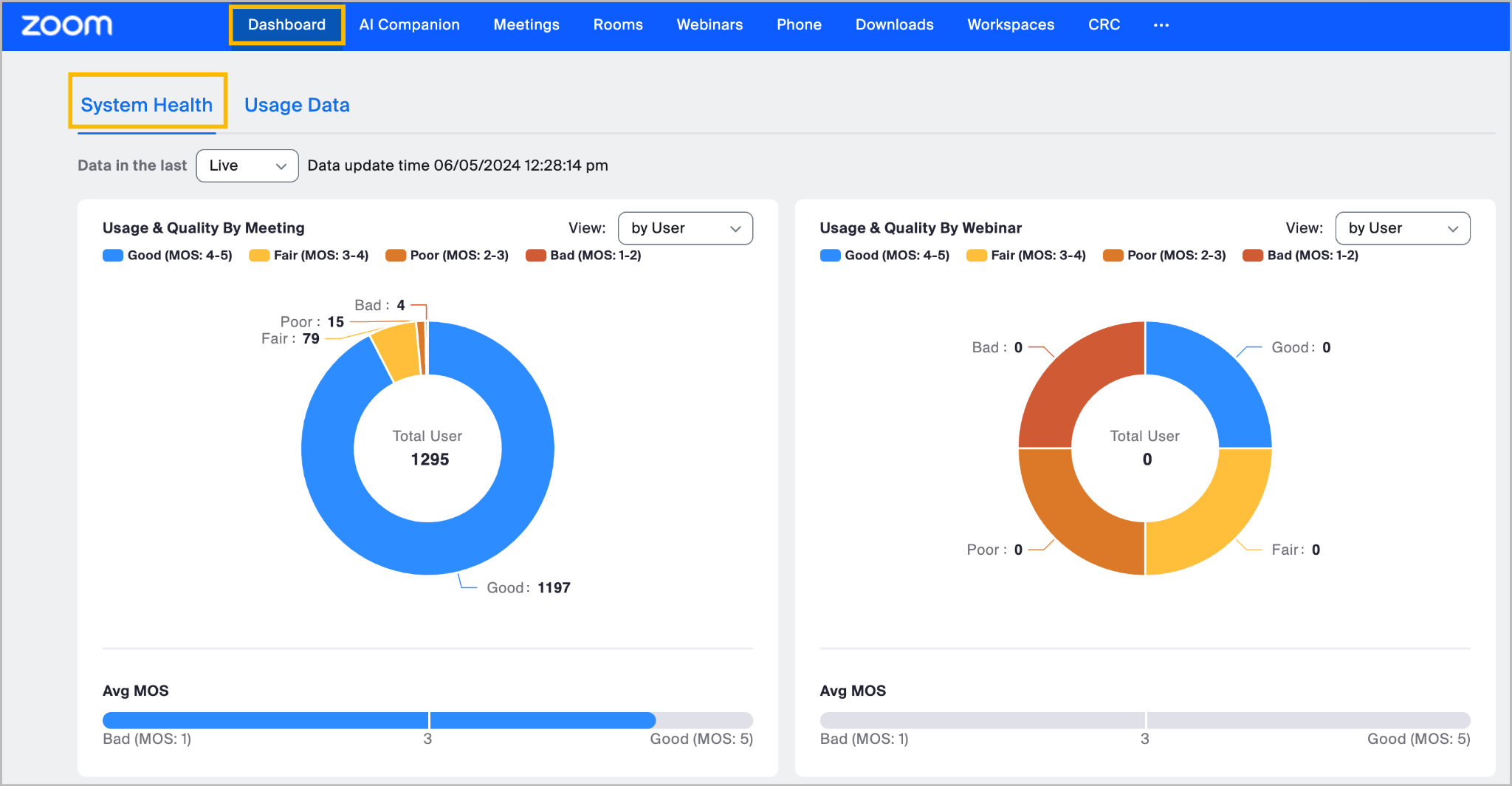
Die Registerkarte „System Health“ zeigt die gesamte Nutzung und Qualität (MOS-Werte) von Zoom-Produkten einschließlich Meetings, Webinaren, Zoom Rooms, Zoom Phone und Zoom Contact Center an. Außerdem wird eine Heatmap bereitgestellt, die den Gesundheitsstatus verschiedener Zoom-Produkte anzeigen kann.
Administratoren können dann das auswählen **Hineinbohren** Schaltfläche, die beim Darüberfahren über jedes Diagramm in der Registerkarte Systemzustand erscheint, um zur jeweiligen Seite jedes Produkts innerhalb des Dashboards zu navigieren (z. B. wenn Sie in die Zoom Meetings-Statistiken eintauchen, werden Sie zu der **Besprechungen** Registerkarte auf dem Dashboard).
#### Das Dashboard erstellt Qualitätsbewertungen und Netzwerkwarnungen für betroffene Meetings, Webinare, Zoom Phone und Contact Center Anrufe sowie Endpunkte
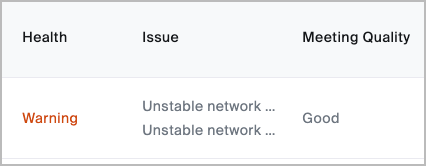
Gesamtqualitätsbewertungen und Gesundheitsprobleme werden für im Dashboard aufgeführte Meetings und Webinare angezeigt.
Durch die Auswahl eines Meetings können Sie sehen, welche Benutzer oder Endpunkte von dem Problem betroffen waren, und die Netzwerkstatistiken für jeden Endpunkt anzeigen.
#### Die Sichtbarkeit von Warnungen und der Schwellenwert für das Auslösen von Netzwerkwarnungen sind anpassbar
Konto-Inhaber und Administratoren können Meeting-Qualitätswerte und Netzwerkwarnungen auf dem Dashboard für Meetings und Webinare Aktivieren.
Die Qualitätsbewertung des Meeting basiert auf dem [Mean Opinion Score (MOS)](https://support.zoom.com/hc/en/article?id=zm_kb\&sysparm_article=KB0065975), der von 1,0 bis 5,0 reicht und die Qualität eines Meetings zwischen schlecht und gut angibt. Netzwerkwarnungen und Qualitätswerte für Audio, Video und Bildschirmfreigabe werden auf dem Meetings- und Webinar-Dashboard angezeigt. Zoom wird standardmäßig die Standardwerte für Netzwerkwarnungen verwenden.
Konto-Inhaber und Admins können auch benutzerdefinierte Schwellenwerte festlegen, die Netzwerkalarme für Audio, Video, Bildschirmfreigabe und CPU-Auslastung auslösen. Diese Alarme werden auf dem Dashboard angezeigt.
#### Die Produkt-Tabs oben im Dashboard zulassen es Ihnen, nach den Gesundheits- und Leistungsstatistiken von Zoom Meetings, Webinaren und anderen Produkten zu suchen und diese zu analysieren
Innerhalb jeder Zoom-Produkt-Registerkarte können Administratoren nach bestimmten Elementen wie Live- oder vergangenen Zoom Meeting-IDs und Webinar-IDs, Benutzern, Zoom Phone-Anrufen oder Nebenstellen und Zoom Rooms suchen. Anschließend können Netzwerkleistungsstatistiken für bestimmte Elemente angezeigt werden.
#### Viele der Produktregisterkarten enthalten Statistiken zur Netzwerkleistung, die zur Fehlerbehebung bei netzwerkbezogenen Problemen verwendet werden können
Die folgenden Registerkarten enthalten relevante Ressourcen zur Netzwerk-Fehlerbehebung für Zoom-Produkte, die Echtzeit-Audio- und Videokommunikation verwenden und von Bandbreitenproblemen betroffen sein können.
**Registerkarten für Meetings und Webinare**
Die Registerkarten Meetings und Webinare verfügen beide über ähnliche Funktionen, die es Ihnen ermöglichen, vergangene und Live-Meeting- und Webinar-Verbindungen zu überprüfen. Nachdem Sie das gewünschte Meeting oder Webinar gefunden haben, können Sie den Namen eines beliebigen Teilnehmers auswählen, um detailliertere Informationen zu seiner Verbindung und den aktuellen Sende-/Empfangsraten anzuzeigen, einschließlich Bitrate, Jitter, Latenz und durchschnittlichem/maximalem Verlust für verschiedene Teile des Anrufs. Sie können außerdem Echtzeitdiagramme sehen, die die Verbindungsqualität für das Senden und Empfangen von Video, Audio und freigegebenen Inhalten anzeigen. Wenn zu diesem Zeitpunkt nichts gesendet oder empfangen wird, werden keine Informationen angezeigt.
Siehe unsere [Dashboard für Meetings und Webinare](https://support.zoom.com/hc/en/article?id=zm_kb\&sysparm_article=KB0063135) Support-Artikel für weitere Informationen zu verfügbaren Statistiken und Anweisungen zum Erstellen von Berichten.
**Rooms-Registerkarte**
Die Registerkarte Rooms im Dashboard bietet Ihnen Informationen zur Nutzung und zum Zustand von Zoom Rooms in Ihrem Konto. Sie können Diagramme verwenden, um Nutzung und Akzeptanz nachzuverfolgen, den Konfigurationstyp eines Raums zu überprüfen und seine aktuelle Verfügbarkeit für Meetings zu sehen.
Wie einzelne Zoom-Benutzer treten Zoom Rooms Meetings und Webinaren als Teilnehmer bei, und ihre Netzwerkleistung kann über die Registerkarten Meetings und Webinare analysiert werden. Die Registerkarte Rooms ermöglicht es Benutzern außerdem, auf die Netzwerkleistung von Zoom Rooms zuzugreifen.
[Zoom Rooms-Benachrichtigungen zum Gesundheitsstatus](https://support.zoom.com/hc/en/article?id=zm_kb\&sysparm_article=KB0066210) kann aktiviert werden, um Administratoren über verschiedene technische Probleme zu benachrichtigen, einschließlich Audio- oder Video-Problemen sowie Benachrichtigungen über Netzwerkverbindungsprobleme oder geringe Bandbreite.
Die [Dashboard für Zoom Rooms](https://support.zoom.com/hc/en/article?id=zm_kb\&sysparm_article=KB0064047#h_e465aacc-317a-460b-9959-94a90e0b0422) Der Support-Artikel bietet eine weitere Beschreibung der Zoom-Room-Systemdetails, der Benutzerakzeptanz und der Systemgesundheitsstatistiken, die Verfügbar sind.
**Telefon-Registerkarte**
Die Zoom Phone Registerkarte zeigt die Gesamtqualität von Zoom Phone-Anrufen an, basierend auf Mean Opinion Score (MOS). Sie können auch auf Durchwahl klicken, um Statistiken für einen bestimmten Benutzer zu suchen, basierend auf extension number.
Die [Anzeigen des Zoom Phone-Dashboards für Dienstgüte (QoS)](https://support.zoom.com/hc/en/article?id=zm_kb\&sysparm_article=KB0070057) Der Support-Artikel enthält Anweisungen zum Aufrufen und Interpretieren der gesamten Zoom Phone-Leistung sowie zum Anzeigen der Anrufqualität für bestimmte Durchwahlen oder Anrufe.
**Contact Center Registerkarte**
Die Zoom Contact Center Registerkarte enthält ein Dashboard zur Dienstgüte (QoS), mit dem Sie die gesamte Qualität von Sprach- oder Video-Interaktionen sehen können. In der Registerkarte „Voice Calls“ und „Video Calls“ können Sie den gesamten Mean Opinion Score (MOS) sowie Netzwerkleistungsstatistiken für Interaktionen anzeigen, eine Liste von Interaktionen mit schlechten Mean Opinion Score (MOS)-Werten einsehen und in bestimmte Interaktionen sowie deren Statistiken einsehen. Das Dashboard verwendet den MOS-Wert als wichtigste Messgröße, um die Sprachqualität zu bewerten.
Siehe unsere [Anzeigen des Zoom Contact Center Dienstgüte (QoS) Dashboard](https://support.zoom.com/hc/en/article?id=zm_kb\&sysparm_article=KB0058207) Weitere Informationen zu verfügbaren Audio- und Video-Call-Statistiken, die im Registerkarte Contact Center verfügbar sind.
#### Das Erstellen benutzerdefinierter Warnmeldungen kann Administratoren benachrichtigen, wenn Probleme bei Zoom Meetings und Webinaren auftreten.
Administratoren können proaktiv benachrichtigt werden, wenn bei Besprechungen und Webinaren, die von ihrem Konto veranstaltet werden, Probleme auftreten. Benachrichtigungen können für Audio-, Video-, Bildschirmfreigabe- und Verbindungsprobleme konfiguriert und bestimmten Benutzern oder Benutzergruppen zugewiesen werden. Die [Konfigurieren von Warnungen und Benachrichtigungen für Zoom Meetings und Webinare](https://support.zoom.com/hc/en/article?id=zm_kb\&sysparm_article=KB0057939) Der Support-Artikel bietet Anweisungen zur Verwaltung von Warnmeldungen und deren Empfängern und beschreibt die verfügbaren Parameter zum Auslösen von Warnmeldungen.
---
# Agent Instructions
This documentation is published with GitBook. GitBook is the documentation platform designed so that both humans and AI agents can read, navigate, and reason over technical content effectively. Learn more at gitbook.com.
## Querying This Documentation
If you need additional information that is not directly available in this page, you can query the documentation by asking a question.
Perform an HTTP GET request on the following URL with the `ask` and `goal` query parameters:
```
GET https://library.zoom.com/technical-library/de/administrationsbereich/network-management/quality-of-service-and-network-best-practices-explainer/using-zoom-dashboard-to-troubleshoot-network-issues.md?ask=&goal=
```
`ask` is the immediate question: it should be specific, self-contained, and written in natural language.
`goal` is what the user is ultimately trying to achieve, the reason they need the answer. Sharing it helps GitBook give you a better, more relevant answer. A goal is most helpful when it describes the outcome the user wants rather than restating the question. For example, with `ask=how do I create an API token`, a goal like `automate deployments from our CI pipeline` lets GitBook tailor the answer to that use case.
The response will contain a direct answer to the question and relevant excerpts and sources from the documentation.
Use this mechanism when the answer is not explicitly present in the current page, you need clarification or additional context, or you want to retrieve related documentation sections.