> For the complete documentation index, see [llms.txt](https://library.zoom.com/llms.txt). Markdown versions of documentation pages are available by appending `.md` to page URLs; this page is available as [Markdown](https://library.zoom.com/technical-library/de/administrationsbereich/network-management/quality-of-service-and-network-best-practices-explainer/calculating-bandwidth-usage-for-zoom-meetings-and-phone.md).
# Berechnung der Bandbreitennutzung für Zoom Meetings und Telefon
Die empfohlenen Bandbreitenzuweisungen in diesem Abschnitt sind eine allgemeine Richtlinie, die die kumulierte Bandbreitenmenge widerspiegelt, die ein Zoom-Produkt während der allgemeinen Nutzung und in Verbindung mit Meeting-Funktionen sowie ausgewählten Videoauflösungen verwenden kann.
Die beschriebenen Statistikseiten für Zoom-Produkte können für Echtzeittests verwendet werden, um den tatsächlichen Bereich der kumulierten Bandbreitennutzung zu sehen, die Zoom-Produkte mit unterschiedlichen aktivierten Funktionen und Auflösungen sowie unter verschiedenen Netzwerkbedingungen verwenden werden.
{% hint style="info" %}
**Hinweis**
Auch das Empfänger-Layout-Abonnement wirkt sich auf die Bandbreitennutzung aus. Beispielsweise würde der Vollbildschirm-(Sprecher-)Modus weniger Bandbreite verwenden als der Galerie-Modus. Die von uns angegebene Bandbreite geht von Vollbildschirm aus. Je nach Fenstergeometrie dürfte dieser Wert kleiner sein.
{% endhint %}
[H.264](https://en.wikipedia.org/wiki/Advanced_Video_Coding) Advanced Video Coding (AVC) ist der am weitesten verbreitete Videokomprimierungsstandard (Codec) für Aufzeichnung, Streaming und Übertragung.
### Zoom Meetings
#### Die Bandbreitenempfehlungen für die Zoom Workplace Desktop-App und mobile App basieren auf der Videoauflösung und der Anzahl der Meeting-Teilnehmer
Die folgenden Tabellen zeigen die geschätzte Spitzen-Bandbreitennutzung für die Zoom Workplace Desktop-App und mobile App in einem Eins-zu-eins-Zoom-Meeting und einem Gruppen-Meeting-Szenario.
**Zoom Meetings zwischen zwei Personen**
| Videoauflösung | Upload-Bandbreite | Download-Bandbreite | Sprachbandbreite |
| ------------------------------- | ----------------- | ------------------- | ---------------- |
|
| 1 Mbit/s | 600 kbit/s | 60–80 kbit/s |
| 720p HD | 2,6 Mbit/s | 1,8 Mbps | 60–80 kbit/s |
| 1080p HD | 3,8 Mbit/s | 3,0 Mbps | 60–80 kbit/s |
| 1080p 60 FPS | 12,8 Mbit/s | 12,8 Mbit/s | 60–80 kbit/s |
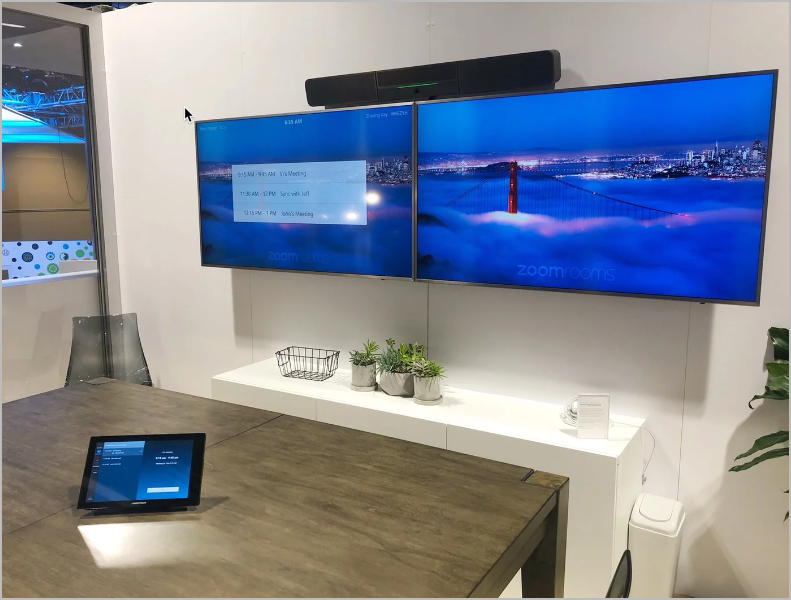
#### Zoom Rooms haben aufgrund der Anzahl der Videoanzeigen und ihrer Bildschirmgröße oft einen höheren Bandbreitenverbrauch
Zoom Rooms verwenden ähnliche Kennzahlen für den Bandbreitenverbrauch wie die Zoom Workplace-Apps. In Zoom Rooms mit mehr als einem einzelnen Video-Bildschirm wird die Download-Bandbreite jedoch pro Bildschirm erhöht.
Die folgende Tabelle zeigt den geschätzten Bandbreitenverbrauch von Zoom Rooms basierend auf der Videoauflösung und der Anzahl der Anzeigen.
| Auflösung | Anzahl der Anzeigen | Upload-Bandbreite | Download-Bandbreite | Sprachbandbreite |
| --------- | ------------------- | ---------------------- | ---------------------- | ---------------- |
| 720p HD | 1 | 2 Mbps | 2 Mbps | 60–80 kbit/s |
| 720p HD | 2 | 2 Mbps | 4 Mbps | 60–80 kbit/s |
| 720p HD | 3 | 2 Mbps | 6 Mbps | 60–80 kbit/s |
| 1080p HD | 1 | 4 Mbps | 4 Mbps | 60–80 kbit/s |
| 1080p HD | 2 | 4 Mbps | 8 Mbps | 60–80 kbit/s |
| 1080p HD | 3 | 4 Mbps | 12 Mbps | 60–80 kbit/s |
| 1080p 60 | 1-3 | Auf 12,8 Mbps begrenzt | Auf 12,8 Mbps begrenzt | 60–80 kbit/s |
#### Bildschirmfreigabe für Zoom Rooms erhöht den Bandbreitenverbrauch im Allgemeinen um 150-300 kbps, wobei einige Freigabeszenarien mehr Bandbreite hinzufügen.
Bildschirmfreigabe aus einem Zoom Room erhöht den Bandbreitenverbrauch um 150-300 kbps, abhängig von der nativen Auflösung des Inhalts, den Sie freigeben, der Anzahl der Freigaben und dem Inhaltstyp. Inhalte mit voller Bildrate (30 fps), Videowiedergabe und Demos der Anwendung können die Bandbreitenanforderungen erheblich erhöhen.
#### Zusätzliche Funktionen während des Meetings erhöhen den Bandbreitenverbrauch für Zoom-Produkte, wenn sie verwendet werden.
Wenn die folgenden Funktionen während des Meetings aktiviert sind, verbraucht die Zoom-Anwendung oder das Zoom-fähige Gerät zusätzliche Bandbreite.
**Galerieansicht**
[Galerieansicht](https://support.zoom.com/hc/en/article?id=zm_kb\&sysparm_article=KB0063672) ermöglicht es Ihnen, Miniaturanzeigen der Teilnehmer in einem Raster anzuzeigen, das sich erweitert und zusammenzieht, während Teilnehmer dem Meeting beitreten und es verlassen. Abhängig von Ihrer CPU kann die Desktop-App in der Galerieansicht bis zu 25 oder 49 Teilnehmer auf einem einzelnen Bildschirm anzeigen.

Wenn Sie sich in der Galerieansicht befinden, können 2,0 Mbit/s Bandbreite für 25 Ansichten und bis zu 4,0 Mbit/s für 49 Ansichten genutzt werden.
Mit einer **Zoom Erweiterte Medien** Lizenz nutzt die erweiterte Galerieansicht 4K-Galerien, die 1080p-Teilnehmer-Feeds enthalten, und kann bis zu 14 Mbit/s für das Anzeigen von Videowänden und in Eventstudios verwenden.
{% hint style="warning" %}
**Wichtig**
Dies ist dynamisch und hängt von Ihrem Layout und anderen Faktoren zum Zeitpunkt des Meetings ab.
{% endhint %}
**Bildschirmfreigabe**
Wenn [Sie Ihren Bildschirm freigeben](https://support.zoom.com/hc/en/article?id=zm_kb\&sysparm_article=KB0060596), wird die Zoom Workplace-Desktop-App Inhalte in der nativen Auflösung des Desktops, der Anwendung oder des Teils des Bildschirms, der freigegeben wird, anzeigen.
Zoom bietet zwei Modi der Bildschirmfreigabe: Normale Freigabe und Videofreigabe. Bandbreitennutzung und Bildraten unterscheiden sich zwischen diesen Modi.
* **Normales Teilen** ist auf Klarheit optimiert und hat eine geringere Bildrate
* **Video-Sharing** ist für Bewegung optimiert und hat eine höhere Bildrate
Im Zoom Admin-Portal gibt es Verfügbar Richtlinienkontrollen, die die Bandbreitennutzung für Normales Teilen und Videoteilen vorschreiben.
### Zoom Phone
#### Zoom Phone-Anrufe nutzen 60-100 kbps Bandbreite
Wenn Benutzer Zoom Phone-Abonnements kaufen, können sie Audio-Anrufe über unterstützte Zoom Arbeitsplatz-Apps oder Tischtelefone tätigen. Sowohl Zoom Phone als auch Zoom Phone für VDI verwenden den Opus-Codec bei der Kommunikation zwischen Zoom-Endpunkten. Der Opus-Codec ist adaptiv und passt sich an die Verfügbare Bandbreite in einem Netzwerk an und verbraucht ungefähr 60–100 kbps.
#### Die Bandbreite wird bei Zoom Phone für VDI-Anrufe je nach VDI-Optimierungsmodus von verschiedenen Komponenten verbraucht
Die Bandbreite wird zwischen der Arbeitsstation des Endbenutzers und dem VDI-Server in unterschiedlichem Umfang verbraucht, je nachdem, in welchem Optimierungsmodus die VDI-Verbindung hergestellt wurde.
### Zoom Workplace VDI App
#### Die Zoom Workplace VDI App verbraucht ungefähr die gleiche Menge an Netzwerkbandbreite wie die Zoom Workplace Desktop-App
Viele Unternehmen nutzen die Virtual-Desktop-Infrastruktur (VDI) aufgrund ihrer zentralisierten Verwaltungsmöglichkeiten und Vorteile bei der Datensicherheit. Zoom Meetings über VDI verwenden die Zoom Workplace VDI App, die auf einem Remote-Server installiert ist und mit einem Plug-in kommuniziert, das auf einer Workstation eines Endbenutzers (bekannt als Thin Client) geladen wird, um hochwertige Videozusammenarbeit über die virtuelle Desktop-Infrastruktur eines Unternehmens zu ermöglichen. Der Bandbreitenverbrauch für Zoom Meetings mit der VDI App und dem Plug-in variiert je nach Anzahl der Meeting-Teilnehmer, Nutzung von Funktionen innerhalb des Meetings und ausgewählten Videoauflösungen – ähnlich wie bei der Zoom Workplace Desktop-App.
#### Eine Workstation und ein VDI-Server nutzen die Bandbreite je nach dem Optimierungsmodus, in dem die VDI-Verbindung hergestellt wird, in unterschiedlichem Umfang
VDI-Verbindungen werden zwischen der auf einem Server befindlichen Zoom Workplace VDI App und der Workstation eines Endbenutzers (Thin Client) in drei verschiedenen Optimierungsmodi unterstützt. Obwohl die Bandbreitenverbrauchsraten für Zoom Meetings über VDI denen von Zoom Meetings mit der Standard-Desktop-App ähneln, bestimmen die folgenden Optimierungsmodi, ob der Server oder der Thin Client mehr Netzwerkbandbreite nutzt. Weitere Informationen zu diesen Optimierungsmodi finden Sie in der [Erläuterung zur Zoom Workplace VDI App](/technical-library/de/erweiterte-enterprise-services/vdi/core-concepts.md).
### Der Statistik-Bildschirm
#### Der Bandbreitenverbrauch und andere Kennzahlen zur Netzwerkleistung können auf dem Statistik-Bildschirm in Zoom-Produkten angezeigt werden
Die meisten Zoom Workplace Apps und Zoom-fähigen Geräte verfügen über eine Statistikseite, mit der Sie den Bandbreitenverbrauch in Echtzeit und andere Kennzahlen zur Netzwerkleistung anzeigen können.
#### Verwenden Sie den Statistikbereich in Zoom Workplace-Anwendungen, um die Bandbreitennutzung beim Testen verschiedener Anwendungsfälle anzuzeigen
Sie können die Bandbreitennutzung auf den Statistikseiten der Zoom Anwendung während verschiedener Meeting-Szenarien überwachen, um den Bereich der Bandbreite zu berechnen, den ein Zoom-Produkt in Ihrem Netzwerk verwenden kann. Diese Berechnungen dienen als Grundlage für die Schätzung des gesamten Bandbreitenverbrauchs aller Zoom Desktop-Apps, die in Ihrer Netzwerkumgebung ausgeführt werden.

Der Abschnitt „Statistiken“ in den Einstellungen der Zoom Workplace Desktop-App zeigt während eines Meetings verschiedene Diagnoseinformationen an. Er ermöglicht es Ihnen, die Bandbreitennutzung der Desktop-App sowie andere Statistiken wie CPU- und Speichernutzung anzuzeigen.
Erweitertes Client-Logging ermöglicht es dem Client, als Sensor zu fungieren, um Jitter und Paketverlust zu erkennen. Siehe den [Automatisches Speichern von Meeting-QoS-Statistiken](https://support.zoom.com/hc/en/article?id=zm_kb\&sysparm_article=KB0077003) Support-Artikel für weitere Details.
Siehe den [Zugriff auf Meeting- und Telefonstatistiken](https://support.zoom.com/hc/en/article?id=zm_kb\&sysparm_article=KB0070504) Support-Artikel mit Anweisungen zum Aufrufen und Verwenden des Statistikbereichs.
#### Die Bandbreitennutzung kann auf der Statistikseite Ihres Zoom Rooms-Geräts oder eines Zoom Rooms-fähigen Computers überwacht werden
Zoom Rooms-Geräte und Computer, auf denen die Zoom Rooms-Software ausgeführt wird, bieten eine Statistikseite innerhalb der Zoom Rooms-Einstellungen. Siehe unsere [Zoom Rooms Meeting-Bedienelemente und Einstellungen](https://support.zoom.com/hc/en/article?id=zm_kb\&sysparm_article=KB0060186) Support-Artikel und die Anweisungen für Ihre jeweiligen Zoom Rooms Appliances, um mehr darüber zu erfahren, wie Sie auf Zoom Rooms Einstellungen zugreifen können, um die Bandbreitennutzung anzuzeigen.
---
# Agent Instructions
This documentation is published with GitBook. GitBook is the documentation platform designed so that both humans and AI agents can read, navigate, and reason over technical content effectively. Learn more at gitbook.com.
## Querying This Documentation
If you need additional information that is not directly available in this page, you can query the documentation by asking a question.
Perform an HTTP GET request on the following URL with the `ask` and `goal` query parameters:
```
GET https://library.zoom.com/technical-library/de/administrationsbereich/network-management/quality-of-service-and-network-best-practices-explainer/calculating-bandwidth-usage-for-zoom-meetings-and-phone.md?ask=&goal=
```
`ask` is the immediate question: it should be specific, self-contained, and written in natural language.
`goal` is what the user is ultimately trying to achieve, the reason they need the answer. Sharing it helps GitBook give you a better, more relevant answer. A goal is most helpful when it describes the outcome the user wants rather than restating the question. For example, with `ask=how do I create an API token`, a goal like `automate deployments from our CI pipeline` lets GitBook tailor the answer to that use case.
The response will contain a direct answer to the question and relevant excerpts and sources from the documentation.
Use this mechanism when the answer is not explicitly present in the current page, you need clarification or additional context, or you want to retrieve related documentation sections.