Inhalte dieser Seite sind maschinell übersetzt. Zoom übernimmt keine Gewähr für die Genauigkeit.
Page cover
For the complete documentation index, see llms.txt. This page is also available as Markdown.

Leitfaden zur delegierten Verwaltung

Dieses Dokument enthält Anweisungen zum Gewähren von delegiertem Zugriff für externe Benutzer, z. B. Mitglieder Ihres Zoom-Vertriebsteams, auf das Zoom-Konto Ihres Unternehmens.

Überblick

Dieses Dokument enthält Anweisungen zum Gewähren von delegiertem Access für externe Benutzer, wie etwa Mitglieder Ihres Zoom-Vertriebsteams, zu Ihrem Zoom-Konto.

Abhängig von den Rolle-Einstellungen und den im Rahmen dieses Einrichtungsprozesses gewährten Berechtigungen können externe oder Drittanbieter-Benutzer nach Ihrem Ermessen dabei helfen, die Einstellungen und Informationen Ihres Kontos anzuzeigen oder zu bearbeiten. Viele Zoom-Kunden finden dies besonders in den frühen Phasen der Kontoeinrichtung hilfreich, da delegierte Benutzer Einstellungen überprüfen und auf Daten oder Informationen zugreifen können, die zur Fehlerbehebung verwendet werden. Um diesen Einrichtungsprozess durchzuführen, führen Sie die folgenden Schritte aus.

Hinweis

Nur Lizenziert Benutzer können externe Konten verwalten.

Bevor Sie beginnen: Berechtigungen bestätigen

Bevor Sie den delegierten Administratorzugriff konfigurieren, sollten Konto-Administratoren überprüfen, dass sie über die entsprechenden Rollenbasiert-Berechtigungen für die Produkte verfügen, die sie delegieren möchten. Beispielsweise verfügen Administratoren möglicherweise nicht über einen Administratorzugriff auf Zoom Contact Center oder Zoom Events, es sei denn, dass sie über die Kontoinhaber hat ihrer Rolle ausdrücklich die erforderlichen Berechtigungen zugewiesen.

Weitere Informationen finden Sie im Support-Center von Zoom zu Ändern von Rollenbasiert Access.

Einrichtung der delegierten Administration

Schritt 1: Rollen für die delegierte Administration konfigurieren

In diesem Schritt wird beschrieben, wie Sie die Rollenbasiert-Einstellungen und den Access des Delegate Admins für Ihr Konto erstellen und bestätigen. Führen Sie die folgenden Schritte aus:

  1. Als Kontoinhaber oder autorisierter Administrator mit ausreichenden Rollenbasiert-Berechtigungen melden Sie sich beim Zoom-Webportal.

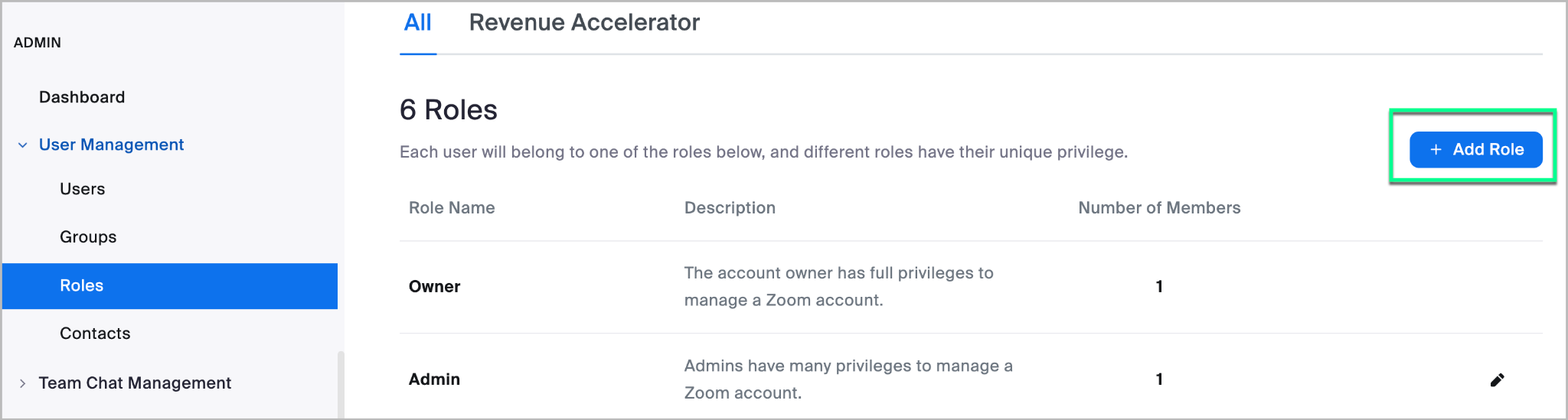
  2. Erweitern Sie im Menü auf der linken Seite Benutzerverwaltung und klicken Sie auf Rollen. Klicken Sie auf dem folgenden Bildschirm auf +Rolle hinzufügen und benennen Sie es Delegierte Administration, oder etwas anderes Ihrer Wahl, und klicken Sie auf Hinzufügen.

    Anleitung zum Hinzufügen einer neuen benutzerdefinierten Rolle
  3. Auf dem folgenden Bildschirm auswählen Ansicht und Bearbeiten Berechtigungen für jede Einstellung, die Sie der Rolle gewähren möchten, zusätzlich zu den Bereich des Access für das Konto. Für den Einstieg wird normalerweise der gesamte Konto-Access empfohlen.

    Bestätigen der Rollenberechtigungen und Bereiche

    Wenn Sie anfangen, empfehlen wir, mindestens mindestens Lese-Access für die meisten Einstellungen, je nachdem, womit Sie sich wohlfühlen. Abhängig von Ihren Vorlieben können Sie möglicherweise die Einstellungen für die Ansicht für Informationen zu Abrechnung, Chat-Verlauf und anderen sensiblen Informationen ausschließen. Allerdings gehören zu den am häufigsten erforderlichen Berechtigungen für die Fehlersuche:

Benutzer- und Berechtigung-Verwaltung

  • Benutzer

  • Erweiterte Einstellungen für Benutzer

  • Rollenverwaltung

  • Rollenverwaltung - Telefon

  • Gruppen

Kontoverwaltung

  • Kontoprofil

  • Kontoeinstellungen

  • Webinar-Einstellungen

Zoom Rooms-Verwaltung

  • Zoom Rooms

  • Administrator für Inhalte der digitalen Beschilderung

  • Kalenderintegration

  • H.323/SIP Raum-Connector

Dashboard

  • Dashboard-Startseite

  • Besprechungen

  • Zoom Rooms

  • CRC

  • Webinare

  • Chat

  • Zoom Phone

Berichte

  • Nutzungsberichte

  • Telefonsystem

  • Berichte zur Benutzeraktivität

  • Administrator-Aktivitätsprotokolle

  • Anmelden/Abmelden

Erweiterte Funktionen

  • Zoom für Entwickler

  • OAuth

  • Chatbot

  • Meeting SDK

  • Webhook

  • Server-zu-Server-OAuth-App

  • Zoom Mesh

  • Branding

  • Sicherheit

  • Single Sign-On

  • Marketplace

  • SMS-Kampagnen

Zoom Phone

  • Telefonverwaltung

  1. Sobald Sie fertig sind, klicken Sie auf Änderungen speichern am unteren Rand Ihres Bildschirms.

Schritt 2: Fügen Sie Ihre Delegierten hinzu

Nachdem die Rolle erstellt wurde, laden Sie Ihre vorgesehenen Delegierten (d. h. die erforderlichen Mitglieder Ihres Vertriebs- oder Kontoteams) ein, Ihrem Konto beizutreten. Um einen Delegierten hinzuzufügen, führen Sie die folgenden Schritte aus:

  1. Erweitern Sie im Menü auf der linken Seite Benutzerverwaltung und klicken Sie auf Rollen. Klicken Sie auf dem folgenden Bildschirm auf Delegierte Administration, oder den zuvor gewählten Namen, falls abweichend.

    Beispiel für eine benutzerdefinierte Delegiertenverwaltungsrolle
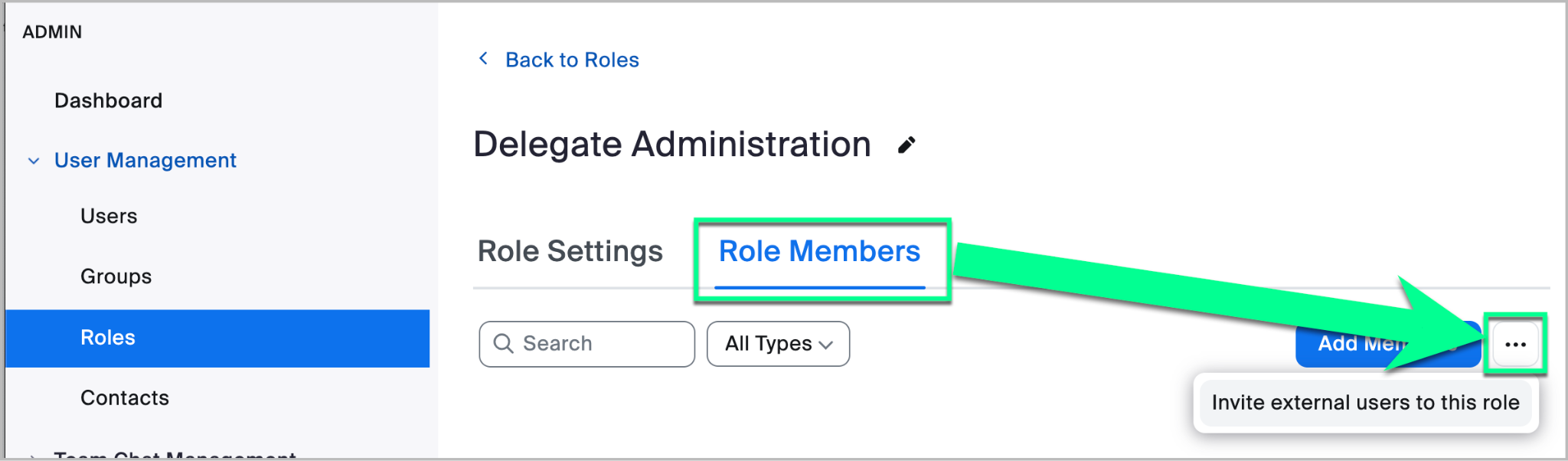
  2. Klicken Sie auf dem folgenden Bildschirm auf die Rollenmitglieder Registerkarte. Klicken Sie dann auf die Auslassungspunkte (...), und klicken Sie auf Externe Benutzer zu dieser Rolle einladen.

    So laden Sie externe Benutzer zur benutzerdefinierten Rolle ein
  3. Ein Einwilligungs-Pop-up wird angezeigt. Wenn Sie der Erklärung zustimmen, klicken Sie auf Akzeptieren.

  4. Geben Sie im folgenden Pop-up die E-Mail-Adresse Ihres vorgesehenen Delegierten ein und wählen Sie die geeigneten Optionen aus.

    1. Wenn Sie die Option auswählen für Eingeladene Benutzer können anderen in ihren Konten dieselbe Verwaltungsposition zuweisen, dann kann der Delegierte andere Mitglieder ihres primären Kontos einladen, denselben Rollenbasiert-Zugriff auf Ihrem Konto.

    2. Wenn beispielsweise John Xyz von Zoom mit dieser aktivierten Berechtigung Delegierten-Zugriff erhält, kann John diese Berechtigung jederzeit auch einem anderen Zoom-Kollegen gewähren. In diesem Fall werden Sie nicht über diese Aktion benachrichtigt, und diese unterdelegierten Benutzer werden nicht in der Delegiertenliste angezeigt.

    3. Wenn Sie die Option auswählen für für den eingeladenen Benutzer und seine Delegierten ein Ablaufdatum festlegen, um dieses Konto zu verwalten, der Benutzer und alle seine untergeordneten Delegierten aus der vorherigen Einstellung werden zum festgelegten Zeitpunkt keinen Zugriff mehr haben.

Beispiel zum Einladen eines externen Benutzers als delegierter Administrator

Sobald Ihre Einstellungen festgelegt sind, klicken Sie auf Hinzufügen.

Schritt 3: Überprüfen der Delegiertenliste

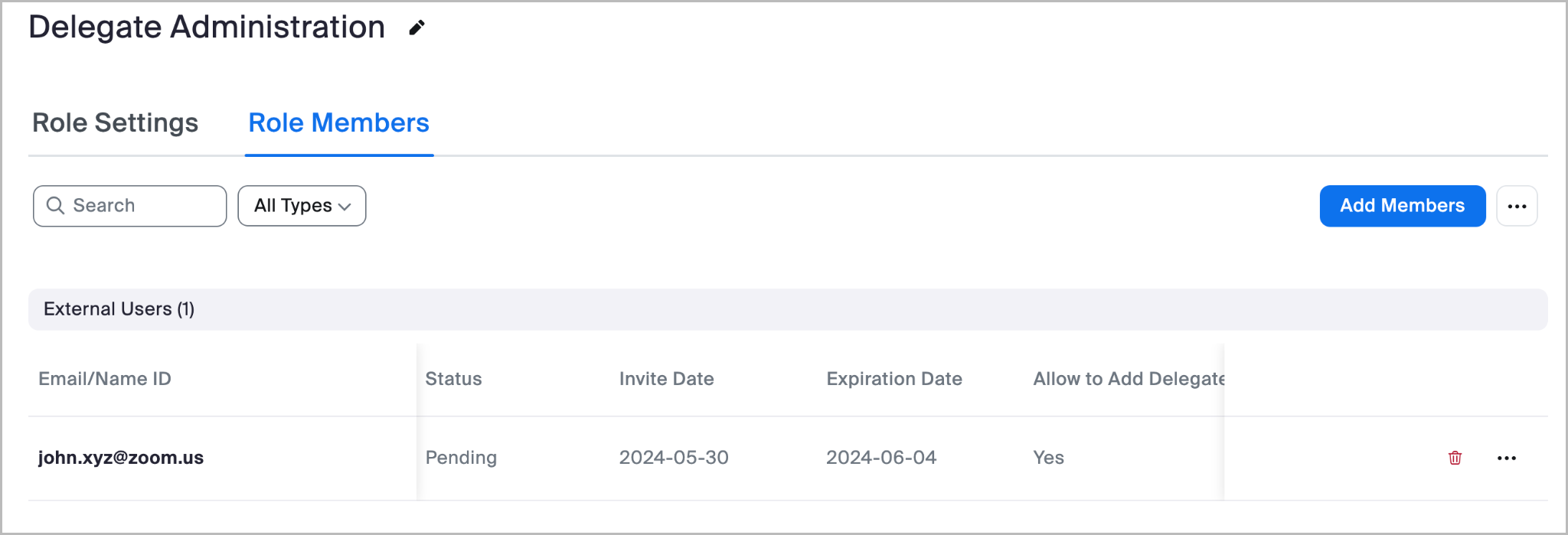
Nachdem ein Benutzer als Delegierter eingeladen wurde, wird die Rollenmitglieder Registerkarte wird die Liste der Delegierten anzeigen, einschließlich ihres Annahmestatus, ihres Ablaufdatums und ob sie die Möglichkeit haben, von ihrem Konto aus andere Delegierte zuzuweisen. Sie können den Zugriff von Delegierten jederzeit über diesen Bildschirm entfernen.

Beispiel für die Anzeige der aktuellen Liste der delegierten Administratoren

Schritt 4: Die Einladung annehmen (Delegiertenaktion erforderlich)

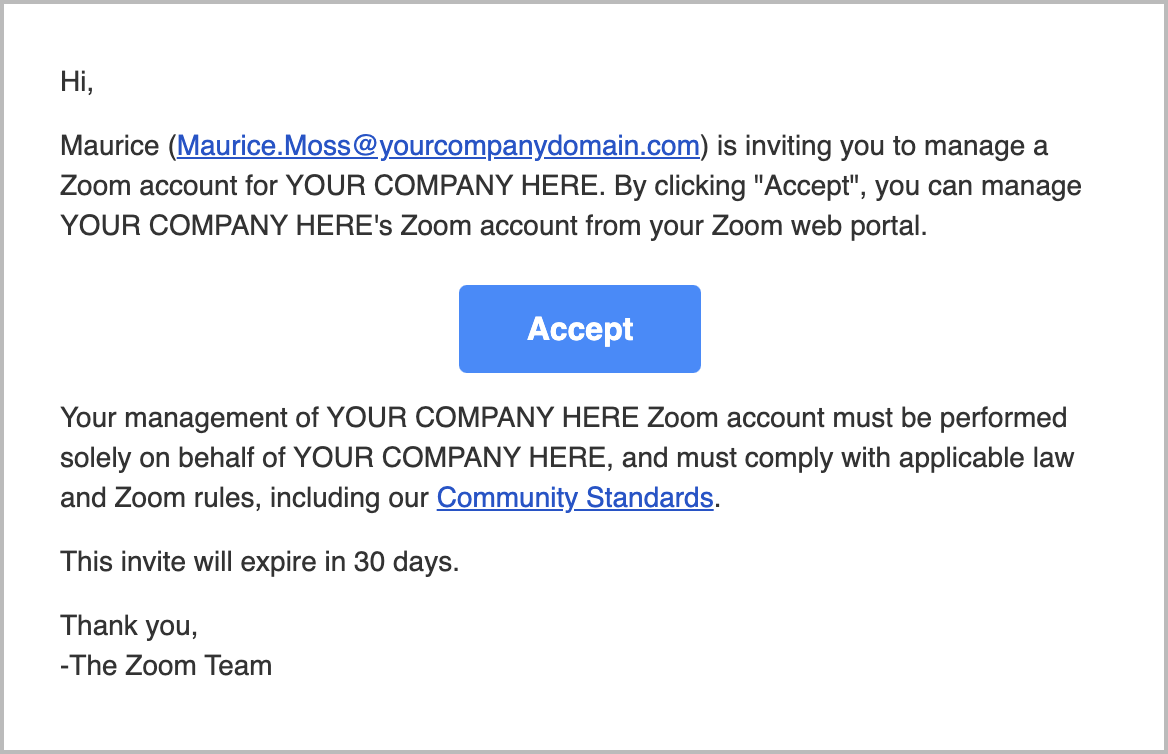
Nachdem die Einladung gesendet wurde, erhält der Benutzer eine E-Mail, um Delegierter in Ihrem Konto zu werden. Hier ist seitens des einladenden Unternehmens keine Aktion erforderlich und dies dient nur der Übersicht.

Beispiel für die E-Mail, die Benutzer erhalten, wenn sie als delegierter Administrator eingeladen werden

Schritt 5: Delegierten-Kontozugriff

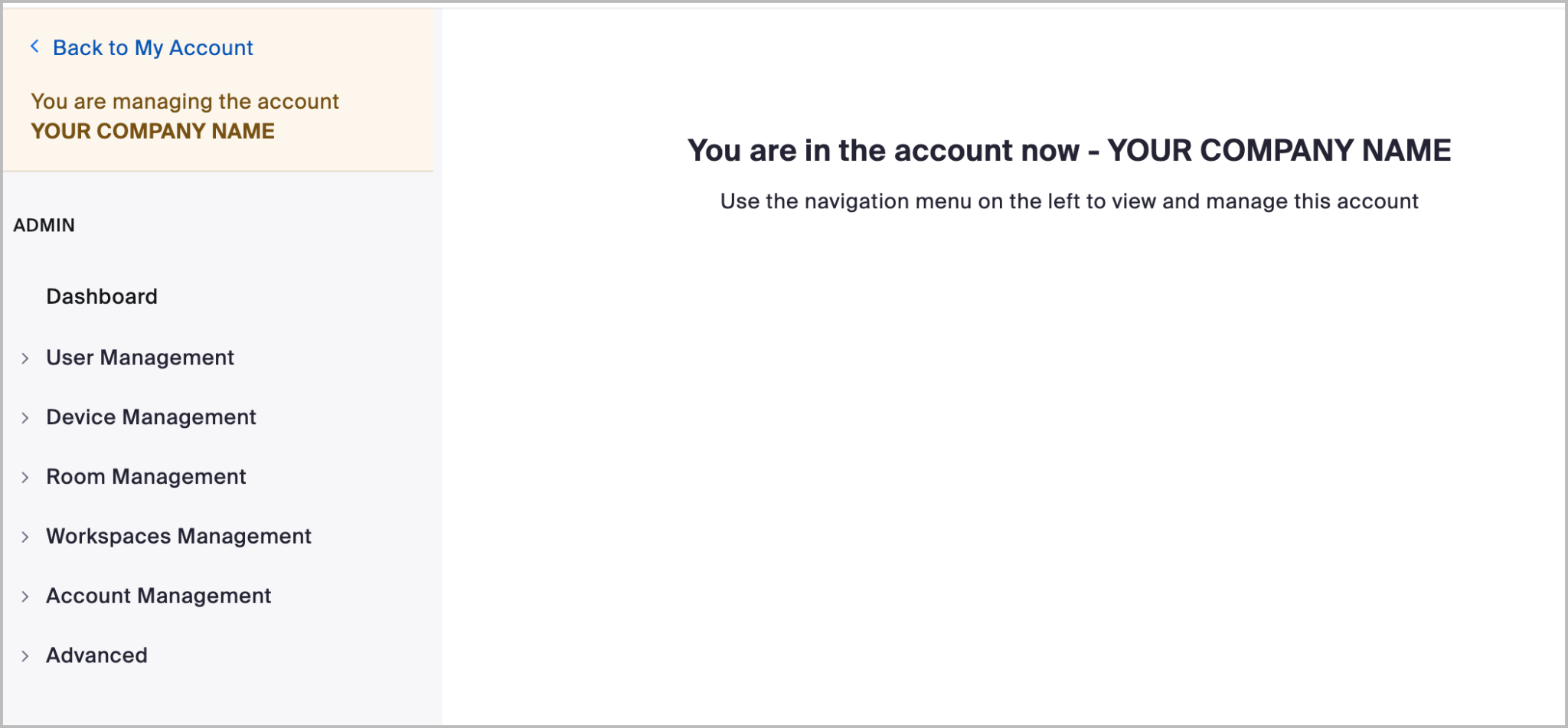
Nachdem der Delegierte die Einladung zum Konto angenommen hat, kann er sich bei Ihrem Konto über ihr persönliches Webportal authentifizieren. Von dort aus können sie nur Informationen und Einstellungen sehen, für die Sie ausdrücklich Berechtigung erteilt haben, wie in Schritt 1.

Was delegierte Administratoren nach der Authentifizierung im Konto des Drittanbieters sehen

Zuletzt aktualisiert

War das hilfreich?