> For the complete documentation index, see [llms.txt](https://library.zoom.com/llms.txt). Markdown versions of documentation pages are available by appending `.md` to page URLs; this page is available as [Markdown](https://library.zoom.com/technical-library/de/administrationsbereich/account-and-endpoint-management/contacts-field-guide/administrative-controls.md).
# Administrative Kontrollen
### Kontaktgruppen innerhalb des Unternehmensverzeichnisses erstellen
Administratoren können Kontaktgruppen im Unternehmensverzeichnis erstellen, indem sie vorhandene Benutzergruppen importieren ([manuell definiert](https://support.zoom.com/hc/en/article?id=zm_kb\&sysparm_article=KB0062584) oder über erweiterte SAML-Zuordnung) oder durch das Erstellen benutzerdefinierter Kontaktgruppen. Kontaktgruppen sind nützlich, um verschiedene Teams oder Abteilungen in Ihrem Unternehmen zu identifizieren, z. B. Abrechnung, IT und Support.
#### Eine vorhandene Benutzergruppe als Kontaktgruppe importieren
Benutzergruppen ermöglichen es Administratoren, Einstellungen für bestimmte Benutzergruppen über das Zoom-Webportal zu steuern. Kontaktgruppen hingegen werden verwendet, um zu organisieren, wie Benutzer im Unternehmensverzeichnis gruppiert sind. Sie können vorhandene Benutzergruppen mit Kontaktgruppen verknüpfen und steuern, wie diese Kontaktgruppen in den Zoom Workplace-Desktop- und mobilen Apps angezeigt werden (angezeigt im Abschnitt Alle Kontakte auf der Registerkarte Kontakte). Ausgewählte Gruppen werden zu ihrer eigenen, einzelnen Kontaktgruppe. Der Name jeder Kontaktgruppe entspricht dem Namen der jeweiligen Benutzergruppe.
1. Melden Sie sich beim [Zoom-Webportal](https://www.zoom.com/) als Administrator.
2. Klicken Sie im Navigationsmenü von [**Administrator-Center**](https://zoom.com/account) auf **Benutzer**und anschließend auf [**Kontakte**](https://zoom.com/account/contacts#/).
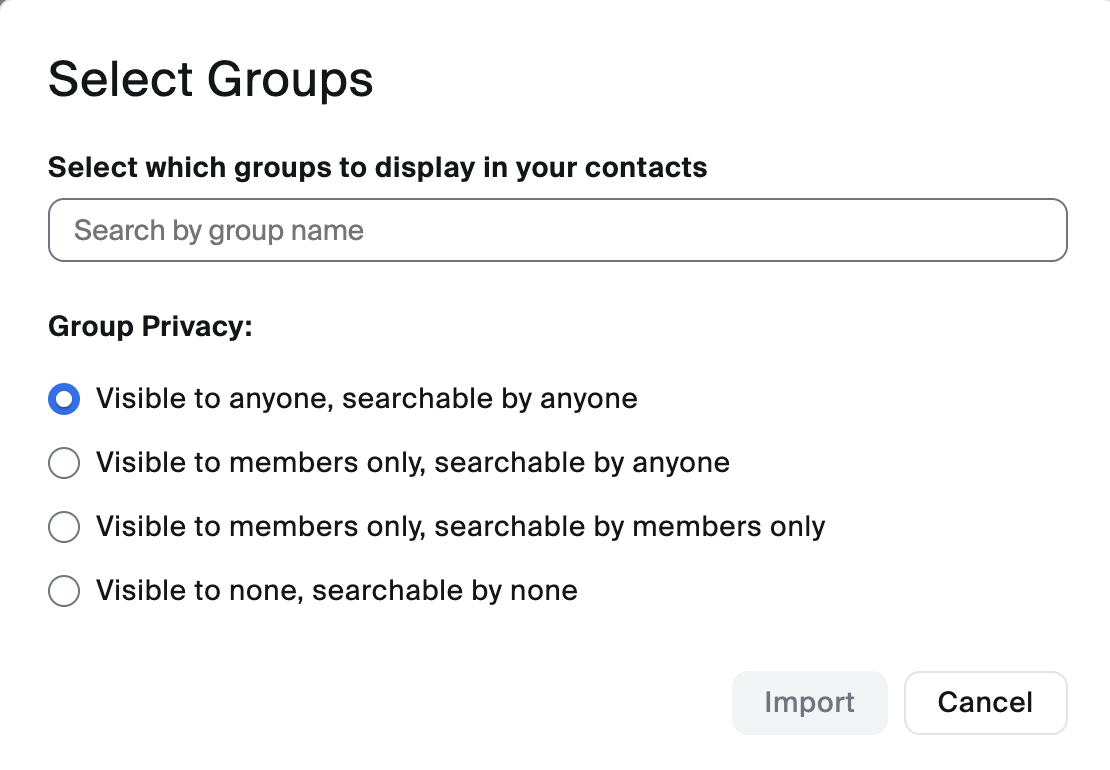
3. Klicken Sie auf **Gruppen auswählen** um vorhandene Benutzergruppen zu importieren.
{% hint style="info" %}
Auch wenn Sie mehrere Gruppen auswählen, wird jede Gruppe als eigene Kontaktgruppe erstellt.
{% endhint %}
4. Suchen Sie nach Gruppen, die Sie importieren möchten, und wählen Sie sie aus. Wählen Sie dann eine Datenschutzeinstellung:
5. Klicken Sie auf **Importieren**.
Alternativ können Sie die Anweisungen im nächsten Abschnitt befolgen, um Kontaktgruppen manuell zu erstellen und zu benennen (durch Hinzufügen einzelner Benutzer oder basierend auf einer oder mehreren Benutzergruppen). Änderungen an der Benutzergruppe, einschließlich Hinzufügungen oder Entfernungen, aktualisieren automatisch die zugehörige Kontaktgruppe.
#### Eine benutzerdefinierte Kontaktgruppe erstellen
Manche Benutzer passen möglicherweise nicht in eine bestimmte Gruppe, weil ihre Verantwortlichkeiten mehrere Teams umfassen oder ihr Team in inoffizielle Unterteams aufgeteilt ist. Aus welchem Grund auch immer können Sie eine benutzerdefinierte Kontaktgruppe mit einer anderen Sichtbarkeit und anderen Gruppenmitgliedern erstellen als diejenigen, die über die Importmethode verfügbar sind.
1. Melden Sie sich beim [Zoom-Webportal](https://www.zoom.com/).
2. Klicken Sie im Navigationsmenü von [**Administrator-Center**](https://zoom.com/account) auf **Benutzer**und anschließend auf [**Kontakte**](https://zoom.com/account/contacts#/).
3. Klicken Sie auf **Kontaktgruppe hinzufügen**.
4. Geben Sie einen **Kontaktgruppenname** und optional **Beschreibung**.
5. Verwenden Sie die Suchleiste, um Benutzer anhand ihres Namens oder ihrer E-Mail-Adresse zu suchen und auszuwählen. Sie können auch nach einer vorhandenen Benutzergruppe suchen und sie auswählen, um sie in diese Kontaktgruppe aufzunehmen.
6. Wählen Sie eine Datenschutzeinstellung für diese Gruppe aus. Klicken Sie dann auf **Speichern** um die neue Gruppe zu bestätigen.
#### Festlegen, wie Benutzer und Gruppen im Verzeichnis angezeigt werden
Befolgen Sie diese Schritte, um die Benutzer und Gruppen des Kontos in der Zoom Workplace-Desktop- und mobilen App anzuzeigen. Diese Benutzer werden im Abschnitt Alle Kontakte auf der Registerkarte Kontakte der Desktop- und mobilen Clients angezeigt.
1. Melden Sie sich beim [Zoom-Webportal](https://www.zoom.com/).
2. Klicken Sie im Navigationsmenü von [**Administrator-Center**](https://zoom.com/account) auf **Benutzer**und anschließend auf [**Kontakte**](https://zoom.com/account/contacts#/).
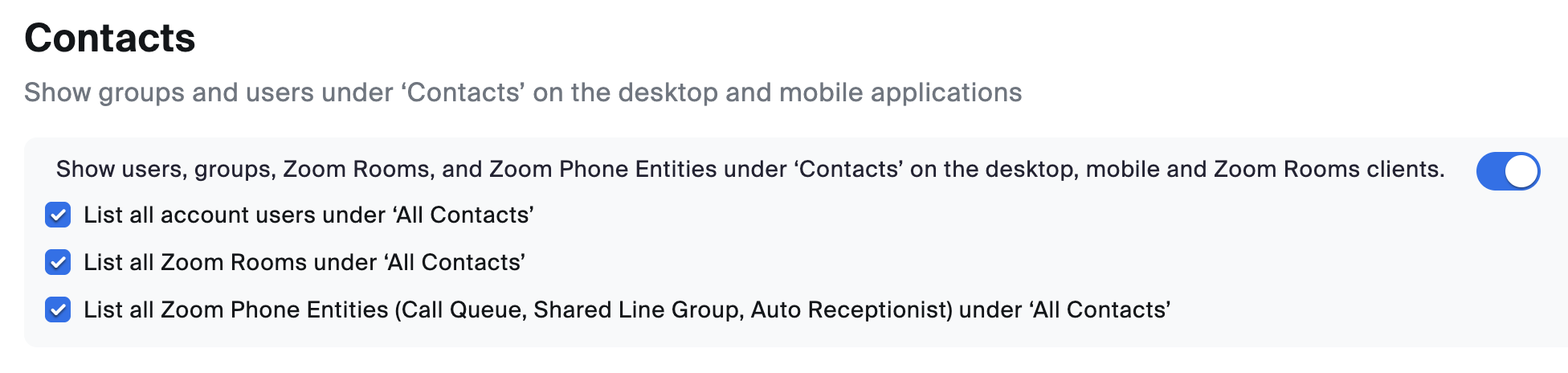
3. Aktivieren Sie oben auf der Seite die **Benutzer, Gruppen und Zoom Rooms unter „Kontakte“ in den Desktop-, mobilen und Zoom Rooms-Clients anzeigen** Umschalter.
4. (Optional) Wählen Sie die folgenden Kontrollkästchen aus:
* **Alle Benutzer des Kontos unter Alle Kontakte auflisten**: Alle Benutzer werden unter **Unternehmenskontakte** (angezeigt im **Alle Kontakte** Abschnitt auf der **Kontakte** Registerkarte).
{% hint style="warning" %}
Alle erstellten Kontaktgruppen werden in der Desktop- oder mobilen App nicht angezeigt, wenn diese Option aktiviert ist. Wenn Sie diese Einstellung aktivieren, werden die Einstellungen auf Gruppenebene von Zoom Chat nicht wirksam.
{% endhint %}
* **Alle Zoom Rooms unter Alle Kontakte auflisten**: Wählen Sie dies aus, wenn Sie nicht möchten, dass Zoom Rooms so organisiert werden, wie im **Kontakte** Seite > **Zoom Rooms** Registerkarte. Stattdessen werden alle Zoom Rooms unter Zoom Rooms angezeigt (angezeigt im **Alle Kontakte** Abschnitt auf der **Kontakte** Registerkarte).
* **Alle Zoom Phone-Entitäten (Warteschleife, Gruppe mit gemeinsamer Leitung, automatische Rufannahme) unter Alle Kontakte auflisten**: Wählen Sie dies aus, wenn Sie möchten, dass Zoom Phone-Entitäten unter der **Zoom Phone** im Abschnitt innerhalb Ihrer Kontaktgruppen.
5. Klicken Sie auf **Fortfahren** um zu bestätigen.
### Kalender- und Kontakte-Integration aktivieren
Administratoren können die Kalender- und Kontakte-Integration aktivieren, mit der Benutzer Zoom mit Kontakten von Google, Office365 oder Exchange synchronisieren können. Die folgenden Schritte stellen Ihren Benutzern die Funktion Kalender- und Kontakte-Integration zur Verfügung:
1. Melden Sie sich beim [Zoom-Webportal](https://www.zoom.com/).
2. Klicken Sie im Navigationsmenü von [**Administrator-Center**](https://zoom.com/account) auf [**Einstellungen**](https://zoom.com/account/setting).
3. Klicken Sie auf die **E-Mail und Kalender** Registerkarte. Unter **Integrationen**, aktivieren Sie die **Kalender- und Kontakte-Integration** Umschalter.
Wenn sie aktiviert ist, können Benutzer die Integration in ihrer Registerkarte „Profil“ im Zoom-Webportal einrichten.
### Gemeinsam genutzte externe Kontakte für Zoom Phone
Unabhängig von den anderen in diesem Dokument besprochenen Methoden können Kontoinhaber und Administratoren auch ein gemeinsam genutztes Verzeichnis externer Kontakte erstellen, das Zoom Phone-Benutzern in der Desktop- oder mobilen Zoom Workplace-App zur Verfügung gestellt wird.
Diese Funktion kann in folgenden Szenarien nützlich sein:
* Wenn Sie eine große Anzahl von Benutzern von Ihrem alten Anbieter zu Zoom Phone migrieren, können Sie einen Teil Ihrer Benutzer migrieren und dann die Kontakte importieren, die noch auf die Migration warten.
* Ihr Unternehmen benötigt Telefonkontakte, die einen Drittanbieterdienst nutzen. Wenn Ihr Unternehmen beispielsweise ein Callcenter eines Drittanbieters hat, können Sie Kontakte importieren, damit Ihre Mitarbeiter die Agenten des Drittanbieters problemlos erreichen können.
#### Gemeinsam genutzte Kontakte mit einer CSV-Datei hinzufügen
Sie können viele Kontakte auf einmal mit einer CSV-Datei hinzufügen.
1. Melden Sie sich beim [Zoom-Webportal](https://www.zoom.com/).
2. Klicken Sie im Navigationsmenü von [**Administrator-Center**](https://zoom.com/account) auf **Produktkonfiguration**und anschließend auf **Telefonsystem**und anschließend auf [**Unternehmensinformationen**](https://zoom.com/pbx/page/telephone/settings#/settings).
3. Klicken Sie oben auf der Seite auf **Konto-Einstellungen**. Wählen Sie dann die **Externe Kontakte** Registerkarte aus.
4. auswählen die **Importieren** Option aus. Die Option zum **Kontakte hinzufügen** oder **Kontakte aktualisieren** erscheint.
5. Wählen Sie auf der Registerkarte „Kontakte hinzufügen“ zunächst CSV-Beispiel und dann Herunterladen aus. Sie können Ihre CSV-Datei anhand dieser Vorlage erstellen.
{% hint style="info" %}
Jede Datei muss weniger als 9999 Kontakte enthalten, aber Sie können mehrere Dateien hochladen – die Gesamtzahl der Kontakte ist unbegrenzt.
{% endhint %}
6. Sobald Ihre CSV-Datei fertig ist, klicken Sie auf **CSV hochladen** um die Kontaktliste hinzuzufügen.
Wenn Sie die Informationen eines vorhandenen Kontakts aktualisieren müssen, ändern Sie die erforderlichen Felder in Ihrer CSV-Datei und verwenden Sie dann die **Kontakte aktualisieren** Option anstelle der **Kontakte hinzufügen** Registerkarte aus.
---
# Agent Instructions
This documentation is published with GitBook. GitBook is the documentation platform designed so that both humans and AI agents can read, navigate, and reason over technical content effectively. Learn more at gitbook.com.
## Querying This Documentation
If you need additional information that is not directly available in this page, you can query the documentation by asking a question.
Perform an HTTP GET request on the following URL with the `ask` and `goal` query parameters:
```
GET https://library.zoom.com/technical-library/de/administrationsbereich/account-and-endpoint-management/contacts-field-guide/administrative-controls.md?ask=&goal=
```
`ask` is the immediate question: it should be specific, self-contained, and written in natural language.
`goal` is what the user is ultimately trying to achieve, the reason they need the answer. Sharing it helps GitBook give you a better, more relevant answer. A goal is most helpful when it describes the outcome the user wants rather than restating the question. For example, with `ask=how do I create an API token`, a goal like `automate deployments from our CI pipeline` lets GitBook tailor the answer to that use case.
The response will contain a direct answer to the question and relevant excerpts and sources from the documentation.
Use this mechanism when the answer is not explicitly present in the current page, you need clarification or additional context, or you want to retrieve related documentation sections.

%20(1).png?alt=media)
%20(1).png?alt=media)