> For the complete documentation index, see [llms.txt](https://library.zoom.com/llms.txt). Markdown versions of documentation pages are available by appending `.md` to page URLs; this page is available as [Markdown](https://library.zoom.com/technical-library/technical-library-ar/khdmat-alaamal/zoom-workforce-management/expert-insights/workforce-management-activity-to-status-mapping.md).
# ربط النشاط بالحالة
يُعد الالتزام مقياسًا قويًا وأحد أكثر العناصر تتبعًا داخل حل Workforce Management (WFM). يحسب الالتزام الفرق بين النشاط الذي من المُجدول أن يقوم به الموظف والنشاط الذي يقوم به فعليًا. من المخاوف الشائعة التي نراها في WFM أن الالتزام لا يتطابق بشكل صحيح مع ما يفعله الموظف في Zoom مركز الاتصال (ZCC). دعونا نلقي نظرة على البنى المستخدمة وكيف يطابق WFM ما يراه في ZCC مع الأنشطة المختلفة المستخدمة في جدولة.
## الأنشطة
في WFM، النشاط هو أي إجراء يمكن أن يُجدول الموظف للقيام به. تُستخدم الأنشطة لبناء نوبة الموظف. يمكن تمكين كل نشاط أو تعطيله لإدراجه في حساب الالتزام للموظف.
قد تكون بعض الأنشطة الشائعة هي:
* الهاتف
* استراحة
* وجبة
* اجتماع
* PTO\\
بشكل عام، ستُستخدم الأنشطة الإنتاجية (الهاتف، دردشة، إلخ) لحساب الالتزام، بينما لن تُستخدم الأنشطة غير الإنتاجية (استراحة، وجبة، إلخ). يُستخدم الالتزام للتأكد من أن الموظفين يخدمون العملاء عندما يكون من المقرر أن يفعلوا ذلك. إذا أخذ الموظف استراحته متأخرًا 5 دقائق، فسيُسجَّل فقط خارج الالتزام لمدة 5 دقائق. وإذا استُخدم نشاط الاستراحة الخاص به أيضًا لحساب الالتزام، فسيُسجَّل خارج الالتزام لمدة 10 دقائق لأنه سيكون على الهاتف لمدة 5 دقائق من استراحته، وفي استراحة لمدة 5 دقائق من وقت الهاتف.
{% hint style="info" %}
**ملاحظة**
يمكن العثور على إعداد النشاط ضمن بوابة Zoom WFM على الويب في **إعداد الجدولة → الأنشطة**.
{% endhint %}
## حالة ZCC
يستخدم ZCC حالة الموظف لتتبع نشاط الموظف ومتى يمكن تمرير تفاعلات إضافية إلى الموظف. الحالات المضمنة هي:\\
* متاح - الموظف متاح لتلقي التفاعلات
* مشغول - الموظف في تفاعل نشط أو ينهي تفاعلًا
* غير متاح - اختار الموظف عدم تلقي المكالمات أو تم استبعاده من تلقي المكالمات\\
يمكن أن تحتوي حالة غير متاح على حالات فرعية للإشارة إلى سبب استبعاد الموظف من قائمة الانتظار. وغالبًا ما تُسمى هذه الأسباب. بعض الأسباب النموذجية هي:\\
* استراحة
* إنهاء الوردية
* إجباري
* وجبة
* اجتماع
## تعيين الحالات للأنشطة
يتلقى WFM معلومات حالة الموظف من ZCC ويحتاج إلى أن يكون قادرًا على تعيين هذه الحالة إلى الأنشطة، وبالتالي إلى الالتزام. وللقيام بذلك، نستخدم تعيين حالة الموظف.
{% hint style="info" %}
**ملاحظة**
يمكن العثور على تعيين حالة الموظف ضمن بوابة Zoom WFM على الويب في **التفضيلات → حالة الموظف** **التعيين**.
{% endhint %}
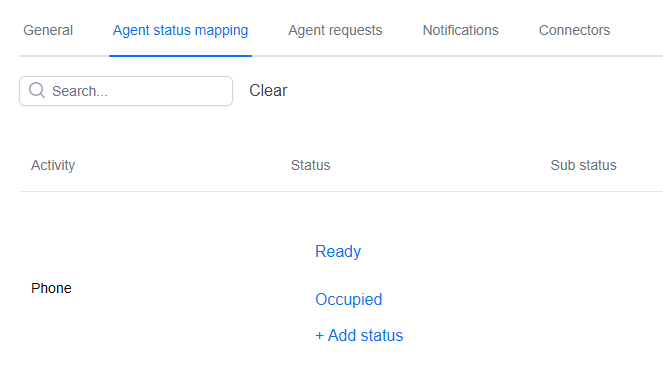
هنا، سترى قائمة بجميع الأنشطة المُكوَّنة داخل WFM. ولإعداد هذه المطابقات، نفكر في الحالة التي سيكون عليها الموظف داخل ZCC أثناء تنفيذ النشاط في WFM.
على سبيل المثال، إذا كان لدينا جدول موظف لنشاط 'Phone'، فسنكون متوقعين أن يكون في حالة 'Ready' أو 'Occupied'. أي أنه إما جاهز لتلقي مكالمة أو في مكالمة نشطة.
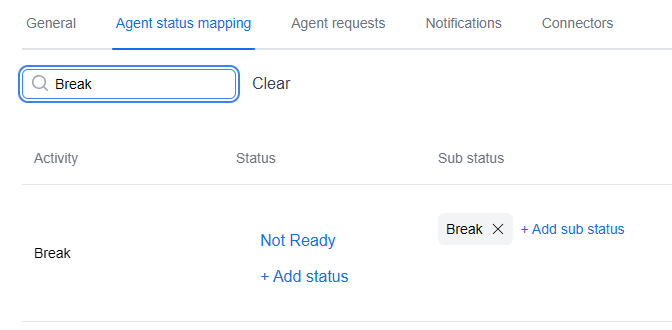
مثال آخر، نشاط 'Break'، يوضح كيف يمكننا استخدام رموز الأسباب في ZCC. عندما يكون الموظف في استراحة، سينتقل إلى حالة 'Not Ready' داخل ZCC ويحدد 'Break' كسبب. في WFM، نضيف أولًا حالة Not Ready، ثم نحدد 'إضافة حالة فرعية' لتضمين السبب.
ومع تعيين هذه الحالات إلى الأنشطة، يمكننا الآن حساب الالتزام بشكل صحيح بناءً على نشاط الموظف الفعلي.
### حالات استخدام فريدة للأسباب والحالات الفرعية
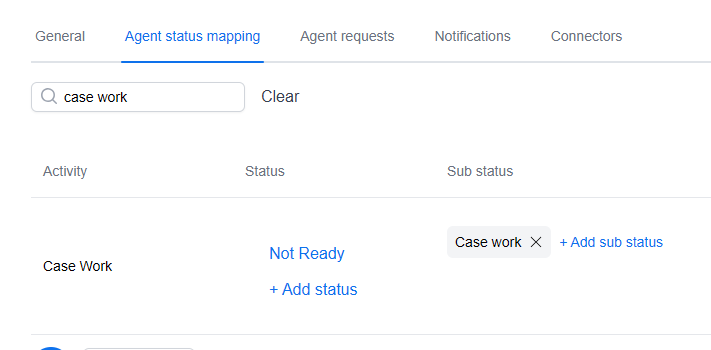
أحيانًا يرغب المشرفون في تتبع نشاط الموظف الذي يكون خارج ZCC. على سبيل المثال، قد يُطلب من الموظف تنفيذ أعمال قضية كجزء من أنشطته اليومية. ولهذا، يمكننا إنشاء نشاط 'Case Work' في WFM وتعيينه إلى رمز سبب مخصص يحمل الاسم نفسه في ZCC. ثم عندما يذهب الموظف للقيام بأعمال القضية الخاصة به، سيحدد هذا السبب في ZCC، ويمكن لـ WFM تتبع هذا النشاط بشكل صحيح عند حساب التزام الموظف.
---
# Agent Instructions
This documentation is published with GitBook. GitBook is the documentation platform designed so that both humans and AI agents can read, navigate, and reason over technical content effectively. Learn more at gitbook.com.
## Querying This Documentation
If you need additional information that is not directly available in this page, you can query the documentation dynamically by asking a question.
Perform an HTTP GET request on the current page URL with the `ask` query parameter, and the optional `goal` query parameter:
```
GET https://library.zoom.com/technical-library/technical-library-ar/khdmat-alaamal/zoom-workforce-management/expert-insights/workforce-management-activity-to-status-mapping.md?ask=&goal=
```
`ask` is the immediate question: it should be specific, self-contained, and written in natural language.
`goal` is optional and describes the broader end goal you are ultimately trying to accomplish on behalf of the user. GitBook uses it to tailor the answer towards what is most useful for that goal.
The response will contain a direct answer to the question and relevant excerpts and sources from the documentation.
Use this mechanism when the answer is not explicitly present in the current page, you need clarification or additional context, or you want to retrieve related documentation sections.