> For the complete documentation index, see [llms.txt](https://library.zoom.com/llms.txt). Markdown versions of documentation pages are available by appending `.md` to page URLs; this page is available as [Markdown](https://library.zoom.com/technical-library/technical-library-ar/khdmat-alaamal/zoom-contact-center/expert-insights/zoom-cx-agent-desktop-deployment-options.md).
# خيارات نشر سطح مكتب الوكيل
يوفر Zoom CX خيارات متعددة لنشر سطح مكتب الوكيل لتلبية متطلبات الأعمال الخاصة بـ Zoom مركز الاتصال. تتوفر وظائف مركز الاتصال الشائعة، مثل النوافذ المنبثقة للشاشة وتسجيل المكالمات، لجميع خيارات النشر.
سواء كنت تحتاج إلى تكامل بسيط مع CRM الخاص بك، أو تطبيق ويب مخصصًا مضمّنًا في سطح مكتب الوكيل، أو عمليات تكامل متقدمة قائمة على الفعالية باستخدام فعاليات التدفق أو خطافات الويب لواجهة برمجة التطبيقات، فإن Zoom CX يتمتع بالمرونة اللازمة لدعم احتياجاتك.
من خلال فهم متطلباتك المحددة والاستفادة من الأدوات والتكاملات المناسبة، يمكنك إنشاء تجربة مركز اتصال سلسة وفعّالة لوكلائك وعملائك.
## أمثلة على التكامل
سؤال شائع جدًا يطرحه عملاؤنا هو، "*هل يمكن لـ Zoom مركز الاتصال التكامل مع \[أدخل النظام هنا] الخاص بي؟*" والإجابة عادةً ليست نعم أو لا ببساطة.
فيما يلي بعض أمثلة تكامل العملاء:
* أحتاج إلى أن يعيش الوكيل البشري الخاص بي داخل تطبيق آخر
* أحتاج إلى أن يكون لدى وكلائي البشريين نوافذ منبثقة للشاشة وإمكانيات النقر للاتصال مع CRM الخاص بي
* أحتاج إلى أن يقوم نظام IVR الصوتي الخاص بي بإجراء استعلام في قاعدة البيانات داخل نظامي وتقديم معلومات الخدمة الذاتية
* أحتاج إلى التعامل مع مدفوعات بطاقات الائتمان والقيام بـ التكامل مع نظامي المصرفي
* أحتاج إلى أن يفهم روبوت الدردشة الذكي الخاص بي تفاصيل محددة عن عملي
* عندما يتحدث أحد الوكلاء إلى عميل، أريد من نظام مركز الاتصال أن يقوم تلقائيًا بـ عرض معلومات سياقية لمساعدة الوكيل
يتطلب كل واحد من هذه الأمثلة نهجًا مختلفًا لـ التكامل. من الضروري فهم متطلبات العمل من أجل الإجابة عن الأسئلة وتصميم مركز الاتصال المناسب لعملك. ما هي الميزة (الميزات) المطلوبة لـ التكامل الخاص بك؟
تقدم Zoom CX أربعة خيارات لنشر سطح مكتب الوكيل: تطبيق Zoom Workplace، تطبيق ويب تقدمي (PWA)، موصلات CRM CTI، و ZCC Smart Embed التكامل.
## الميزات المدعومة
يسرد الجدول أدناه دعم القناة لكل خيار نشر.
| خيارات النشر | نظام التشغيل المدعوم | القنوات المدعومة لـ ZCC | رفيق الذكاء الاصطناعي | مساعدة خبير الذكاء الاصطناعي |
| ------------------------------------ | -------------------- | ----------------------------------------------------------------------------------------------------------------------------------------- | ----------------------- | ------------------------------------------------------------------- |
| تطبيق سطح المكتب Zoom Workplace | Windows، جهاز Mac |
الصوت
فيديو
الرسائل القصيرة
دردشة الويب
إرسال الرسائل الاجتماعي
البريد إلكتروني
| مشمولة في جميع التراخيص | متضمن مع ترخيص مكون إضافي Elite و AI Expert Assist |
| تكاملات CRM CTI | الويب |
الصوت
فيديو
الرسائل القصيرة
دردشة الويب
إرسال الرسائل الاجتماعي
| ضمن خارطة الطريق | على خارطة الطريق. سيتطلب ترخيص مكون إضافي Elite أو AI Expert Assist |
| تضمين زوم لمركز الاتصال الذكي (CCSE) | الويب |
الصوت
فيديو
دردشة الويب
| غير متاح | غير متاح |
## تطبيق Zoom Workplace
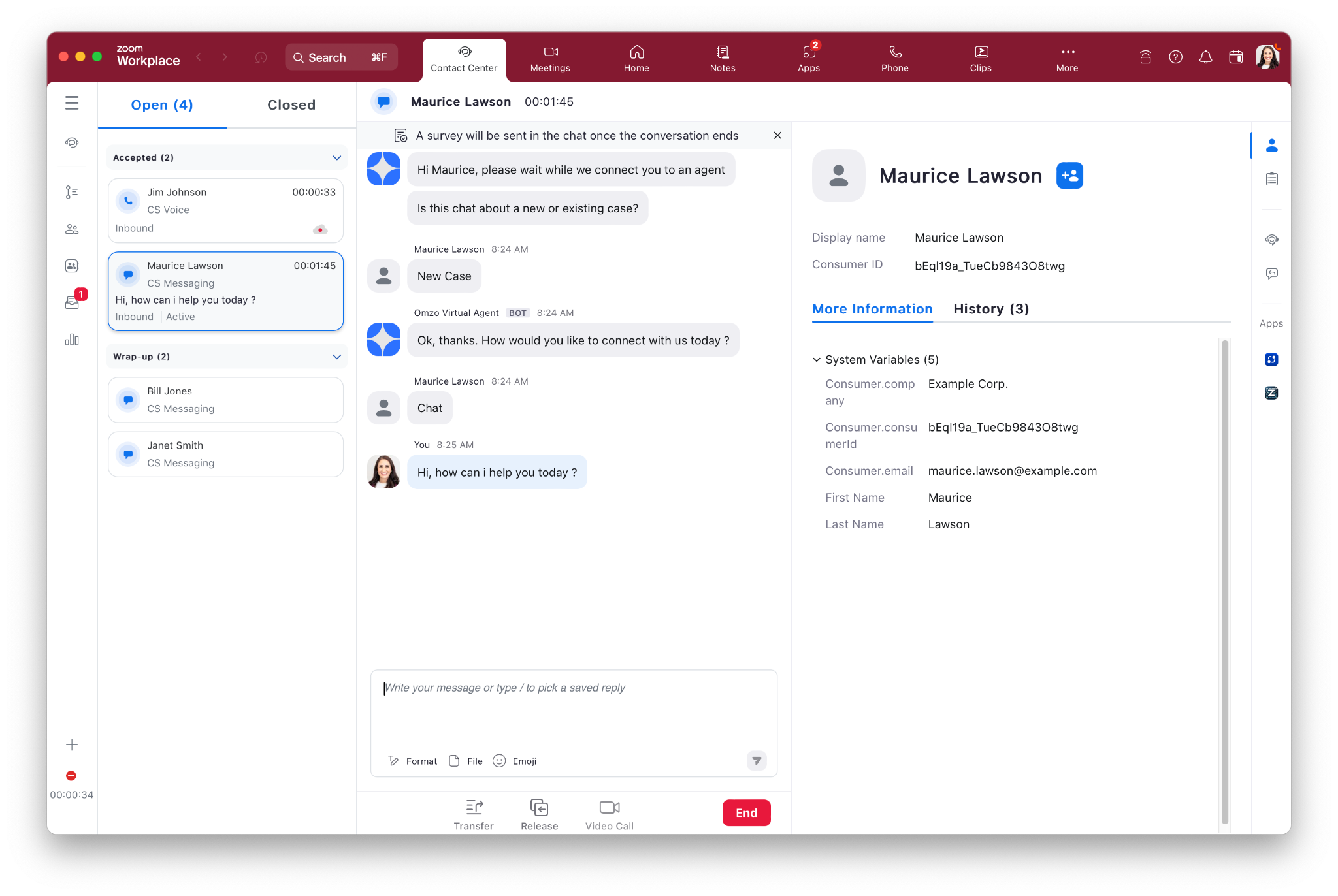
تطبيق سطح المكتب الافتراضي الخاص بالوكيل لدينا هو الواجهة معياري المُدمجة داخل تطبيق Zoom Workplace، وهي نفس التطبيق الذي تعتاد عليه لاستخدامه للانضمام إلى اجتماعات Zoom أو لإجراء مكالمات Zoom Phone. سيتاح للوكيلين الحاصلين على ترخيص Zoom contact center الوصول إلى علامة تبويب مركز الاتصال (الموضحة أدناه)، حيث سيتولون التعامل مع تفاعلات مركز الاتصال الخاصة بهم على Zoom.
{% hint style="info" %}
**ملاحظة**
لمزيد من المعلومات حول تكوين معلومات مركز الاتصال، راجع [دعم Zoom](https://support.zoom.com/hc/en/article?id=zm_kb\&sysparm_article=KB0058394).
{% endhint %}
### **النوافذ المنبثقة لشاشة المتصفح**
يمكنك استخدام [تشغيل عنوان URL](https://support.zoom.com/hc/en/article?id=zm_kb\&sysparm_article=KB0058616\&DeviceId=178f00fc-724f-4a48-8bc8-2e79500f8f07\&SessionId=1745602375311) الميزة في التطبيق لإنشاء عنوان URL ديناميكي للويب بناءً على بيانات متغيرة، والذي يظهر بعد ذلك في متصفح النظام على كمبيوتر الوكيل. يمكن أن تتضمن النافذة المنبثقة لشاشة عنوان URL متغيرات معياري، مثل رقم هاتف المتصل، ولكن يمكنها أيضًا تضمين بيانات مخصصة يتم جمعها بواسطة Flow/IVR، مثل أرقام الحالات أو التذاكر.
### **Zoom Apps**
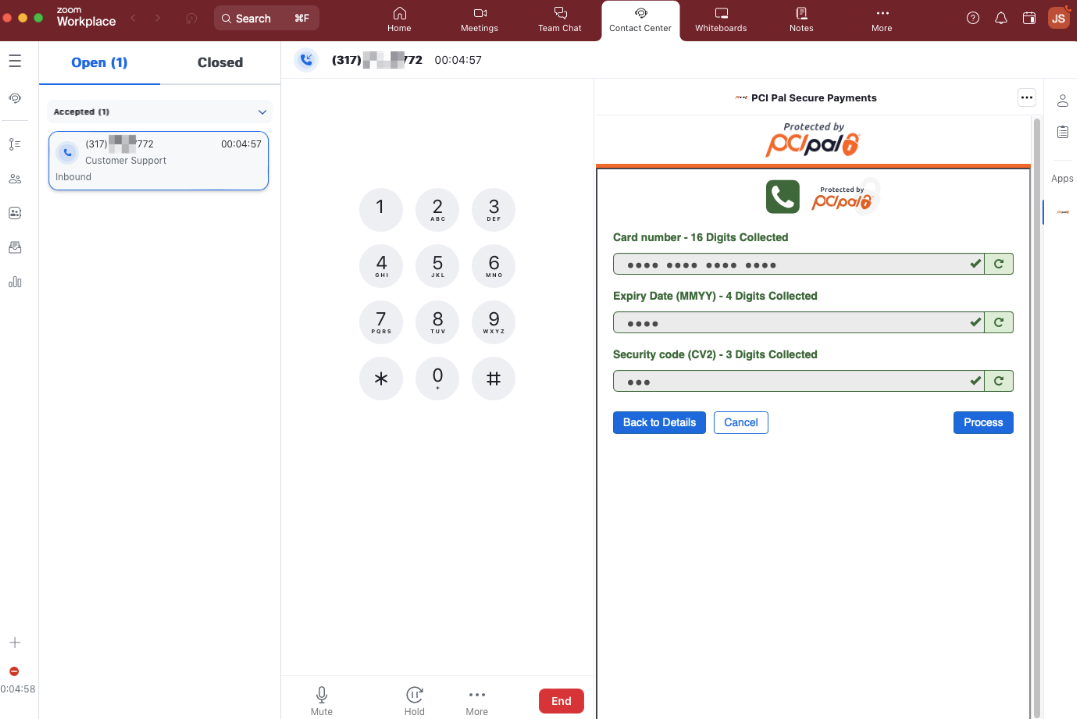
يمكنك الاستفادة من إطار عمل تطبيق Zoom لدمج تطبيقات الويب في سطح مكتب الوكيل في مركز الاتصال Zoom. يتم عرض Zoom Apps للوكلاء على الجانب الأيمن من التفاعل بناءً على التكوين الإداري لكل قائمة انتظار. يتيح هذا لكل قائمة انتظار التحكم في Zoom Apps التي يتم عرضها للوكيل.
يدعم إطار عمل تطبيق Zoom كلاً من التطبيقات العامة، مثل تطبيق PCI Pal الموضح أدناه، والتطبيقات الخاصة. تُستهدف التطبيقات الخاصة عمومًا لحالات الاستخدام الداخلية وهي متاحة فقط لـ حساب Zoom الذي تم إنشاء التطبيق له. إذا كانت لديك الموارد اللازمة لإنشاء تطبيق الويب الخاص بك (HTML أو CSS أو JavaScript)، فيمكنك دمجه بسلاسة في تطبيق Zoom Workplace.
يدعم Zoom Apps JavaScript SDK كلاً من الأحداث وواجهات برمجة التطبيقات، مما يتيح لتطبيقك تلقي تحديثات التفاعل وإجراء استطلاع للبيانات.
{% hint style="info" %}
لمزيد من المعلومات، راجع [Zoom Apps على موقع Zoom Developer](https://developers.zoom.us/docs/contact-center/apps/?optimizely_user_id=efe7866fa2ae9ac46f7e6b8bb8e98da9\&DeviceId=178f00fc-724f-4a48-8bc8-2e79500f8f07\&SessionId=1745602375311).
{% endhint %}
## تطبيق ويب تقدمي (PWA)
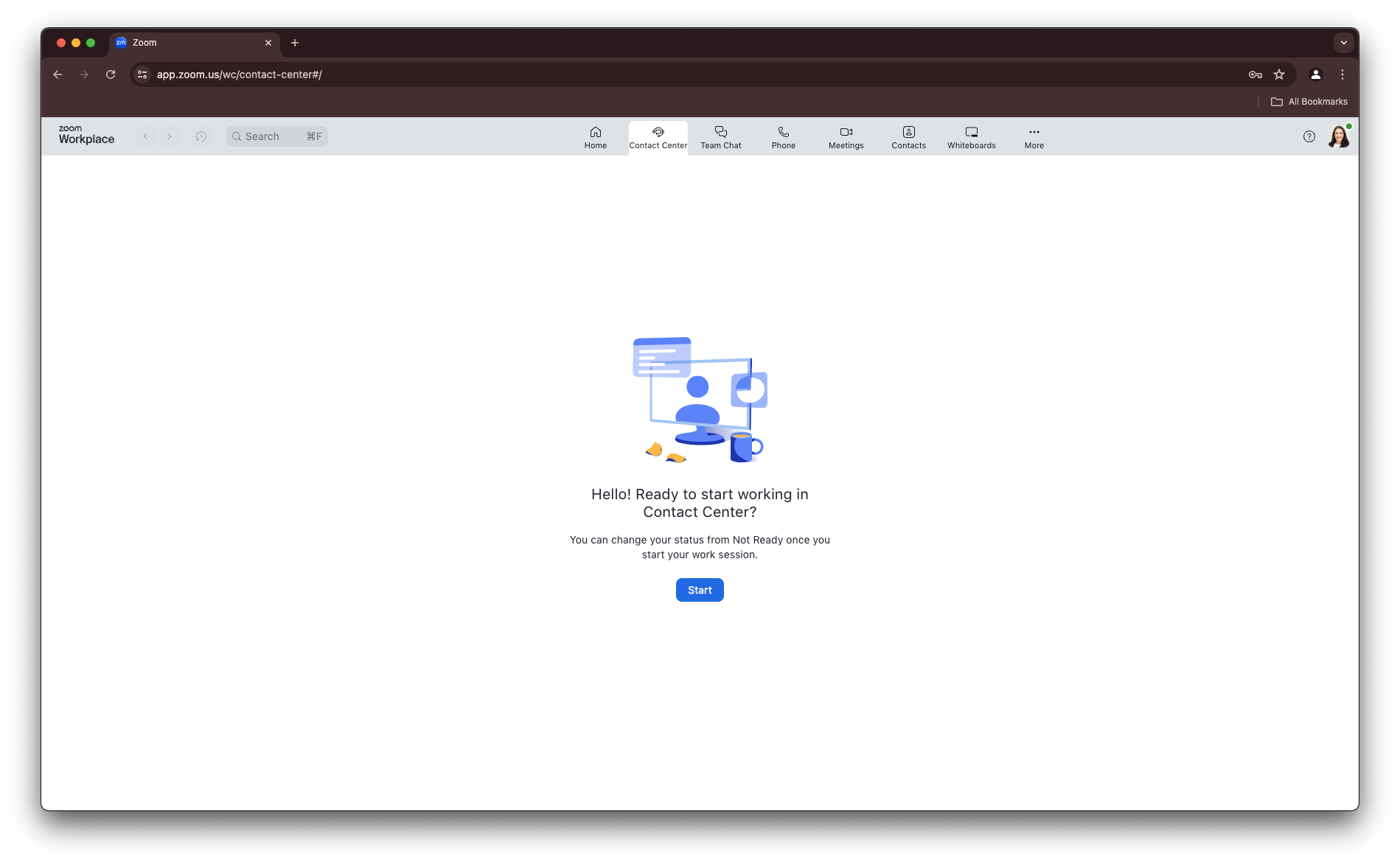
العميل الويب متاح للعملاء الذين يفضلون أن يقوم وكلاؤهم بتسجيل الدخول إلى Zoom مركز الاتصال باستخدام متصفح ويب، مثل Chrome. مجموعات الميزات مشابهة لتلك المتاحة في تطبيق Zoom Workplace.
{% hint style="info" %}
**ملاحظة**
لمزيد من المعلومات حول تطبيق ويب تقدمي، راجع [مدونة Zoom](https://www.zoom.com/en/blog/how-to-use-zoom-on-a-chromebook/).
{% endhint %}
## موصلات CRM CTI
إذا كنت تفضل أن يعمل وكلاؤك مدمجين داخل نظام CRM الخاص بك، فيمكنك الاستفادة من موصلات ZCC CRM CTI، التي تدعم أنظمة CRM التالية:
* Salesforce
* Zendesk
* ServiceNow
* Hubspot
* Microsoft Dynamics 365
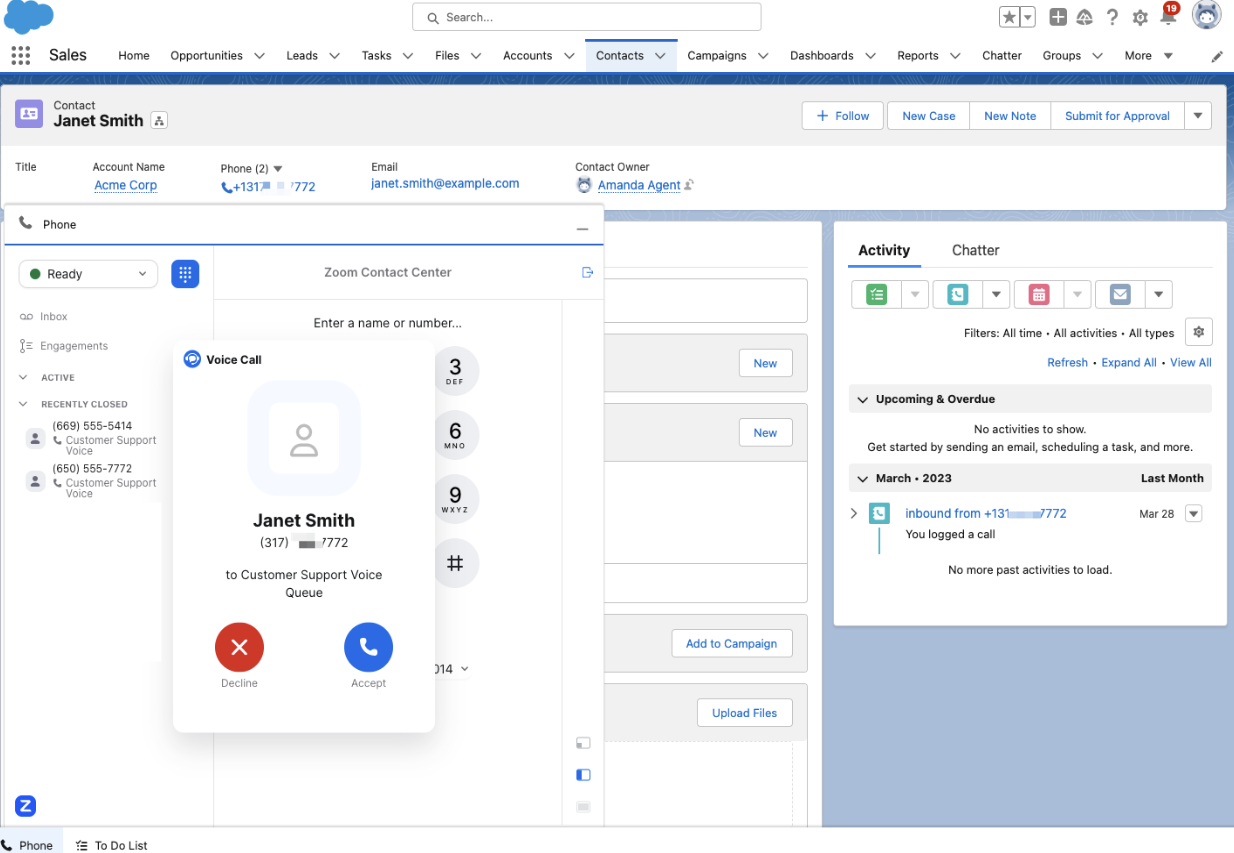
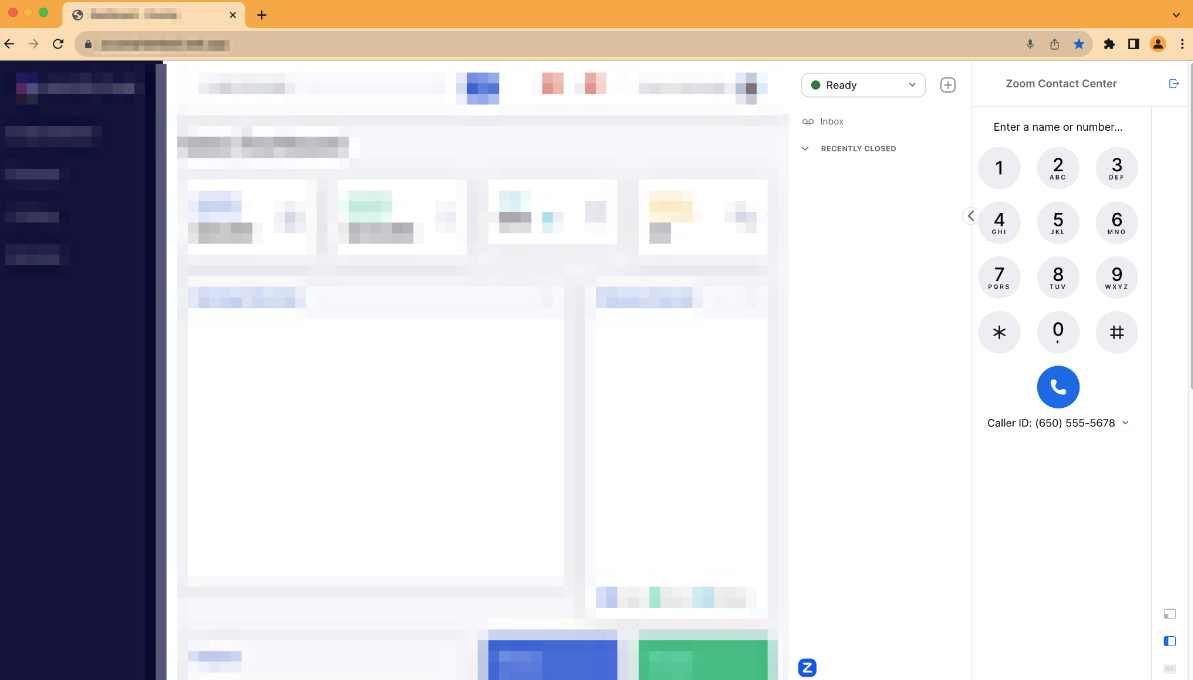
إذا كنت تستخدم أحد هذه التكاملات، فسيتعامل الوكلاء مع التفاعلات داخل CRM باستخدام تكامل Zoom مركز الاتصال المضمَّن. تتضمن وظائف إظهار الشاشة المنبثقة وتسجيل المكالمات بشكل افتراضي.
{% hint style="info" %}
**ملاحظة**
للمزيد من المعلومات حول موصلات CRM CTI، راجع [دعم Zoom](https://support.zoom.com/hc/en/article?id=zm_kb\&sysparm_article=KB0078354).
{% endhint %}
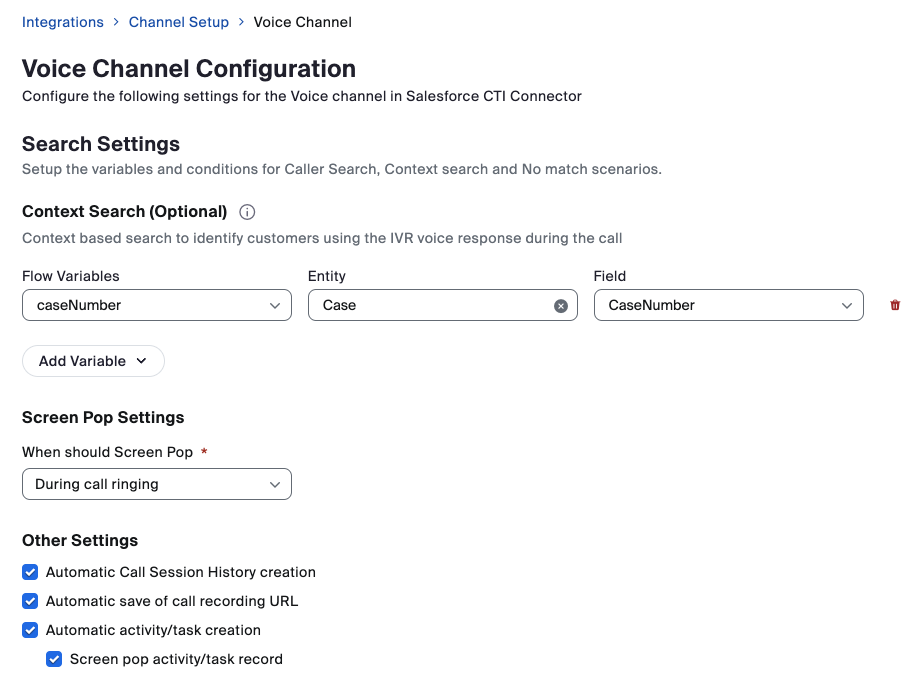
السلوك الافتراضي للتكاملات هو إظهار شاشة منبثقة استنادًا إلى معرّف المتصل (قنوات الصوت/الرسائل القصيرة) أو البريد الإلكتروني (قنوات دردشة الويب/الفيديو)، ولكن يمكنك كوَّن إظهار شاشة منبثقة استنادًا إلى بيانات إضافية تم جمعها في Flow، مثل رقم حالة أو تذكرة. لنلقِ نظرة على ذلك التكوين.
{% hint style="info" %}
**ملاحظة**
تختلف الخيارات المعروضة على شاشة تكوين القناة حسب CRM وقناة ZCC المستخدمة.
{% endhint %}
## تكامل Zoom مركز الاتصال Smart Embed (CCSE)
Zoom CCSE هو حل مرن يتيح للمطورين تضمين الوكيل بسرعة داخل تطبيق الويب الخاص بهم باستخدام تكوينات HTML iFrame. سيقوم فريق مطوري الويب لديك بإضافة تعليمات JavaScript إضافية إلى تطبيق الويب الخاص بك لتلقي أحداث رنين/اتصال المكالمة، والتي يمكن استخدامها لتشغيل إظهار شاشات منبثقة و/أو تسجيل المكالمات داخل تطبيق الويب الخاص بك.
{% hint style="info" %}
**ملاحظة**
للمزيد حول Smart Embed، اطلع على [وثائق المطورين](https://developers.zoom.us/docs/contact-center/smart-embed/?optimizely_user_id=efe7866fa2ae9ac46f7e6b8bb8e98da9\&DeviceId=178f00fc-724f-4a48-8bc8-2e79500f8f07\&SessionId=1745602375311).
{% endhint %}
## حلول الشركاء
إذا كنت تبحث عن حل للوكيل غير مغطى أعلاه، فهناك تكاملات إضافية متاحة ومقدمة من شركاء Zoom Innovative Solutions Vendor (ISV). يتضمن برنامج شركاء ISV حلولًا مصممة للخدمات المصرفية، والاتحادات الائتمانية، والتأمين، والرعاية الصحية، والمزيد.
{% hint style="info" %}
**ملاحظة**
للمزيد من المعلومات، راجع [شركاء Zoom ISV لمركز الاتصال](https://partner.zoom.us/solutions/?filter-types=ISV\&filter-products=Contact+Center).
{% endhint %}
يمكن لتكاملات سطح مكتب الوكيل الأكثر تطورًا الاستفادة من فعاليات Zoom CX Flow أو فعاليات واجهة برمجة التطبيقات في Zoom سوق التطبيق (webhooks/WebSockets). باستخدام هذه الخيارات، سترسل منصة Zoom CX طلبات HTTPS إلى نقاط نهاية خارجية لواجهة برمجة التطبيقات بناءً على فعاليات مركز الاتصال في Zoom.
اعتمادًا على متطلبات التكامل الخاصة بك، يمكنك اختيار استخدام فعاليات Flow أو فعاليات واجهة برمجة التطبيقات، أو كليهما.
يمكنك تصميم تكامل لعرض شاشة منبثقة أو تسجيل المكالمات عند تلقي هذه الفعاليات. كلٌّ من فعاليات Flow وفعاليات Zoom سوق التطبيق متاح لجميع خيارات نشر الوكيل المذكورة أعلاه.
| نوع الفعالية | التفاعلات المدعومة | نوع الحمولة |
| ------------------------------------------------------------------------------------------ | ------------------ | ----------- |
| [نصوص فعاليات ZCX Flow](#flow-event-script) | واردة فقط | JSON مخصص |
| [فعاليات واجهة برمجة التطبيقات لسوق التطبيق لتطبيق Zoom](#zoom-app-marketplace-api-events) | واردة وصادرة | JSON ثابت |
تُشغَّل نصوص فعالية التدفق عندما تحدث إجراءات محددة داخل Zoom مركز الاتصال. عندما يتم تشغيل تلك الفعالية، يتم تنفيذ رمز نص الفعالية المرتبط ضمن سياق التفاعل، مما يعني أن النص لديه وصول إلى متغيرات التفاعل.
## نصوص فعالية التدفق
دعنا نلقي نظرة على نصَّي فعالية تدفق شائعين.
| اسم الفعالية | مُشغِّل الفعالية |
| --------------------------------------------------------- | ------------------------------------- |
| [تم قبول التفاعل](#engagement-accepted-event-script-code) | عندما يقبل الوكيل المكالمة. |
| [تم حفظ التصرف](#disposition-saved-event-script-code) | قام الوكيل بحفظ التصرف وأغلق التفاعل. |
{% hint style="info" %}
**ملاحظة**
القائمة الكاملة لبرامج الفعالية متاح في [مقال الدعم](https://support.zoom.com/hc/en/article?id=zm_kb\&sysparm_article=KB0059146\&DeviceId=178f00fc-724f-4a48-8bc8-2e79500f8f07\&SessionId=1745602375311).
{% endhint %}
دعنا نرى مثالًا على كيفية استخدام الفعاليات أعلاه لإرسال طلبات HTTP إلى نظام خارجي. عندما يتلقى النظام الخارجي هذه الفعاليات، يمكن استخدام البيانات لتوفير التسجيل، أو شاشات منبثقة، أو حالات استخدام أخرى. ستتحدد القدرات الدقيقة المتاحة حسب قدرات النظام الخارجي.
### **تكوين نموذجي**
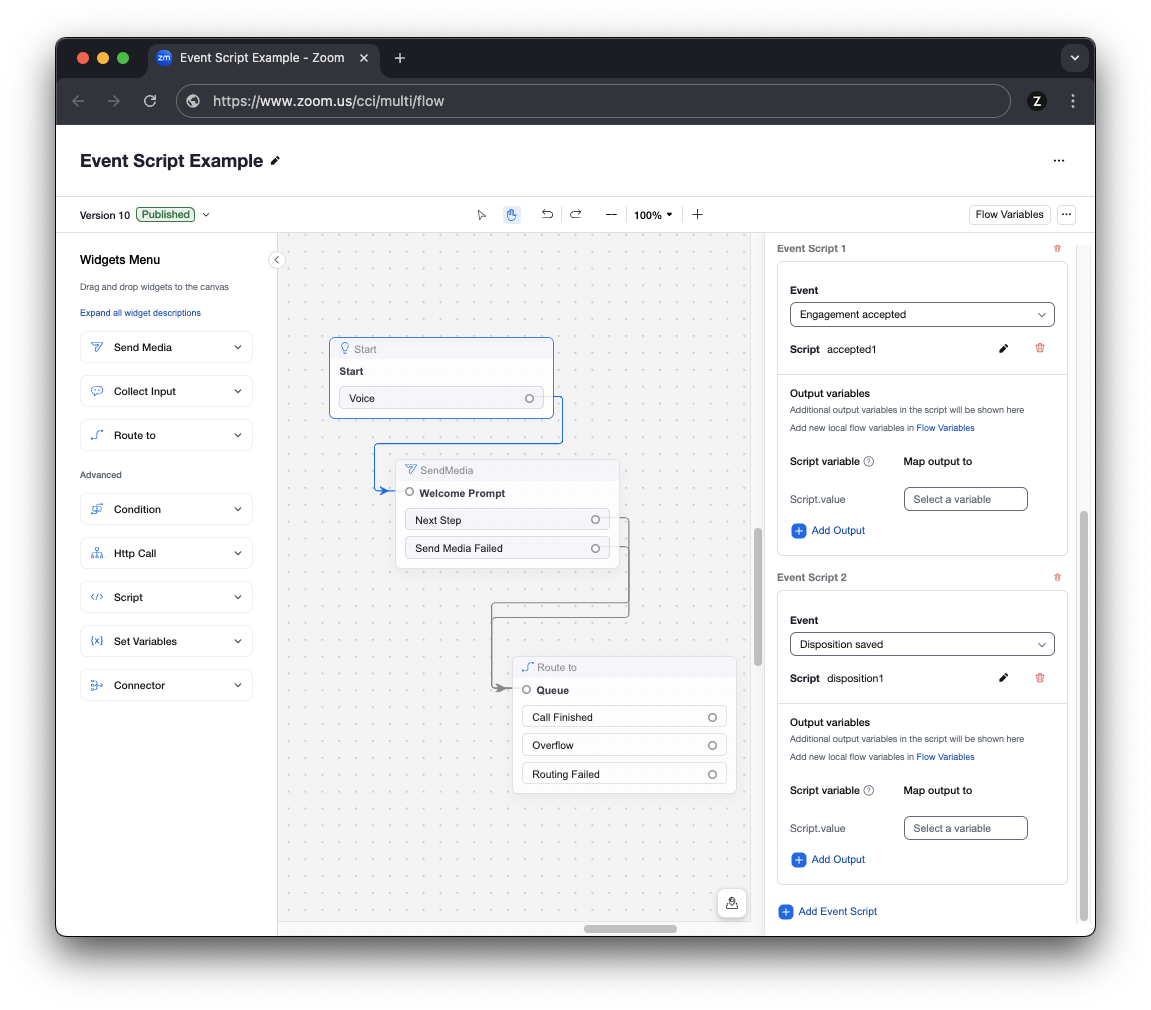
في التدفق، نبدأ بتكوين برامج الفعالية على أداة Start. في الصورة أدناه، يمكنك أن ترى أن أداة Start تحتوي على نصي الفعالية مكوَّنين.
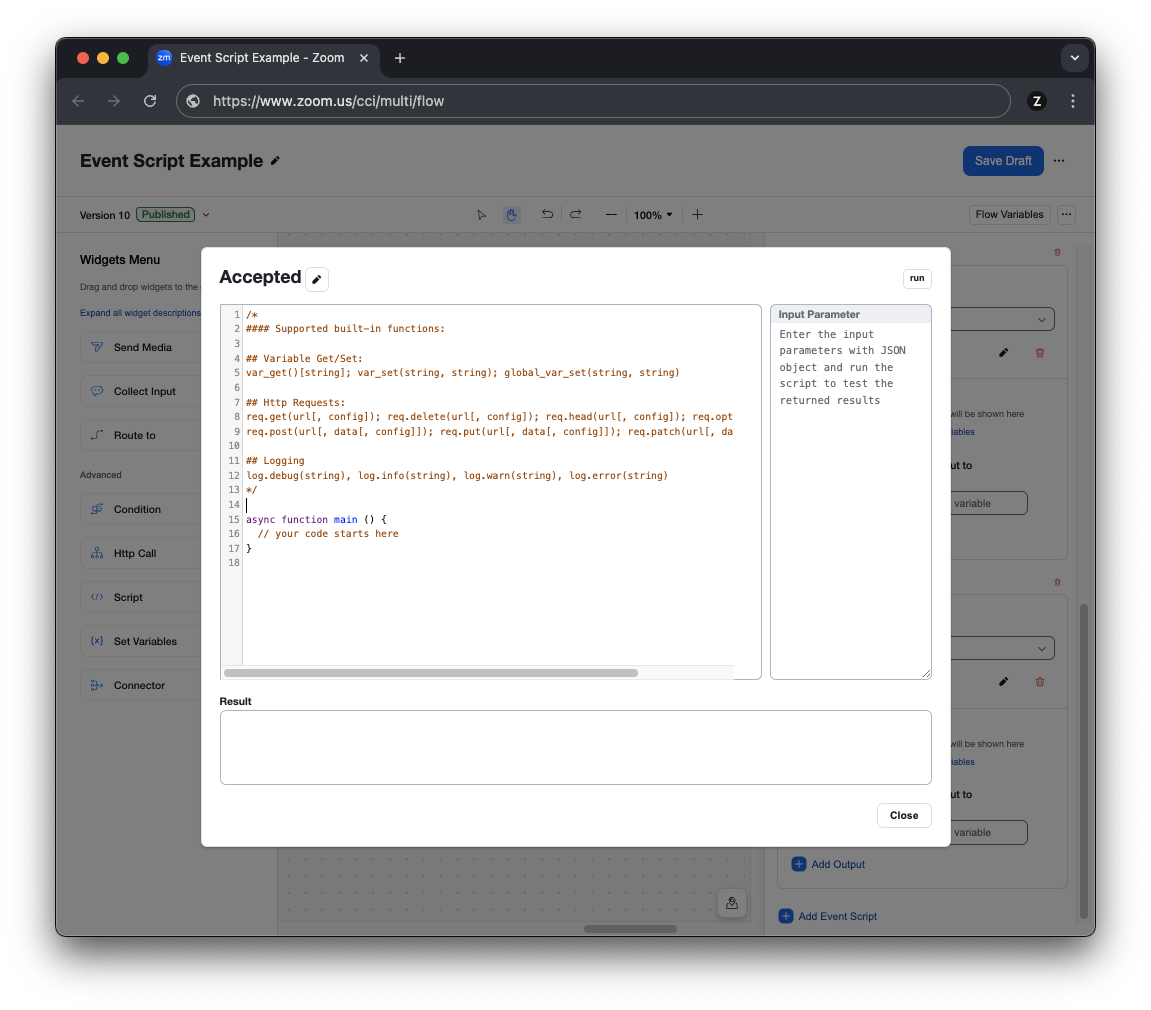
لإنشاء رمز برنامج الفعالية، أضف برنامج فعالية جديدًا إلى أداة Start ثم اكتب الرمز مباشرةً في محرر التدفق، كما هو موضح أدناه.
تستخدم كلٌّ من فعاليتي تم قبول التفاعل وتم حفظ التصرف رمزًا مشابهًا. كلاهما كتل رمز JavaScript تستخدم دالة HTTP المضمنة لإنشاء طلب POST HTTPS صادرة.
### كود سكربت فعالية قبول التفاعل
في مثال الكود هذا، نقوم بتضمين معرّف التفاعل، ورقم هاتف المتصل، والبريد إلكتروني للوكيل، واسم قائمة الانتظار. يتم تنفيذ الكود عندما يجيب الوكيل على التفاعل ويبدأ التحدث مع المستهلك.
هذا مثال على ما يُرجَّح أنه الحد الأدنى من المعلومات المطلوبة لإنشاء ظهور شاشة منبثقة أو لبدء تسجيل المكالمة الجديدة. ومن الجدير بالذكر أنه إذا كانت إعدادات ZCC Flow لديك تجمع بيانات عن المتصل في Flow/IVR، فمن السهل إضافة متغيرات إضافية إلى `request_body` متغير لتضمين بيانات إضافية في طلب HTTP هذا.
{% code overflow="wrap" %}
```javascript
async function main() {
try {
let request_body = {
engagementId: var_get()["global_system.Engagement.engagementId"],
caller_number: var_get()["global_system.Engagement.ANI"],
agent_البريد إلكتروني: var_get()["global_system.Agent.البريد إلكتروني"],
اسم_الطابور: var_get()["global_system.Engagement.queue"]
};
const result = await req.post('https://api.example.com/acceptedcall', request_body);
دع jsonResponseBody = result.data;
log.debug("Axios jsonResponseBody=" + JSON.stringify(jsonResponseBody));
} catch (error) {
log.debug("تم استلام خطأ HTTP " + error);
}
}
```
{% endcode %}
### التصرف المحفوظ فعالية شفرة البرنامج النصي
لـفعالية حفظ التصرف، سنعيد استخدام الشيفرة من المثال السابق، مع إضافة `التصرف` متغير. يتم تنفيذ هذا الرمز عندما يختار الوكيل التصرف للمكالمة، والذي يحدث باعتباره الإجراء الأخير الذي ينفذه الوكيل في التفاعل. من خلال إرسال هذا الطلب، يمكن للنظام الخارجي تتبّع أن الوكيل قد أكمل التصرف الخاص بالتفاعل.
مثل فعالية Engagement Accepted، يمكن تضمين متغيرات إضافية، بحسب حالة الاستخدام الخاصة بك.
{% code overflow="wrap" %}
```javascript
async function main() {
try {
let request_body = {
engagementId: var_get()["global_system.Engagement.engagementId"],
caller_number: var_get()["global_system.Engagement.ANI"],
agent_البريد إلكتروني: var_get()["global_system.Agent.البريد إلكتروني"],
اسم_الطابور: var_get()["global_system.Engagement.queue"],
التصرف_name: var_get()["global_system.Engagement.التصرف"]
};
const result = await req.post('https://api.example.com/dispositionedcall', request_body);
دع jsonResponseBody = result.data;
log.debug("Axios jsonResponseBody=" + JSON.stringify(jsonResponseBody));
} catch (error) {
log.debug("تم استلام خطأ HTTP " + error);
}
}
```
{% endcode %}
اعتمادًا على الحل الذي تستخدمه، قد تجد أن البرامج النصية لفعالية Flow كافية، أو قد تحتاج إلى بعض فعاليات واجهة برمجة التطبيقات الخاصة بـ سوق التطبيق لتطبيق Zoom للمساعدة في تغطية جميع حالات الاستخدام المطلوبة للتكامل الخاص بك.
على سبيل المثال، يمكنك استكمال الحدثين التدفقيين أعلاه من خلال الاشتراك في أحداث واجهة برمجة التطبيقات لـ سوق التطبيق الخاص بـ Zoom الخاصة بـ hold وresume و كتم الصوت و إلغاء كتم الصوت. ستوفر هذه الأحداث الإضافية لتطبيقك نظرة ثاقبة على عدد المرات التي يضع فيها الوكلاء المكالمات قيد الانتظار أو كتم الصوت.
كلتا نصي الفعالية الخاصين بالتدفق أعلاه، بالإضافة إلى فعاليات خطاف الويب/مقبس الويب في Zoom سوق التطبيق للتطبيق، متاحة لحلك.
## أحداث واجهة برمجة التطبيقات لسوق التطبيق لتطبيق Zoom
مثل منتجات Zoom الأخرى، يحتوي Zoom CX على أحداث واجهة برمجة التطبيقات وخطاف الويب/WebSocket متاحة ضمن سوق التطبيق لتطبيق Zoom.
الأحداث متاحة لتتبع نشاط الوكيل مثل تسجيل الدخول/تسجيل الخروج، والاشتراك/إلغاء الاشتراك في قائمة الانتظار، وأحداث تغيير الحالة. يمكن لأحداث التفاعل تتبع التفاعلات عبر النظام، بما في ذلك أحداث مثل بدء التفاعل، والرد على التفاعل، وكتم/إلغاء كتم التفاعل، وإرسال DTMF، وبدء التحويل، والانتهاء، وإضافة ملاحظة، وإضافة التصرف. من خلال تتبع أحداث التفاعل، تحصل على رؤية حول بيانات مفصلة على مستوى التفاعل.
راجع [موقع Zoom Developer](https://developers.zoom.us/docs/api/rest/reference/contact-center/methods/?optimizely_user_id=efe7866fa2ae9ac46f7e6b8bb8e98da9#overview) لمزيد من المعلومات حول واجهات برمجة التطبيقات الخاصة بـ مركز الاتصال.
---
# Agent Instructions
This documentation is published with GitBook. GitBook is the documentation platform designed so that both humans and AI agents can read, navigate, and reason over technical content effectively. Learn more at gitbook.com.
## Querying This Documentation
If you need additional information that is not directly available in this page, you can query the documentation dynamically by asking a question.
Perform an HTTP GET request on the current page URL with the `ask` query parameter, and the optional `goal` query parameter:
```
GET https://library.zoom.com/technical-library/technical-library-ar/khdmat-alaamal/zoom-contact-center/expert-insights/zoom-cx-agent-desktop-deployment-options.md?ask=&goal=
```
`ask` is the immediate question: it should be specific, self-contained, and written in natural language.
`goal` is optional and describes the broader end goal you are ultimately trying to accomplish on behalf of the user. GitBook uses it to tailor the answer towards what is most useful for that goal.
The response will contain a direct answer to the question and relevant excerpts and sources from the documentation.
Use this mechanism when the answer is not explicitly present in the current page, you need clarification or additional context, or you want to retrieve related documentation sections.