> For the complete documentation index, see [llms.txt](https://library.zoom.com/llms.txt). Markdown versions of documentation pages are available by appending `.md` to page URLs; this page is available as [Markdown](https://library.zoom.com/technical-library/technical-library-ar/khdmat-alaamal/zoom-contact-center/expert-insights/time-of-day-and-operating-hours-routing.md).
# توجيه حسب وقت اليوم وساعات التشغيل
في هذا الدليل، سنستعرض نشرًا معياريًا لـ توجيه حسب الوقت من اليوم، والمعروف أيضًا باسم توجيه ساعات التشغيل.
{% hint style="success" %}
**المتطلبات المسبقة**
يتعامل Zoom مركز الاتصال مع المكالمات الواردة لمركز الاتصال الخاص بك.
{% endhint %}
## نظرة عامة
هناك ثلاثة مكونات أساسية سيتم استخدامها لإنشاء توجيه حسب الوقت من اليوم لدينا:
**ساعات التشغيل**
عنصر تهيئة ساعات التشغيل هو المكان الذي ستقوم فيه ببرمجة وقت فتح مركز الاتصال الخاص بك.
هناك مكونان فرعيان لساعات التشغيل:
* ساعات العمل - هذه هي ساعات العمل المعيارية المعتادة لديك، على سبيل المثال، قد تكون مفتوحًا في أيام الأسبوع من 8 صباحًا إلى 8 مساءً
* الإغلاقات - هذه أوقات معينة من السنة تكون فيها مغلقًا، مثل العطلات أو غيرها من الإغلاقات المخطط لها. على سبيل المثال، مغلق سنويًا في 1 يناير.
يدعم Zoom مركز الاتصال عمليات جدولة متعددة لساعات التشغيل يمكن إنشاؤها على مستوى الحساب و/أو مستوى قائمة الانتظار.
**الطابور**
تتعامل قائمة الانتظار مع المكالمات التي تحتاج إلى توصيلها بوكلائك. يمكن أن يكون لقوائم الانتظار جدولة ساعات تشغيل خاصة بها. وهذا مفيد عندما يكون لديك عدة أقسام/قوائم انتظار تلتزم بساعات عمل مختلفة.
**تدفق**
يحتوي التدفق على كثير من منطق الأعمال لمركز الاتصال الخاص بك. ويشمل ذلك الترحيب بالمتصلين عبر مطالبات مسجلة مسبقًا (أو تحويل النص إلى كلام!)، وتقديم قوائم IVR للمتصلين، و توجيه المتصلين إلى قوائم الانتظار (وفي النهاية إلى الوكلاء). كما أن التدفق مسؤول أيضًا عن التحقق من ساعات التشغيل واتخاذ القرار بشأن ما يجب فعله عندما يكون مركز الاتصال مفتوحًا، وما يجب فعله عندما يكون مركز الاتصال مغلقًا.
### تجميع ذلك معًا
بينما تحدد ساعات التشغيل جدول/ساعات عملك، فإن التدفق هو الذي يقرر ما سيحدث وفقًا لجدولة ساعات التشغيل. ومن حيث توجيه حسب الوقت من اليوم/توجيه ساعات التشغيل، تقع على عاتق التدفق مسؤولية التحقق من ساعات التشغيل.
يمكن للتدفق تنفيذ توجيه حسب الوقت من اليوم بطريقتين:
#### التحقق من جدولة ساعات التشغيل على مستوى الحساب
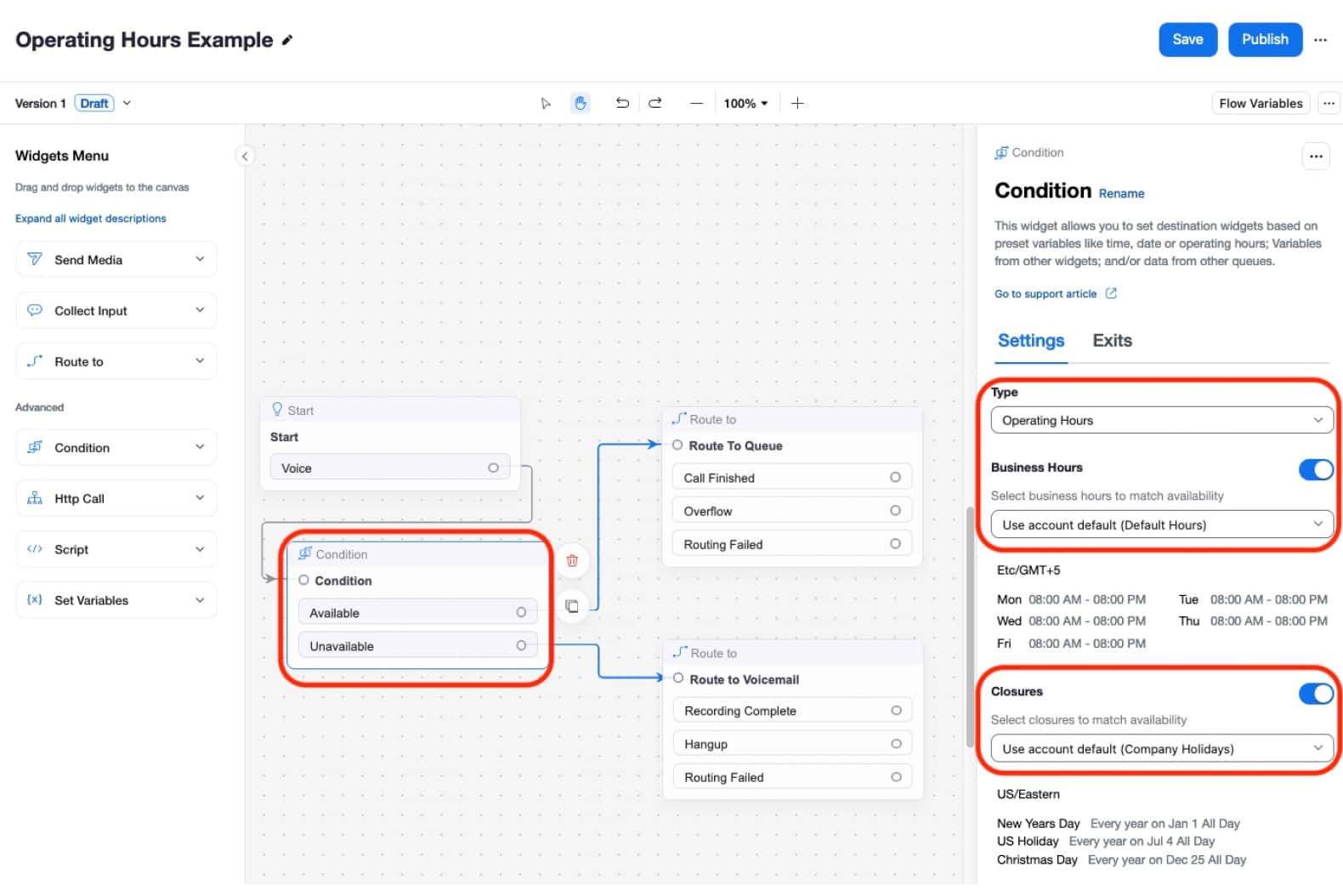
عند استخدام عمليات جدولة ساعات التشغيل على مستوى الحساب، يستخدم التدفق أداة Condition للتحقق من ساعات التشغيل. باستخدام هذه التهيئة، تقوم أداة Condition بـ يحدد ساعات العمل و/أو الإغلاقات التي سيتم استخدامها. ويمكن للأداة يحدد من التهيئة الافتراضية على مستوى الحساب، أو يمكنها يحدد ساعات عمل و/أو إغلاقات محددة على مستوى الحساب. ولأن فرض الوقت من اليوم هذا يمكن أن يحدث قبل أي تحديد لقائمة انتظار محددة، يتم تجاهل أي وجميع تهيئات ساعات التشغيل على مستوى قائمة الانتظار باستخدام هذه التهيئة. وبهذا التصميم، تحدد الأداة تهيئة ساعات تشغيل محددة بغض النظر عن أي تهيئات على مستوى قائمة الانتظار.
{% hint style="info" %}
**ملاحظة**
تُعد تهيئة ساعات التشغيل أعلاه على مستوى الحساب أبسط طريقة لتنفيذ عمليات التحقق من الوقت من اليوم، وهي مناسبة للاستخدام عندما يكون التدفق بالكامل إما مفتوحًا أو مغلقًا. ومع ذلك، إذا كانت ساعات العمل تختلف حسب القسم، فيمكن استخدام التهيئات على مستوى قائمة الانتظار.
{% endhint %}
#### التحقق من جدولة ساعات التشغيل على مستوى قائمة الانتظار
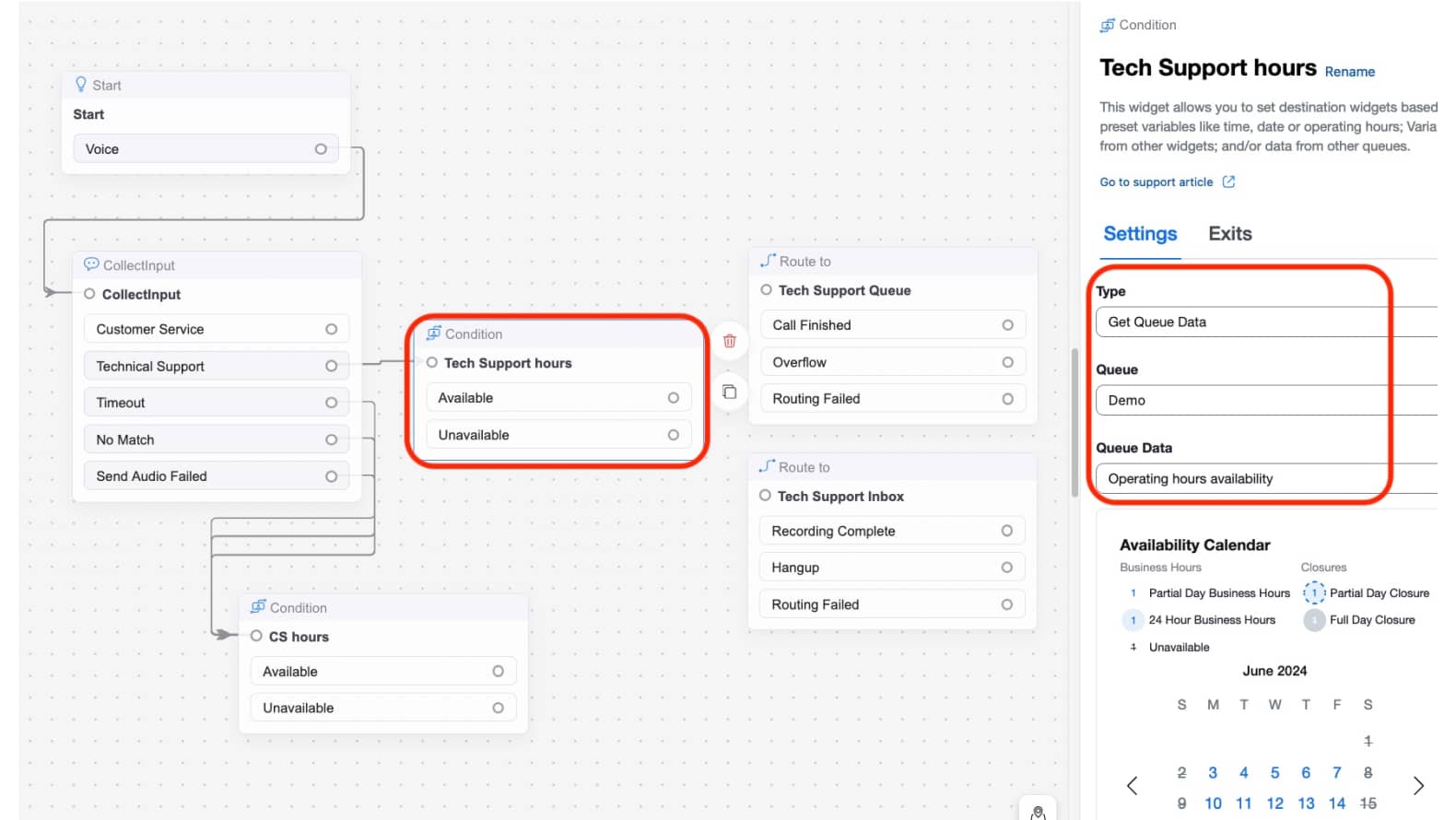
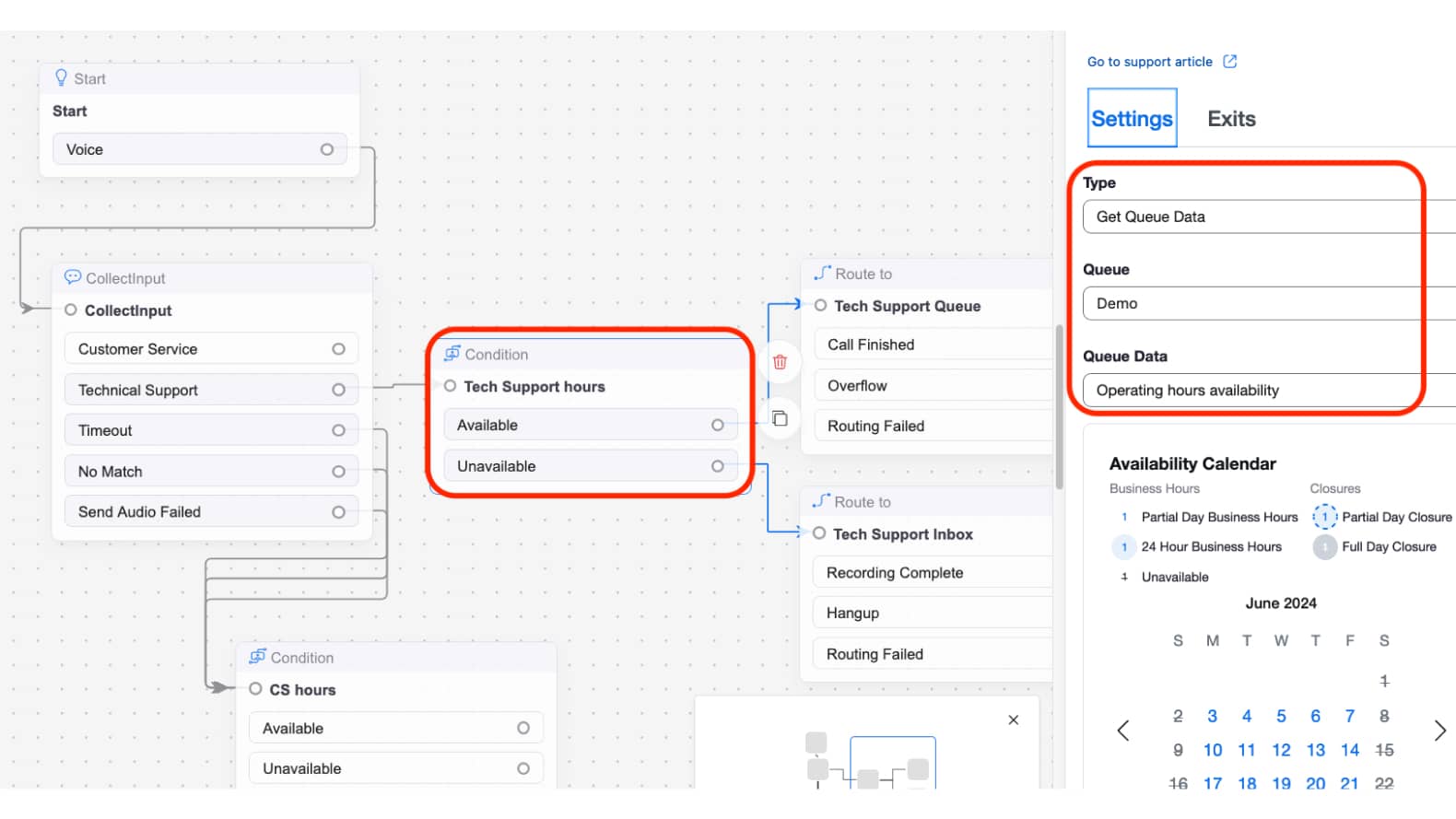
يكون استخدام تهيئة جدولة ساعات التشغيل على مستوى قائمة الانتظار مناسبًا عندما تختلف ساعات العمل بين قوائم الانتظار/الأقسام. في المثال أدناه، يقوم المتصلون الذين يتصلون بالتدفق بإجراء تحديد من القائمة لقائمة الانتظار الخاصة بهم. بعد إجراء التحديد، يحدث توجيه حسب الوقت من اليوم على مستوى قائمة الانتظار. تستخدم أداة Condition فحص Get Queue Data لـ يحدد قائمة انتظار محددة ثم تفرض ساعات العمل المكوّنة على قائمة الانتظار.
كما هو موضح من أمثلة التدفق أعلاه، فإن نتيجة تحقق التدفق من جدولة ساعات التشغيل ستكون إما:
* متاح - تكون تهيئة التدفق المعتادة لـ متاح هي توجيه المتصلين إلى منطق "الفتح"، بما في ذلك قوائم IVR و/أو التوجيه إلى قوائم الانتظار/الوكلاء.
* غير متاح - تكون تهيئة التدفق المعتادة لـ غير متاح هي توجيه المتصلين إلى منطق "خارج ساعات العمل"، مثل القوائم المغلقة و/أو البريد الصوتي.
{% hint style="info" %}
**ملاحظة**
بينما يمكن تهيئة ساعات التشغيل على مستوى الحساب و/أو على مستوى قائمة الانتظار، فإن التدفق هو دائمًا الذي يقرر كيفية التعامل مع ساعات التشغيل.\\
لذلك، من الضروري تهيئة التدفق بمنطق ساعات التشغيل الخاص بك، فإذا كان التدفق لا يستخدم أداة Condition لإجراء التحقق من ساعات التشغيل، فأنت لم تكمل تهيئة توجيه حسب الوقت من اليوم!
{% endhint %}
#### دمج كل من جدولة ساعات التشغيل على مستوى الحساب ومستوى قائمة الانتظار
نظرًا لأن فرض ساعات التشغيل يحدث داخل تهيئة التدفق، فلديك المرونة في اختر كيفية التعامل مع توجيه حسب الوقت من اليوم لديك. يمكنك استخدام كل من عمليات التحقق Condition على مستوى الحساب وعمليات التحقق على مستوى قائمة الانتظار معًا حسب الحاجة لتنفيذ منطق ساعات العمل المناسب.
## خطوات الإعداد
بالنسبة إلى تهيئة ميزة توجيه حسب الوقت من اليوم/توجيه ساعات التشغيل، سنقوم بإنشاء ساعات العمل لدينا باستخدام ميزة ساعات التشغيل. ثم سنقوم بـ كوَّن التدفق لدينا لفرض عمليات التحقق/منطق توجيه حسب الوقت من اليوم.
### ساعات التشغيل على مستوى الحساب
في هذا القسم سنكمل ساعات التشغيل الافتراضية على مستوى الحساب وسنطبق ذلك على التدفق. بالنسبة إلى هذه التهيئة، سنكمل الخطوات العامة أدناه:
1. كوَّن ساعات التشغيل على مستوى الحساب
2. حدّث التدفق لفرض ساعات التشغيل على مستوى الحساب
#### ساعات التشغيل
1. انتقل في Zoom مركز الاتصال بوابة المسؤول إلى **إدارة مركز الاتصال > التفضيلات**.
2. في صفحة التفضيلات، انقر على **ساعات التشغيل** علامة تبويب.
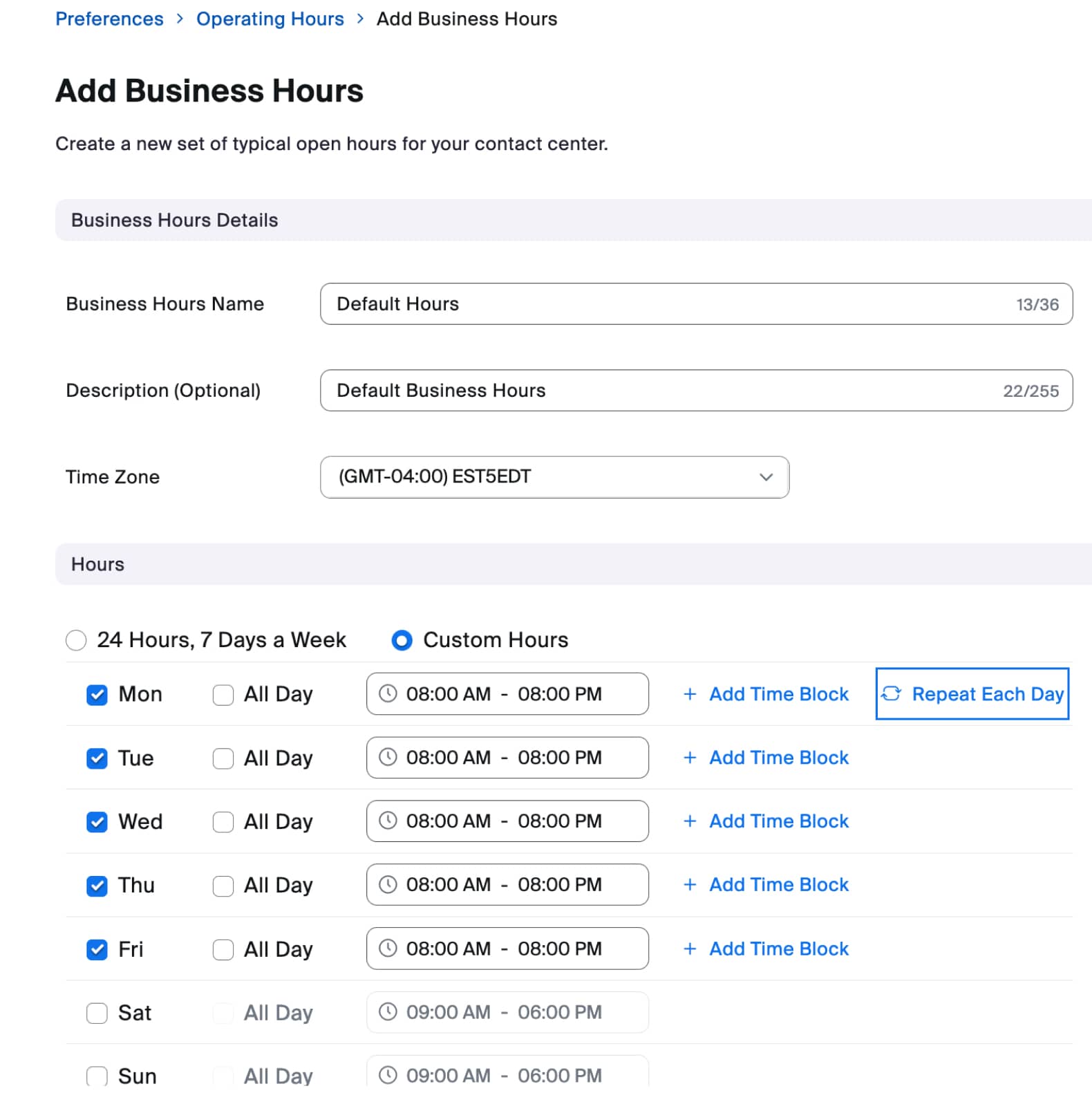
3. راجع أولاً **ساعات العمل** الجدولة. بشكل افتراضي سيكون لديك **الساعات الافتراضية** جدولة تكون مفتوحة على مدار 24×7. إذا كان مركز الاتصال بالكامل لديك سيشترك في جدولة واحدة لساعات العمل، فيمكنك ببساطة تعديل جدولة الساعات الافتراضية بما يتناسب مع ساعات العمل المعتادة لديك. وإذا كانت لديك عدة أقسام، وتشترك غالبية الأقسام في جدول أعمال واحد، فيمكنك أيضًا استخدام جدولة الساعات الافتراضية. ضع في اعتبارك أن فرض توجيه حسب الوقت من اليوم هو مسؤولية التدفق، لذلك إذا كانت لديك أي تدفقات/أقسام/أرقام الهاتف تلتزم بساعات مختلفة، فيمكنك استيعاب ذلك لاحقًا في تهيئة التدفق. وبالنسبة إلى مثالنا، دعنا نعدّل جدولة العطلات الافتراضية ونضبط الساعات من 8 صباحًا إلى 8 مساءً من الاثنين إلى الجمعة.
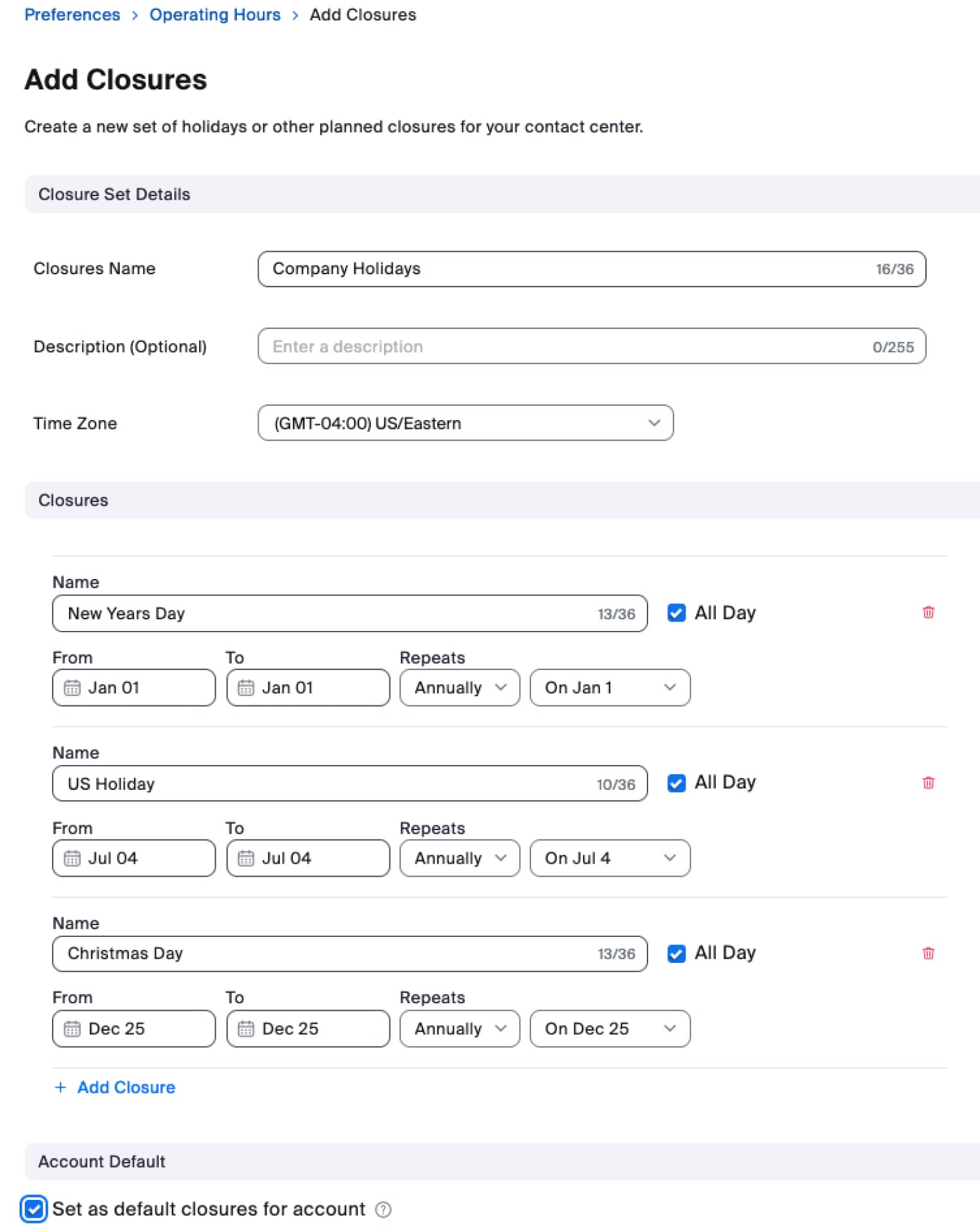
الخطوة التالية هي إنشاء **الإغلاقات** لأي عطلات أو إغلاقات مخطط لها تحتاج إلى تجاوز جدولة ساعات العمل المعيارية لديك. يمكنك إنشاء عمليات جدولة إغلاق متعددة إذا لزم الأمر. انقر على **+ إضافة مجموعة إغلاقات** زر وأنشئ الإغلاق وفقًا لجدول الشركة المناسب. في هذا المثال، سننشئ إغلاقًا واحدًا باسم عطلات الشركة يراعي عدة عطلات أمريكية شائعة. لاحظ أننا قمنا بتحديد تعيين كإغلاقات افتراضية للحساب لأن هذه ستكون تهيئة الإغلاق المستخدمة للنشاط التجاري بأكمله.
{% hint style="warning" %}
**تنبيه**
ملاحظة خاصة حول الإغلاقات الافتراضية للحساب أعلاه: تنطبق جدولة الإغلاق الافتراضية على الحساب بالكامل، بما في ذلك أي تهيئات على مستوى قائمة الانتظار. لذلك، يُوصى بأنه إذا كانت لديك أي أقسام/قوائم انتظار خاصة لها جدولها الخاص، فيجب أن تأخذ ذلك في الاعتبار عند تهيئة أي إغلاقات افتراضية.
{% endhint %}
مثال على حالة استخدام خاصة: إذا كانت لديك أي قوائم انتظار مفتوحة 365 يومًا في السنة، فلا يجب عليك تهيئة إغلاقات افتراضية لأن قائمة الانتظار لن تكون لديها طريقة لتجاوز جدولة الإغلاق الافتراضية تلك.
في هذه المرحلة، قمنا بتهيئة كل من **ساعات العمل** و **الإغلاقات** وقد أكملنا الآن **ساعات التشغيل** التهيئة.
#### تدفق
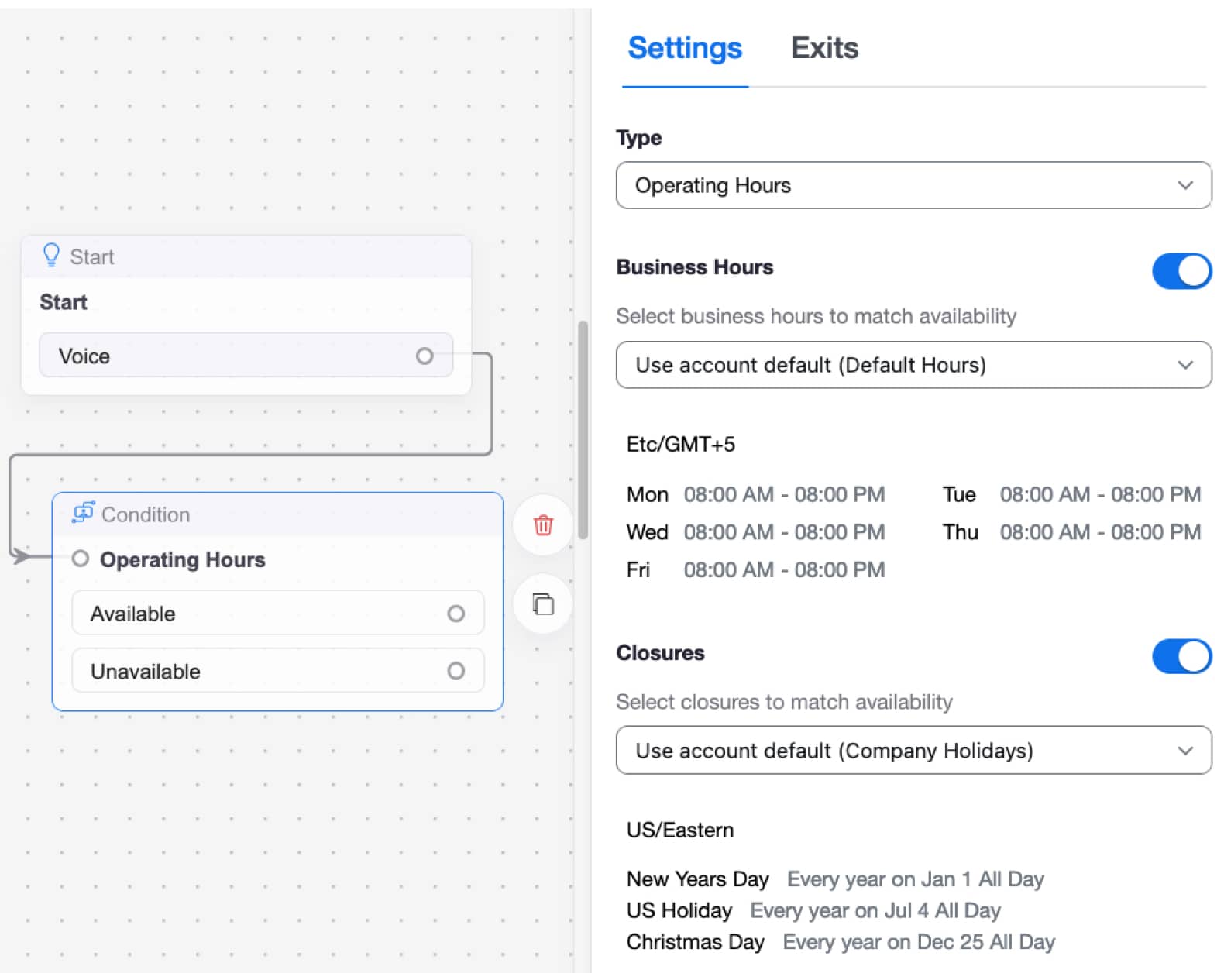
تحدد التهيئة التي تنفذها داخل التدفق (التدفقات) ما إذا كنا سنتحقق من/سنطبق منطق الوقت من اليوم/ساعات التشغيل. من أجل إضافة عمليات التحقق من ساعات التشغيل إلى التدفق، ستحتاج إلى استخدام أداة Condition.
1. افتح التدفق الذي ستنفذ فيه التحقق من ساعات التشغيل.
2. إضافة أداة Condition جديدة إلى التدفق الخاص بك.
1. النوع: يحدد ساعات التشغيل
2. ساعات العمل: يحدد/كوَّن جدولة ساعات العمل المناسبة التي قمتَ بتكوينها سابقًا
3. الإغلاقات: يحدد/كوَّن جدولة الإغلاقات المناسبة التي قمتَ بتكوينها سابقًا
3. صِل مخرج "متاح" في أداة الشرط بمنطق التدفق المناسب، مثل التوجيه إلى قائمة انتظار أو قائمة ساعات العمل.
4. صِل مخرج "غير متاح" في أداة الشرط بمنطق التدفق المناسب، مثل التوجيه إلى قائمة ما بعد ساعات العمل أو البريد الصوتي.
تهانينا. لقد أكملت الآن توجيه ساعات العمل/وقت اليوم على مستوى الحساب. إذا كانت لديك عدة تدفقات، فتأكد من أن جميع التدفقات لديك تتضمن تكوين توجيه ساعات العمل/وقت اليوم المناسب. إذا كانت جميع أقسامك تتبع الجدول التشغيلي نفسه، فستنتهي من تكوينات توجيه وقت اليوم بمجرد تكوين جميع التدفقات لديك. ولكن إذا كانت بعض الأقسام/قوائم الانتظار تتبع جداول مختلفة، فيمكنك اتباع التكوين في القسم التالي للتعامل مع ساعات مستوى قائمة الانتظار.
### ساعات العمل على مستوى قائمة الانتظار
في القسم السابق قمنا بتكوين ساعات العمل على مستوى الحساب، وهو ما يكون مناسبًا عند مشاركة جميع الأقسام الجدول نفسه. سيناقش هذا القسم استخدام ساعات العمل على مستوى قائمة الانتظار، وهو مناسب عندما تتبع بعض قوائم الانتظار جدول ساعات عمل أو إغلاق غير افتراضي.
في هذا القسم سنكمل ساعات العمل على مستوى قائمة الانتظار وسنطبق الجدول على قائمة انتظار محددة. بالنسبة إلى هذا التكوين سنكمل الخطوات عالية المستوى أدناه:
1. كوَّن جدولة ساعات عمل جديدة لقسم/قائمة انتظار محددة
2. طبّق جدولة ساعات العمل على قائمة الانتظار
3. حدّث التدفق لفرض ساعات العمل على مستوى قائمة الانتظار
#### ساعات التشغيل
1. انتقل في Zoom مركز الاتصال بوابة المسؤول إلى **إدارة مركز الاتصال > التفضيلات**
2. في صفحة التفضيلات، انقر على **ساعات التشغيل** علامة تبويب.
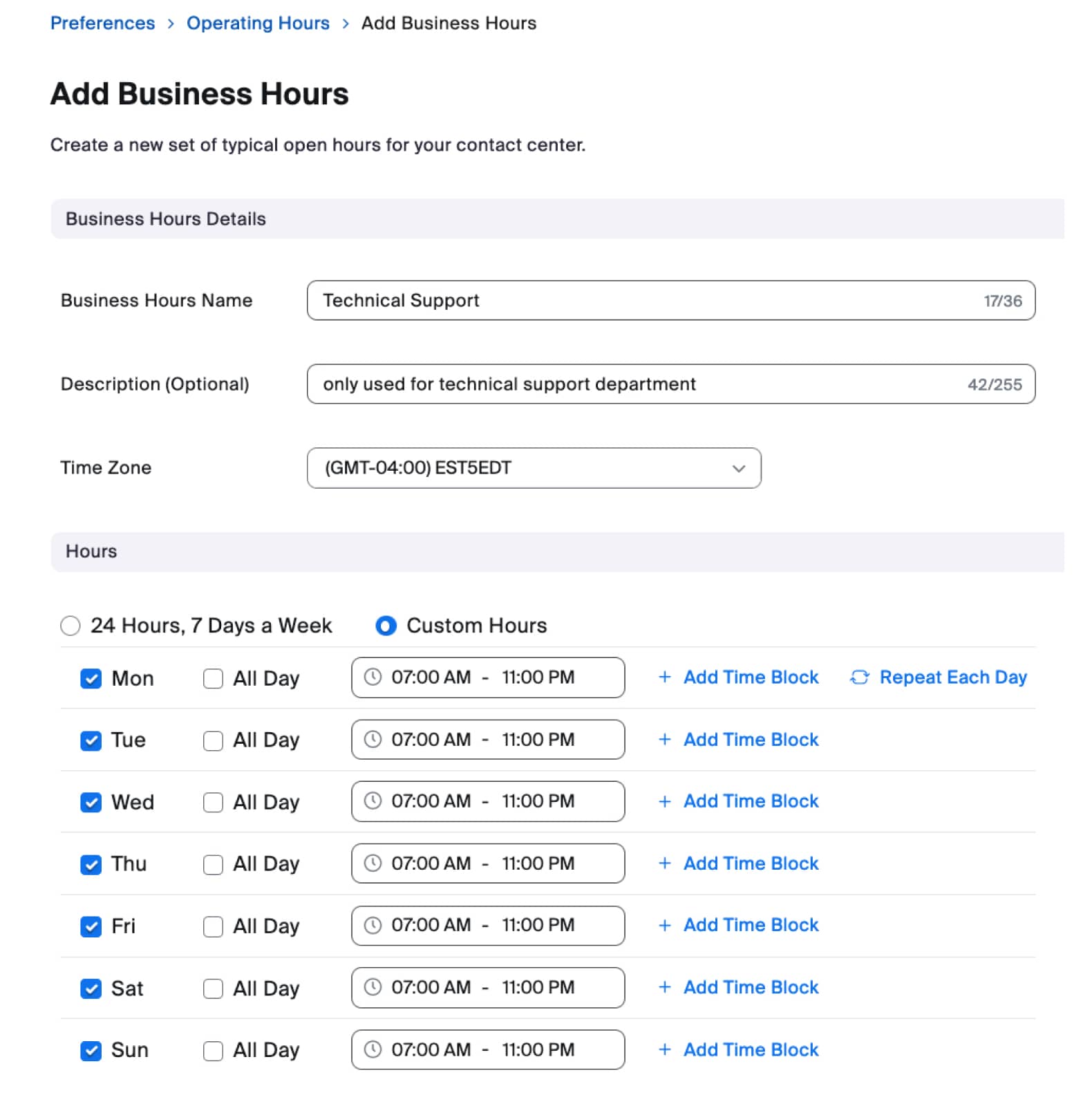
3. انقر على **+ إضافة ساعات العمل** الزر. في هذا المثال، سننشئ جدولة ساعات عمل جديدة لقسم الدعم الفني. هذا القسم لديه ساعات مختلفة عن الافتراضي، لذلك يحتاج إلى تكوينه الخاص على مستوى قائمة الانتظار.
4. في جدولة ساعات العمل الجديدة، يدخل الساعات المناسبة ثم ينقر **حفظ**.
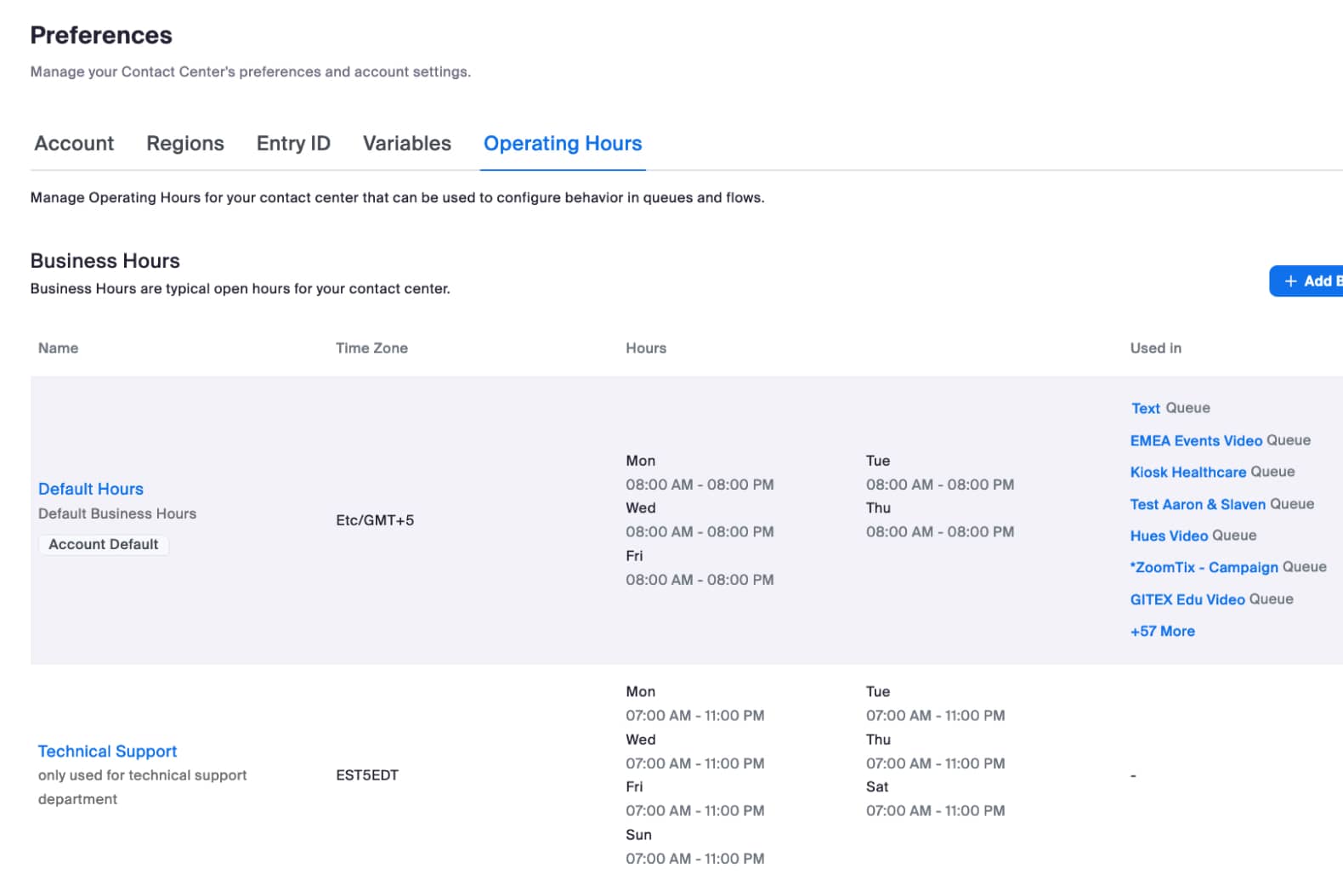
5. الآن سترى كلًا من الساعات الافتراضية وساعات عمل الدعم الفني. لاحظ أنه على الرغم من أننا أنشأنا جدولة ساعات العمل لقسم الدعم الفني، كما ترى في عمود "مستخدم في"، لم يتم تعيينه بعد. سنقوم بذلك لاحقًا في تكوين قائمة الانتظار.
6. الخطوة التالية هي إنشاء **الإغلاقات** للتعامل مع أي عطلات. في هذا المثال، لن نقوم بتكوين أي جدولة إغلاق لقسم الدعم الفني لأنهم يعملون 365 يومًا في السنة. إذا كنت بحاجة إلى الالتزام بالإغلاقات، فيمكنك تكوين تكوينات إغلاق إضافية حسب الحاجة لتلبية متطلباتك.
{% hint style="info" %}
**ملاحظة**
إذا كان لديك قسم يعمل 365 يومًا في السنة، فيُرجى التأكد من عدم وجود إغلاق افتراضي على مستوى الحساب مكوَّن، لأن هذا سينطبق على تكوينك على مستوى قائمة الانتظار.
{% endhint %}
7. في هذه المرحلة، قمنا بتكوين **ساعات العمل** وأكملنا **ساعات التشغيل** التهيئة.
#### الطابور
مع تكوين ساعات العمل أعلاه، نحتاج الآن إلى تطبيق ساعات العمل على قائمة الانتظار. في هذا المثال، يتبع قسم الدعم الفني ساعات عمل مختلفة عن بقية العمل. لذلك، سنعيّن ساعات عمل الدعم الفني إلى قائمة انتظار الدعم الفني. بالنسبة إلى جميع قوائم الانتظار الأخرى، ستستخدم ساعات العمل الافتراضية التي تم ضبطها افتراضيًا. لذلك، هذا القسم الخاص بقائمة الانتظار مطلوب فقط لقوائم الانتظار التي تتبع ساعات عمل أو إغلاق غير افتراضي.
1. انتقل في Zoom مركز الاتصال بوابة المسؤول إلى **إدارة مركز الاتصال > قوائم الانتظار**
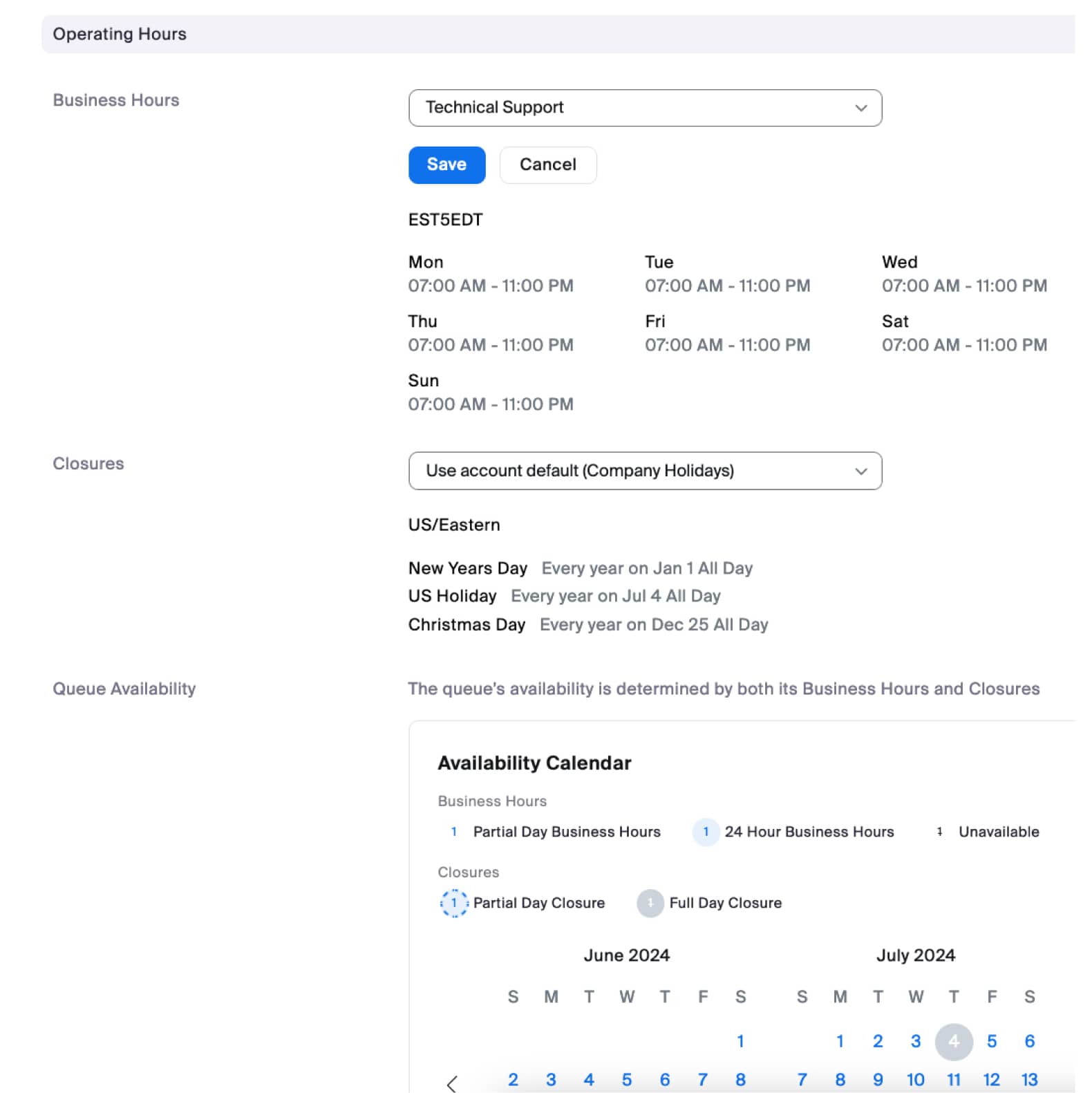
2. انقر على قائمة الانتظار المستخدمة من قبل قسم الدعم الفني ومرّر لأسفل إلى قسم ساعات العمل. حدد إعداد ساعات العمل واختر جدولة ساعات عمل الدعم الفني التي أنشأتها مسبقًا.
3. انقر **حفظ**. الآن حان وقت الانتقال إلى تكوين التدفق لتطبيق جدولة ساعات العمل على مستوى قائمة الانتظار.
#### تدفق
التكوين الذي تنفذه داخل التدفق/التدفقات لديك يحدد ما إذا كنا سنفحص/نطبق منطق وقت اليوم/ساعات العمل. لإضافة عمليات التحقق من ساعات العمل إلى تدفقك، ستحتاج إلى استخدام أداة الشرط.
1. افتح التدفق المناسب المستخدم من قبل قائمة الانتظار لديك. في هذا المثال، سنفتح التدفق الرئيسي، الذي يوجه المكالمات لقسم الدعم الفني. ستحتاج إلى التأكد من تطبيق التكوين أدناه على التدفقات المناسبة في إعدادك.
2. بمجرد الوصول إلى صفحة محرر التدفق، أضف أداة شرط جديدة إلى تدفقك.
1. النوع: يحدد الحصول على بيانات قائمة الانتظار
2. قائمة الانتظار: <حدد قائمة الانتظار المناسبة، في هذا المثال سنستخدم قائمة انتظار الدعم الفني>
3. بيانات قائمة الانتظار: يحدد توفر ساعات العمل
3. صِل مخرج "متاح" في أداة الشرط بمنطق التدفق المناسب، مثل التوجيه إلى قائمة انتظار أو قائمة ساعات العمل.
4. صِل مخرج "غير متاح" في أداة الشرط بمنطق التدفق المناسب، مثل التوجيه إلى قائمة ما بعد ساعات العمل أو البريد الصوتي.
تهانينا. لقد أكملت الآن توجيه ساعات العمل/وقت اليوم على مستوى قائمة الانتظار. إذا كانت لديك عدة تدفقات تستخدمها قائمة الانتظار، فتأكد من أن جميع التدفقات لديك تتضمن تكوين توجيه ساعات العمل/وقت اليوم المناسب.
**تكوين بديل**
في هذا المثال على مستوى قائمة الانتظار، أنشأنا جدولة ساعات عمل، وطبقناها على قائمة الانتظار، ثم استخدمنا تكوين "الحصول على بيانات قائمة الانتظار" في أداة الشرط للتحقق من ساعات عمل قائمة الانتظار. سيكون النهج البديل هو استخدام تكوين ساعات العمل في أداة الشرط وتحديد ساعات العمل و/أو الإغلاقات المناسبة.
## الخلاصة
في هذا المقال تناولنا مفاهيم وتكوين منطق توجيه وقت اليوم / ساعات العمل في Zoom مركز الاتصال. تناولنا كيفية تكوين التكوينات على مستوى الحساب وعلى مستوى قائمة الانتظار. وفي كلتا الحالتين، ناقشنا كيف ينفذ التدفق التوجيه الفعلي لوقت اليوم باستخدام أداة الشرط للتحقق من ساعات العمل على مستوى الحساب أو على مستوى قائمة الانتظار. التدفق هو الذي يحدد ما يحدث عندما تكون الساعات مفتوحة، وكذلك ما يحدث عندما تكون الساعات مغلقة.
الأمثلة أعلاه أمثلة أساسية، ومع المفاهيم التي تعلمتها في هذا المقال يمكنك تطبيق التكوينات المناسبة على التدفقات لديك لتنفيذ توجيه وقت اليوم/التحقق من ساعات العمل وفقًا لمتطلبات عملك.
---
# Agent Instructions
This documentation is published with GitBook. GitBook is the documentation platform designed so that both humans and AI agents can read, navigate, and reason over technical content effectively. Learn more at gitbook.com.
## Querying This Documentation
If you need additional information that is not directly available in this page, you can query the documentation dynamically by asking a question.
Perform an HTTP GET request on the current page URL with the `ask` query parameter, and the optional `goal` query parameter:
```
GET https://library.zoom.com/technical-library/technical-library-ar/khdmat-alaamal/zoom-contact-center/expert-insights/time-of-day-and-operating-hours-routing.md?ask=&goal=
```
`ask` is the immediate question: it should be specific, self-contained, and written in natural language.
`goal` is optional and describes the broader end goal you are ultimately trying to accomplish on behalf of the user. GitBook uses it to tailor the answer towards what is most useful for that goal.
The response will contain a direct answer to the question and relevant excerpts and sources from the documentation.
Use this mechanism when the answer is not explicitly present in the current page, you need clarification or additional context, or you want to retrieve related documentation sections.