> For the complete documentation index, see [llms.txt](https://library.zoom.com/llms.txt). Markdown versions of documentation pages are available by appending `.md` to page URLs; this page is available as [Markdown](https://library.zoom.com/technical-library/sv/business-services/zoom-contact-center/expert-insights/boosting-customer-reach-with-whatsapp-for-business-messaging-integration-for-zoom-contact-center.md).
# WhatsApp för Business meddelanden integreringar
Kundkommunikation idag spänner över flera plattformar, inklusive meddelandenappar, e-post och sociala medier. För att kunna ge effektiv Support måste företag vara tillgängliga på de kanaler som Kunder föredrar.
Den här guiden kommer att leda dig genom processen för [att konfigurera dessa integreringar](https://support.zoom.com/hc/en/article?id=zm_kb\&sysparm_article=KB0074621), vilket gör det möjligt för ditt företag att dra nytta av WhatsApps stora användarbas samtidigt som du använder Zooms robusta kontaktcenterfunktioner.
## Terminologi
**WhatsApp Business-plattformen:**\
\
WhatsApp Business-plattformen är en molnbaserad lösning för meddelanden som företag kan dra nytta av genom att integrera med leverantörer av WhatsApp Business-lösningar som Zoom.\
\
**WhatsApp Business-konto (WABA):**\
\
Ett WhatsApp Business-konto är en typ av konto som är särskilt utformad för företag för att kommunicera med sina Kunder med hjälp av WhatsApp-meddelandenplattformen.**WhatsApp Business-profil:**\
\
En WhatsApp Business-profil är en detaljerad profil för företag som använder WhatsApp Business för att hjälpa kunder att enkelt få tillgång till relevant information om företaget och för att förbättra kommunikationen och förtroendet.\
\
**Leverantör av Business-lösningar (BSP):**\
\
En WhatsApp Business Lösningar-leverantör (BSP) är ett tredjepartsföretag som är auktoriserat av WhatsApp att erbjuda företag åtkomst till WhatsApp Business API:er.\
\
Zoom är en WhatsApp Business Lösningar-leverantör (BSP).
## Förutsättningar
Innan du börjar, se till att du har uppfyllt följande krav.
* **Zoom kontaktcenter:** Se till att du har ett konto med admin-behörighet.
* **Licens:** Sociala meddelandekanaler, inklusive WhatsApp, kräver ett Zoom kontaktcenter Premium eller Elite.
* **Agenter:** Kontaktcenteranvändare med agentroller redan konfigurerade.
* **Zoom Marketplace Access:** admin Access till Zoom App Marketplace.
* **Meta-förutsättningar:** Ett giltigt telefonnummer som är associerat med ditt WhatsApp Business-konto.
* Fastnätsnummer som accepterar internationella samtal
* Mobilnummer
* Virtuella tjänstenummer (VSN) köpta via Zoom (måste kunna användas för röst/sms) - Vid publiceringstillfället stöds de för nummer i USA, Storbritannien och Australien.
Du måste kunna ta emot internationella samtal eller sms med telefonnumret du försöker registrera. Numret får inte redan vara registrerat med en annan WhatsApp-användare/konto. Om du redan använder WhatsApp-numret någon annanstans och vill återanvända det i Zoom kontaktcenter, [ta bort WhatsApp-numret från ditt WhatsApp Business-konto](https://faq.whatsapp.com/209248051996804).
## Steg-för-steg-guide
### **Ställ in Meta-konton och lägg till användare**
{% stepper %}
{% step %}
Skapa och verifiera ett WhatsApp Business-konto
**Obs:** Du kan också använda ett befintligt konto.
Följ dessa Meta-procedurer för att skapa ett [WhatsApp Business-konto](https://www.facebook.com/business/help/1710077379203657?id=180505742745347\&checkpoint_src=any) och [verifiera kontot](https://www.facebook.com/business/help/308979828303560?id=579726174359330).
{% endstep %}
{% step %}
Lägg till användare och behörigheter
Följ dessa Meta [procedurer ](https://www.facebook.com/business/help/2169003770027706)lägg till användare och behörigheter till ditt Business-konto
{% endstep %}
{% endstepper %}
{% hint style="info" %}
**Anteckning**
För ett befintligt WhatsApp Business-konto och ett nytt konto skulle Zoom behöva väljas som BSP på kontot.
{% endhint %}
### **Konfigurera Zoom App Marketplace-integreringen**
**Skapa anslutningen mellan Zoom kontaktcenter och Meta**
{% stepper %}
{% step %}
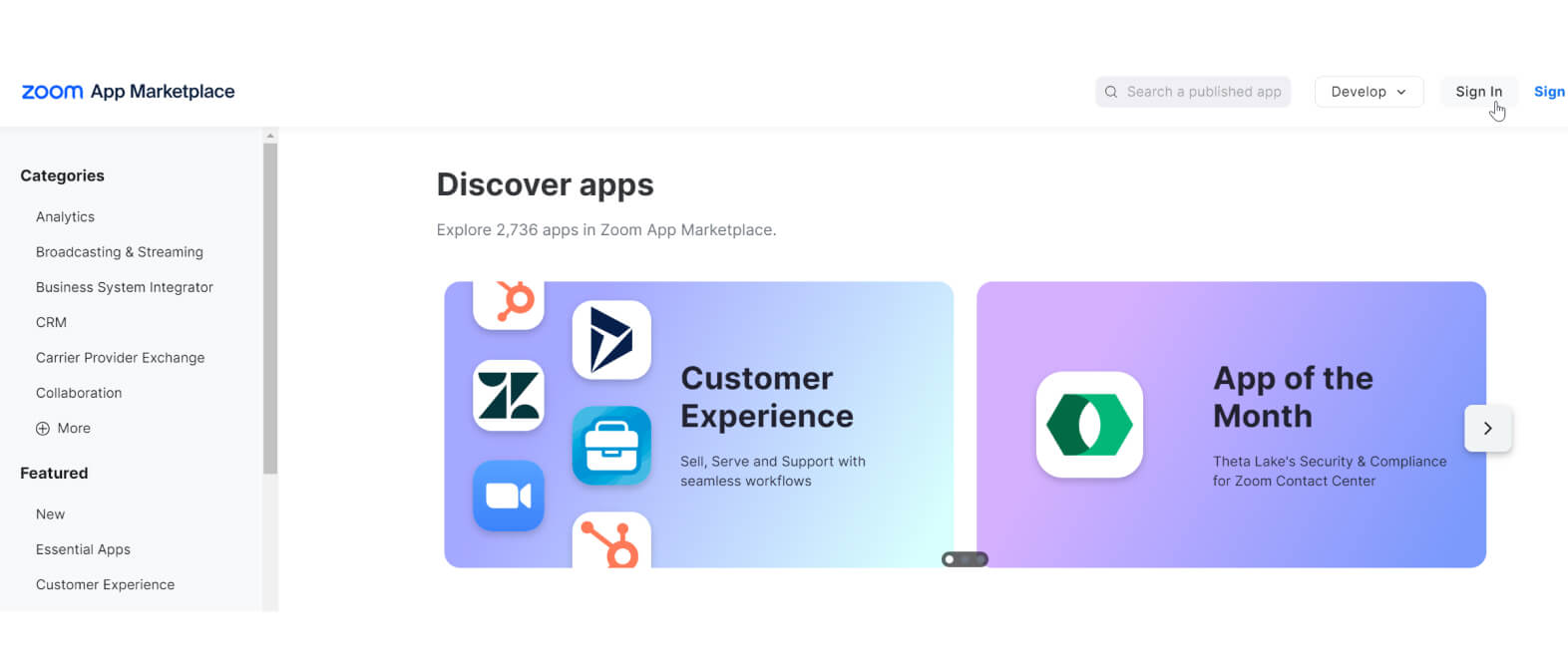
Logga in på [Zoom App Marketplace](https://marketplace.zoom.us/?_ga=2.103251648.1154531521.1721647878-1617708441.1707226255\&optimizely_user_id=efe7866fa2ae9ac46f7e6b8bb8e98da9) med administratörsuppgifter.
{% endstep %}
{% step %}
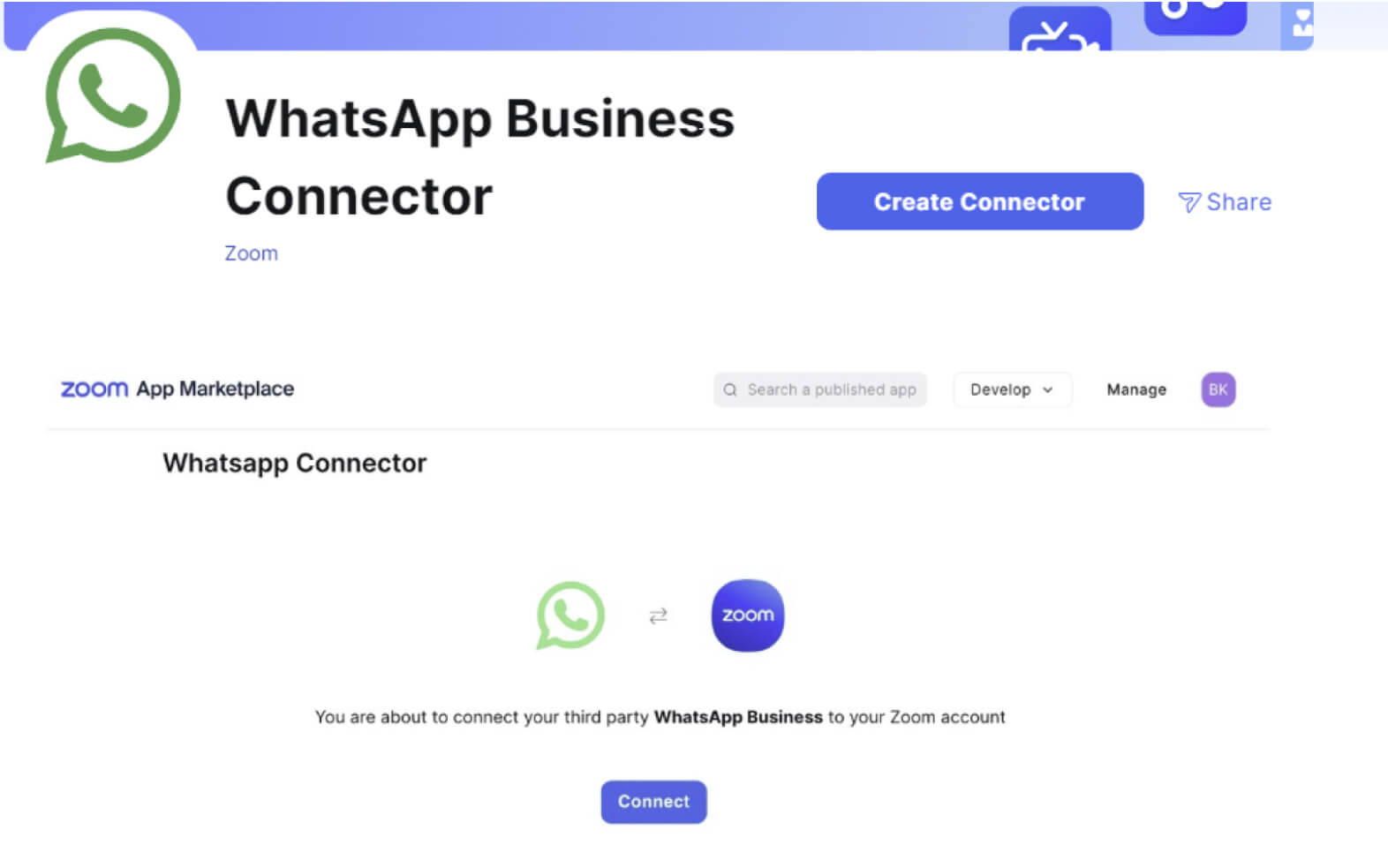
Använd sökrutan för att hitta **WhatsApp Business-anslutningsprogram** app.
Klicka på appens ikon eller namn för att få Access till den.
{% endstep %}
{% step %}
Klicka på **Skapa anslutningsprogram**.
{% endstep %}
{% step %}
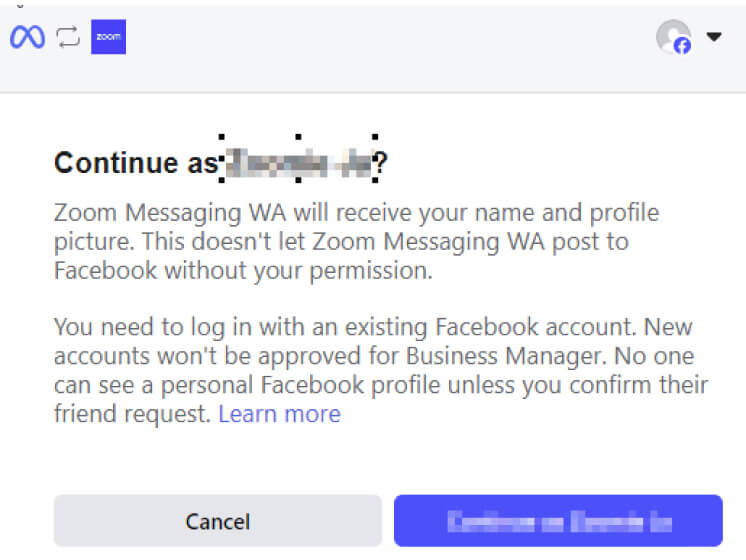
Ett nytt fönster öppnas och laddar WhatsApp Embedded Signup Flow (från Meta).
* Ange dina Meta-adminuppgifter och tryck på **fortsätt som \[YourAdminAccount]**.
* Nästa sida är en påminnelse om vilka behörigheter som behövs för integreringar, Press **Kom igång**.
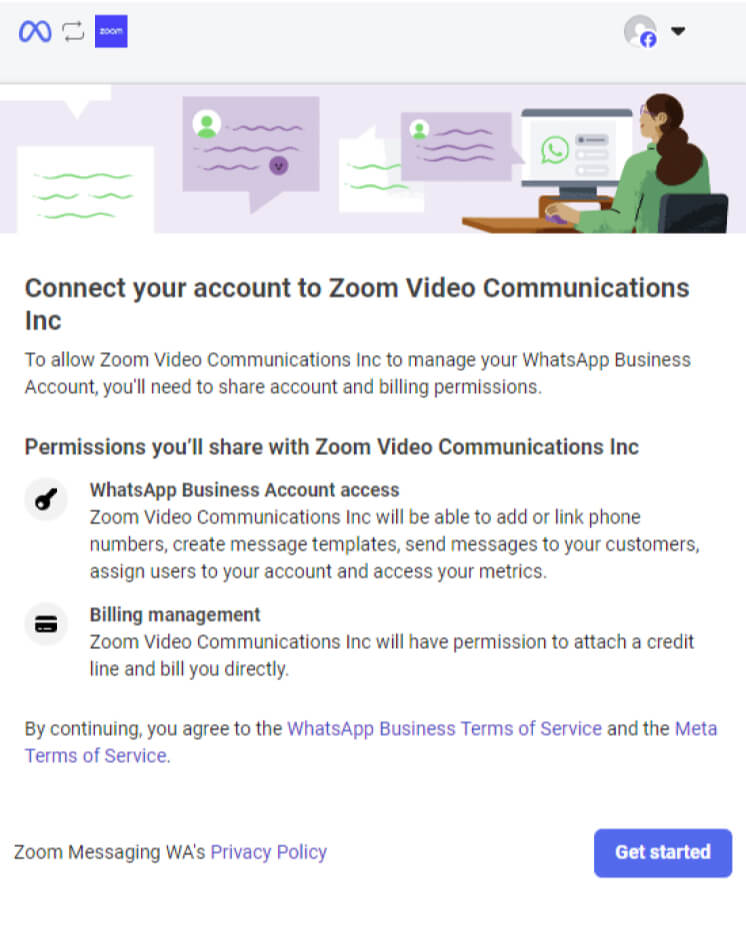
* Du kan markera den tidigare skapade **WhatsApp Business-konto** (Meta förutsättningar) eller initiera processen för att upprätta ett nytt konto från den punkten.
När du delar ett WhatsApp Business-konto (WABA) med en Business tjänsteleverantör (BSP) som Zoom, kom ihåg att endast ett WABA kan länkas till en BSP åt gången, så du kan antingen skapa ett nytt WABA för Zoom eller ta bort den befintliga betalningmetoden från ditt nuvarande WABA för att fortsätta
{% endstep %}
{% step %}
Skapa en ny **WhatsApp Business-profil** och verifiera telefonnumret som du vill associera med din **WhatsApp Business-profil**. Detta nummer kommer att associeras med ditt varumärke och konsumenter kommer att kunna hitta och skicka meddelanden till din Business-profil från sitt personliga WhatsApp-konto med hjälp av detta nummer.
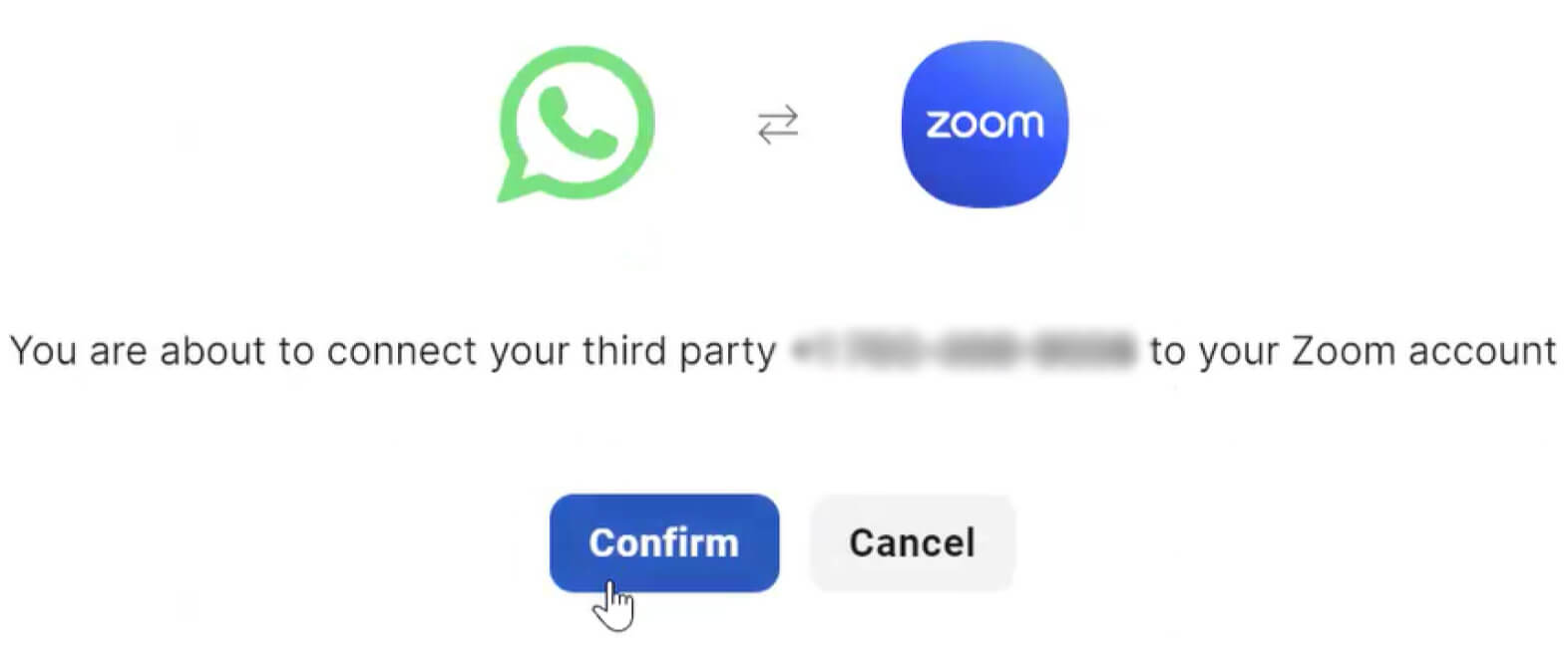
{% endstep %}
{% step %}
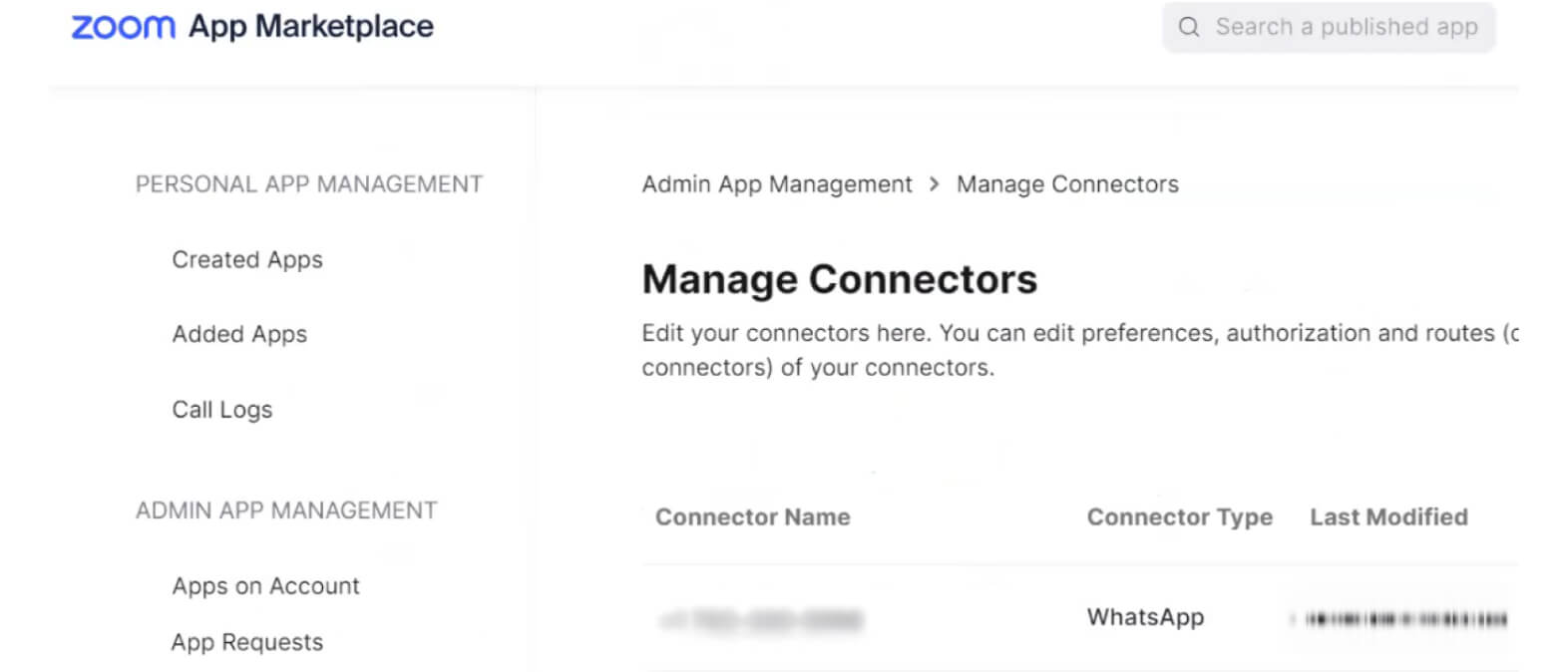
I slutet kommer anslutningsprogrammets status att vara tillgänglig.
{% endstep %}
{% step %}
Efter validering har anslutningen mellan ditt Meta-konto och Zoom kontaktcenter slutförts.
{% endstep %}
{% endstepper %}
### **Bygg konsumentupplevelsen**
**Skapa en meddelandekö**
{% hint style="info" %}
**Anteckning**
Du kan hoppa över detta steg om en meddelandekö redan har skapats.
{% endhint %}
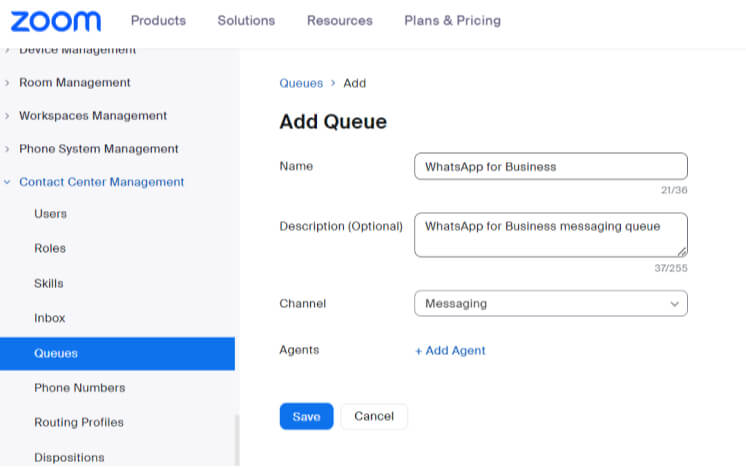
Vi kommer att skapa en meddelandekö för att hantera konsumenternas interaktioner.
{% stepper %}
{% step %}
Under **Kontaktcenterhantering → Köer** → klicka på **+Lägg till kö.**
{% endstep %}
{% step %}
Lägg till dina befintliga agenter i kön, klicka på Spara.
{% endstep %}
{% step %}
**Valfri:** Anpassa köinställningar efter dina preferenser.
{% endstep %}
{% endstepper %}
#### **Skapa WhatsApp for Business Flow**
Flow kan användas för att helt självbetjäna en konsument, dirigera dem direkt till en kö eller samla in information för att kvalificera dem innan de hänvisas till rätt person.
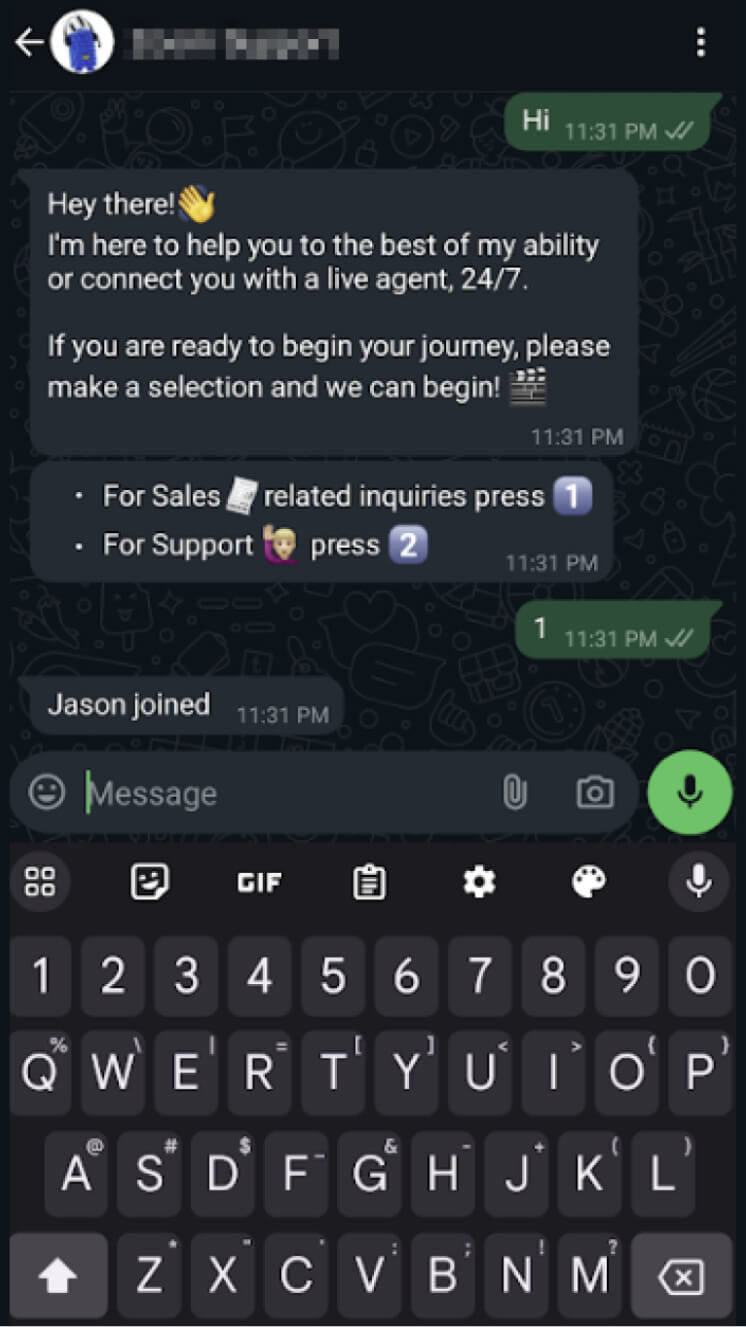
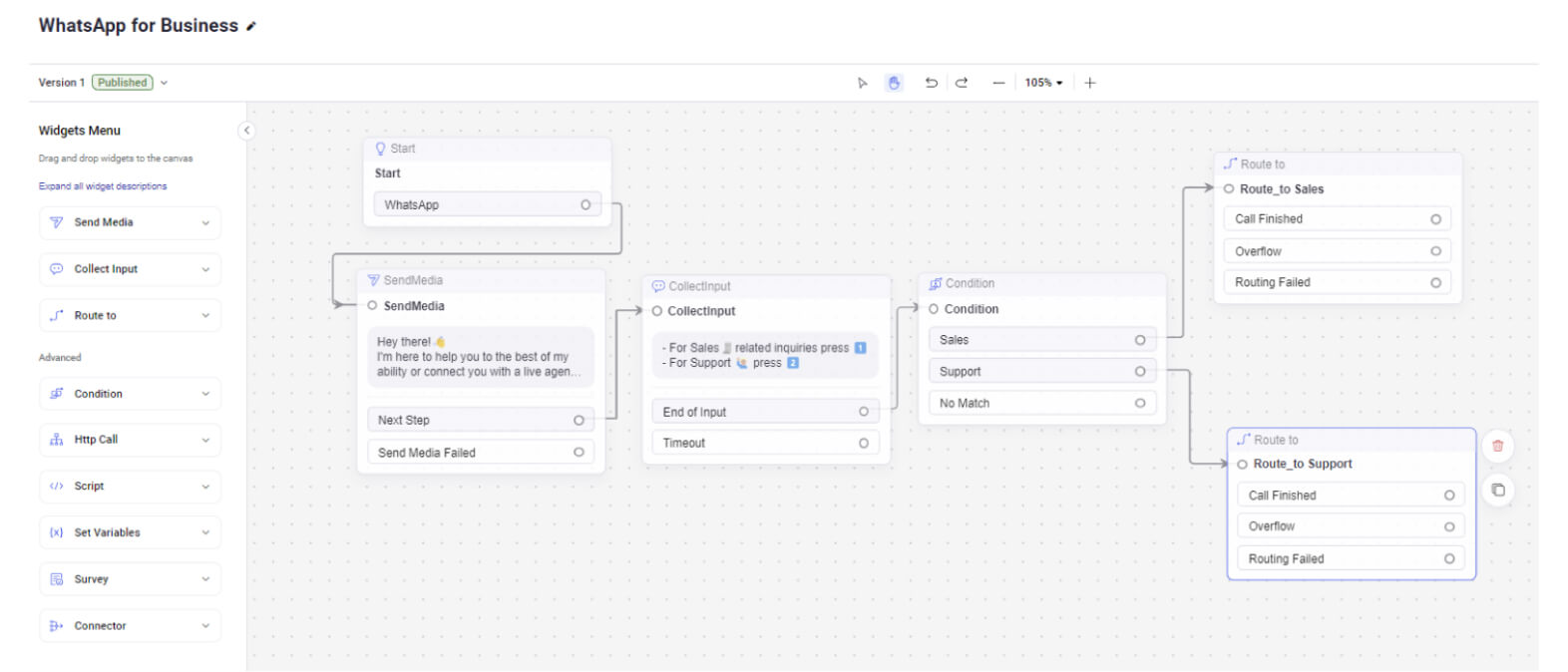
Här är ett exempel på Flow som först kommer att kvalificera typen av förfrågan innan konsumenten skickas till rätt kö.
**Start-widget:**
Start-widgeten är den initiala punkten i ett arbetsflöde där interaktionen börjar. Den används för att definiera ingångspunkten för kundinteraktioner och lägga grunden för efterföljande åtgärder och processer.
**Skicka media:**
Skicka media-widgeten gör det möjligt för administratörer att skicka automatiska meddelanden. I vårt exempel kommer vi, när vi väl har mottagit ett meddelande från en konsument, automatiskt att svara med detta första meddelande
> *"Hej där!👋*
>
> *Jag är här för att hjälpa dig så gott jag kan eller koppla dig till en liveagent, dygnet runt."*
**Samla inmatning:**
Widgeten Collect Input används för att samla in information från konsumenter. Dessa data kan användas för att fatta välgrundade beslut och dirigera interaktionen på lämpligt sätt. I vårt exempel används den för att visa följande meddelande:
> * För Försäljning🧾relaterade frågor Press 1️⃣
> * För Support 🙋🏼♂️ Press 2️⃣
**Villkor:**
Widgeten Condition används för att utvärdera specifika kriterier eller villkor i ett arbetsflöde. Baserat på utvärderingen kan den styra interaktionen längs olika vägar, vilket möjliggör anpassade svar och åtgärder. Vi ska titta på värdet som samlats in från **Collect Input-widgeten** och dirigera interaktionen till två olika utgångar.
* Om värdet är 1 Route\_to\_Försäljning
* Om värdet är 2 Rout\_to\_Support
**Vidarekoppla till**
Widgeten Route To används för att styra kundinteraktionen till rätt flöde, kö eller agent inom kontaktcenter. Den hjälper till att säkerställa att kundens fråga hanteras av den mest lämpliga agenten eller gruppen.
I det här exemplet är båda Route To-widgetarna faktiskt dirigerade till samma kö, men i ett verkligt scenario bör varje rutt ha en annan destination.
{% file src="/files/24421108406ca8918ac89273a2b8ed07bc2679ad" %}
### **Associera ditt WhatsApp-aktiverade telefonnummer med ditt nya flöde**
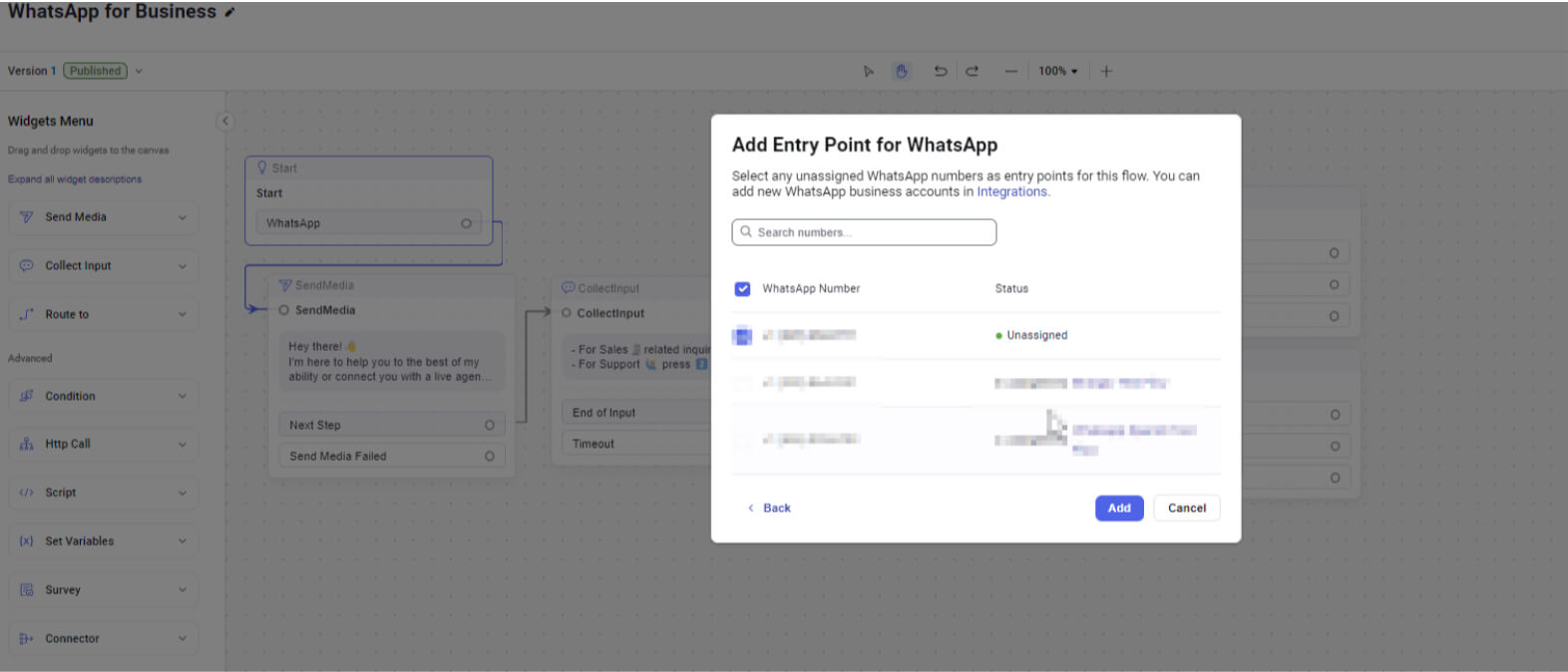
Den sista delen är att associera WhatsApp-telefonnumret med WhatsApp Flow.
{% stepper %}
{% step %}
Klicka på Start-widgeten och markera telefonnumret som är associerat med WhatsApp för Business-kontot du vill använda.
{% endstep %}
{% step %}
När det är klart kan Kunder som använder WhatsApp börja ansluter med ditt Business.
{% endstep %}
{% endstepper %}
#### **Exempel på inkommande interaktion**
**Konsument på WhatsApp**
**Zoom kontaktcenteragent som arbetar med engagemanget**
**WhatsApp-mallar**
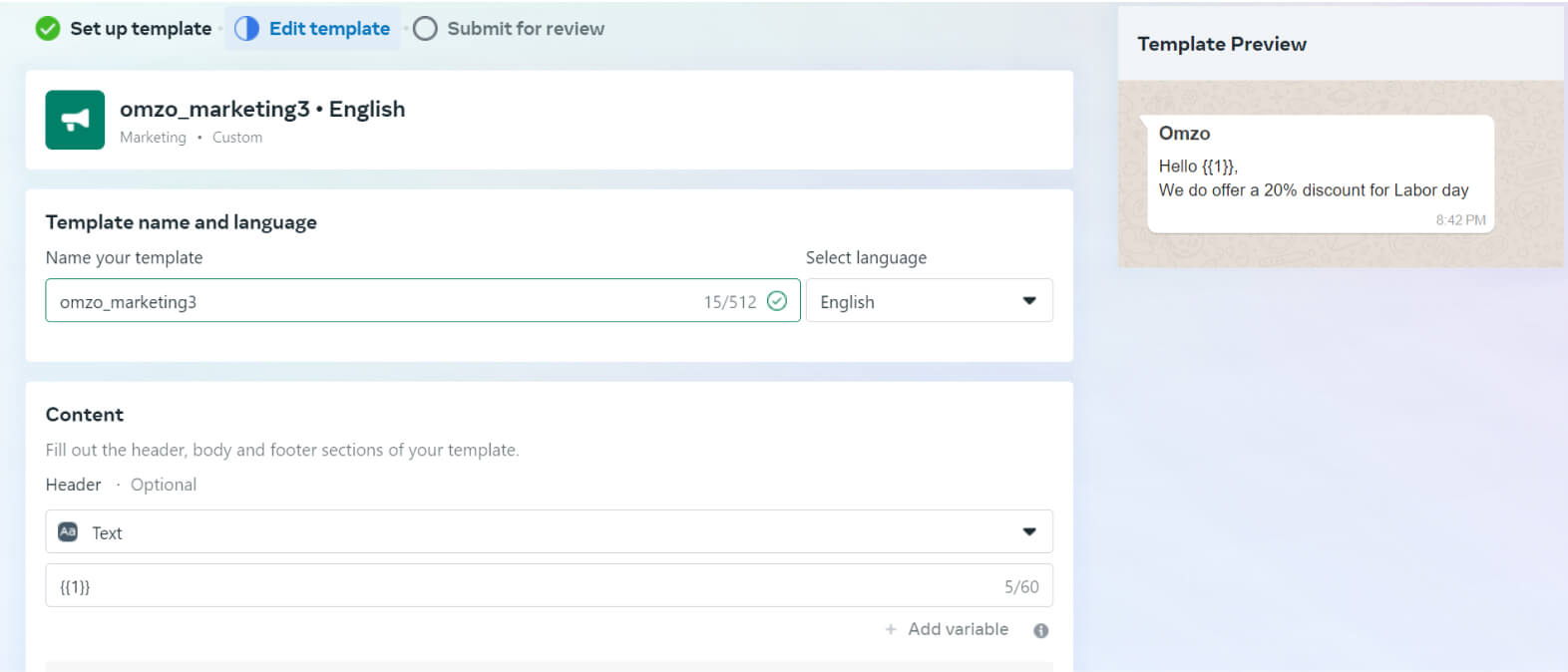
WhatsApp-meddelandemallar används av medarbetare för att initiera utgående WhatsApp-interaktioner med konsumenter. Mallarna skapas och hanteras i ditt WhatsApp Business-konto. Mallar fungerar på liknande sätt som sparade svar och hjälper till att säkerställa smidig kommunikation även efter att tidsgränsen har passerat.
Dessa mallar definierar inte bara typen av meddelande som skickas utan hjälper också till att hantera Fakturering effektivt.
#### **Avgifter för WhatsApp-användning**
Vår [Prislista för WhatsApp](https://zoom.us/billing/pbx/rates?audioProduct=ZCC\&optimizely_user_id=efe7866fa2ae9ac46f7e6b8bb8e98da9) ger detaljerad prisinformation för varje malltyp per samtal för de stödda länderna. Den erbjuder en tydlig uppdelning av kostnaderna baserat på malltypen och de specifika länder som stöds.
**Viktiga fördelar**
* **Flexibla kanaluppgraderingar:** Medarbetare kan sömlöst övergå från en WhatsApp-konversation till ett röst- eller videosamtal, vilket underlättar en smidig övergång till en annan kanal utan att några अतिरिक्त licenser krävs.
* **Smidig AI-driven assistans:** Medarbetare kan dra nytta av AI Companion för sammanfattningar av konversationer i realtid och sentimentanalys, tillsammans med AI Expert Assist för proaktiv vägledning och viktiga insikter, vilket effektiviserar interaktioner och förbättrar effektiviteten.
* **Förbättrad Support och kundupplevelse:** Handledare kan hjälpa medarbetare i realtid genom att använda funktionerna intervenera, övervaka eller ta över under interaktioner. Denna funktion gör det möjligt med snabbare och mer informerade lösningar, vilket leder till högre kundnöjdhet och en mer personlig serviceupplevelse.
* **Omfattande rapportering och analyser:** WhatsApp-interaktioner registreras sömlöst i Zoom kontaktcenter, vilket ger chefer värdefulla data och insikter för att fatta välgrundade beslut och optimera prestandan.
---
# Agent Instructions
This documentation is published with GitBook. GitBook is the documentation platform designed so that both humans and AI agents can read, navigate, and reason over technical content effectively. Learn more at gitbook.com.
## Querying This Documentation
If you need additional information that is not directly available in this page, you can query the documentation dynamically by asking a question.
Perform an HTTP GET request on the current page URL with the `ask` query parameter, and the optional `goal` query parameter:
```
GET https://library.zoom.com/technical-library/sv/business-services/zoom-contact-center/expert-insights/boosting-customer-reach-with-whatsapp-for-business-messaging-integration-for-zoom-contact-center.md?ask=&goal=
```
`ask` is the immediate question: it should be specific, self-contained, and written in natural language.
`goal` is optional and describes the broader end goal you are ultimately trying to accomplish on behalf of the user. GitBook uses it to tailor the answer towards what is most useful for that goal.
The response will contain a direct answer to the question and relevant excerpts and sources from the documentation.
Use this mechanism when the answer is not explicitly present in the current page, you need clarification or additional context, or you want to retrieve related documentation sections.