> For the complete documentation index, see [llms.txt](https://library.zoom.com/llms.txt). Markdown versions of documentation pages are available by appending `.md` to page URLs; this page is available as [Markdown](https://library.zoom.com/technical-library/pt/servicos-corporativos/zoom-contact-center/expert-insights/zoom-cx-agent-desktop-deployment-options.md).
# Opções de implementação do Desktop do agente
Zoom CX oferece várias opções de implementação do desktop do agente para atender aos requisitos corporativos do seu Zoom central de contato. Funções comuns de central de contato, como pop-up de tela e registo de chamadas, estão disponíveis para todas as opções de implementação.
Se você precisa de uma Integrações simples com o seu CRM, um aplicativo web personalizado incorporado no desktop do agente ou Integrações avançadas orientadas por Evento usando Flow Events ou webhooks da API, o Zoom CX tem a flexibilidade para suportar as suas necessidades.
Ao compreender os seus requisitos específicos e aproveitar as ferramentas e Integrações adequadas, você pode criar uma experiência de central de contato contínua e eficiente para os seus agentes e clientes.
## Exemplos de Integrações
Uma pergunta muito comum que os nossos clientes fazem é, "*O Zoom central de contato pode se integrar ao meu \[insira o sistema aqui]?*" A resposta geralmente não é um simples sim ou não.
Aqui estão alguns exemplos de Integrações de clientes:
* Preciso que o meu agente humano viva dentro de outro aplicativo
* Preciso que os meus agentes humanos tenham pop-ups de tela e recursos de clicar para ligar com o meu CRM
* Preciso da minha Resposta de voz interativa/resposta de voz interativa (IVR) para fazer uma consulta à base de dados no meu sistema e fornecer informações de autoatendimento
* Preciso lidar com pagamentos com cartão de crédito e integrar com o meu sistema bancário
* Preciso que o meu chatbot de IA entenda detalhes específicos sobre o meu Corporativo
* Quando um agente fala com um cliente, quero que o sistema da central de contato Exibir automaticamente informações contextuais para ajudar o agente
Cada um desses exemplos requer uma abordagem diferente para Integrações. É crucial entender os requisitos corporativos para responder às perguntas e projetar a central de contato certa para o seu negócio. Quais Recursos são necessários para a sua Integrações?
O Zoom CX oferece quatro opções de implementação do desktop do agente: aplicativo Zoom Workplace, aplicativo web progressivo (PWA), Conectores CRM CTI e Integrações Smart Embed ZCC.
## Recursos Suportados
A tabela abaixo lista o Suporte do canal para cada opção de implantação.
| Opções de Implementação | SO suportado | Canais ZCC suportados | AI Companion | Assistência de Especialista em IA |
| ------------------------------------------ | ------------ | ------------------------------------------------------------------------------------------------------- | ----------------------------- | ----------------------------------------------------------------------- |
| aplicativo de desktop do Zoom Workplace | Windows, Mac |
Voz
vídeo
SMS
chat web
mensagem social
E-mail
| Incluído em todas as licenças | Incluído com Elite e licença add-on do AI Expert Assist |
| Integrações de CRM CTI | Web |
Voz
vídeo
SMS
chat web
mensagem social
| No roteiro | Na roadmap. Vai exigir a add-on licença do Elite ou do AI Expert Assist |
| Zoom Central de contato Smart Embed (CCSE) | Web |
Voz
vídeo
chat web
| Não disponível | Não disponível |
## Aplicativo Zoom Workplace
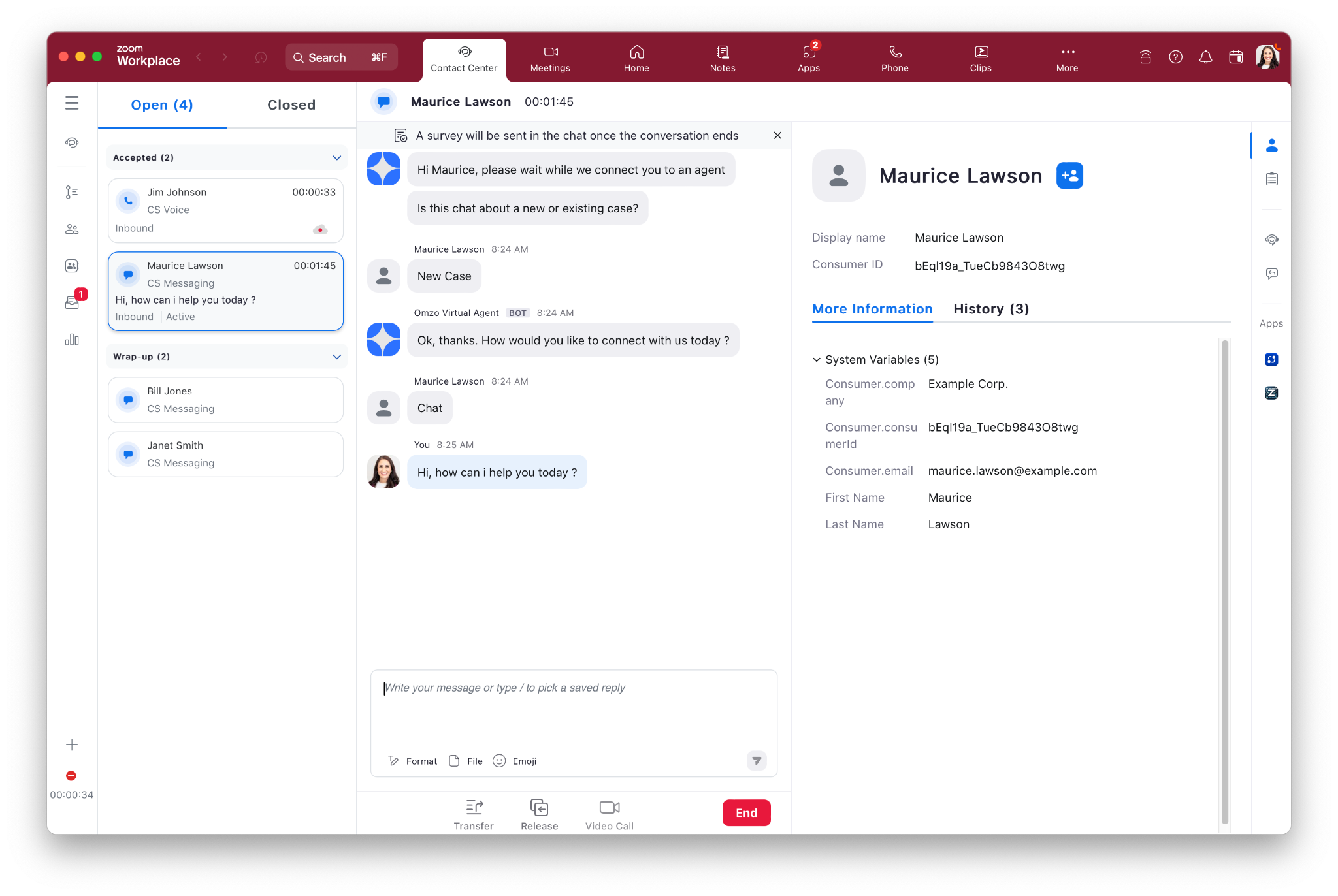
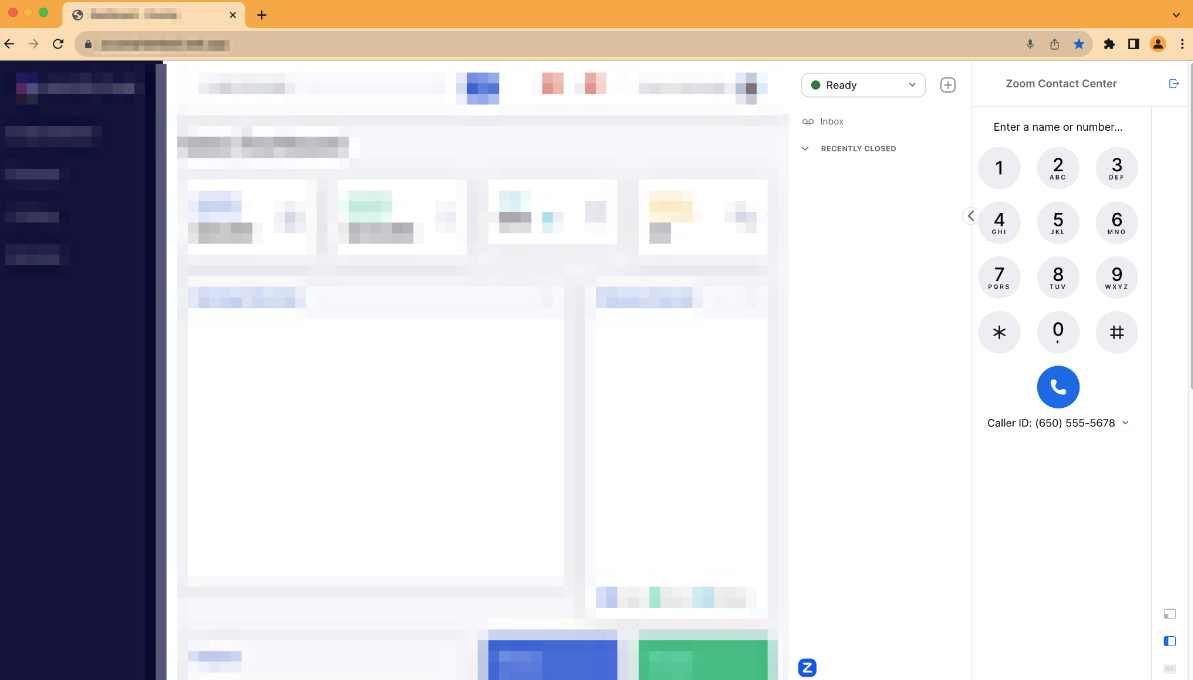
Nosso desktop de agente padrão é a interface padrão integrada ao aplicativo Zoom Workplace, o mesmo aplicativo com o qual você já está familiarizado ao entrar no Zoom Meetings ou fazer chamadas no Zoom Phone. Os agentes com a licença do Zoom central de contato terão acesso à aba central de contato (mostrada abaixo), onde gerenciarão seus atendimentos no Zoom central de contato.
{% hint style="info" %}
**Nota**
Para obter mais informações sobre a configuração de informações da central de contato, consulte [Suporte do Zoom](https://support.zoom.com/hc/en/article?id=zm_kb\&sysparm_article=KB0058394).
{% endhint %}
### **Pop-ups de tela do navegador**
Você pode usar o [Abrir URL](https://support.zoom.com/hc/en/article?id=zm_kb\&sysparm_article=KB0058616\&DeviceId=178f00fc-724f-4a48-8bc8-2e79500f8f07\&SessionId=1745602375311) Recursos no aplicativo para construir um URL da web dinâmico com base em dados variáveis, que então aparece no navegador do sistema no computador do agente. O pop de tela do URL pode incluir variáveis padrão, como o número de telefone do chamador, mas também pode incluir dados personalizados coletados pelo Resposta de voz interativa/resposta de voz interativa (IVR), como números de caso ou de ticket.
### **Zoom Apps**
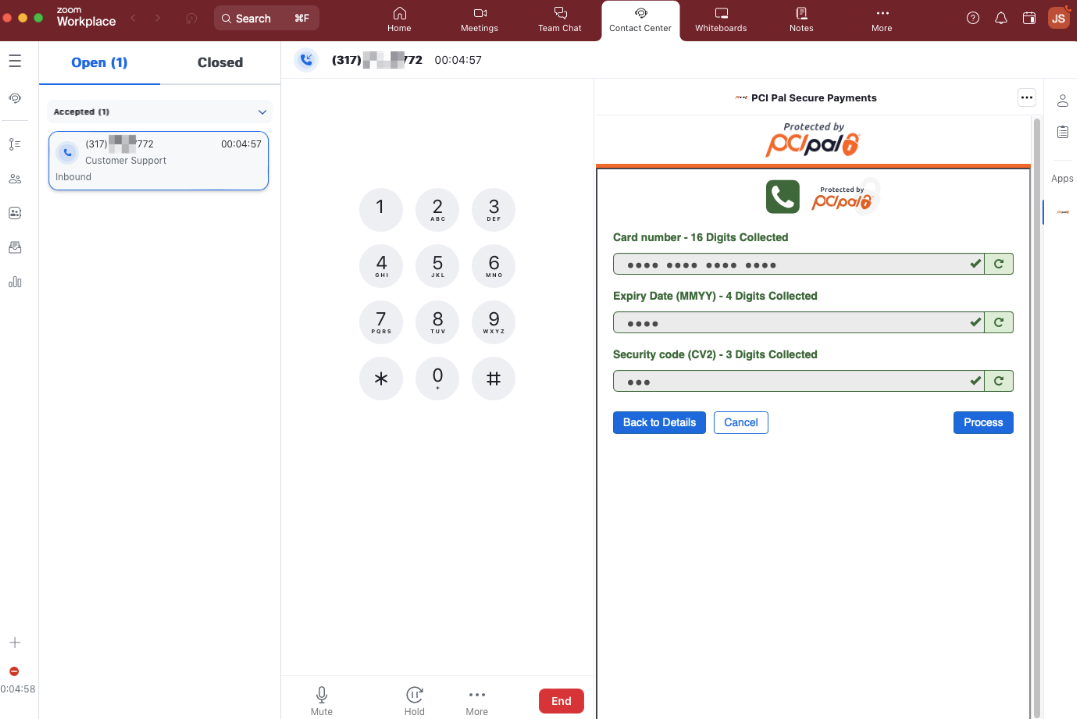
Você pode aproveitar o Zoom Apps Framework para integrar aplicativos da Web ao desktop do agente do central de contato da Zoom. Os Zoom Apps são exibidos aos agentes no lado direito de um atendimento com base na configuração administrativa para cada fila. Isso permite que cada fila controle quais Zoom Apps são exibidos ao agente.
A Estrutura de Aplicativos Zoom suporta tanto aplicativos públicos, como o aplicativo PCI Pal mostrado abaixo, como aplicativos privados. Os aplicativos privados destinam-se geralmente a casos de uso internos e estão disponíveis apenas para a conta Zoom para a qual o aplicativo foi criado. Se tiver os recursos para criar o seu próprio aplicativo web (HTML, CSS ou JavaScript), pode integrá-lo perfeitamente no Aplicativo Zoom Workplace.
O SDK JavaScript do Zoom Apps suporta tanto eventos quanto APIs, permitindo que seu aplicativo receba atualizações de engajamento e faça Enquete por dados.
{% hint style="info" %}
Para mais informações, consulte o [Zoom Apps na unidade de desenvolvimento do Zoom](https://developers.zoom.us/docs/contact-center/apps/?optimizely_user_id=efe7866fa2ae9ac46f7e6b8bb8e98da9\&DeviceId=178f00fc-724f-4a48-8bc8-2e79500f8f07\&SessionId=1745602375311).
{% endhint %}
## Aplicativo Web Progressivo (PWA)
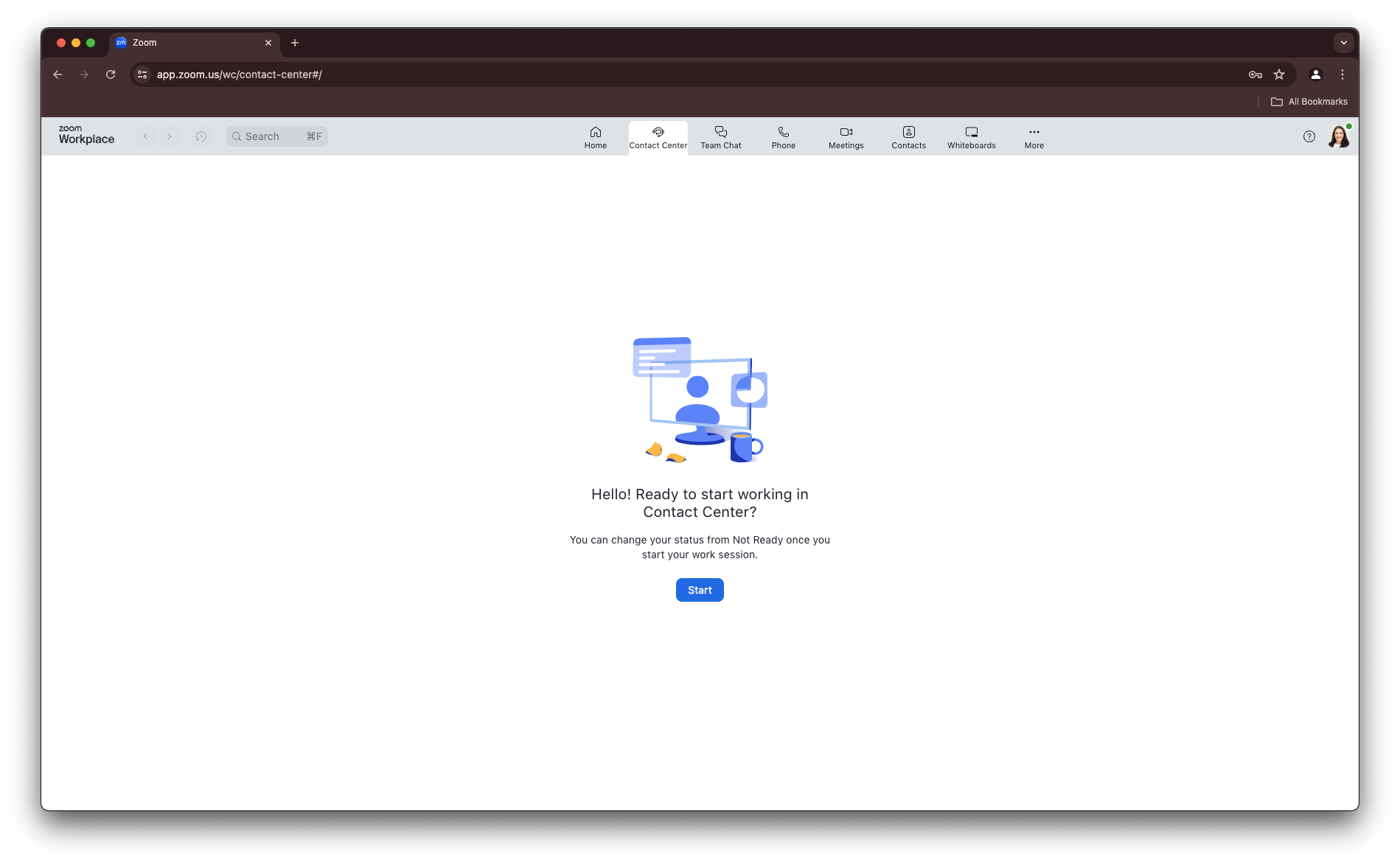
O cliente web está disponível para clientes que preferem que seus agentes façam login na central de contato Zoom usando um navegador, como o Chrome. Os conjuntos de Recursos são semelhantes aos disponíveis no aplicativo Zoom Workplace.
{% hint style="info" %}
**Nota**
Para mais informações sobre o Progressive Web aplicativo, consulte o [Blog do Zoom](https://www.zoom.com/en/blog/how-to-use-zoom-on-a-chromebook/).
{% endhint %}
## Conectores CRM CTI
Se preferir que os seus agentes trabalhem integrados no seu CRM, pode utilizar os ZCC CRM CTI Connectors, que oferecem Suporte aos seguintes CRMs:
* Salesforce
* Zendesk
* ServiceNow
* Hubspot
* Microsoft Dynamics 365
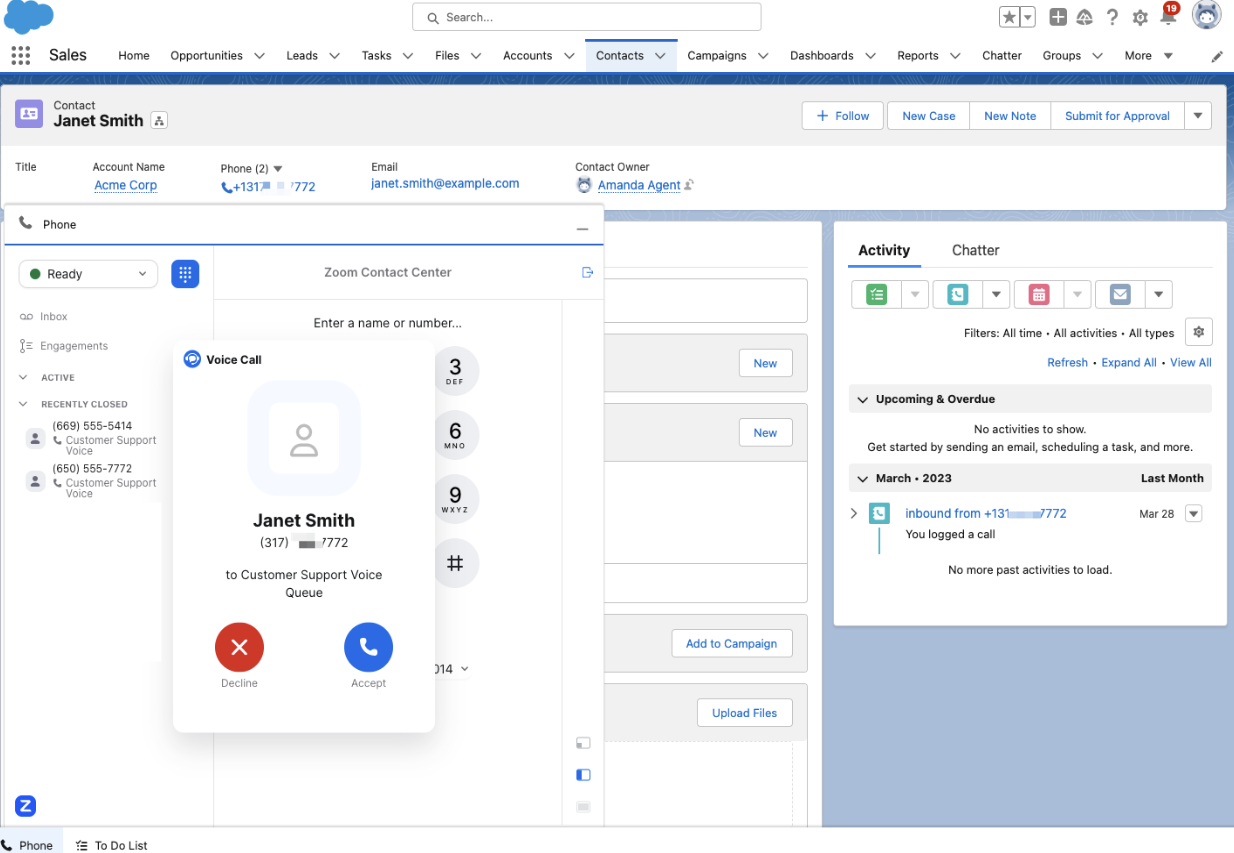
Se estiver usando uma destas Integrações, os agentes lidarão com os engajamentos dentro do CRM usando a Integrações do Zoom central de contato incorporada. O pop-up de tela e as funções de registro de ligar estão incluídas de fábrica.
{% hint style="info" %}
**Nota**
Para mais informações sobre os conectores CRM CTI, consulte [Suporte do Zoom](https://support.zoom.com/hc/en/article?id=zm_kb\&sysparm_article=KB0078354).
{% endhint %}
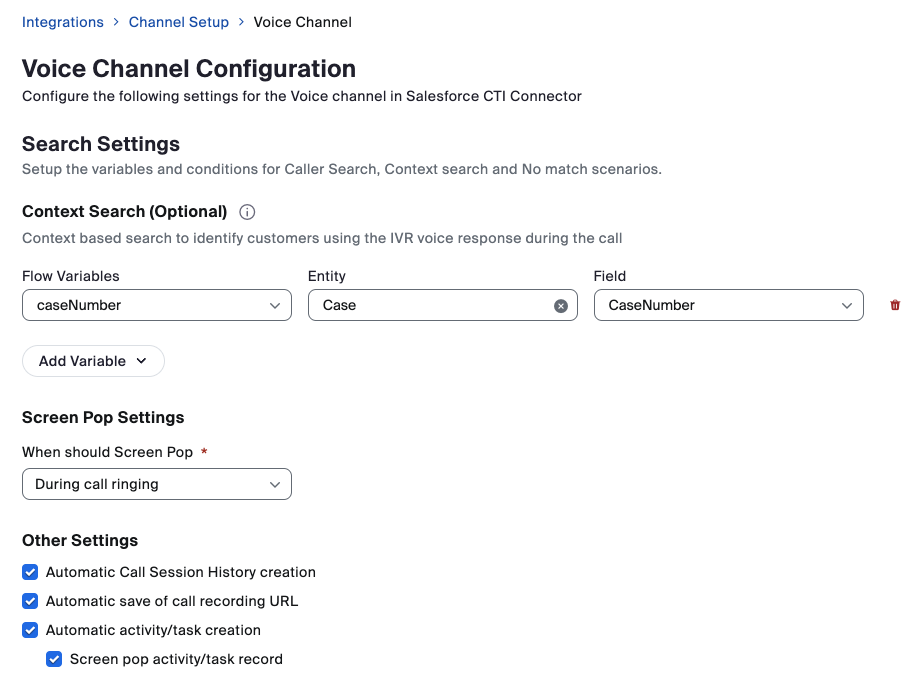
O comportamento padrão para as integrações é exibir um pop-up na tela com base no ID do chamador (canais de voz/SMS) ou e-mail (canais de web chat/vídeo), mas você pode Configurar para exibir um pop-up na tela com base em dados adicionais coletados no Flow, como um número de caso ou de ticket. Vamos analisar essa configuração.
{% hint style="info" %}
**Nota**
As opções mostradas na tela de Configuração do canal variam dependendo do CRM e do canal ZCC utilizados.
{% endhint %}
## Integrações do Zoom Central de Contato Smart Embed (CCSE)
Zoom CCSE é uma solução flexível que permite aos desenvolvedores incorporar rapidamente o Agent em seu próprio aplicativo web usando configurações de HTML iFrame. Sua equipe de desenvolvimento web irá Adicionar código JavaScript adicional ao seu aplicativo web para receber os eventos de tocar/conectado do ligar, que podem ser usados para acionar pop-ups de tela e/ou registro de ligar dentro do seu aplicativo web.
{% hint style="info" %}
**Nota**
Para saber mais sobre o Smart Embed, consulte o [documentação para desenvolvedores](https://developers.zoom.us/docs/contact-center/smart-embed/?optimizely_user_id=efe7866fa2ae9ac46f7e6b8bb8e98da9\&DeviceId=178f00fc-724f-4a48-8bc8-2e79500f8f07\&SessionId=1745602375311).
{% endhint %}
## Soluções Parceiro
Se você estiver à procura de uma solução de agente não abrangida acima, integrações adicionais estão Disponível e são fornecidas pelos parceiros do Zoom Innovative Soluções Vendor (ISV). O programa de parceiros ISV inclui Soluções criadas para bancos, cooperativas de crédito, seguros, Saúde e muito mais.
{% hint style="info" %}
**Nota**
Para mais informações, consulte [Parceiros ISV Zoom para central de contato](https://partner.zoom.us/solutions/?filter-types=ISV\&filter-products=Contact+Center).
{% endhint %}
Integrações de desktop de agente mais sofisticadas podem aproveitar eventos do Zoom CX Flow ou eventos da API do Zoom App Marketplace (webhooks/WebSockets). Com essas opções, a plataforma Zoom CX enviará solicitações HTTPS para endpoints de API externos com base em eventos do Zoom Contact Center.
Dependendo dos seus requisitos de Integrações, você pode optar por usar eventos do Flow, eventos de API ou ambos.
Você pode criar uma Integrações para tela pop ou registrar chamadas ao receber esses eventos. Tanto os Flow Events quanto os eventos do Zoom App Marketplace estão Disponível para todas as opções de implantação do Agent acima.
| Tipo de Evento | Engajamentos suportados | Tipo de carga útil |
| ------------------------------------------------------------------- | ----------------------- | ------------------ |
| [Scripts de Evento do Fluxo ZCX](#flow-event-script) | Apenas Recebidas | JSON personalizado |
| [Zoom App Marketplace API Events](#zoom-app-marketplace-api-events) | Recebidas e Realizadas | JSON fixo |
Os scripts de Evento de fluxo são acionados quando ações específicas acontecem dentro do Zoom central de contato. Quando esse Evento é acionado, o código do script de Evento associado é executado no contexto do engajamento, o que significa que o script tem acesso às variáveis do engajamento.
## Scripts de Evento do Fluxo
Vamos dar uma olhada em dois scripts comuns de Evento de Fluxo.
| Nome do Evento | Gatilho de Evento |
| ------------------------------------------------------------- | ------------------------------------------------------- |
| [Participação aceite](#engagement-accepted-event-script-code) | Quando um agente aceita a ligação. |
| [Disposição guardada](#disposition-saved-event-script-code) | O agente guardou uma disposição e encerrou a interação. |
{% hint style="info" %}
**Nota**
Uma lista completa de scripts de Evento está disponível na [artigo de Suporte](https://support.zoom.com/hc/en/article?id=zm_kb\&sysparm_article=KB0059146\&DeviceId=178f00fc-724f-4a48-8bc8-2e79500f8f07\&SessionId=1745602375311).
{% endhint %}
Vamos ver um exemplo de como poderia usar os Eventos acima para enviar pedidos HTTP para um sistema externo. Quando o sistema externo recebe estes Eventos, os dados podem ser usados para fornecer registo, pop-ups de tela ou outros casos de uso. As capacidades exatas fornecidas serão determinadas pelas capacidades do sistema externo.
### **Configuração de exemplo**
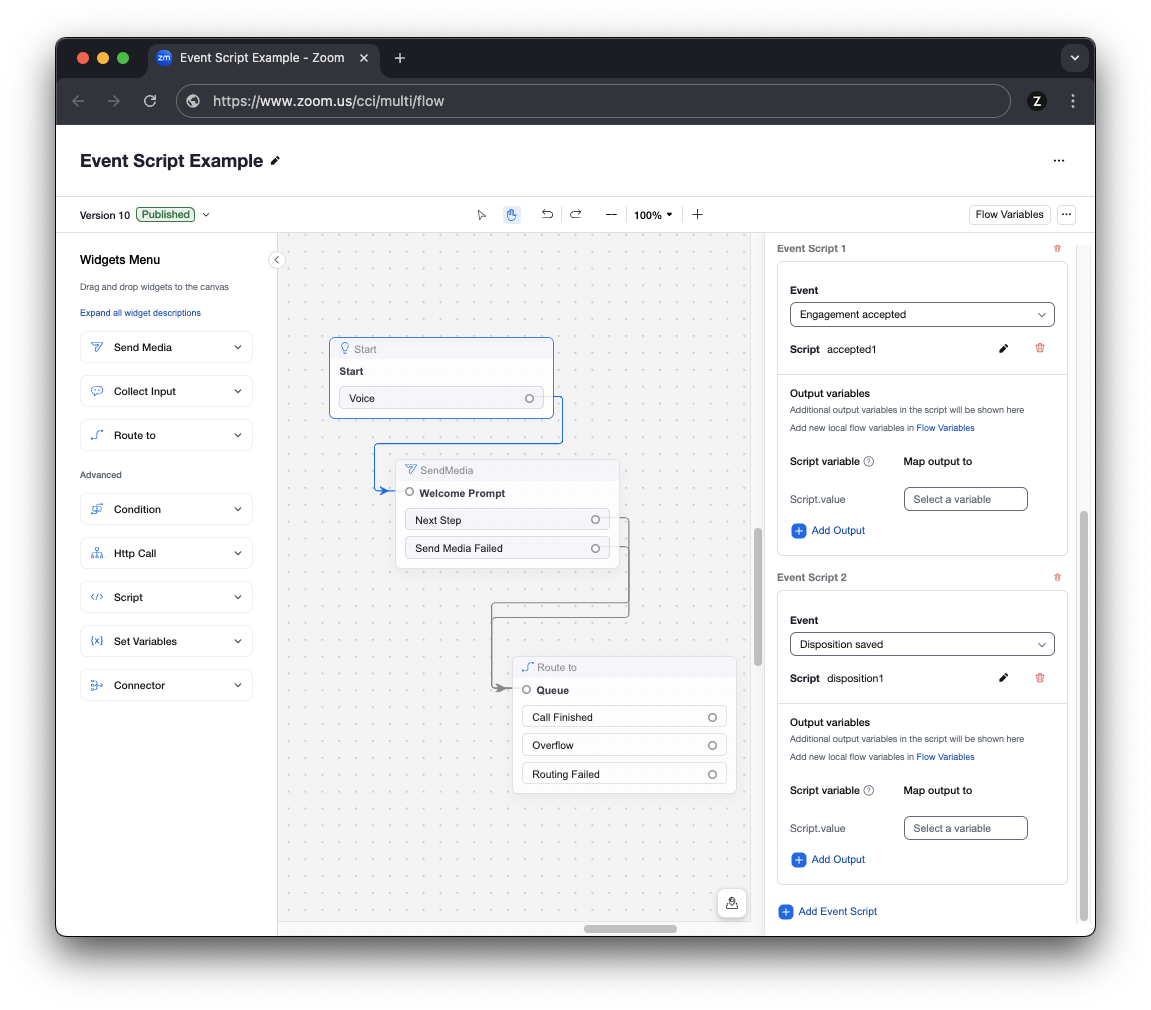
No Flow, começamos por configurar os scripts de Evento no widget Start. Na imagem abaixo, pode ver que o widget Start tem os dois scripts de Evento configurados.
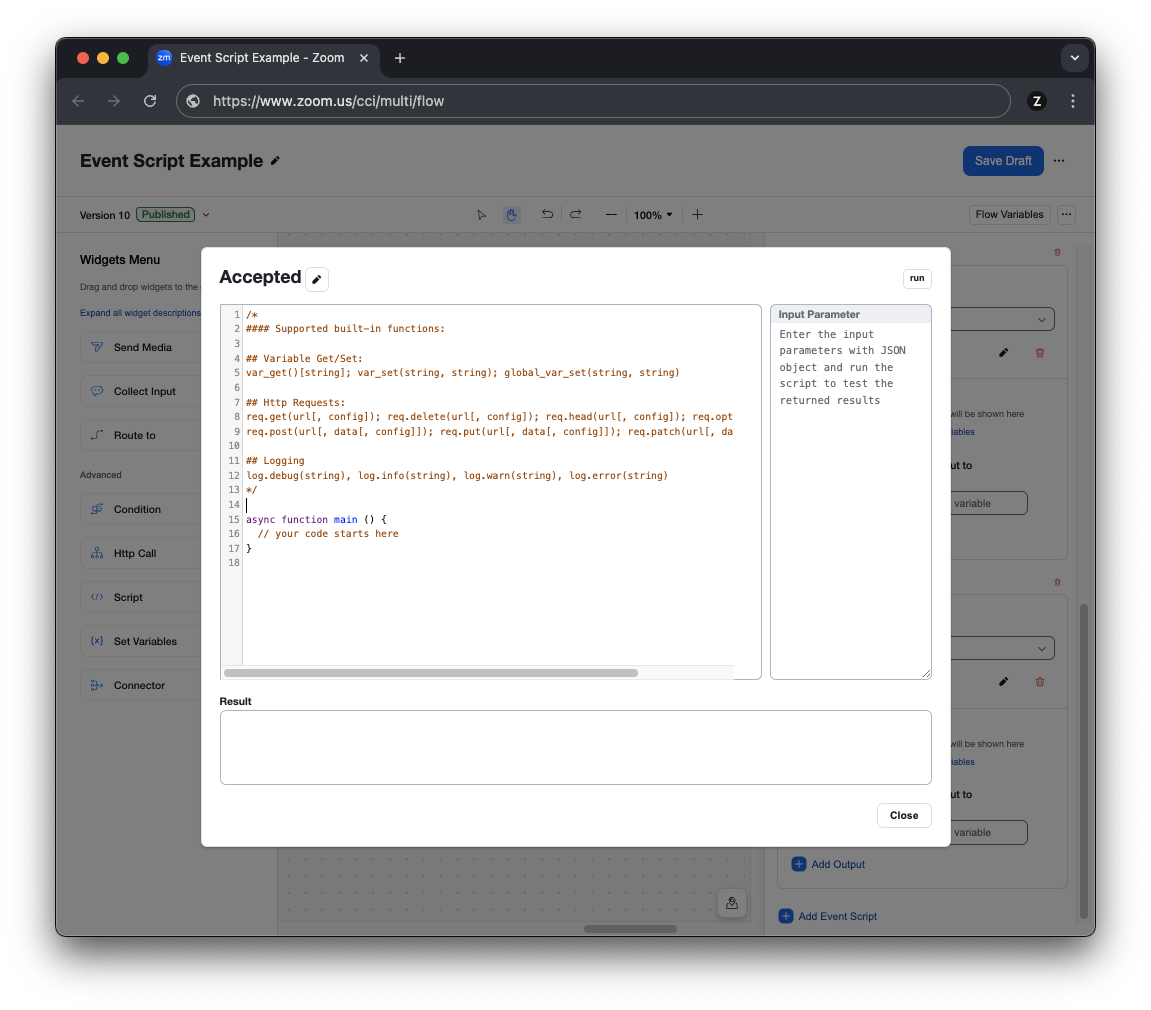
Para criar o código do script de Evento, Adicionar um novo script de Evento ao widget Start e, em seguida, escrever o código diretamente no editor de flow, como mostrado abaixo.
Tanto os Eventos Engagement Accepted como Disposição guardada usam código semelhante. Ambos são blocos de código JavaScript que usam a função HTTP incorporada para gerar um pedido HTTPS POST Realizadas.
### Código do Script de Evento Engagement Accepted
Neste exemplo de código, estamos a incluir o ID da interação, o número de telefone do autor da chamada, o e-mail do agente e o nome da fila. O código é executado quando o agente atende a interação e começa a falar com o consumidor.
Este é um exemplo do que provavelmente é a quantidade mínima de informações necessária para gerar uma tela pop ou para iniciar o registro da nova ligar. Vale mencionar que, se a sua configuração ZCC Flow estiver coletando dados sobre o chamador no Flow/Resposta de voz interativa (IVR), basta adicionar variáveis adicionais ao `corpo_da_requisição` variável para incluir dados adicionais nesta solicitação HTTP.
{% code overflow="wrap" %}
```javascript
async function main() {
tente {
let request_body = {
idDoEngagement: RVA_get()["global_system.Engagement.engagementId"],
número_do_chamador: var_get()["global_system.Engagement.ANI"],
agent_email: var_get()["global_system.Agent.e-mail"],
nome_da_fila: RVA_get()["global_system.Engagement.queue"]
};
const result = await req.post('https://api.example.com/acceptedcall', request_body);
let jsonResponseBody = result.data;
log.debug("Axios jsonResponseBody=" + JSON.stringify(jsonResponseBody));
} catch (error) {
log.debug("Erro HTTP recebido " + error);
}
}
```
{% endcode %}
### Código do Script do Evento de Disposição Salva
Para o Evento de Disposição Salva, reutilizaremos o código do exemplo anterior, com a adição da `disposição` variável. Este código é executado quando o agente seleciona a disposição para o ligar, o que acontece como a última ação realizada pelo agente no engagement. Ao enviar esta solicitação, o sistema externo pode acompanhar que o agente concluiu a disposição do engagement.
Tal como o Evento de Engagement Accepted, variáveis adicionais podem ser incluídas, dependendo do seu caso de uso.
{% code overflow="wrap" %}
```javascript
async function main() {
tente {
let request_body = {
idDoEngagement: RVA_get()["global_system.Engagement.engagementId"],
número_do_chamador: var_get()["global_system.Engagement.ANI"],
agent_email: var_get()["global_system.Agent.e-mail"],
queue_name: RVA_get()["global_system.Engagement.queue"],
disposição_name: RVA_get()["global_system.Engagement.disposição"]
};
const result = await req.post('https://api.example.com/dispositionedcall', request_body);
let jsonResponseBody = result.data;
log.debug("Axios jsonResponseBody=" + JSON.stringify(jsonResponseBody));
} catch (error) {
log.debug("Erro HTTP recebido " + error);
}
}
```
{% endcode %}
Dependendo da sua solução, você poderá descobrir que os scripts de Evento do Flow são suficientes, ou poderá precisar de alguns dos eventos da API do Zoom App Marketplace para ajudar a abranger todos os casos de uso necessários da sua Integrações.
Por exemplo, você pode complementar os dois eventos de fluxo acima assinando eventos da Zoom App Marketplace API para eventos de Em espera, retomada, Silenciar e Ativar áudio. Esses eventos adicionais forneceriam ao seu aplicativo uma visão sobre a frequência com que os agentes estão colocando chamadas em Em espera ou Silenciar.
Os dois scripts de fluxo do evento acima, bem como os eventos do webhook/WebSocket do Zoom App Marketplace, estão disponíveis para a sua solução.
## Zoom App Marketplace API events
Como outros produtos da Zoom, o Zoom CX tem eventos de webhook/WebSocket da API disponíveis no Zoom App Marketplace.
Eventos estão Disponível para rastrear a atividade do agente, como login/logout, entrada/saída da fila e eventos de Alterar de status. Os eventos de engajamento podem rastrear engajamentos no sistema, incluindo eventos como engajamento iniciado, engajamento atendido, engajamento silenciado/ativado, DTMF enviado, transferência iniciada, encerrado, nota adicionada, disposição adicionada. Ao rastrear eventos de engajamento, você obtém insights sobre dados detalhados ao nível do engajamento.
Veja o [unidade do desenvolvedor Zoom](https://developers.zoom.us/docs/api/rest/reference/contact-center/methods/?optimizely_user_id=efe7866fa2ae9ac46f7e6b8bb8e98da9#overview) para mais informações sobre as APIs da central de contato.
---
# Agent Instructions
This documentation is published with GitBook. GitBook is the documentation platform designed so that both humans and AI agents can read, navigate, and reason over technical content effectively. Learn more at gitbook.com.
## Querying This Documentation
If you need additional information that is not directly available in this page, you can query the documentation dynamically by asking a question.
Perform an HTTP GET request on the current page URL with the `ask` query parameter, and the optional `goal` query parameter:
```
GET https://library.zoom.com/technical-library/pt/servicos-corporativos/zoom-contact-center/expert-insights/zoom-cx-agent-desktop-deployment-options.md?ask=&goal=
```
`ask` is the immediate question: it should be specific, self-contained, and written in natural language.
`goal` is optional and describes the broader end goal you are ultimately trying to accomplish on behalf of the user. GitBook uses it to tailor the answer towards what is most useful for that goal.
The response will contain a direct answer to the question and relevant excerpts and sources from the documentation.
Use this mechanism when the answer is not explicitly present in the current page, you need clarification or additional context, or you want to retrieve related documentation sections.