> For the complete documentation index, see [llms.txt](https://library.zoom.com/llms.txt). Markdown versions of documentation pages are available by appending `.md` to page URLs; this page is available as [Markdown](https://library.zoom.com/technical-library/pt/servicos-corporativos/zoom-contact-center/expert-insights/boosting-customer-reach-with-whatsapp-for-business-messaging-integration-for-zoom-contact-center.md).
# Integrações de Mensagem Corporativa do WhatsApp
A comunicação com Clientes/clientes hoje abrange várias plataformas, incluindo aplicativos de mensagem, e-mail e redes sociais. Para fornecer Suporte eficaz, as empresas devem estar Disponível nos canais que seus Clientes/clientes preferem.
Este guia vai orientá-lo pelo processo de [configurar estas Integrações](https://support.zoom.com/hc/en/article?id=zm_kb\&sysparm_article=KB0074621), permitindo que sua empresa aproveite a ampla base de usuários do WhatsApp enquanto utiliza os robustos recursos de central de contato do Zoom.
## Terminologia
**Plataforma Corporativa do WhatsApp:**\
\
A Plataforma Corporativa do WhatsApp é uma solução de mensagem baseada na nuvem que as empresas podem aproveitar ao se integrarem a provedores de soluções Corporativa do WhatsApp como o Zoom.\
\
**Conta Corporativa do WhatsApp (WABA) :**\
\
Uma Conta Corporativa do WhatsApp é um tipo de conta projetada especificamente para empresas se comunicarem com seus Clientes/clientes usando a plataforma de mensagem do WhatsApp.**Perfil Corporativa do WhatsApp:**\
\
Um Perfil do WhatsApp Corporativo é um perfil detalhado para empresas que utilizam o WhatsApp Corporativo para ajudar os clientes a aceder facilmente a informações relevantes sobre a empresa, contribuindo para melhorar a comunicação e a confiança.\
\
**Fornecedor de Soluções Corporativo (BSP):**\
\
Um Fornecedor de Soluções Corporativo do WhatsApp (BSP) é uma empresa terceira autorizada pelo WhatsApp a oferecer às empresas acesso às APIs do WhatsApp Corporativo.\
\
A Zoom é um Fornecedor de Soluções Corporativo do WhatsApp (BSP).
## Pré-requisitos
Antes de começar, certifique-se de que cumpriu os seguintes requisitos.
* **Zoom central de contato:** Certifique-se de que tem uma conta com privilégios de administrador.
* **licença:** Os canais de mensagem social, incluindo o WhatsApp, requerem um Zoom central de contato Premium ou Elite.
* **Agentes:** Utilizadores da central de contato com funções de agente já configuradas.
* **Acessar Zoom Marketplace:** Acessar como administrador ao Zoom App Marketplace.
* **Pré-requisitos de meta:** Um número de telefone válido associado à sua conta do WhatsApp Corporativa.
* Números de telefone fixo que aceitam chamadas internacionais
* Números de telemóvel
* Números de Serviço Virtuais (VSN) adquiridos através do Zoom (precisam ser compatíveis com voz/SMS) - No momento da publicação, suportados para números dos EUA, do Reino Unido e da Austrália.
Você deve conseguir receber chamadas internacionais ou SMS com o número de telefone que está tentando registrar. O número não deve já estar registrado com outro usuário/conta do WhatsApp. Se você já estiver usando o número do WhatsApp em outro lugar e quiser reutilizá-lo na central de contato do Zoom, [remova o número do WhatsApp da sua conta Corporativa do WhatsApp](https://faq.whatsapp.com/209248051996804).
## Guia Passo a Passo
### **Configurar contas Meta e Adicionar usuários**
{% stepper %}
{% step %}
Criar e verificar uma Conta Corporativa do WhatsApp
**Observação:** Você também pode usar uma conta existente.
Siga estes procedimentos da Meta para criar uma [Conta Corporativa do WhatsApp](https://www.facebook.com/business/help/1710077379203657?id=180505742745347\&checkpoint_src=any) e [verificar a conta](https://www.facebook.com/business/help/308979828303560?id=579726174359330).
{% endstep %}
{% step %}
Adicionar usuários e permissões
Siga estes procedimentos da Meta [procedimentos ](https://www.facebook.com/business/help/2169003770027706)Adicionar utilizadores e permissões à sua conta corporativa
{% endstep %}
{% endstepper %}
{% hint style="info" %}
**Observação**
Para uma Conta Corporativa do WhatsApp existente e uma nova conta, o Zoom teria de ser escolhido como BSP na conta.
{% endhint %}
### **Configurar Integrações do Zoom App Marketplace**
**Criando a conexão entre Zoom central de contato e Meta**
{% stepper %}
{% step %}
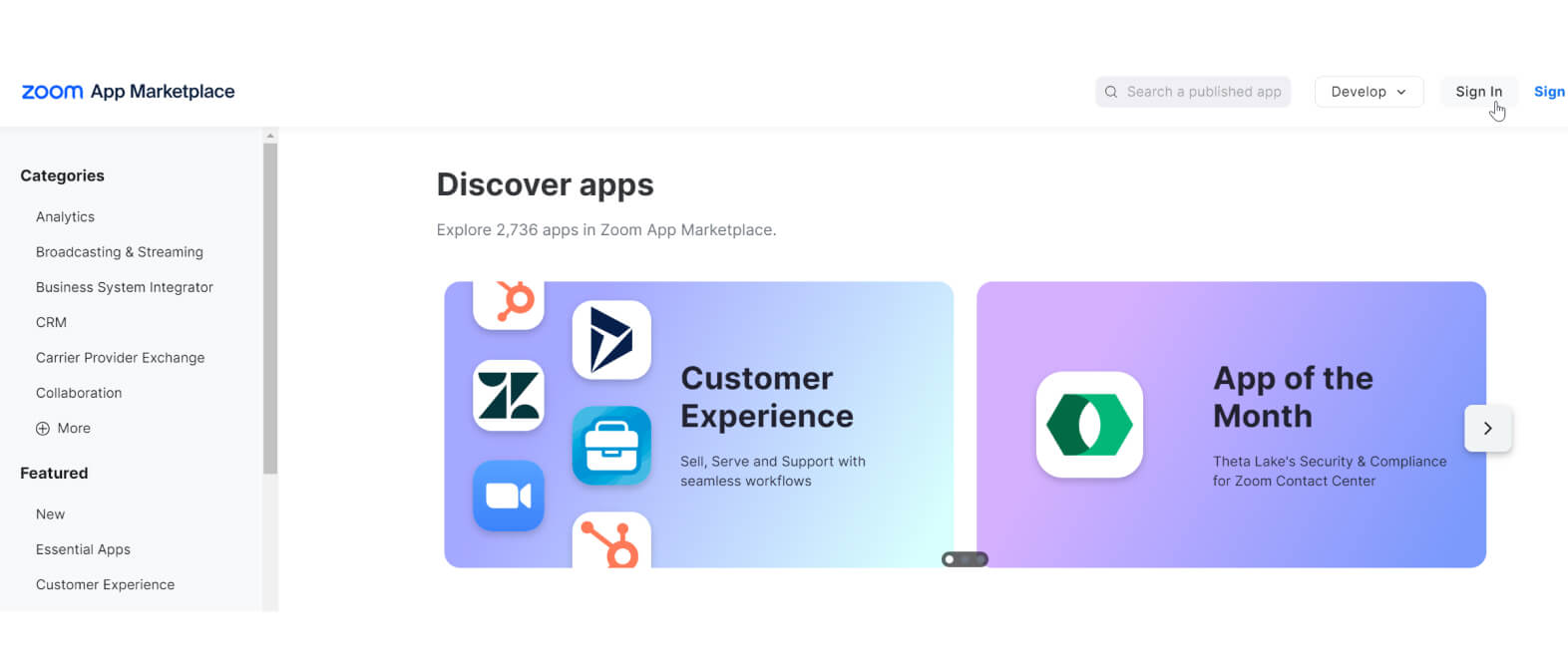
Iniciar sessão na [Zoom App Marketplace](https://marketplace.zoom.us/?_ga=2.103251648.1154531521.1721647878-1617708441.1707226255\&optimizely_user_id=efe7866fa2ae9ac46f7e6b8bb8e98da9) usando credenciais de administrador.
{% endstep %}
{% step %}
Use a caixa de pesquisa para encontrar o **Conector WhatsApp Corporativa** aplicativo.
Clique no ícone ou no nome do aplicativo para Acessar.
{% endstep %}
{% step %}
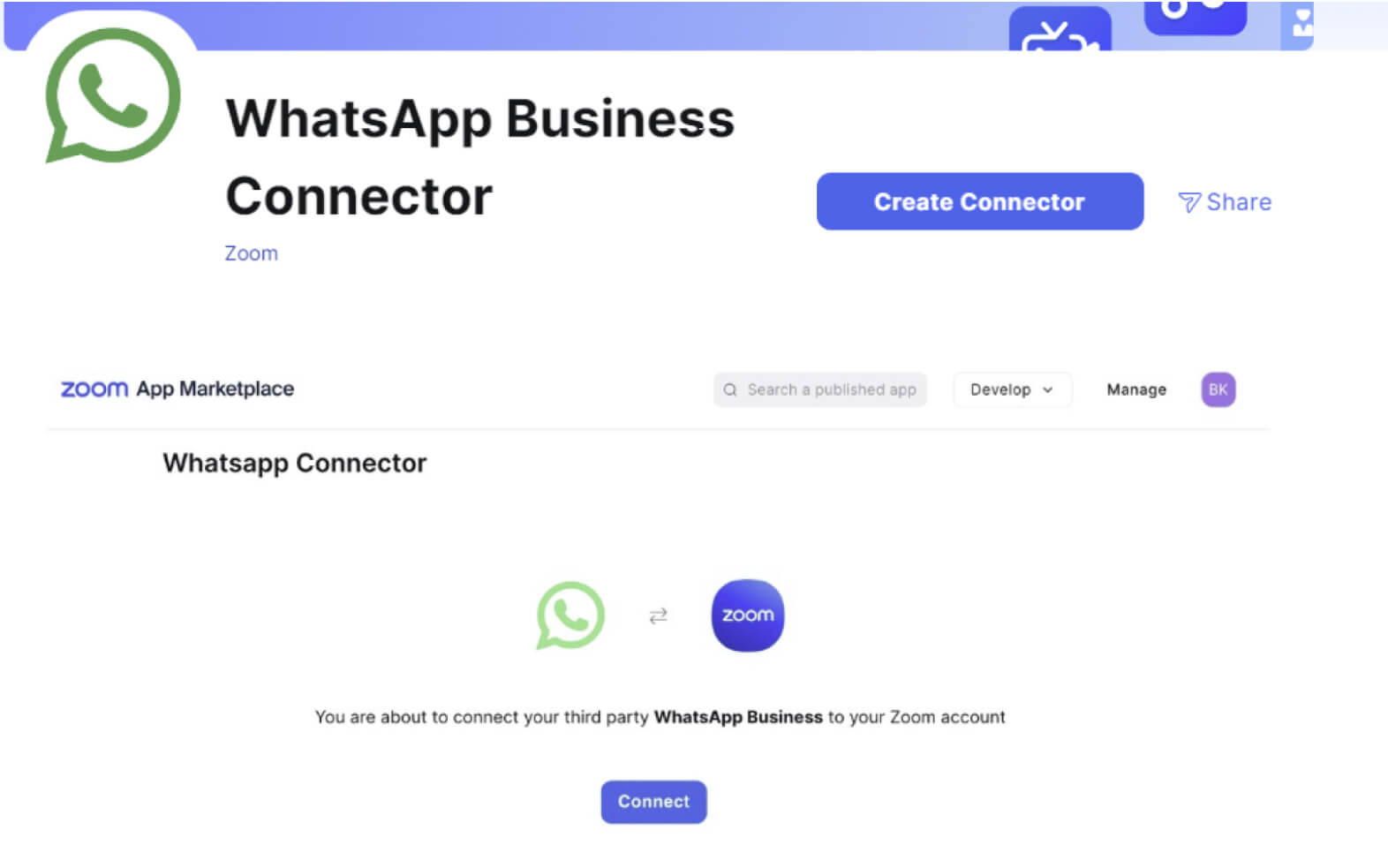
Clique em **Criar Conector**.
{% endstep %}
{% step %}
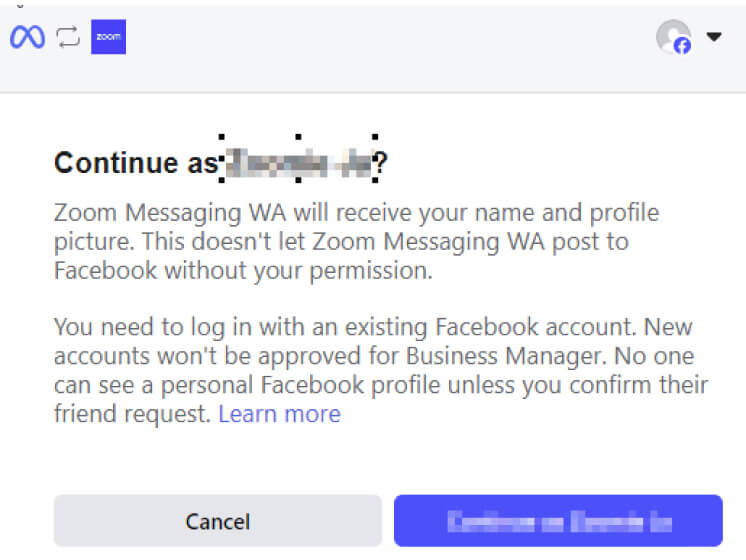
Uma nova janela será aberta e carregará o fluxo de inscrição incorporado do WhatsApp (da Meta).
* Digite suas credenciais do Meta administrador e Imprensa **Continuar como \[YourAdminAccount]**.
* A próxima página é um lembrete do que as permissões são necessárias para as Integrações, Imprensa **Começar**.
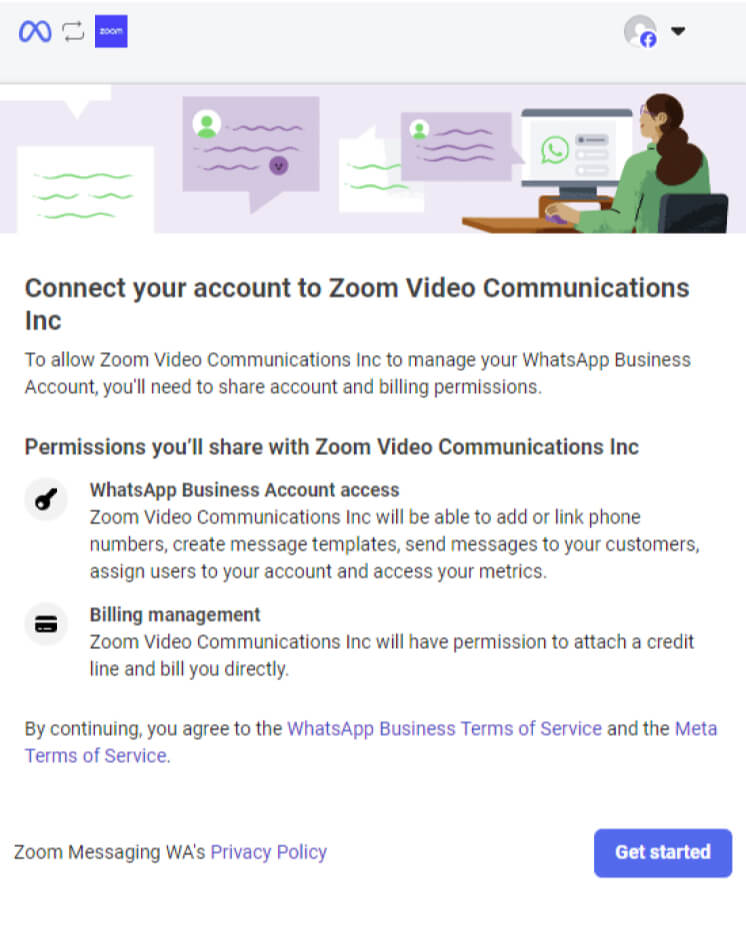
* Você pode Selecionar a **Conta Corporativa do WhatsApp** (pré-requisitos do Meta) criada anteriormente ou iniciar o processo de estabelecer uma nova conta a partir desse ponto.
Ao partilhar uma conta do WhatsApp Corporativa (WABA) com um provedor de serviço Corporativo (BSP) como o Zoom, lembre-se de que apenas uma WABA pode ligar-se a um BSP de cada vez, pelo que pode criar uma nova WABA para o Zoom ou remover o método de pagamento existente da sua WABA atual para prosseguir
{% endstep %}
{% step %}
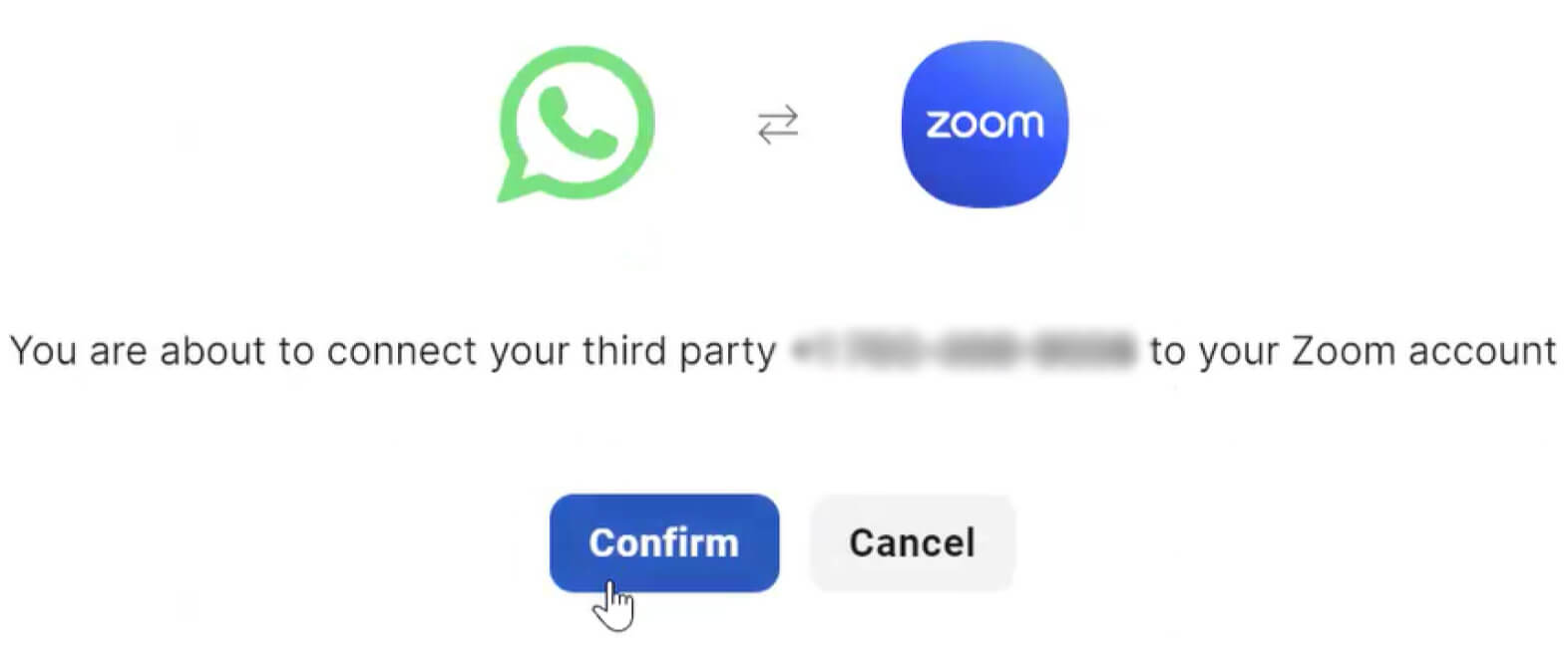
Criar um novo **Perfil do WhatsApp Corporativo** e verifique o número de telefone que pretende associar ao seu **Perfil do WhatsApp Corporativo**. Este número será associado à sua marca e os consumidores poderão encontrar e enviar mensagem ao seu Perfil Corporativo a partir da sua conta pessoal do WhatsApp usando este número.
{% endstep %}
{% step %}
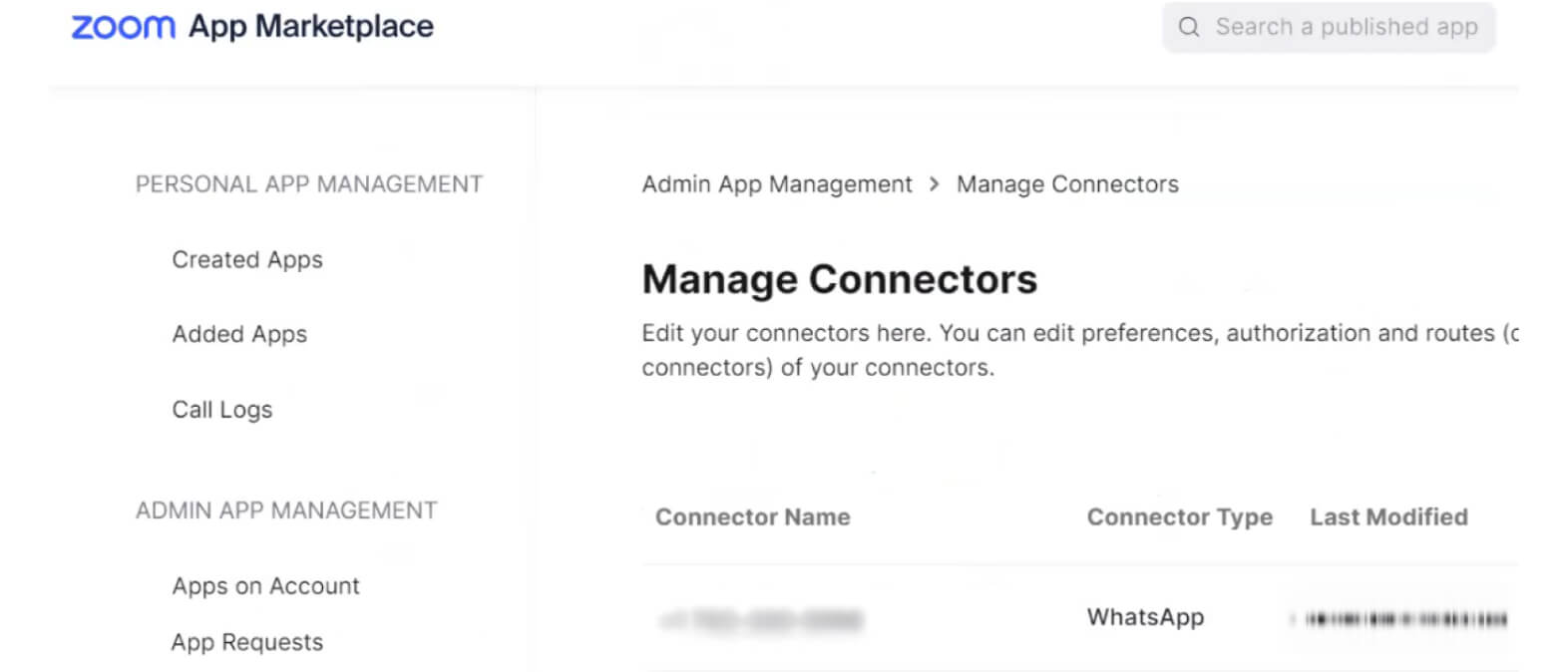
No final, o estado do Conector estará Disponível.
{% endstep %}
{% step %}
Após a validação, a ligação entre a sua conta Meta e o Zoom central de contato está concluída.
{% endstep %}
{% endstepper %}
### **Crie a experiência do consumidor**
**Criar uma fila de mensagem**
{% hint style="info" %}
**Observação**
Pode ignorar este passo se já tiver sido criada uma fila de mensagem.
{% endhint %}
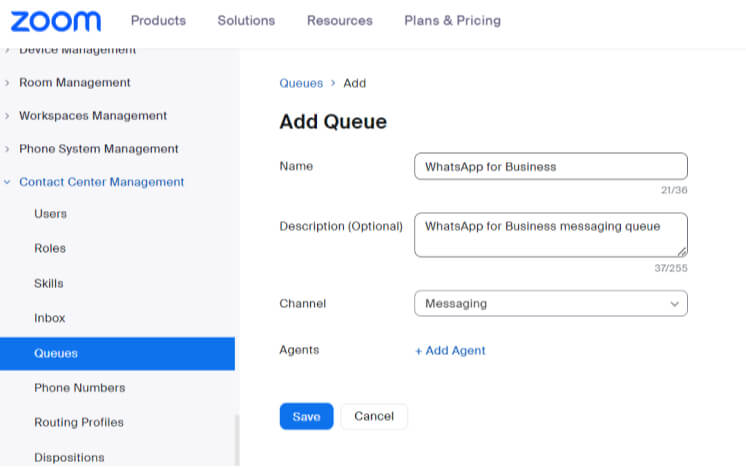
Vamos criar uma fila de mensagem para gerir as interações dos consumidores.
{% stepper %}
{% step %}
Em **Gestão da central de contato → Filas** → clique em **+Adicionar fila.**
{% endstep %}
{% step %}
Adicione os seus agentes existentes à fila e clique em Guardar.
{% endstep %}
{% step %}
**Opcional:** Personalize as Configurações da fila de acordo com as suas preferências.
{% endstep %}
{% endstepper %}
#### **Criar fluxo do WhatsApp para Corporativo**
O Fluxo pode ser usado para permitir que um consumidor se autosserva totalmente, encaminhá-lo diretamente para uma fila ou recolher informações para o qualificar antes de o direcionar para a pessoa adequada.
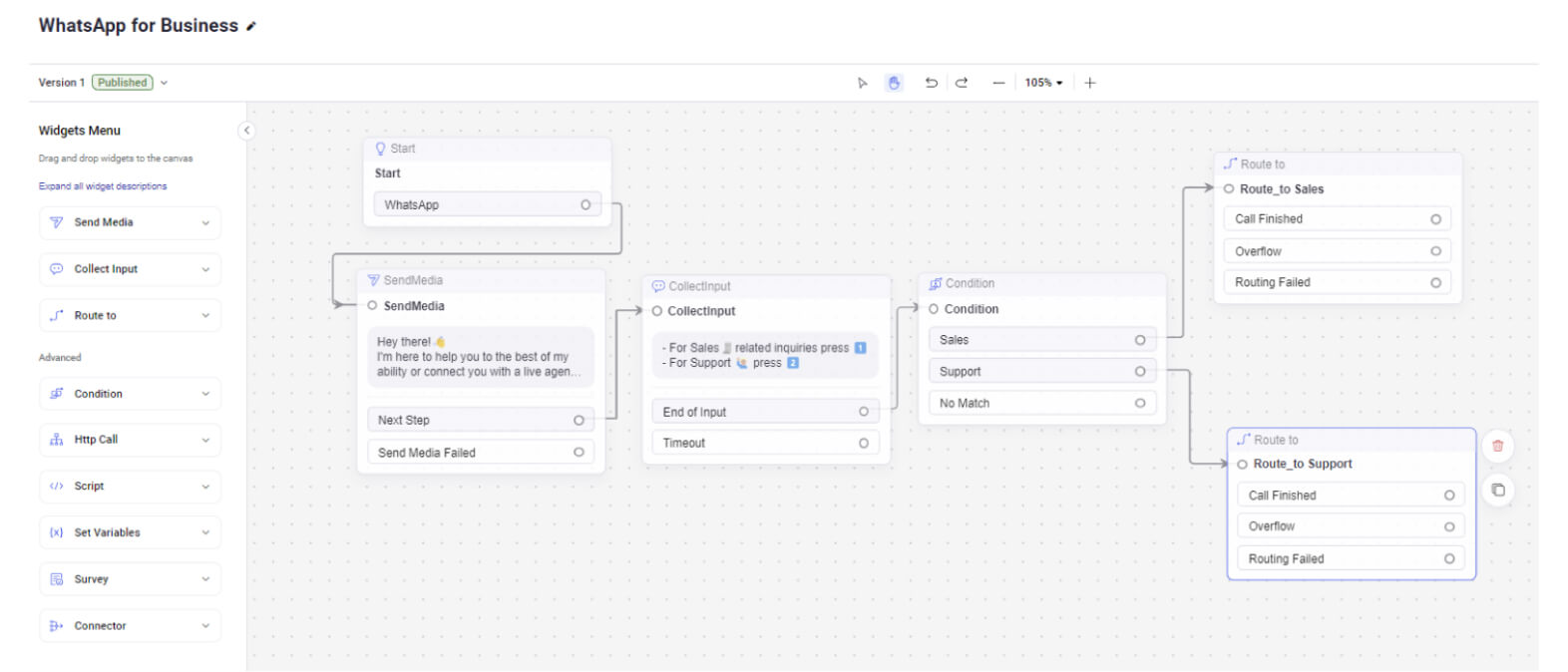
Aqui está um exemplo de Fluxo que primeiro qualificará o tipo de pedido antes de enviar o consumidor para a fila correta.
**Widget de Início:**
O Widget de Início é o ponto inicial num fluxo de trabalho onde a interação começa. É usado para definir o ponto de entrada para as interações com o cliente, preparando o cenário para ações e processos subsequentes.
**Enviar multimédia:**
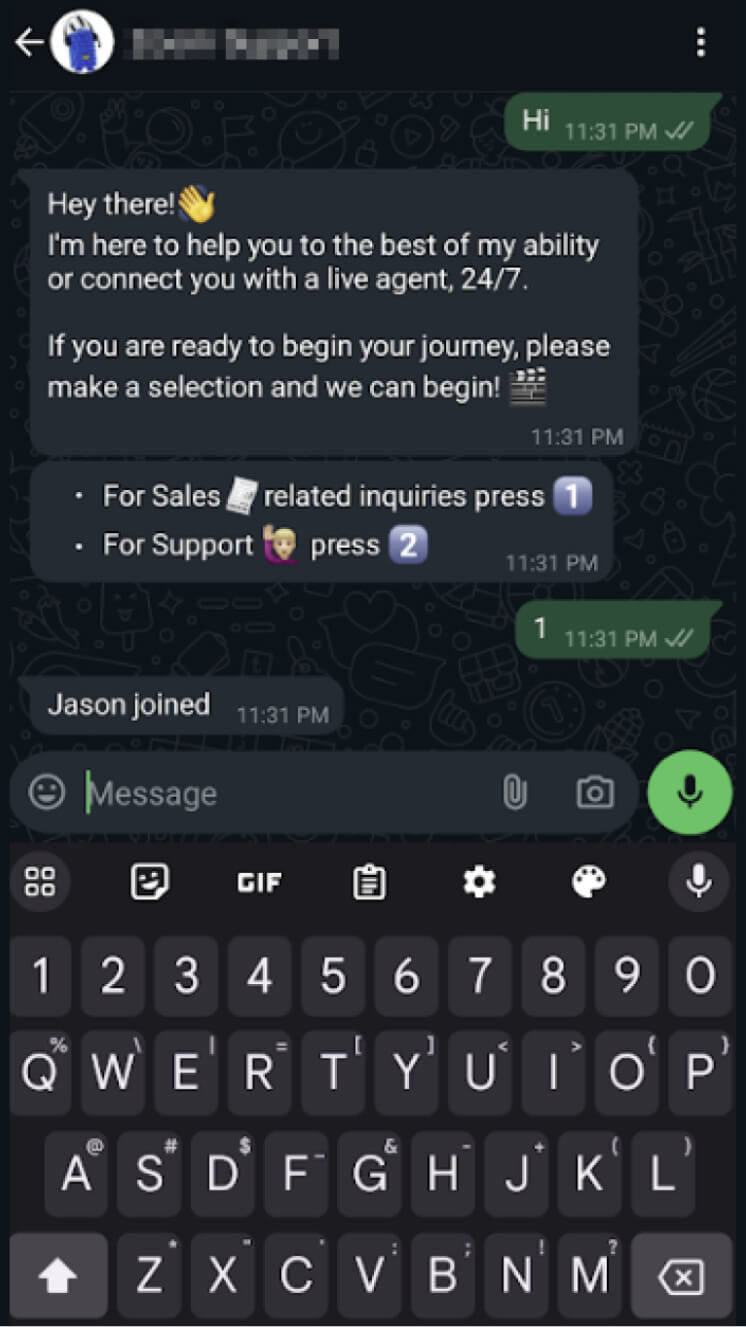
O Widget Enviar multimédia permite que os administradores enviem mensagens automáticas. No nosso exemplo, assim que recebermos uma mensagem de um consumidor, responderemos automaticamente com esta primeira mensagem
> *"Olá!👋*
>
> *Estou aqui para o ajudar da melhor forma possível ou ligá-lo a um agente em direto, 24 horas por dia, 7 dias por semana."*
**Recolher entrada:**
O Widget Recolher entrada é usado para recolher informações dos consumidores. Estes dados podem ser usados para tomar decisões informadas e encaminhar a interação adequadamente. No nosso exemplo, é usado para Exibir a seguinte mensagem:
> * Para questões relacionadas com Vendas🧾, Imprensa 1️⃣
> * Para Suporte 🙋🏼♂️ Imprensa 2️⃣
**Condição:**
O Widget Condição é usado para avaliar critérios ou condições específicos dentro de um fluxo de trabalho. Com base na avaliação, pode direcionar a interação por caminhos diferentes, permitindo respostas e ações personalizadas. Vamos observar o valor recolhido do **widget Recolher entrada** e encaminhar a interação para duas saídas diferentes.
* Se o valor for 1 Encaminhar\_para\_Vendas
* Se o valor for 2 Encaminhar\_para\_Suporte
**Encaminhar para**
O Widget Encaminhar para é usado para direcionar a interação do cliente para o fluxo, fila ou agente apropriado dentro da central de contato. Ajuda a garantir que a questão do cliente seja tratada pelo agente ou grupo mais adequado.
Neste exemplo, ambos os widgets Encaminhar para são, na verdade, encaminhados para a mesma fila, mas num cenário real, cada rota deve ter um destino diferente.
{% file src="/files/5f8957c983c5fdcfd5c573b000ab3aaeea94d166" %}
### **Associar o seu número de telefone com WhatsApp ativado ao seu novo Fluxo**
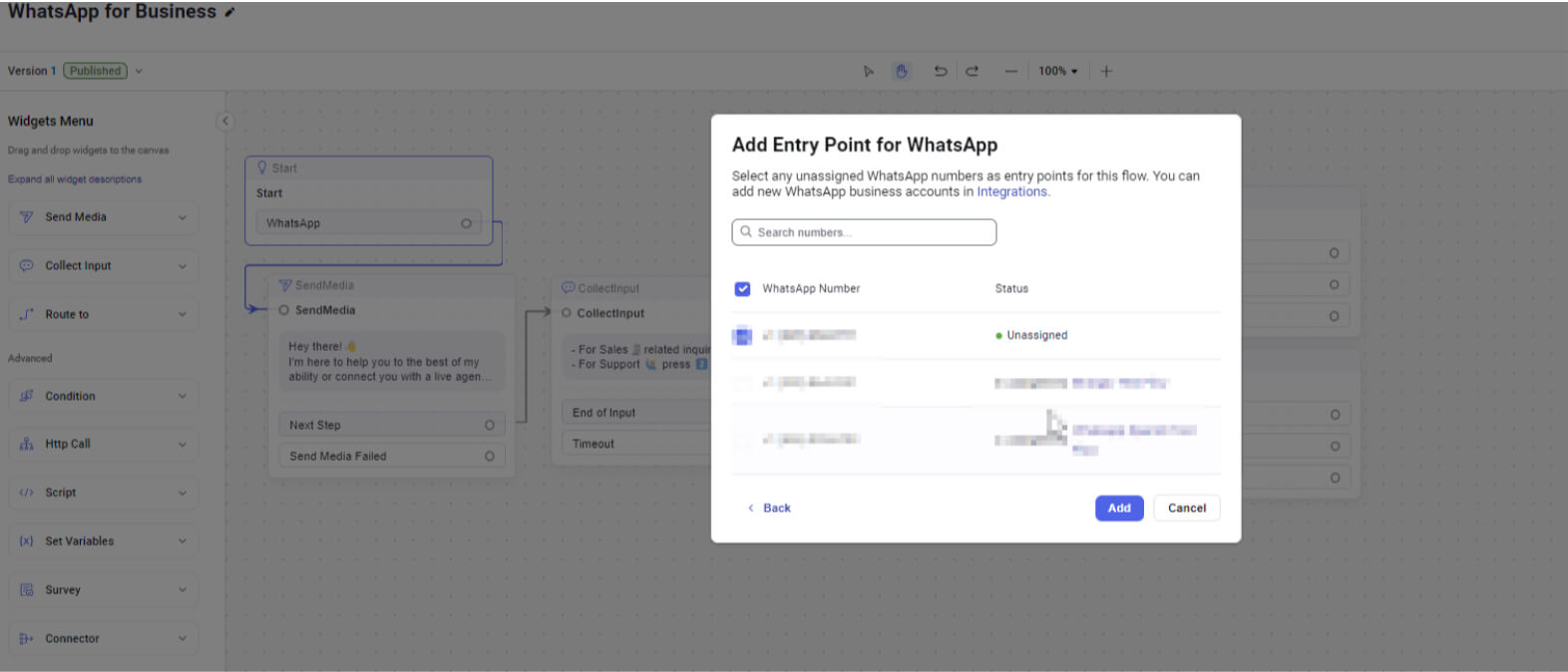
A última parte é associar o número de telefone do WhatsApp ao Fluxo do WhatsApp.
{% stepper %}
{% step %}
Clique no widget Início e Selecionar o número de telefone associado à conta do WhatsApp para Corporativo que pretende usar.
{% endstep %}
{% step %}
Depois de concluído, os Clientes/clientes que usam o WhatsApp podem começar a Conectando com a sua empresa.
{% endstep %}
{% endstepper %}
#### **Exemplo de interação Recebidas**
**Consumidor no WhatsApp**
**Agente do Zoom central de contato a trabalhar no envolvimento**
**Modelos do WhatsApp**
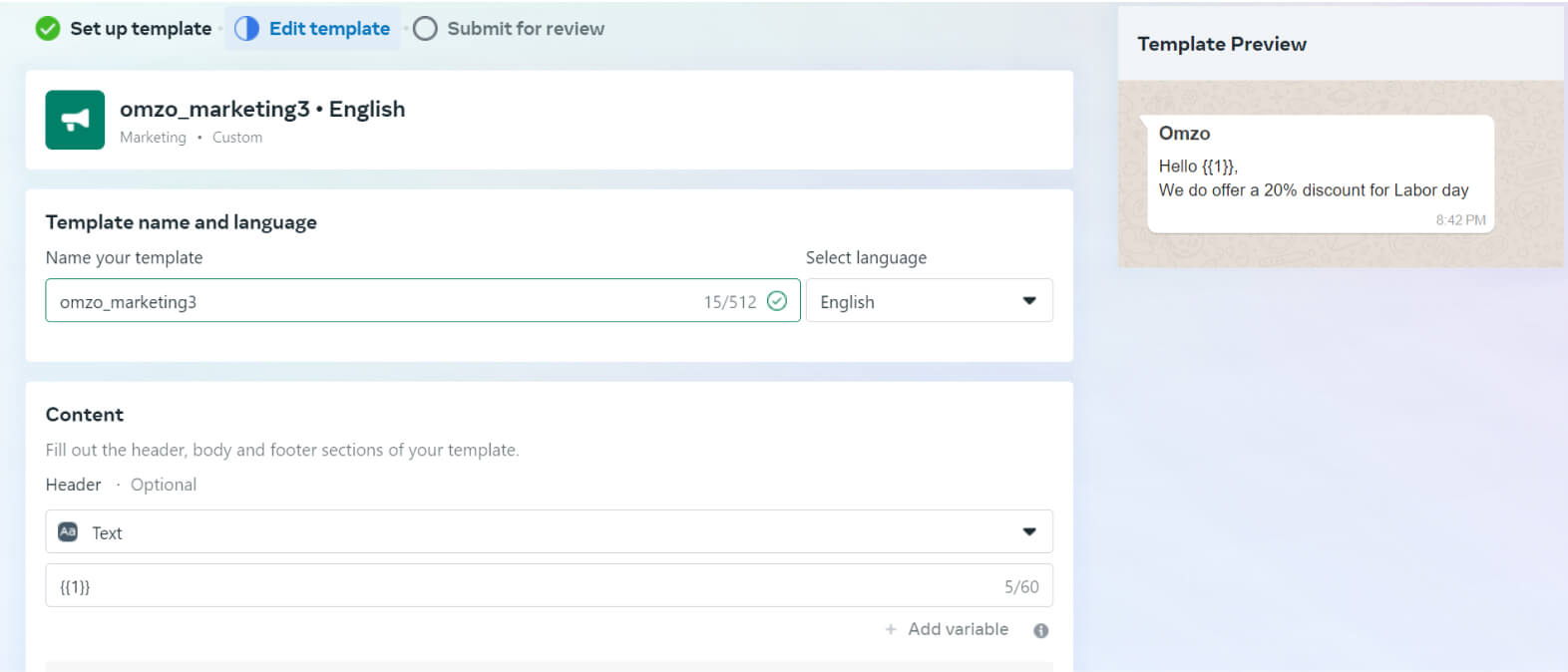
Os Modelos de Mensagem do WhatsApp são usados pelos agentes para iniciar interações do WhatsApp Realizadas com os consumidores. Os modelos são criados e geridos na sua conta WhatsApp Corporativa. Os modelos funcionam de forma semelhante às Respostas Guardadas, ajudando a garantir uma comunicação fluida mesmo depois de o limite de tempo ter sido ultrapassado.
Estes modelos não só definem o tipo de mensagem que está a ser enviada, como também ajudam a gerir o faturamento de forma eficaz.
#### **Encargos de Utilização do WhatsApp**
Nosso [tabela de tarifas do WhatsApp](https://zoom.us/billing/pbx/rates?audioProduct=ZCC\&optimizely_user_id=efe7866fa2ae9ac46f7e6b8bb8e98da9) fornece informações detalhadas sobre os preços de cada tipo de modelo por conversa para os países suportados. Oferece uma discriminação clara dos custos com base no tipo de modelo e nos países específicos suportados.
**Principais Benefícios**
* **Atualizações Flexíveis de canal:** Os agentes podem fazer a transição sem problemas de uma conversa no WhatsApp para uma conversa de voz ou uma vídeo ligar, facilitando uma mudança fluida para um canal diferente sem exigir quaisquer licenças adicionais.
* **Assistência Simplificada com Tecnologia de IA:** Os agentes podem tirar partido do AI Companion para resumos de conversas em tempo real e análise de sentimento, juntamente com o AI Expert Assist para orientação proativa e informações-chave, simplificando as interações e melhorando a eficiência.
* **Suporte e Experiência do Cliente Melhorados:** Os supervisores podem ajudar os agentes em tempo real utilizando funcionalidades de Interromper, monitorização ou tomada de controlo durante as interações. Esta capacidade permite resoluções mais rápidas e mais informadas, conduzindo a uma maior satisfação do cliente e a uma experiência de serviço mais personalizada.
* **Relatórios e análises Abrangentes:** As interações do WhatsApp são captadas sem problemas no Zoom Central de Contato, fornecendo aos gestores dados e informações valiosos para apoiar decisões informadas e otimizar o desempenho.
---
# Agent Instructions
This documentation is published with GitBook. GitBook is the documentation platform designed so that both humans and AI agents can read, navigate, and reason over technical content effectively. Learn more at gitbook.com.
## Querying This Documentation
If you need additional information that is not directly available in this page, you can query the documentation dynamically by asking a question.
Perform an HTTP GET request on the current page URL with the `ask` query parameter:
```
GET https://library.zoom.com/technical-library/pt/servicos-corporativos/zoom-contact-center/expert-insights/boosting-customer-reach-with-whatsapp-for-business-messaging-integration-for-zoom-contact-center.md?ask=
```
The question should be specific, self-contained, and written in natural language.
The response will contain a direct answer to the question and relevant excerpts and sources from the documentation.
Use this mechanism when the answer is not explicitly present in the current page, you need clarification or additional context, or you want to retrieve related documentation sections.