# Zoom Phone para Microsoft Teams
Esta seção fornece uma visão geral do serviço de Roteamento direto do Zoom Phone para o cliente Microsoft Teams.
#### Zoom Phone para Microsoft Teams fornece os serviços PSTN do Zoom Phone diretamente na interface do cliente Teams
O Zoom Phone para Microsoft Teams conecta os serviços de telefonia do Zoom Phone ao seu sistema de telefonia do Microsoft Teams como um provedor subjacente da Rede telefônica pública comutada (PSTN). Com este serviço, os usuários podem continuar a usar o cliente do Microsoft Teams para suas tarefas diárias com os fluxos de trabalho existentes; no entanto, quando um usuário faz ou recebe uma ligação telefônica, todas as chamadas são roteadas pela infraestrutura de telefonia do Zoom Phone no back-end.
Neste cenário, os usuários mantêm uma experiência consistente no cliente Teams, em que seus fluxos de trabalho e interfaces permanecem inalterados, mas a mídia e a sinalização da chamada são transportadas do cliente Teams para a infraestrutura do Zoom Phone para tratamento da chamada e entrega, geralmente sem o seu conhecimento.
#### Zoom Phone para Microsoft Teams é *não* o mesmo que as Integrações no aplicativo do Zoom para Microsoft Teams
Zoom Phone para Microsoft Teams não é o mesmo que [Integrações no aplicativo do Zoom para Microsoft Teams](https://library.zoom.com/technical-library/pt/espaco-do-administrador/third-party-integrations/integrating-zoom-with-microsoft-teams/zooms-in-app-integration-for-microsoft-teams), discutido anteriormente neste documento. Embora a integração in-app do Zoom para Microsoft Teams incorpore vários elementos de Zoom Meetings, Zoom Phone e Zoom Whiteboard no cliente por meio de uma interface de aplicativo, o Zoom Phone para Microsoft Teams é um *Roteamento direto como um serviço* oferta.
#### O Zoom Phone para Microsoft Teams oferece suporte a uma variedade de configurações de implantação híbrida para diferentes cenários
A incorporação do Zoom Phone ao cliente do Teams ajuda a fornecer às empresas diversas configurações de serviço híbrido para vários cenários e fluxos de trabalho de usuários. Por exemplo, com essa Integrações uma empresa pode provisionar usuários para o Zoom Phone em regime conforme a necessidade ou em período integral, ou com base nas necessidades operacionais, como demonstrado no exemplo a seguir:
{% hint style="success" %}
**Exemplo**
Uma empresa de manufatura usa o Microsoft Teams como sua principal ferramenta interna de colaboração, mas prefere os recursos do Zoom Phone para gerenciar filas de chamadas, telefones de área comum, paginação e linhas compartilhadas para suas equipes voltadas ao cliente.
Com o Zoom Phone para Microsoft Teams, a empresa pode continuar usando o cliente do Teams como a principal plataforma de colaboração para usuários internos, enquanto provisiona usuários voltados ao cliente para o Zoom Phone conforme a necessidade. Nesse cenário, as equipes voltadas ao cliente podem continuar a se beneficiar do gerenciamento de fila de chamadas do Zoom Phone e dos fluxos de trabalho integrados de telefonia, ao mesmo tempo em que oferecem uma experiência consistente de cliente e hardware entre todos os usuários da empresa.
{% endhint %}
#### O Zoom Phone para Microsoft Teams pode operar como um provedor de serviço de telefonia principal ou ser reservado para cenários de continuidade de negócios e recuperação de desastres
Com o Zoom Phone para Microsoft Teams, os Clientes têm flexibilidade para seu provedor de serviço de telefonia principal. Os Clientes podem usar o Zoom Phone para suas necessidades comerciais do dia a dia ou manter o uso do serviço para cenários de continuidade de negócios e recuperação de desastres caso seu provedor de serviço de telefonia principal falhe. Com uma interface simples e fácil de gerenciar no Portal web do Zoom, os usuários podem ser [transferidos para chamadas do Zoom Phone em minutos](https://support.zoom.com/hc/en/article?id=zm_kb\&sysparm_article=KB0057686#h_01H5WWHH008RVKFT9AC4PW2DZF) se a Integrações estiver pré-configurada.
{% hint style="success" %}
**Exemplo**
Uma empresa de segurança usa o cliente Microsoft Teams para reuniões, chat e telefonia, mas exige 99,9% de disponibilidade do serviço de telefonia como parte de seus acordos com parceiros. Para alcançar isso, a empresa usa o Zoom Phone como um provedor de telefonia secundário para continuidade de negócios e recuperação de desastres. No caso de a empresa de segurança enfrentar um Evento que afete o serviço em seu serviço de telefonia principal, ela pode fazer failover para o Zoom Phone até que as operações normais sejam retomadas.
{% endhint %}
#### O SMS não é suportado nativamente pelo Zoom Phone no cliente do Teams
O Zoom Phone para Microsoft Teams não oferece atualmente funcionalidade nativa de serviço de mensagens curtas (SMS) no cliente do Teams. Clientes que necessitem de funcionalidade de SMS são incentivados a complementar este serviço com as Integrações no aplicativo da Zoom para Microsoft Teams para suporte a SMS.
#### O Zoom Phone para Microsoft Teams não requer quaisquer plug-ins, complementos ou configurações de rede adicionais
Depois que uma conta é provisionada para o serviço, administradores autorizados podem Configurar as Integrações usando os portais de administrador do Zoom e do Microsoft Teams. Este processo é [descrito na Central de suporte da Zoom](https://support.zoom.com/hc/en/article?id=zm_kb\&sysparm_article=KB0057686); no entanto, os administradores devem estar cientes de que esse processo não requer a instalação de plug-ins ou complementos adicionais nas máquinas dos usuários e não requer configurações complexas de Roteamento de rede nem trunking SIP manual. Em vez disso, este processo pode ser totalmente configurado pela web usando as instruções fornecidas, ajudando a simplificar o processo de configuração.
#### Os Clientes devem ter uma licença do sistema de telefonia da Microsoft *e* uma licença da Zoom para usar este serviço
O Zoom Phone para Microsoft Teams exige que os Clientes tenham duas licenças distintas: uma licença do sistema de telefonia da Microsoft e uma licença do Zoom Phone para Microsoft Teams. Clientes sem qualquer uma dessas licenças não podem utilizar o serviço.
### Suporte a Recursos
Zoom Phone para Microsoft Teams pode utilizar Recursos tanto do Zoom Phone quanto dos sistemas telefônicos do Microsoft Teams. As duas seções a seguir descrevem o suporte e a disponibilidade de Recursos entre os dois serviços.
#### Recursos do Microsoft Teams suportados com Zoom Phone
As listas a seguir contêm **Microsoft Teams** Recursos que são compatíveis com o serviço de roteamento direto do Zoom Phone.
**Recursos suportados**
Chamada Recebidas/Realizadas para PSTN
Chamadas internacionais
correio de voz baseado na nuvem
Dispositivos atribuídos aos usuários
Encaminhamento de ligar
Toque Simultâneo
Captação de grupo de ligar
Encaminhar para o grupo
Transferências (diretas, consultivas, correio de voz)
reter/recuperar ligar
Comutação de Dispositivo
Alertas de toque distintivos
recurso de linha compartilhada/delegação
Filas de ligar do Microsoft Teams
recepcionista automático do Microsoft Teams
ocupado no ocupado
Suspender/retomar a ligação
Transcrições em tempo real
Conferência ad hoc
gravação de chamada ad hoc
Serviços de emergência (EUA/CA - Nomádico)
Serviços de emergência (resto do mundo)
Políticas de mobilidade
Tratamento da chamada em feriados
Chamadas do Zoom para Microsoft
Chamadas da Microsoft para Zoom
Bloqueio de chamadas
ID do chamador (limitado)
Telefones de área comum
**Funcionalidades não suportadas**
* Tratamento de números não atribuídos
#### Funcionalidades do Zoom Phone suportadas com o Microsoft Teams
A lista a seguir contém **Zoom Phone** funcionalidades que são suportadas para utilizadores do Microsoft Teams.
**Recursos suportados**
|
gravação de chamada automática
recepcionista automático do Zoom
filas de chamadas do Zoom
Marcação de extensão do Zoom para o Teams
Resumo de IA e Próximos Passos
|
Transferência de ligação
SMS/MMS (requer a integração do Zoom com o Teams)
Mitigação de spam de chamadas
Lista de bloqueios de Recebidas
Priorização do correio de voz
|
| -------------------------------------------------------------------------------------------------------------------------------------------------------------------------------------------------------------------- | ------------------------------------------------------------------------------------------------------------------------------------------------------------------------------------------------------------------------ |
### Países/Territórios suportados
Os seguintes países/territórios são elegíveis para o Zoom Phone para Microsoft Teams:
América do Norte
Canadá
Estados Unidos
Porto Rico
América Latina
Argentina
Brasil
Chile
Colômbia
Costa Rica
Equador
México
Panamá
Peru
Ásia-Pacífico
Austrália
Hong Kong SAR
Nova Zelândia
Singapura
EMEA
Áustria
Bélgica
Croácia
República Checa
Dinamarca
Estónia
Finlândia
França
Alemanha
Grécia
Hungria
Irlanda
Israel
Itália
Lituânia
Luxemburgo
Países Baixos
Noruega
Polónia
Portugal
Roménia
Eslováquia
Eslovénia
África do Sul
Espanha
Suécia
Suíça
Reino Unido
#### O Zoom Phone para Microsoft Teams mostra o status de presença do usuário em todas as Integrações
Gerir o Zoom e o Microsoft Teams pode ser desafiante: os colegas de trabalho podem vê-lo como Disponível no Teams enquanto você está realmente numa reunião Zoom, ou vice-versa. A sincronização bidirecional de presença resolve isto ao manter o seu status sincronizado em ambas as plataformas.
#### A sincronização de presença funciona ao Conectando a sua conta Microsoft ao Zoom através de autenticação
Depois de ligar a sua conta Microsoft ao Zoom através do portal web, o seu status de presença flui nos dois sentidos. Quando está numa reunião Zoom, o seu status do Microsoft Teams é automaticamente atualizado para "Numa chamada". Quando se define como "Não perturbe" no Teams, esse status também é refletido no Zoom. Esta sincronização vai além do Teams — a sua presença é atualizada também em aplicativos do Microsoft 365 como o Outlook e o SharePoint.
Ao autorizar as Integrações através do portal web do Zoom com a sua conta Microsoft, está a criar uma ligação direta entre as duas plataformas. A partir daí, a ligação acontece automaticamente.
#### A sincronização de presença requer ativação pelo administrador e a versão 6.1.5 ou superior
A sua Organização precisa de Habilitar este Recursos ao nível do administrador. Também precisará de uma conta Pro, Corporativo, empresarial, Zoom Phone ou Zoom central de contato, além de uma conta Microsoft para ligar. O Recursos funciona nos aplicativos Zoom para computador (Windows, macOS, Linux), aplicativos móveis (iOS, Android), aplicativo Web Zoom, Zoom Rooms pessoais e dispositivos Zoom Phone — todos com a versão 6.1.5 ou superior.
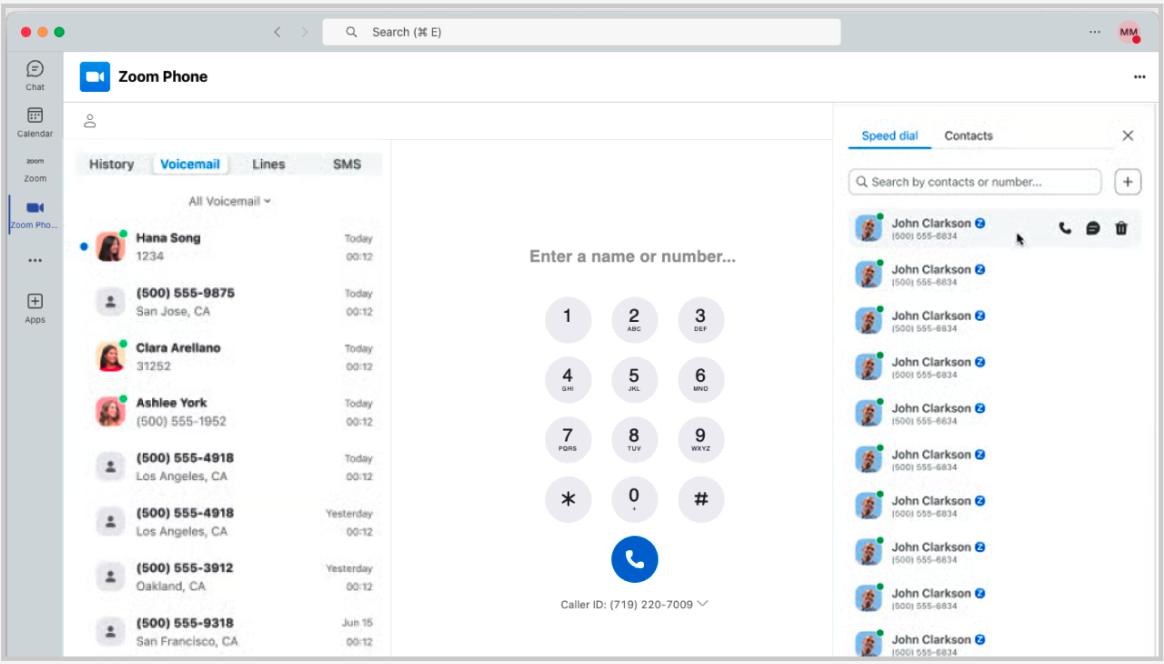
#### A presença do contato aparece nas abas Histórico de chamadas, Correio de voz, Linhas e Contatos na aba Zoom
Com **Zoom Phone para Microsoft Teams**, a presença do Microsoft Teams do seu contato aparece nas suas abas Histórico de chamadas, Correio de voz, Linhas e Contatos. Também verá a presença na sua aba Marcação rápida. A presença do seu contato no **Zoom** também será refletida no Microsoft Teams. Isto dá-lhe visibilidade em tempo real sobre se alguém está disponível antes de lhe ligar.
#### O Zoom e o Microsoft Teams traduzem os status de presença para os seus equivalentes mais próximos
As duas plataformas não usam etiquetas de status idênticas, por isso o Zoom faz a tradução entre elas. O sistema mapeia os status de forma inteligente para os seus equivalentes mais próximos, ajudando a garantir que a sua disponibilidade é comunicada com precisão, independentemente da plataforma que os seus colegas estejam a usar.
Presença do Zoom
Presença do Microsoft Teams
Numa chamada
Numa chamada
Numa reunião Zoom
Numa chamada
A apresentar
A apresentar
Disponível
Disponível
Num Evento do calendário
ocupado
Não perturbe
Não perturbe
ocupado
ocupado
Ausente
Ausente
#### Zoom Phone para Microsoft Teams usa o Microsoft Graph para permissões de presença
Esta seção lista as permissões essenciais do Microsoft Graph necessárias para as Integrações do Zoom Phone e do Microsoft Teams.
| Permissão | Descrição Microsoft | Utilização do Zoom |
| ---------------------------------------------------------------------------- | ------------------------------------------------------------------------------------------------------------------------------------------------------------------------------------------------------------------------------------------------------------------------------ | ----------------------------------------------------------------------------------------------------------------------------------------------------------------------------------------------------------------------------------------------------------------------------------------------------------------- |
|
Usuário.Read
|
Permite que os usuários iniciem sessão no aplicativo. Também permite que o aplicativo leia informações básicas da empresa dos usuários que iniciaram sessão.
|
Autenticação do usuário e acesso básico ao perfil (ID do usuário, Nome, Sobrenome).
|
|
usuário.ReadBasic.All
|
Permite que o aplicativo leia um conjunto básico de propriedades de perfil de outros usuários na sua Organização em nome do usuário logado. Isso inclui nome de Exibir, nome e sobrenome, endereço de e-mail e foto.
|
Pesquisa de contato organizacional e informações básicas do usuário (ID do usuário, Nome, Sobrenome, e-mail).
|
|
Chat.Read
|
Permite que um aplicativo leia conversas 1 a 1 ou de grupo, em nome do usuário logado.
|
Ler listas de Membros ao agendando chamadas em contextos de chat.
Não lê as mensagens reais do chat.
|
| **Calendars.Read** | Permite que o aplicativo leia eventos nos calendários do usuário. | Integração de calendário e otimização do agendando de reunião. |
|
Calendars.ReadWrite.Shared
| Permite que o aplicativo crie, leia, atualize e exclua eventos em todos os calendários na Organização aos quais o usuário tem permissões para Acessar. Isso inclui calendários delegados e compartilhados. |
Agendar Zoom Meetings em calendários compartilhados ou delegados.
|
|
Contacts.Read
| Permite que o aplicativo leia os contatos do usuário. | Sincronização de contato entre Microsoft Teams e Zoom Phone. |
|
Usuário.Read.All
| Permite que o aplicativo leia o conjunto completo de propriedades de perfil, relatórios e gerentes de outros usuários em sua Organização em nome do usuário logado. |
Ler o perfil do usuário para obter informações básico sobre o usuário (Nome, Sobrenome, e-mail, Localidade, TelefoneNúmero).
Pesquisar o número de telefone do usuário para ligar.
|
| **Presence.Read.All** | Permite que o aplicativo leia as informações de presença de todos os usuários no diretório em nome do usuário logado. As informações de presença incluem atividade, disponibilidade, nota de status, mensagem de fora do escritório do calendário, fuso horário e Localização. | Obter a presença de um contato da Microsoft. |
|
Place.Read.All
|
Permite que o aplicativo leia os locais da sua empresa (salas de conferência e listas de salas) para eventos de calendário e outros aplicativos, em nome do usuário logado.
|
Usado para obter dados da sala para reuniões agendadas. Se os dados da sala excederem 200, você deve autorizar o escopo Place para obter todas as salas. Esta é uma restrição da Microsoft.
|
|
ChatMessage.Send
| Permite que um aplicativo envie mensagens de chat individuais e de grupo no Microsoft Teams, em nome do usuário logado. | Para CMC (**Chat Contínuo de reunião**) Recursos: BI-Sincronizar Zoom chat de reunião e chat de grupo do Microsoft Teams. Sincronizar mensagem de chat de reunião do Zoom para Teams. |
|
ChatMembros.ReadWrite
| Adicionar e remover Membros dos chats, em nome do usuário logado. | Para Recursos CMC: BI-Sincronizar Zoom chat de reunião e chat de grupo do Microsoft Teams. Sincronizar evento de alteração de Membros do chat de reunião do Zoom para Teams. |
|
Chat.ManageDeletion.All
| Permite que o aplicativo exclua e recupere chats excluídos, em nome do usuário logado. | Para Recursos CMC: chat da reunião Zoom BI-Sincronizar e chat em grupo do Microsoft Teams. Sincronizar o Evento de exclusão de mensagem da reunião Zoom para o Teams. |
|
TeamsAppInstallation.ReadWriteSelfForChat
| Permite que um aplicativo Microsoft Teams leia, instale, atualize e desinstale a si mesmo em chats aos quais o usuário logado pode acessar. | Para Recursos CMC: chat de reunião BI-Sincronizar Zoom e chat de grupo do Microsoft Teams. Instale o aplicativo Zoom para o chat CMC do Teams e Sincronizar a mensagem de chat do CMC do Teams para o chat de reunião Zoom. |
| **TeamsAppInstallation.ReadWriteForChat** | Permite que o aplicativo leia, instale, atualize e desinstale aplicativos do Microsoft Teams em chats que o usuário logado pode acessar. Não concede a capacidade de ler Configurações específicas do aplicativo. |
Para Recursos CMC: BI-Sincronizar chat da reunião Zoom e chat do grupo Microsoft Teams.
Se o chat da reunião do Zoom de um Membros não tiver iniciado sessão no aplicativo Zoom no Teams, usaremos um bot para Sincronizar a mensagem da reunião do Zoom do Membros para o Teams.
|
| **Chat.ReadWrite** | Permite que um aplicativo leia e escreva threads de chats individuais ou de grupo, em nome do usuário logado. | Para Recursos CMC: BI-Sincronizar chat da reunião Zoom e chat do grupo Microsoft Teams. |
\\
#### Requisitos de Sincronização de presença
Esta seção aborda as permissões específicas necessárias para a Sincronização bidirecional de presença para Zoom Phone e Microsoft Teams, e por que a **Presence.Read.All** é insuficiente. As permissões principais lidam especificamente com a presença, enquanto as permissões de suporte fornecem detalhes importantes que se relacionam com a presença, como correspondência da identidade do usuário e Números de telefone. Sem as permissões adicionais de presença, não pode haver sincronização bidirecional, e a presença no Microsoft Teams não será atualizada.
**Permissões principais:**
* **Presence.Read.All** - Lê o status de presença do Microsoft para Sincronização com Zoom Phone
* **Presence.ReadWrite** - Atualiza a presença do Microsoft Teams com base na atividade do Zoom (Sincronização bidirecional)
**Permissões de suporte:**
* **usuário.ReadBasic.All** - Correlaciona dados de presença com identidades de usuários em todos os sistemas
* **Usuário.Read.All** - Garante correspondência abrangente de usuário e correlação de número de telefone
**Notas de Implementação Técnica**
Recursos de presença do Microsoft Graph:
* **Permissões GET** - **Presence.Read.All** permite a recuperação em lote otimizada do status de presença via operações GET do Microsoft Graph
* **Permissões SET** - **Presence.ReadWrite** permite a atualização do status de presença do Microsoft Teams via operações SET do Microsoft Graph
Para especificações técnicas detalhadas, consulte o [artigo do Microsoft Learn sobre o tipo de recurso de presença](https://learn.microsoft.com/en-us/graph/api/resources/presence?view=graph-rest-1.0), especificamente **OBTER** e **DEFINIR** Permissões.
**Limitações de Escopo de Permissão:**
* As permissões de Sincronizar presença são isoladas de outras funcionalidades do Microsoft Teams
* As permissões de calendário, chat e reunião operam independentemente
* Cada Permissão é usada apenas para a sua finalidade declarada
#### Segurança e conformidade
**Princípios de Acesso a Dados:**
* **Privilégio Mínimo** - Cada Permissão é solicitada apenas quando आवश्यक for para funcionalidades específicas
* **Limitação de Finalidade** - As Permissão são usadas exclusivamente para os propósitos declarados das Integrações do Zoom
* **Consentimento do usuário** - Todas as Permissão exigem consentimento administrativo explícito durante a configuração, a menos que o cliente permita consentimento baseado no usuário (mais informações podem ser encontradas em [artigo de Consentimento de aplicativo da Microsoft](https://learn.microsoft.com/en-us/entra/identity/enterprise-apps/configure-user-consent?pivots=portal#configure-user-consent-in-microsoft-entra-admin-center))
* **Minimização de Dados** - Nenhum uso entre Recursos das Permissão além do escopo declarado
---
# Agent Instructions: Querying This Documentation
If you need additional information that is not directly available in this page, you can query the documentation dynamically by asking a question.
Perform an HTTP GET request on the current page URL with the `ask` query parameter:
```
GET https://library.zoom.com/technical-library/pt/espaco-do-administrador/third-party-integrations/integrating-zoom-with-microsoft-teams/zoom-phone-for-microsoft-teams.md?ask=
```
The question should be specific, self-contained, and written in natural language.
The response will contain a direct answer to the question and relevant excerpts and sources from the documentation.
Use this mechanism when the answer is not explicitly present in the current page, you need clarification or additional context, or you want to retrieve related documentation sections.